Wie kauft man eine Lösung im Azure Marketplace (allgemein)?
Der Kauf der Lösung umfasst die Auswahl des gewünschten Abonnementplans aus dem Marketplace-Eintrag, die Überprüfung der Preise und Bedingungen sowie den Abschluss des Checkouts über Ihr Azure-Abonnement. Danach wird die Lösung in Ihrem Konto bereitgestellt.
Hinweis: Um einen Kauf abzuschließen, müssen Sie ein Microsoft-Geschäftskonto verwenden (kein persönliches Microsoft-Konto wie Gmail, yahoo oder Hotmail). Wenn Sie derzeit mit einem persönlichen Konto beim Azure-Portal angemeldet sind, müssen Sie vor dem Fortfahren ein Geschäftskonto erstellen. Sie können hier eines erstellen: Registrieren, um eine Microsoft-Lizenz zu kaufen
🟣 Erstellen Sie ein Geschäftskonto, falls Sie noch keines haben:
Bitte folgen Sie dem oben genannten Link, um sich zu registrieren und ein Geschäftskonto zu erstellen.
Es gibt drei Möglichkeiten, eine Lösung zu erwerben:
- Über ein Private Offer – Hier ist die Anleitung
- Über einen Private Plan – Hier ist die Anleitung
- Als Public Plan – Folgen Sie den untenstehenden Schritten
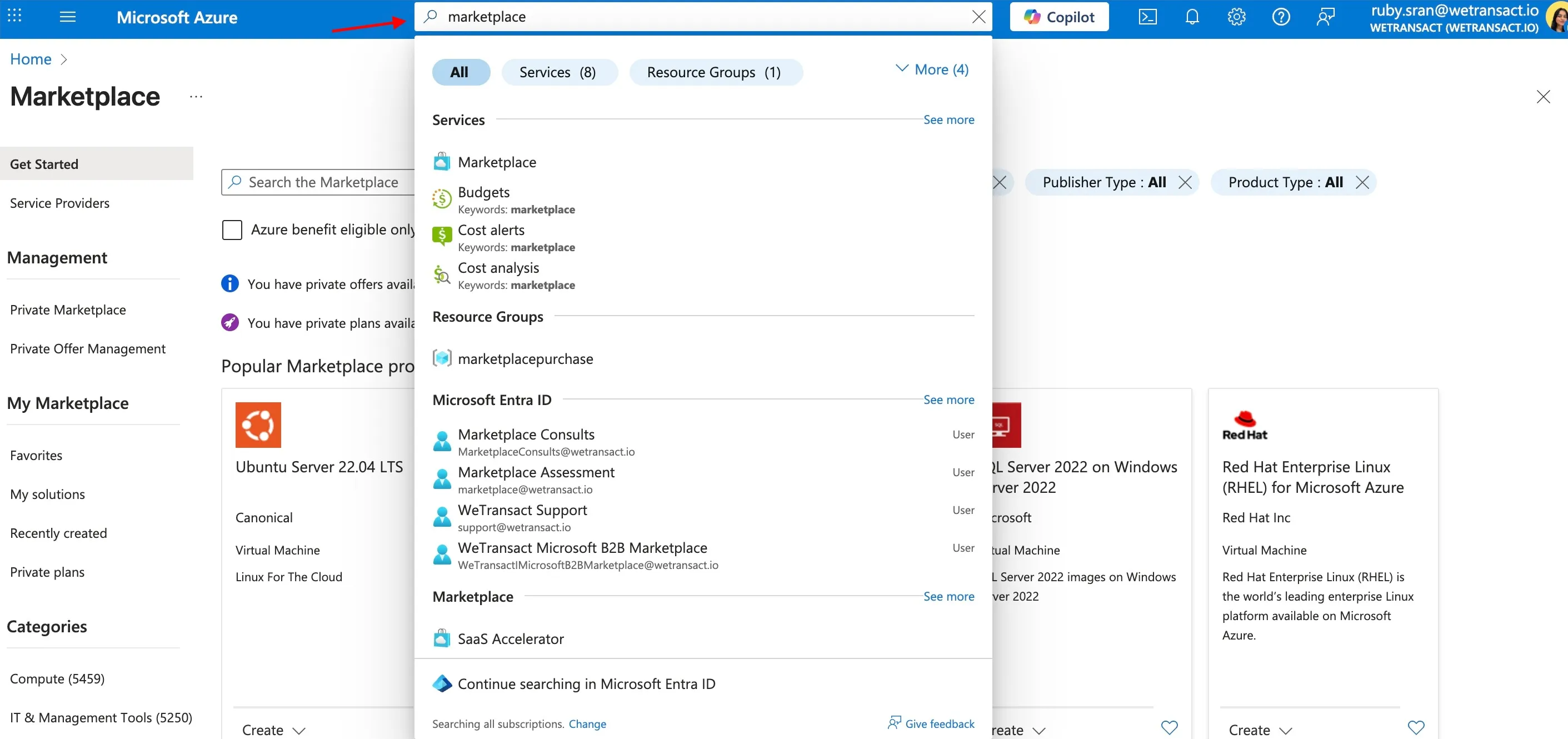
🟣 Melden Sie sich beim Azure-Portal an und suchen Sie nach Marketplace
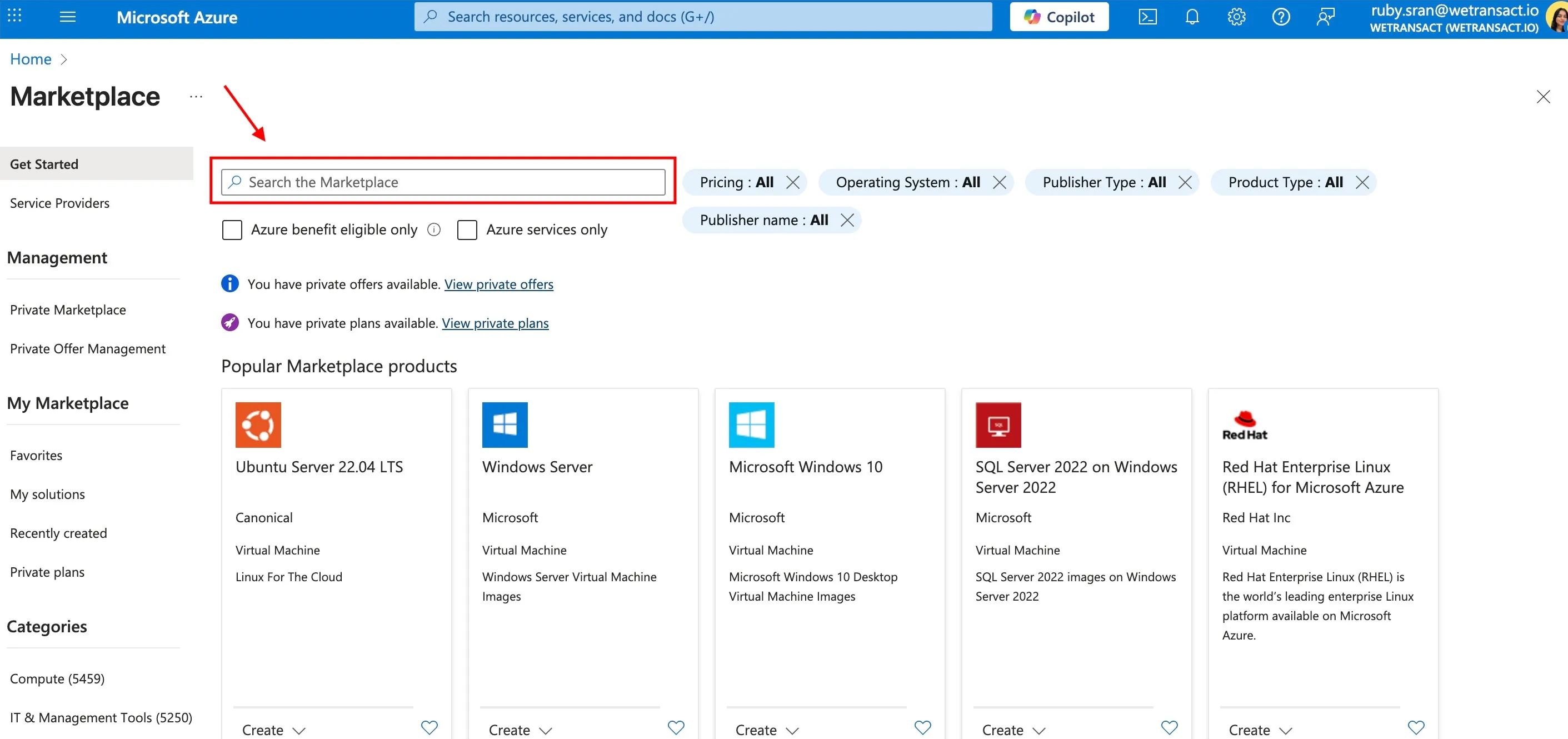
🟣 Suchen Sie den Produktnamen im Suchfeld
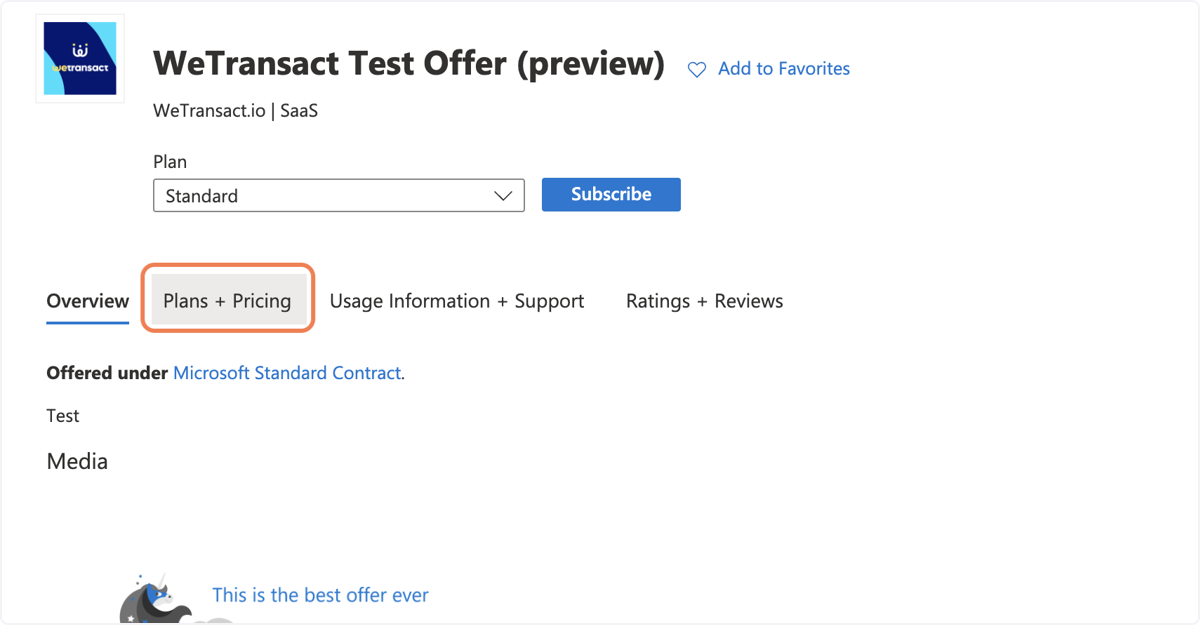
🟣 Klicken Sie im Angebot auf die Registerkarte „Plans + Pricing“
Sehen Sie sich die verschiedenen Pläne an, die WeTransact anbietet, und identifizieren Sie den für Sie relevanten Plan.
🟣 Vergewissern Sie sich, dass Sie den richtigen Plan ausgewählt haben, und klicken Sie dann auf „Subscribe“
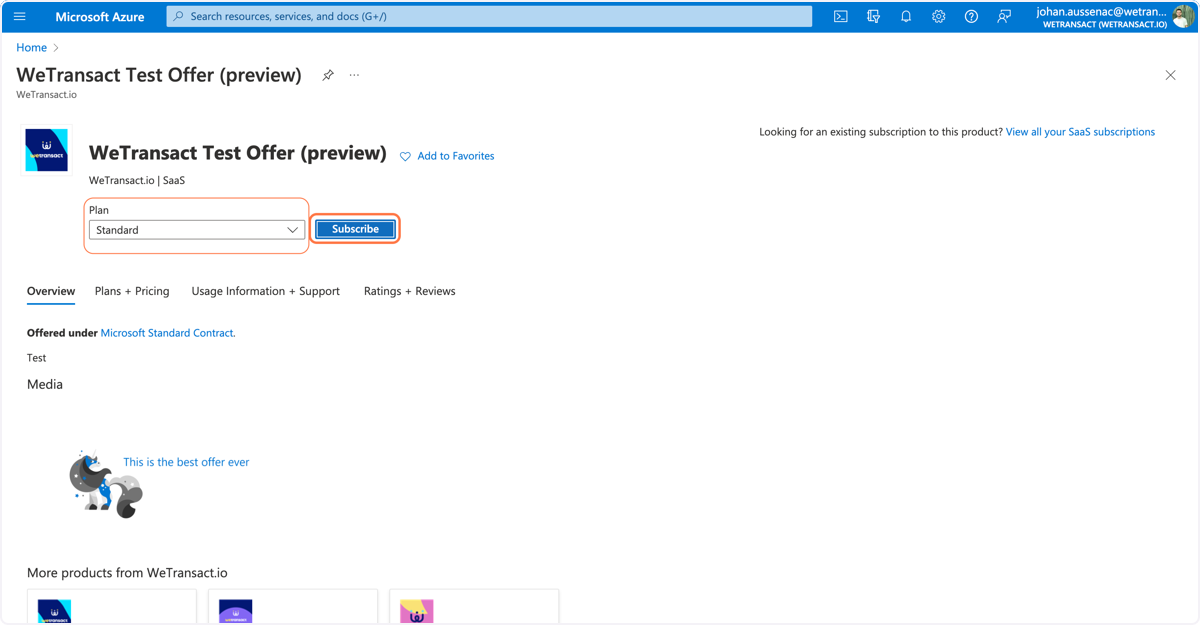
🟣 Wählen Sie die „Resource Group“ aus, in der die „WeTransact“-SaaS-Ressource bereitgestellt wird
FAQ in dieser Phase:
- In welche Resource Group sollte ich „WeTransact“ bereitstellen?
- Antwort: Ich würde empfehlen, eine neue mit dem Namen „MarketplacePurchases“ zu erstellen. Dort finden Sie alle Ihre über Marketplace beschafften Apps.
- Warum hat Azure eine „SaaS-Ressource“ erstellt, wenn die Anwendung nicht in meinem Azure-Konto ausgeführt wird?
- Antwort: Azure erstellt SaaS-Ressourcen, um Transaktionen mit dem Produkt zu erleichtern. Mit anderen Worten: Sie finden alle Transaktionsinformationen zu einem Produkt, indem Sie auf die SaaS-Ressource klicken. Sie können außerdem das Abonnement kündigen/ändern oder die Verlängerung des Abonnements deaktivieren, indem Sie auf diese Ressource klicken.
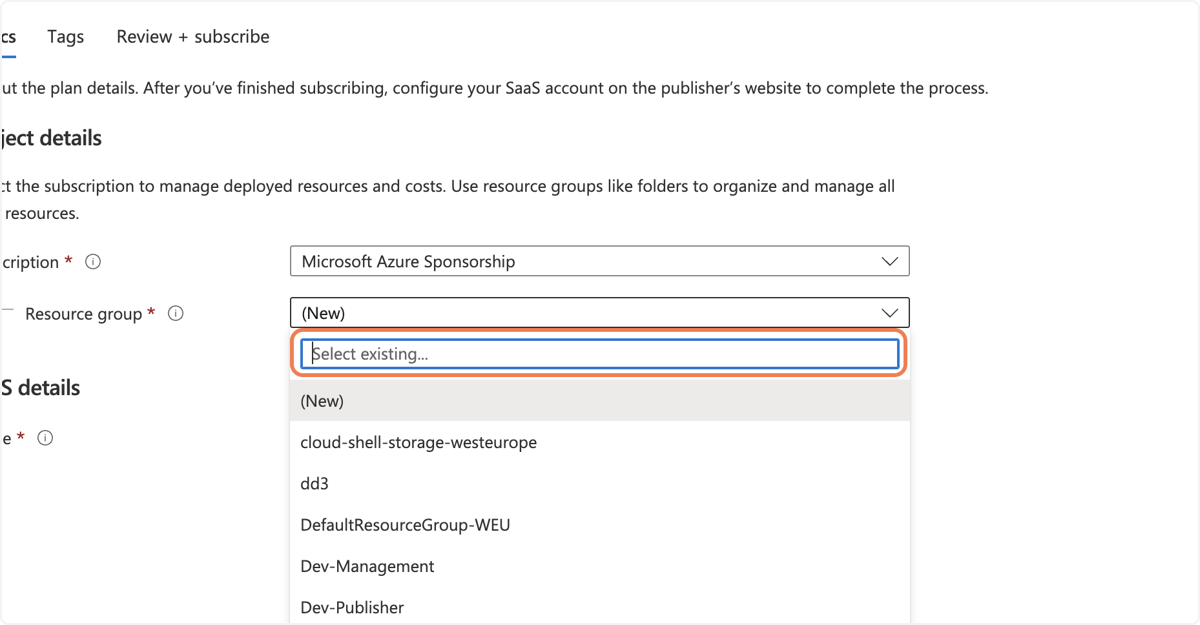
🟣 Weisen Sie der WeTransact SaaS-Ressource einen Namen zu.
Wir empfehlen, einen Namen zu vergeben, der die Referenzierung der Ressource erleichtert. Wir empfehlen das folgende Format: "WeTransact_Nameoftheplan"
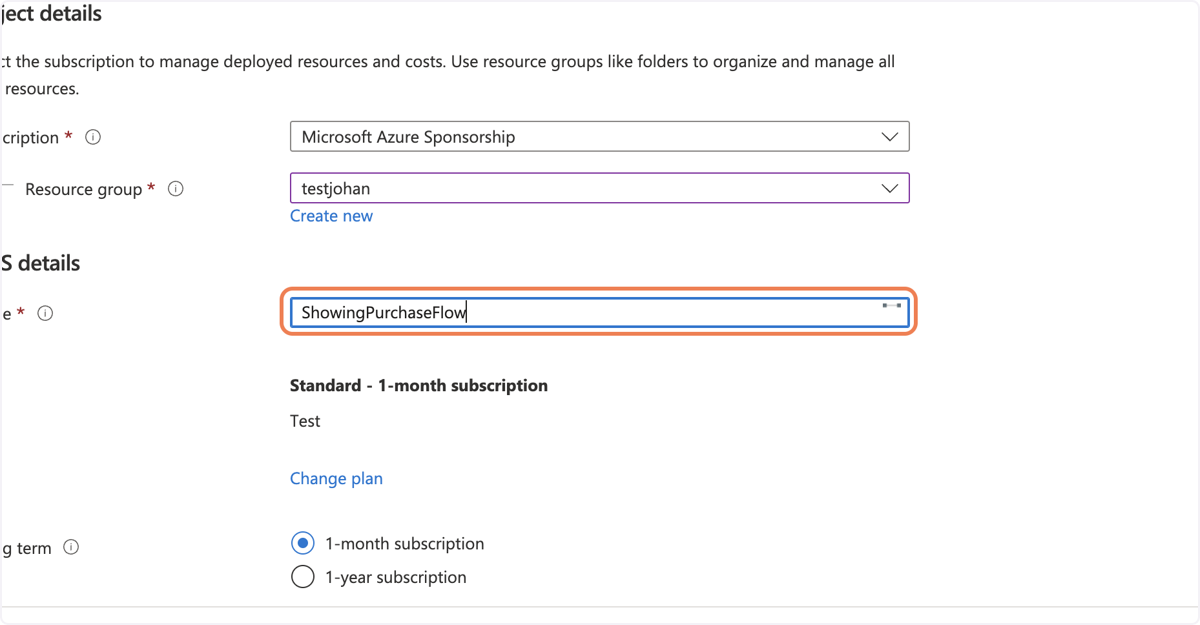
🟣 Wählen Sie die Abrechnungshäufigkeit aus
WeTransact bietet die Flexibilität, monatlich oder jährlich zu zahlen. Unabhängig von der Abrechnungshäufigkeit handelt es sich um eine jährliche Verpflichtung.
1 Jahr im Voraus bezahlt ist in der Regel 15 % günstiger.
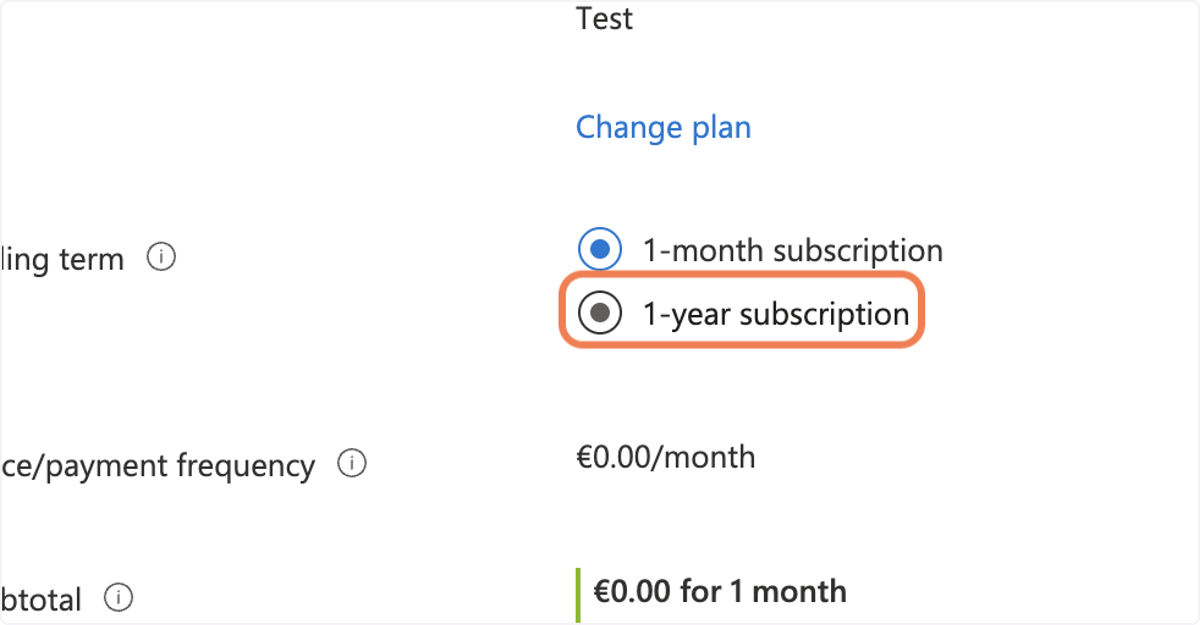
🟣 Bitte deaktivieren Sie „recurring billing“, wenn dies Ihr erstes Jahr mit WeTransact ist. Wir werden Ihren Plan im zweiten Jahr ändern.
Bei Start-Ups können Sie die wiederkehrende Abrechnung aktiviert lassen. Es wird keine Rabattänderungen von einem Jahr zum anderen geben.
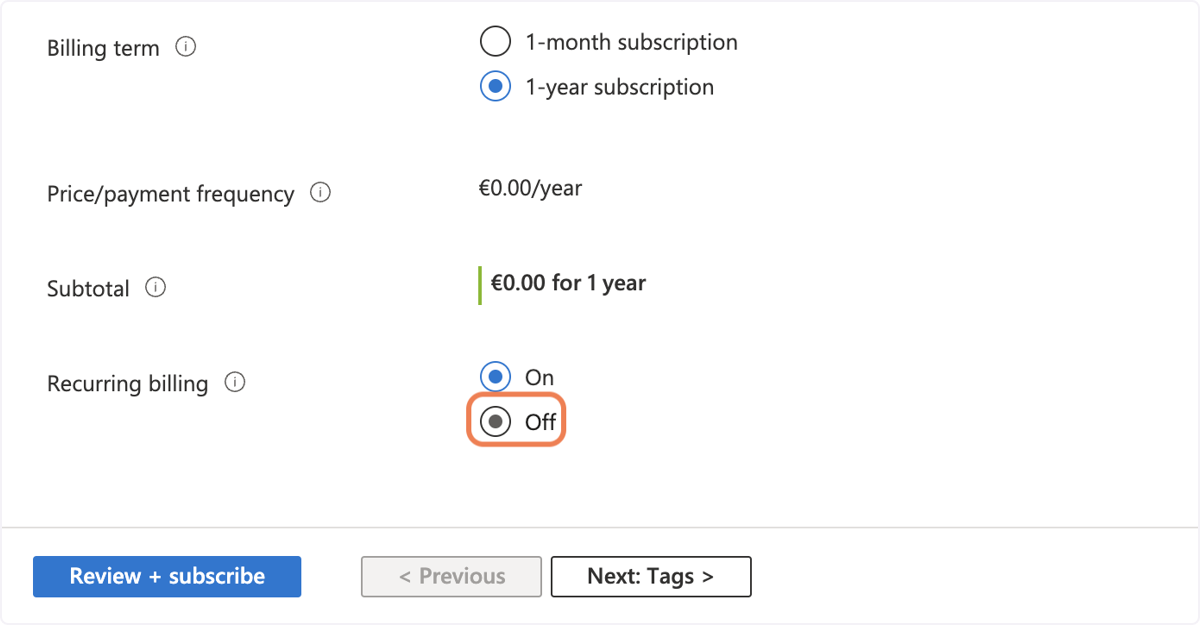
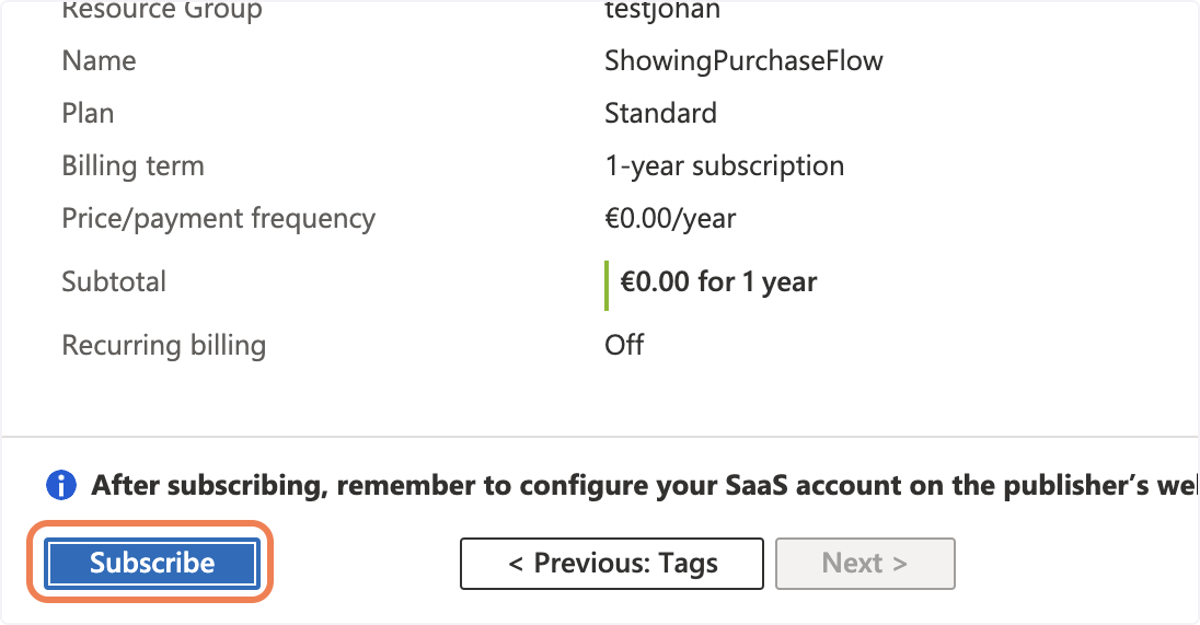
🟣 Klicken Sie auf Subscribe
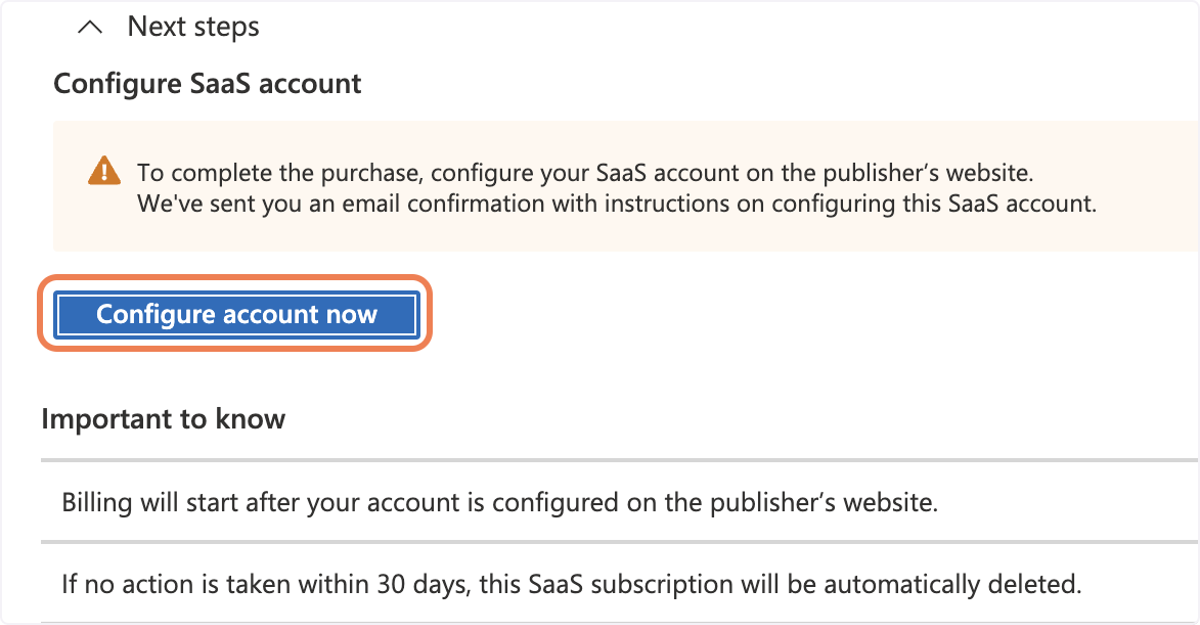
🟣 Nach 2 Minuten wird die Schaltfläche „Configure account now“ angezeigt. Bitte klicken Sie darauf.
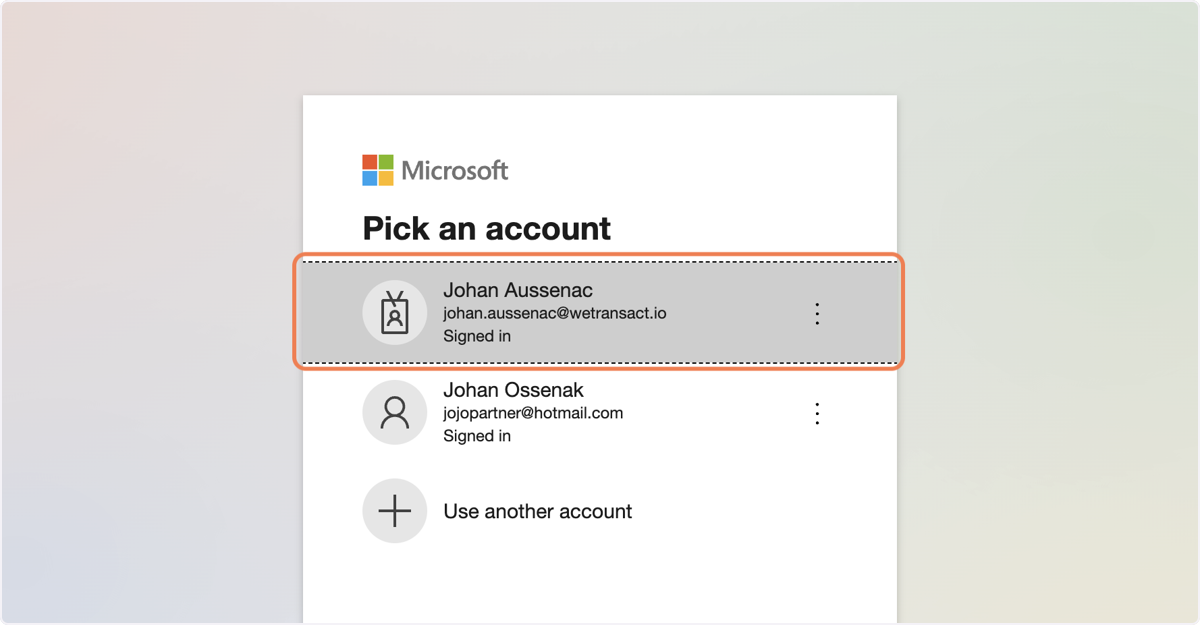
🟣 Melden Sie sich bei Ihrem Konto an
Melden Sie sich mit dem Microsoft-Geschäftskonto an (E-Mail-Adresse, mit der Sie den Kauf durchgeführt haben)
🟣 Geben Sie auf der Landing Page bitte Ihren Firmennamen ein.
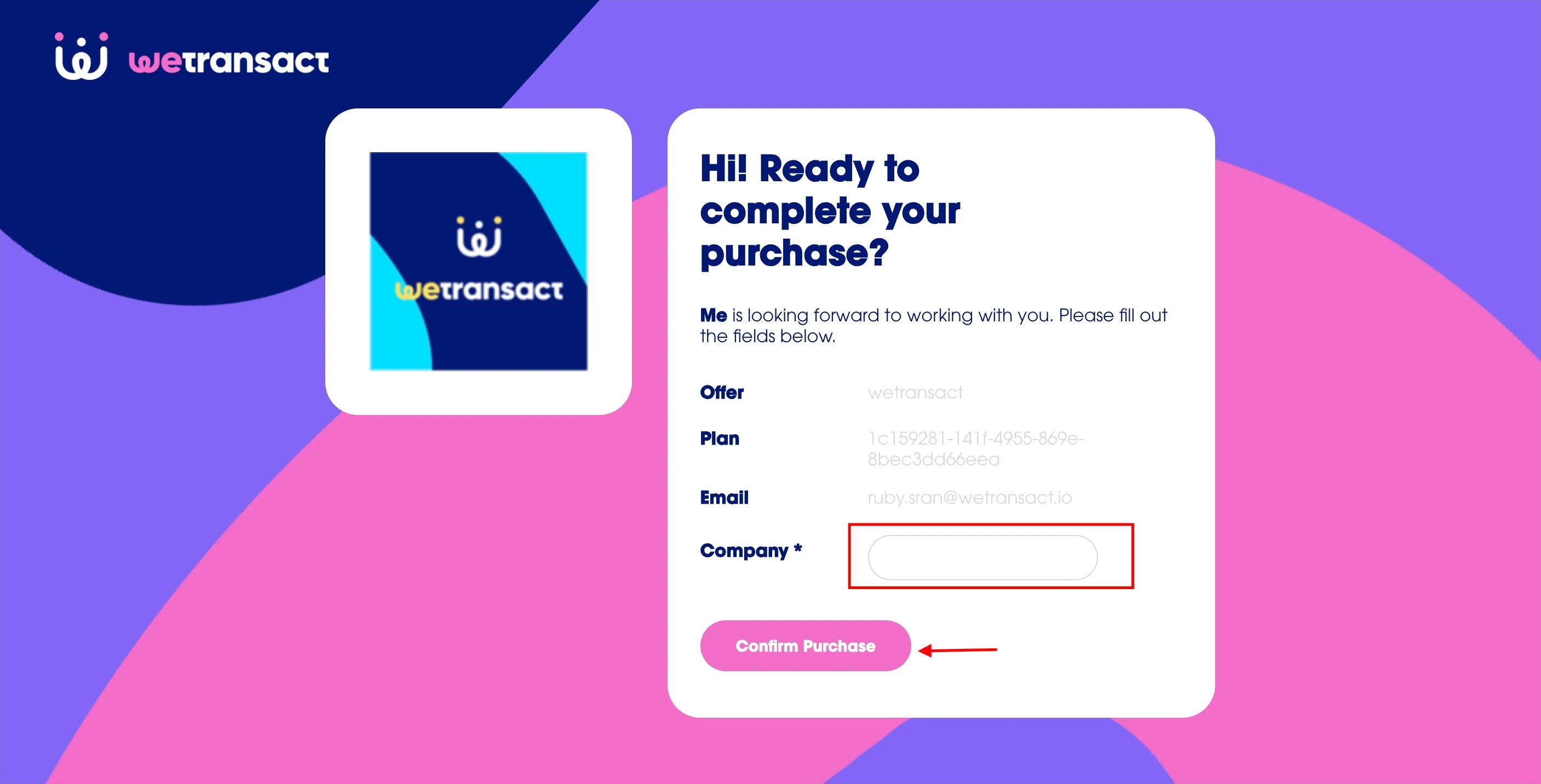
🟣 Klicken Sie auf „Confirm Purchase“ und Sie sind fertig! 🎉
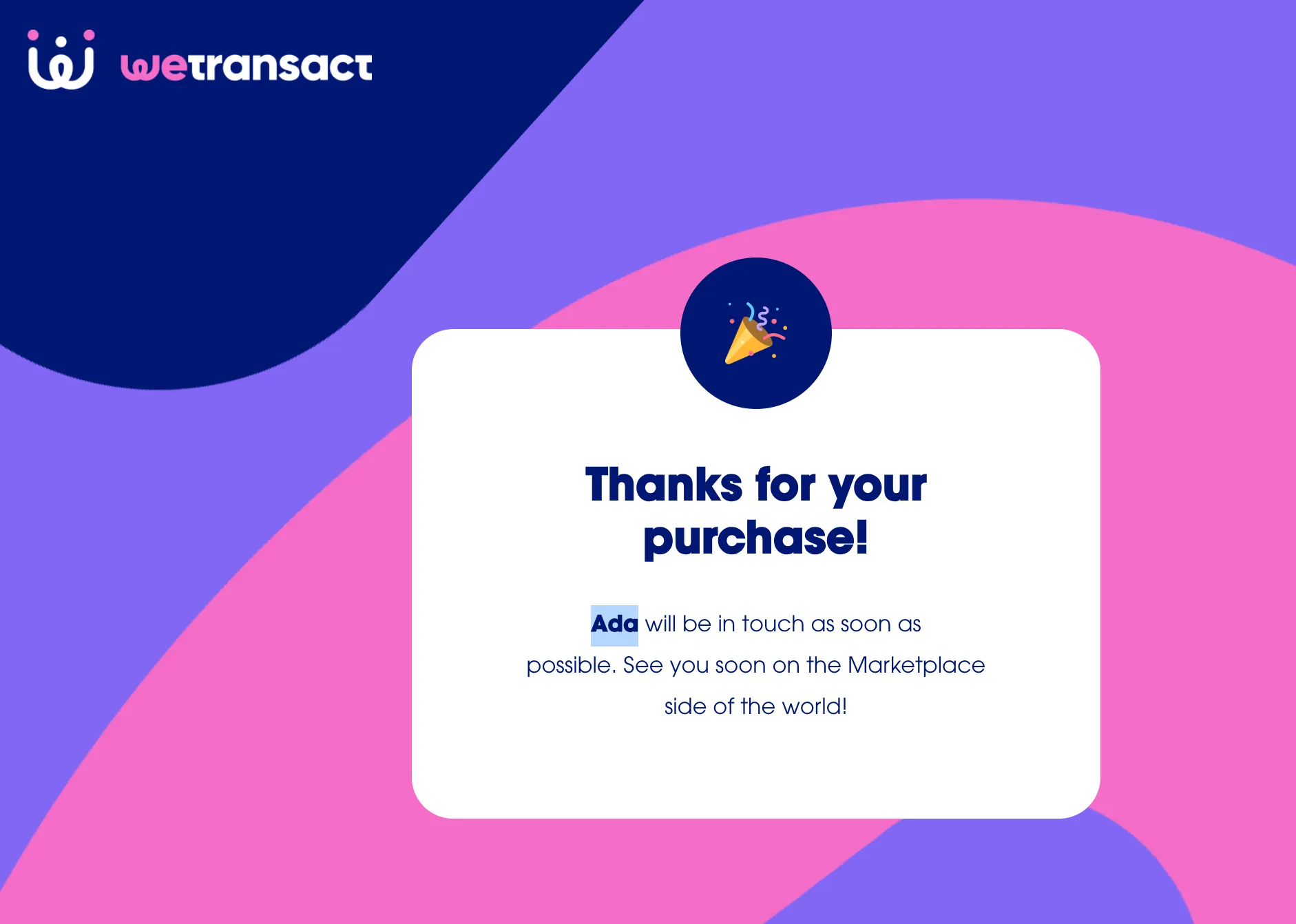
Wir werden Sie innerhalb eines Werktags per E-Mail kontaktieren, um Ihnen die Anmeldedaten für Ihr Konto bereitzustellen.
💬 Für weitere Informationen kontaktieren Sie uns unter: [email protected]