Wie man sich für das Frontier Accelerate Program anmeldet
Überblick
Frontier Accelerate for Marketplace ist ein Microsoft-Programm für B2B-Softwareunternehmen, die Lösungen auf dem Microsoft Marketplace entwickeln, veröffentlichen und ausbauen. Es bietet Ihnen Zugriff auf Ressourcen, Vorteile und Badges. Bevor Sie sich anmelden können, müssen Sie ein kurzes Berechtigungsformular im Partner Center ausfüllen, was etwa 2–3 Minuten dauert. Diese Anleitung führt Sie Schritt für Schritt durch das Formular.
Bevor Sie beginnen
- Sie benötigen die Rolle Globaler Administrator im Microsoft Partner Center.
- Halten Sie die Daten des primären Kontakts bereit: Vorname, Nachname, E-Mail-Adresse, Telefonnummer, Berufsrolle und Land.
Schritte
Schritt 1 – Den Membership-Arbeitsbereich öffnen
Melden Sie sich im Partner Center an. Wählen Sie auf der Seite Startseite unter Arbeitsbereiche die Option Mitgliedschaft aus.
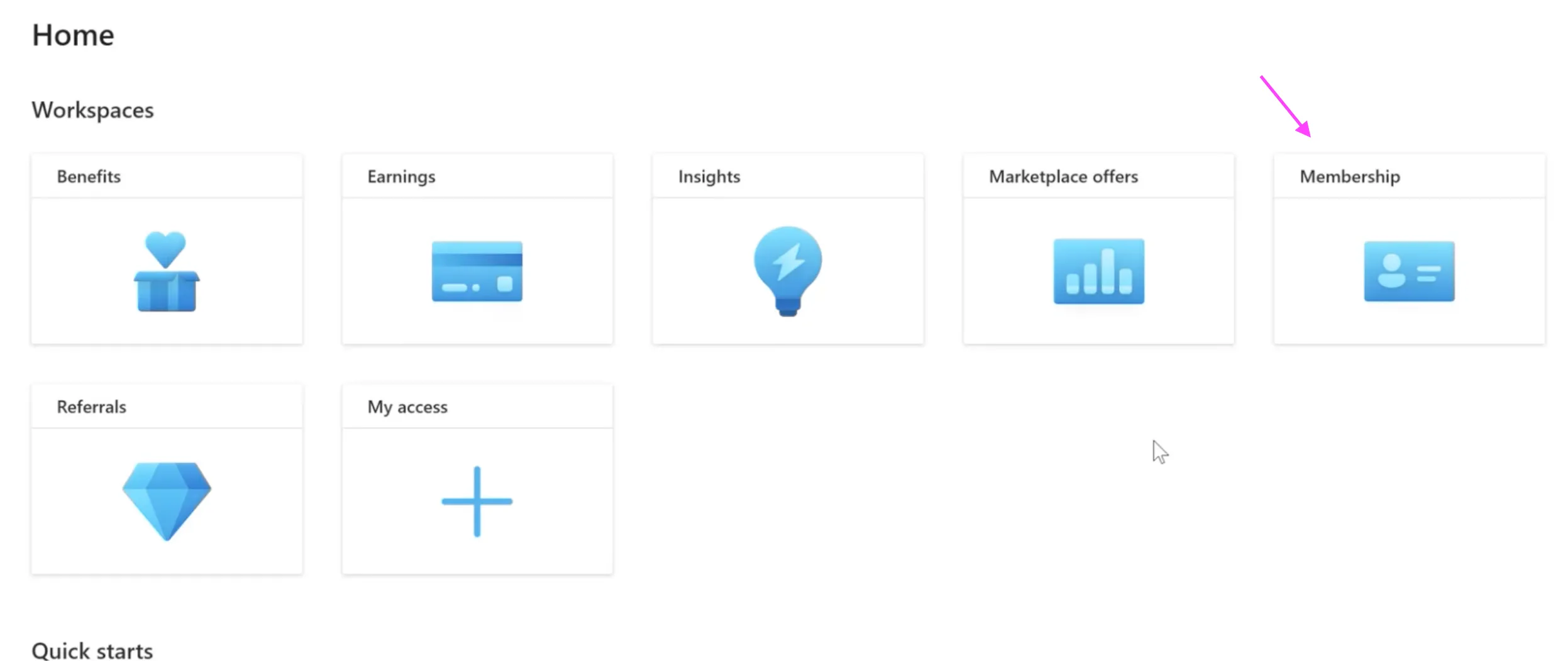
Schritt 2 – Zu FA for Marketplace gehen
Scrollen Sie im linken Menü nach unten zu FA für Marketplace und wählen Sie Erste Schritte aus.
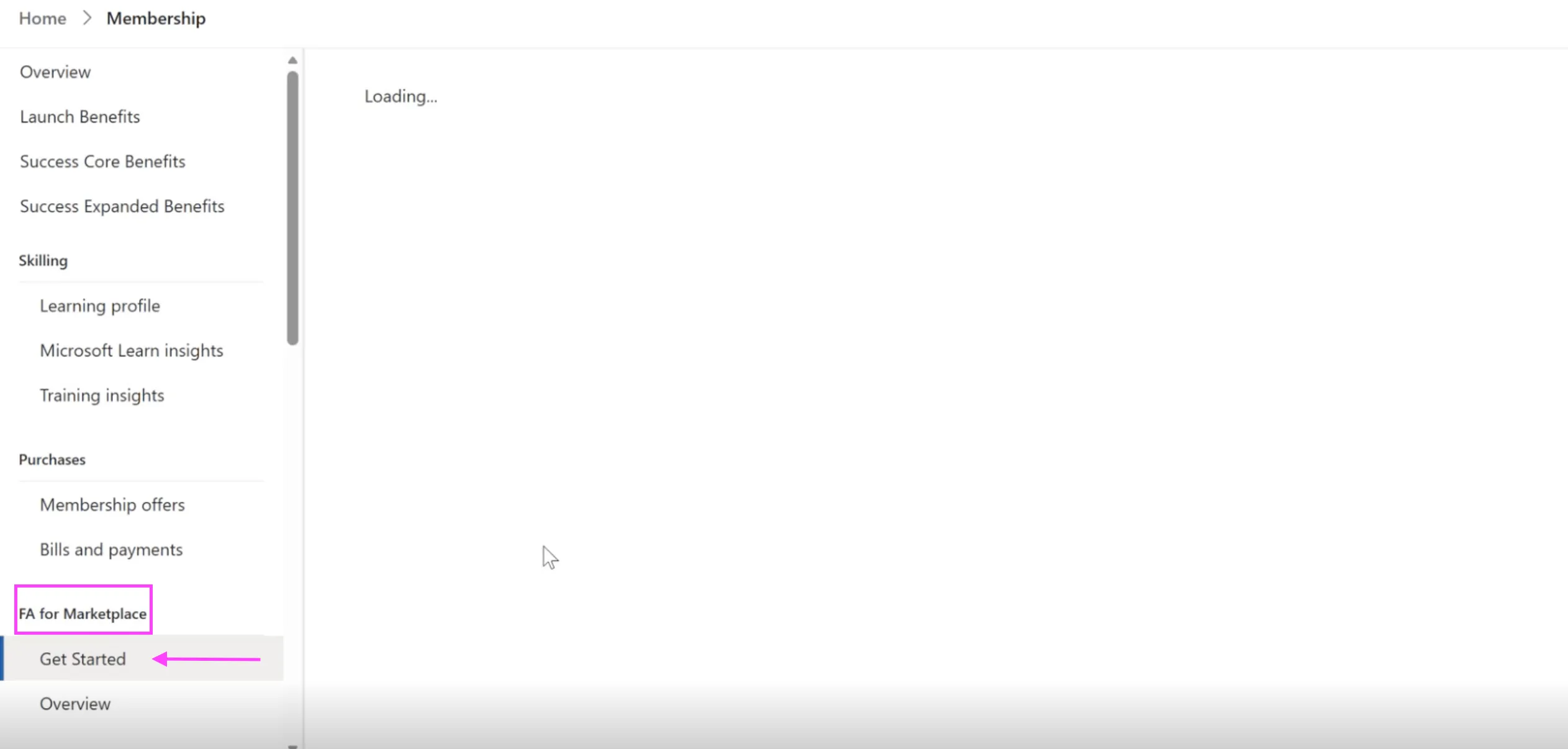
Hinweis: Die Seite zeigt möglicherweise einige Sekunden lang Wird geladen… an, bevor der Inhalt angezeigt wird.
Schritt 3 – Das Berechtigungsformular starten
Suchen Sie auf der Seite Frontier Accelerate für Marketplace – Erste Schritte den Bereich Berechtigungsformular und klicken Sie auf Formular starten.
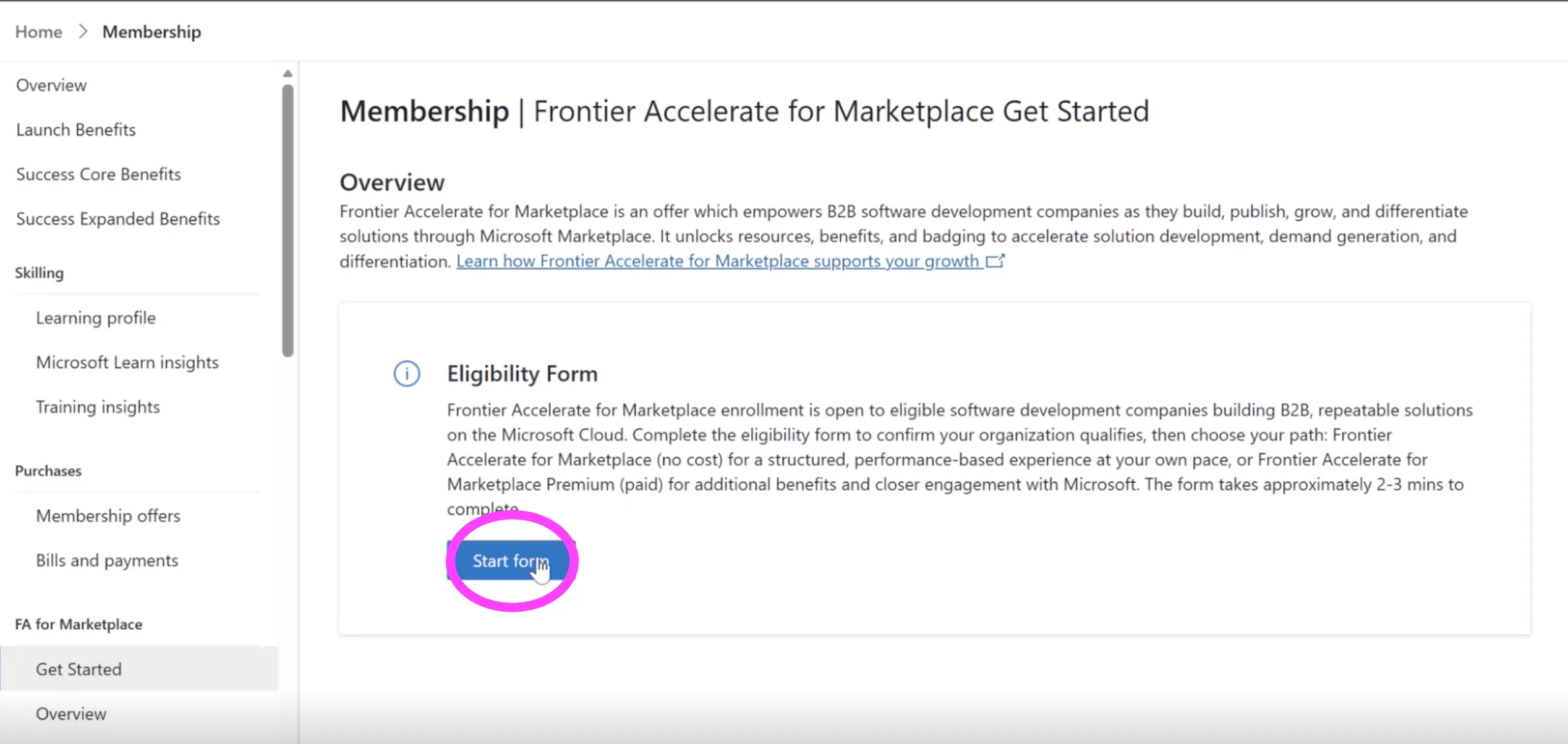
Schritt 4 – Phasenauswahl
Wählen Sie unter What areas do you need help with? alle Optionen aus:
- App-Entwicklung: Hilfe beim Erstellen einer App für Microsoft Marketplace oder beim Aktualisieren einer bereits veröffentlichten App
- Veröffentlichung: Hilfe beim Veröffentlichen Ihrer App im Microsoft Marketplace
- Vertrieb und Marketing: Ihre App ist bereits veröffentlicht und Sie möchten Unterstützung bei Marketing und Umsatzwachstum
Klicken Sie auf Weiter.
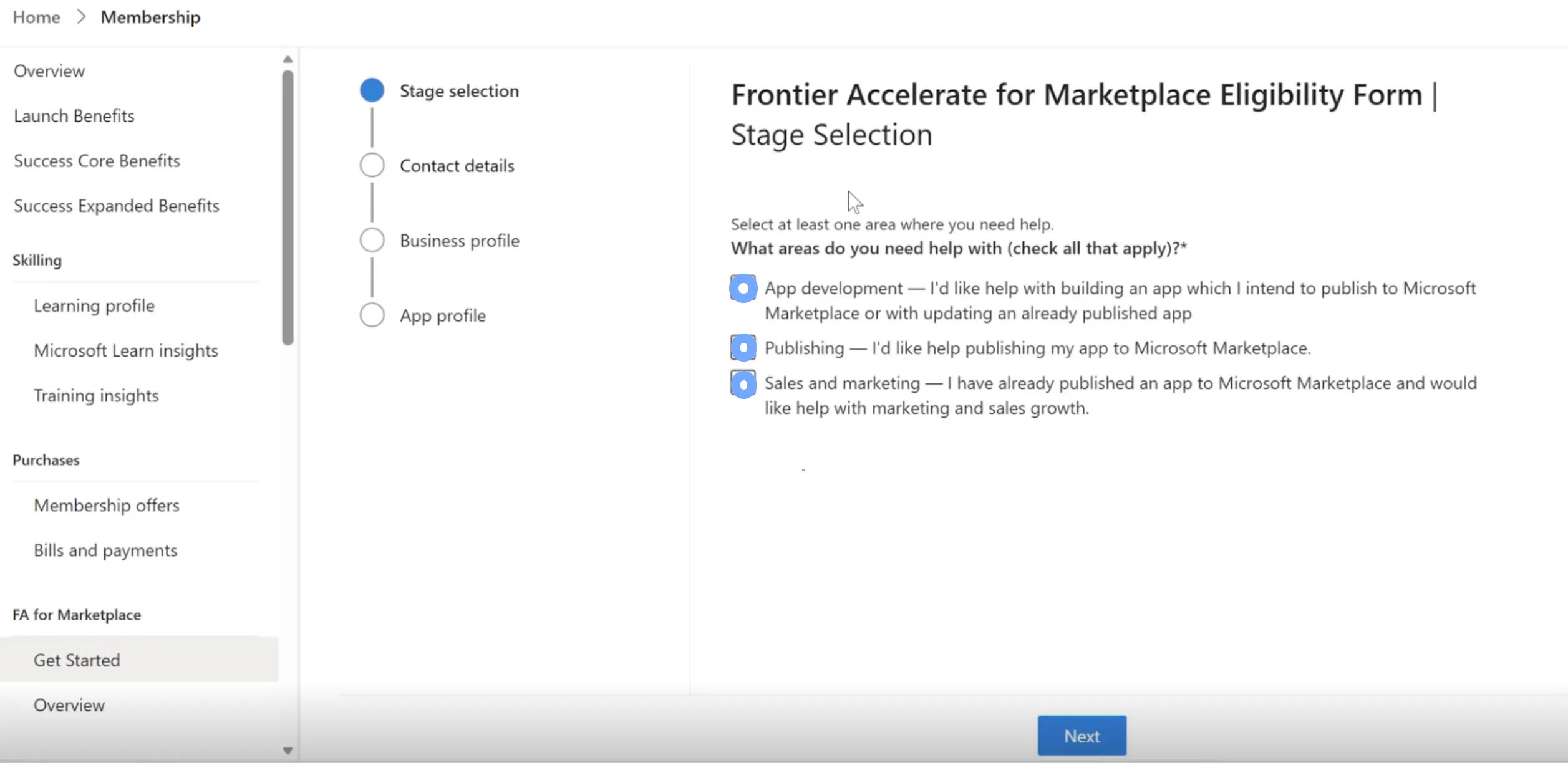
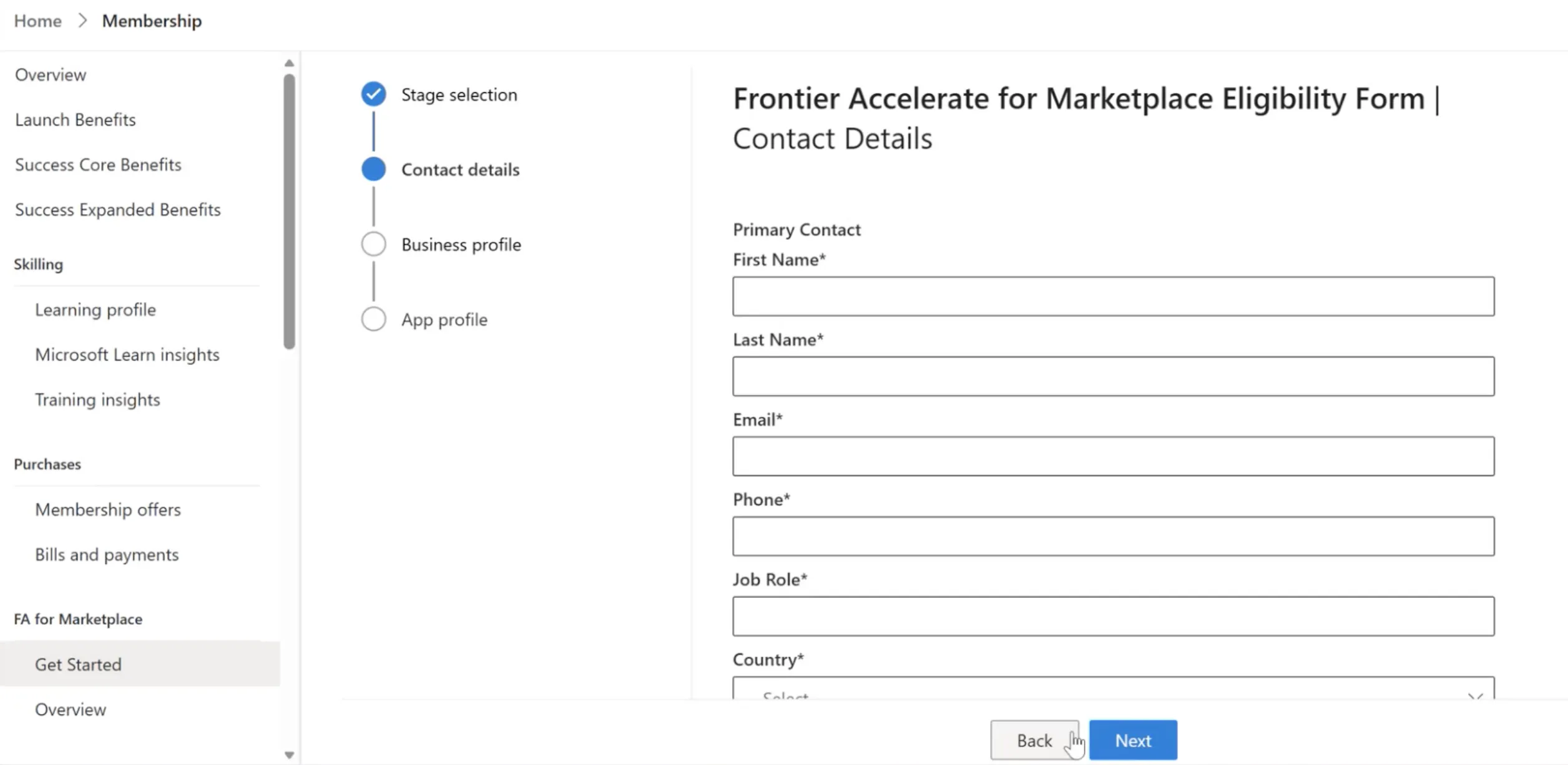
Schritt 5 – Kontaktdaten
Füllen Sie unter Hauptansprechpartner die erforderlichen Felder aus: Vorname, Nachname, E-Mail, Telefon, Berufsrolle und Land aus. Klicken Sie auf Weiter.
Schritt 6 – Unternehmensprofil
Geben Sie Ihre Unternehmensdaten ein:
- Firmenname (erforderlich)
- Unternehmenswebsite (optional)
- Organisationsgröße: Wählen Sie eine Option aus der Dropdown-Liste aus
- How do you intend to reach and acquire customers? Wählen Sie alle Optionen aus
Klicken Sie auf Weiter.
Schritt 7 – App-Profil und Absenden
Wählen Sie unter Which Microsoft cloud platform(s) does or will this application use? alle unten hervorgehobenen Optionen aus
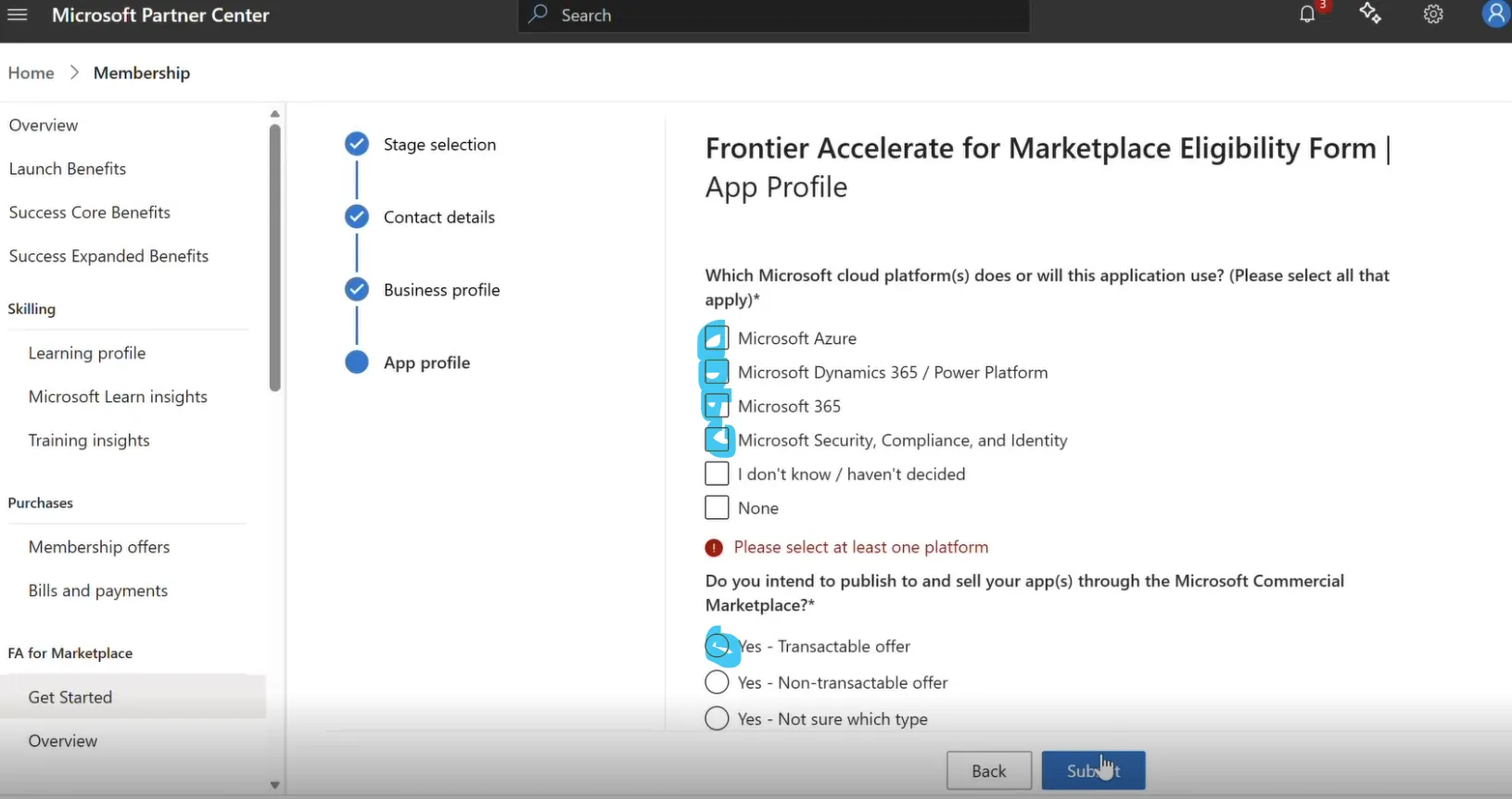
Hinweis: Sie müssen mindestens eine Plattform auswählen. Wenn Sie dies nicht tun, erscheint der Fehler Bitte wählen Sie mindestens eine Plattform aus und Sie können das Formular nicht absenden.
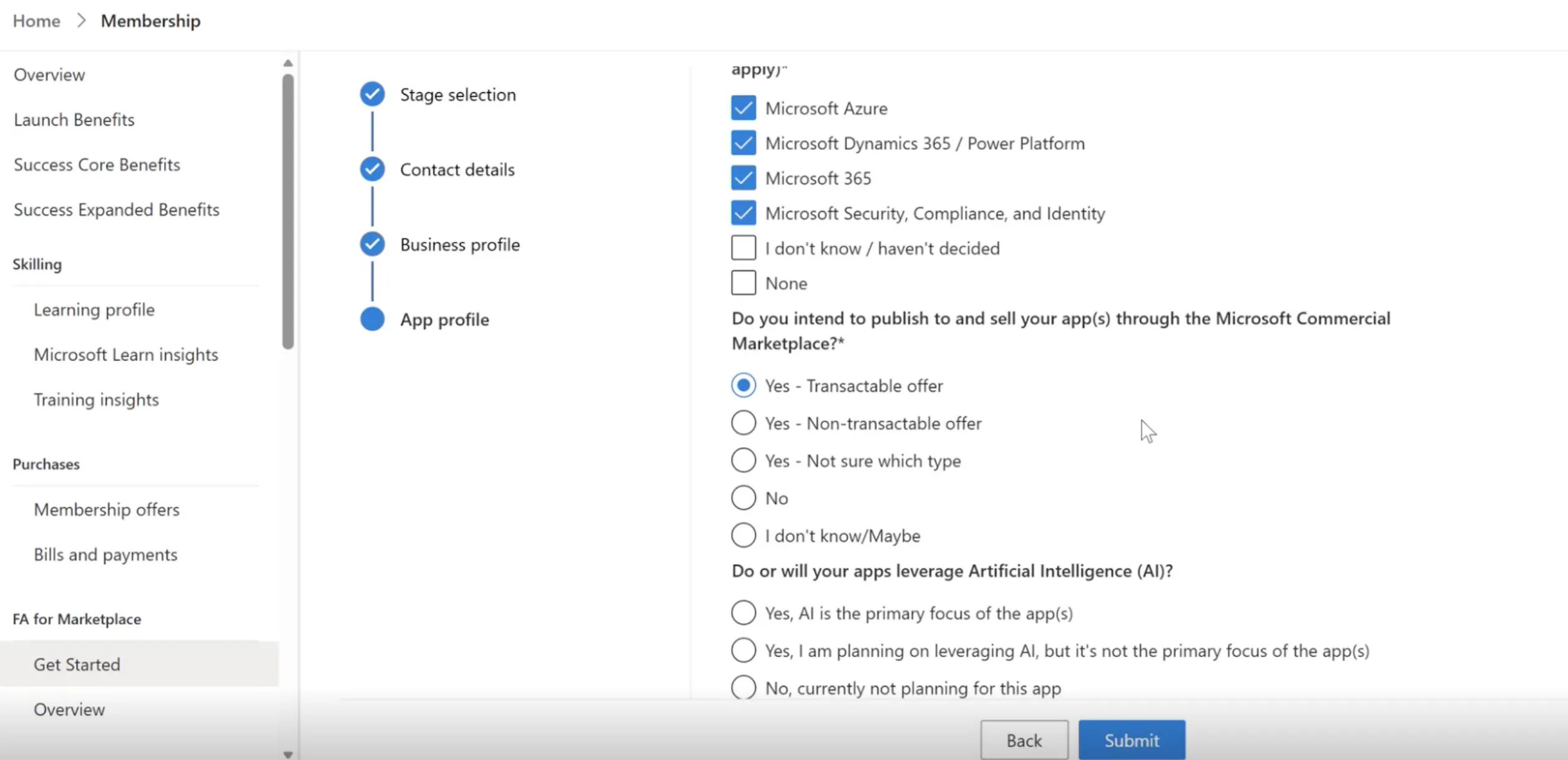
Beantworten Sie dann die verbleibenden Fragen:
- Beabsichtigen Sie, Ihre App(s) über den Microsoft Commercial Marketplace zu veröffentlichen und zu verkaufen? Wenn Sie über WeTransact verkaufen, wählen Sie Ja – Transaktionsfähiges Angebot.
- Nutzen oder werden Ihre Apps Künstliche Intelligenz (KI) nutzen? Wählen Sie die Option aus, die Ihre App am besten beschreibt.
Klicken Sie auf Senden.
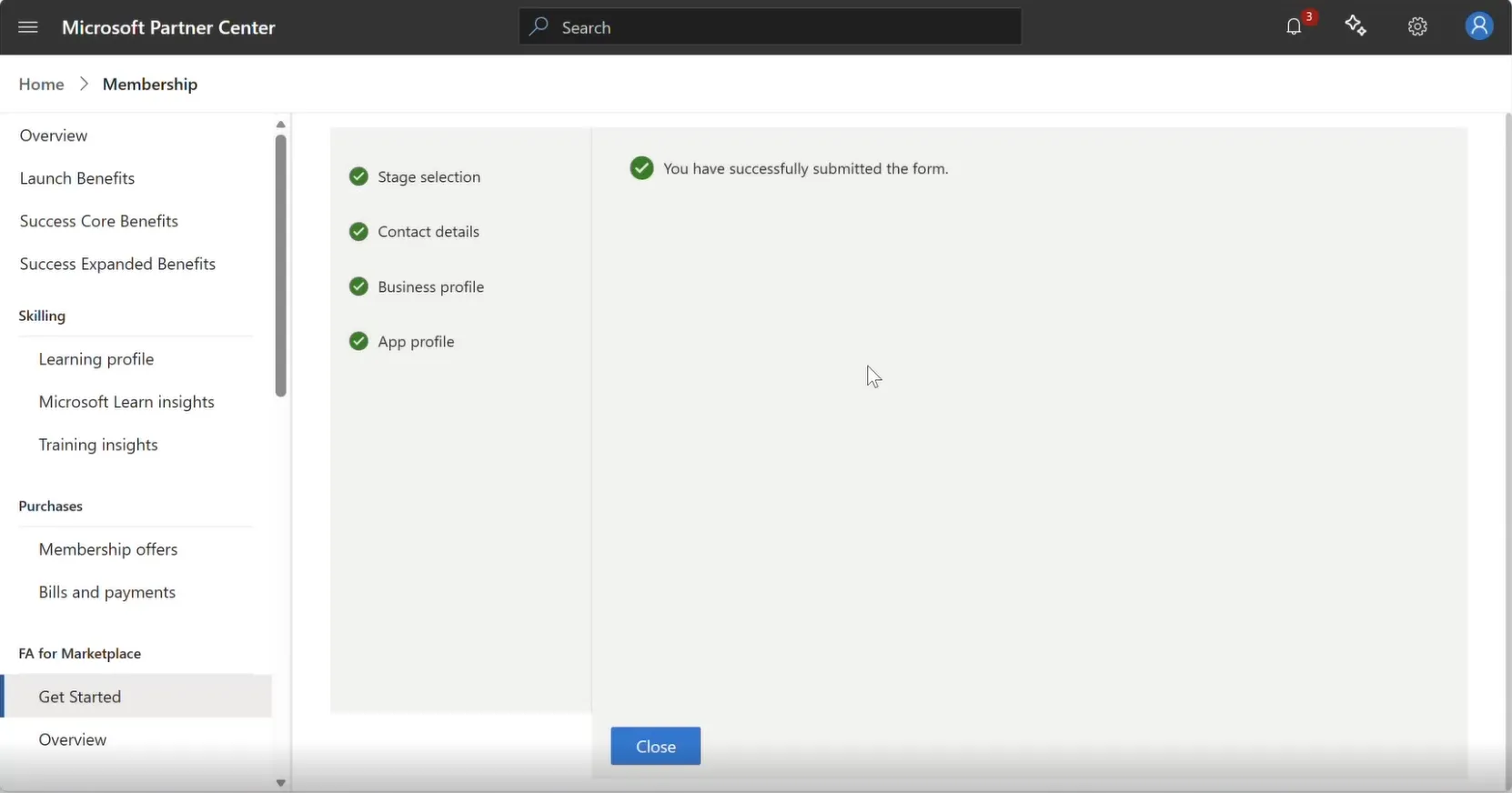
Schritt 8 – Bestätigen Sie, dass das Formular abgesendet wurde
Sie sehen die Meldung Sie haben das Formular erfolgreich eingereicht., und jeder Schritt auf der linken Seite zeigt ein grünes Häkchen an. Klicken Sie auf Schließen, um den Vorgang abzuschließen.
Schritt 9 – Wählen Sie Ihren Pfad und registrieren Sie sich
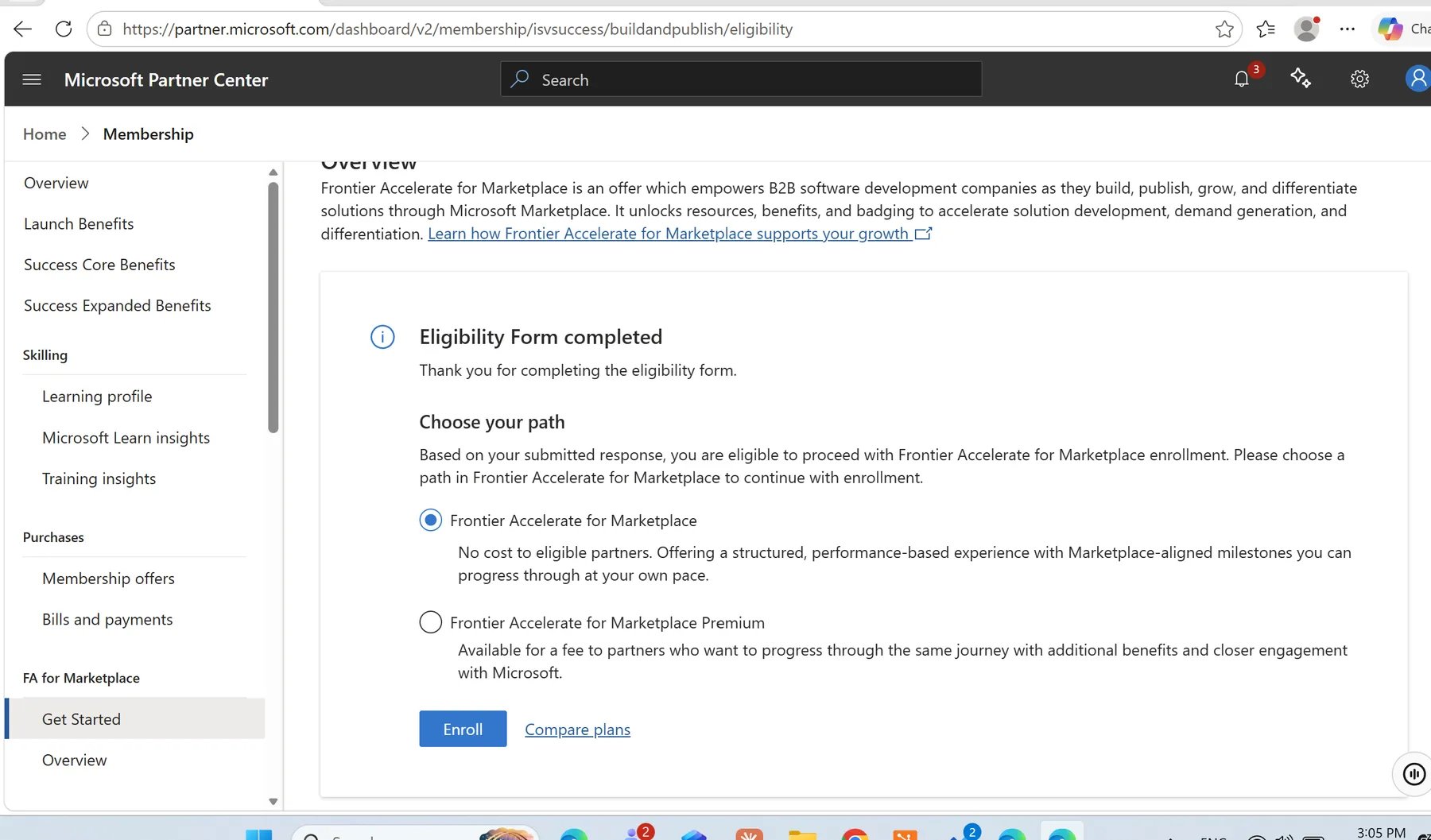
Nachdem Sie das Formular abgesendet haben, zeigt die Seite Erste Schritte den Status Berechtigungsformular ausgefüllt an. Wählen Sie unter Wähle deinen Weg eine der folgenden Optionen aus:
- Frontier Accelerate für Marketplace: keine Kosten für berechtigte Partner. Eine strukturierte, leistungsbasierte Erfahrung mit an Marketplace ausgerichteten Meilensteinen, die Sie in Ihrem eigenen Tempo durchlaufen können.
- Frontier Accelerate für Marketplace Premium: gegen Gebühr verfügbar, mit zusätzlichen Vorteilen und engerer Zusammenarbeit mit Microsoft.
Klicken Sie auf Anmelden. Um zu sehen, wie sich die beiden Pfade unterscheiden, klicken Sie auf Tarife vergleichen.
Schritt 10 – Kaufen Sie das Angebot unter Membership offers
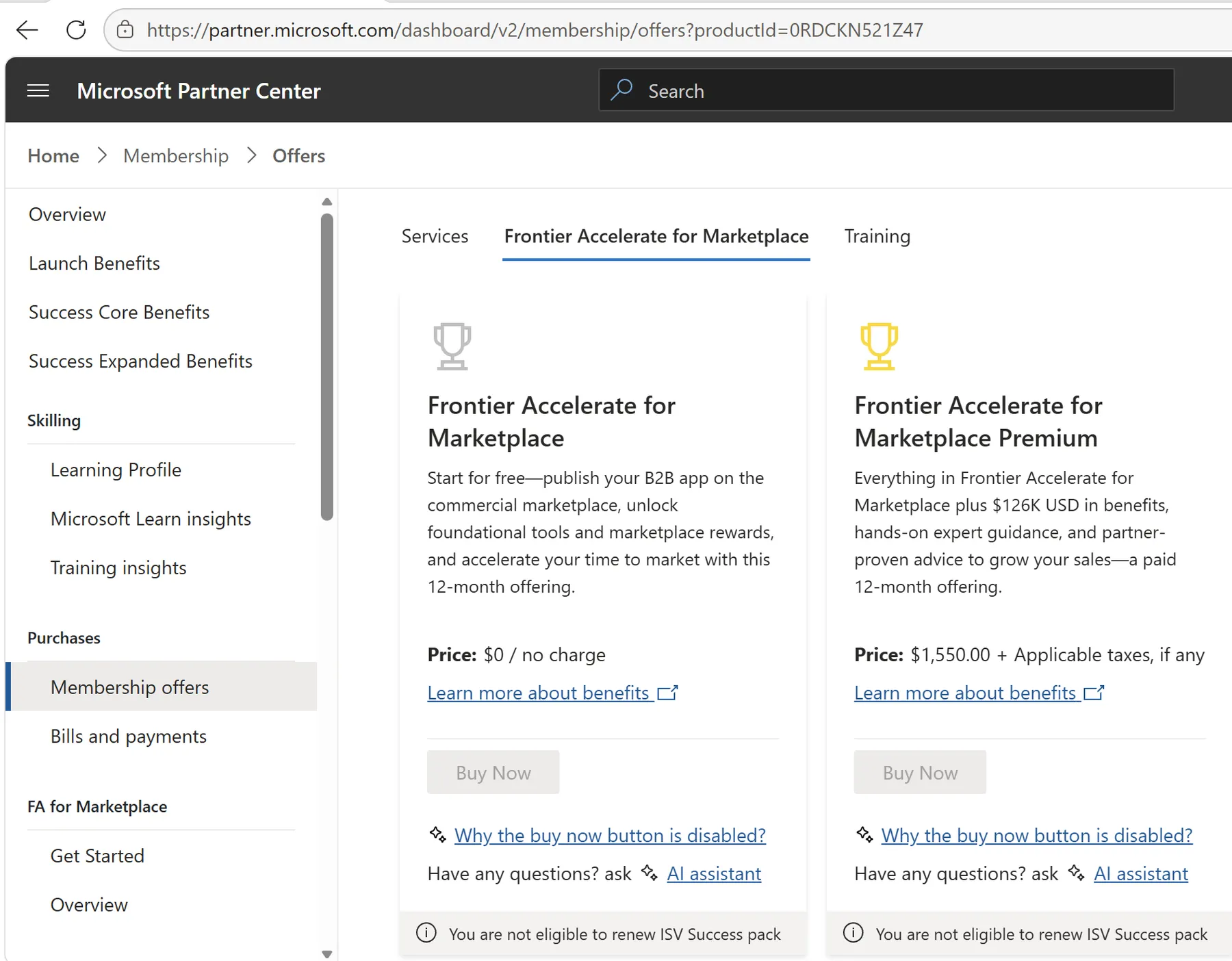
Wählen Sie im linken Menü unter Käufe den Eintrag Mitgliedschaftsangebote aus und öffnen Sie die Registerkarte Frontier Accelerate für Marketplace. Beide Angebote haben eine Laufzeit von 12 Monaten. Klicken Sie auf der Karte für den von Ihnen gewählten Pfad auf Jetzt kaufen.
Fehlerbehebung
- Ich kann FA for Marketplace nicht im Menü sehen. Prüfen Sie, ob Sie sich im Arbeitsbereich Mitgliedschaft befinden, und scrollen Sie im linken Menü nach unten. Wenn der Eintrag weiterhin nicht vorhanden ist, prüfen Sie, ob Sie die Rolle Globaler Administrator haben.
- Die Seite bleibt bei „Loading…“ hängen. Aktualisieren Sie die Seite oder versuchen Sie es mit einem anderen Browser.
- Ist die Schaltfläche Buy Now ausgegraut? Wenn Sie Jetzt kaufen nach dem Ausfüllen des Berechtigungsformulars nicht auswählen können, folgen Sie dieser Anleitung: Frontier Accelerate for Marketplace: Beheben einer ausgegrauten Buy Now-Schaltfläche
Benötigen Sie Hilfe?
Kontaktieren Sie [email protected]