Wie richtet man den Finanz-Tab im Wetransact-Portal ein?
15 min
Einige Informationen müssen in Echtzeit von Microsoft abgerufen werden. Wir verbinden uns über APIs, um diese Daten auf einfache Weise in Ihrer WeTransact UI bereitzustellen.
Benutzerrechte: Sie benötigen eine Globaler Administrator-Rolle, um diese Aufgabe auszuführen
🟣 Klicken Sie im Partner Center auf das kleine Zahnrad oben rechts.
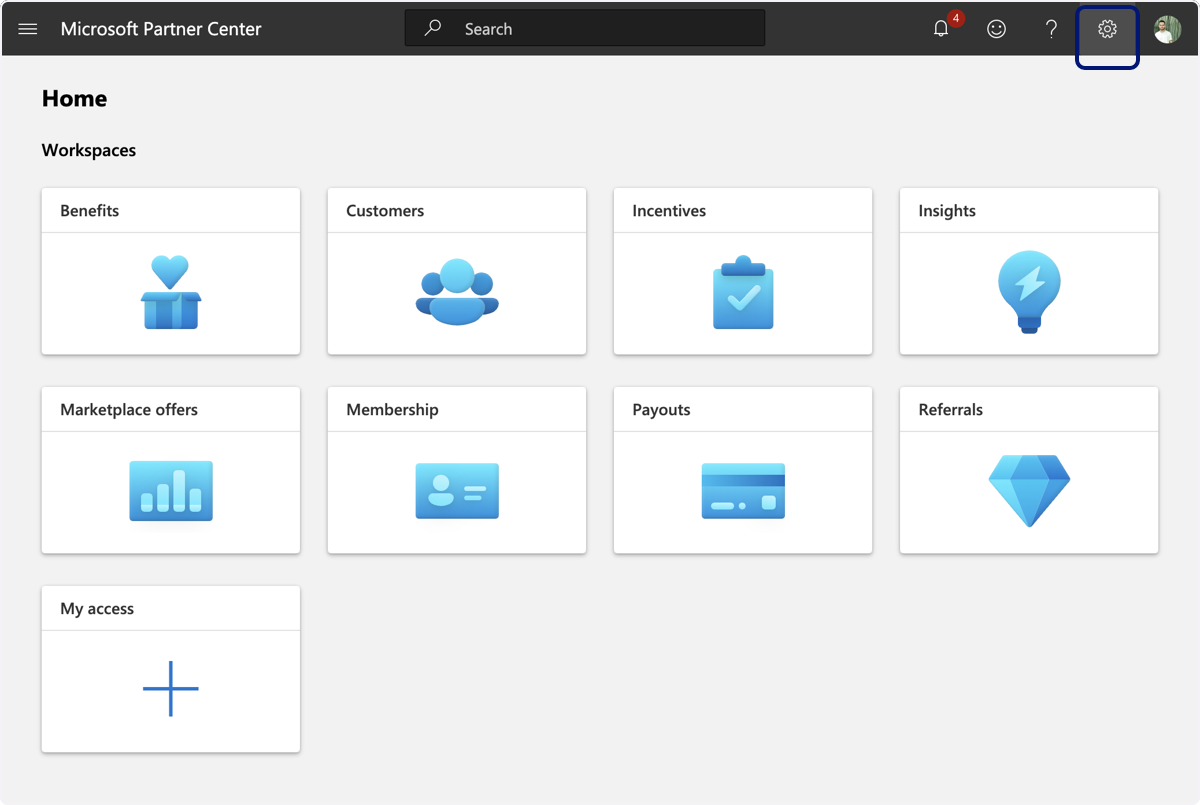
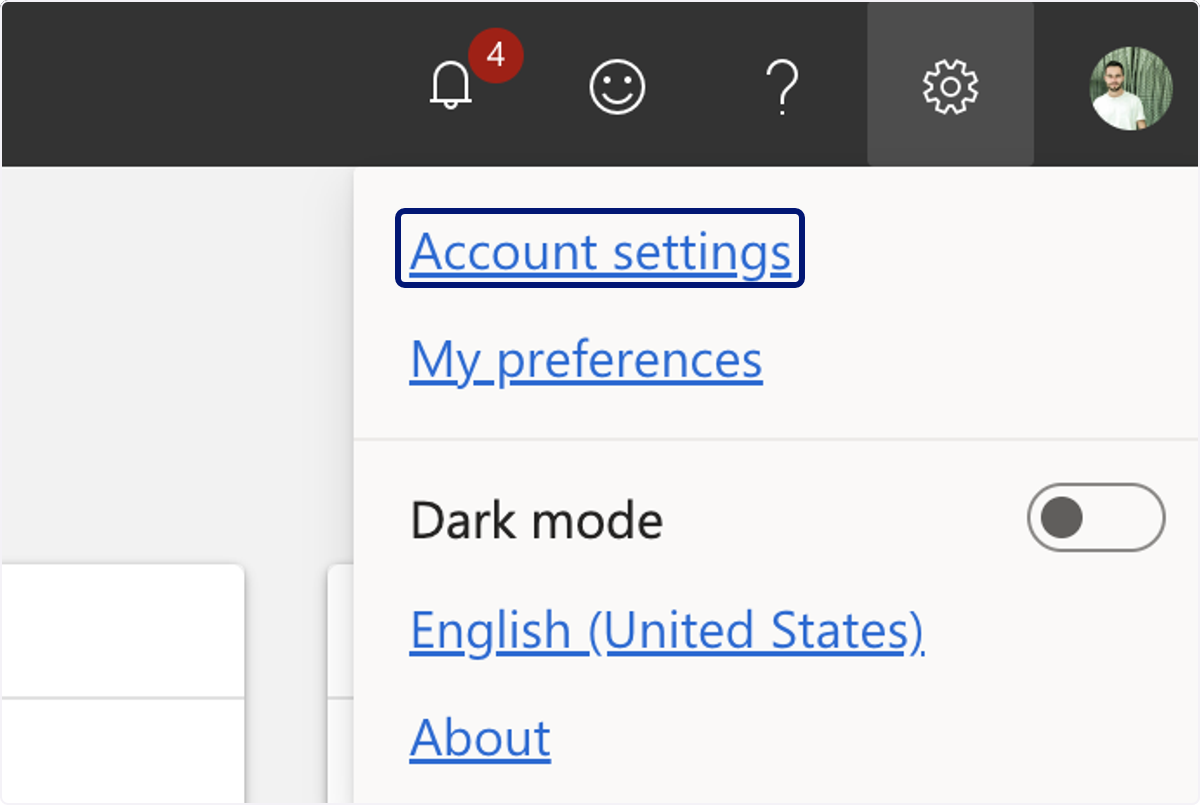
🟣 Klicken Sie auf Account settings
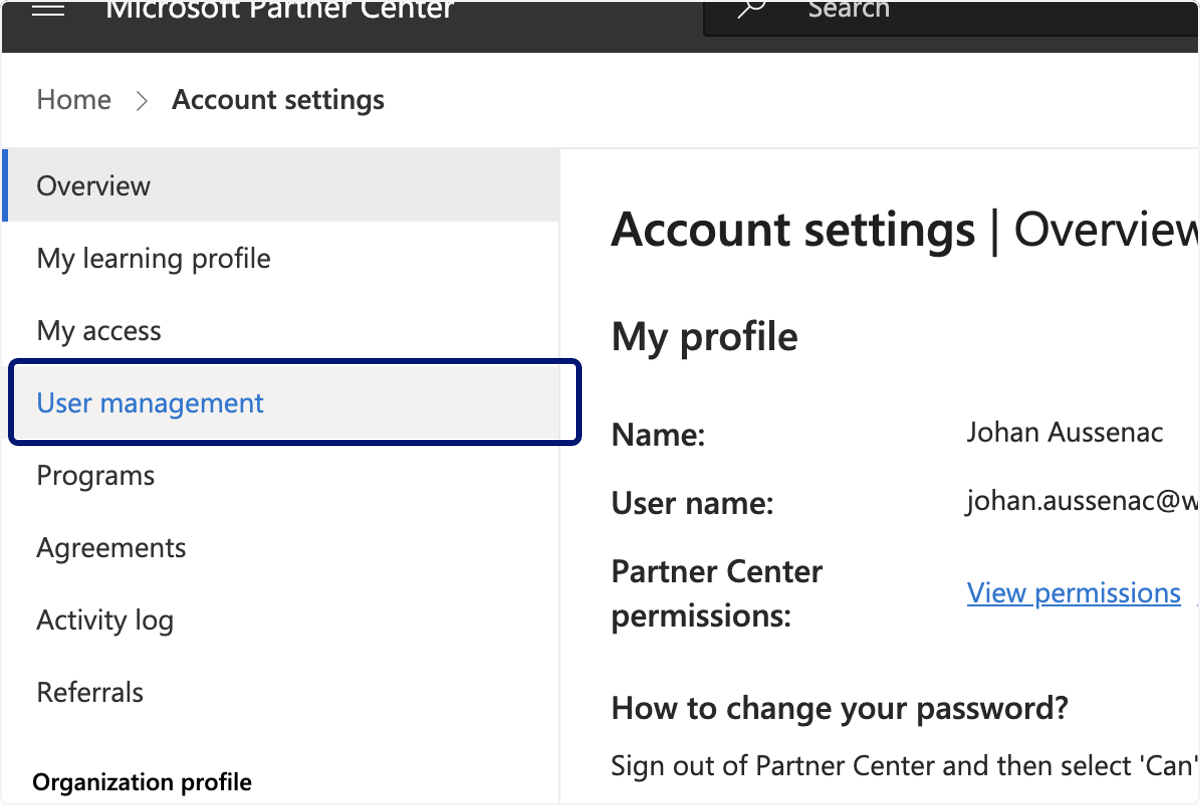
🟣 Klicken Sie auf User management
🟣 Klicken Sie auf Microsoft Entra Applications
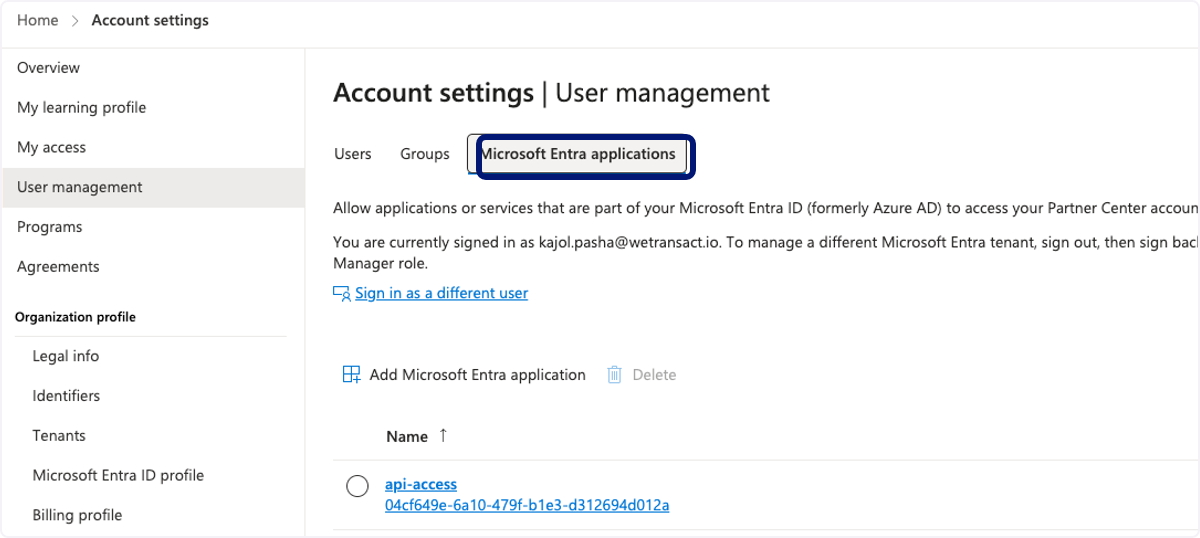
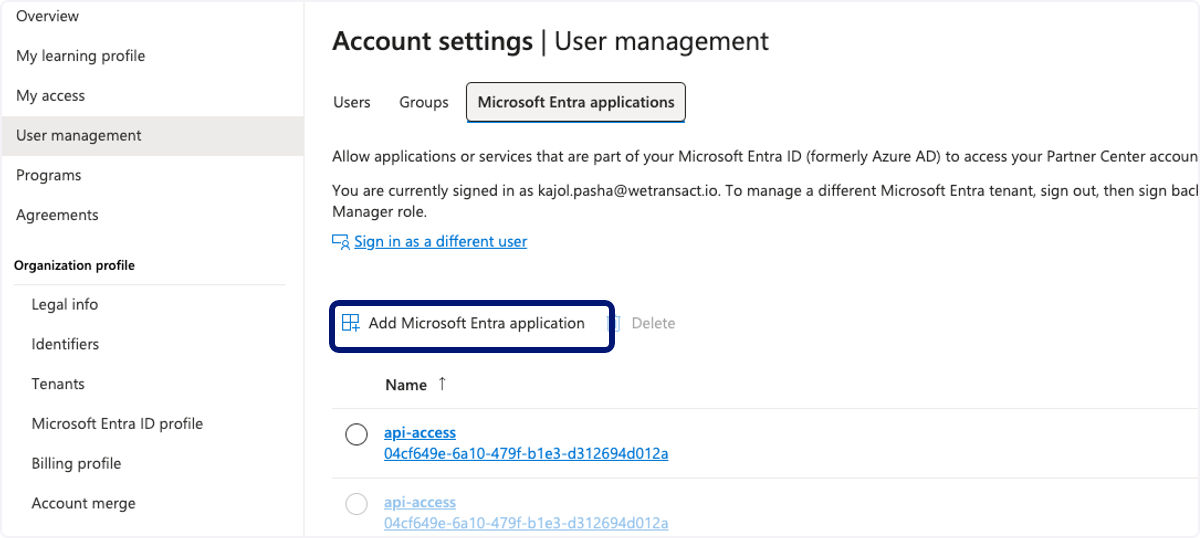
🟣 Klicken Sie auf Add Microsoft Entra Application
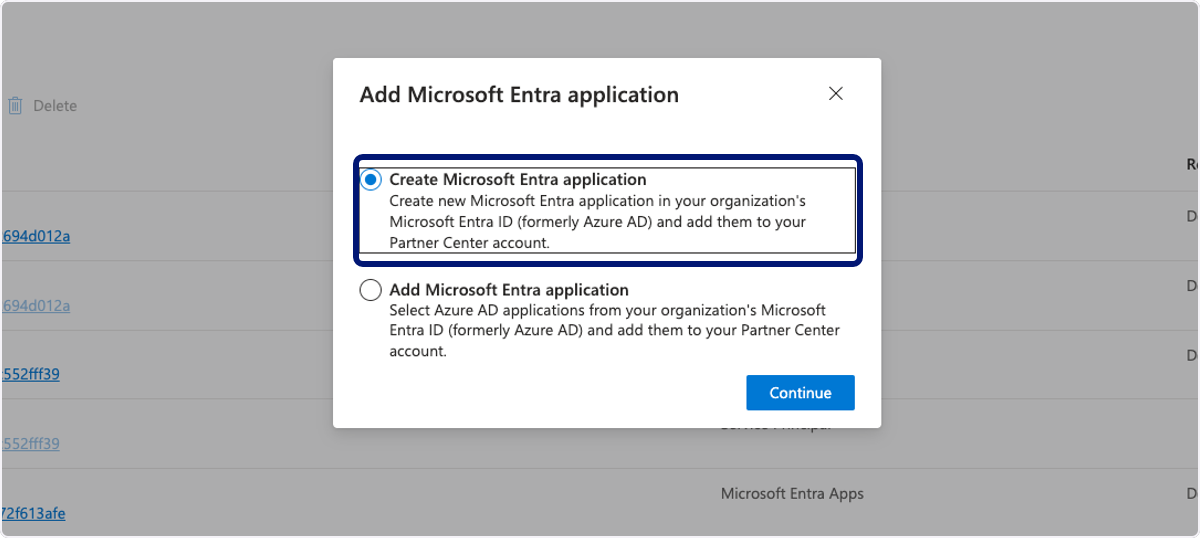
🟣 Klicken Sie auf Create Azure AD application und "Continue"
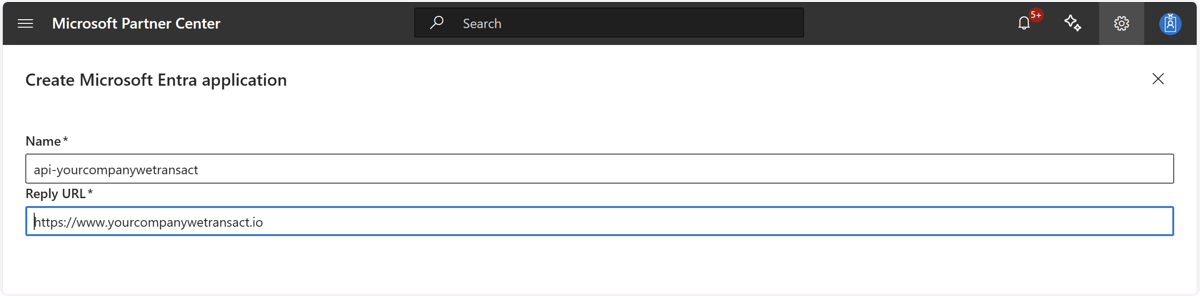
🟣 Füllen Sie die folgenden Felder aus und ersetzen Sie "yourcompany" durch Ihren Firmennamen
Name: api-yourcompanywetransact URL: https://www.yourcompanywetransact.io
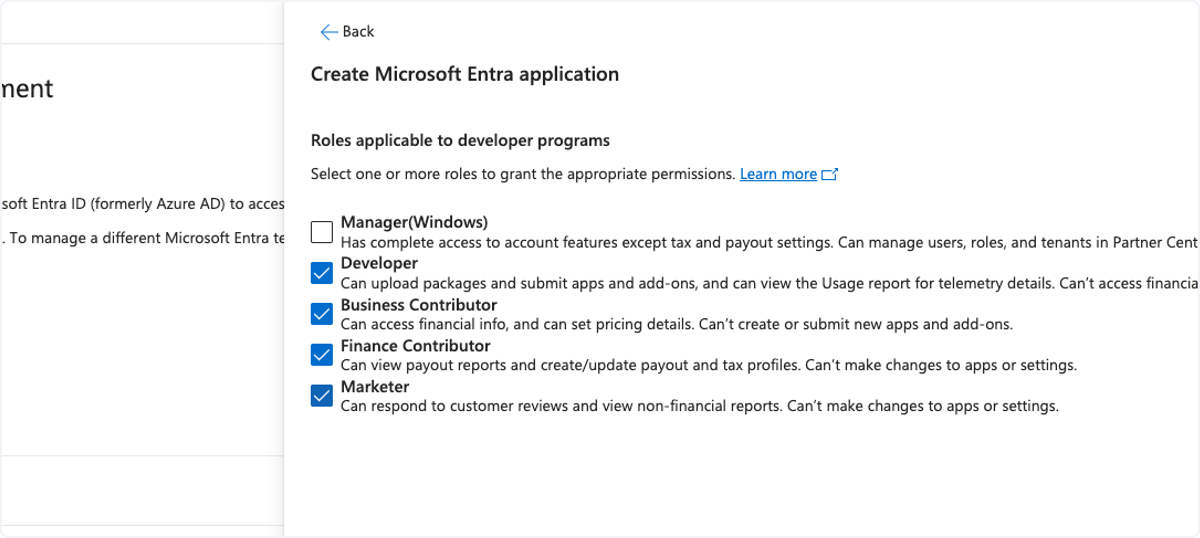
🟣 Überprüfen Sie die Rollen Developer, Business Contributor, Finance Contributor und Marketer
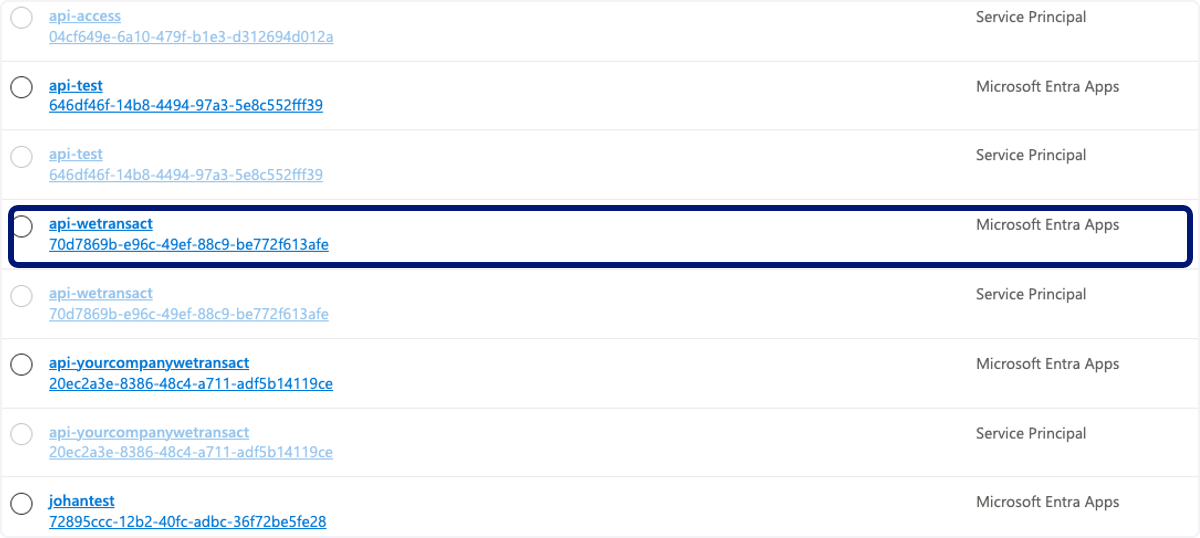
🟣 Klicken Sie auf die neu erstellte App Registration
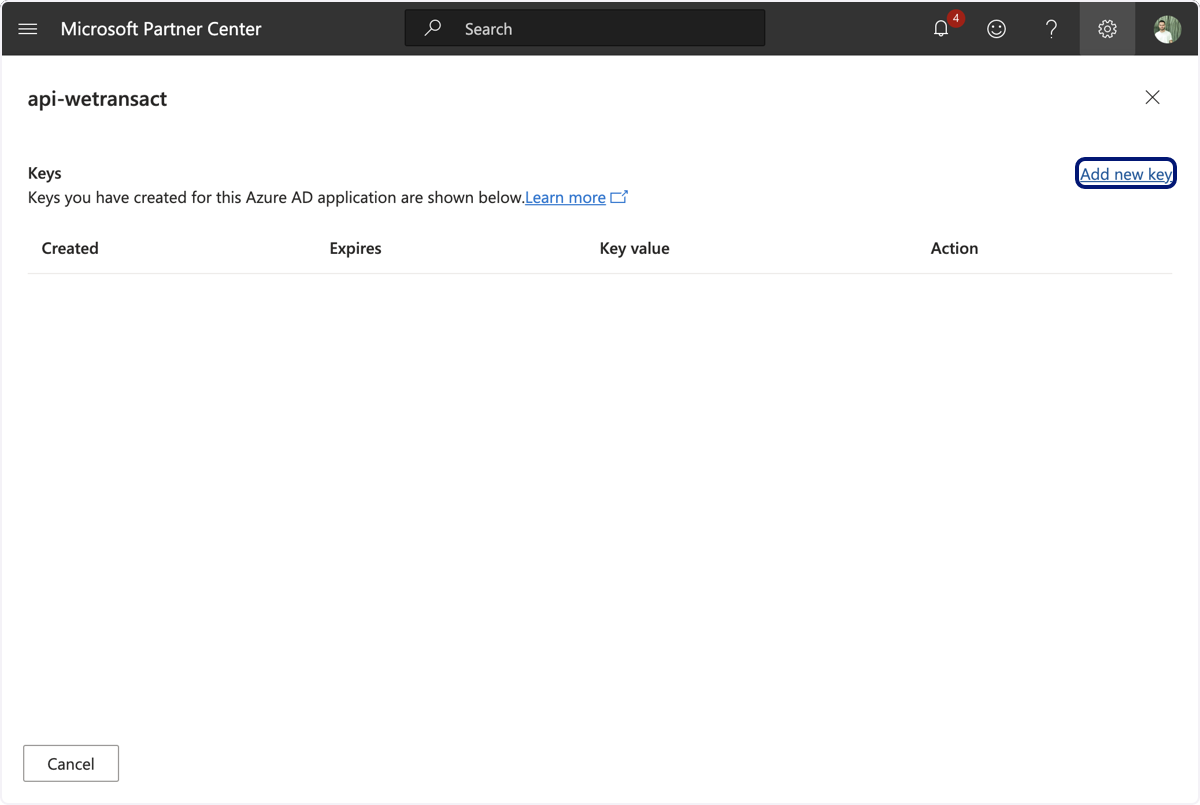
🟣 Neuen Schlüssel hinzufügen
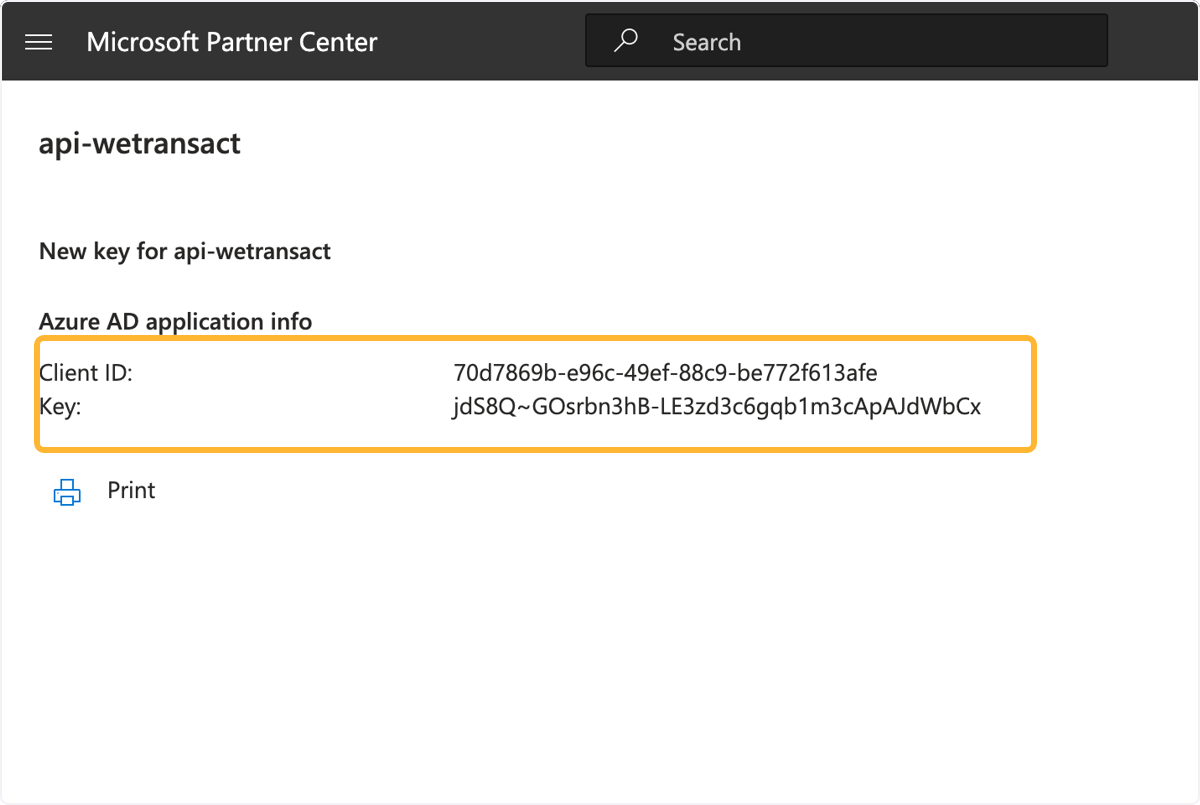
🟣 Diese Seite wird mit Ihrer Client Id und dem Schlüssel angezeigt. Kopieren und speichern Sie diese.
Lassen Sie diese Seite geöffnet – wenn Sie sie schließen, können Sie nicht erneut auf Ihren Schlüssel zugreifen.
Wenn Sie unsicher sind, speichern Sie diese Werte
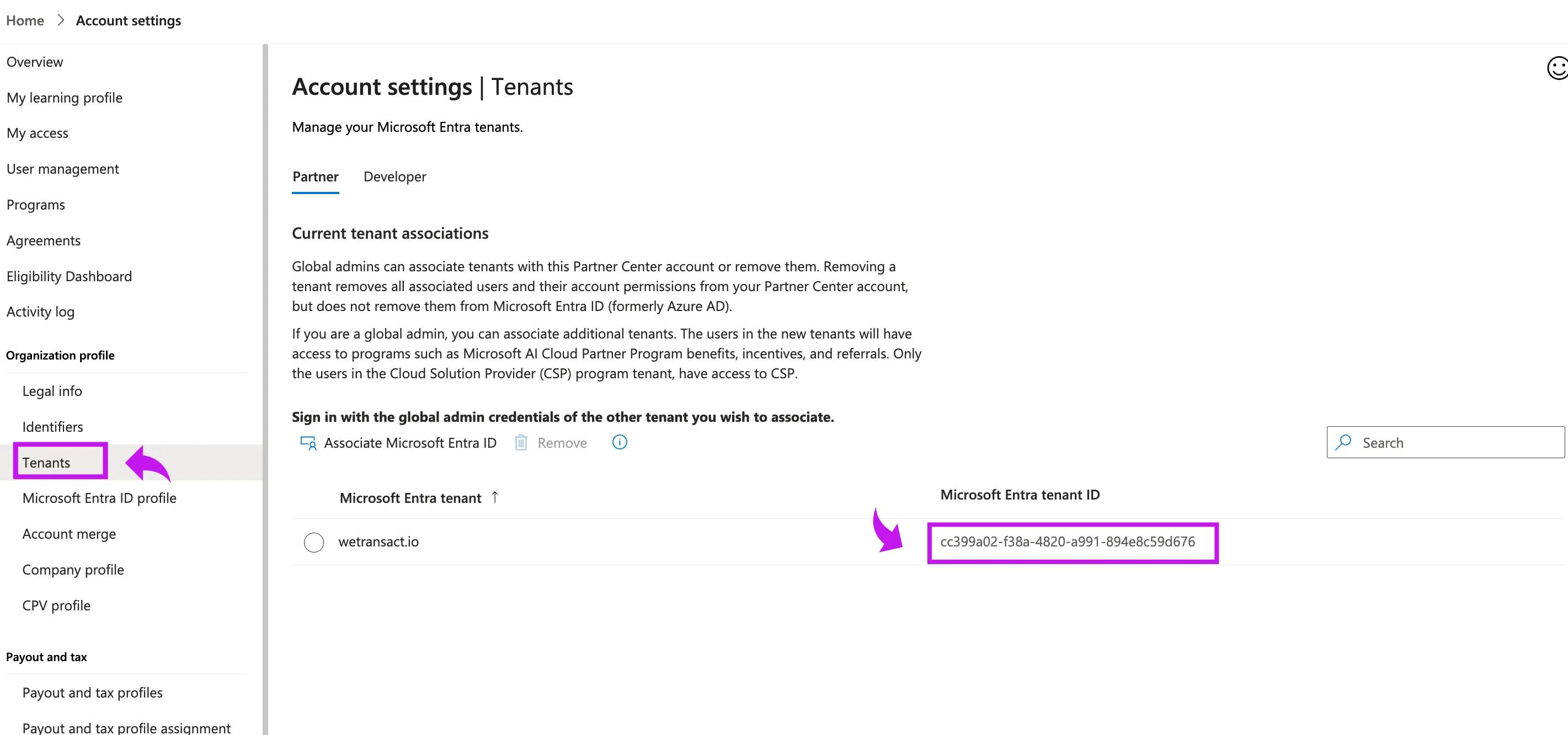
🟣 Schließen Sie die Seite mit der Client ID und dem Schlüssel. Klicken Sie links auf Tenants und kopieren Sie die Tenant ID
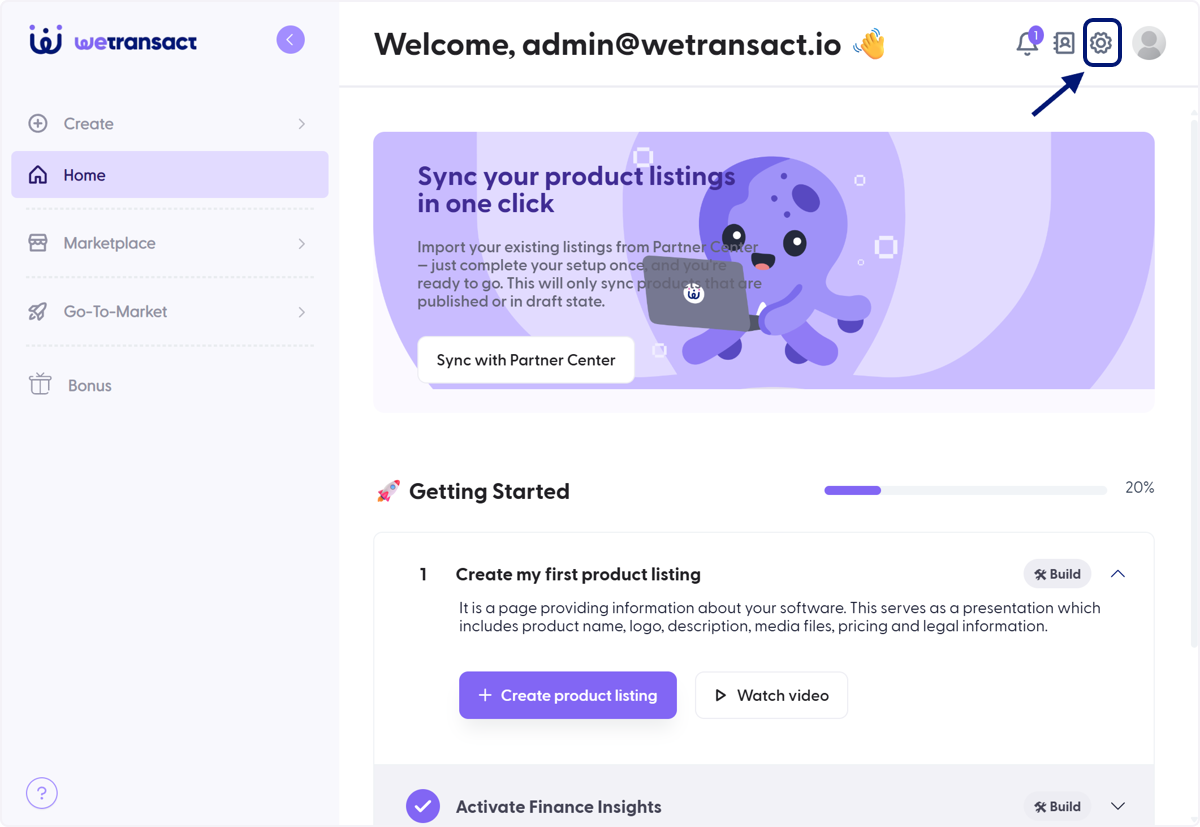
🟣 Melden Sie sich jetzt im WeTransact-Portal an und gehen Sie zu Settings
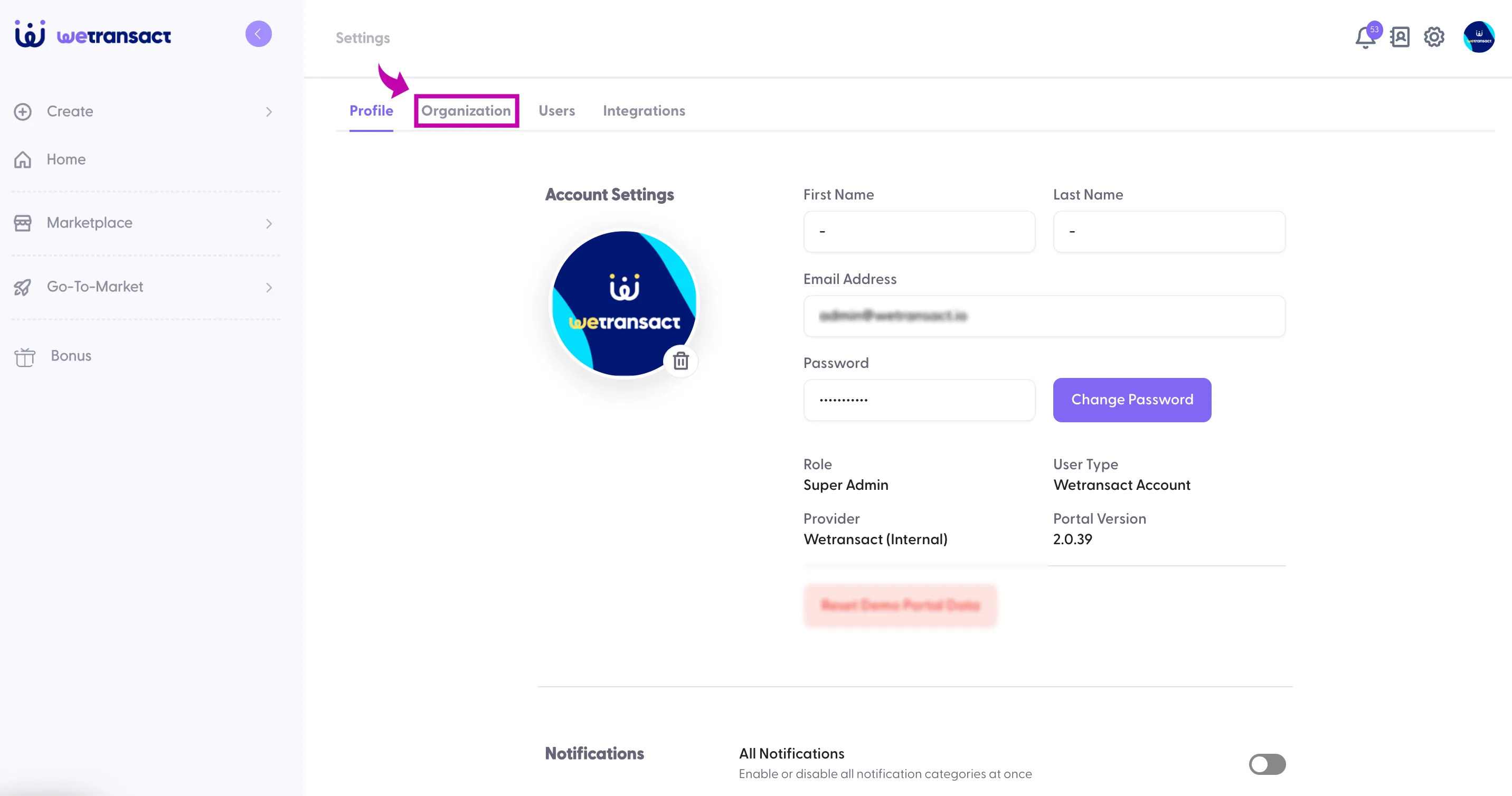
🟣 Klicken Sie auf Organisation
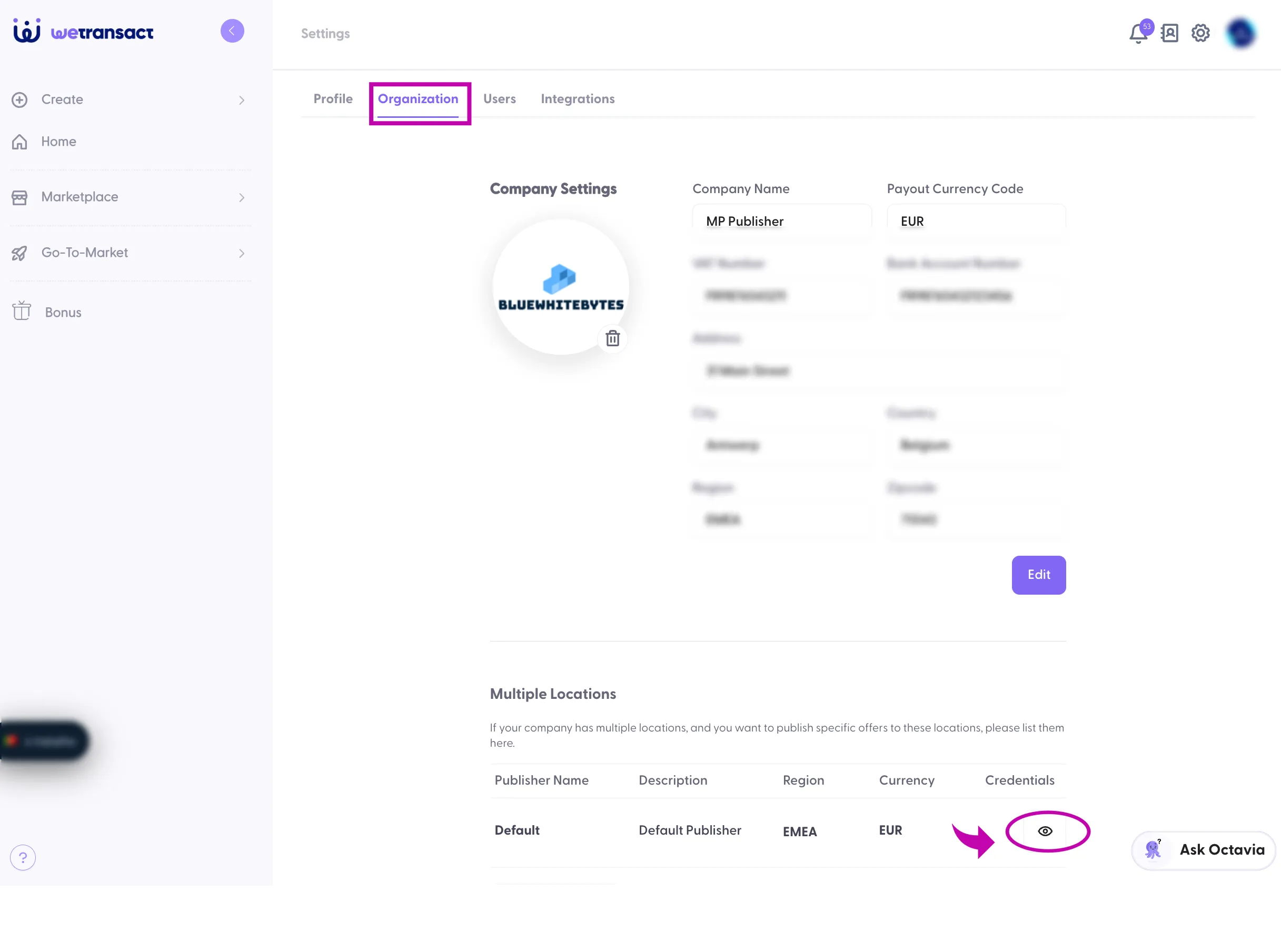
🟣 Klicken Sie unter credentials auf das 👁️-Symbol.
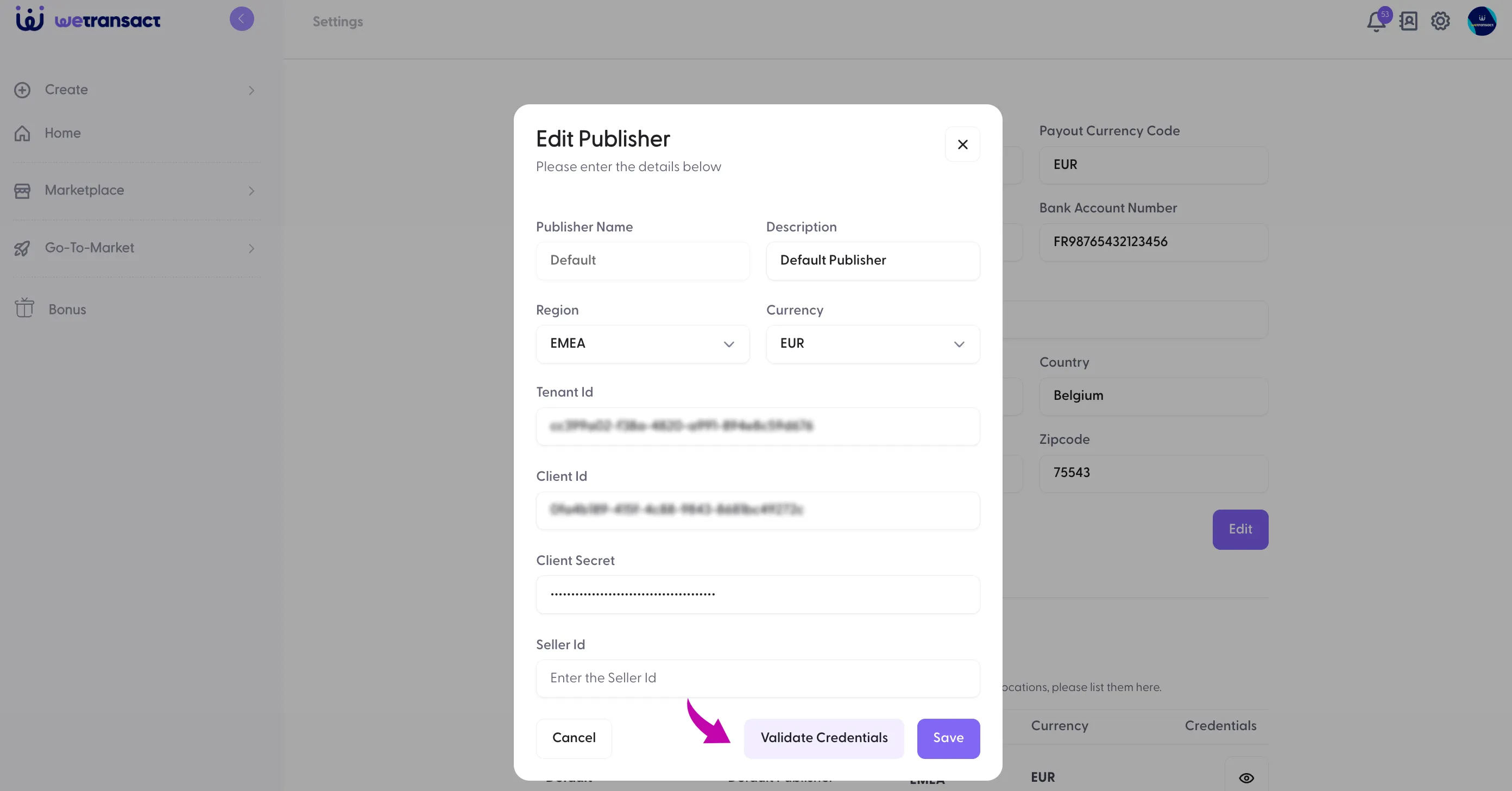
🟣 Geben Sie die Tenant-ID, die Client-ID und das Secret zusammen mit der Seller-ID ein
Die Seller-ID finden Sie im Partner Center unter Kontoeinstellungen → Rechtliche Informationen → Entwickler Tab.
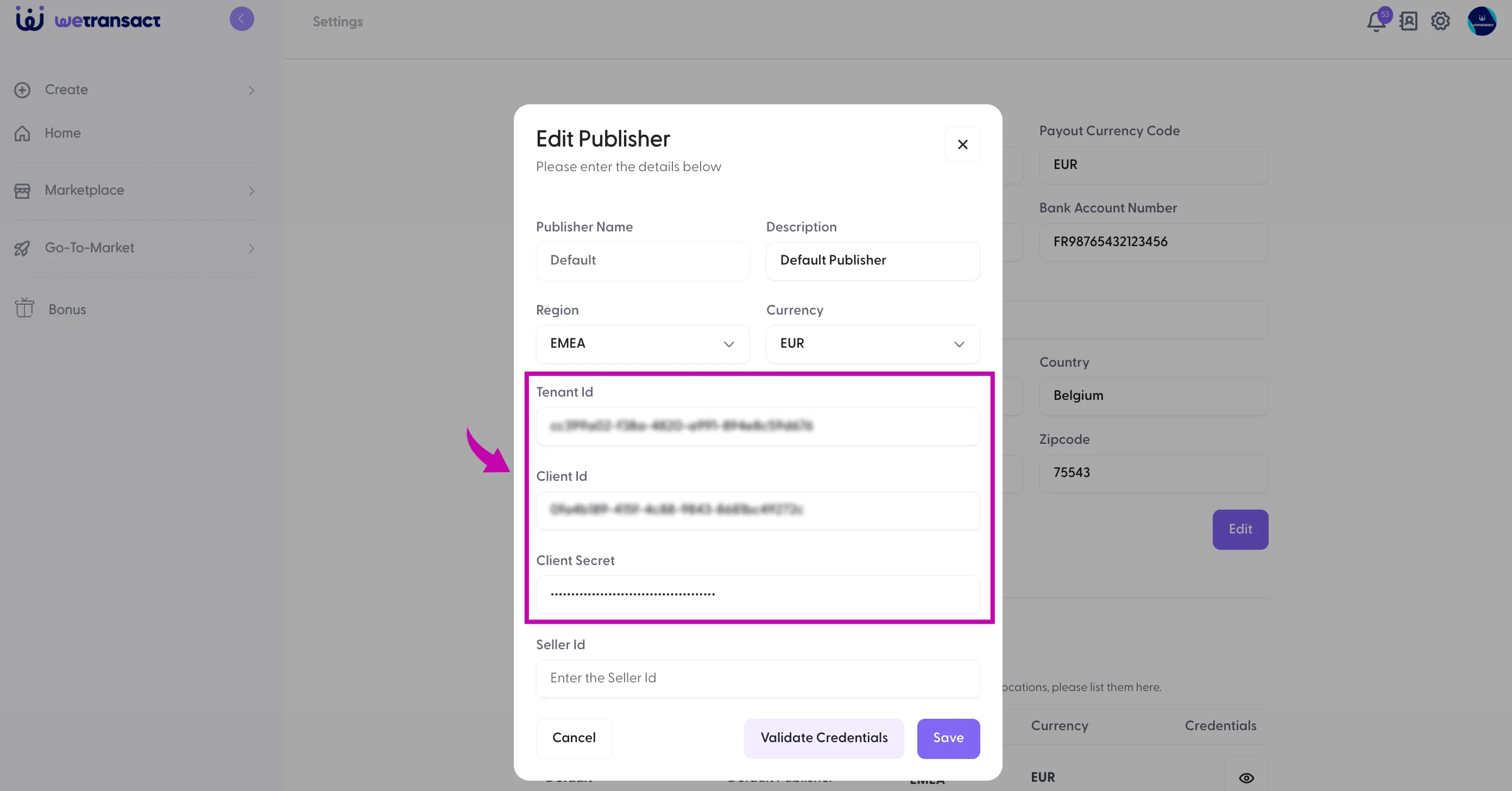
🟣 Klicken Sie auf Validate Credentials und Save
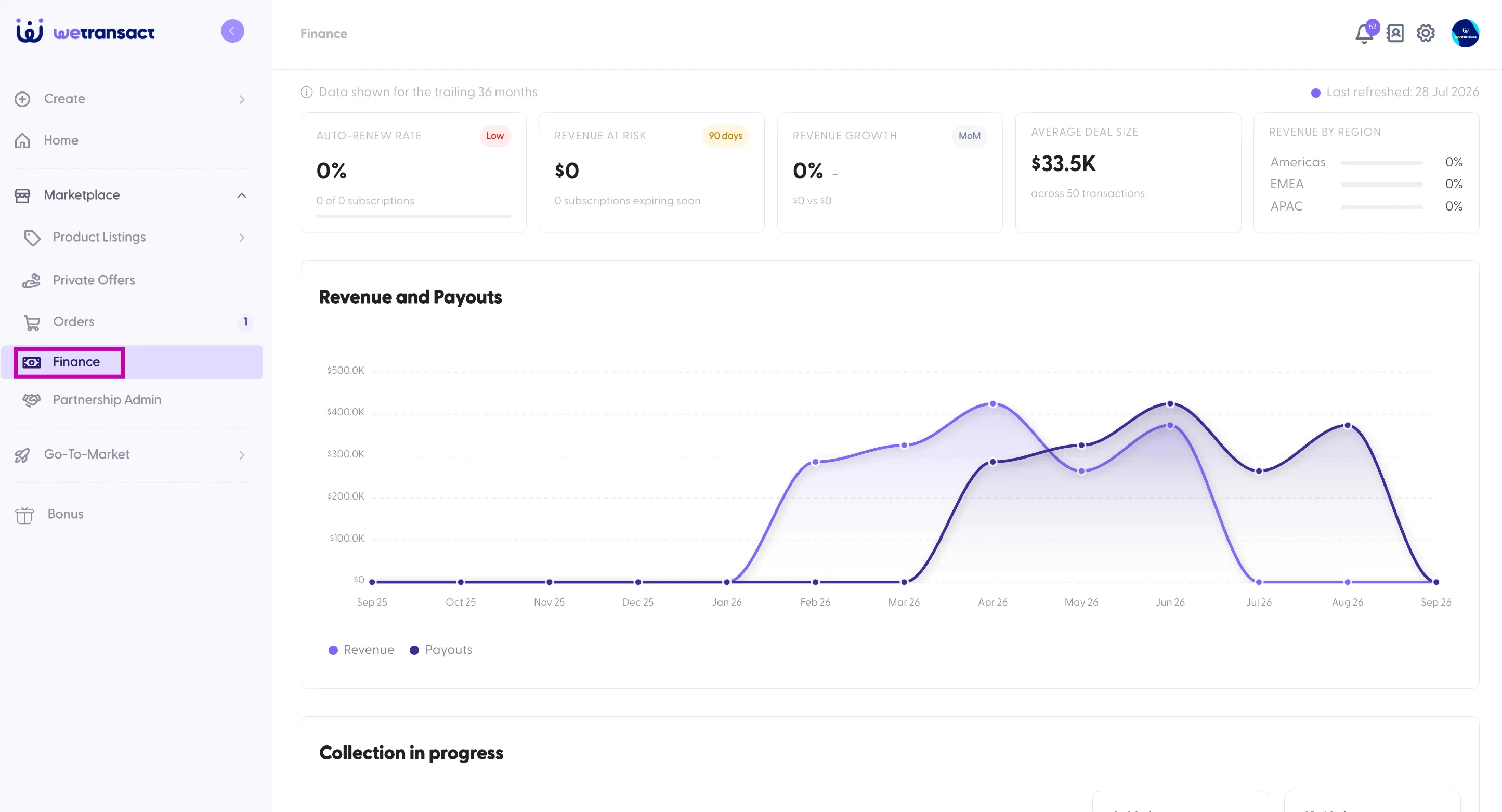
🟣 Der Finance-Tab ist jetzt vollständig eingerichtet!
💬 Für weitere Informationen kontaktieren Sie uns unter: [email protected]