So erstellen Sie einen Deal in der Marketplace-Pipeline
Zweck
Erstellen Sie einen Deal in Marketplace Pipeline, damit er auf Ihrem Deals-Board angezeigt wird und bei Microsoft für Co-Selling registriert werden kann.
Bevor Sie beginnen (erforderliche Prüfungen)
- Partner Center muss verbunden sein. Unter der Seitenbeschreibung sollte "Verbunden als [Firmenname]" angezeigt werden. Die Verbindung muss von einem Benutzer mit der Rolle Globaler Administrator in Partner Center hergestellt werden. Ohne diese Rolle können Sie keine Deals erstellen.
- Halten Sie folgende Informationen bereit: Land und Firmenname des Kunden, Deal-Betrag, voraussichtliches Abschlussdatum und Deal-Eigentümer.
Drei Möglichkeiten zum Erstellen eines Deals
- Option A --> Aus einem Lead: Akzeptieren Sie einen Lead im Tab Leads.
- Option B --> Manuell hinzufügen: Erstellen Sie einen Deal von Grund auf neu.
- Option C --> Massen-Upload: Fügen Sie mehrere Deals gleichzeitig ein oder laden Sie sie hoch.
🟣 Option A --> Einen Deal aus einem Lead erstellen
Schritt 1. Öffnen Sie den Tab Leads
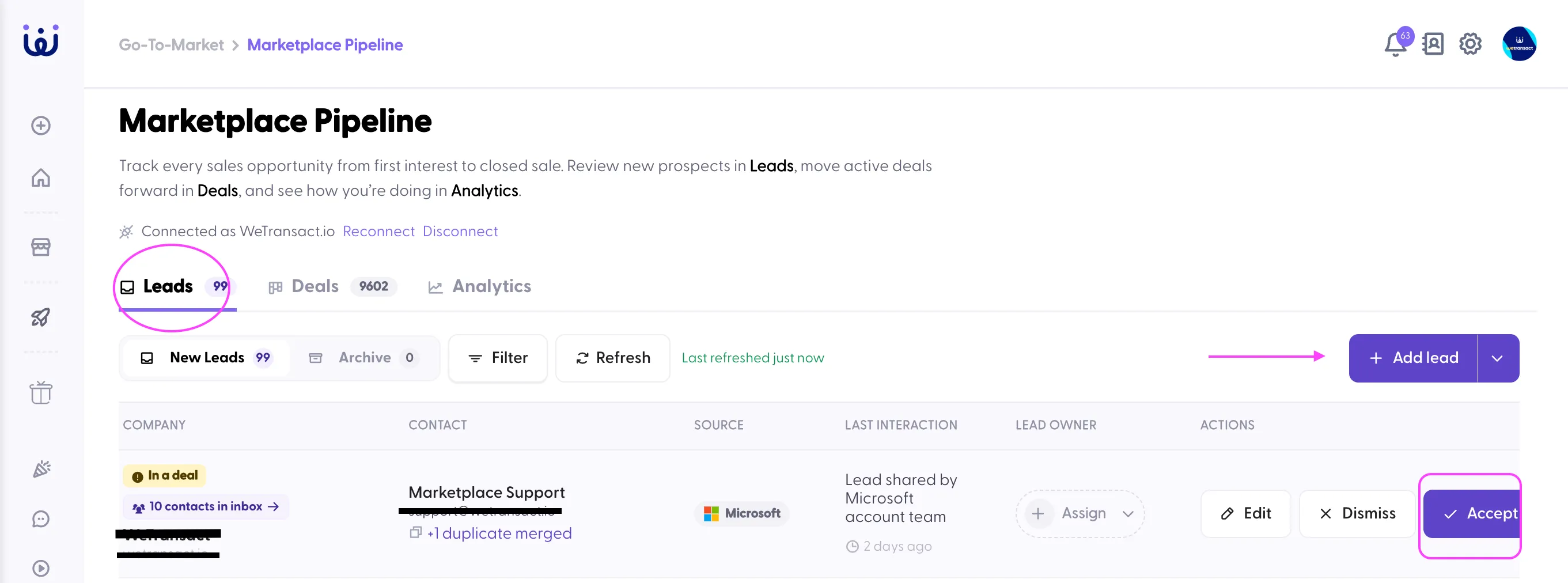
Gehen Sie zu Go-to-Market → Marketplace-Pipeline und öffnen Sie den Tab Leads.
Schritt 2. Überprüfen und akzeptieren Sie den Lead
- Überprüfen Sie Unternehmen, Kontakt, Quelle (z. B. Microsoft) und Letzte Interaktion.
- Optional: Weisen Sie mit Zuweisen einen Verantwortlicher Eigentümer zu.
- Klicken Sie auf Bearbeiten, um die Lead-Details bei Bedarf zu korrigieren, oder auf Schließen, wenn der Lead nicht relevant ist.
- Klicken Sie auf Akzeptieren, um den Lead in Ihre Deal-Pipeline zu verschieben.
Wichtig: Wenn der Lead das Tag "In einem Deal" anzeigt, prüfen Sie zuerst den Tab Deals, um das Erstellen eines doppelten Deals zu vermeiden.
🟣 Option B --> Einen Deal manuell hinzufügen
Schritt 1. Öffnen Sie das Menü „Add deal“
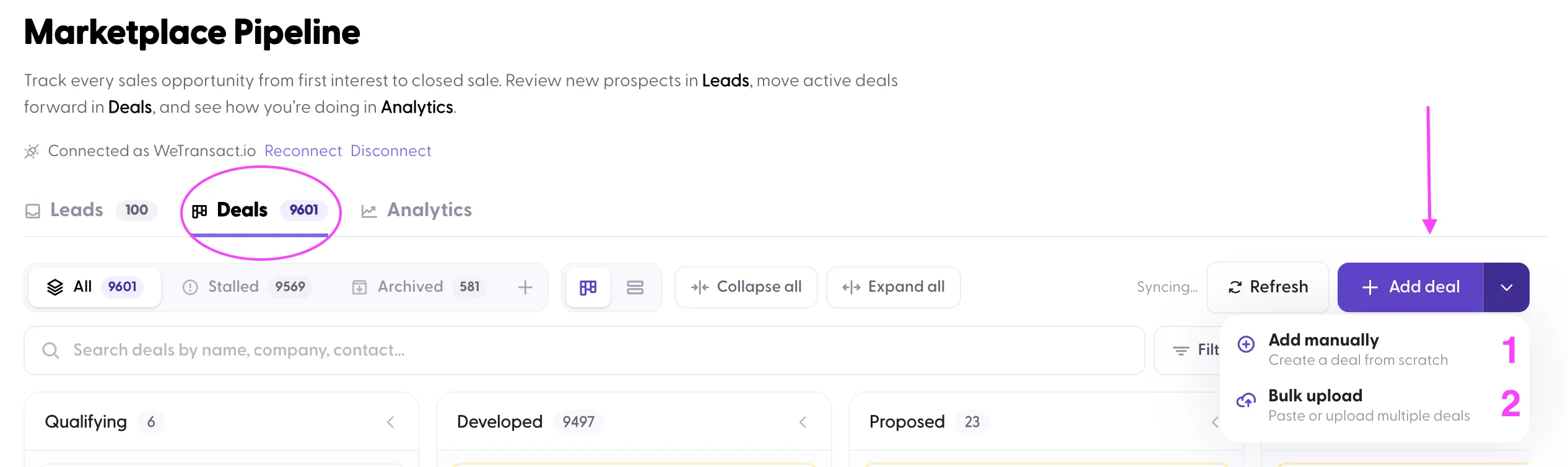
Klicken Sie im Tab Angebote auf den Pfeil neben Deal hinzufügen und wählen Sie Manuell hinzufügen aus (einen Deal von Grund auf neu erstellen).
Schritt 2. Finden Sie den Kunden und füllen Sie die Deal-Details aus
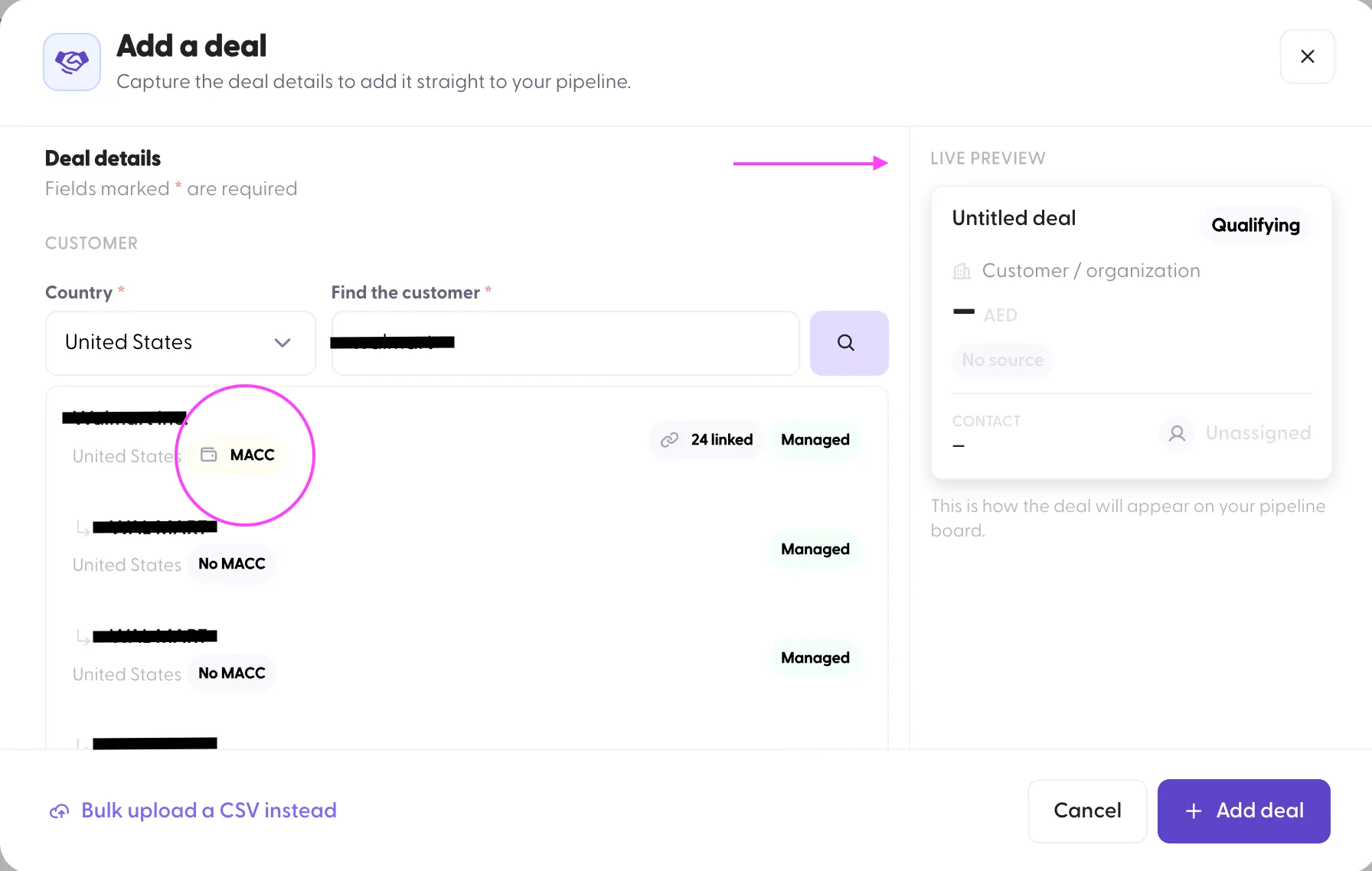
- Wählen Sie das Land aus (erforderlich).
- Geben Sie den Kundennamen in Den Kunden finden ein (erforderlich) und klicken Sie auf das Suchsymbol.
- Wählen Sie den richtigen Datensatz aus den Ergebnissen aus. Jedes Ergebnis zeigt MACC oder Kein MACC an (ob der Kunde über ein Microsoft Azure Consumption Commitment verfügt), die Anzahl der verknüpft-Entitäten (z. B. „24 linked“) und das Verwaltet-Tag.
Tipp: Wenn mehrere Entitäten übereinstimmen, wählen Sie die mit dem MACC-Tag aus, wenn der Deal auf das MACC des Kunden angerechnet werden soll. Die MACC-Daten stammen aus den Target-Customer-Daten.
Füllen Sie die folgenden Deal-Details aus:
- Website (optional)
- Deal-Name
- Abschlussdatum
- Deal-Betrag und Währung
- Produktlistung(en)
- Kontaktdaten (vollständiger Name des Kunden, E-Mail und Telefon). Sie können mehr als einen Kontakt hinzufügen.
- Deal-Quelle und Deal-Inhaber
Rechts zeigt die Live Preview, wie der Deal auf Ihrem Pipeline-Board angezeigt wird.
Sobald alles ausgefüllt ist, klicken Sie auf +Deal hinzufügen.
🟣 Option C --> Mehrere Deals gesammelt hochladen
Schritt 1. Öffnen Sie Bulk upload
Klicken Sie auf den Pfeil neben Deal hinzufügen und wählen Sie Massen-Upload aus. Sie können auch unten im Fenster „Add a deal“ auf Stattdessen eine CSV-Datei gesammelt hochladen klicken.
Schritt 2. Fügen Sie Ihre Deals hinzu
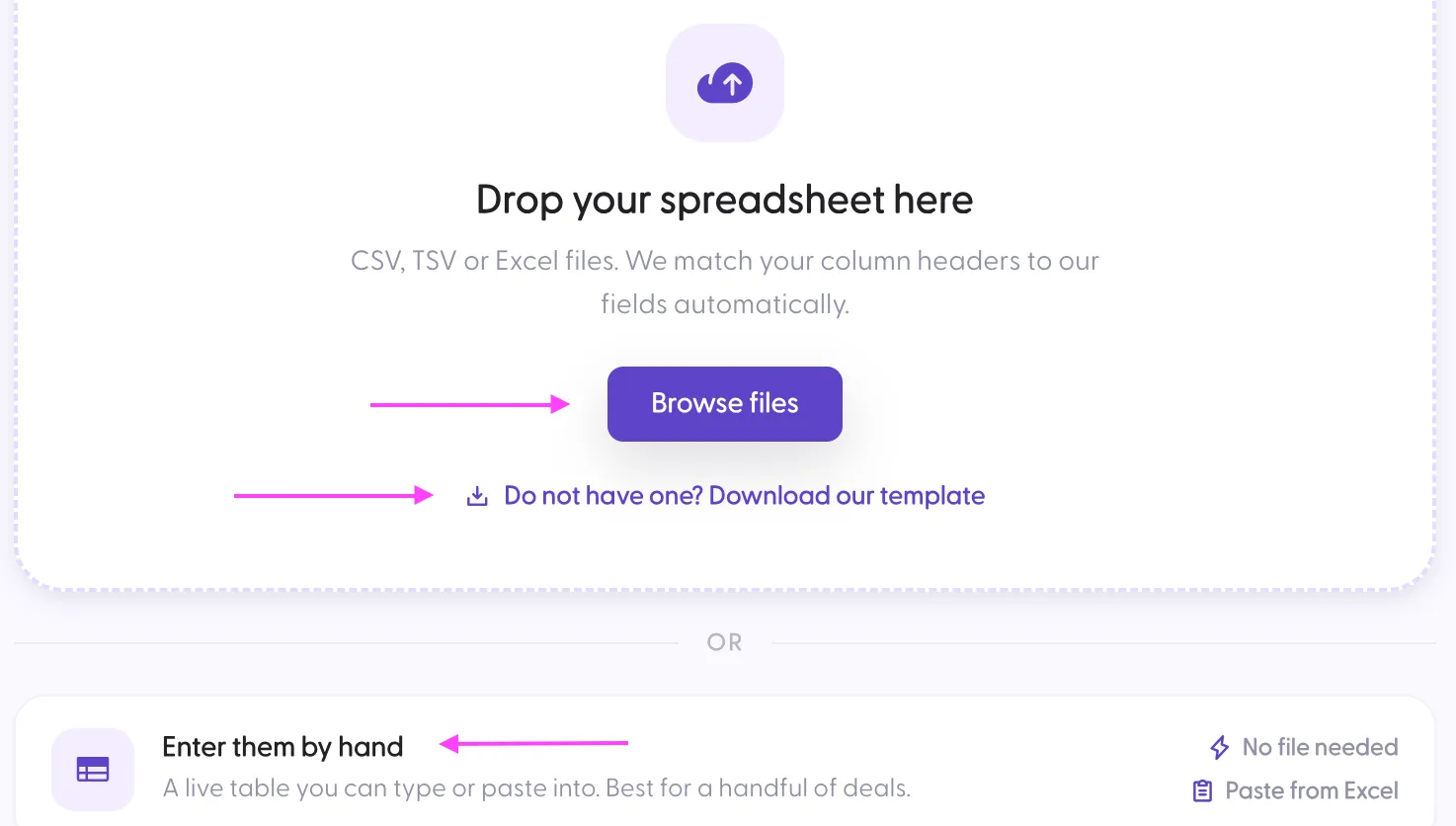
- Laden Sie eine Datei hoch: Ziehen Sie Ihre Tabelle per Drag-and-drop hinein oder klicken Sie auf Dateien durchsuchen (CSV, TSV oder Excel). Spaltenüberschriften werden automatisch den Feldern zugeordnet.
- Noch keine Datei? Klicken Sie auf Sie haben keines? Laden Sie unsere Vorlage herunter, füllen Sie sie aus und laden Sie sie dann hoch.
- Geben Sie sie manuell ein: eine Live-Tabelle, in die Sie Werte eingeben oder Aus Excel einfügen verwenden können. Am besten für eine kleine Anzahl von Deals geeignet.
Nachdem der Deal erstellt wurde
Schritt 1. Finden Sie den Deal auf dem Board
Neue Deals erscheinen in der Spalte Qualifikation.
Deals durchlaufen diese Phasen: Qualifiziert → Entwickelt → Vorgeschlagen → Verhandelt → Erfolgreich abgeschlossen.
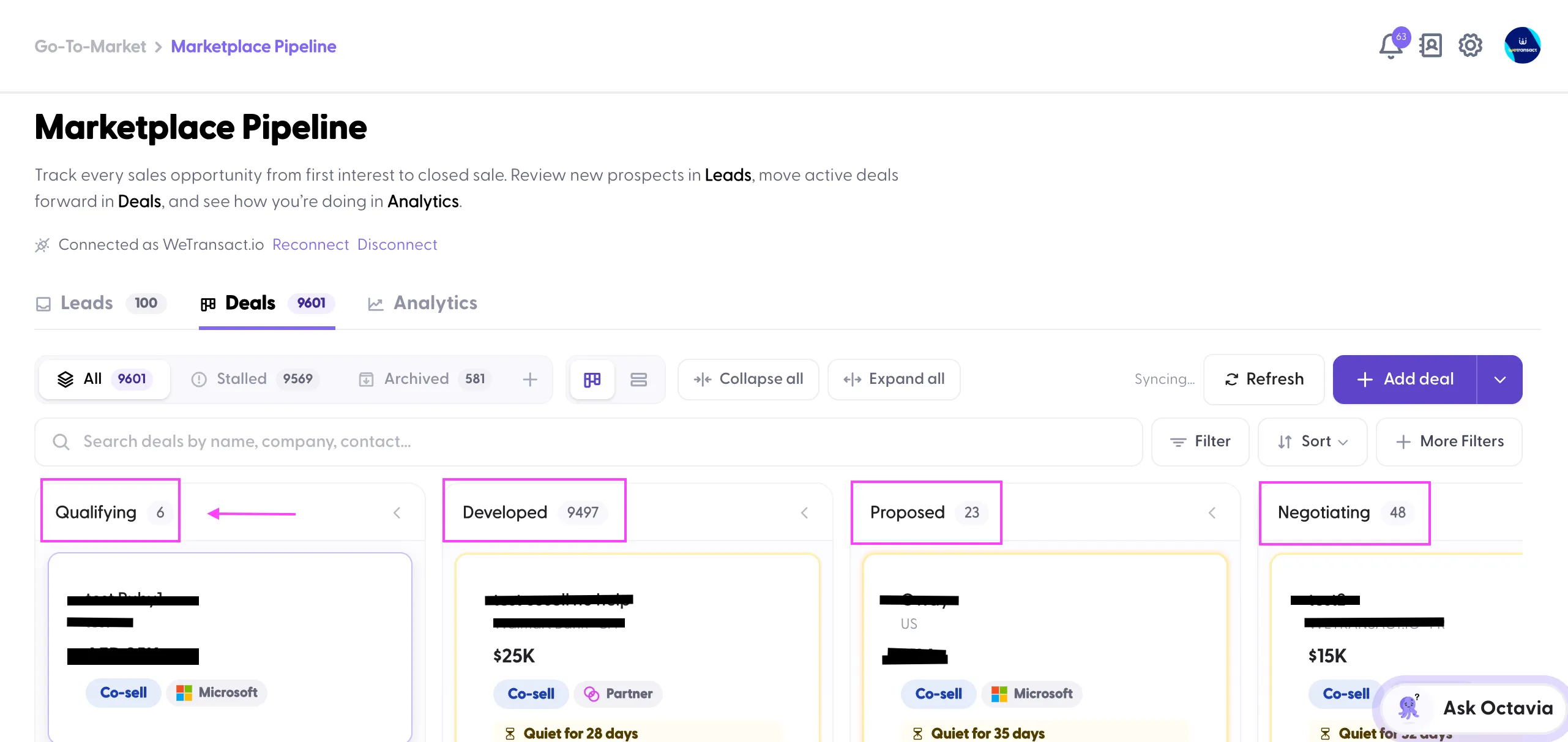
Schritt 2. Öffnen Sie den Deal und vervollständigen Sie die wichtigsten Details
Klicken Sie auf die Deal-Karte. Überprüfen und aktualisieren Sie Betrag des Geschäfts, Erwarteter Abschluss, Verantwortlicher Ansprechpartner und Kundenbetreuer, und klicken Sie dann auf Aktualisieren.
Schritt 3. Übermitteln Sie den Deal an Microsoft
- Folgen Sie dem Feld Nächster Schritt: Bestätigen Sie Budget, Zuständigkeit und Zeitplan.
- Klicken Sie auf Deal an Microsoft übermitteln, um den Deal zu registrieren, damit Microsoft ihn sehen kann.
- Weitere Aktionen: Zu entwickelt fortschreiten verschiebt den Deal in die nächste Phase, ohne ihn an Microsoft zu übermitteln, oder Mark verloren.
Wichtig: Überprüfen Sie Kunde, Betrag und Abschlussdatum doppelt, bevor Sie den Deal übermitteln, da der Deal für Microsoft sichtbar wird.
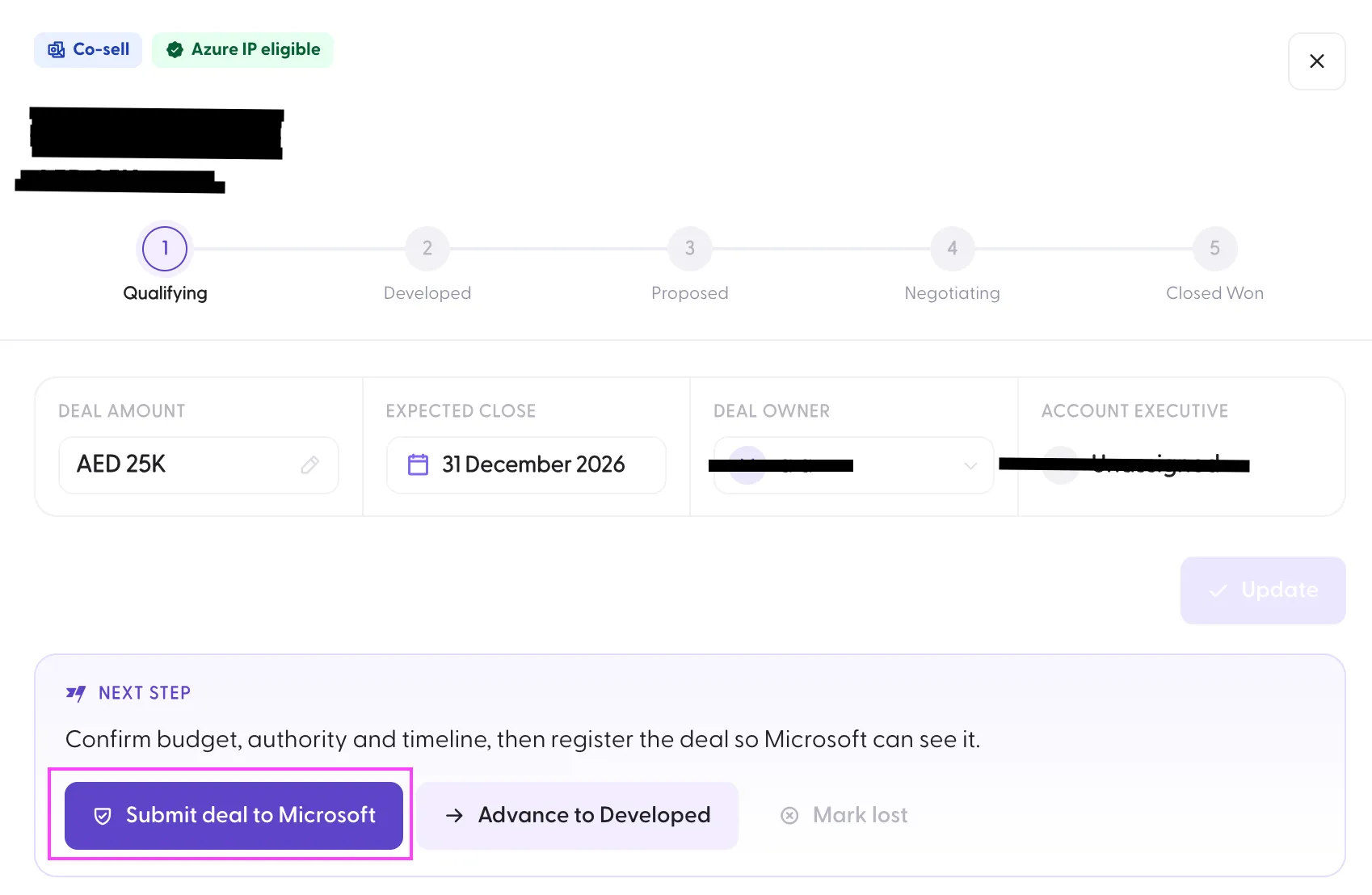
In der Deal-Ansicht können Sie außerdem den Primary Contact (E-Mail und Telefon) bearbeiten, die Deal Details anzeigen, Aktivitäten protokollieren und interne Notizen hinzufügen.