So beheben Sie den Fehler „nicht im Private Marketplace genehmigt“ beim Kauf eines Angebots
Übersicht
Wenn in Ihrer Organisation Azure Private Marketplace aktiviert ist, können Benutzer nur Angebote kaufen, die ein Administrator genehmigt hat. Jedes andere Angebot zeigt die Meldung Der Plan „…“ ist im privaten Marktplatz nicht genehmigt, und die Schaltfläche Abonnieren ist ausgegraut. Dies kann selbst dann passieren, wenn der Käufer über alle anderen erforderlichen Kaufberechtigungen verfügt.
Dieser Artikel zeigt Ihnen, wie Sie das Angebot genehmigen und die Sammlung im Azure portal aktivieren, damit der Kauf durchgeführt werden kann.

Bevor Sie beginnen
- Sie benötigen Eigentümer- oder Mitwirkender-Rechte für das Azure-Abonnement und müssen ein Abrechnungsadministrator sein.
- Kennen Sie den Namen des Angebots, das Sie kaufen möchten, wie es im Azure Marketplace aufgeführt ist.
- Wissen Sie, mit welchem Azure-Abonnement Sie den Kauf durchführen werden.
Schritte
Schritt 1 – Marketplace im Azure portal öffnen
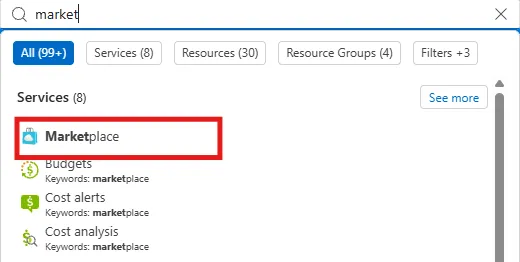
Melden Sie sich beim Azure portal an. Geben Sie in der Suchleiste oben Markt ein und wählen Sie Marktplatz unter Dienstleistungen aus.
Schritt 2 – Private Marketplace öffnen
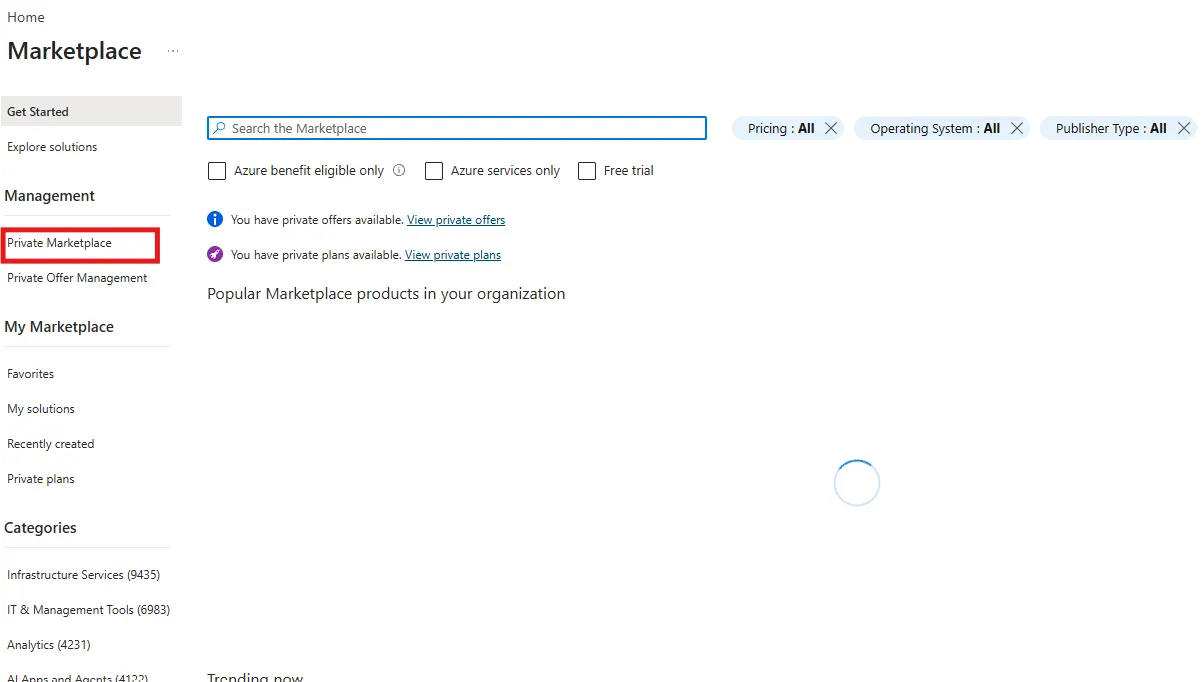
Wählen Sie im linken Menü unter Management die Option Privater Marktplatz aus.
Schritt 3 – Die Sammlung öffnen
Wählen Sie Marketplace verwalten aus. Das Banner zeigt Der private Marketplace Ihrer Organisation ist aktiviert. Nur genehmigte Angebote können bereitgestellt werden. an. Wählen Sie in der Sammlungsliste die Sammlung aus, die Ihr Abonnement abdeckt. In den meisten Tenants ist dies Standardkollektion.
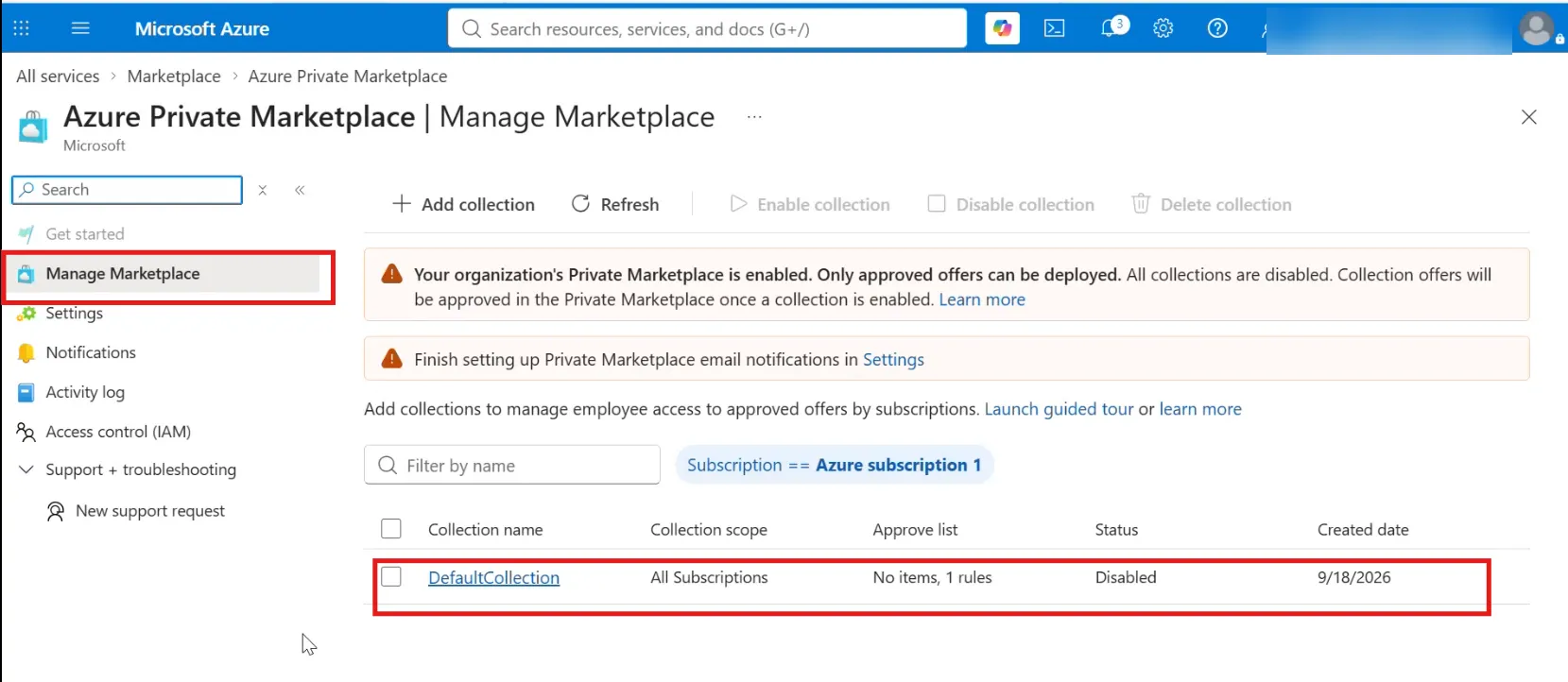
Hinweis: Überprüfen Sie die Spalten Status und Liste genehmigen. Wenn der Status Deaktiviert lautet oder die Genehmigungsliste Keine Elemente anzeigt, können über diese Sammlung noch keine Angebote gekauft werden.
Schritt 4 – Ein Element zur Sammlung hinzufügen
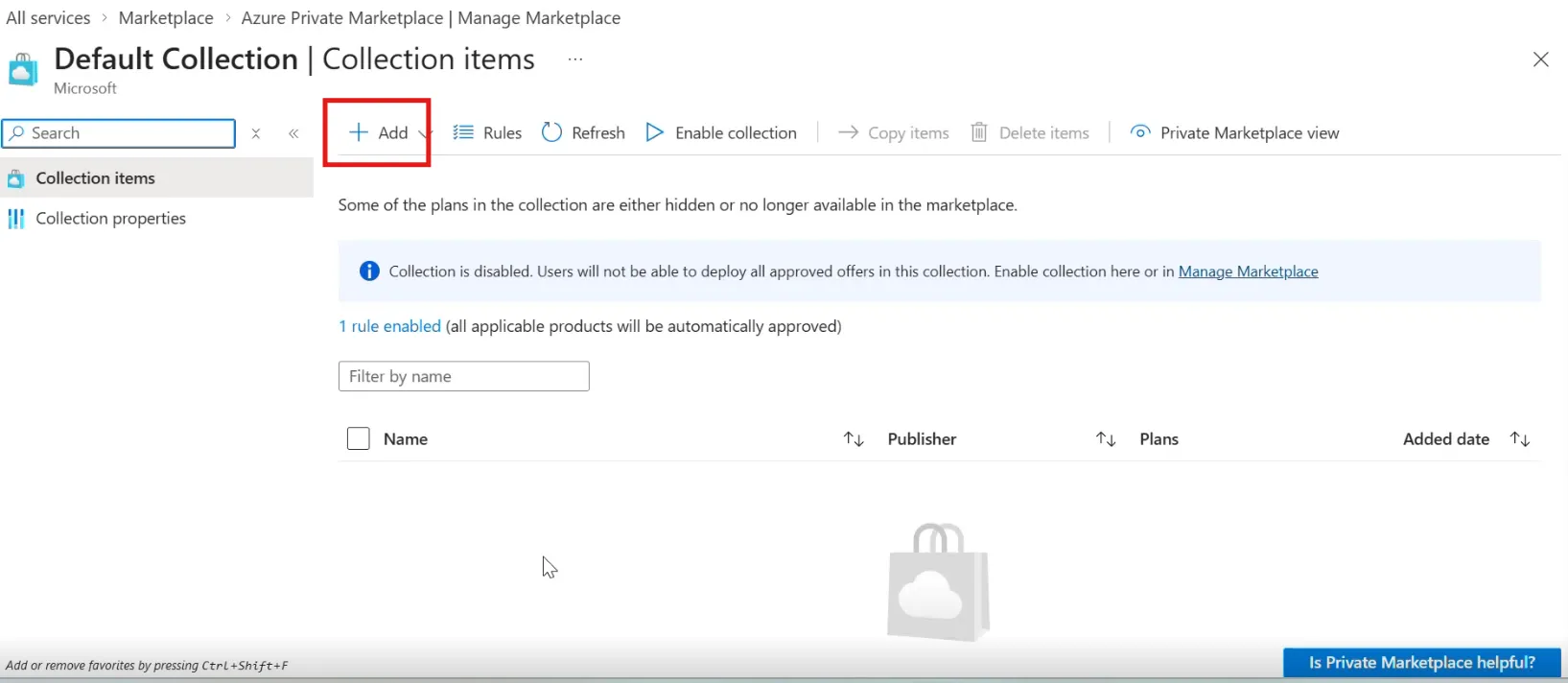
Wählen Sie auf der Seite Sammlungselemente die Option + Hinzufügen aus.
Schritt 5 – Nach dem Angebot suchen
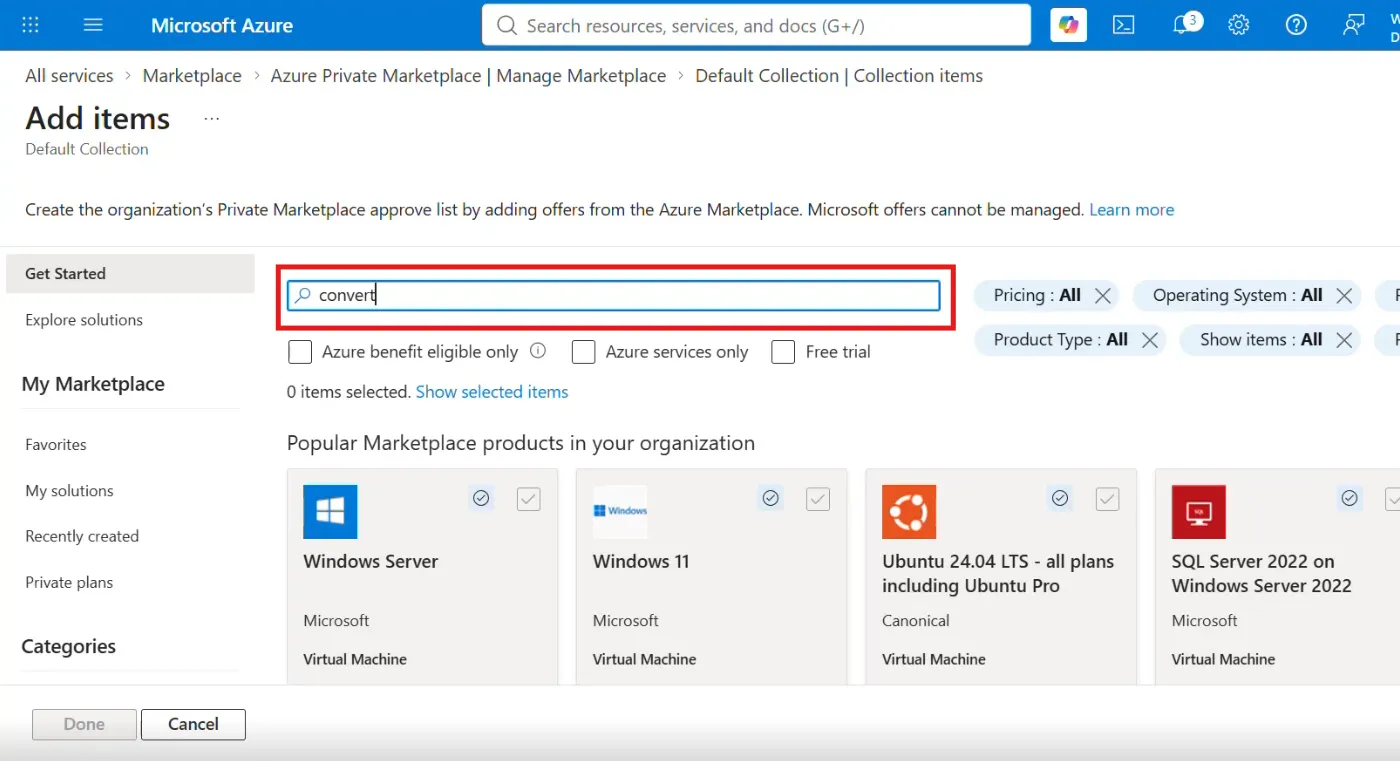
Geben Sie auf der Seite Elemente hinzufügen den Namen des Angebots in das Suchfeld ein.
Schritt 6 – Das Angebot und seine Pläne auswählen
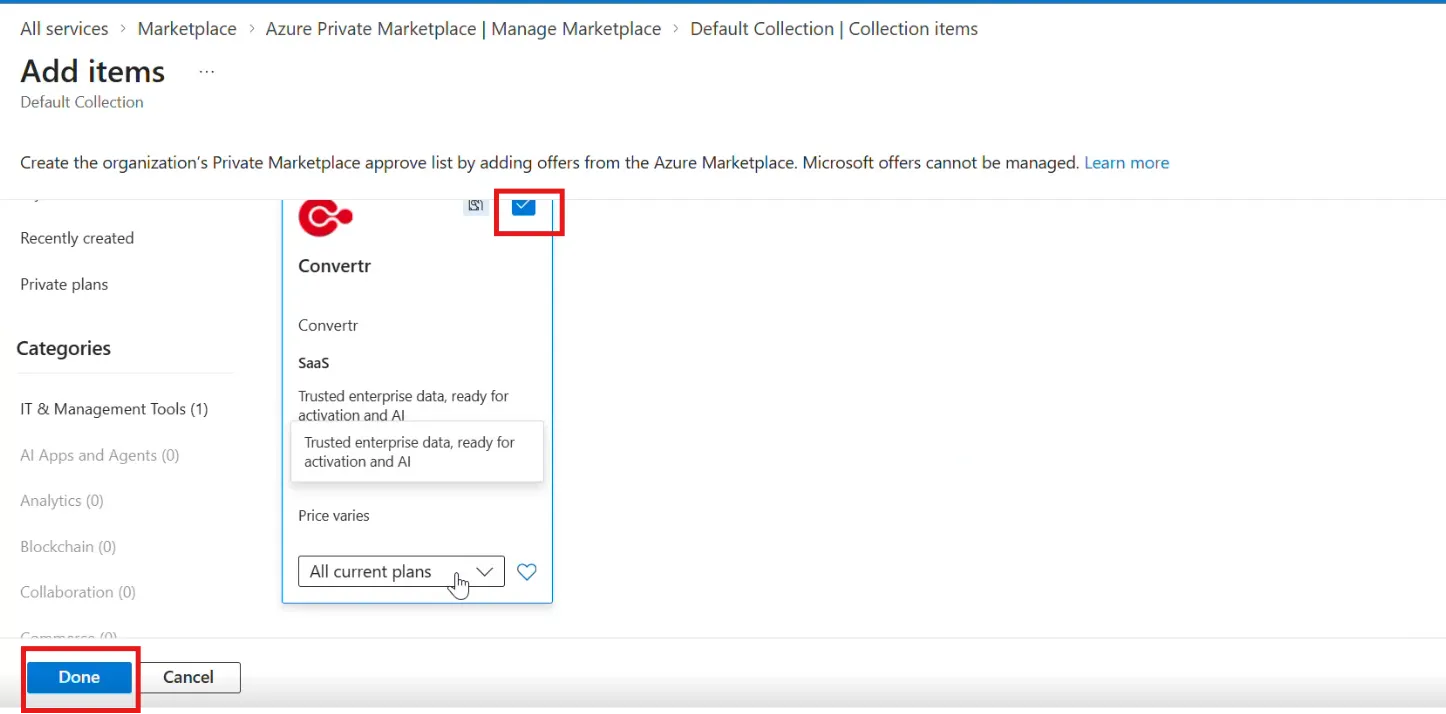
Aktivieren Sie das Kontrollkästchen auf der Kachel des Angebots. Wählen Sie in der Dropdown-Liste für Pläne Alle aktuellen Tarife oder nur die Pläne aus, die Sie genehmigen möchten. Stellen Sie sicher, dass der Plan, den Sie kaufen möchten, enthalten ist, zum Beispiel der Plan Vorlage für private Angebote. Wählen Sie Fertig aus.
Schritt 7 – Die Sammlung aktivieren
Die Meldung Elemente erfolgreich hinzugefügt bestätigt, dass das Angebot jetzt in der Sammlung enthalten ist. Wenn auf der Seite weiterhin Sammlung ist deaktiviert angezeigt wird, wählen Sie Sammlung aktivieren in der Symbolleiste aus.
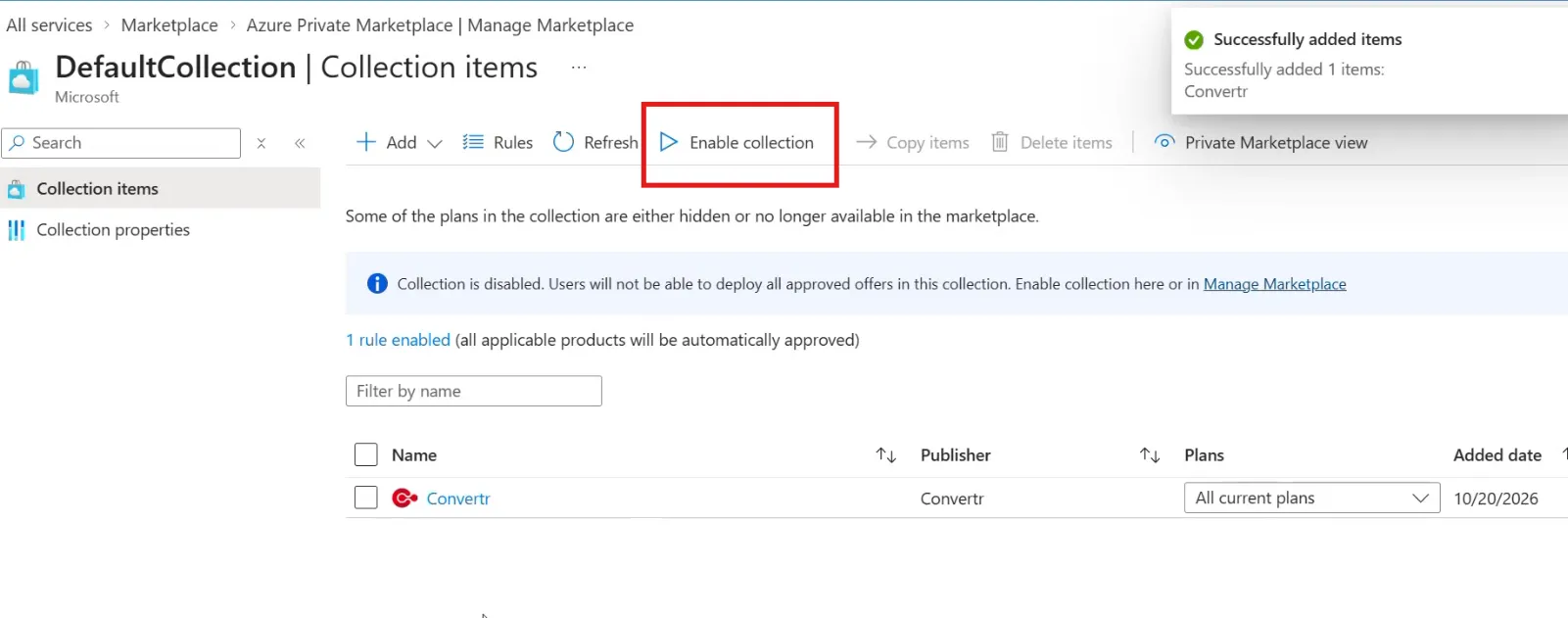
Warnung: Benutzer können kein genehmigtes Angebot bereitstellen, solange die Sammlung deaktiviert ist. Das Angebot allein hinzuzufügen reicht nicht aus.
Sobald die Sammlung aktiviert ist, gehen Sie zurück zum Angebot in Marktplatz und schließen Sie Ihren Kauf ab. Um über ein privates Angebot zu kaufen, folgen Sie Wie akzeptiert man ein Private Offer? – Kundenleitfaden.
Fehlerbehebung
Auf der Angebotsseite steht, dass der Plan „is not approved in the Private Marketplace“ ist. Private Marketplace ist aktiviert und das Angebot ist für Ihr Abonnement nicht genehmigt. Folgen Sie den obigen Schritten oder klicken Sie auf Anfrage zum Hinzufügen , um Ihren Administrator zu benachrichtigen.
Ich habe das Angebot hinzugefügt, kann es aber immer noch nicht kaufen. Prüfen Sie, ob die Sammlung aktiviert ist (Schritt 7) und ob der Plan, den Sie kaufen, enthalten ist (Schritt 6).
Ich weiß nicht, wer Private Marketplace aktiviert hat. Prüfen Sie Aktivitätsprotokoll im Menü „Private Marketplace“ oder fragen Sie Ihren Azure-Administrator.
Verwandte Artikel
Benötigen Sie Hilfe?
Kontaktieren Sie [email protected].