WeTransact SalesForce-Installationsanleitung
Von Leya Zheng
Diese Anleitung richtet sich an Salesforce-Administratoren oder technische Benutzer, die für die Einrichtung der WeTransact Salesforce-Integration verantwortlich sind. Wenn Sie ein Vertriebs- oder Marketingbenutzer sind und Co-Sell-Deals oder Private Offers erstellen möchten, lesen Sie bitte die SalesForce – Erstellen von Co-Sell-Deals & privaten AngebotenErstellen von Co-Sell-Deals und Private Offers in Salesforce
🟣 Überblick
Dieses Paket verbindet Salesforce mit WeTransact und ermöglicht die automatisierte Synchronisierung von Co-Sell- und Private-Offer-Datensätzen. Sie können Angebote erstellen, Status abrufen und Ihre Daten mit minimalem manuellen Aufwand synchron halten.
🟣 Anforderungen
Bevor Sie beginnen, stellen Sie sicher, dass Sie Folgendes haben:
- Salesforce-Administratorzugriff
- Zugriff zum Installieren von AppExchange-Anwendungen
- Ihre WeTransact API-Anmeldedaten (bereitgestellt von WeTransact)
💡 Hinweis
Die Installation sollte von einem Salesforce-Administrator durchgeführt werden.
🟣 Paket installieren
Klicken Sie auf den WeTransact Salesforce-Installationslink, installieren Sie für den Administrator und warten Sie, bis der Vorgang abgeschlossen ist.
🟣 Video: Salesforce WeTransact Installationsdemo
Das folgende Video bietet eine vollständige Schritt-für-Schritt-Anleitung für den Installations- und Konfigurationsprozess.
Eine schriftliche Schritt-für-Schritt-Anleitung ist ebenfalls unten verfügbar.
🟣 Schritt für Schritt
Salesforce-Installationsanleitung
Installieren Sie die WeTransact Salesforce-App und konfigurieren Sie sie für die Verwaltung von Co-Sell- und Private Offers.
Schritt 1: Die WeTransact-App installieren
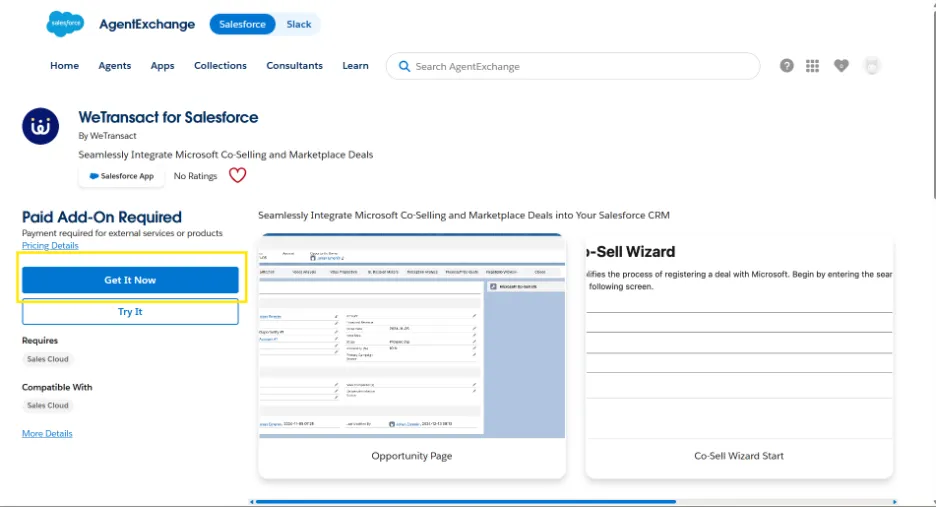
Öffnen Sie den Salesforce AppExchange-Eintrag: WeTransact Salesforce-Installationslink
Klicken Sie auf Jetzt holen.
Schritt 2: Bei Salesforce anmelden
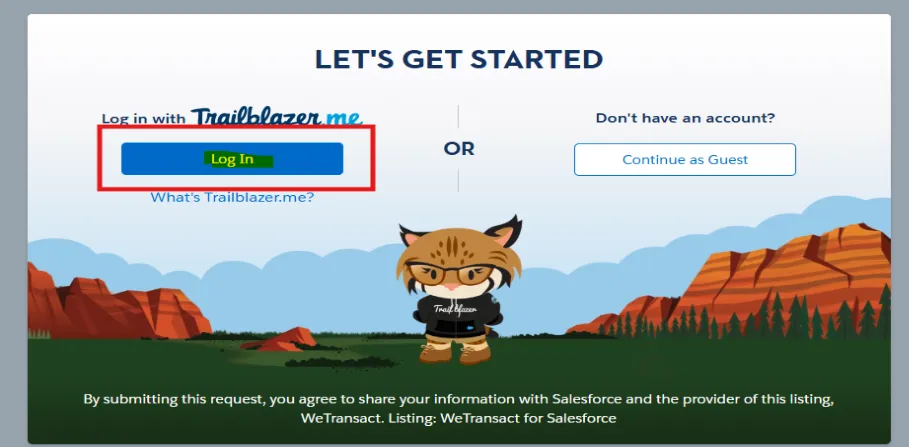
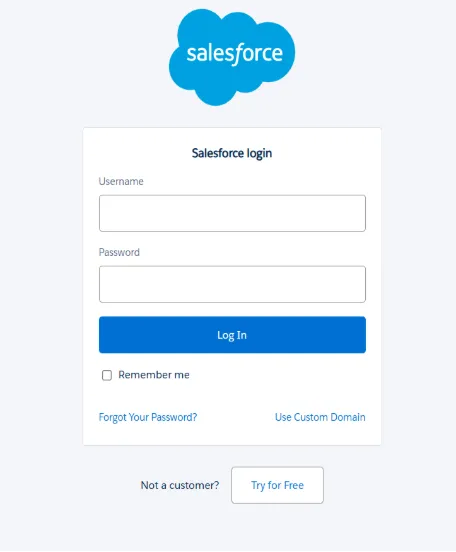
Klicken Sie auf Anmelden und authentifizieren Sie sich mit Ihrem Salesforce-Administratorkonto.
Schritt 3: Das Paket installieren
Wählen Sie: In der Produktion installieren
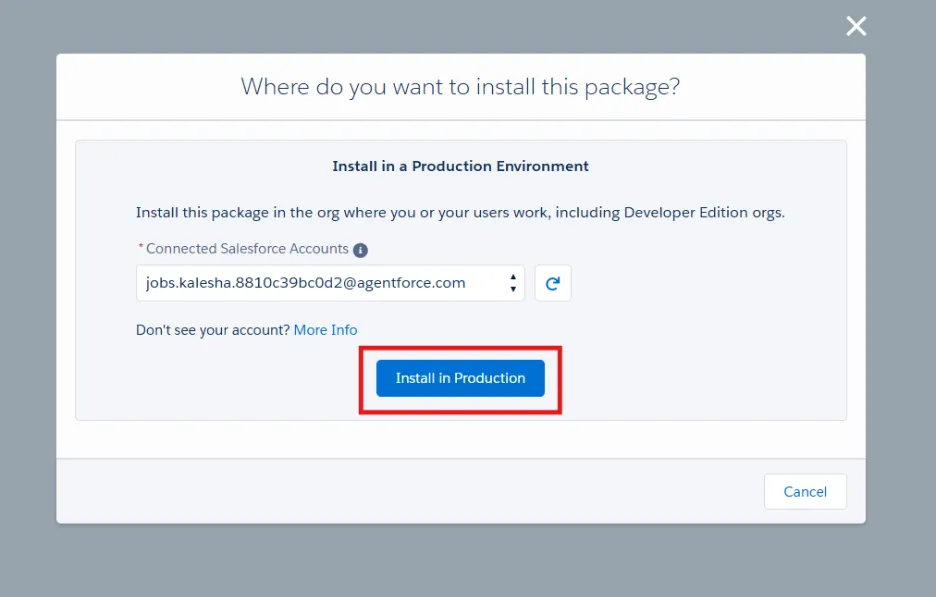
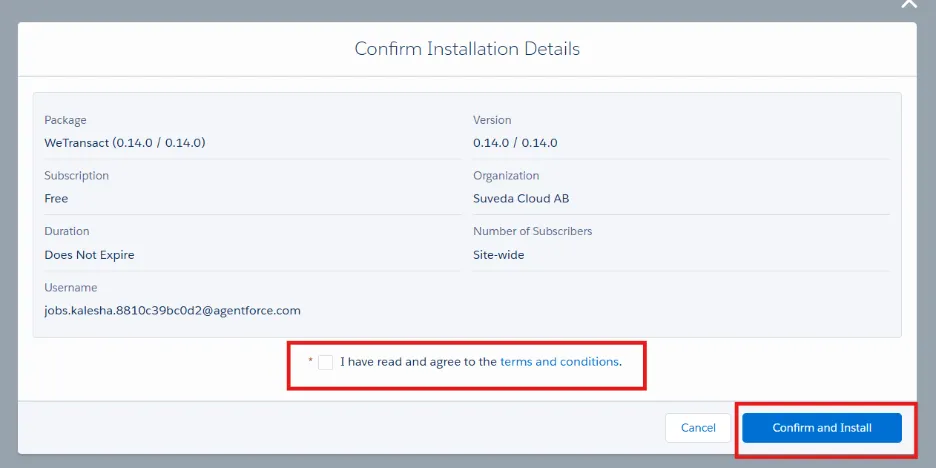
Wählen Sie: Install for Admins Only, Klicken Sie auf Installieren. Warten Sie, bis die Installation abgeschlossen ist.
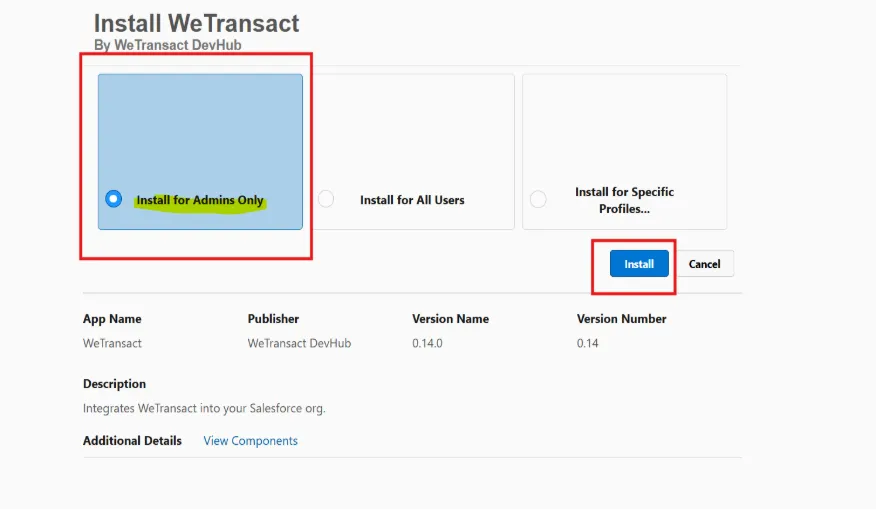
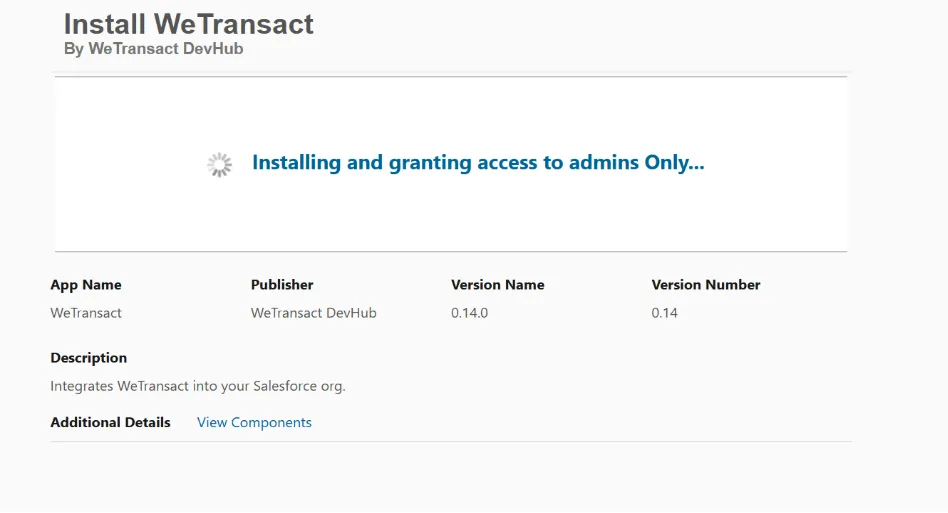
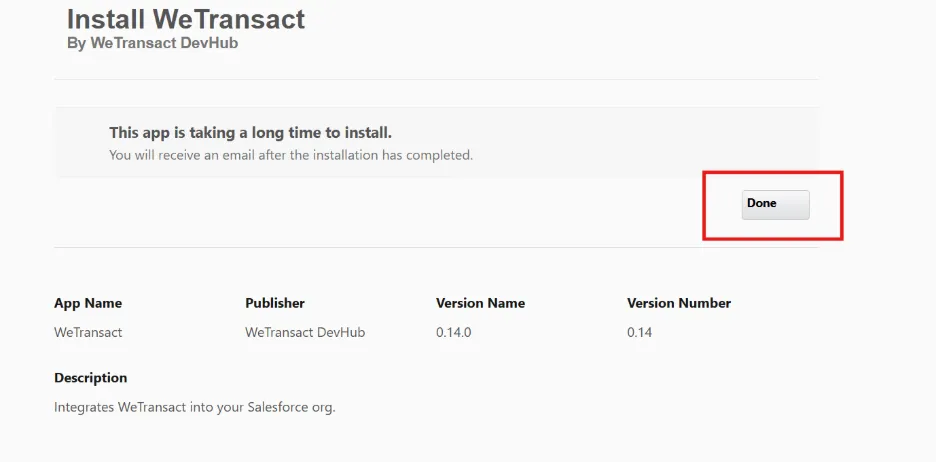
Nachdem die Installation abgeschlossen ist, klicken Sie auf Erledigt.
Schritt 4: Installation überprüfen
Navigieren Sie zu: Einrichtung → Installierte Pakete. Überprüfen Sie, dass WeTransact in der Liste der Installed Packages angezeigt wird.
√ Erfolgreich
Wenn das Paket angezeigt wird, wurde die Installation erfolgreich abgeschlossen.
Schritt 5: Berechtigungen zuweisen
Der gesamte Zugriff wird über Berechtigungssatzgruppen (PSGs) gewährt. Weisen Sie die entsprechenden Permission Set Groups basierend auf der Rolle des Benutzers zu.
💡 Berechtigungssatzgruppen
WeTransact – Adminzugriff
Gewährt vollständigen administrativen Zugriff auf Anmeldedaten, Protokolle, Flow-Konfiguration und manuelle Ausführung.
WeTransact Privatangebot – Benutzerzugriff
Gewährt Zugriff zum Erstellen und Verwalten von Private Offers über die Opportunity-Seite.
WeTransact Co-Sell – Benutzerzugriff
Gewährt Zugriff zum Erstellen und Verwalten von Co-Sell-Datensätzen über die Opportunity-Seite.
Permission Set Groups gesammelt zuweisen
Verwenden Sie diese Methode, um eine Permission Set Group mehreren Benutzern gleichzeitig zuzuweisen oder zu entziehen.
💡 Tipp
Permission Sets können auch einzeln über jeden Benutzerdatensatz zugewiesen werden.
1. Öffnen Sie Permission Set Groups
Navigieren Sie zu: Einrichtung → Berechtigungssatzgruppen
2. Öffnen Sie die Permission Set Group
Zum Beispiel: WeTransact Co-Sell – Benutzerzugriff
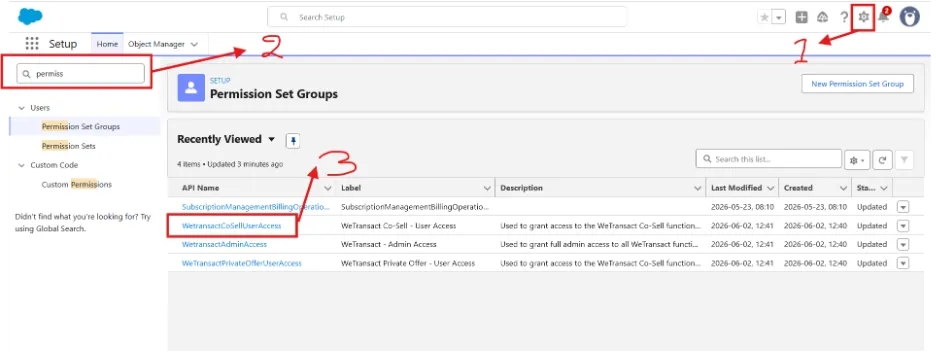
3. Klicken Sie auf Manage Assignments

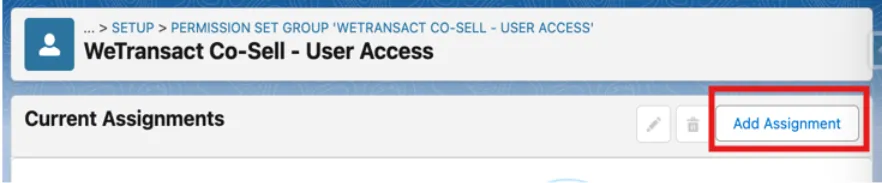
4. Klicken Sie auf Add Assignments
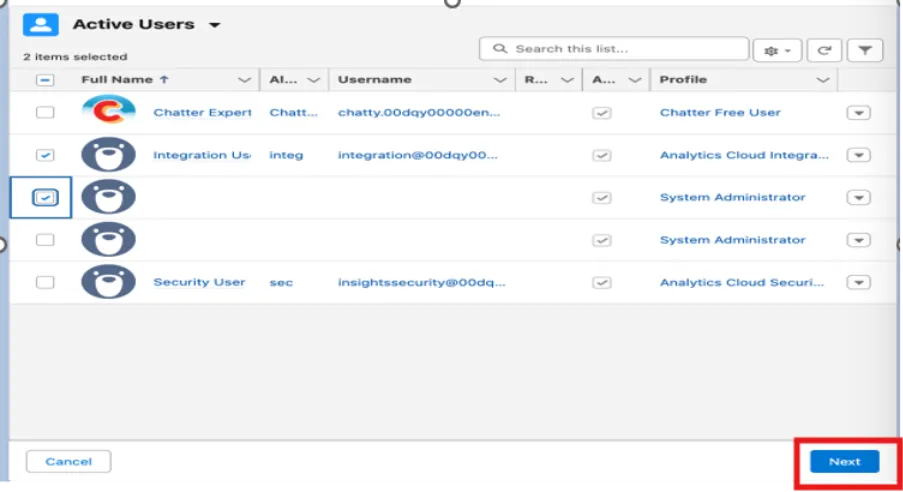
5. Wählen Sie Benutzer aus
Wählen Sie die Benutzer aus, die Zugriff erhalten sollen. Klicken Sie auf Weiter.
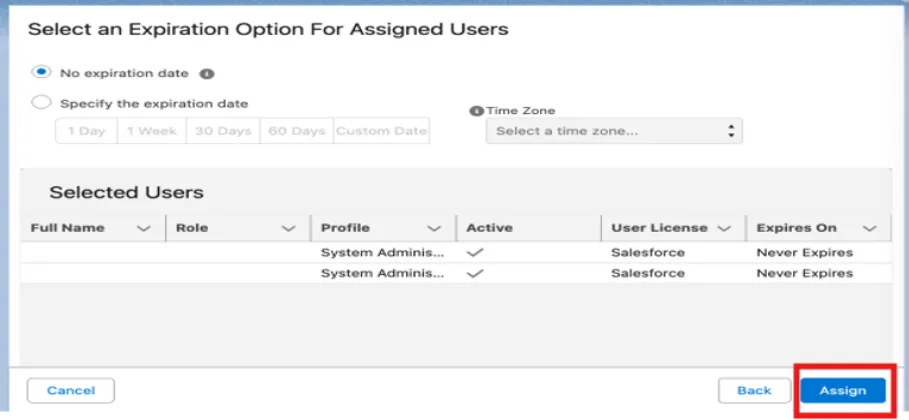
6. Berechtigungen zuweisen
Klicken Sie auf Zuweisen.
💡 Hinweis
Wiederholen Sie diese Schritte bei Bedarf für die verbleibenden Permission Set Groups.
Schritt 6: Konfigurieren der API-Verbindung
Die Salesforce App kommuniziert mit WeTransact über Benannte Anmeldeinformationen.
Navigieren Sie zu: Einrichtung → Benannte Anmeldedaten
Öffnen Sie: WeTransact-Benannte Anmeldedaten
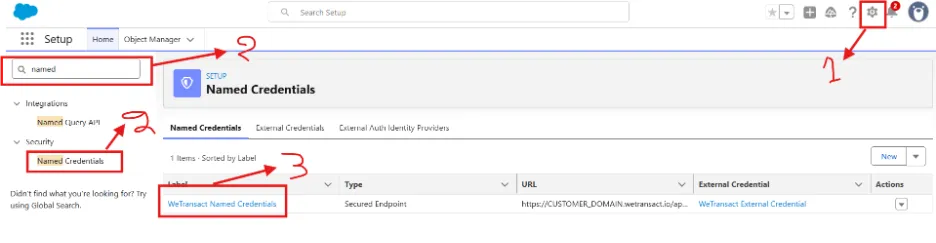
Klicken Sie auf Bearbeiten.
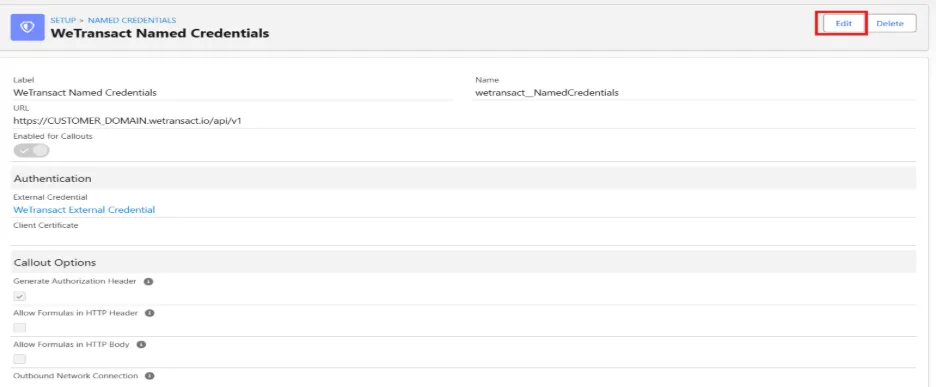
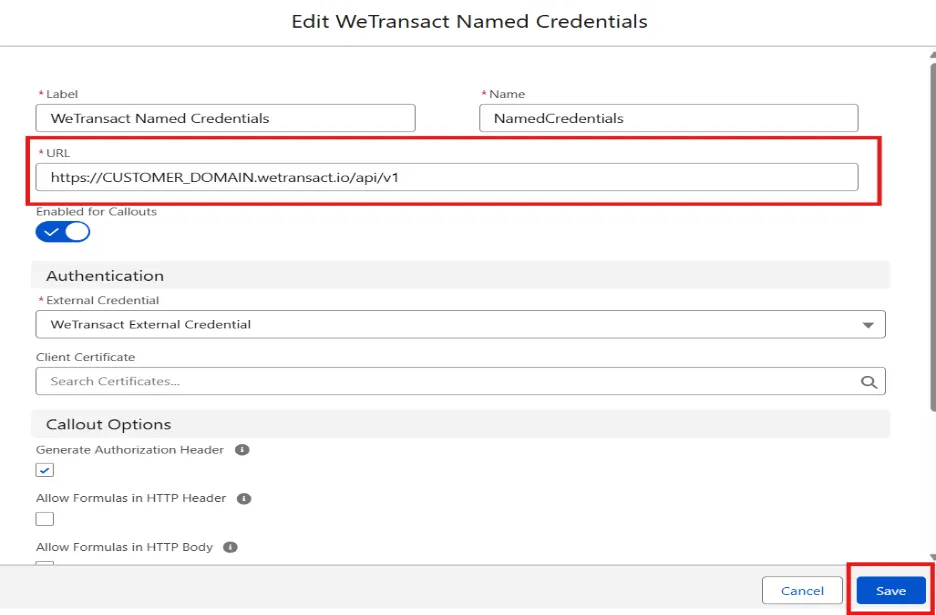
Aktualisieren Sie den Endpunkt auf:
https://api.archera.wetransact.io/api/v1Klicken Sie auf Speichern.
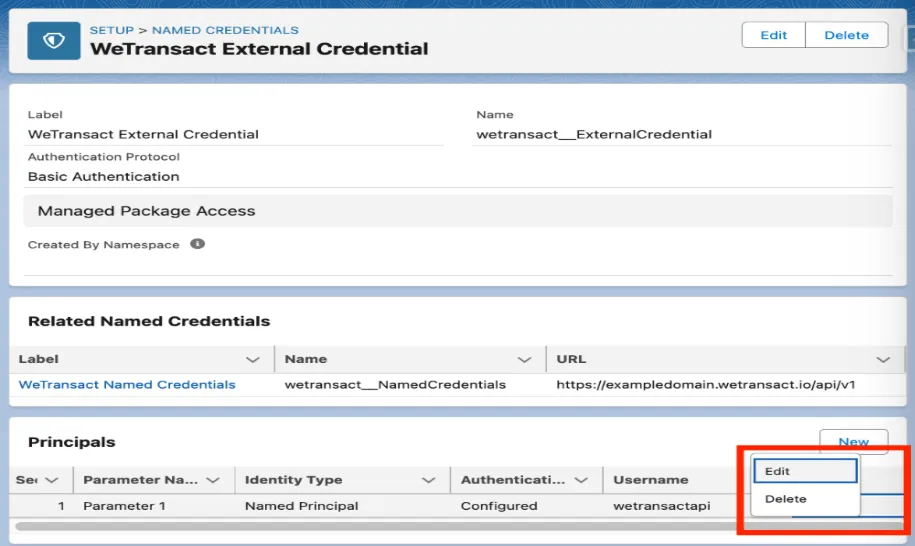
Öffnen Sie als Nächstes: WeTransact Externe Anmeldedaten
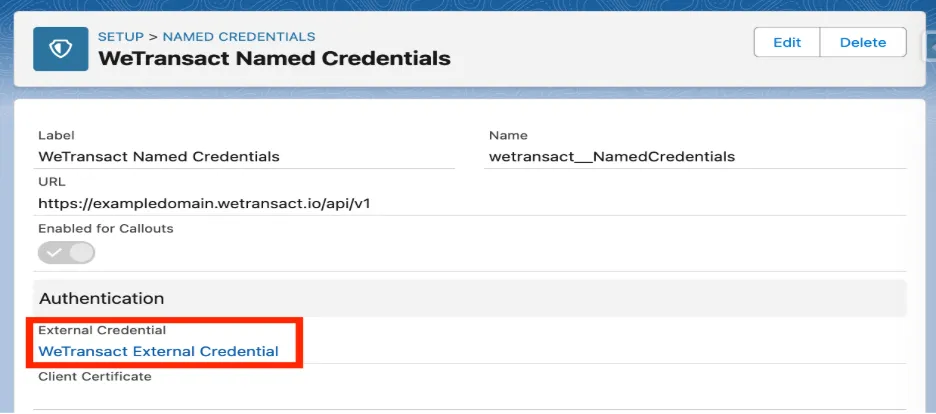
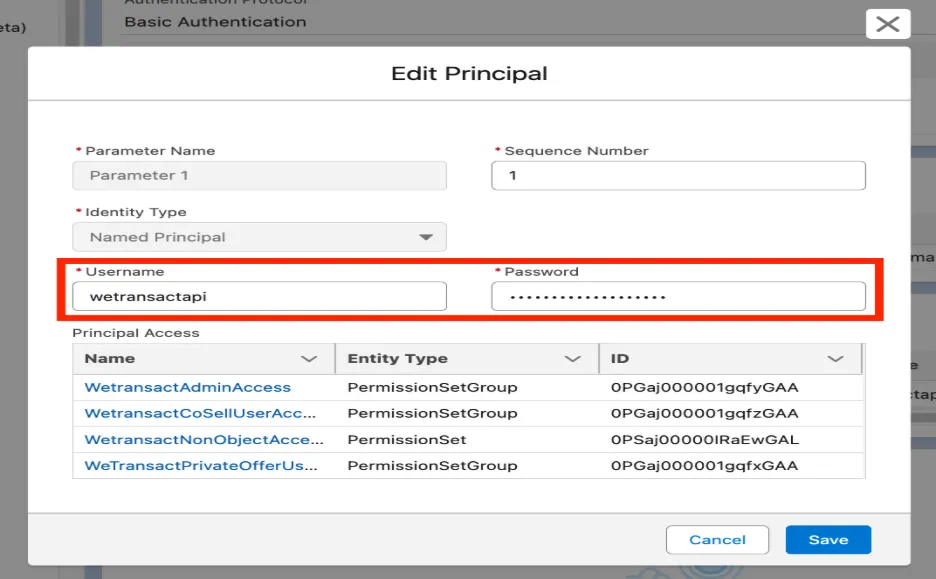
Bearbeiten Sie den Principal.
Gehen Sie bitte zu Ihrem WeTransact-Portal → Einstellungen → Integrationen → CRM-API-Token-Generator → Generieren
Geben Sie Folgendes ein:
- Benutzername
- API-Token
✅ Erfolg
Salesforce ist jetzt mit der WeTransact API verbunden.
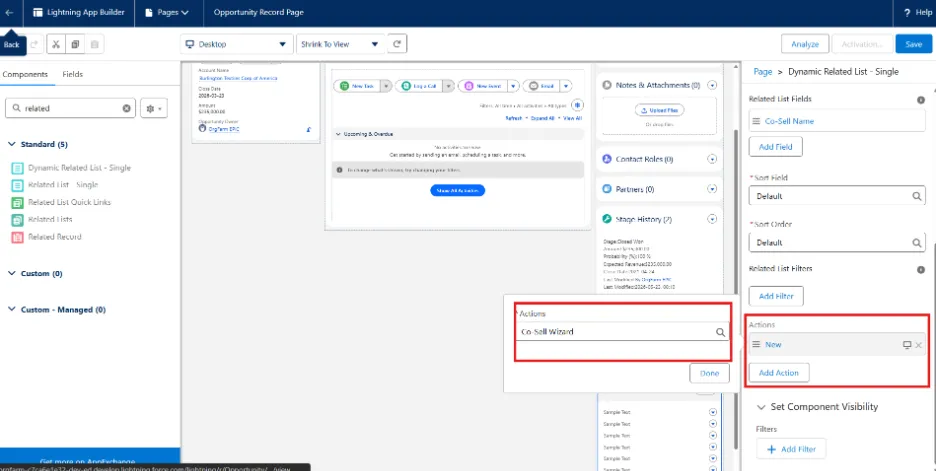
Schritt 7: Fügen Sie den Co-Sell Wizard zu Opportunity-Seiten hinzu
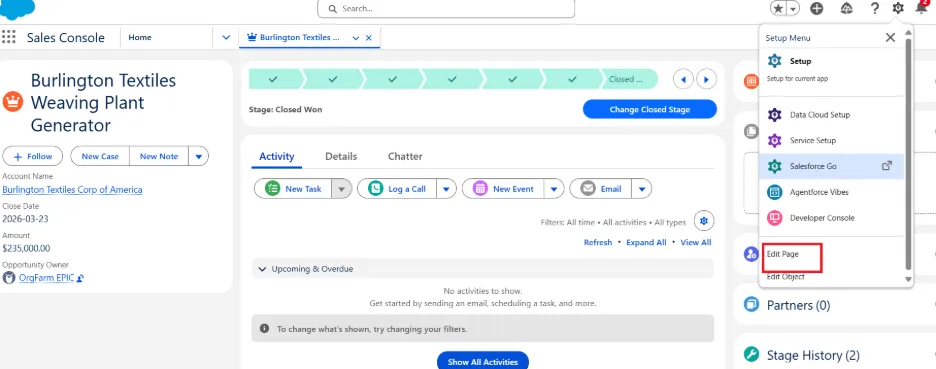
Öffnen Sie eine beliebige Opportunity.
Wählen Sie: ⚙️ → Seite bearbeiten
Suchen Sie nach: Dynamische zugehörige Liste – Einzel
Ziehen Sie es auf die Seite.
Fügen Sie die folgenden Felder hinzu:
- Deal-/Angebotsname
- Deal-/Angebotsstatus
- Synchronisierungsstatus
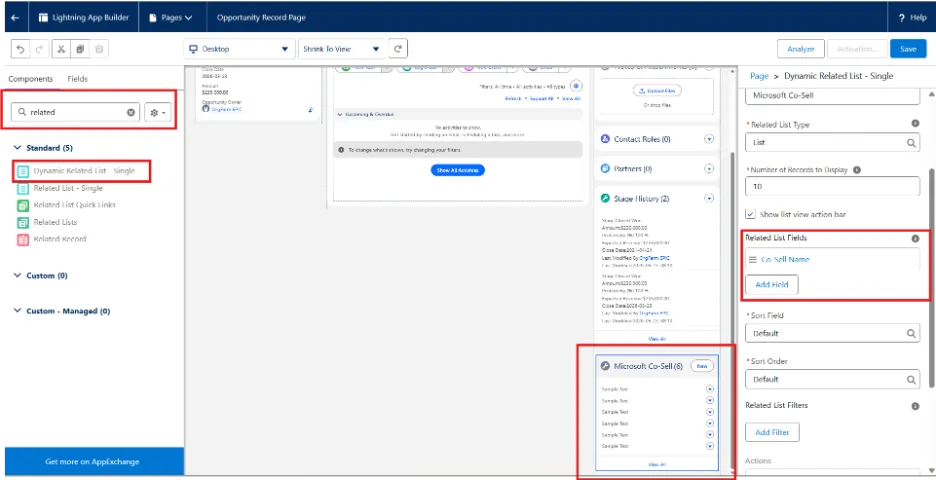
Ersetzen Sie die Aktion Neu durch: Co-Sell-Assistent
Schritt 8: Fügen Sie den Private Offer Wizard hinzu
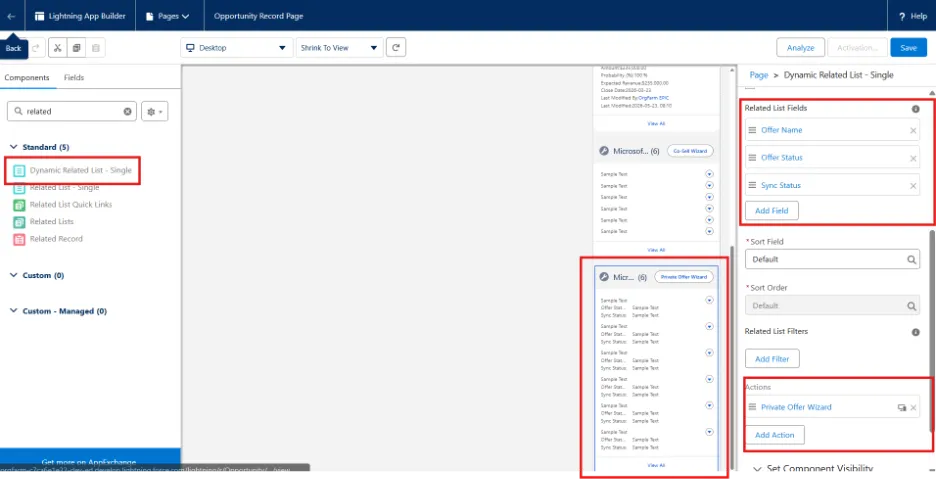
Wiederholen Sie die vorherigen Schritte. Fügen Sie eine weitere Dynamische zugehörige Liste – Einzel hinzu.
Verwenden Sie diese Felder:
- Angebotsname
- Angebotsstatus
- Synchronisierungsstatus
Ersetzen Sie die Aktion Neu durch: Assistent für private Angebote
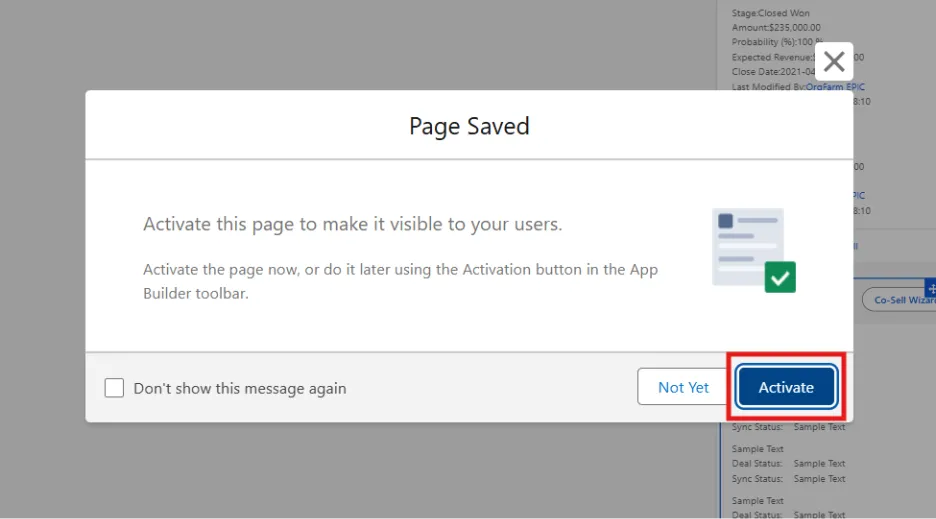
Speichern und aktivieren Sie die Seite
Überprüfen Sie die Installation
Öffnen Sie eine beliebige Opportunity.
Sie sollten jetzt Folgendes sehen:
- √ Co-Sell Wizard
- √ Private Offer Wizard
Beide sollten angezeigt werden und einsatzbereit sein.
Installation abgeschlossen 🎉
Die WeTransact Salesforce App ist jetzt installiert und vollständig konfiguriert.
🟣 Support
Wir hoffen, dass Sie die oben beschriebenen Schritte erfolgreich ausführen konnten. Falls ein Problem auftritt, zögern Sie bitte nicht, sich an Ihren WeTransact-Ansprechpartner zu wenden.
💬 Für weitere Informationen kontaktieren Sie uns unter: [email protected]