Warmify-E-Mail-Regel in Gmail erstellen
1. Gmail öffnen
- Gehen Sie zu gmail.com und melden Sie sich an.
2. Filtereinstellungen öffnen
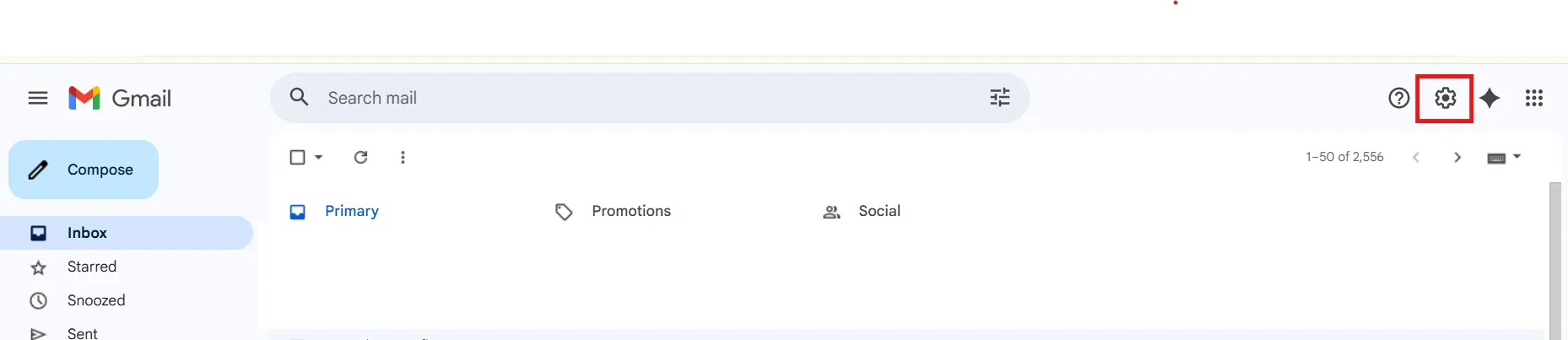
- Klicken Sie auf das Symbol ⚙️ Einstellungen (oben rechts)
- Wählen Sie Alle Einstellungen anzeigen
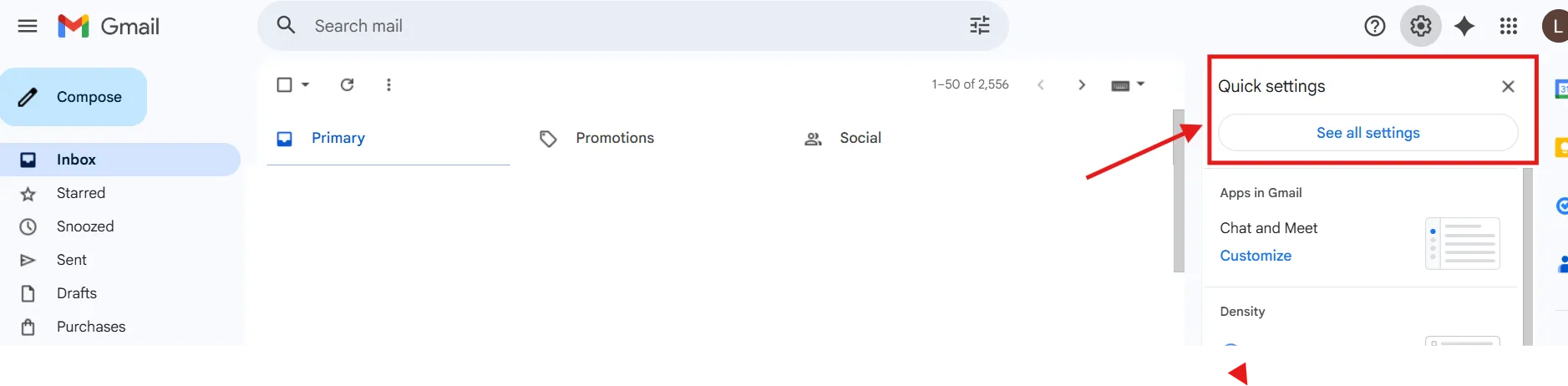
- Gehen Sie zum Tab Filter und blockierte Adressen

3. Einen neuen Filter erstellen
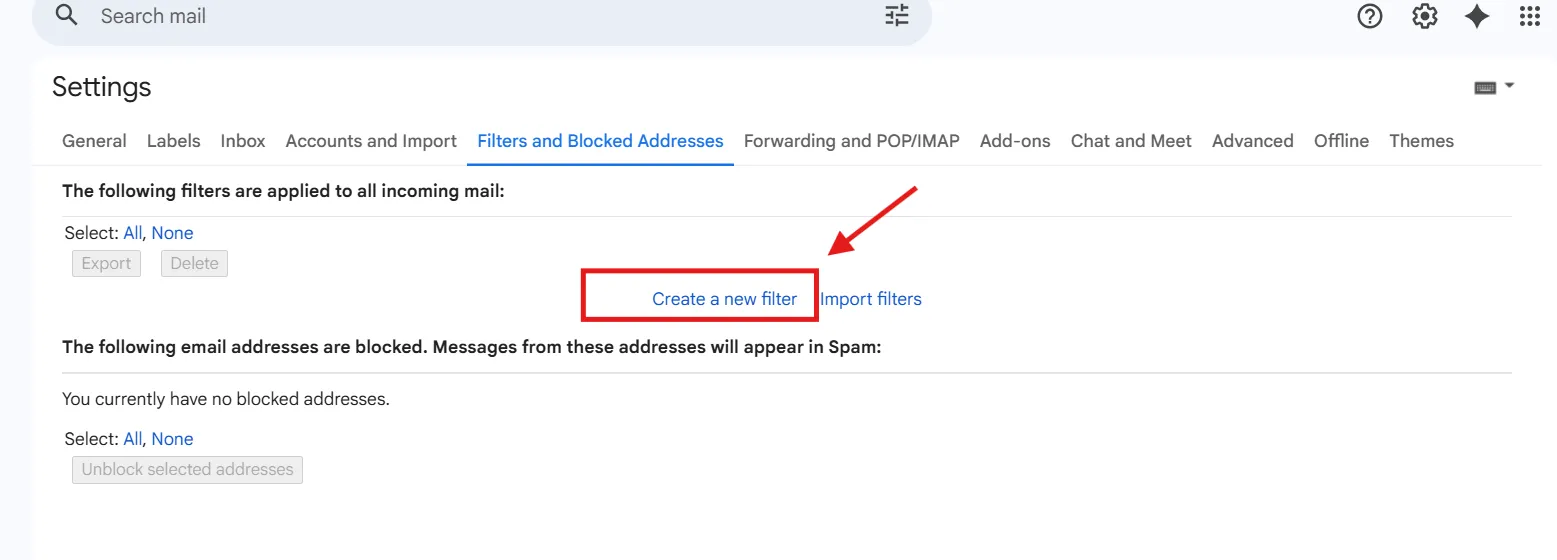
- Klicken Sie auf Einen neuen Filter erstellen
4. Die Filterbedingung festlegen
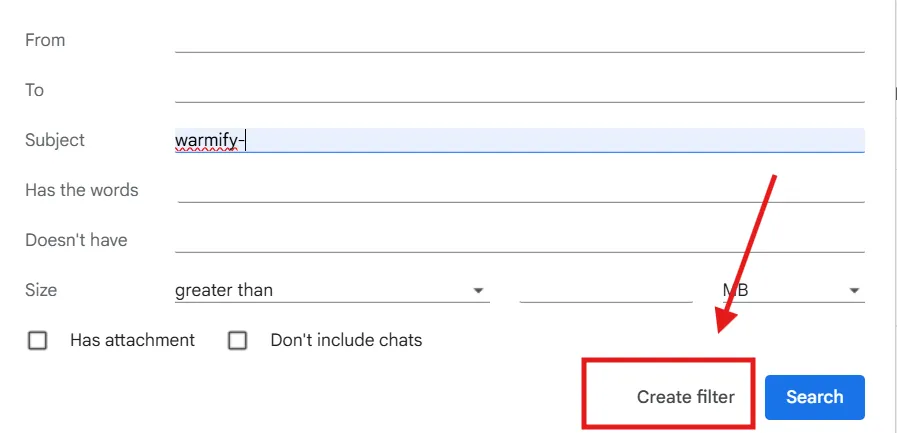
- Geben Sie im Feld Betreff Folgendes ein: warmify-
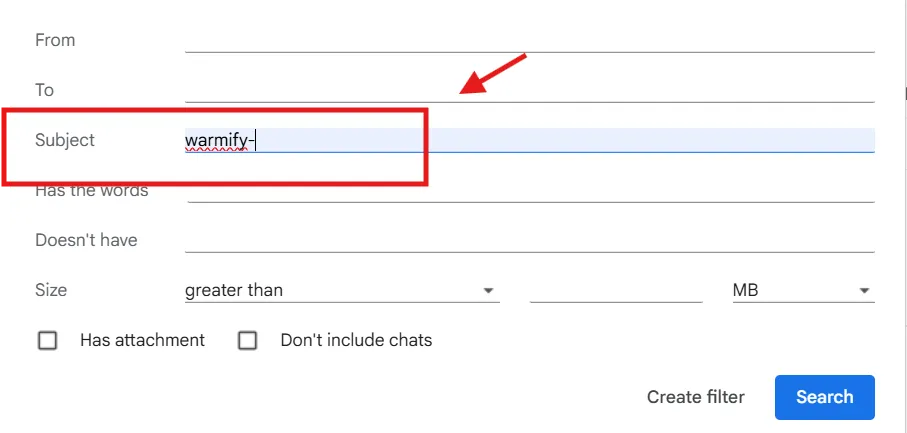
- Klicken Sie auf Filter erstellen
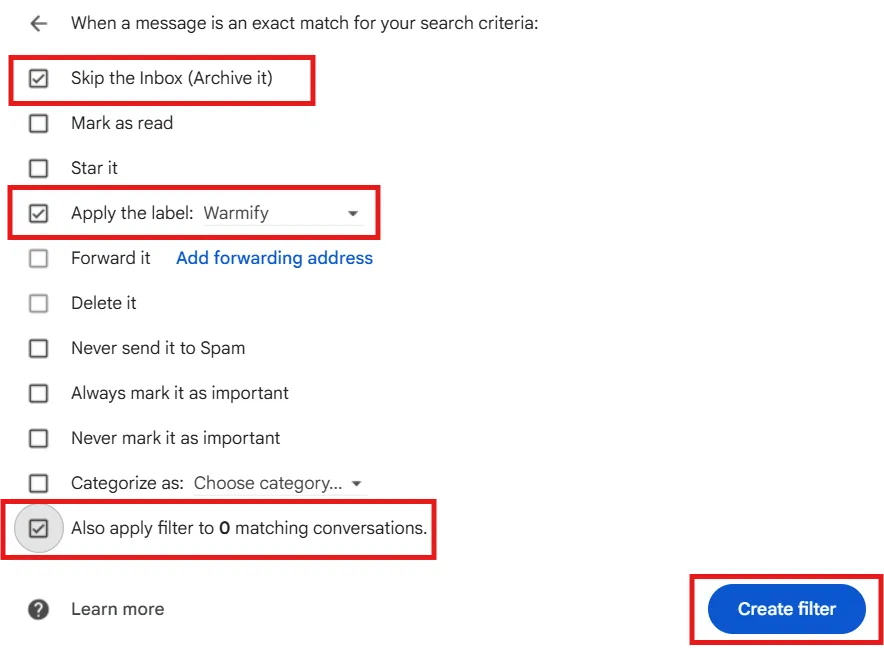
5. Die Filteraktion auswählen
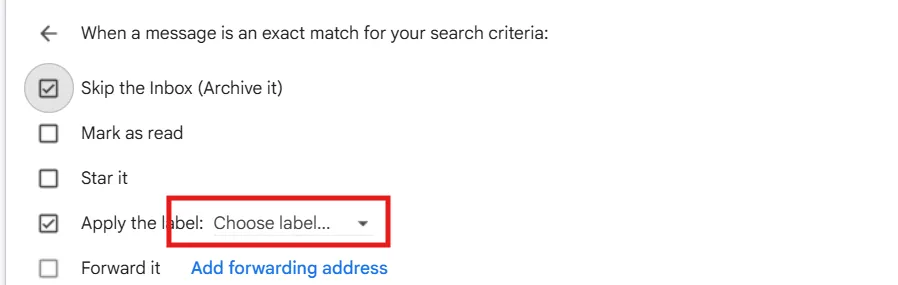
- Aktivieren Sie Überspringe den Posteingang (optional)
- Aktivieren Sie Etikett anwenden
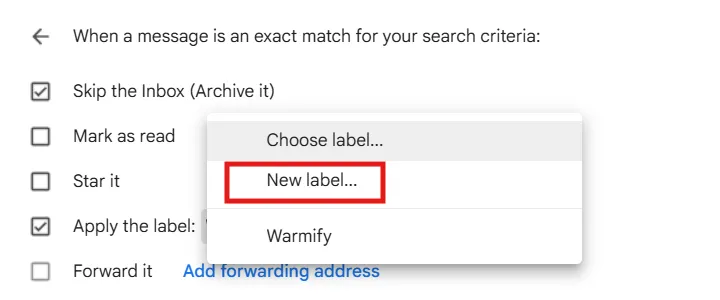
- Klicken Sie auf Beschriftung auswählen → Neues Etikett
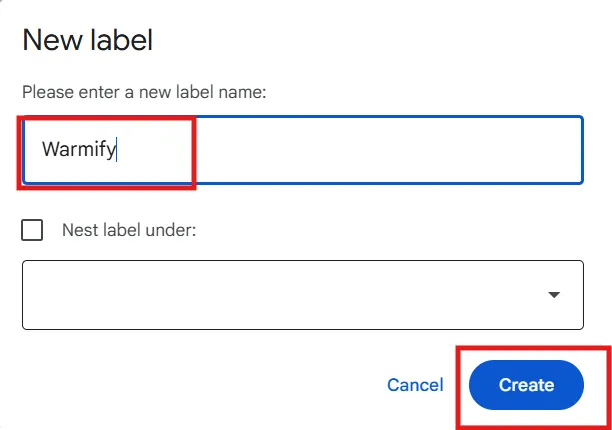
- Nennen Sie es Warmify und klicken Sie auf Erstellen
6. Anwenden und speichern
- Aktivieren Sie Filter auch auf übereinstimmende Konversationen anwenden
- Klicken Sie auf Filter erstellen
❗️Wichtiger Hinweis
Da Sie Gmail zum Senden und Empfangen von E-Mails verwenden, kann diese Anleitung E-Mails nur aus Ihrem Posteingang in einen bestimmten Ordner verschieben. Gmail speichert jedoch automatisch eine Kopie jeder gesendeten E-Mail im Ordner „Sent“. Standardmäßige Gmail-Filter können dies leider nicht verhindern oder entfernen; es handelt sich um ein Verhalten auf Systemebene innerhalb von Google Workspace.
Zwei saubere Lösungen:
Option 1: Dediziertes Outreach-Postfach (Best Practice langfristig)
Verwenden Sie für Outreach ein dediziertes Postfach (z. B. sales@ oder partnerships@) anstelle eines persönlichen Arbeits-Posteingangs.
Dadurch bleibt Ihr primäres Konto vollständig sauber, während Warm-up und AE-Outreach weiterhin ordnungsgemäß ausgeführt werden können.
Option 2: Manuelle Bereinigung (Einfach & sofort)
Sie können außerdem regelmäßig in Gmail suchen: in:sent label:Warmify
Wählen Sie alles aus und löschen Sie es gesammelt.
Dies dauert nur wenige Sekunden und hat keinerlei Auswirkungen auf die Sender-Reputation.