So erstellen Sie ein Microsoft-Supportticket ohne ein Partner Center-Konto
🟣 Überblick
Wenn Sie kein Partner Center-Konto haben, können Sie dennoch direkt über den untenstehenden Link ein Support-Ticket bei Microsoft erstellen:
🔗 Microsoft-Support: https://partner.microsoft.com/en-us/support?stage=1
🟣 Schritt 1 – Gehen Sie zu Microsoft Support
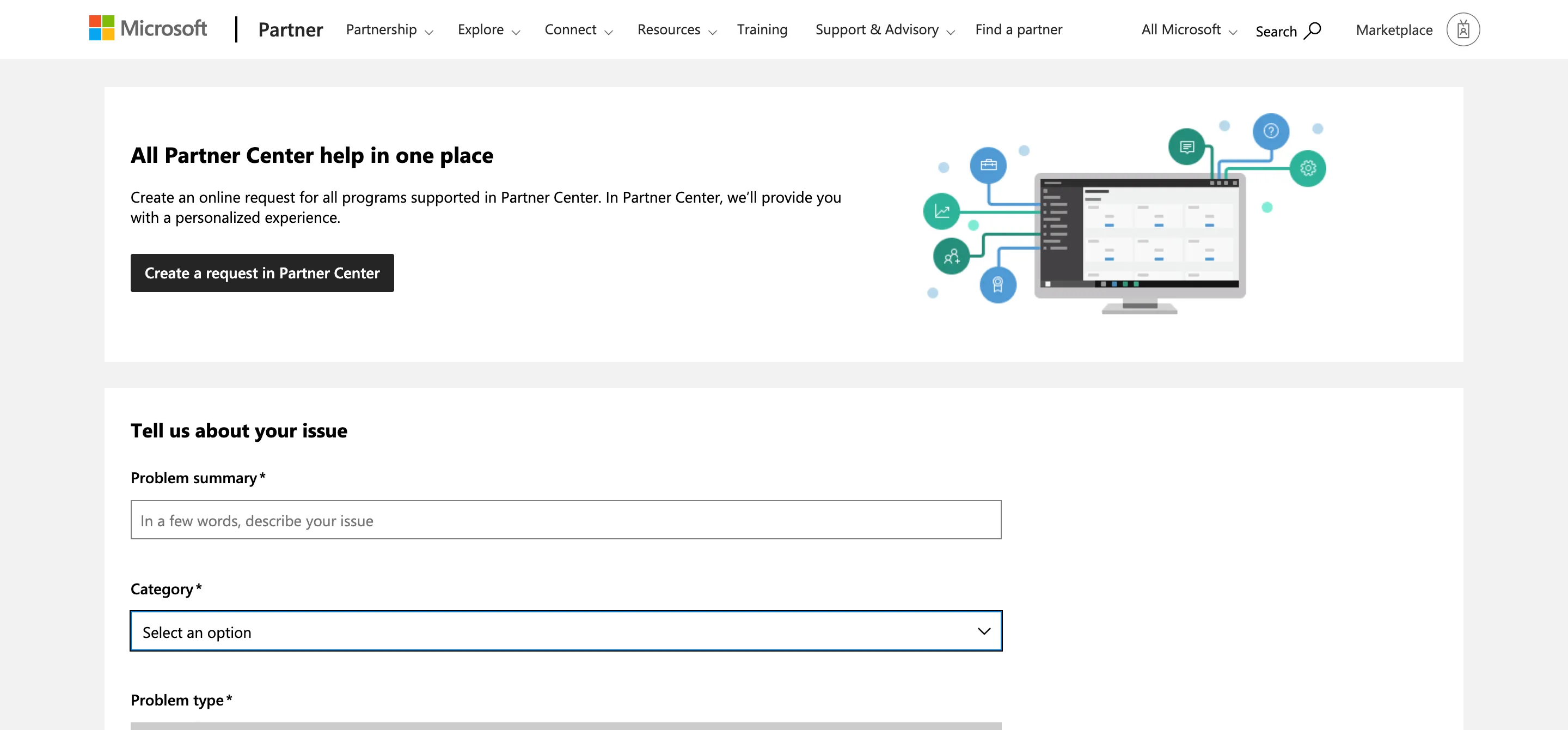
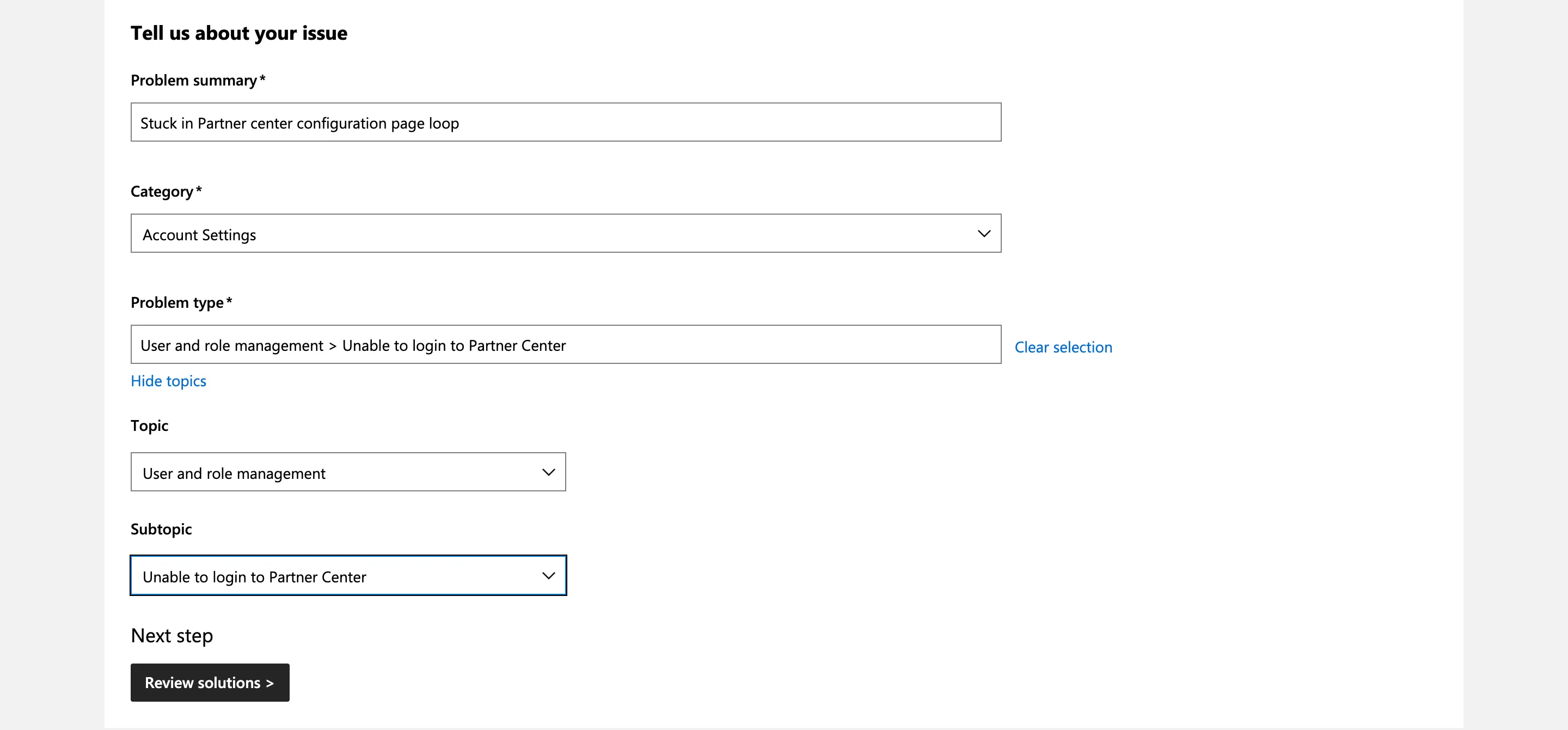
Öffnen Sie den obigen Link. Sie gelangen zur Seite Microsoft Partner Support. Scrollen Sie nach unten zum Abschnitt „Erzählen Sie uns von Ihrem Problem“.
🟣 Schritt 2 – Geben Sie Ihre Problemzusammenfassung ein
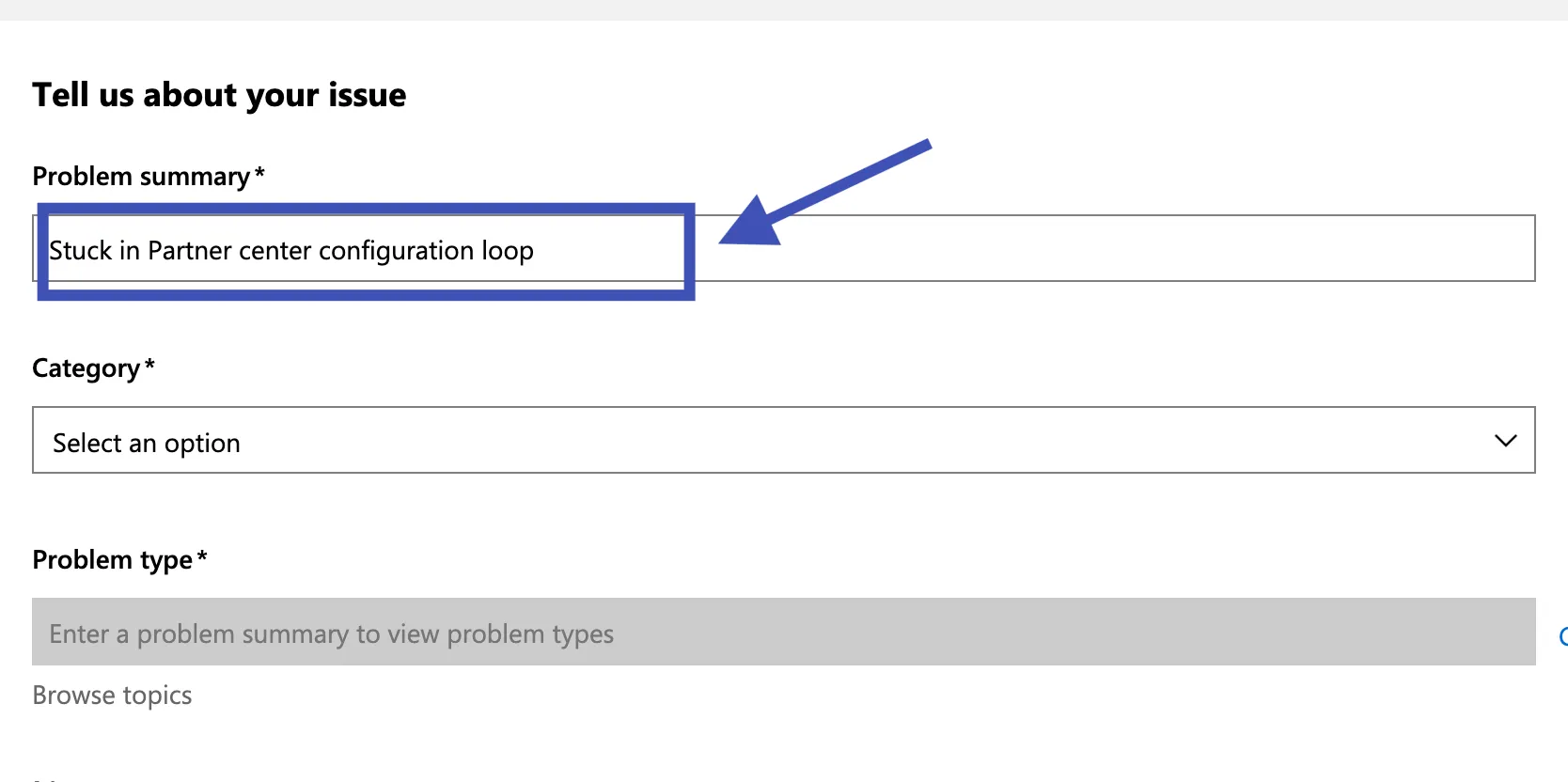
Geben Sie im Feld "Problemzusammenfassung" eine kurze Beschreibung Ihres Problems in wenigen Worten ein (max. 255 Zeichen).
Beispiel: "In der Schleife der Konfigurationsseite des Partner Centers gefangen"
🟣 Schritt 3 – Wählen Sie eine Kategorie aus
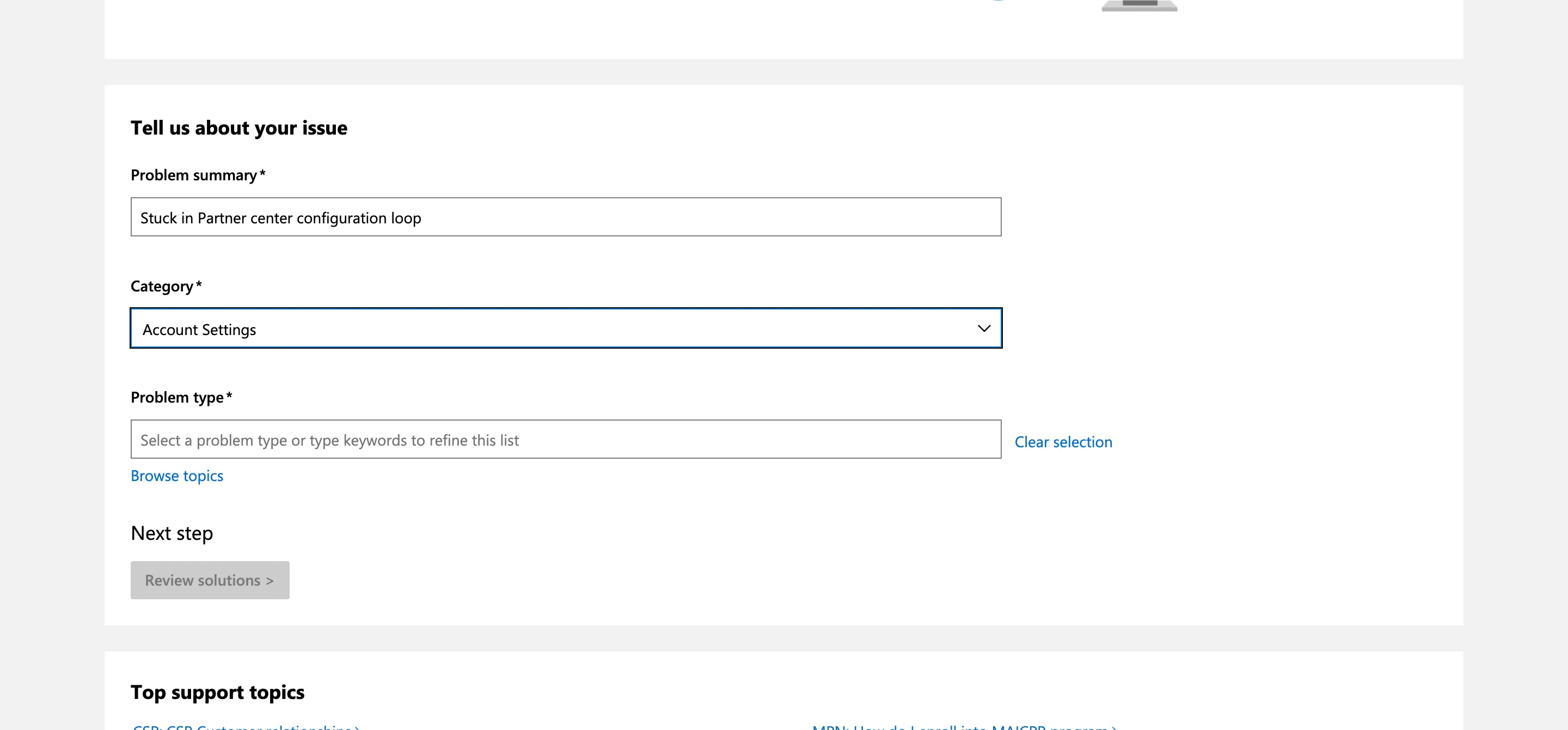
Klicken Sie auf das Dropdown-Menü Kategorie und wählen Sie die Option aus, die am besten zu Ihrem Problem passt.
Beispiel: Wählen Sie „Kontoeinstellungen“ für Login- oder Konfigurationsprobleme aus.
🟣 Schritt 4 – Wählen Sie einen Problemtyp aus
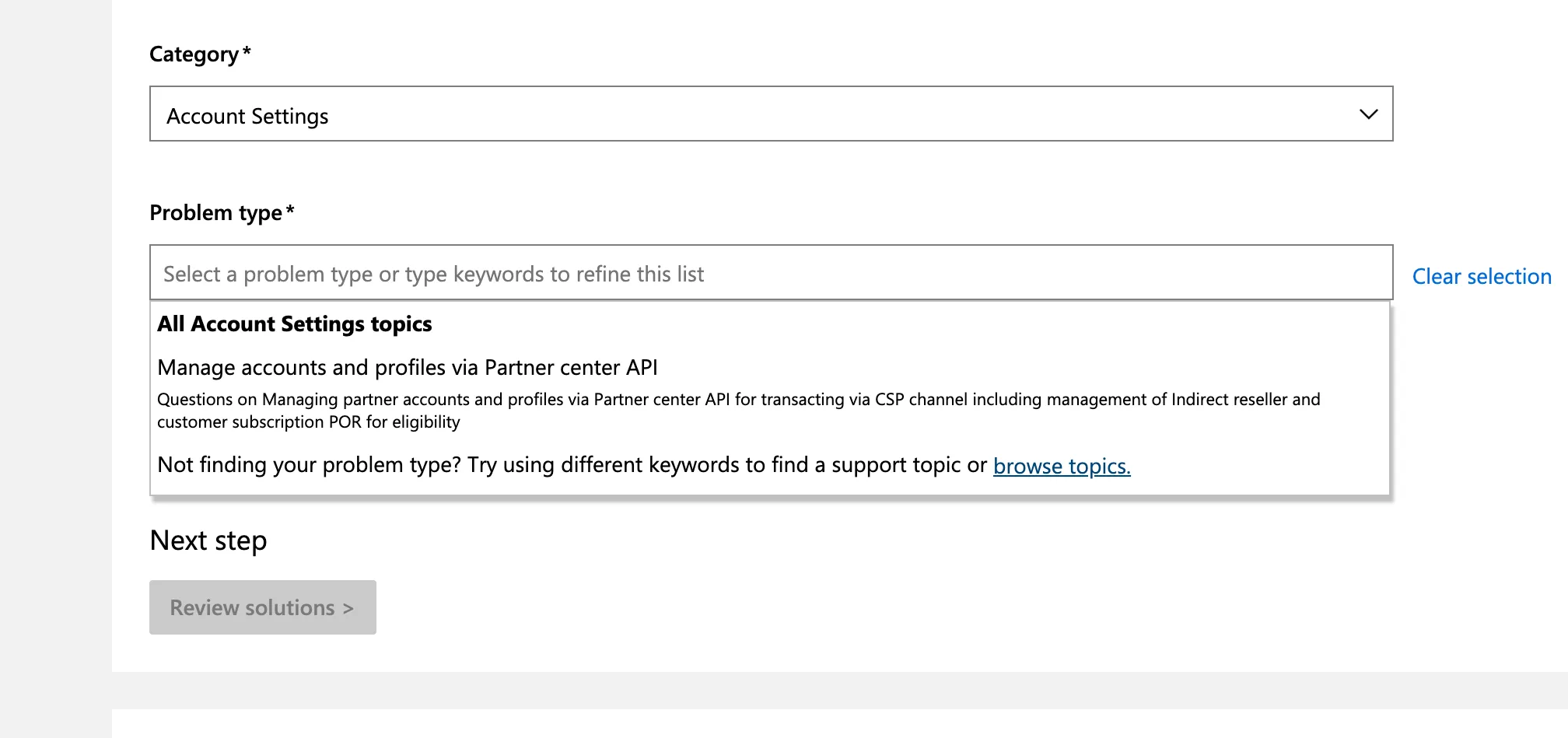
Klicken Sie im Feld „Problemtyp“ auf "Themen durchsuchen", um den relevantesten Problemtyp zu finden.
Beispiel:
- Thema: Benutzer- und Rollenverwaltung
- Unterthema: Anmeldung bei Partner Center nicht möglich
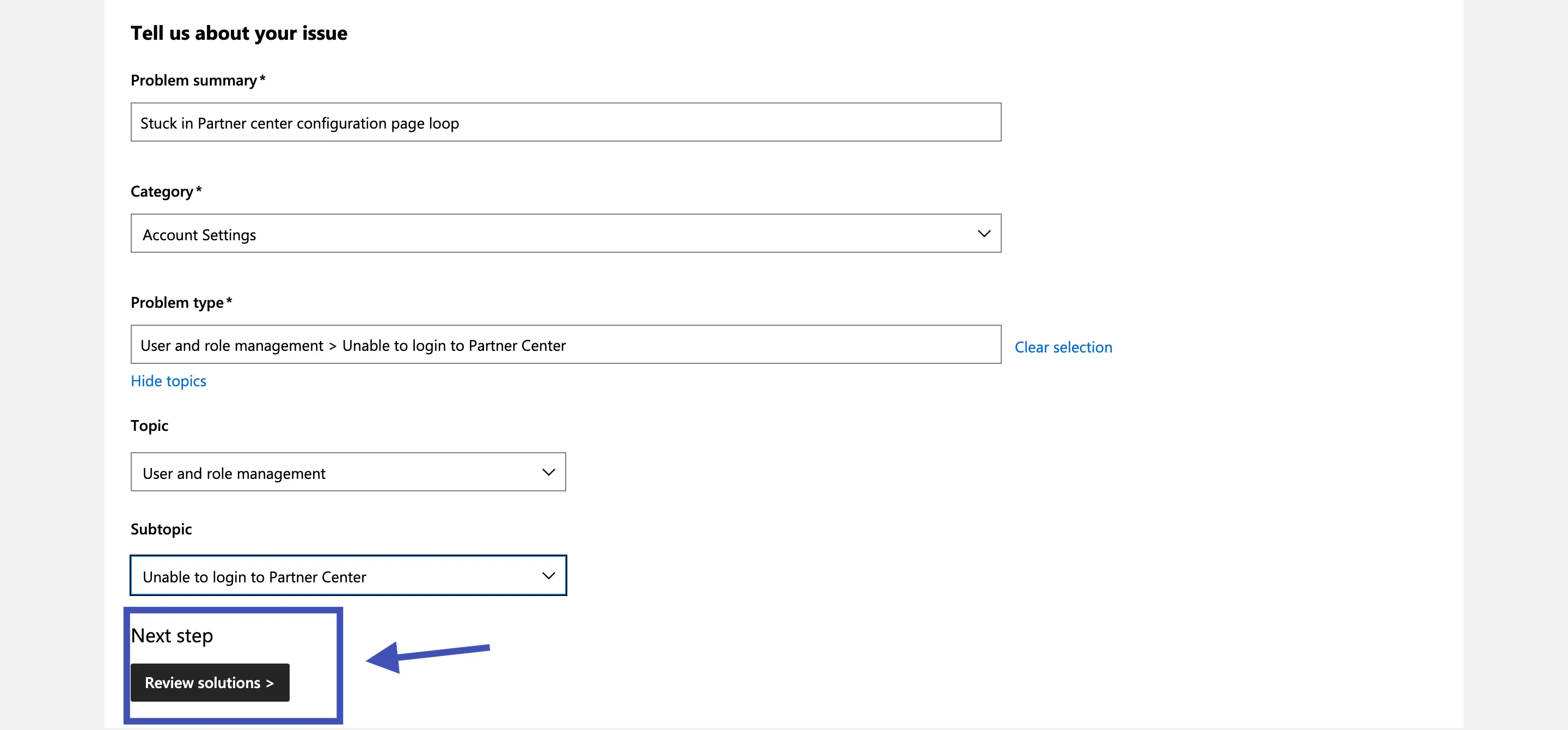
🟣 Schritt 5 – Klicken Sie auf "Review Solutions"
Sobald der Problemtyp ausgewählt wurde, klicken Sie auf "Lösungen ansehen >". Microsoft zeigt empfohlene Ressourcen und Schritte an.
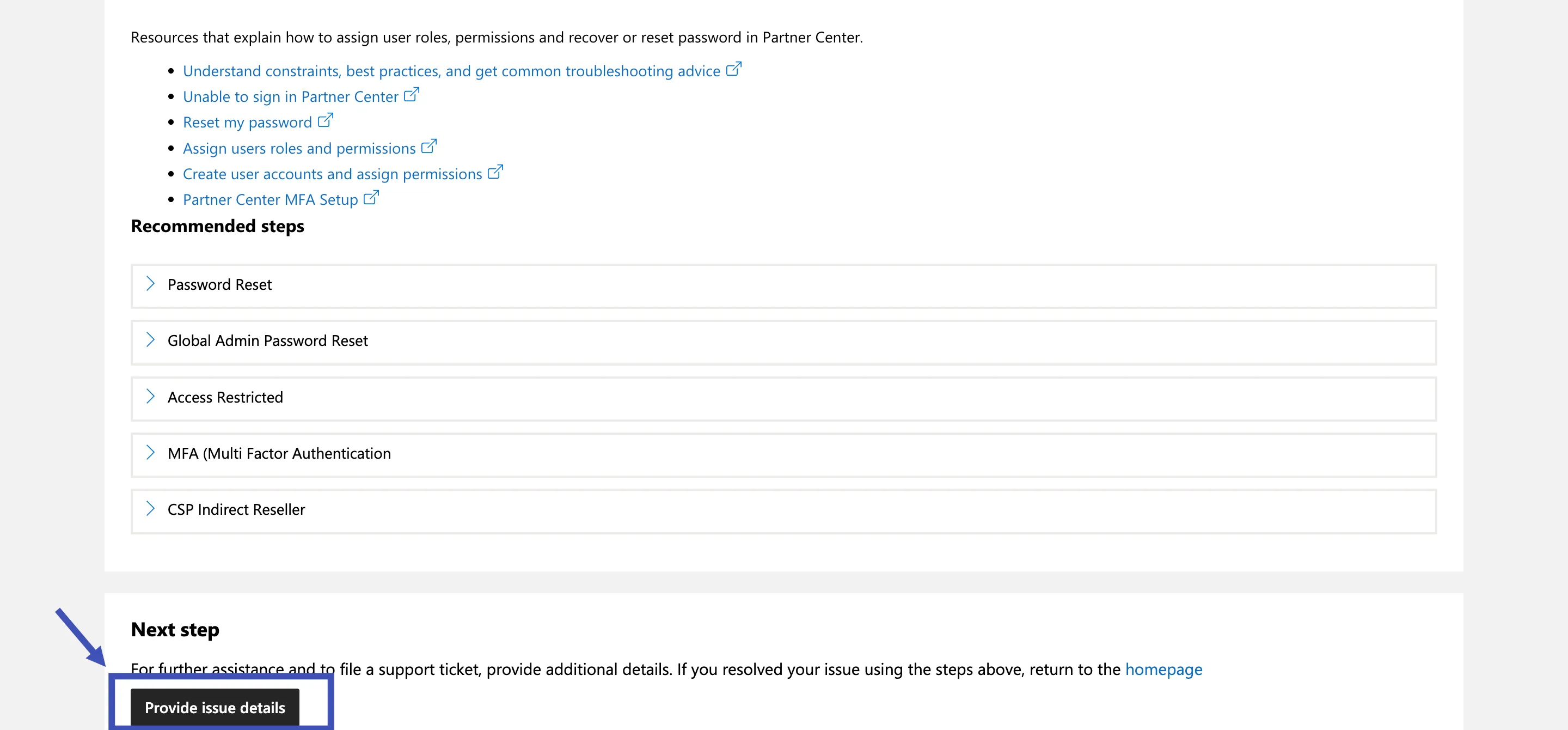
🟣 Schritt 6 – Klicken Sie auf "Provide Issue Details"
Wenn keine der empfohlenen Lösungen Ihr Problem behebt, scrollen Sie nach unten und klicken Sie auf "Problemdetails angeben", um mit der Erstellung eines formellen Support-Tickets bei Microsoft fortzufahren.
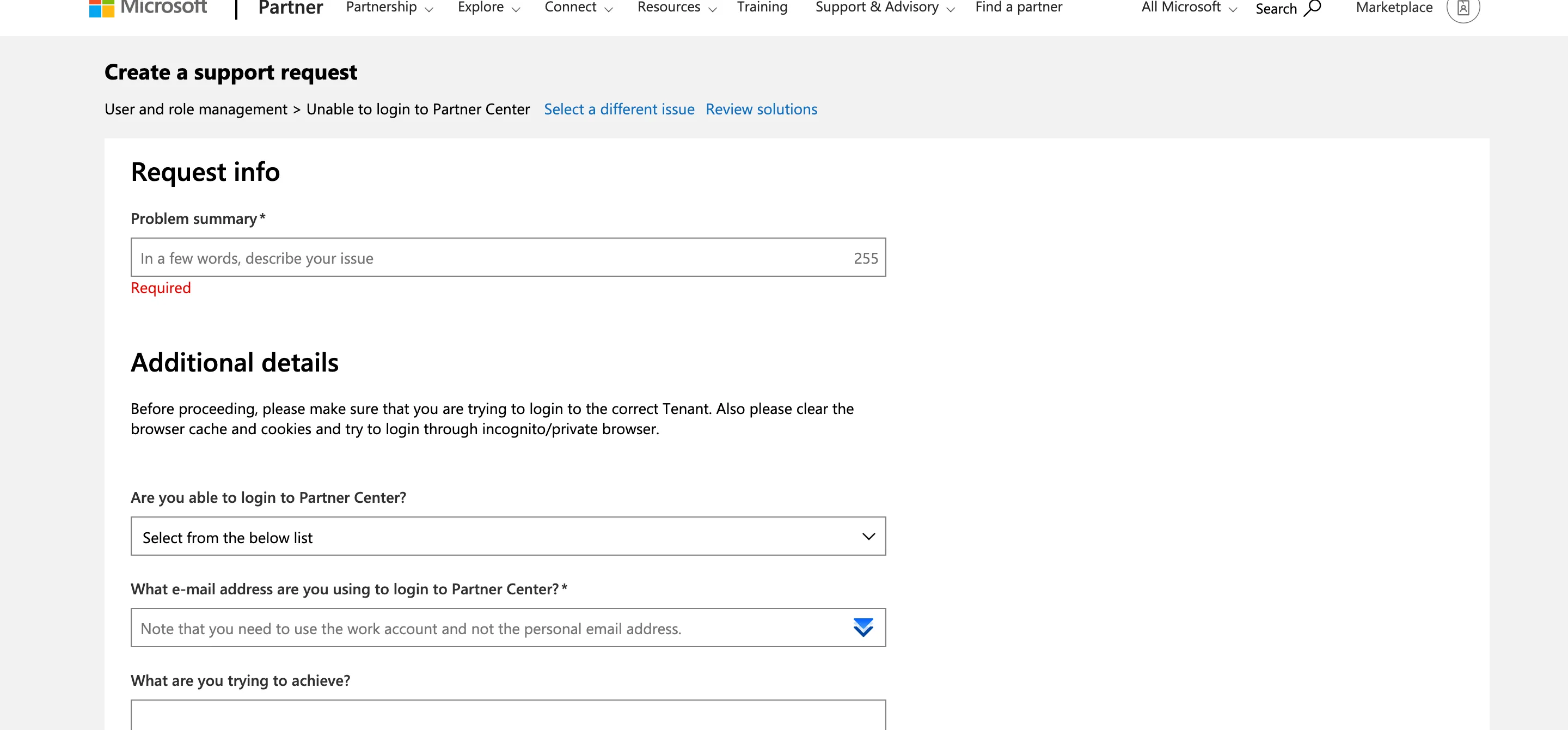
🟣 Schritt 7 – Füllen Sie die Request-Info aus
Füllen Sie auf der Seite "Supportanfrage erstellen" Folgendes aus:
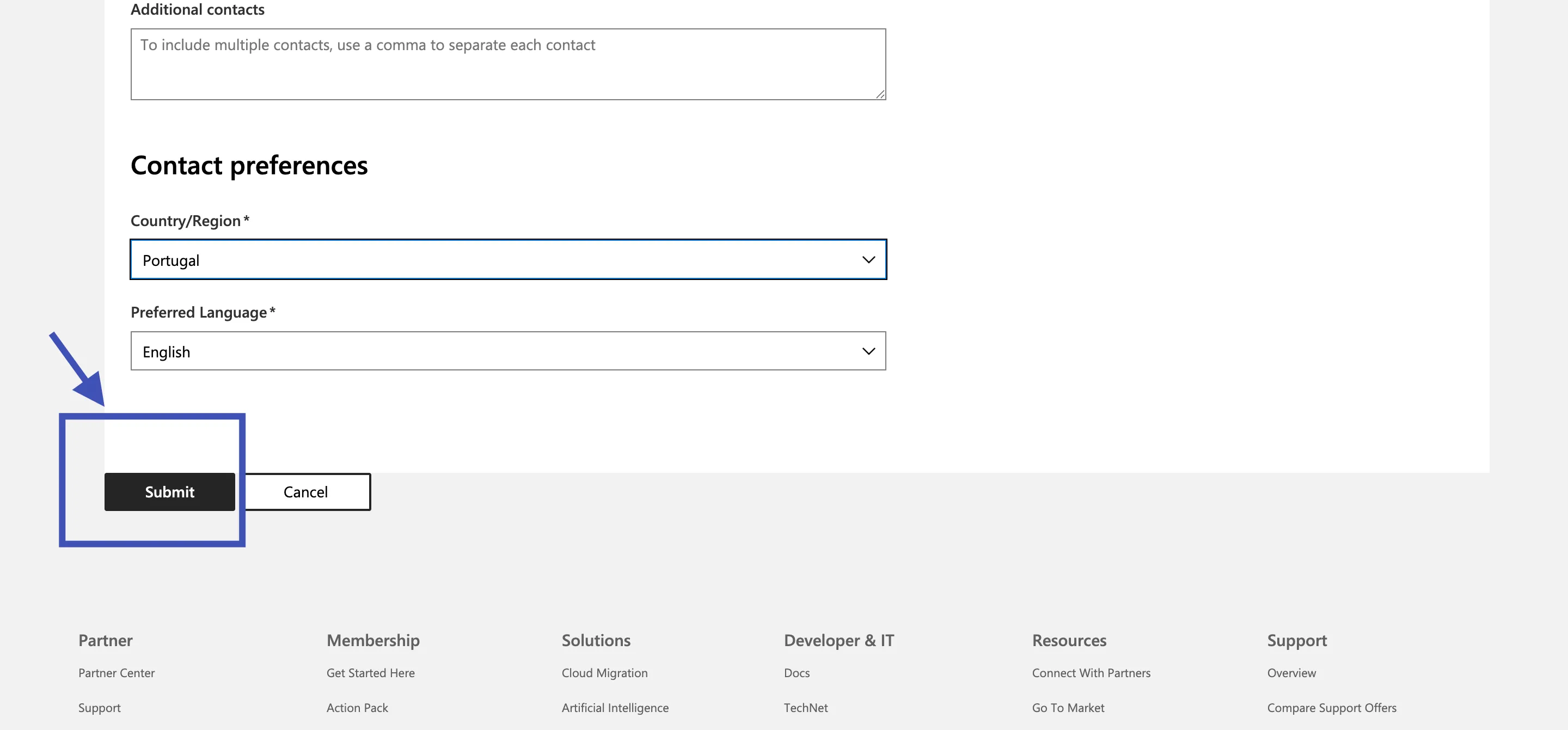
🟣 Schritt 8 – Kontaktpräferenzen festlegen und absenden
- Klicken Sie auf "Senden", um das Ticket zu erstellen ✅
💬 Benötigen Sie Hilfe?
Kontakt: [email protected]