Angebot für verwaltete Anwendung erstellen
🟣 Erstellen des Angebots: das Deployment-Paket
Um ein Managed Application-Angebot zu erstellen, erstellen Sie Ihre Lösung zunächst in einem wiederholbaren Deployment-Format. Azure verwendet ARM-Templates, um die Infrastruktur zu definieren, die in der Umgebung des Kunden bereitgestellt wird.
Sie erstellen ein Deployment-Paket — eine .zip-Datei mit zwei Dateien im Stammverzeichnis:
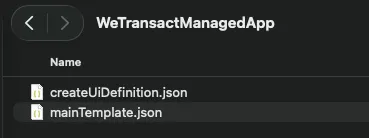
Warnung:Das Deployment-Paket darf keine Binärdateien wie VM-Images enthalten. Verweisen Sie stattdessen auf alle Images aus dem Marketplace.
🟣 mainTemplate.json
Ein ARM-Template, das jede Azure-Ressource definiert, aus der Ihre Anwendung besteht — virtuelle Maschinen, Speicherkonten, Datenbanken, Netzwerke und mehr. Dieses Template wird während des Deployments im Abonnement des Kunden ausgeführt.
- Die Groß-/Kleinschreibung des Dateinamens ist wichtig. Die Datei muss exakt mainTemplate.json heißen und sich im Stammverzeichnis der ZIP-Datei befinden.
- Validieren Sie vor dem Hochladen. Führen Sie das ARM Template Test Toolkit (ARM TTK) für das Paket aus. Es prüft das Template, die Parameter und die UI-Definition anhand der Marketplace-Anforderungen.
- Beginnen Sie mit funktionierenden Beispielen. Es gibt öffentliche Repositories mit Hunderten von Beispielen: Azure Managed App-Beispiele auf GitHub, den Index der Beispielprojekte und die umfassenderen Azure Quickstart-Templates.
🟣 createUiDefinition.json
Die UI-Definitionsdatei steuert die Oberfläche, die Ihr Kunde während des Deployments im Azure-Portal sieht. Damit können Sie in einem Assistenten Konfigurationseingaben anfordern — Instanzname, Größe, Administratoranmeldedaten, optionale Einstellungen und mehr. Die Ausgaben dieses Formulars werden eins zu eins den Parametern von mainTemplate.json zugeordnet.
- Die Groß-/Kleinschreibung des Dateinamens ist wichtig. Die Datei muss exakt createUiDefinition.json heißen und sich im Stammverzeichnis der ZIP-Datei befinden.
- Zeigen Sie sie in der Sandbox in der Vorschau an. Fügen Sie Ihre Datei in die Create UI Definition Sandbox ein, um die genaue Portal-Erfahrung in der Vorschau anzuzeigen, ohne etwas bereitzustellen. Anleitung: Testen Sie Ihre Portaloberfläche.
- Referenzdokumentation: Übersicht zu createUiDefinition mit allen unterstützten Elementen und Funktionen.
Tipp: Microsofts kostenloser Den Marktplatz meistern — Verwaltete Azure-Anwendungen -Kurs enthält praxisnahe Labs und Videos zum gesamten Prozess der Paketerstellung.
🟣 Funktionsbeispiel
Das Endergebnis der Entwicklung sind zwei JSON-Dateien, die zusammen gezippt und im WeTransact-Portal hochgeladen werden. Je nachdem, was Sie bereitstellen, reichen diese Dateien von trivial bis sehr groß. Das folgende Beispiel stellt ein einzelnes Speicherkonto mit einem Blob-Container bereit.
🟣 mainTemplate.json
{
  "$schema": "https://schema.management.azure.com/schemas/2019-04-01/deploymentTemplate.json#",
  "contentVersion": "1.0.0.0",
  "parameters": {
    "storageAccountType": {
      "type": "string",
      "defaultValue": "Standard_LRS",
      "allowedValues": [ "Standard_LRS", "Standard_GRS", "Premium_LRS" ]
    },
    "location": {
      "type": "string",
      "defaultValue": "[resourceGroup().location]"
    },
    "containerName": {
      "type": "string",
      "defaultValue": "demo"
    }
  },
  "variables": {
    "storageAccountName": "[concat('demo', uniqueString(resourceGroup().id))]"
  },
  "resources": [
    {
      "type": "Microsoft.Storage/storageAccounts",
      "apiVersion": "2025-06-01",
      "name": "[variables('storageAccountName')]",
      "location": "[parameters('location')]",
      "sku": { "name": "[parameters('storageAccountType')]" },
      "kind": "StorageV2",
      "properties": {
        "supportsHttpsTrafficOnly": true,
        "minimumTlsVersion": "TLS1_2",
        "allowBlobPublicAccess": false
      }
    },
    {
      "type": "Microsoft.Storage/storageAccounts/blobServices/containers",
      "apiVersion": "2025-06-01",
      "name": "[concat(variables('storageAccountName'), '/default/', parameters('containerName'))]",
      "dependsOn": [
        "[resourceId('Microsoft.Storage/storageAccounts', variables('storageAccountName'))]"
      ],
      "properties": { "publicAccess": "None" }
    }
  ],
  "outputs": {
    "storageAccountName": {
      "type": "string",
      "value": "[variables('storageAccountName')]"
    }
  }
}
Diese Vorlage verwendet drei Eingabeparameter — Standort, storageAccountType und containerName. Der Kunde stellt sie über die Azure-Portal-UI bereit, die in createUiDefinition.json definiert ist. Beachten Sie, dass die Ausgaben der untenstehenden UI-Definition mit den Parameter der obenstehenden Vorlage übereinstimmen.
🟣 createUiDefinition.json
{
  "$schema": "https://schema.management.azure.com/schemas/0.1.2-preview/CreateUIDefinition.MultiVm.json#",
  "handler": "Microsoft.Azure.CreateUIDef",
  "version": "0.1.2-preview",
  "parameters": {
    "basics": [],
    "steps": [
      {
        "name": "storageConfig",
        "label": "Storage",
        "elements": [
          {
            "name": "storageAccountType",
            "type": "Microsoft.Common.DropDown",
            "label": "Storage account type",
            "defaultValue": "Standard_LRS",
            "toolTip": "Redundancy/performance tier for the demo storage account.",
            "constraints": {
              "allowedValues": [
                { "label": "Standard_LRS", "value": "Standard_LRS" },
                { "label": "Standard_GRS", "value": "Standard_GRS" },
                { "label": "Premium_LRS", "value": "Premium_LRS" }
              ],
              "required": true
            }
          },
          {
            "name": "containerName",
            "type": "Microsoft.Common.TextBox",
            "label": "Blob container name",
            "defaultValue": "demo",
            "toolTip": "Container created inside the storage account.",
            "constraints": {
              "required": true,
              "regex": "^[a-z0-9]([a-z0-9-]{1,61}[a-z0-9])$",
              "validationMessage": "3-63 chars, lowercase letters, numbers and hyphens; must start and end with a letter or number."
            }
          }
        ]
      }
    ],
    "outputs": {
      "storageAccountType": "[steps('storageConfig').storageAccountType]",
      "containerName": "[steps('storageConfig').containerName]",
      "location": "[location()]"
    }
Tipp: Wenn Sie nicht über die internen Engineering-Kapazitäten verfügen, um das Paket zu erstellen, erstellt, testet und implementiert der Partner von WeTransact, Cloudsoft, Managed-Application-Pakete. Siehe cloudsoft.io/partners/wetransact.
🟣 Hochladen und Veröffentlichen mit WeTransact
- Erstellen Sie im WeTransact-Portal den Managed-Application-Eintrag und vervollständigen Sie die Produktbeschreibung, Medien und Pläne — derselbe Ablauf wie bei jedem anderen Eintrag.
- Laden Sie das .zip-Paket im Plan in das Feld „Zip file containing mainTemplate.json and createUiDefinition.json files“ hoch. [Screenshot: 02-portal-add-zip-file.png — das Steuerelement „Add ZIP file“ im Abschnitt „Media“ des Eintrags]
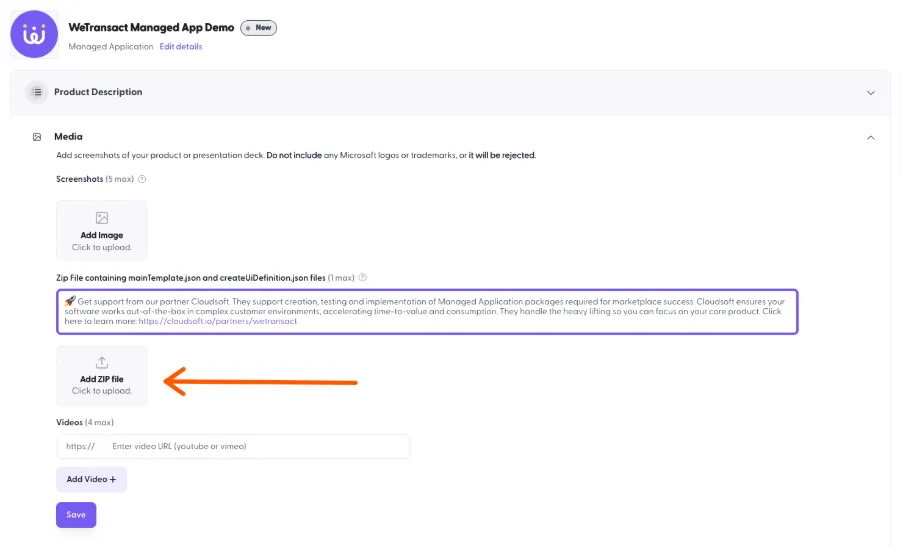
Klicken Sie dann auf Validate.
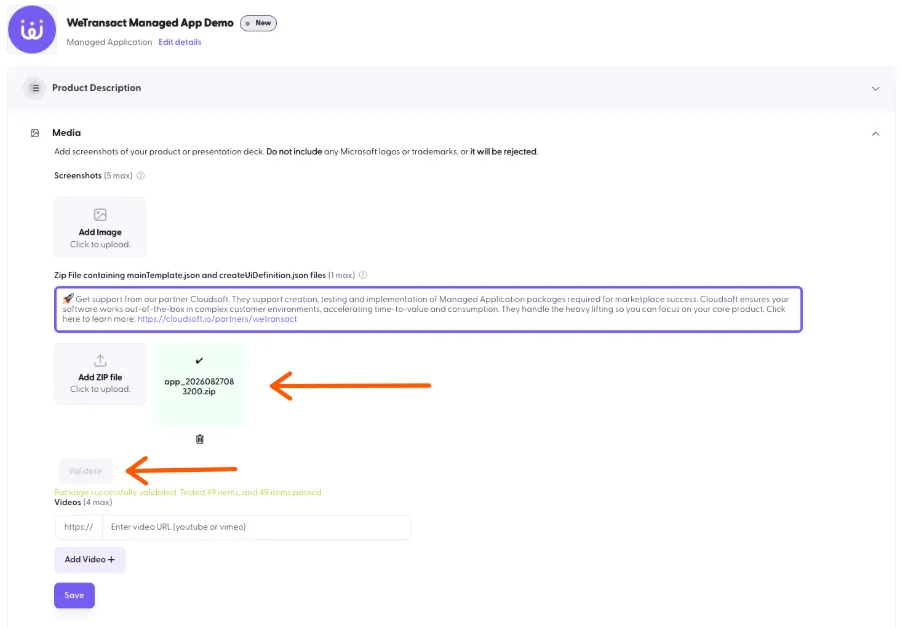
Wenn alles in Ordnung ist, wird die Validierung erfolgreich abgeschlossen. Wenn nicht, wird eine Fehlermeldung angezeigt:
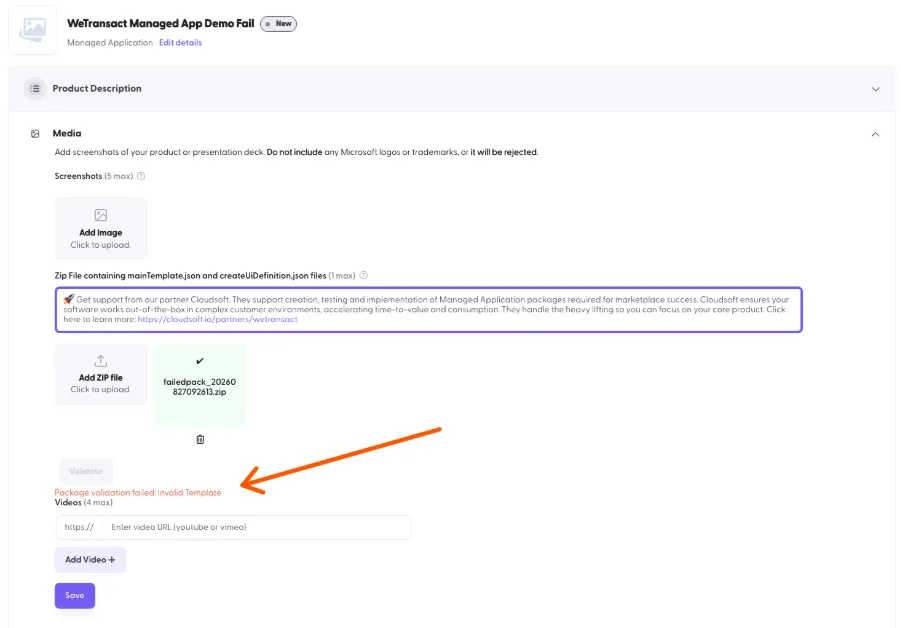
Es wird empfohlen, die Validierung ebenfalls selbst auszuführen.
- Veröffentlichen. Die erstmalige Veröffentlichung eines Managed Application-Angebots dauert in der Regel bis zu 24 Stunden, bis es live geht, und die erneute Veröffentlichung eines Updates dauert ungefähr genauso lange. Dies ist langsamer als bei SaaS, da Microsoft eine manuelle Zertifizierungsprüfung der Vorlagendateien durchführt.[ZU BESTÄTIGEN — die Angabe von 24 Stunden basiert auf der beobachteten Erfahrung von WeTransact und ist keine dokumentierte Microsoft-SLA.]
💬 Für weitere Informationen kontaktieren Sie uns unter: [email protected]