Wie verbinde ich ein E-Mail-Konto für Outreach-Kampagnen?
12 min
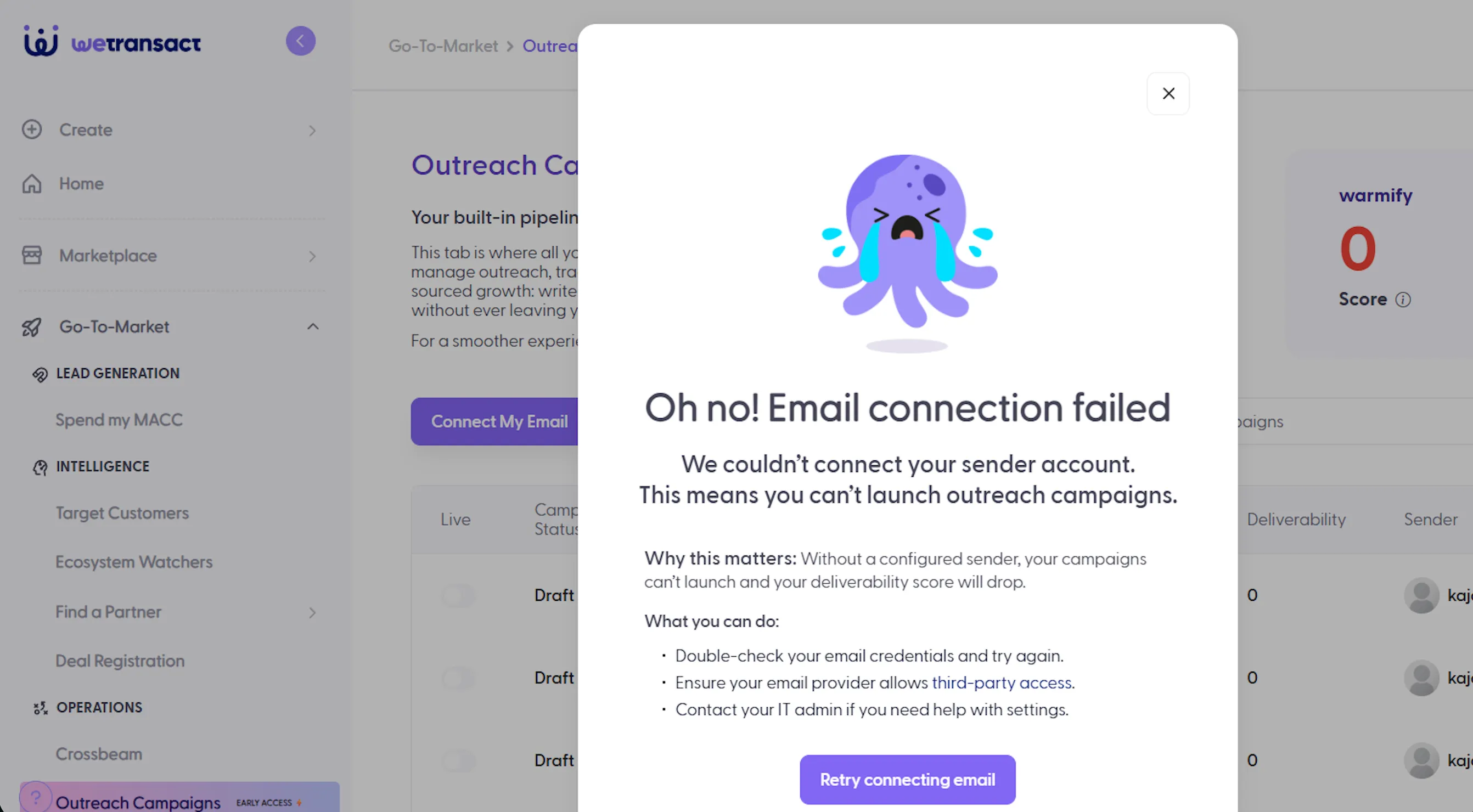
Outreach-Kampagne: Wenn beim Verbinden der E-Mail unten 👇🏻 ein Fehler angezeigt wird, müssen die folgenden Schritte von Ihrem Administrator (oder über ein Administratorkonto) ausgeführt werden.
Kontotypen
- Microsoft Outlook
- Gmail- oder GSuite-Konten
🔷 Microsoft Outlook
Diese Schritte müssen für jeden Benutzer ausgeführt werden, der sein Outlook-E-Mail-Konto mit Outreach-Kampagnen verbinden möchte.
🟣 Bei Microsoft 365 Admin Center anmelden
- Gehen Sie zu https://admin.microsoft.com
- Melden Sie sich mit Ihren Administratorzugangsdaten an
🟣 Zu Active Users gehen
- Klicken Sie im linken Navigationsbereich auf „Users“
- Wählen Sie dann „Active users“
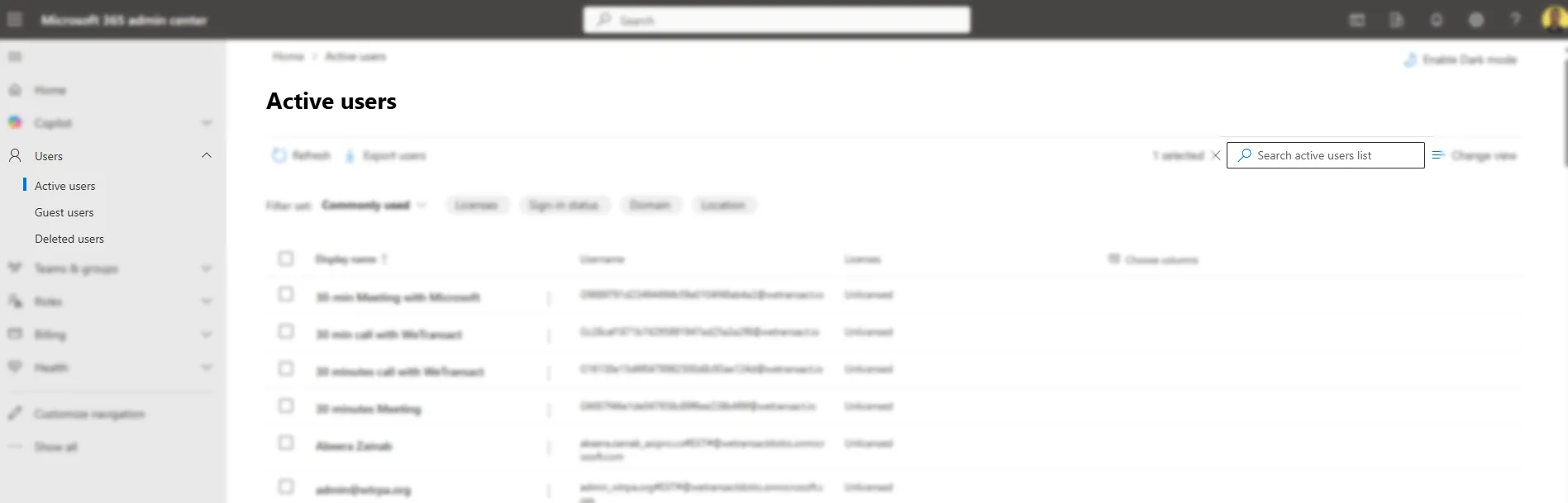
🟣 E-Mail-Konto suchen
- Verwenden Sie die Suchleiste, um den Benutzer anhand des Namens oder der E-Mail-Adresse zu finden
- Klicken Sie auf den Namen des Benutzers, um dessen Kontoeinstellungen zu öffnen
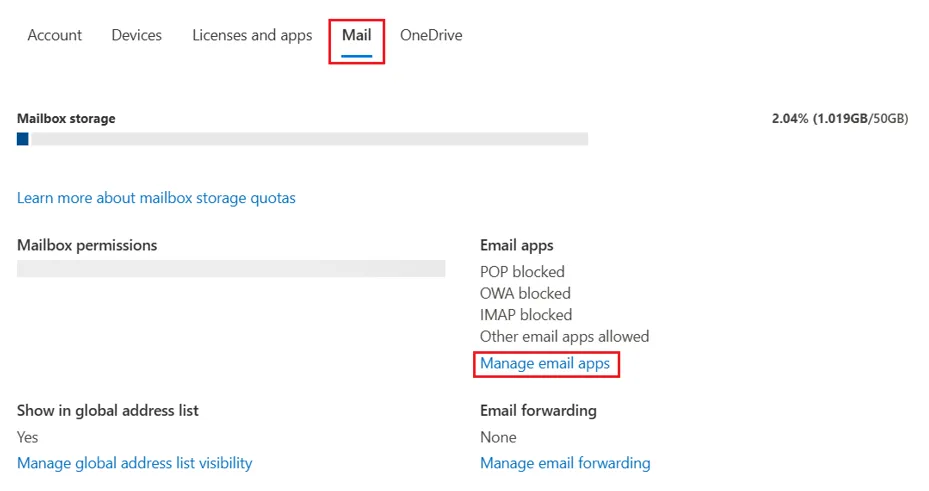
🟣 Zu Mail Settings navigieren
- Klicken Sie im Einstellungsbereich des Benutzers auf „Mail“
- Wählen Sie dann „Manage email apps“
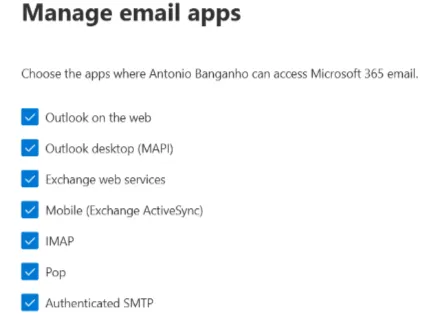
🟣 Authenticated SMTP und IMAP prüfen
- Suchen Sie im Abschnitt E-Mail-Apps verwalten nach:
- Authentifiziertes SMTP
- IMAP
- Stellen Sie sicher, dass die Kontrollkästchen aktiviert sind
🔷 GSuite-Konten
Diese Schritte müssen nur einmal für Ihren Google Workspace-Administrator ausgeführt werden.
🟣 Zu Google Admin Console gehen
- Besuchen Sie https://admin.google.com
- Melden Sie sich mit den Zugangsdaten Ihres Administratorkontos an
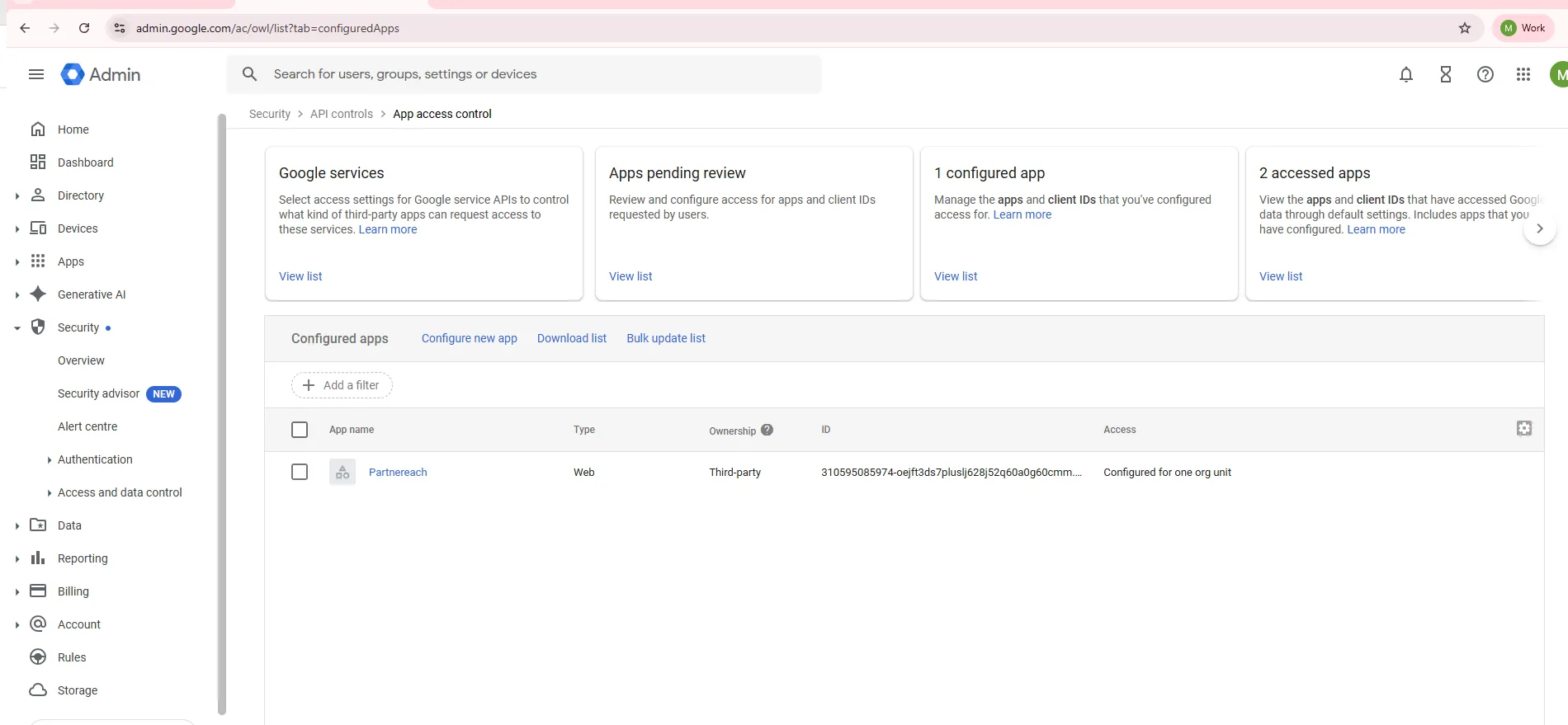
🟣 Eine App hinzufügen
- Klicken Sie im Dashboard der Admin Console auf „Security“
- Gehen Sie dann zu „Access and data control“ > „API controls“
- Klicken Sie auf „Manage App Access“
- Klicken Sie auf „Configure new app“
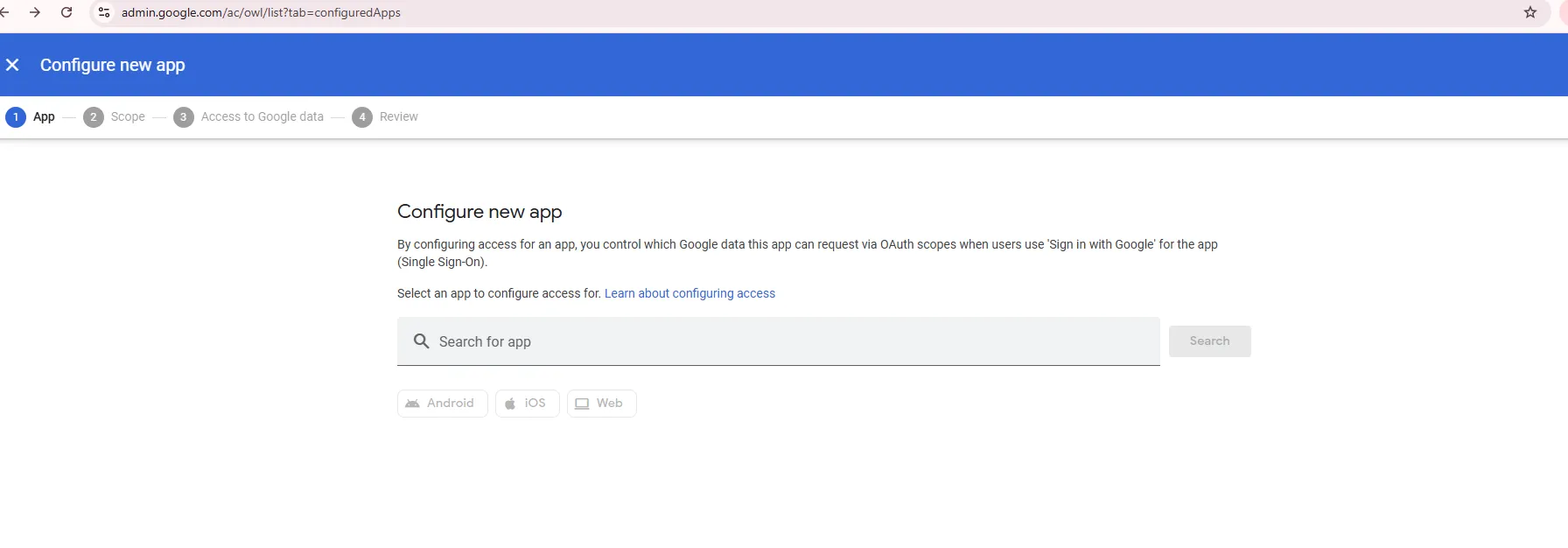
🟣 Suchen Sie nach der Partner Reach OAuth App
- Geben Sie im Suchfeld die folgende Google-Client-ID ein:
310595085974-oejft3ds7pluslj628j52q60a0g60cmm.apps.googleusercontent.com
- Klicken Sie auf Suche
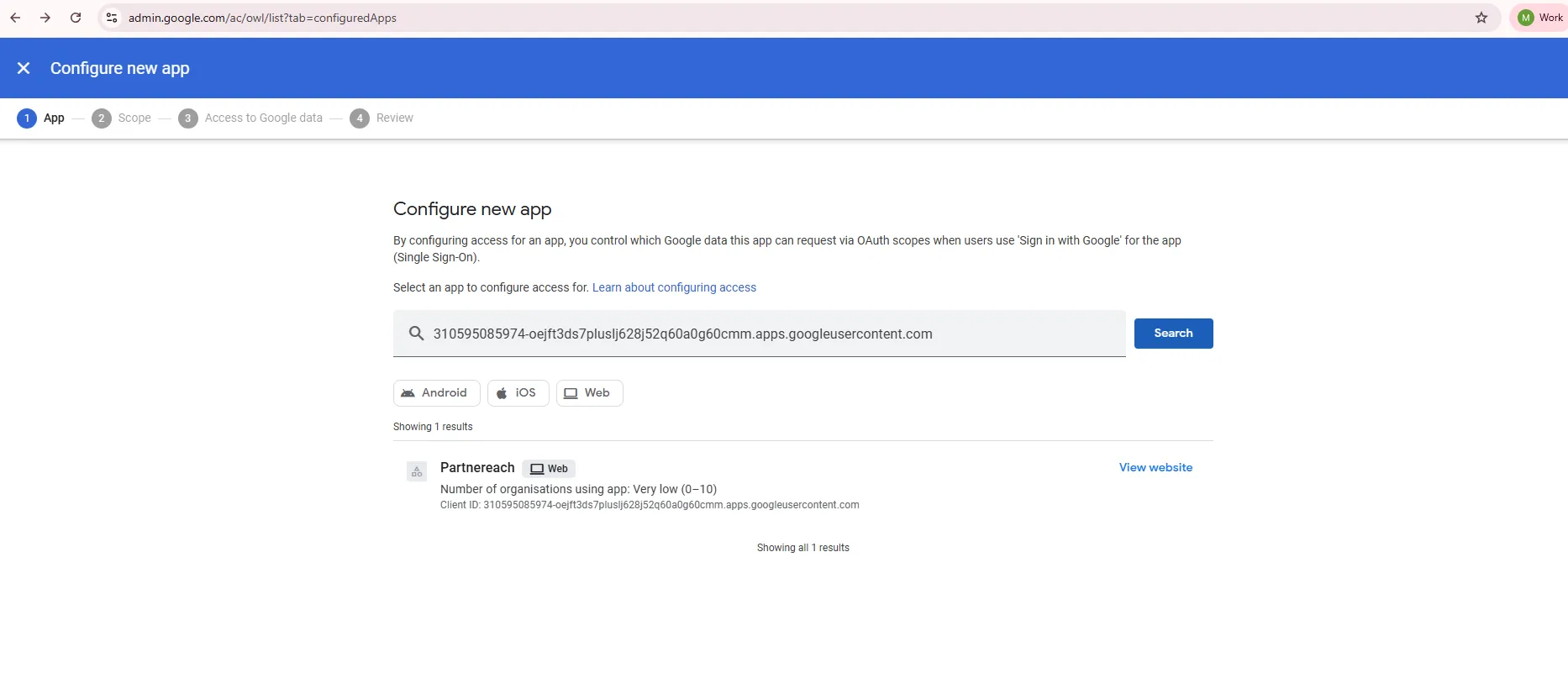
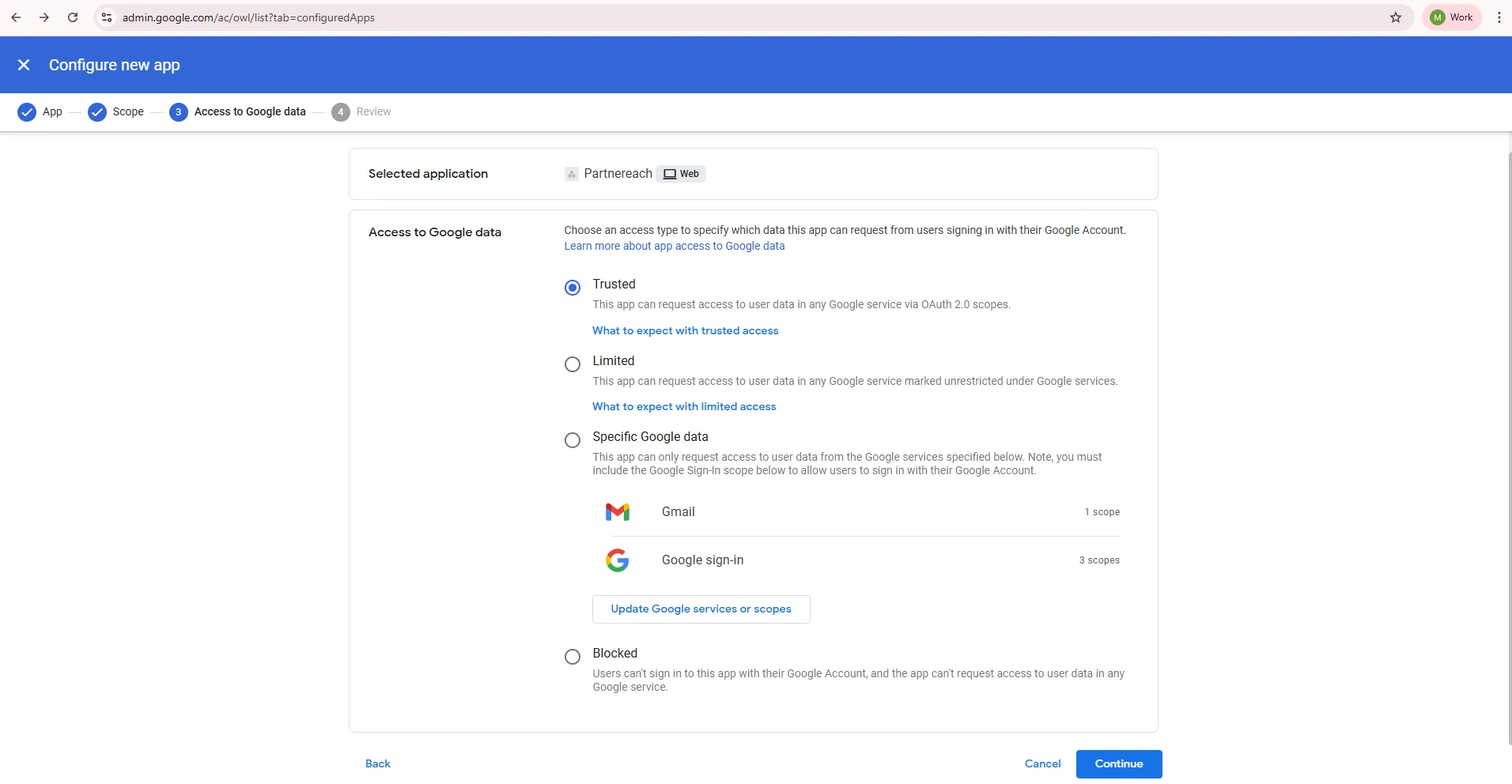
🟣 Wählen Sie die App aus
- Wählen Sie aus den Suchergebnissen PartnerReach
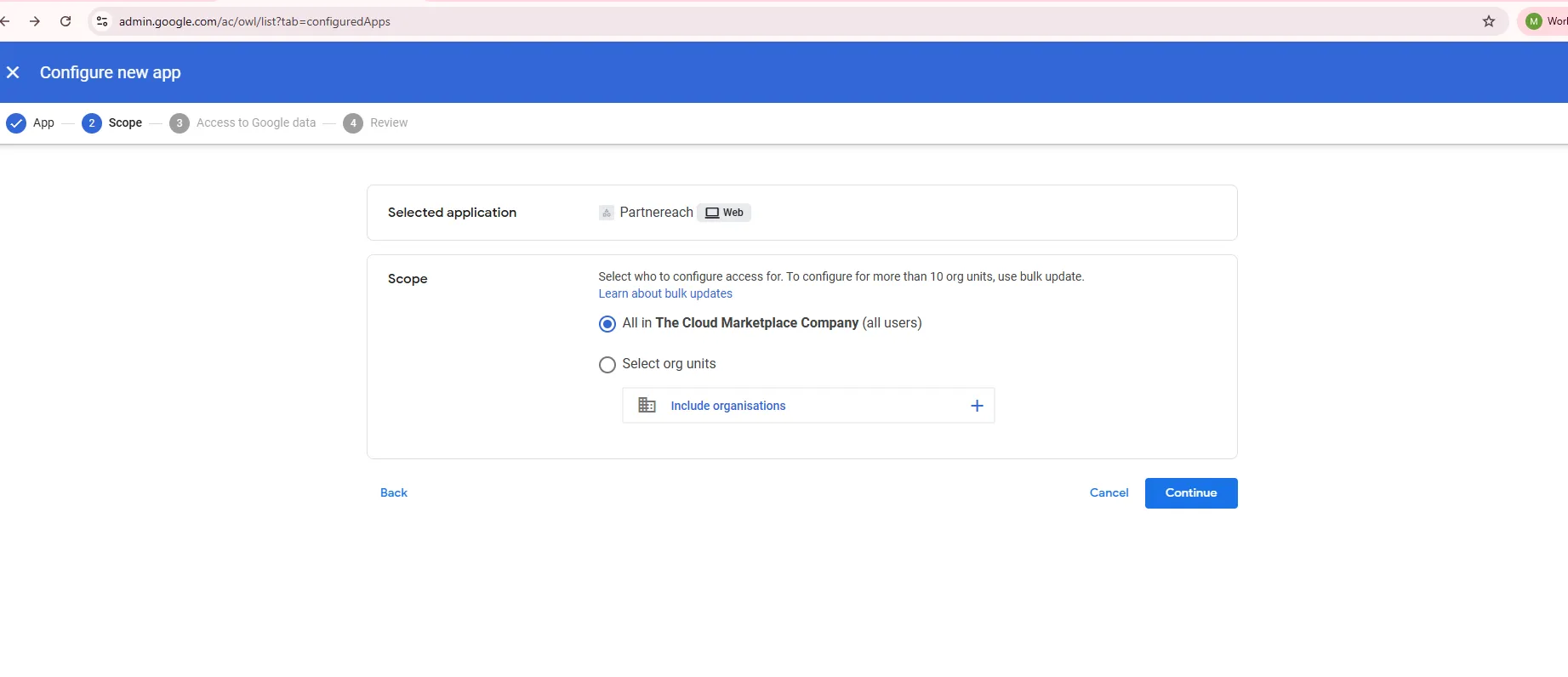
🟣 Markieren Sie die App als vertrauenswürdig
- Wählen Sie die Option „Trust“ für die App
- Klicken Sie auf die Schaltfläche Senden
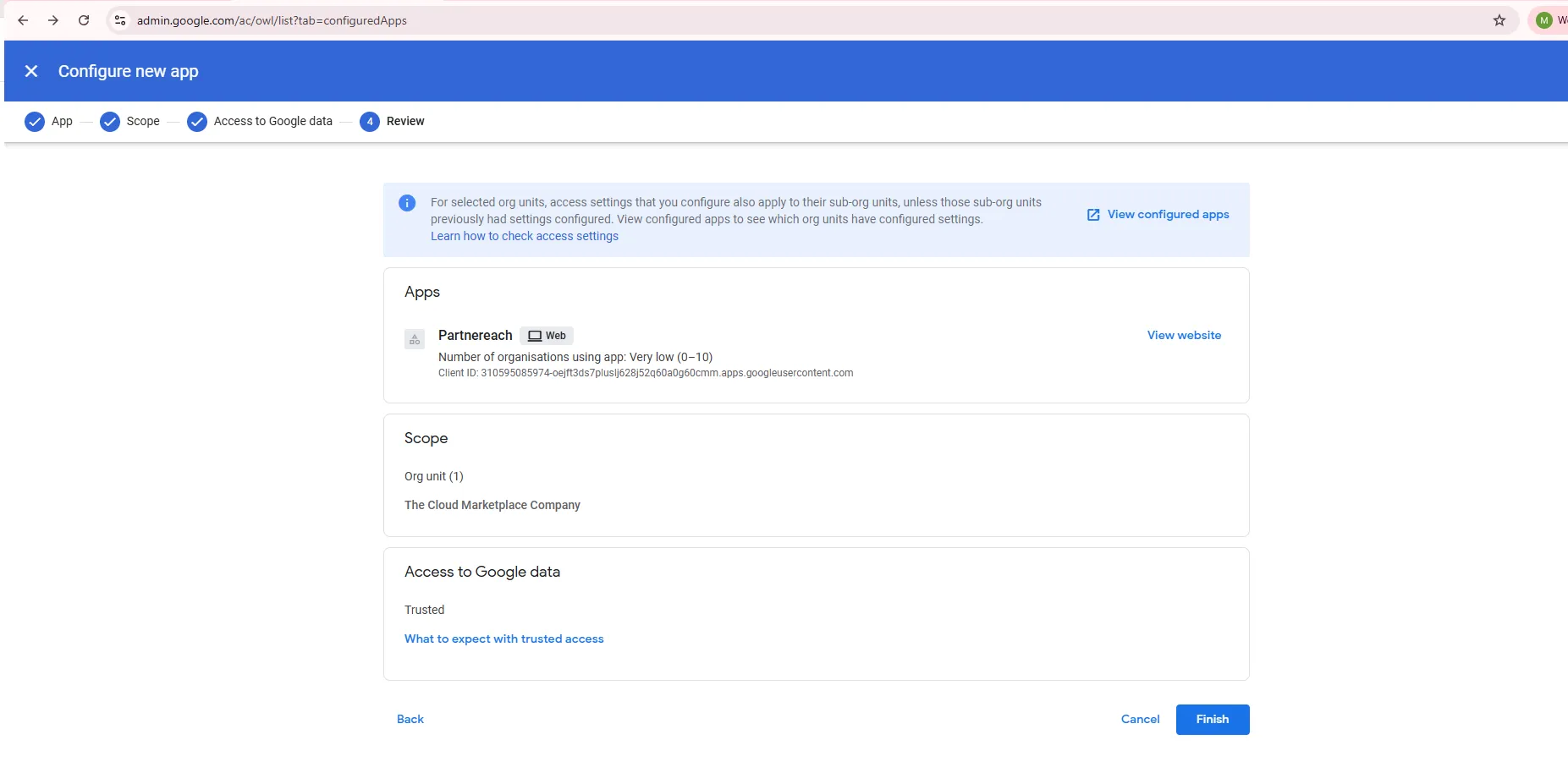
🟣 Einrichtung abschließen
- Klicken Sie auf die Schaltfläche Fertigstellen , um den Vorgang abzuschließen
🚀 Letzter Schritt
Sobald dies abgeschlossen ist, folgen Sie bitte dieser Anleitung zum Erstellen einer Warmify-E-Mail-Regel in Outlook, um Spam-E-Mails zu vermeiden.
💬 Für weitere Informationen kontaktieren Sie uns unter: [email protected]