So fügen Sie ein Profil als Rechnungseigentümer hinzu
Übersicht
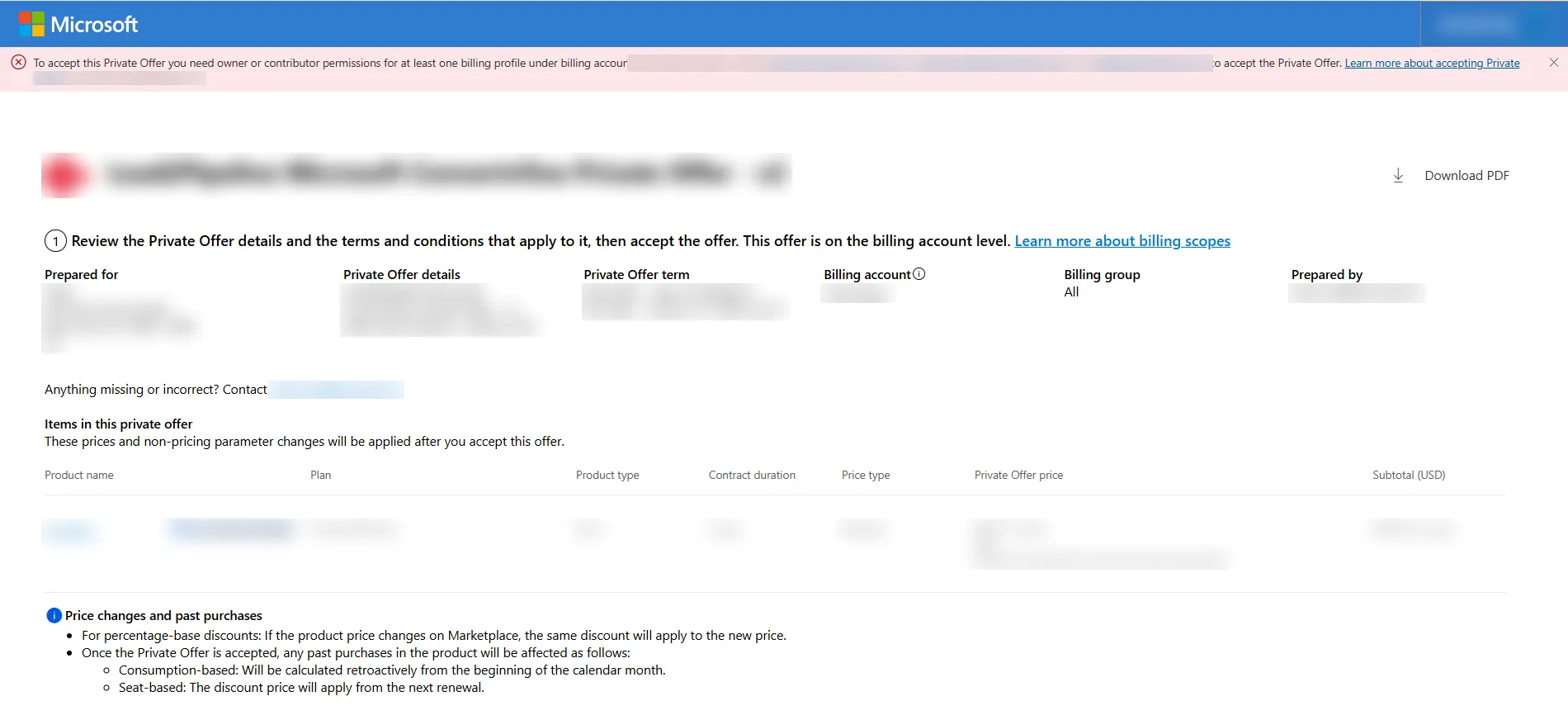
Wenn Sie ein Private Offer öffnen, um es zu akzeptieren, wird möglicherweise oben auf der Seite dieser Fehler angezeigt:
Das bedeutet, dass der Benutzer, der das Angebot akzeptiert, bei keinem Abrechnungsprofil Besitzer oder Mitwirkender ist. Um dies zu beheben, geben Sie diesem Benutzer die Rolle Inhaber des Abrechnungsprofils im Azure-Portal und akzeptieren Sie das Angebot anschließend erneut.
Bevor Sie beginnen
- Sie benötigen die Berechtigung, den Zugriff auf das Abrechnungskonto oder Abrechnungsprofil zu verwalten, beispielsweise als Besitzer des Abrechnungskontos oder als bestehender Besitzer eines Abrechnungsprofils.
- Halten Sie die E-Mail-Adresse des Benutzers bereit, den Sie hinzufügen möchten.
- Wissen Sie, welchem Abrechnungsprofil Sie Zugriff gewähren möchten.
Schritte
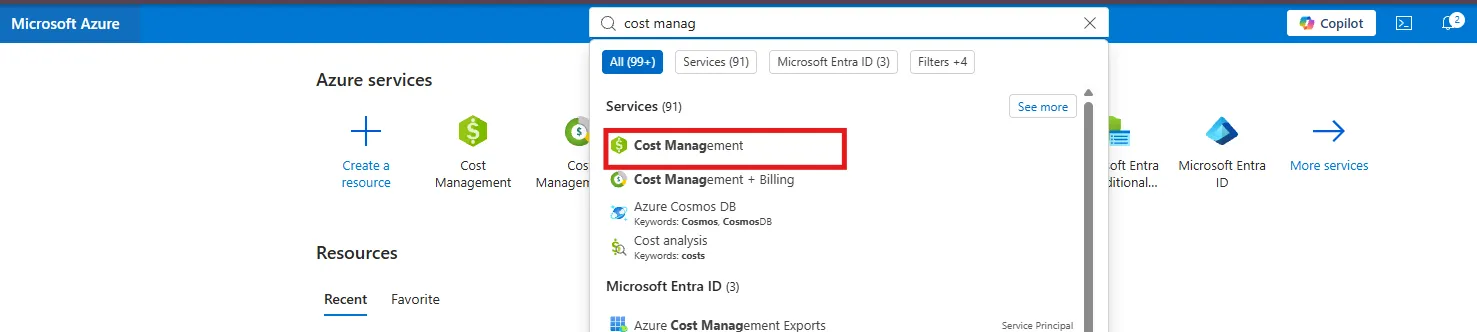
Schritt 1 – Cost Management öffnen
Melden Sie sich beim Azure-Portal an. Geben Sie oben in der Suchleiste Kostenmanagement ein und wählen Sie Kostenmanagement unter Dienstleistungen aus.
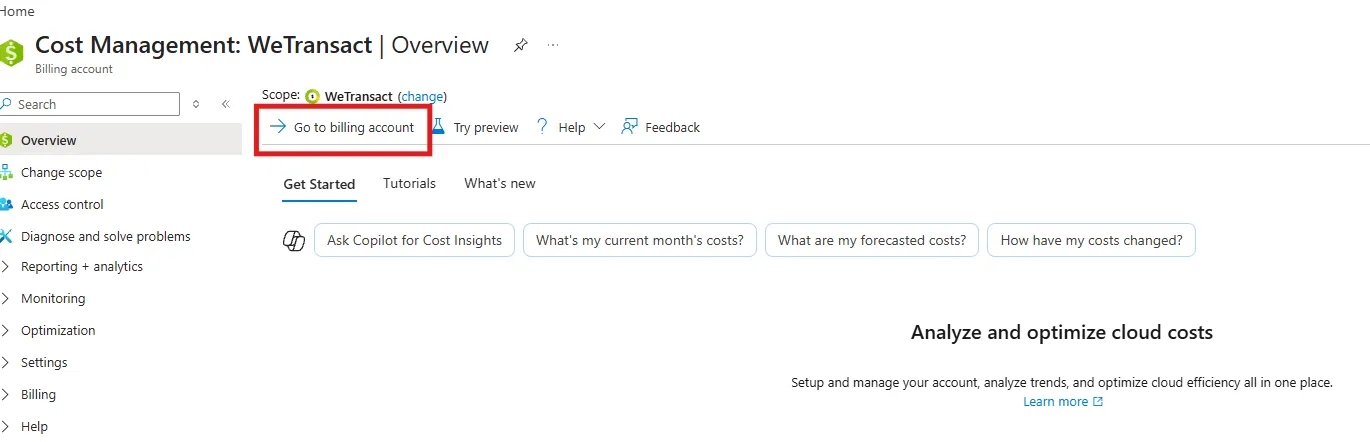
Schritt 2 – Zu Ihrem Abrechnungskonto wechseln
Klicken Sie auf der Übersichtsseite von Kostenmanagement auf Zum Abrechnungskonto gehen.
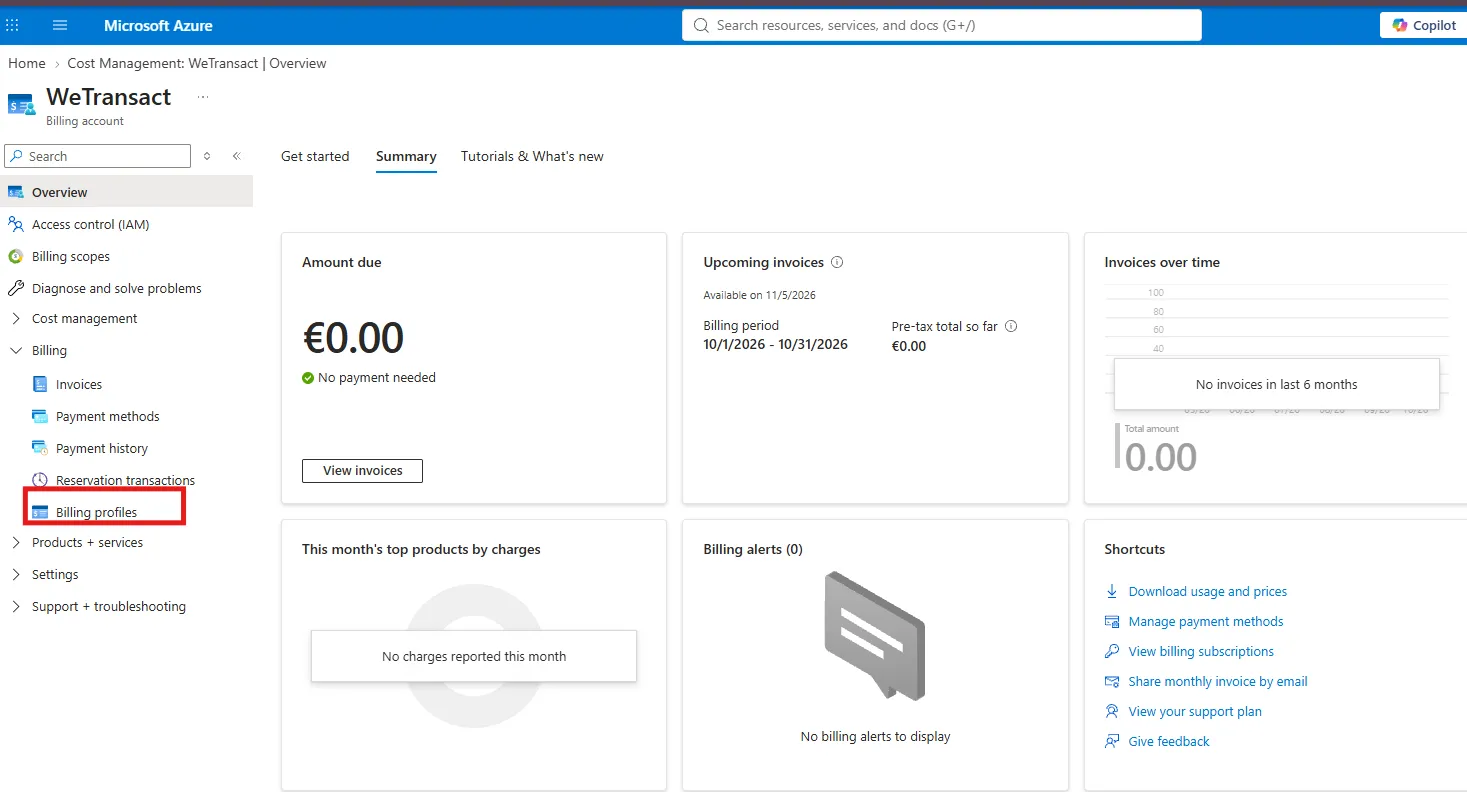
Schritt 3 – Billing profiles öffnen
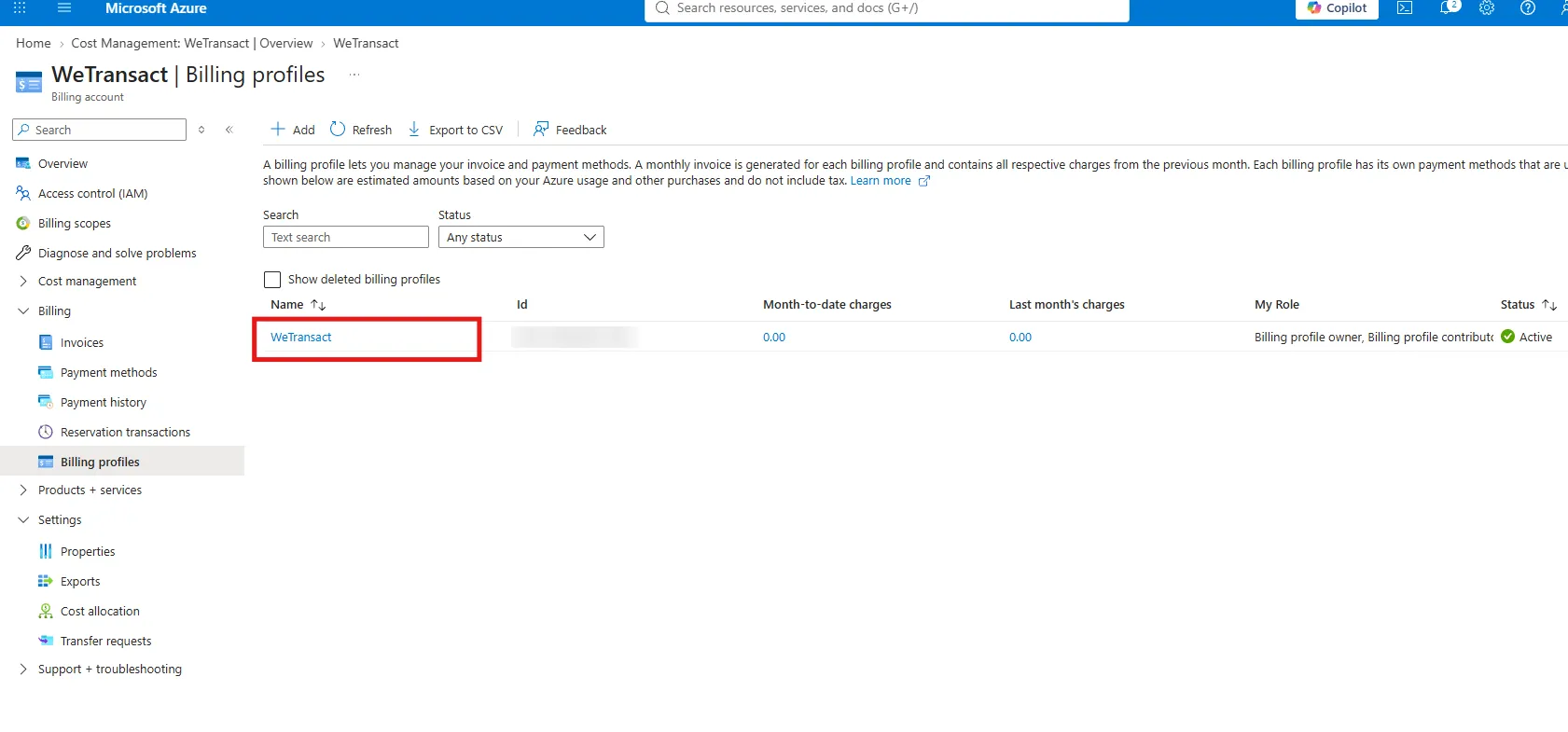
Klicken Sie im linken Menü unter Abrechnung auf Abrechnungsprofile.
Schritt 4 – Das Abrechnungsprofil auswählen
Klicken Sie in der Liste auf den Namen des Abrechnungsprofils, dem Sie Zugriff gewähren möchten.
Schritt 5 – Access control (IAM) öffnen
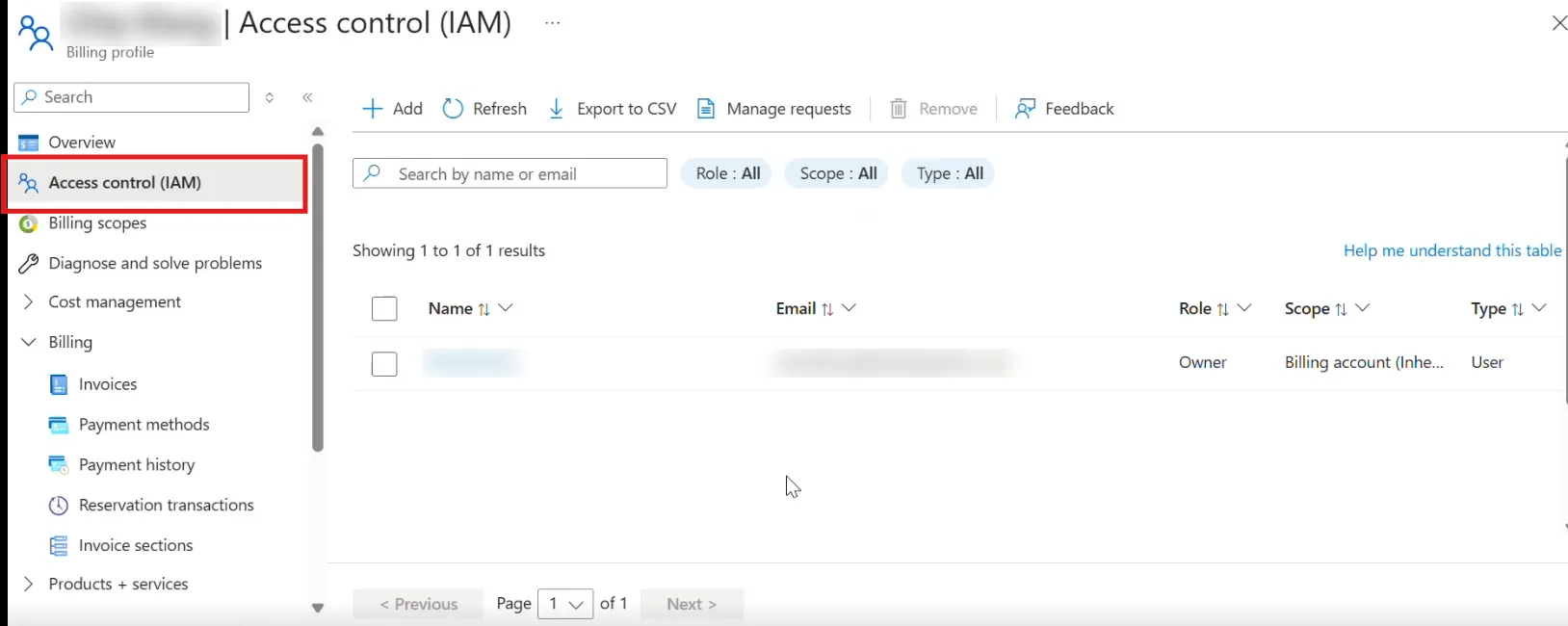
Klicken Sie im linken Menü des Abrechnungsprofils auf Zugriffskontrolle (IAM). Sie sehen die Benutzer, die bereits Zugriff haben.
Schritt 6 – Eine Rollenzuweisung hinzufügen
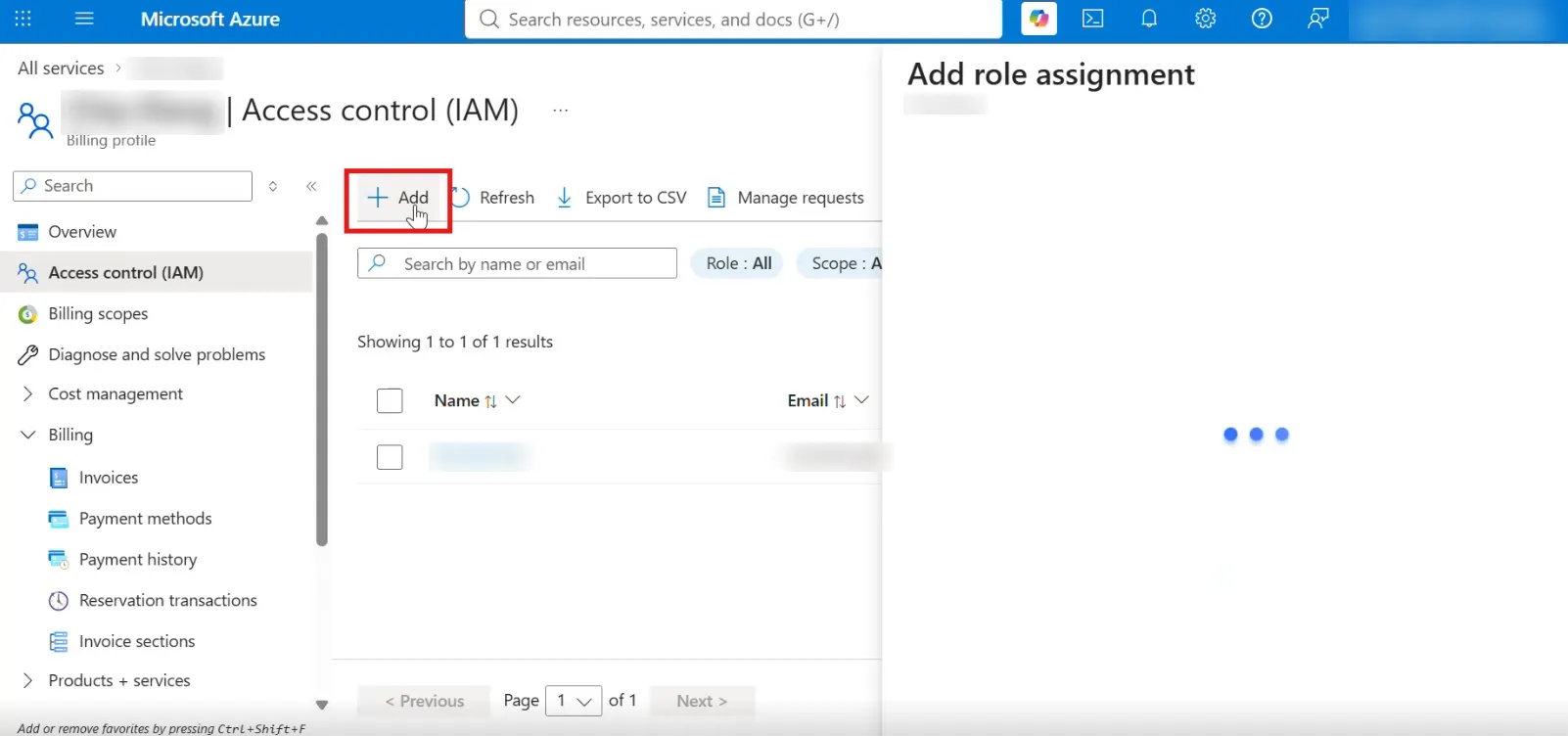
Klicken Sie auf + Hinzufügen. Das Panel Rollenzuweisung hinzufügen wird rechts geöffnet.
Schritt 7 – Die Rolle und den Benutzer auswählen
Wählen Sie unter Rolle die Option Inhaber des Abrechnungsprofils aus. Geben Sie die E-Mail-Adresse des Benutzers in das Feld darunter ein, wählen Sie den Benutzer aus, sobald er angezeigt wird, und klicken Sie dann auf Hinzufügen.
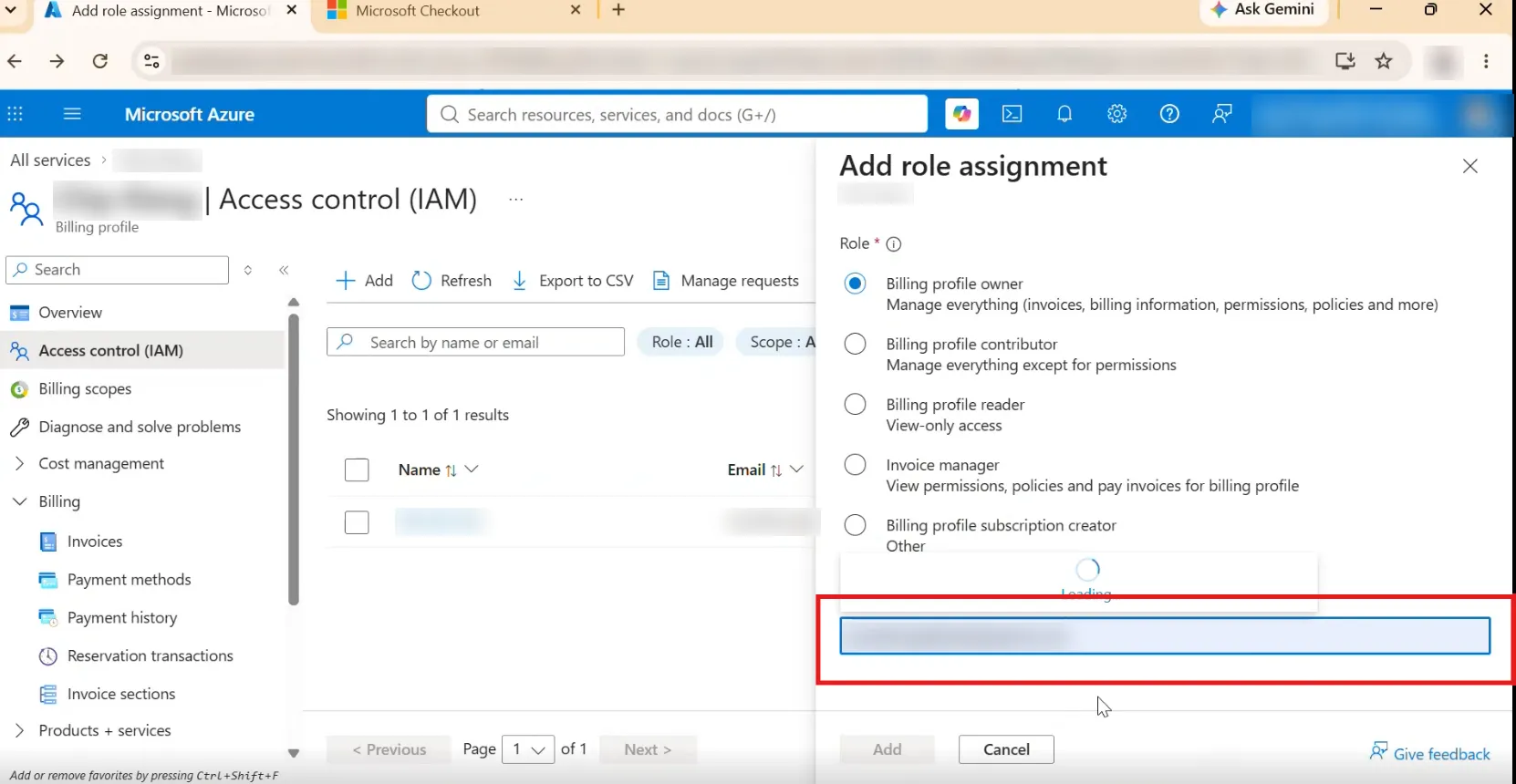
Hinweis: Die Schaltfläche Hinzufügen bleibt ausgegraut, bis der Benutzer gefunden und ausgewählt wurde.
Schritt 8 – Bestätigen, dass die Rolle hinzugefügt wurde
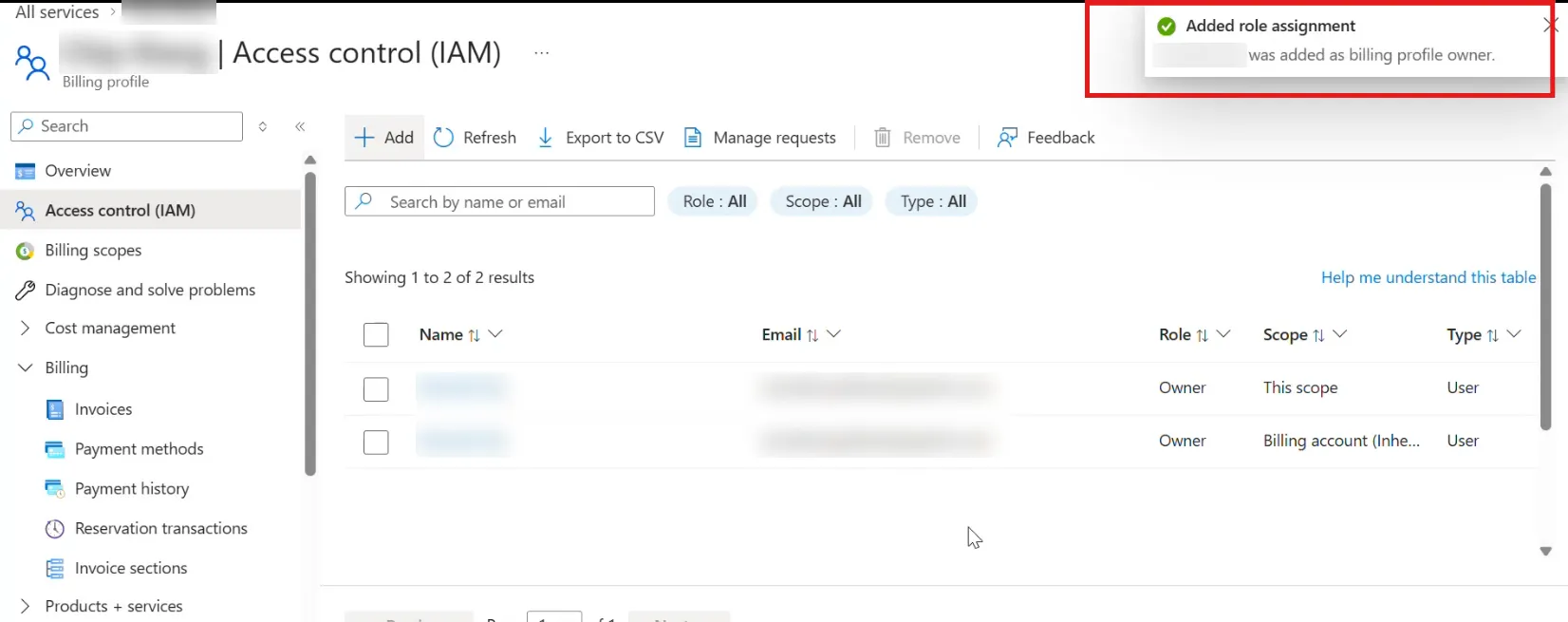
Eine Meldung bestätigt Rollenzuweisung hinzugefügt. Der Benutzer erscheint jetzt in der Liste mit der Rolle Eigentümer und dem Bereich Dieser Bereich.
Schritt 9 – Das Private Offer akzeptieren
Gehen Sie zurück zum Link für das Private Offer und aktualisieren Sie die Seite. Der Fehler sollte nicht mehr angezeigt werden, und Sie können das Angebot annehmen. Eine Schritt-für-Schritt-Anleitung zum Annehmen des Angebots finden Sie unter So akzeptieren Sie ein Private Offer – Kundenleitfaden.
Fehlerbehebung
- „Zum Akzeptieren dieses Private Offer benötigen Sie Besitzer- oder Mitwirkendenberechtigungen…“: Der Benutzer, der das Angebot annimmt, hat keine Besitzer- oder Mitwirkendenrolle für ein Abrechnungsprofil. Befolgen Sie die obigen Schritte, um ihn als Besitzer eines Abrechnungsprofils hinzuzufügen.
- Die Schaltfläche „Add“ ist ausgegraut: Stellen Sie sicher, dass Sie eine Rolle ausgewählt haben und dass die E-Mail-Adresse des Benutzers gefunden und ausgewählt wurde.
Verwandte Artikel
- Wie weisen Sie die Rolle des Abrechnungsadministrators im Microsoft Azure Portal zu?
- Wie kann ich die Rechte eines Benutzers überprüfen, um einen Kauf abzuschließen?
Benötigen Sie Hilfe?
Kontaktieren Sie [email protected].