So weisen Sie sich selbst als Abonnementbesitzer zu, ohne vorherigen Zugriff zu haben (als globaler Administrator)?
Als Global Admin können Sie sich selbst als Abonnementbesitzer zuweisen, ohne vorherigen Zugriff zu haben, indem Sie Ihre Berechtigungen in Azure erhöhen, den Besitz des Abonnements übernehmen und sich selbst vollständige Verwaltungsrechte gewähren, um notwendige Aktionen durchzuführen. Bitte folgen Sie den untenstehenden Schritten:
Melden Sie sich beim Azure-Portal an
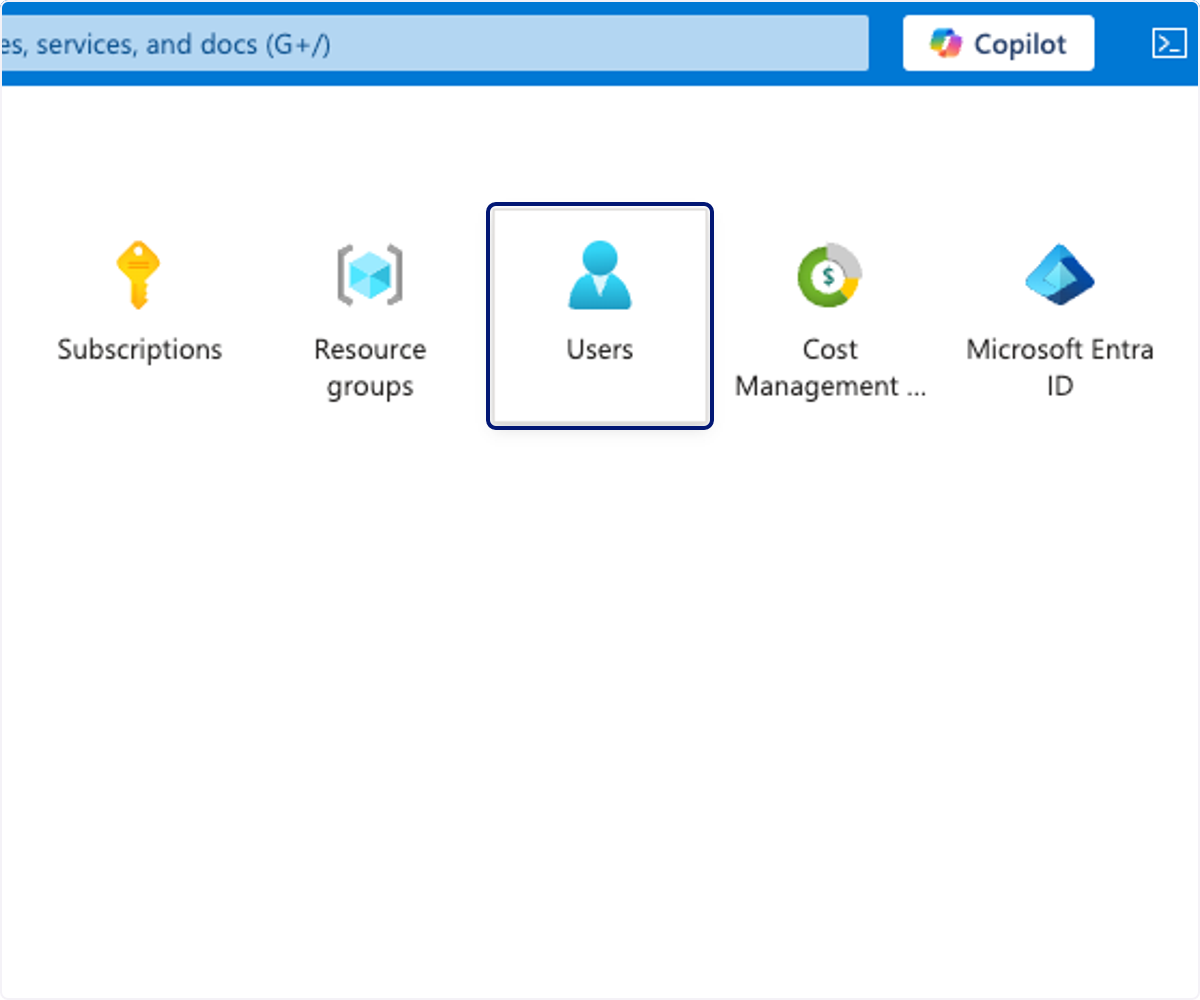
🟣 Klicken Sie auf Users
Das Ziel hier ist zu bestätigen, dass Ihr Konto unter den Global Administrators aufgeführt ist.
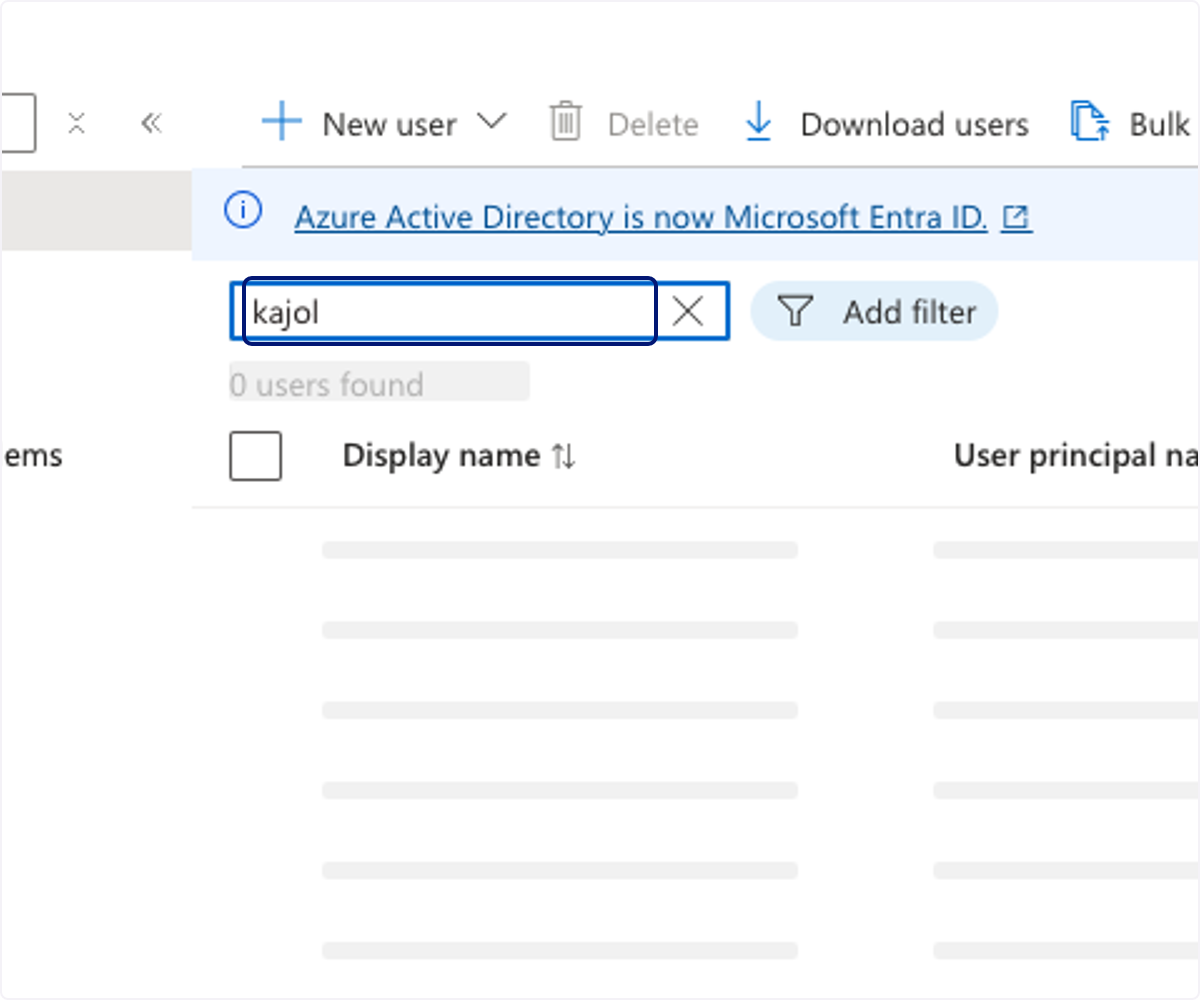
🟣 Geben Sie Ihren Namen ein
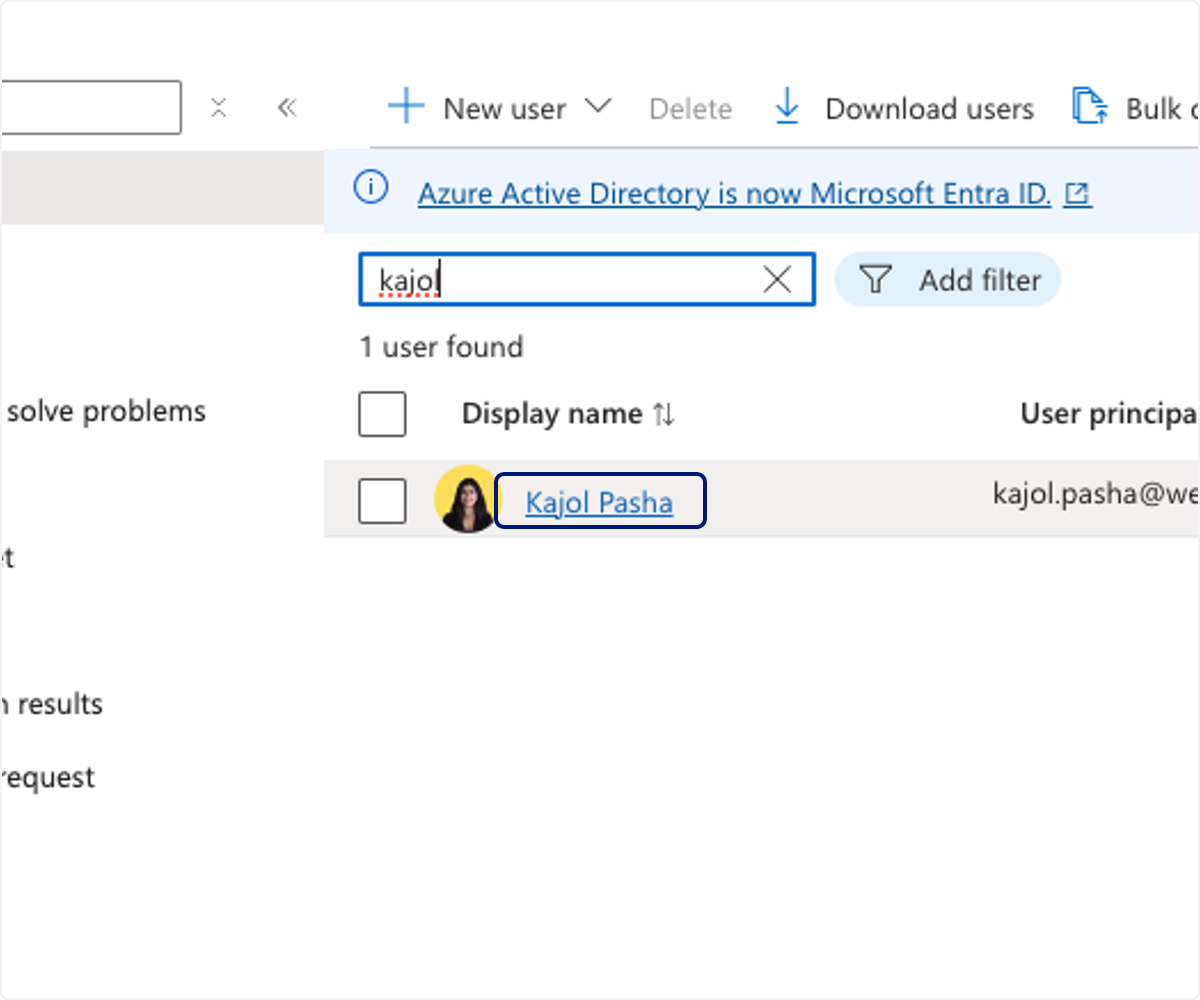
🟣 Klicken Sie auf Ihren Namen
🟣 Klicken Sie auf Assigned roles
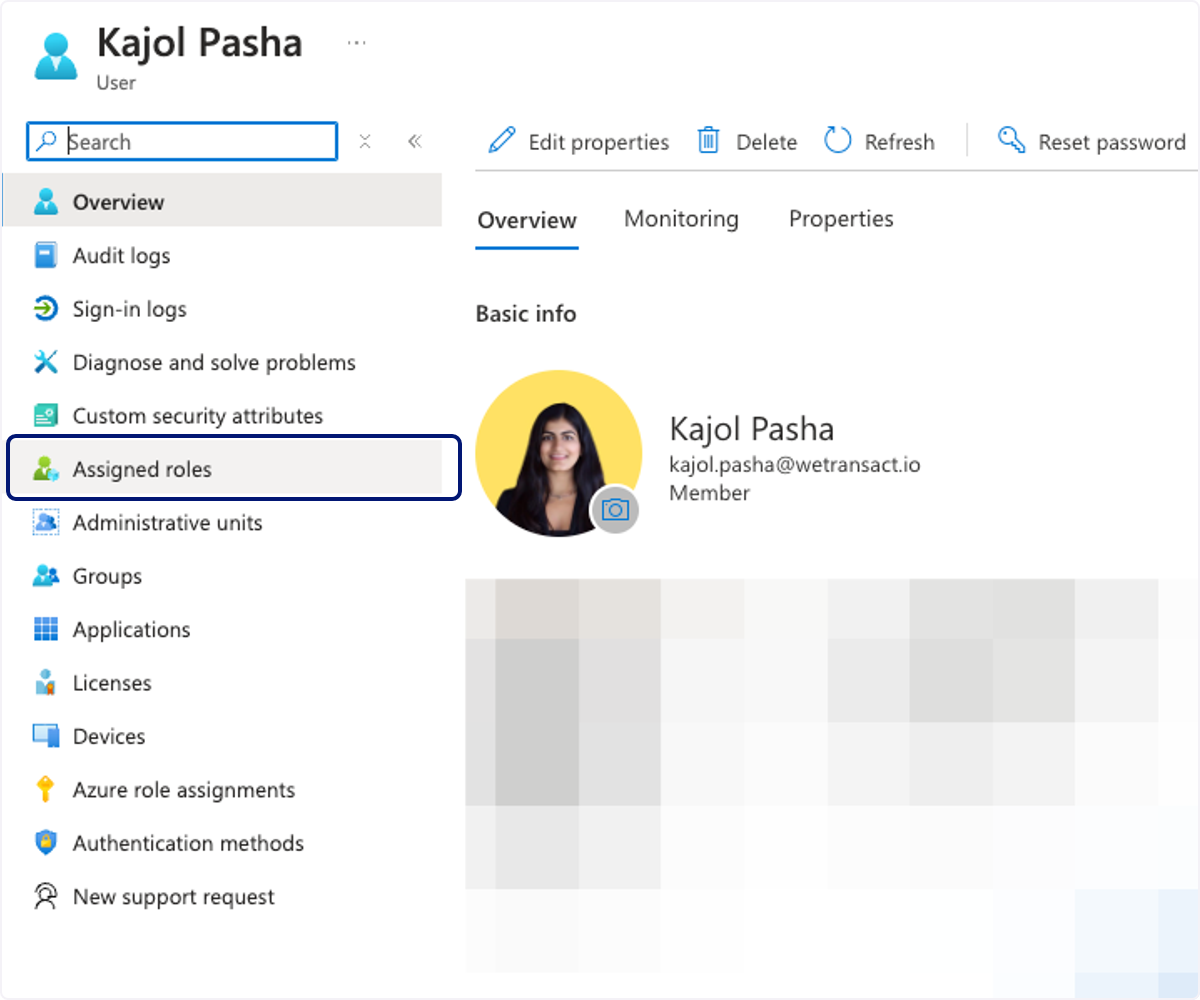
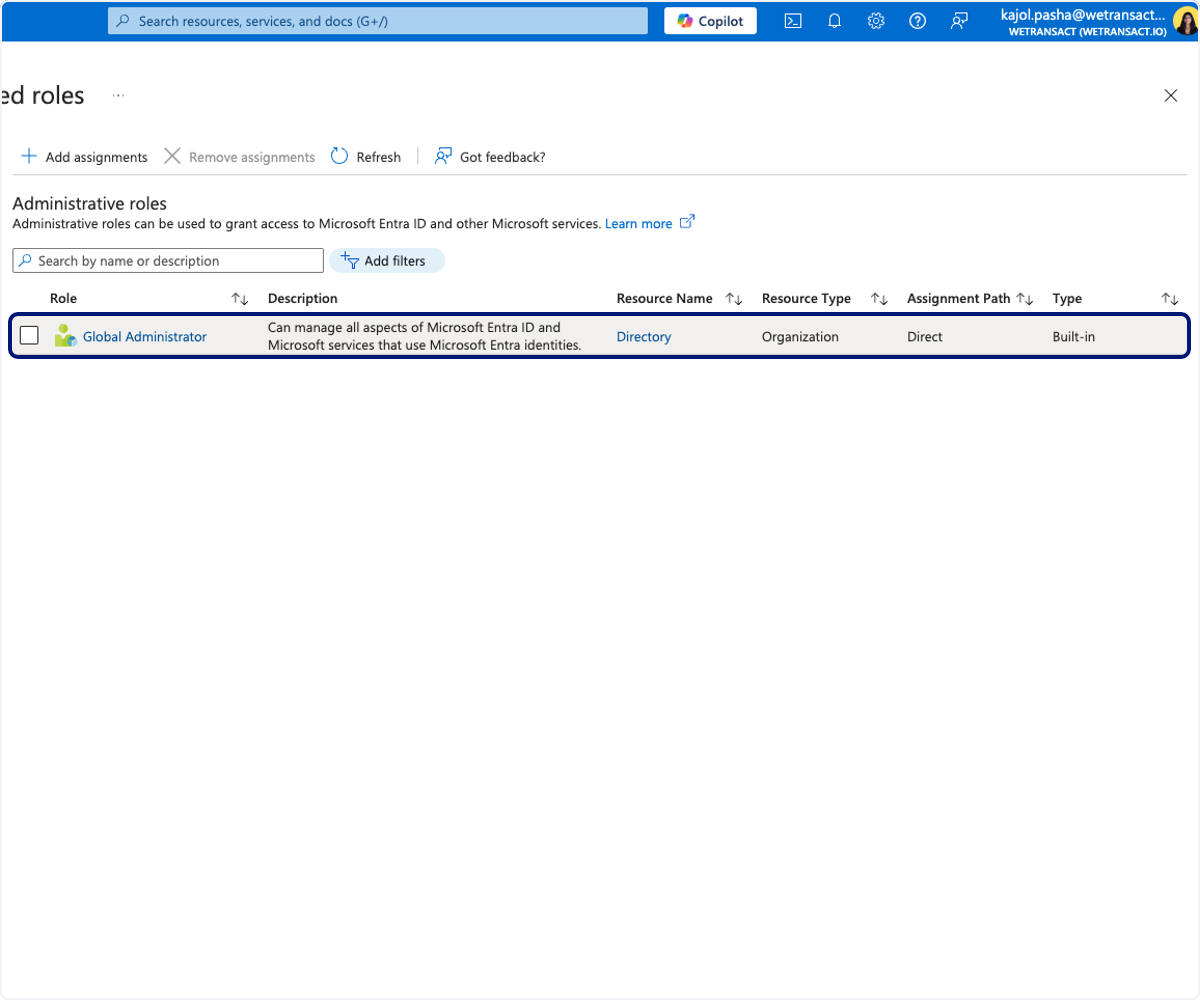
🟣 Sie sollten sicherstellen, dass die Rolle Global Administrator hier angezeigt wird
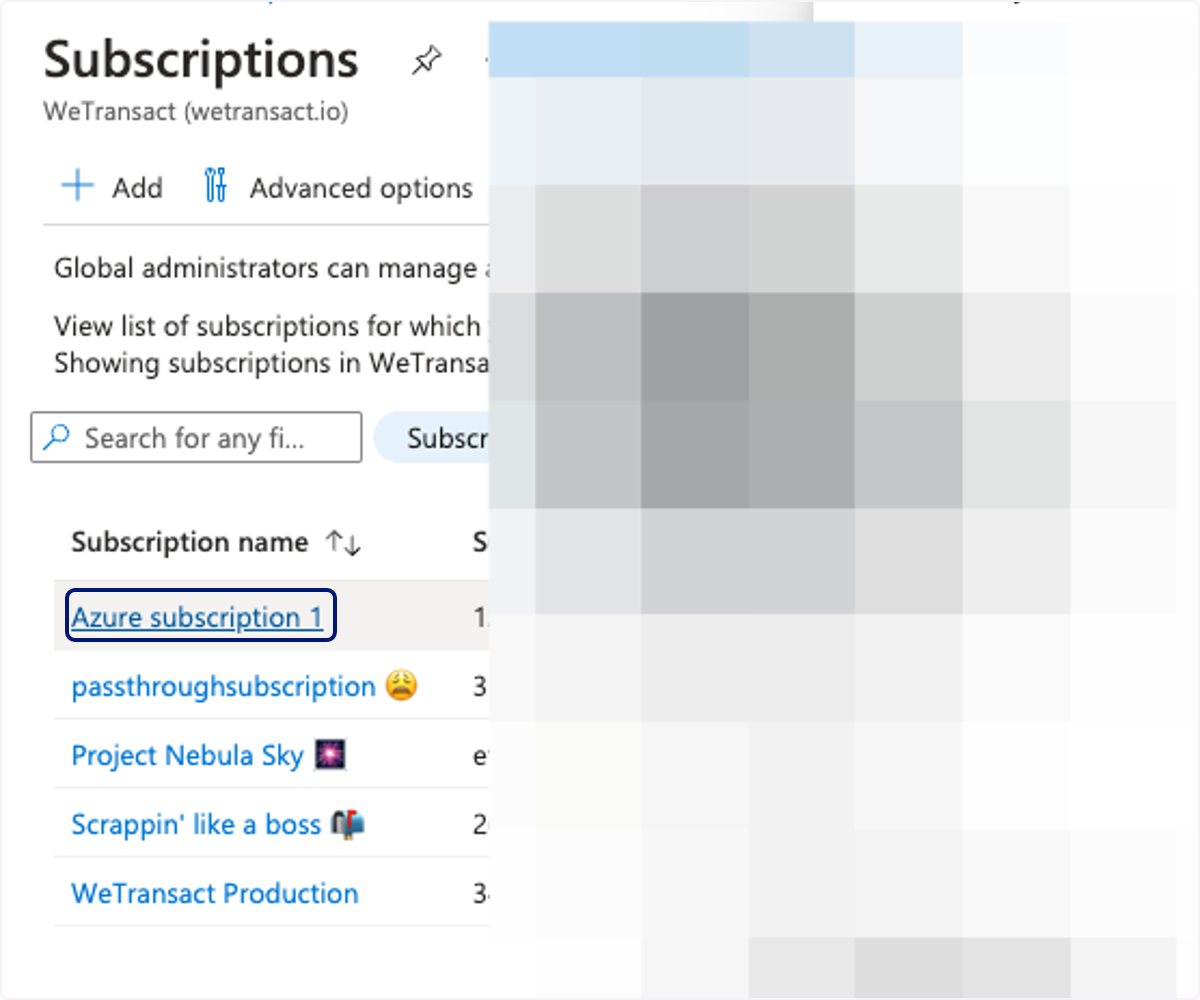
🟣 Klicken Sie auf das Abonnement, auf das Sie Zugriff benötigen.
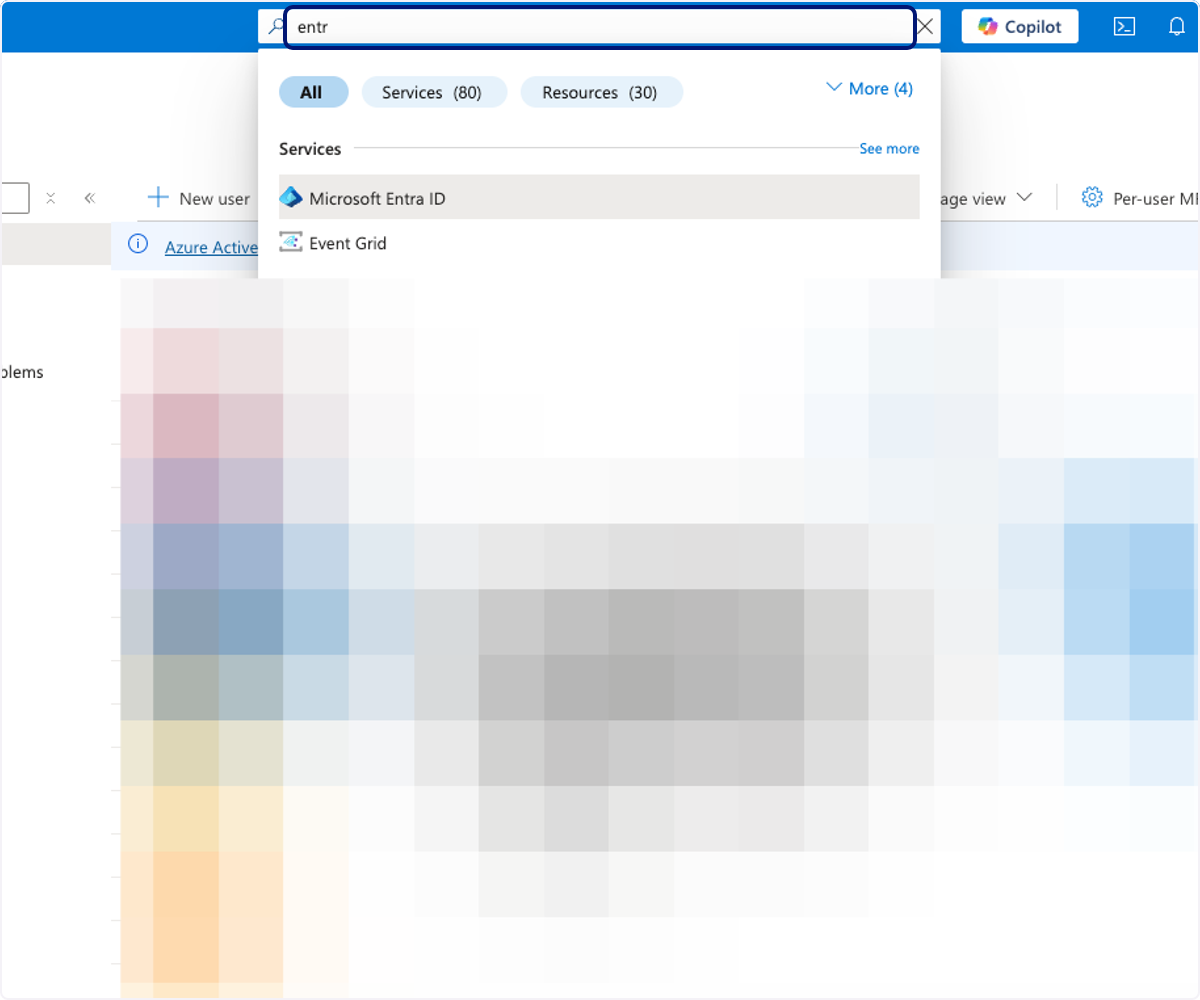
🟣 Navigieren Sie zu Microsoft Entra ID
Nachdem Sie nun bestätigt haben, dass Sie ein Global Admin sind, bestehen die nächsten Schritte darin, sich selbst die Rechte „Priviledged Role Administrator“ zu geben.
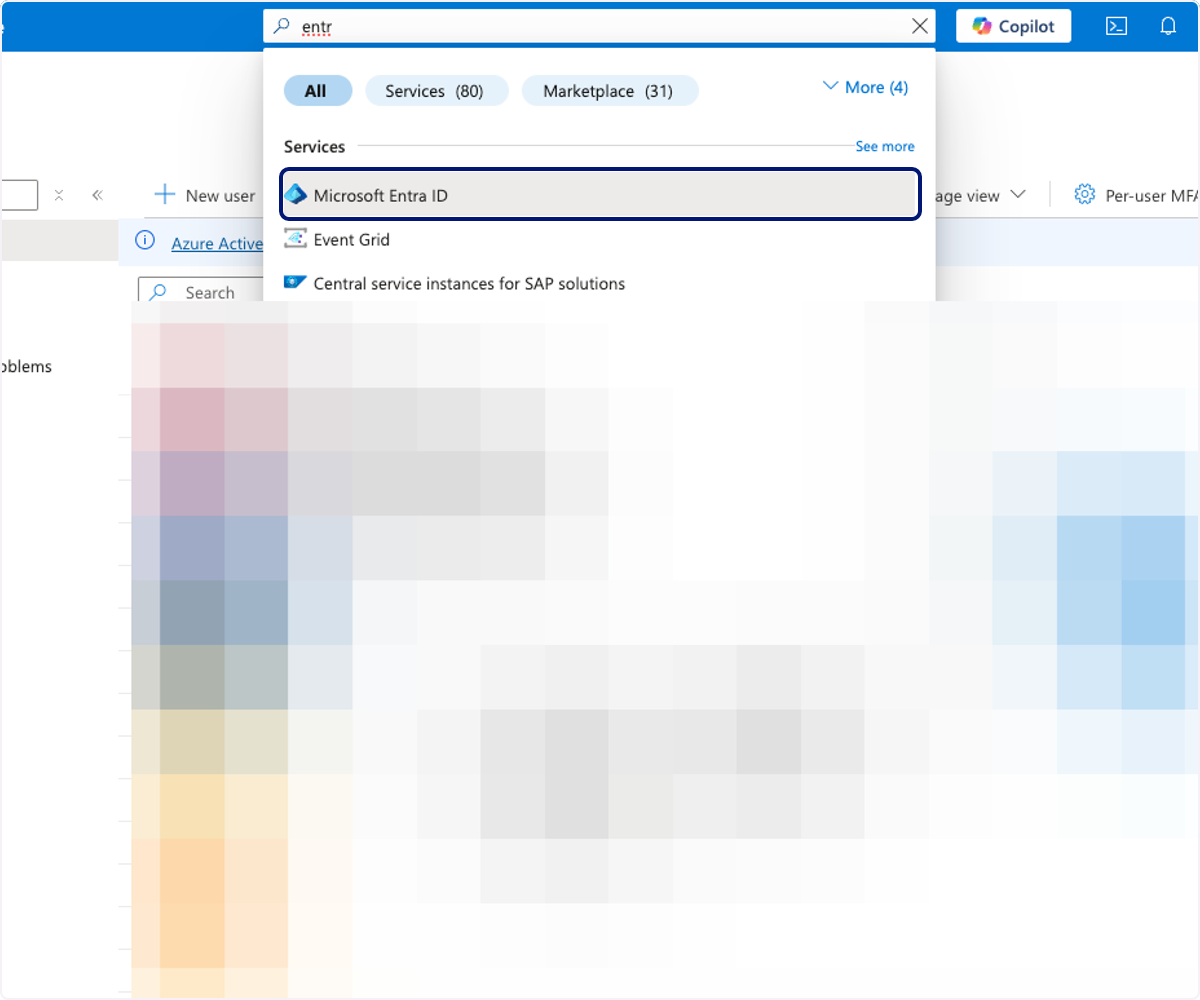
🟣 Klicken Sie auf Microsoft Entra ID
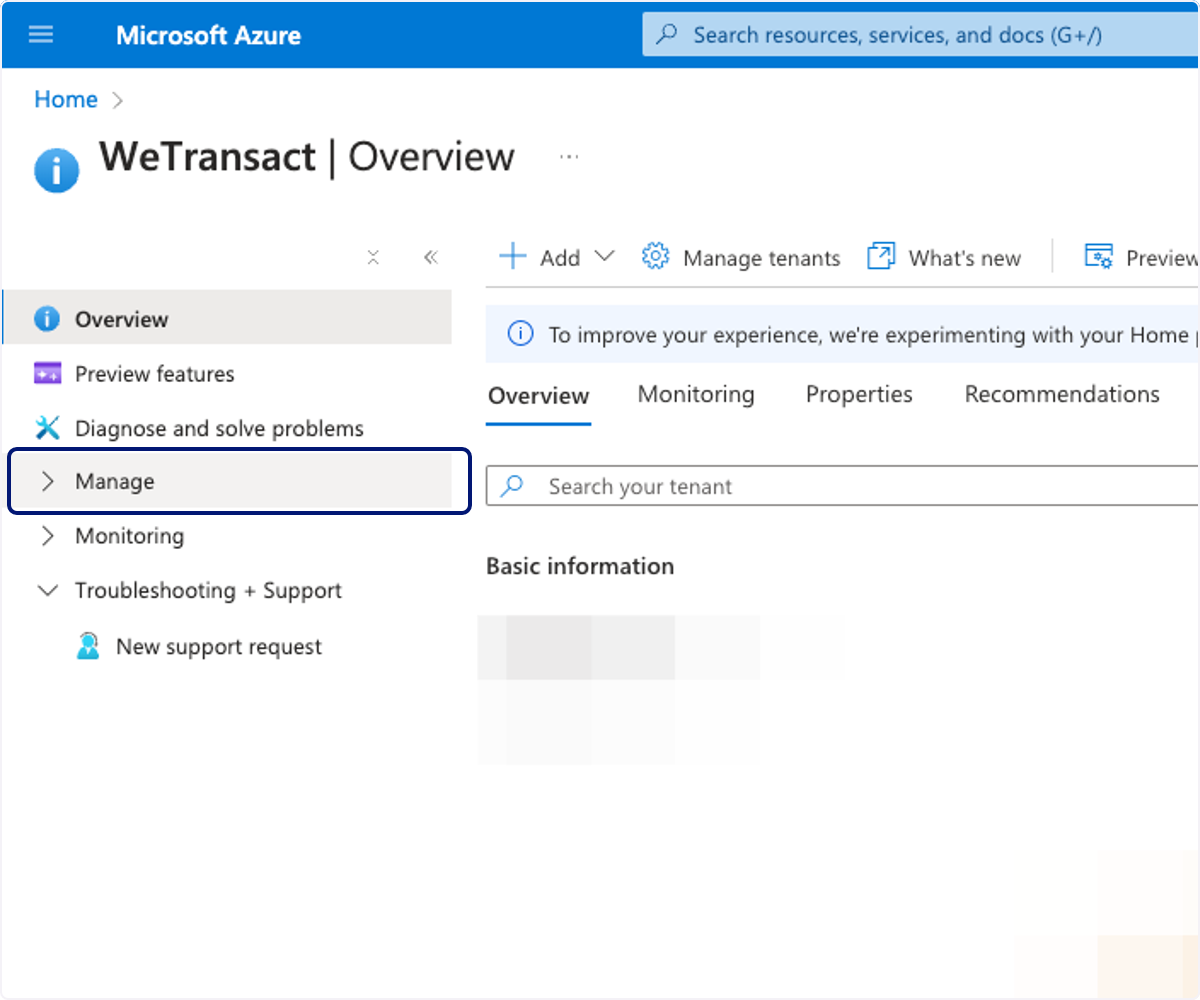
🟣 Klicken Sie auf Manage
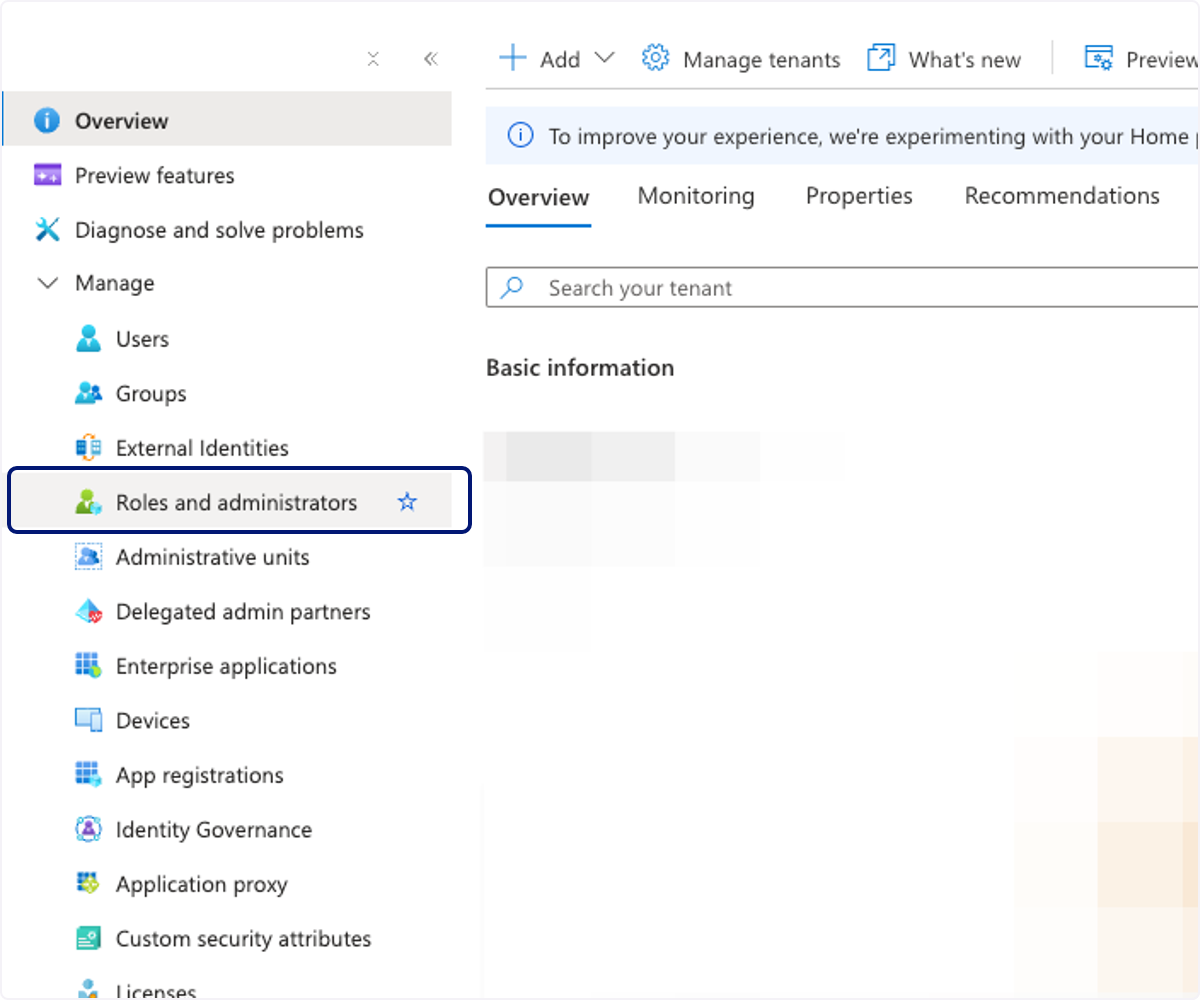
🟣 Klicken Sie auf Roles and administrators
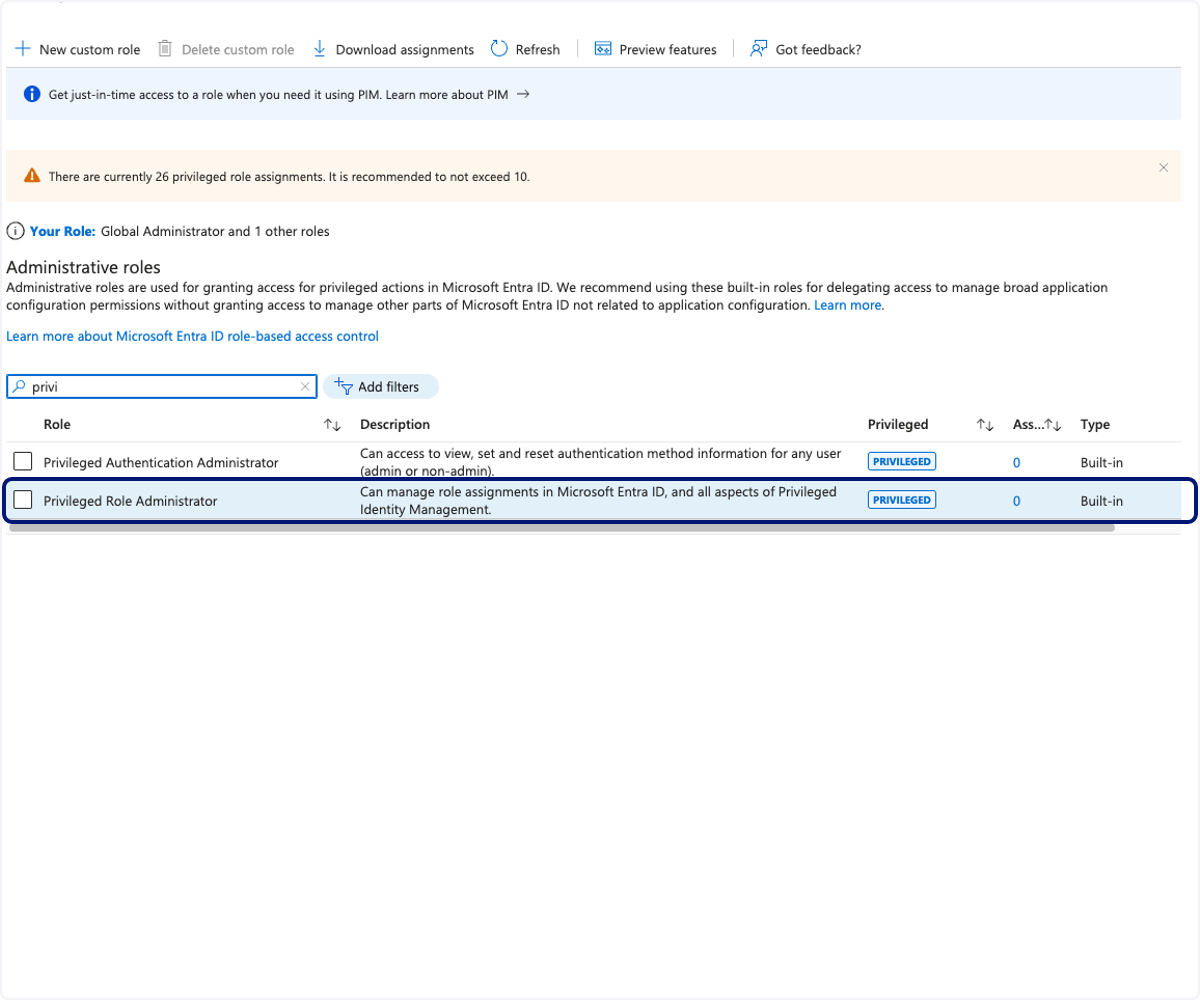
🟣 Suchen Sie nach 'Privileged Role Administrator' …
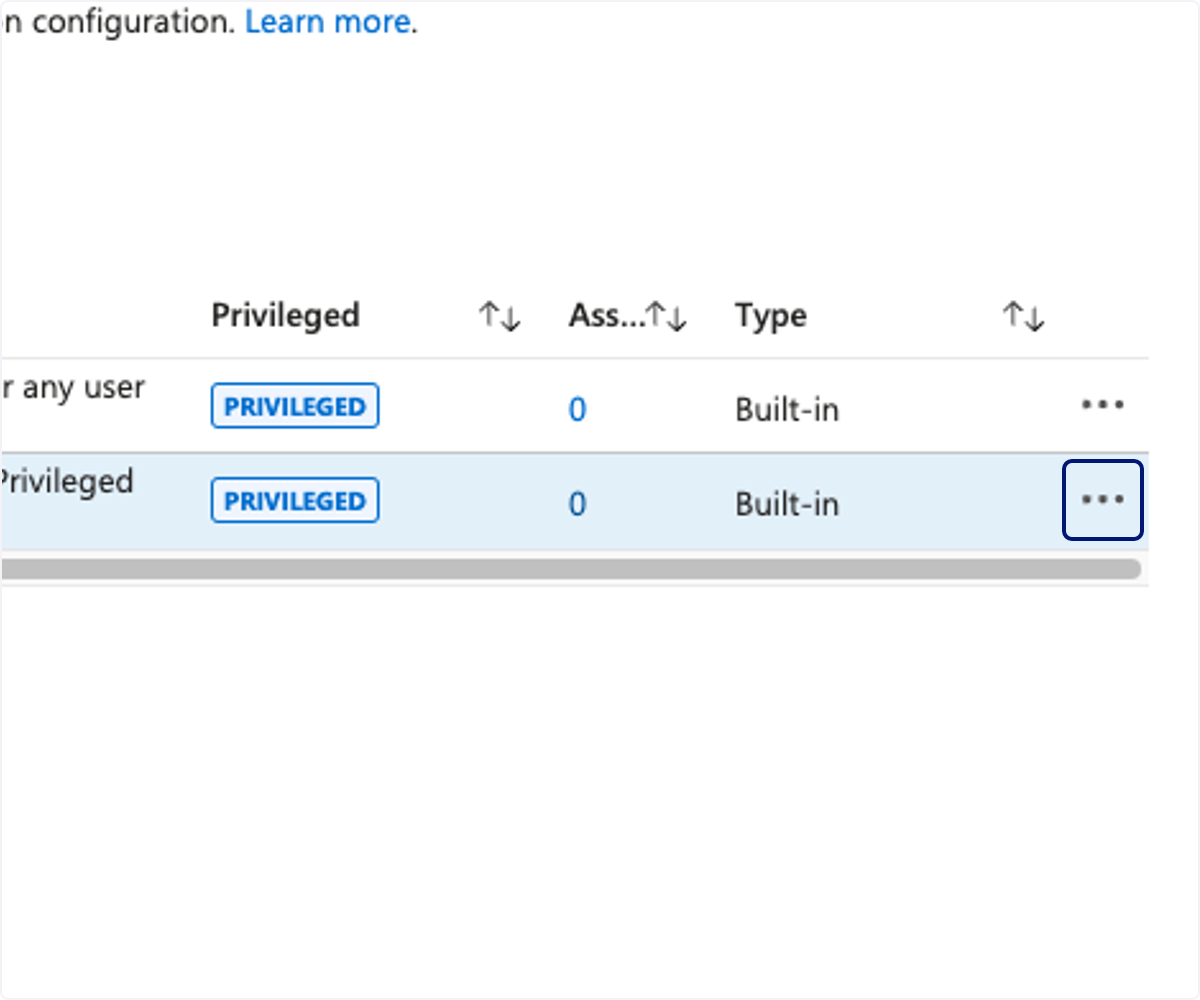
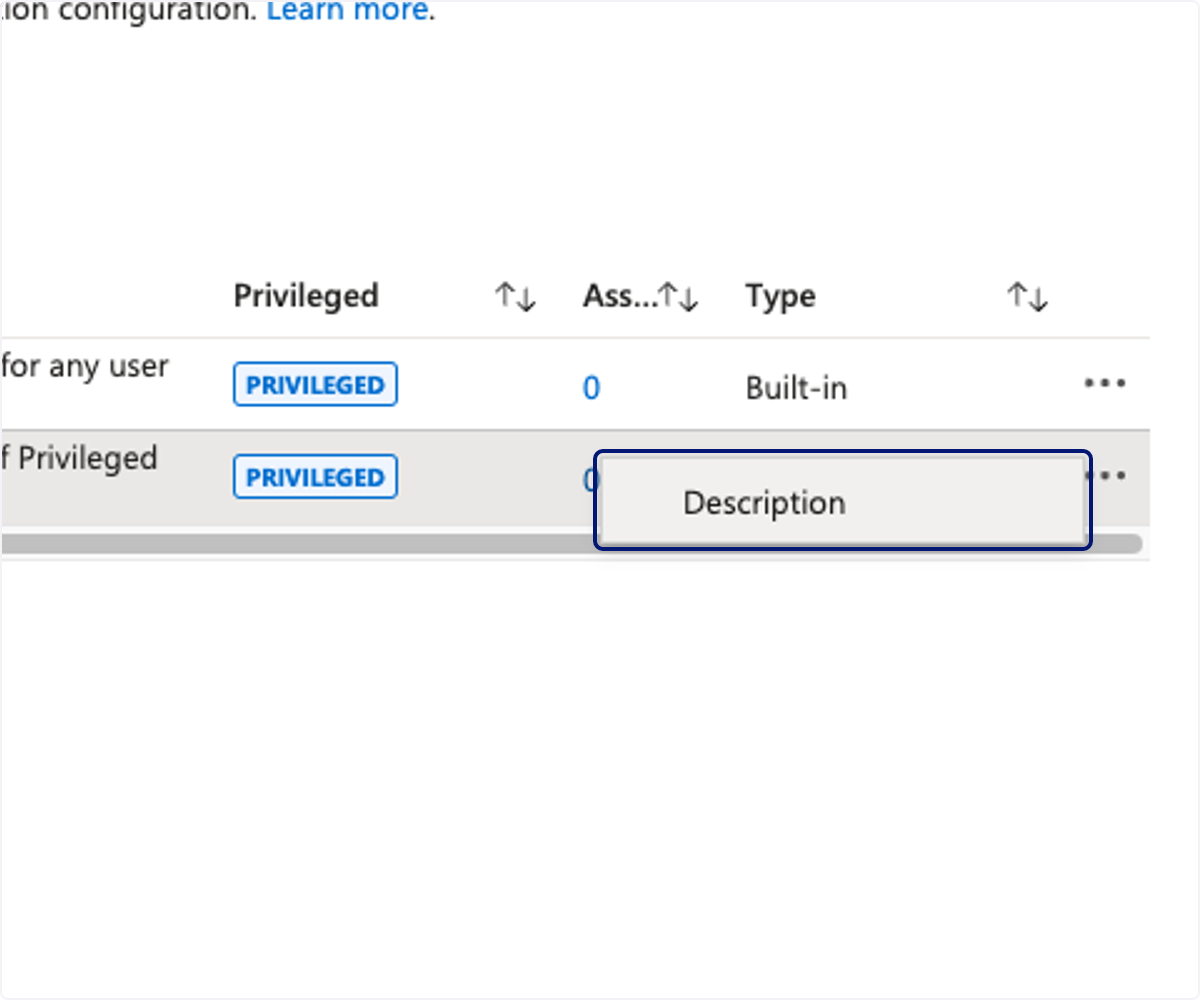
🟣 Klicken Sie auf die 3 Punkte rechts neben 'Privileged Role Administrator'
🟣 Klicken Sie auf 'Description.'
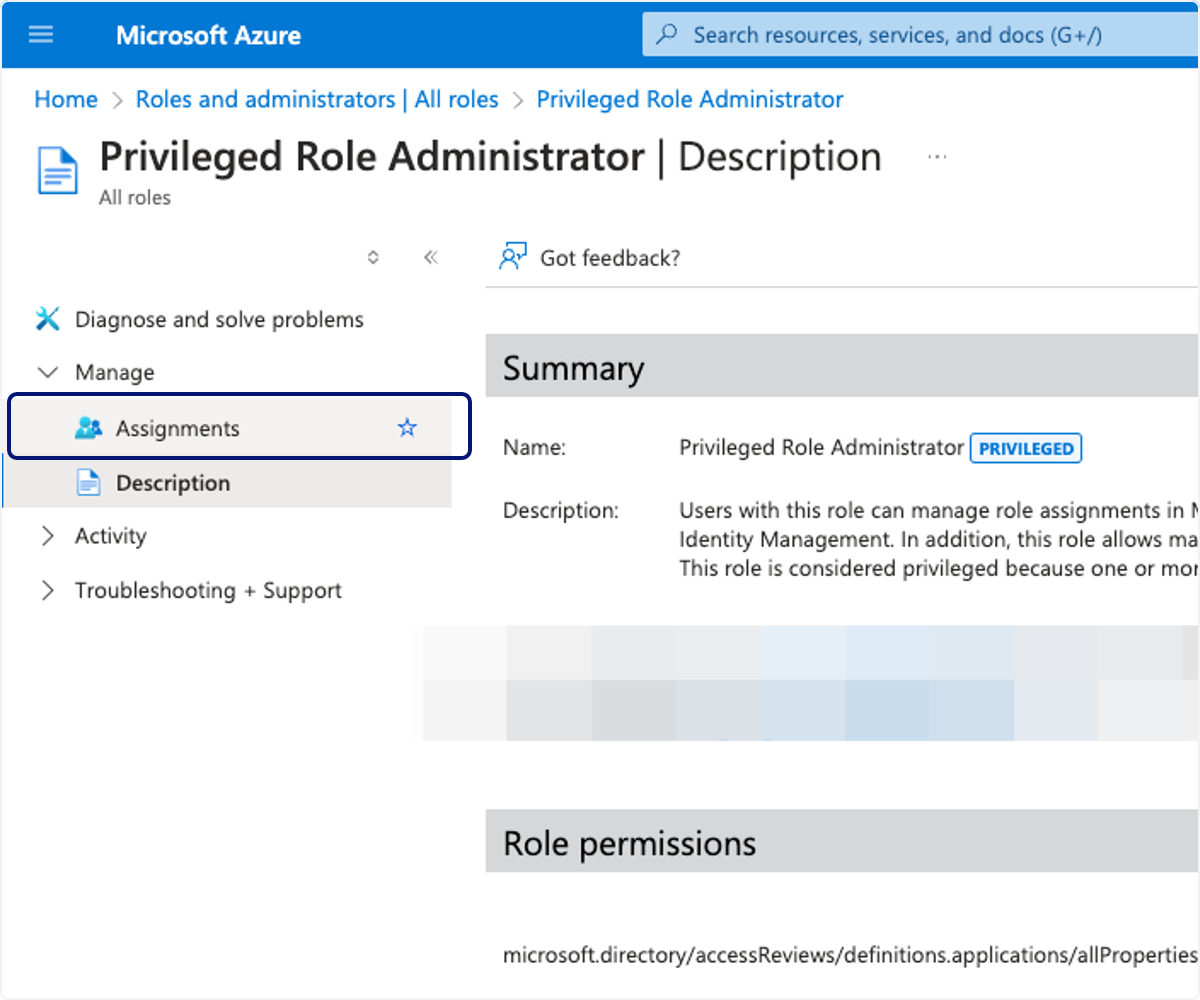
🟣 Klicken Sie auf Assignments
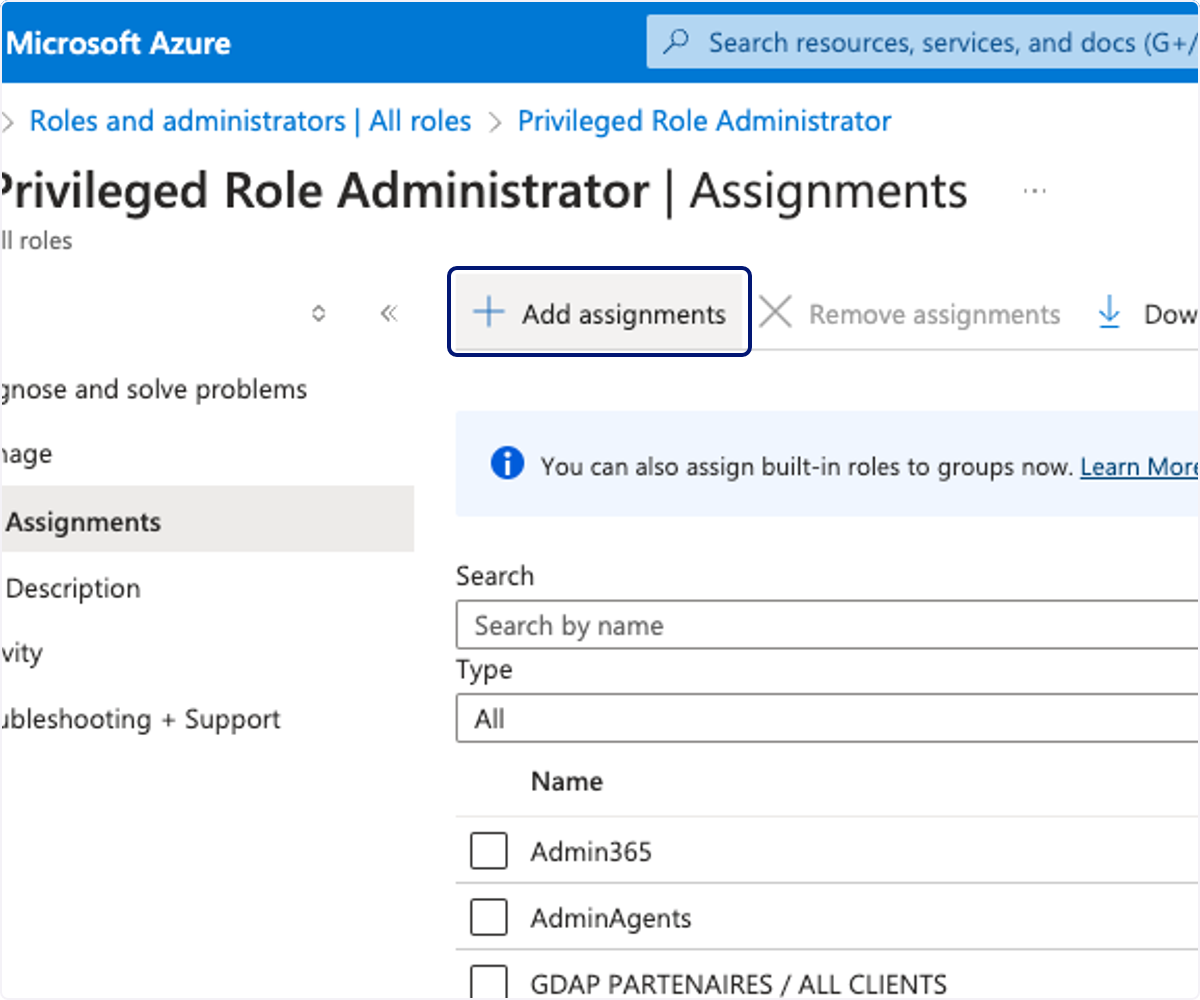
🟣 Klicken Sie auf Add assignments
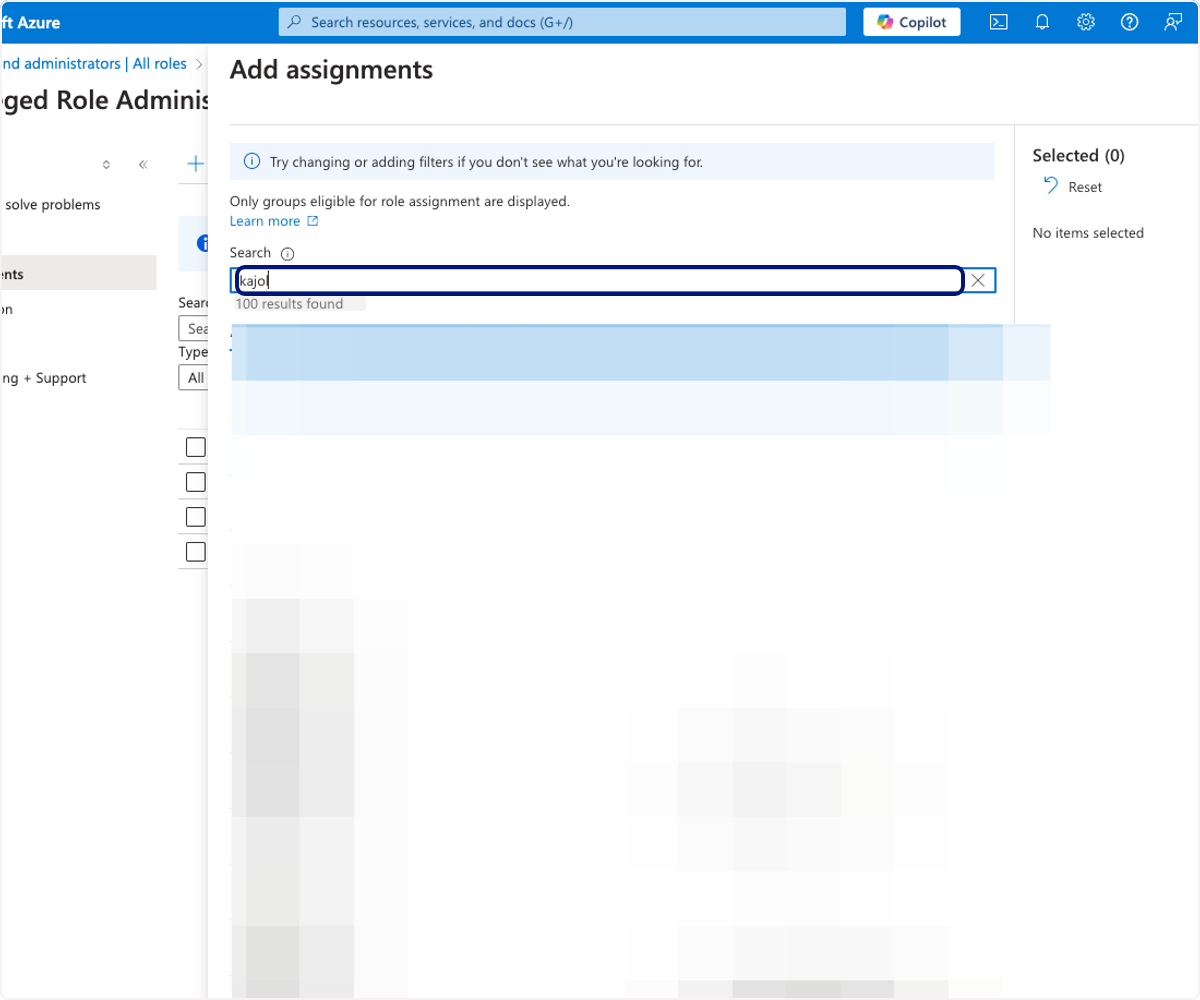
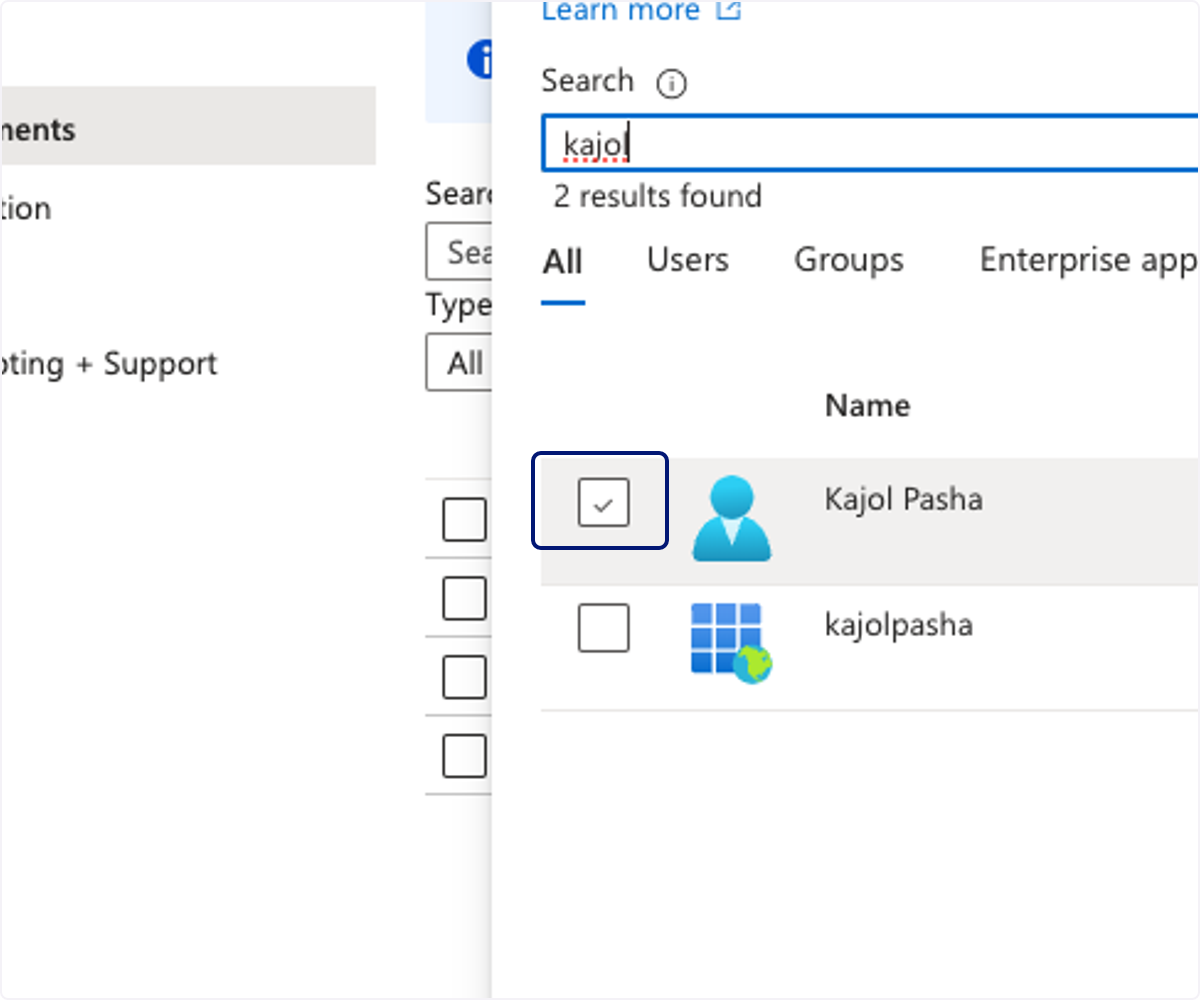
🟣 Geben Sie Ihren Namen ein
🟣 Klicken Sie auf Ihren Namen, sobald Sie ihn gefunden haben
Stellen Sie sicher, dass Sie die Option „user“ auswählen, wenn Ihr Name zweimal angezeigt wird.
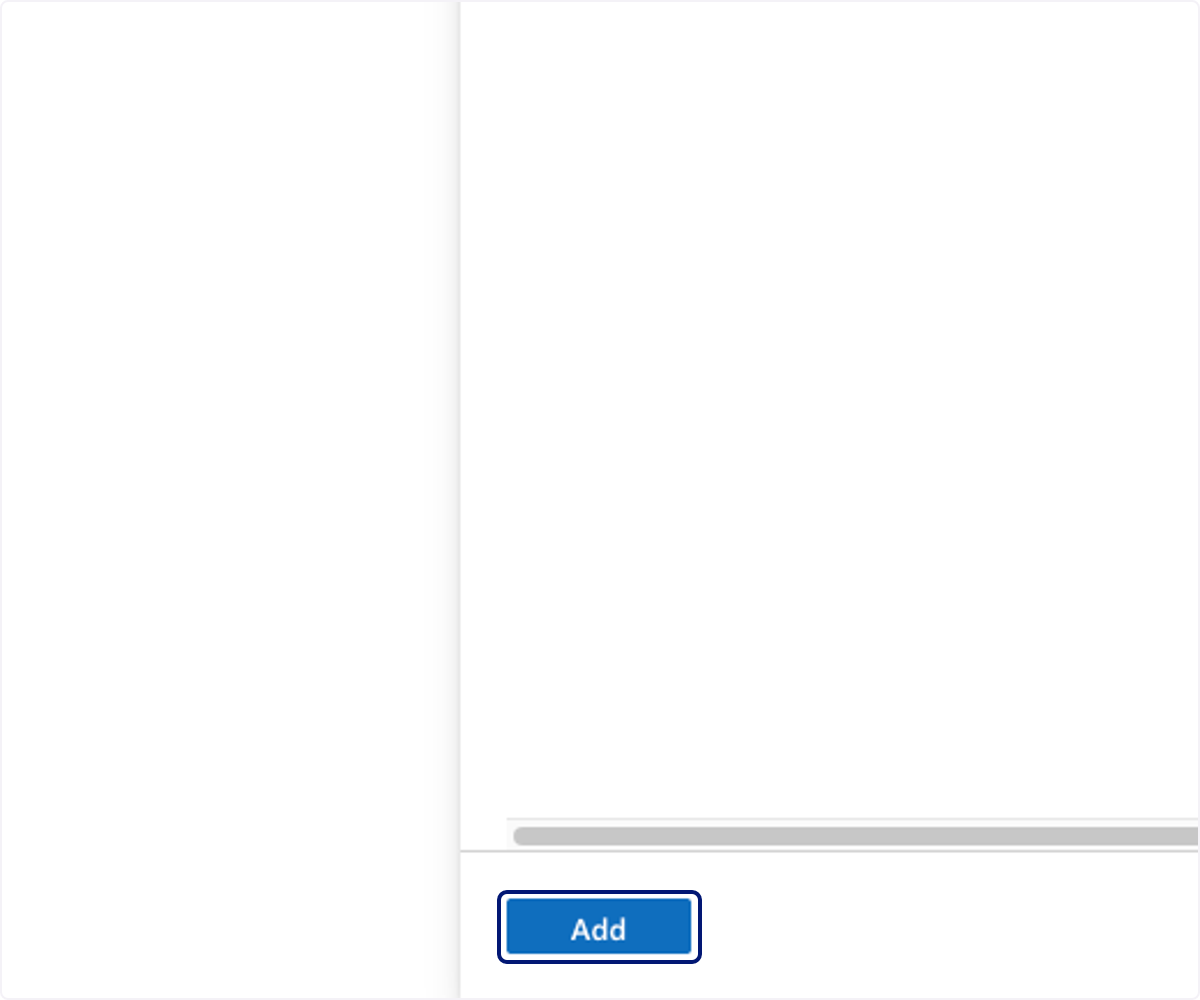
🟣 Klicken Sie auf Add
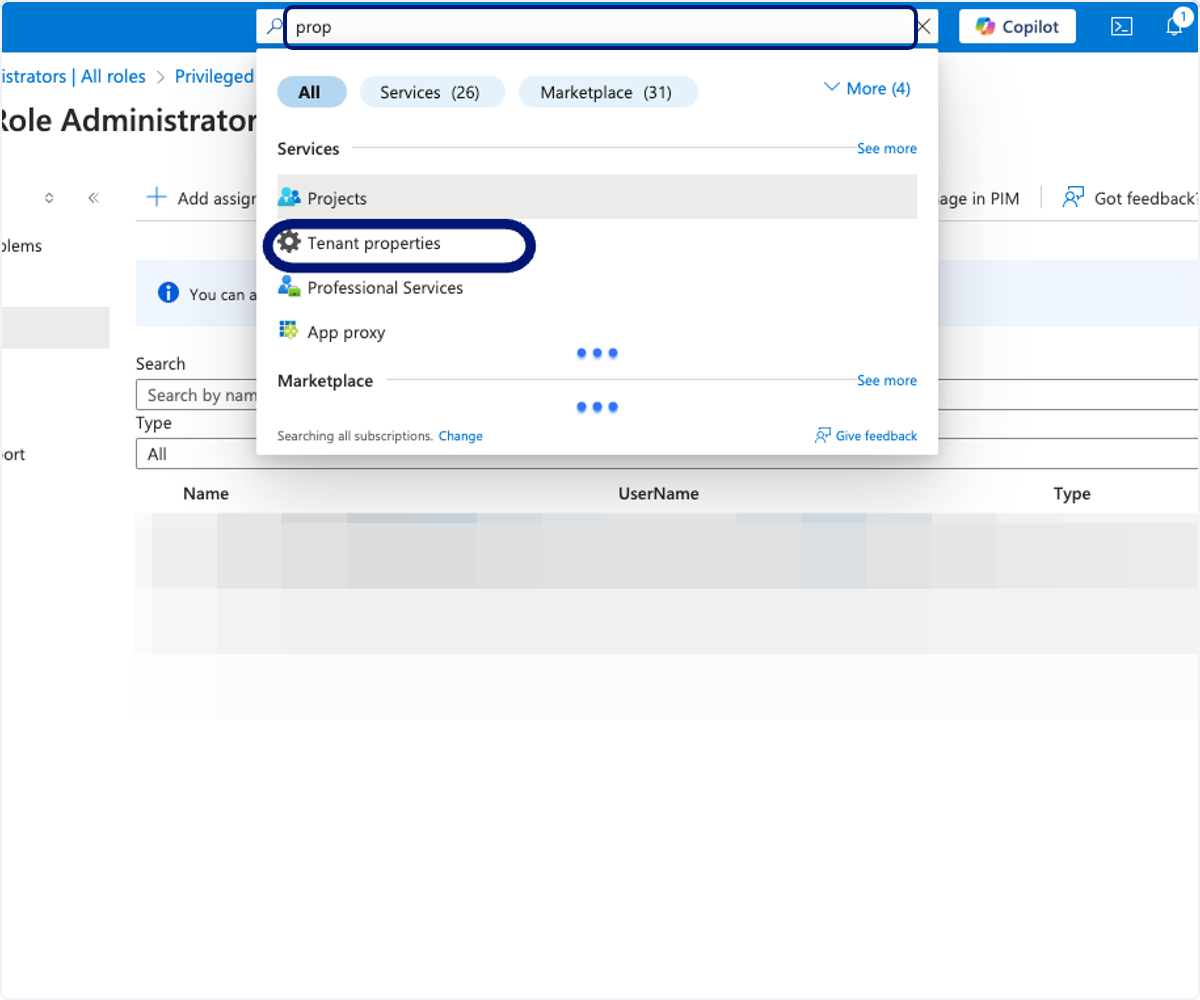
🟣 Navigieren Sie zu „Tenant Properties“
Nachdem Sie sich selbst die Rechte „Privileged role admin“ erteilt haben, besteht der nächste Schritt darin, sich selbst Owner-Zugriff auf alle Subscriptions zu gewähren.
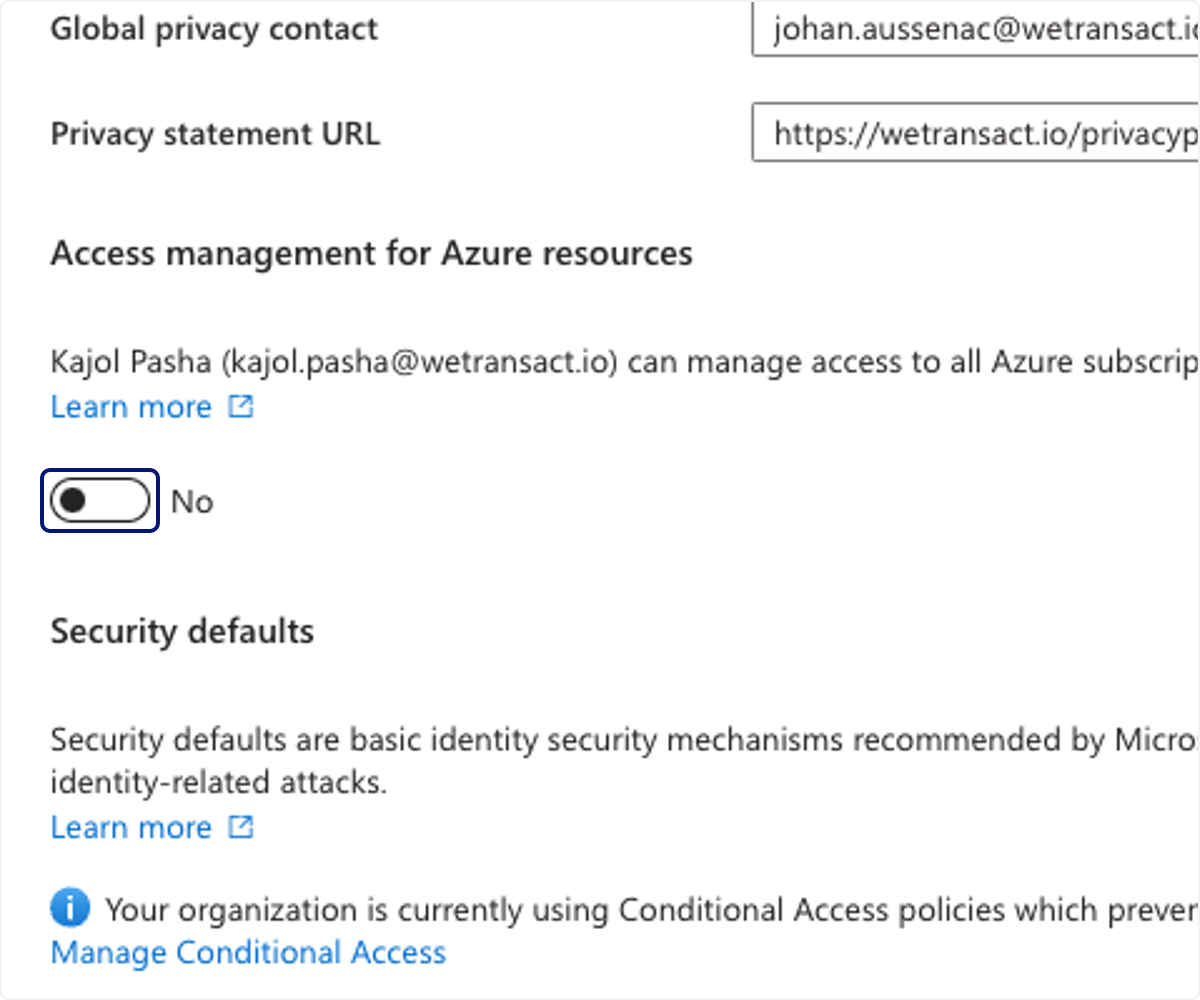
🟣 Tenant Properties sollte wie folgt aussehen
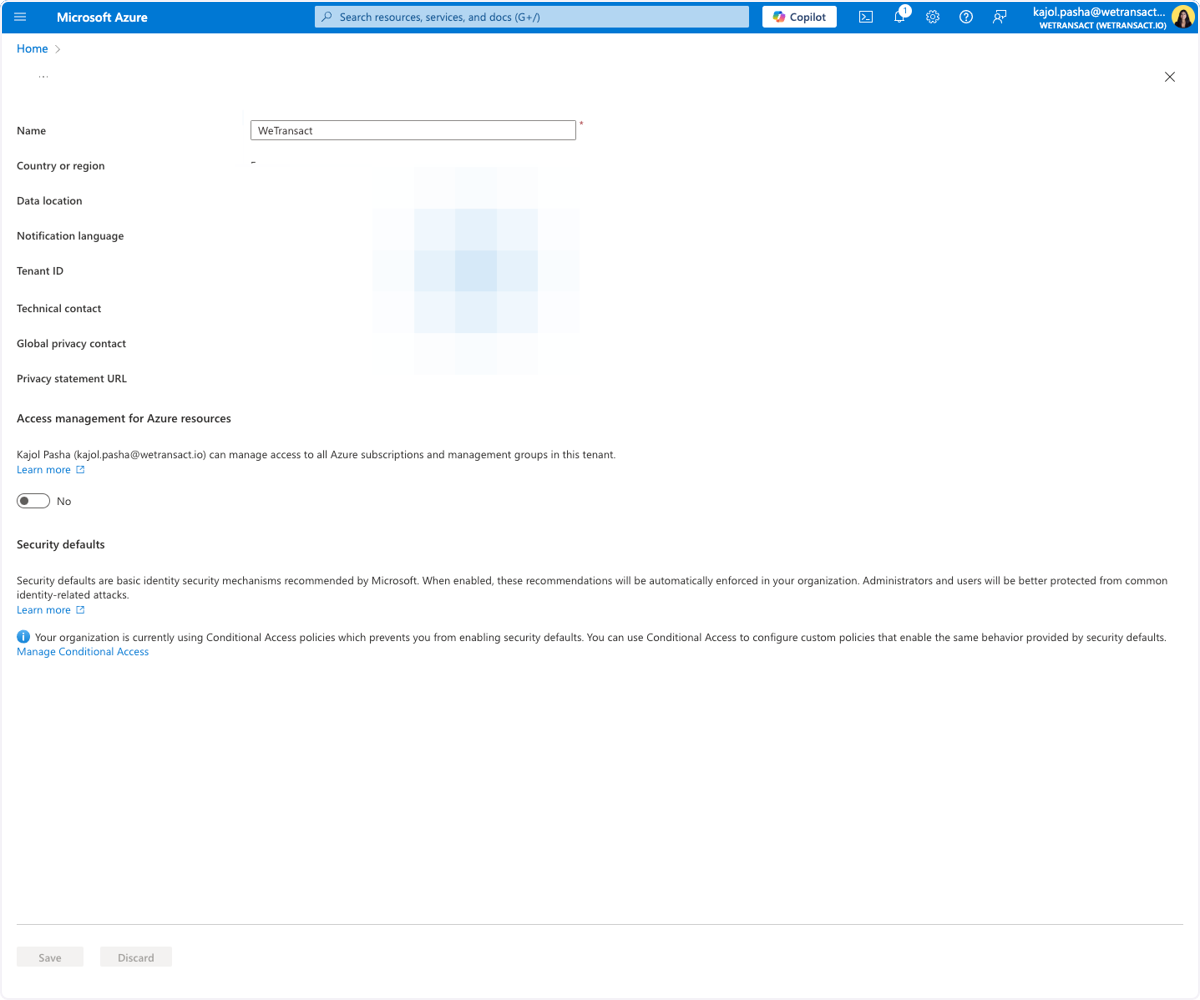
🟣 Aktivieren Sie den Schalter
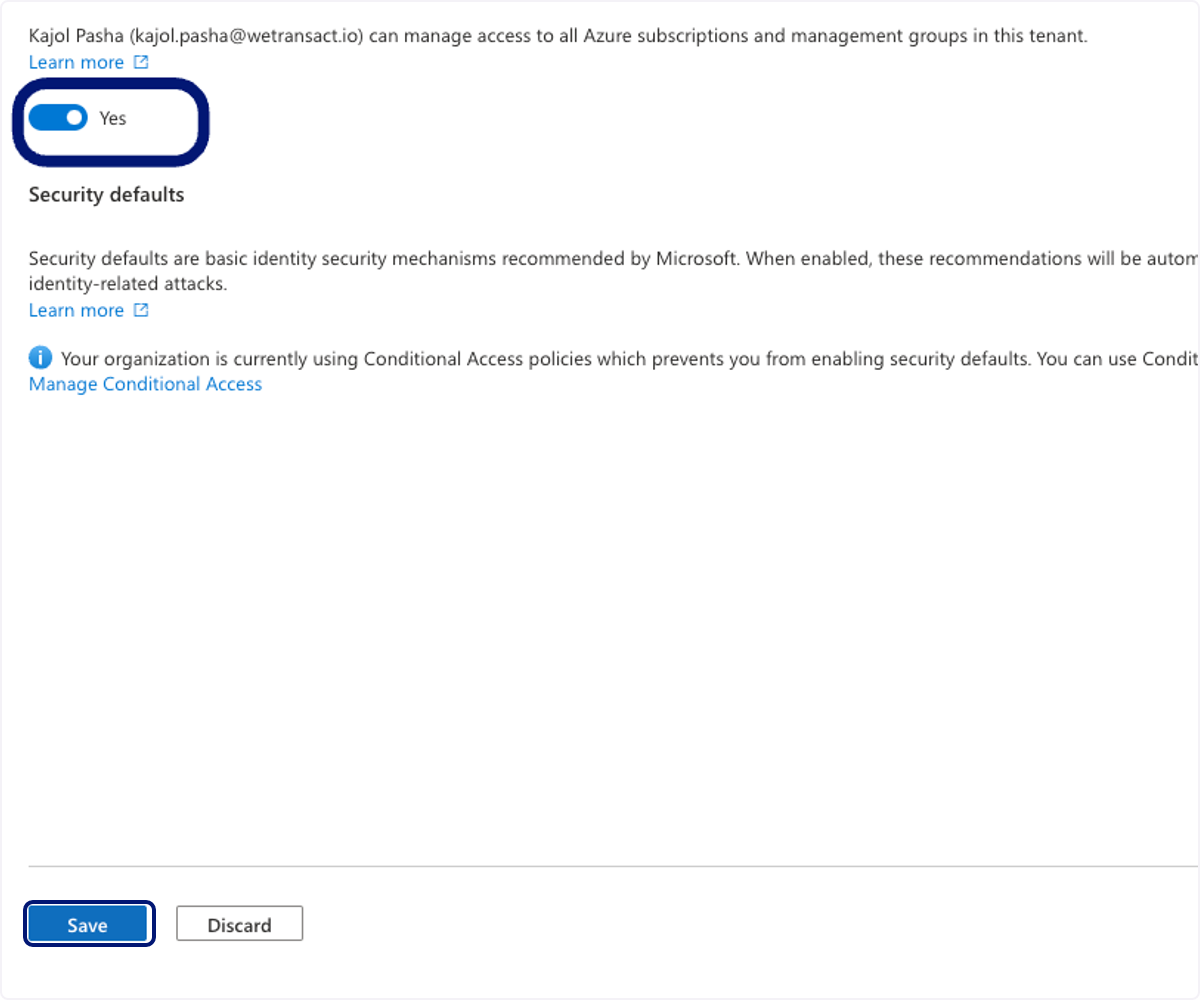
🟣 Sobald der Schalter aktiviert wurde, klicken Sie auf Save
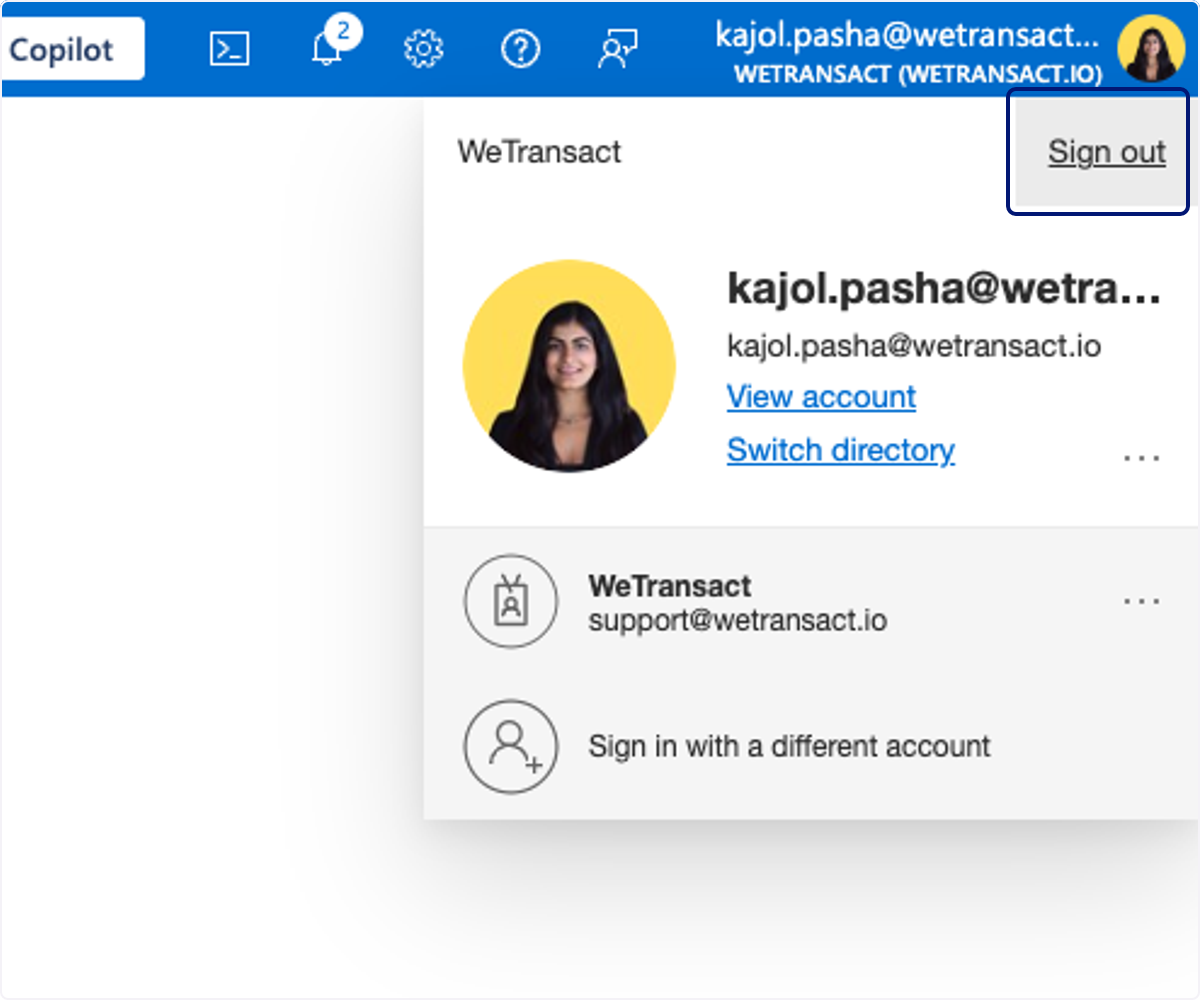
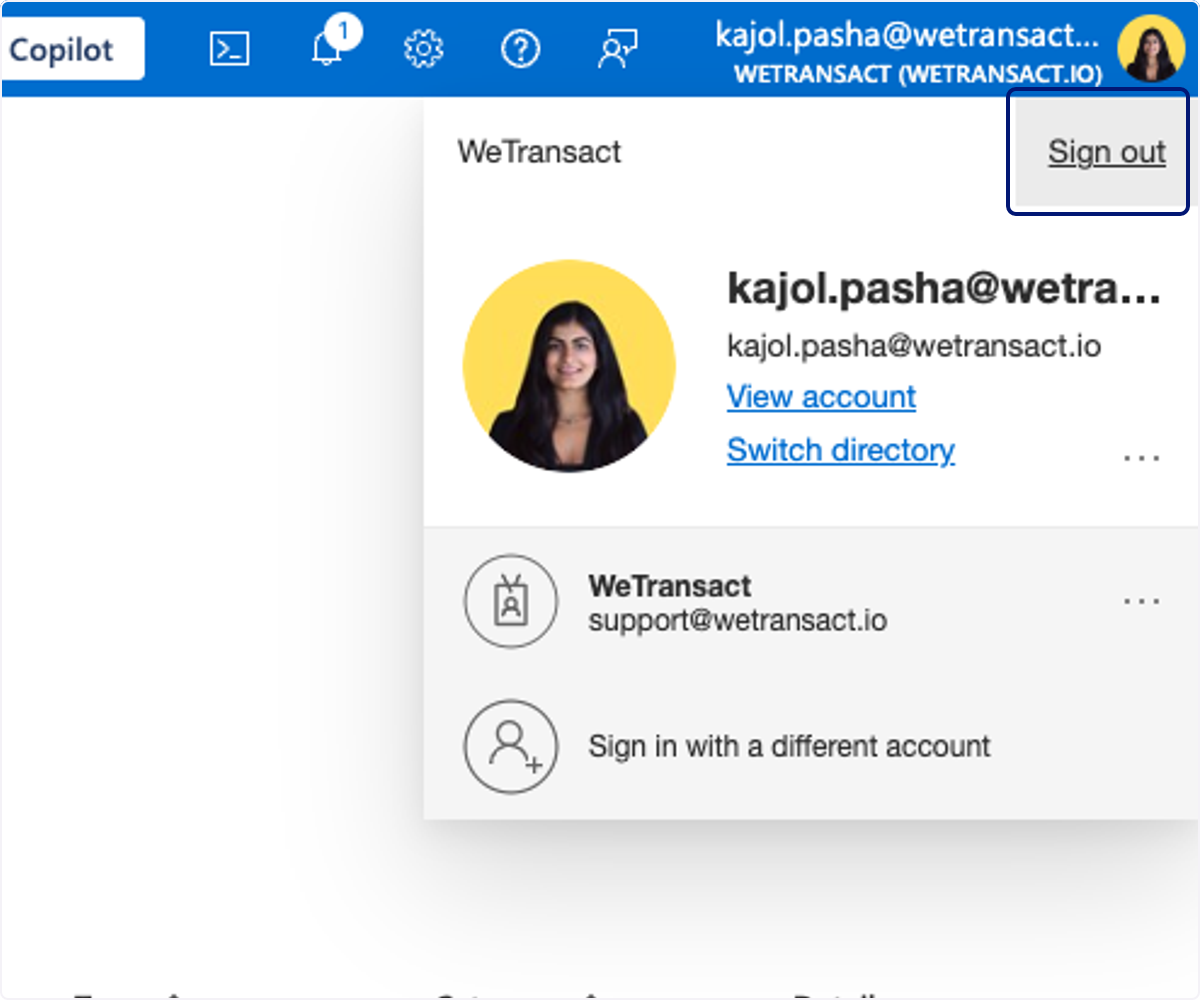
🟣 Klicken Sie auf Sign out und melden Sie sich dann erneut an.
Nachdem Sie sich selbst die Rechte gegeben haben, Eigentümer für alle Subscriptions zu sein, melden Sie sich ab und wieder an, um sicherzustellen, dass diese Änderungen wirksam werden. Danach müssen Sie sich selbst als Eigentümer der Subscription zuweisen (folgen Sie den nächsten Schritten)
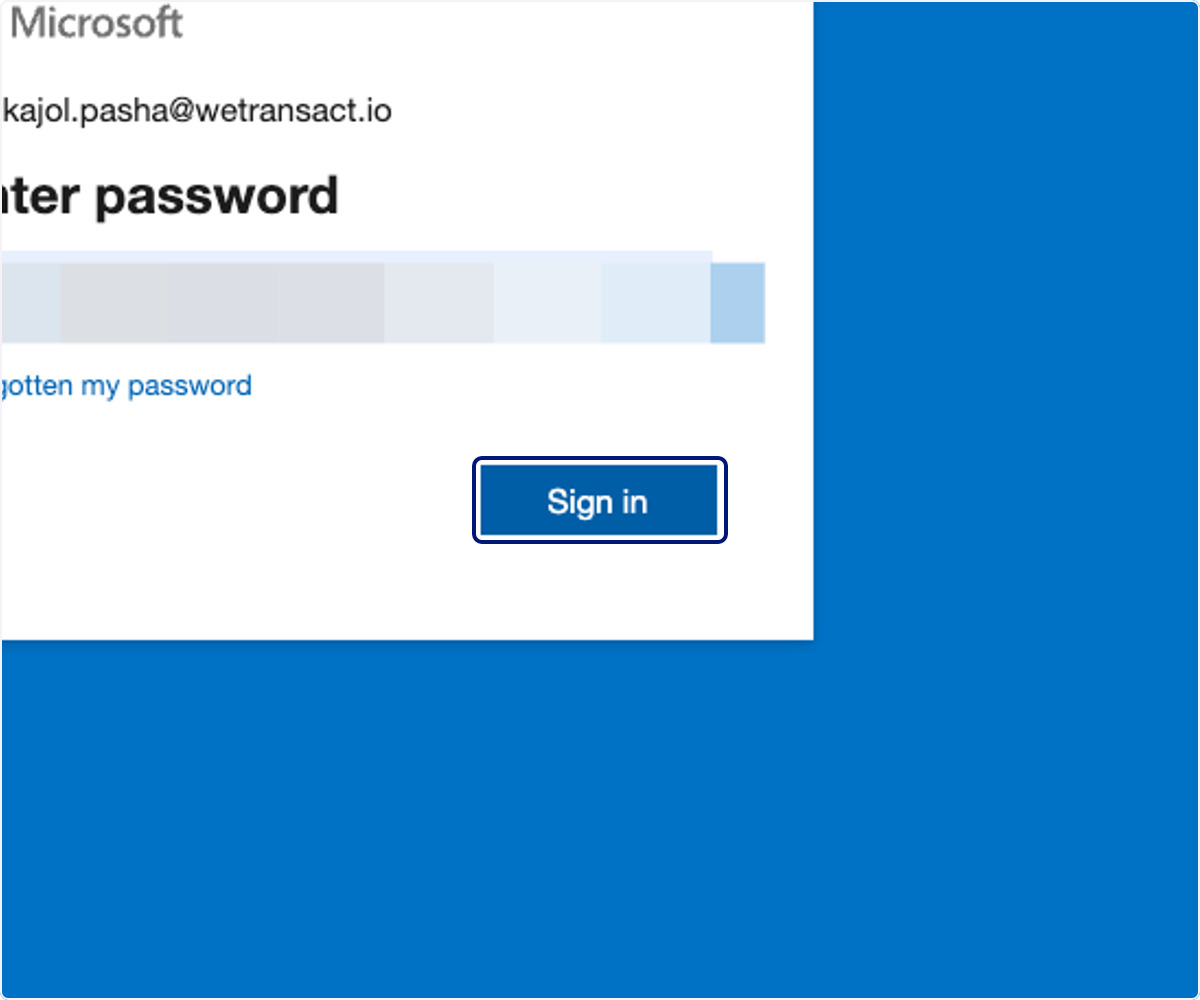
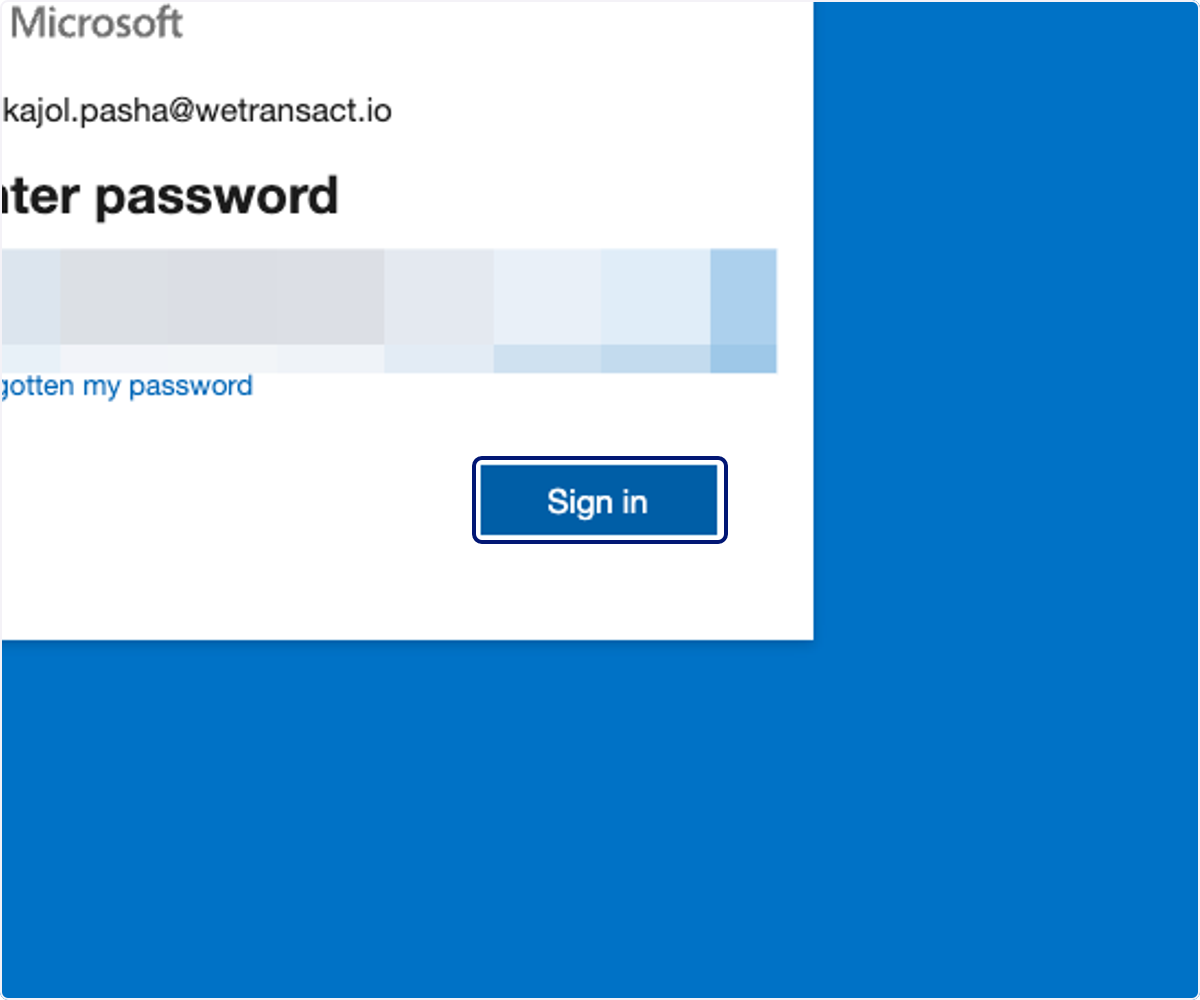
🟣 Klicken Sie auf Sign in
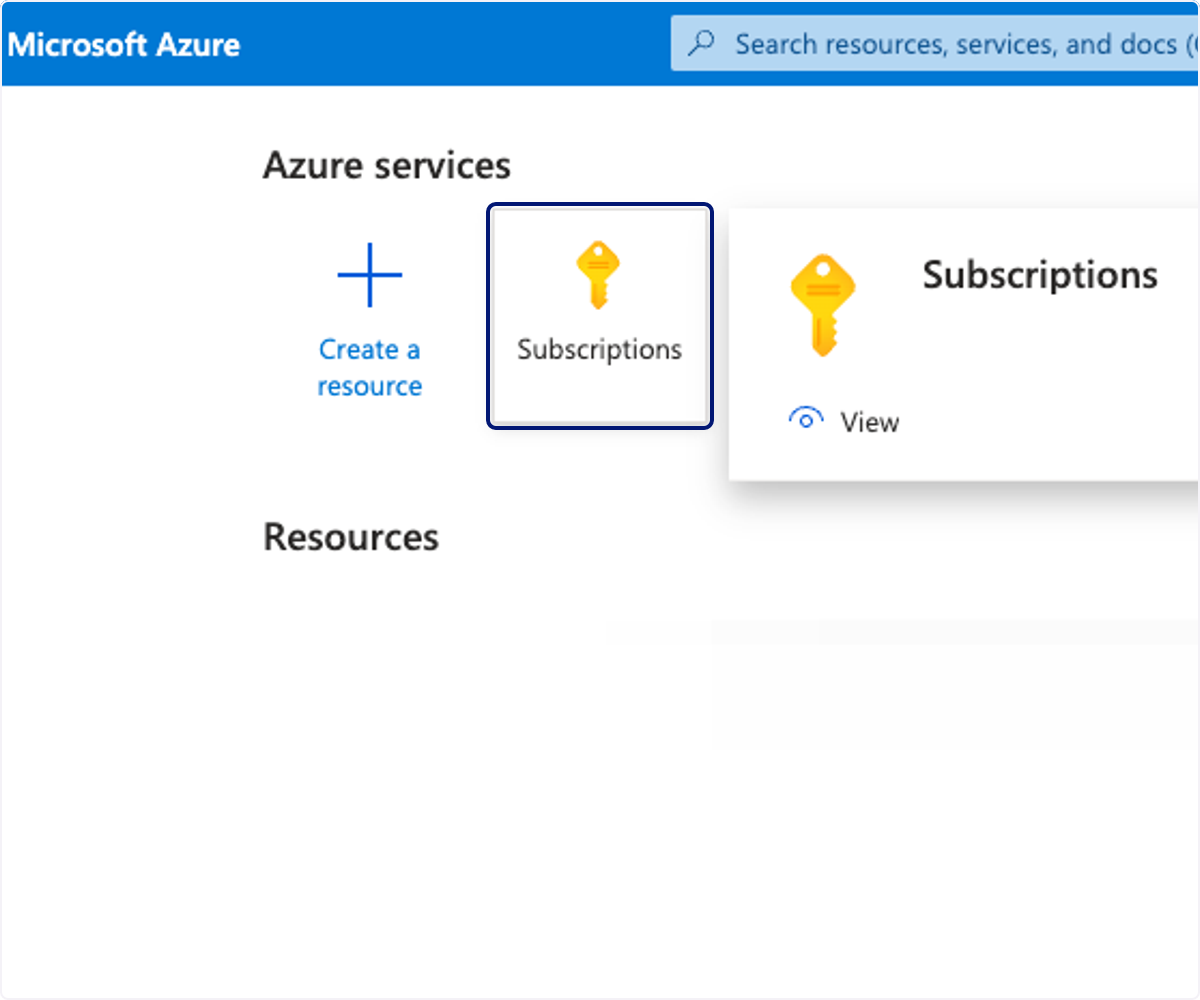
🟣 Navigieren Sie zu Subscriptions
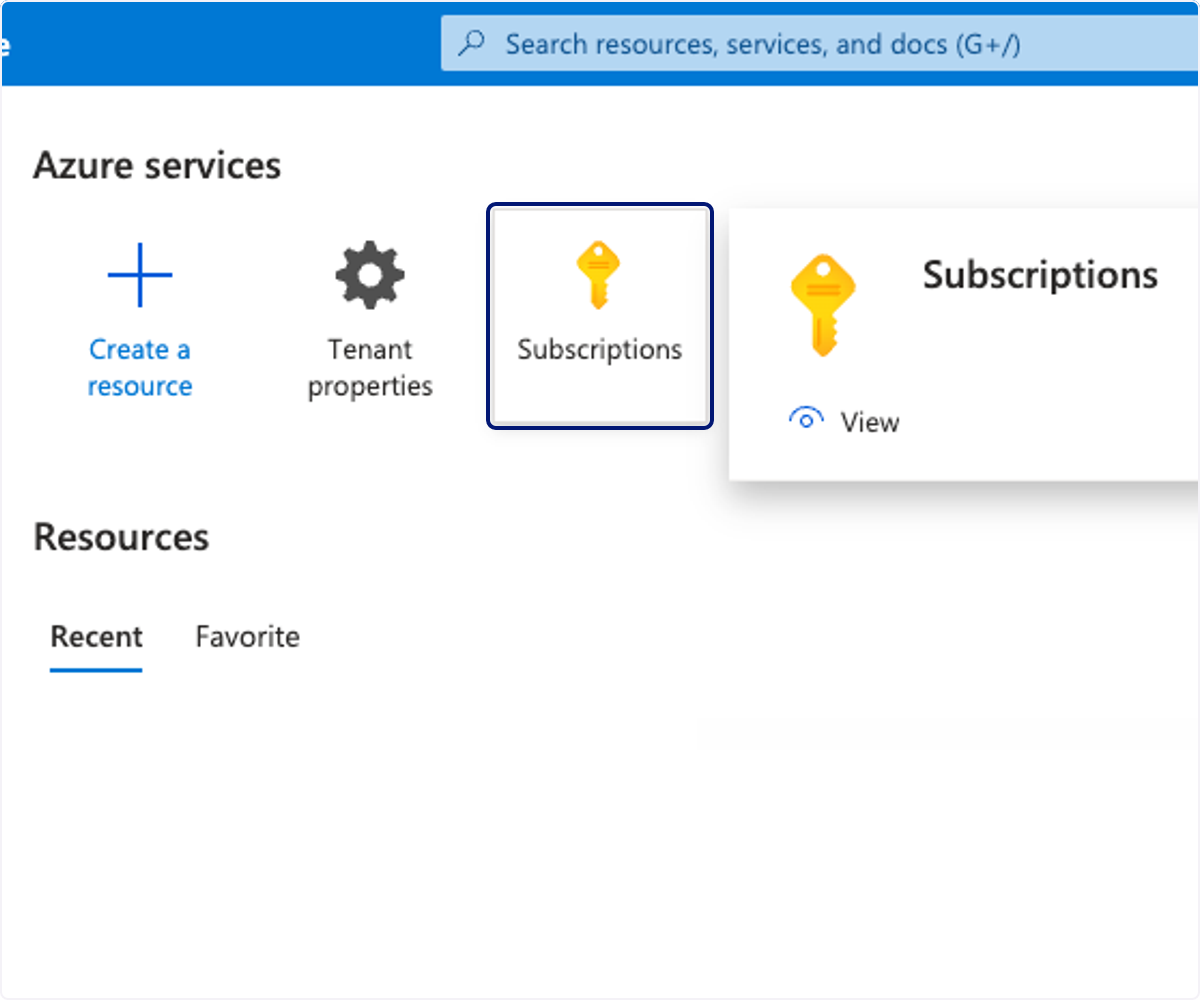
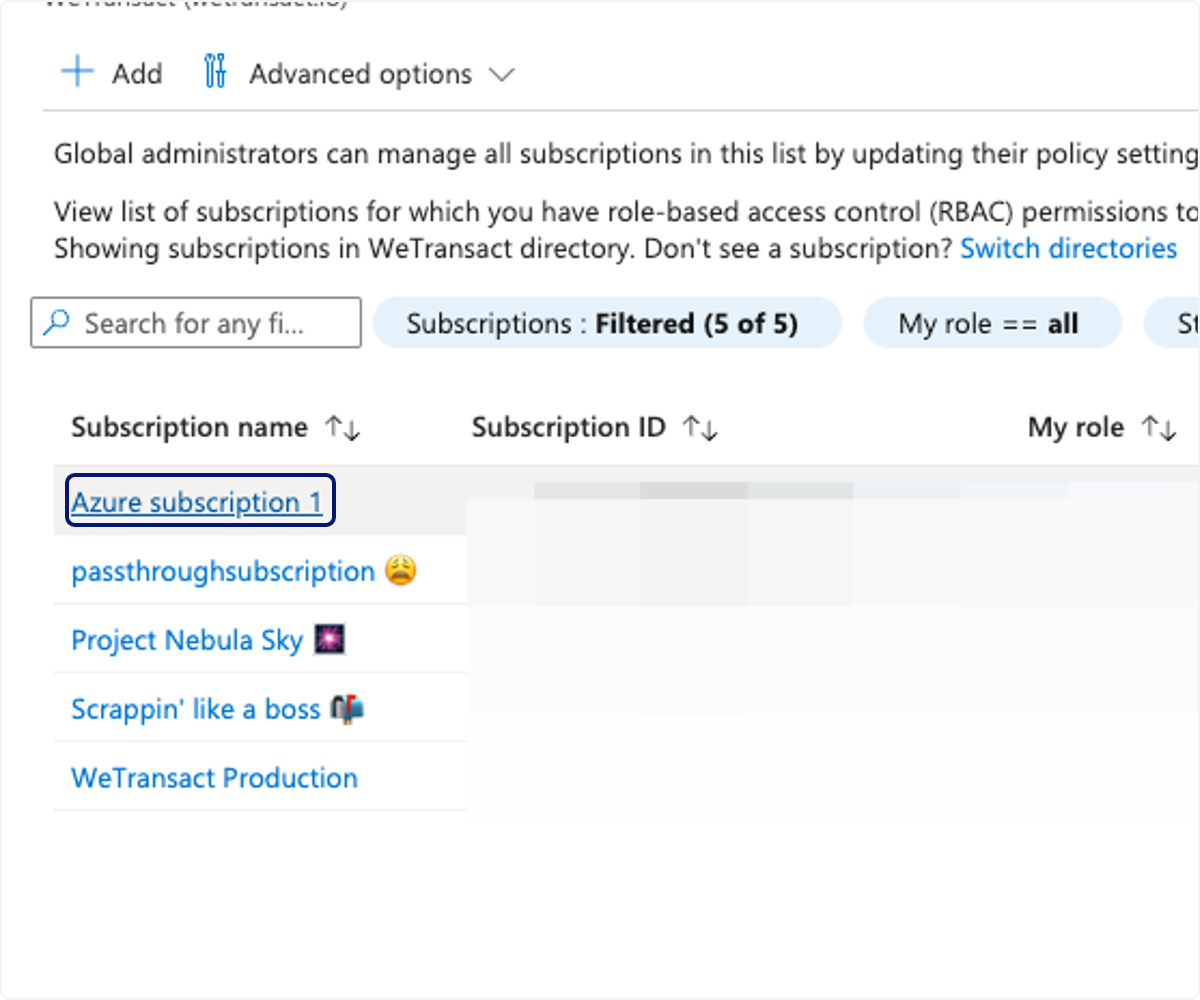
🟣 Klicken Sie auf die Subscription, die Sie verwenden möchten/für die Sie Zugriff benötigen.
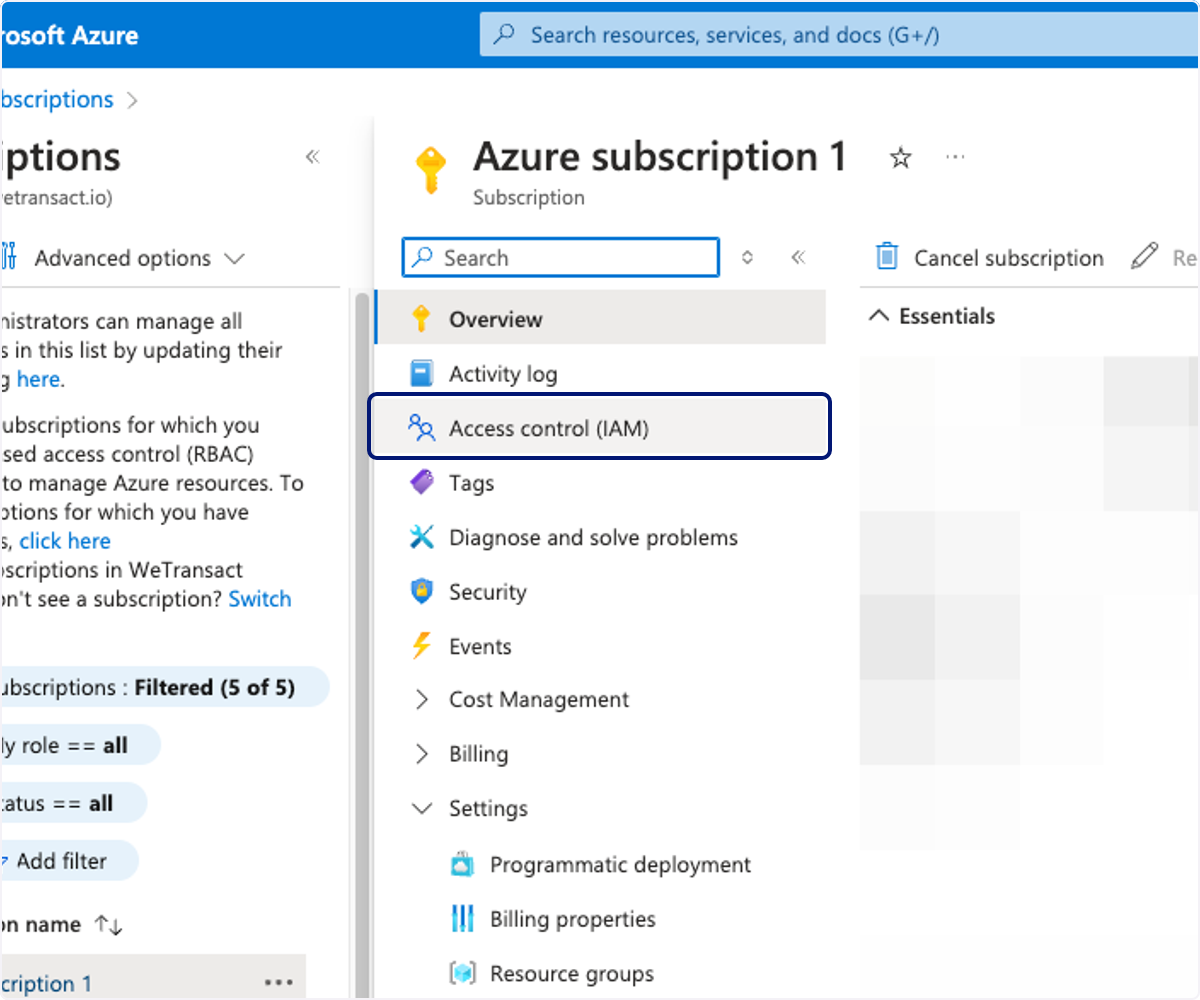
🟣 Klicken Sie auf Access control (IAM)
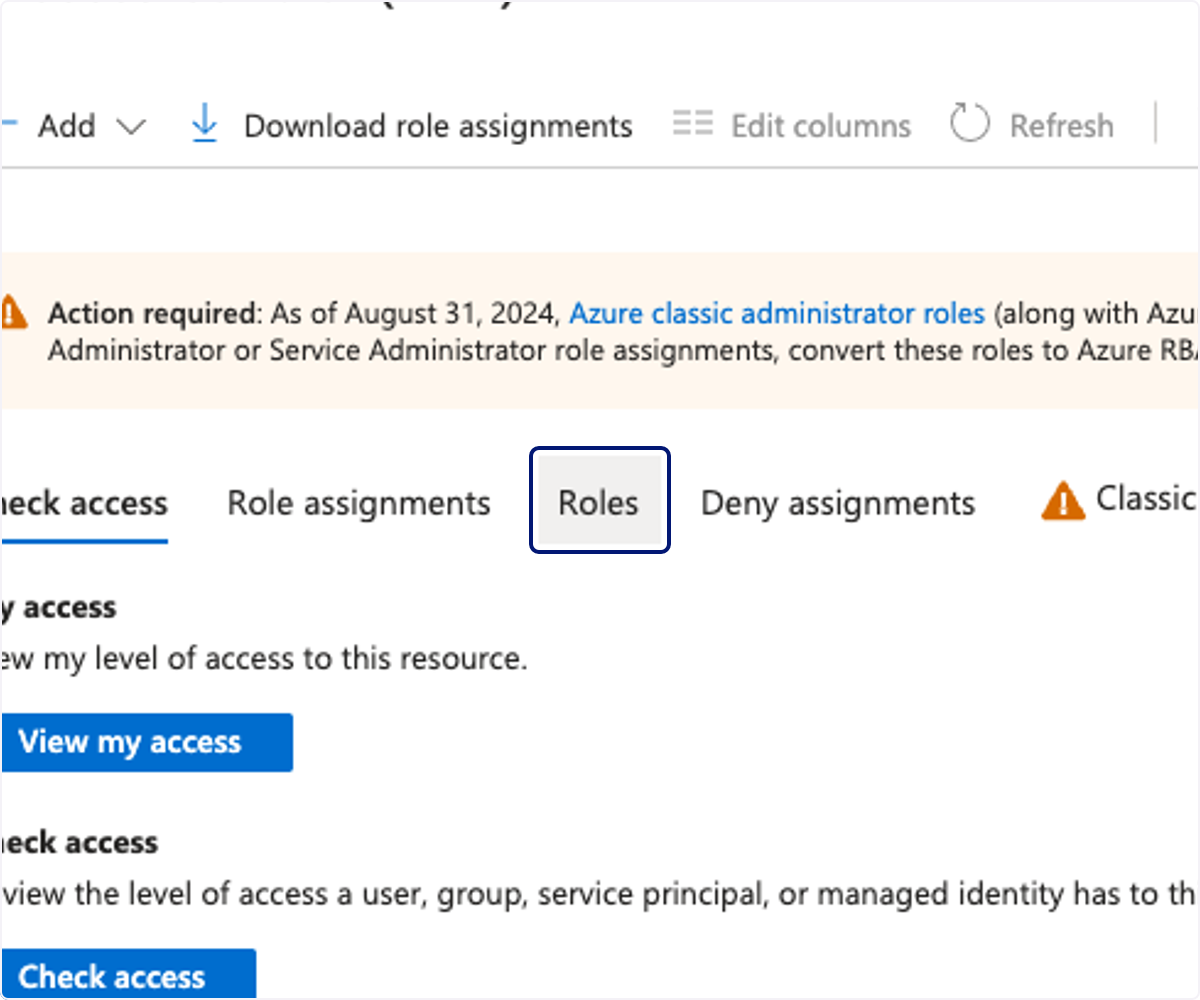
🟣 Klicken Sie auf Roles
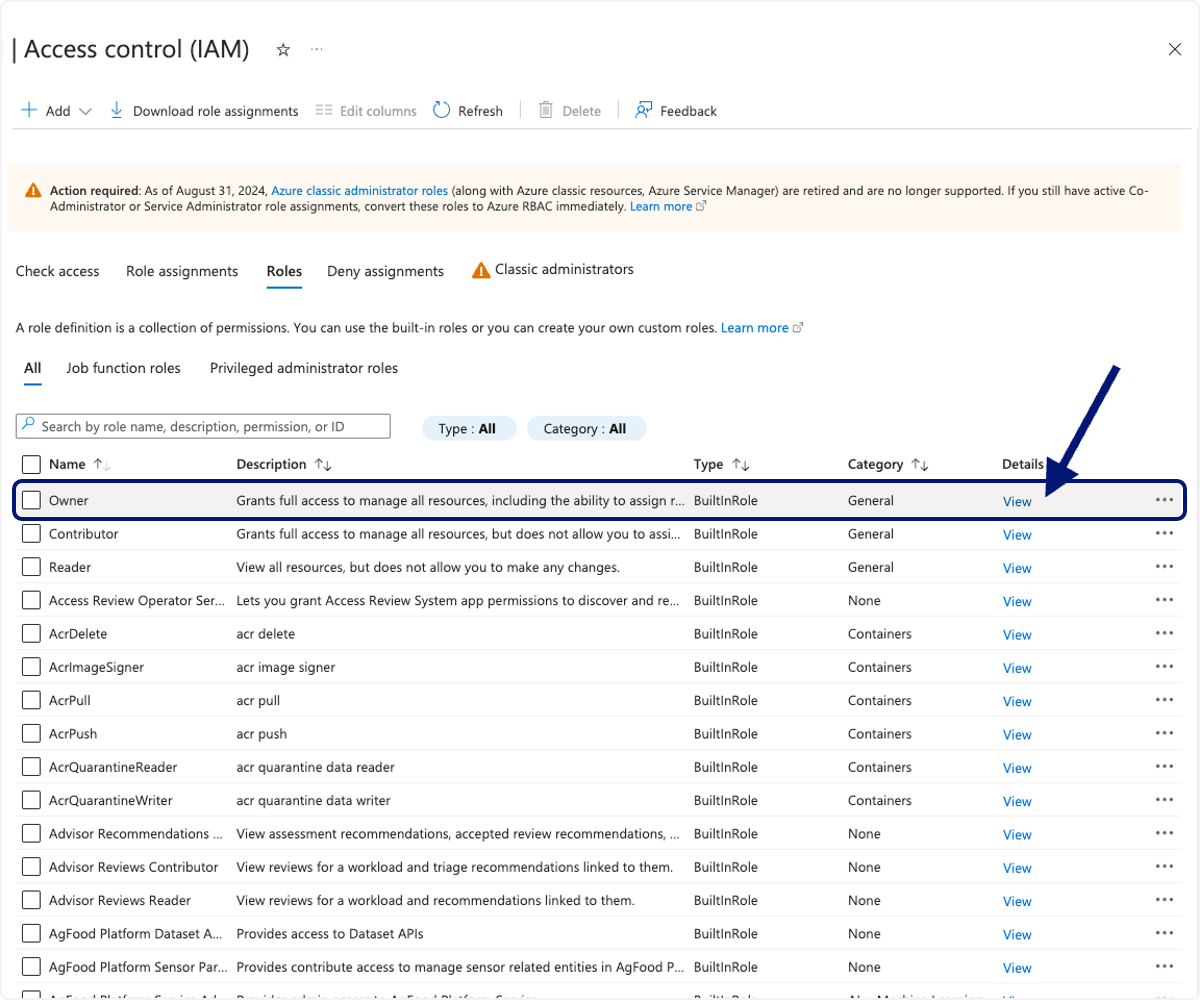
🟣 Sobald Sie Owner gefunden haben, klicken Sie auf 'View'
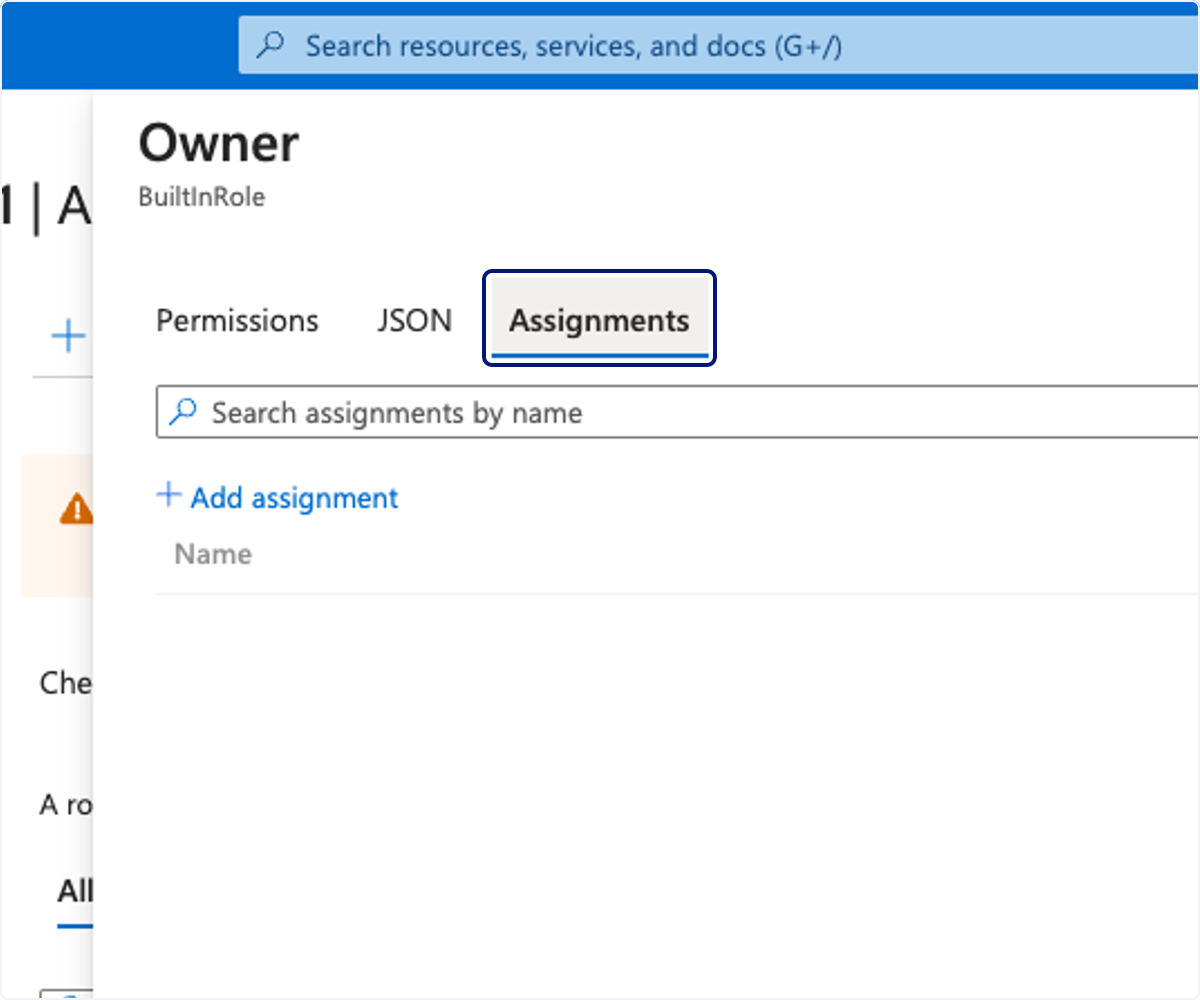
🟣 Klicken Sie auf Assignments
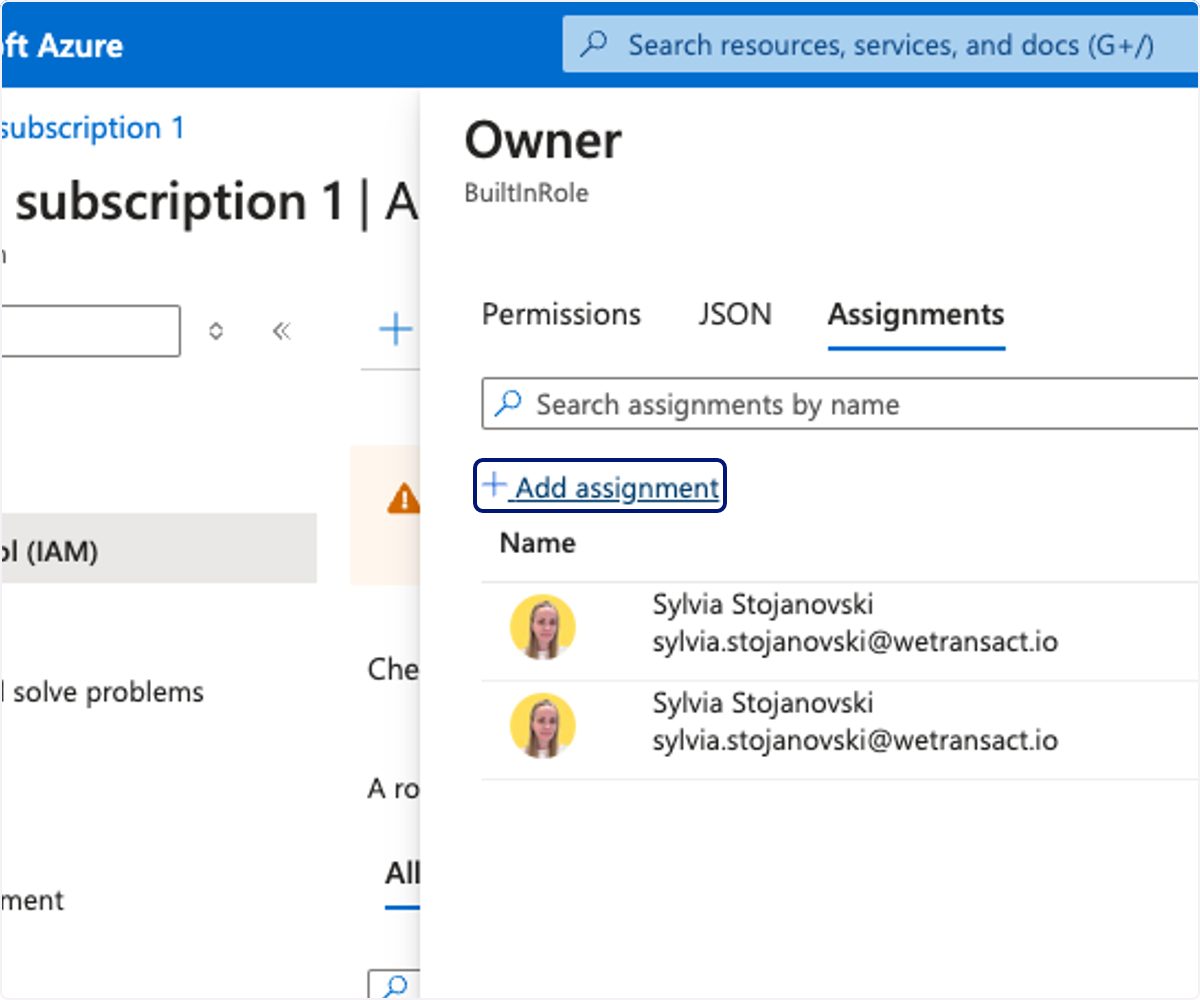
🟣 Klicken Sie auf Add assignment
🟣 Klicken Sie auf Role
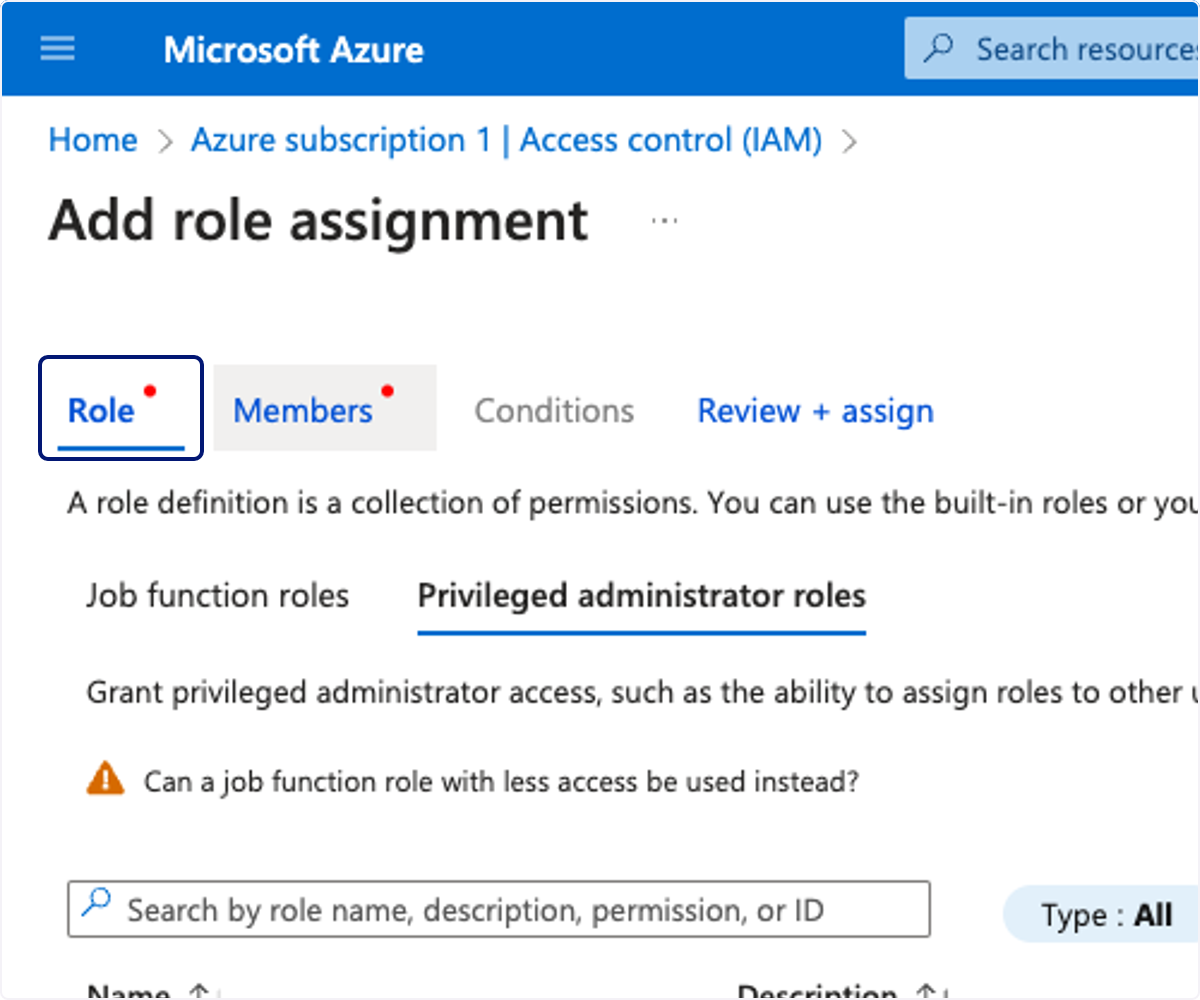
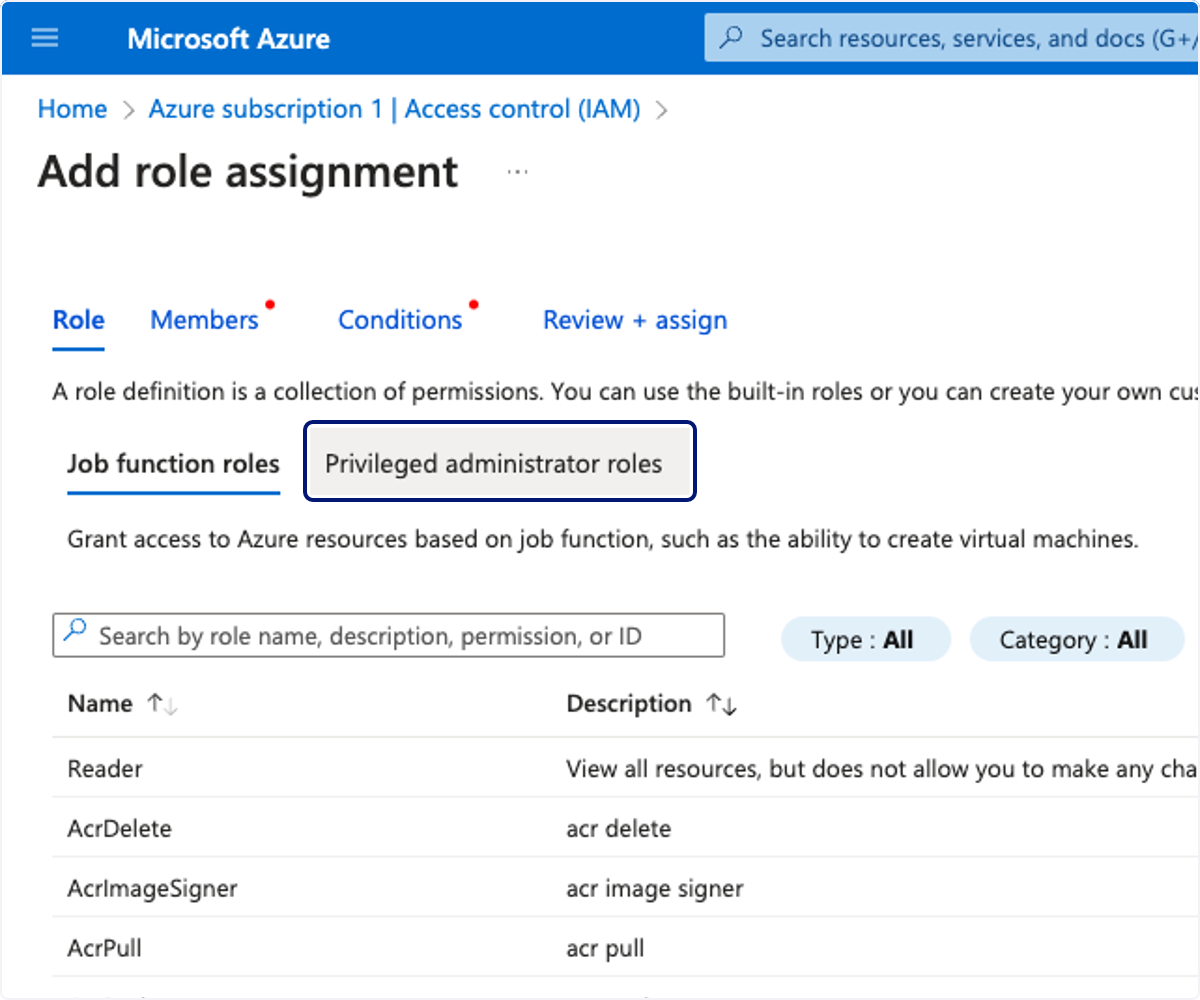
🟣 Klicken Sie auf Privileged administrator roles
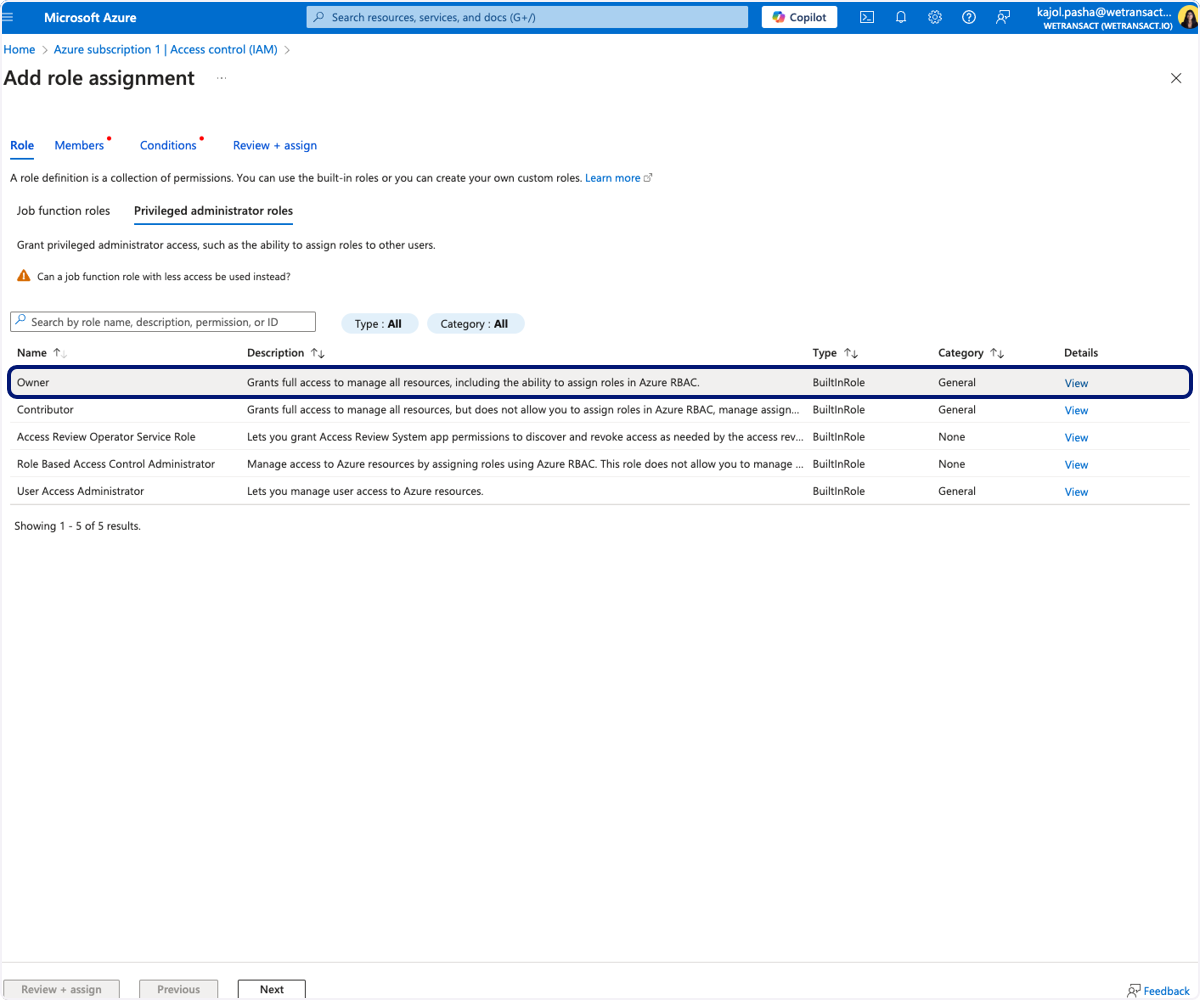
🟣 Klicken Sie auf Owner…
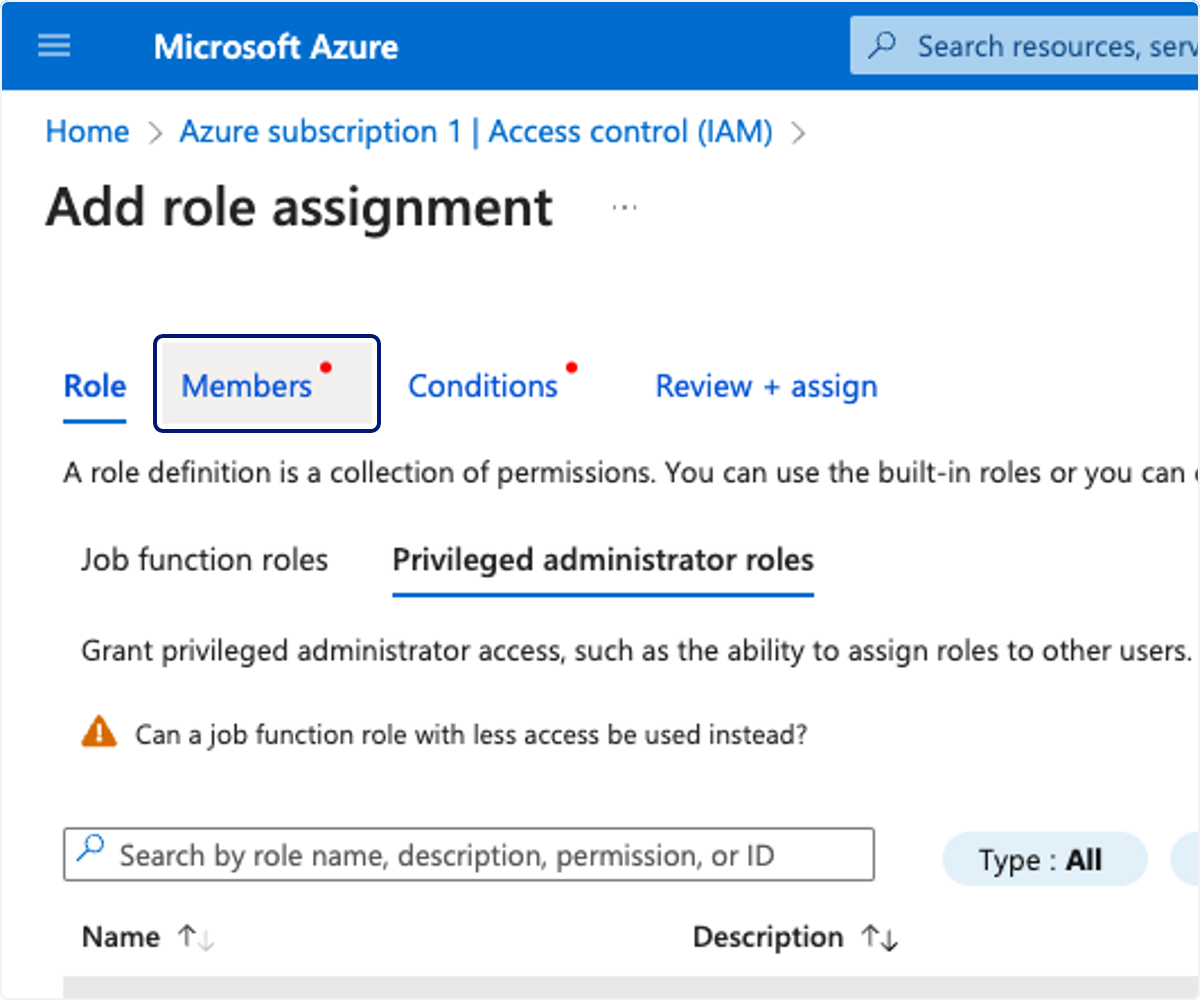
🟣 Klicken Sie auf Members
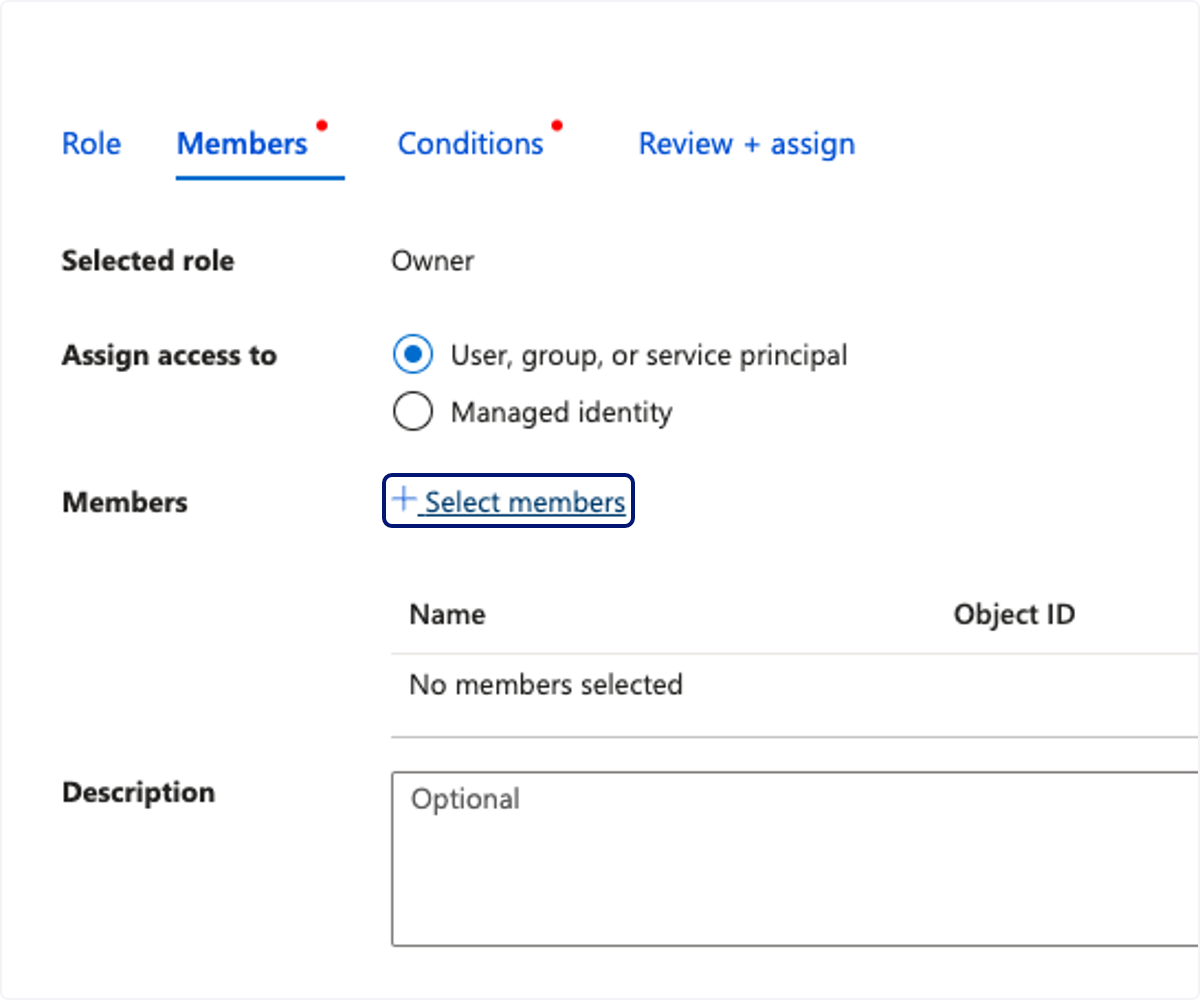
🟣 Klicken Sie auf Select members
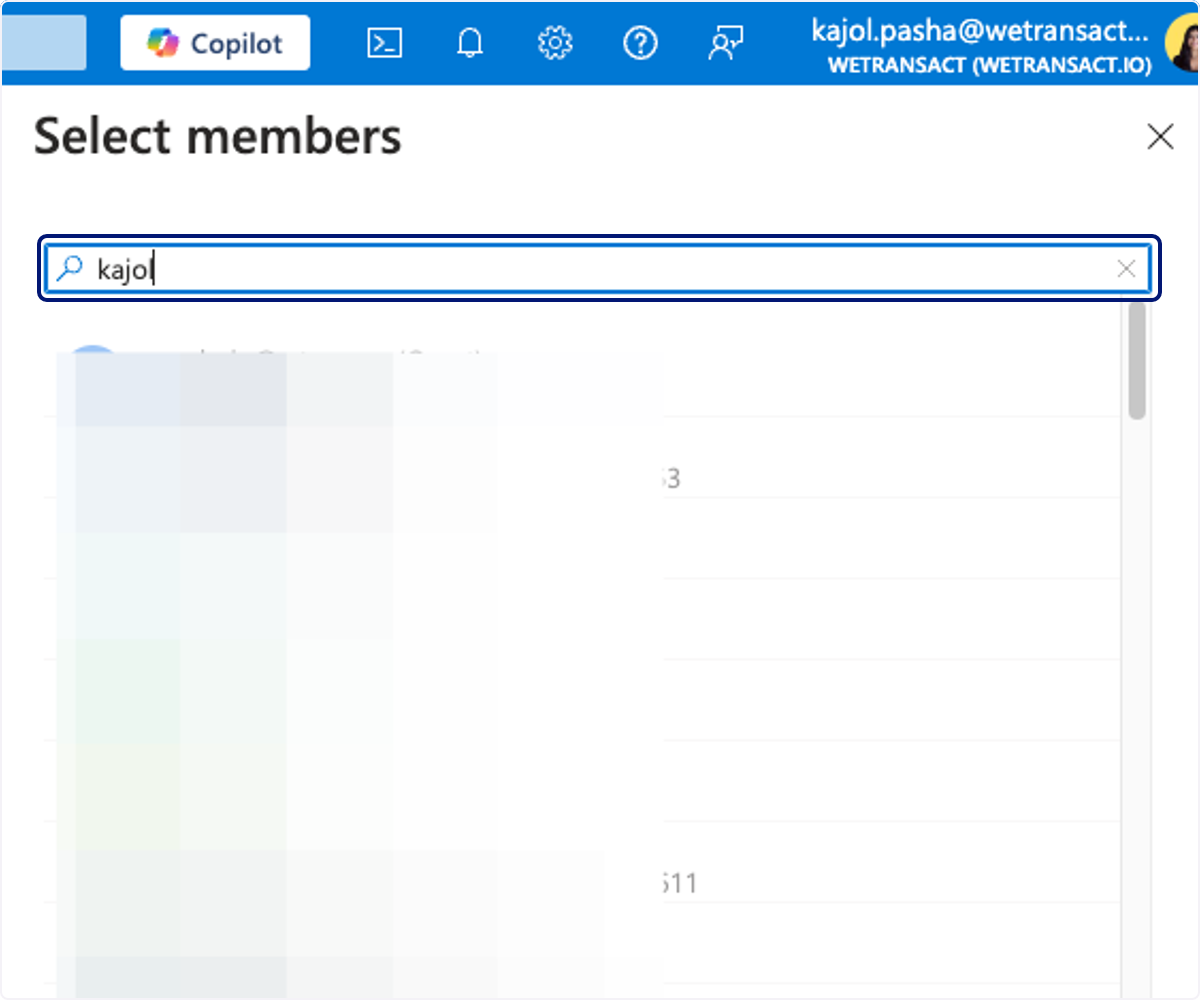
🟣 Geben Sie Ihren Namen ein
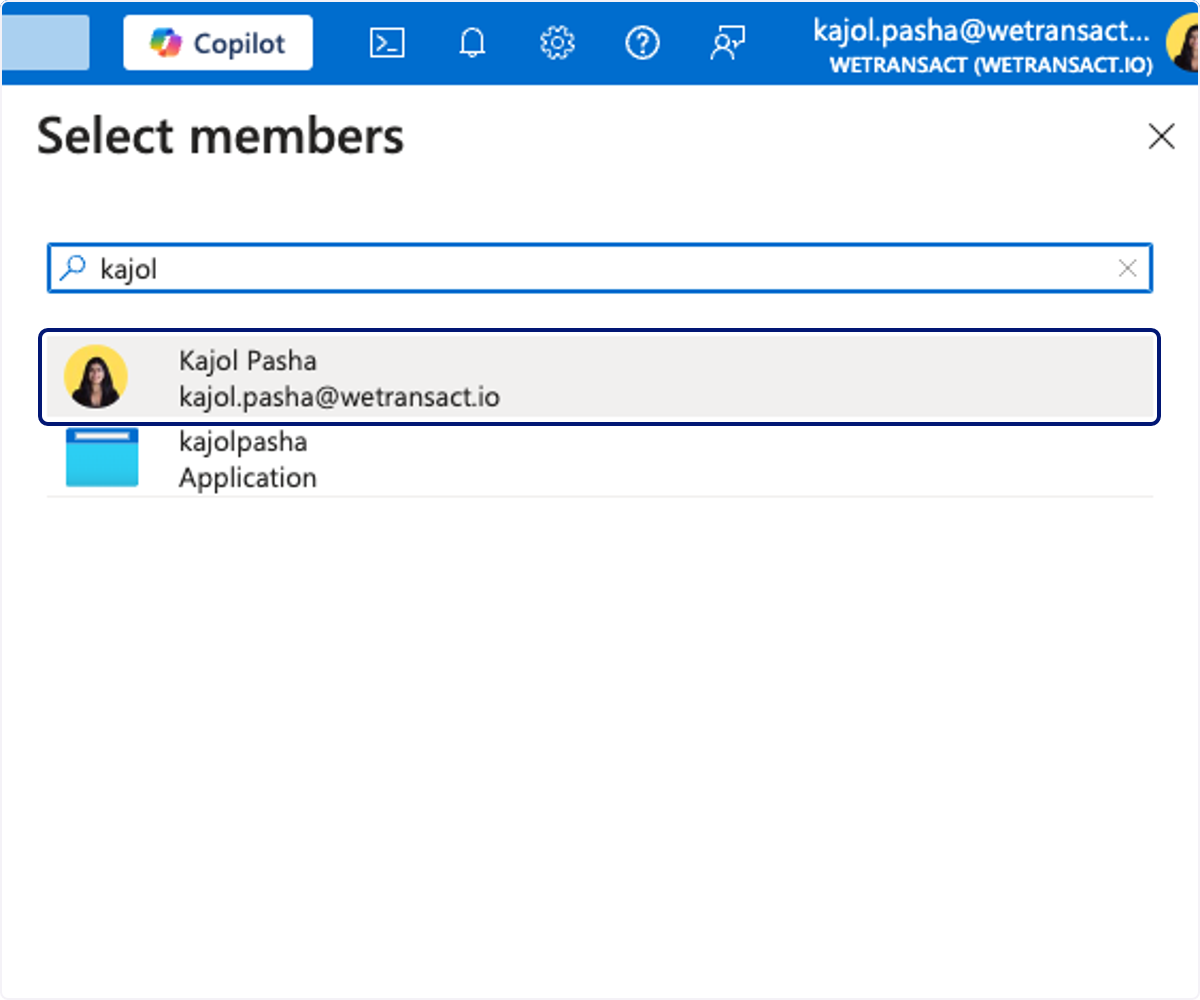
🟣 Klicken Sie auf Ihren Namen
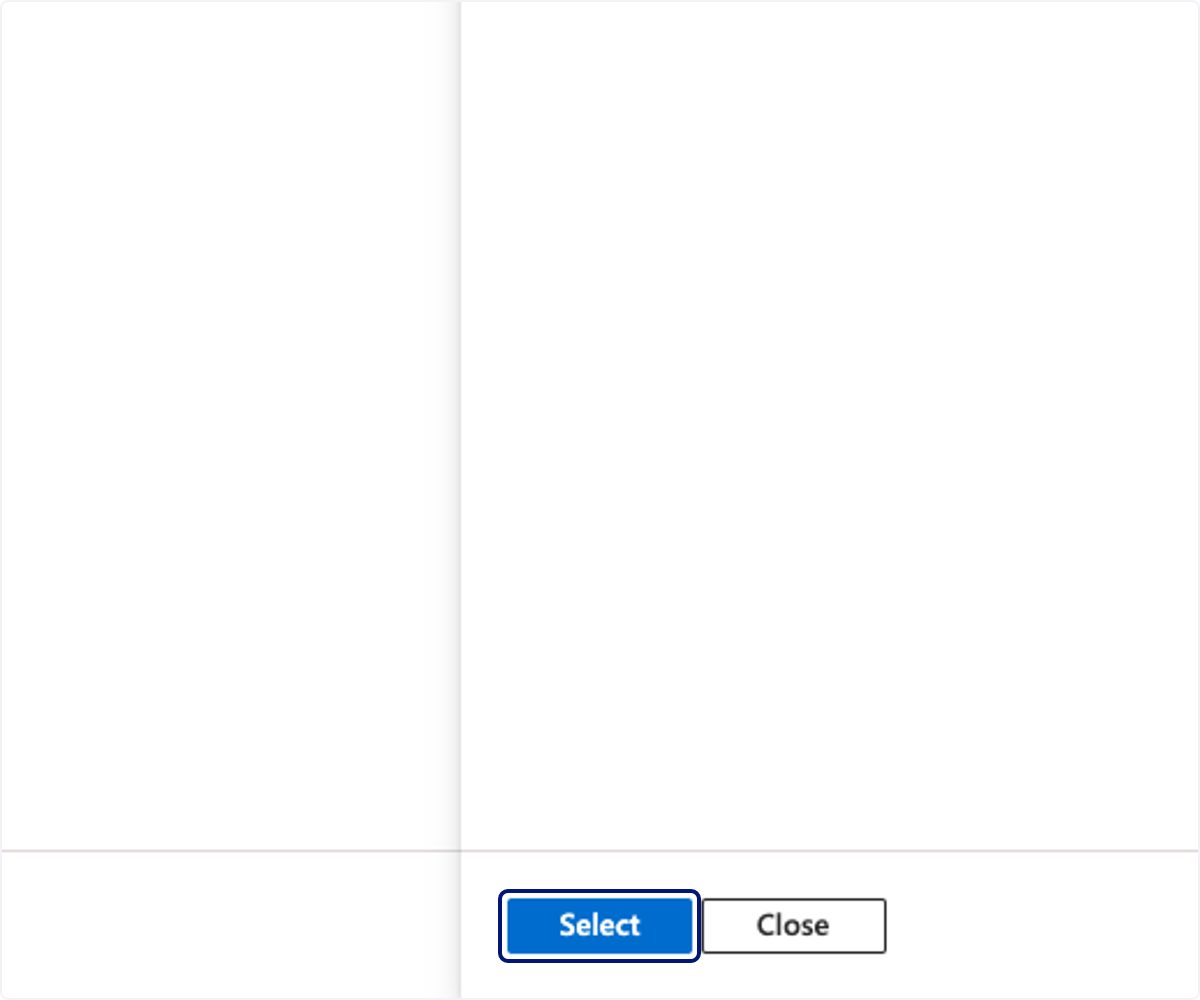
🟣 Klicken Sie auf Select
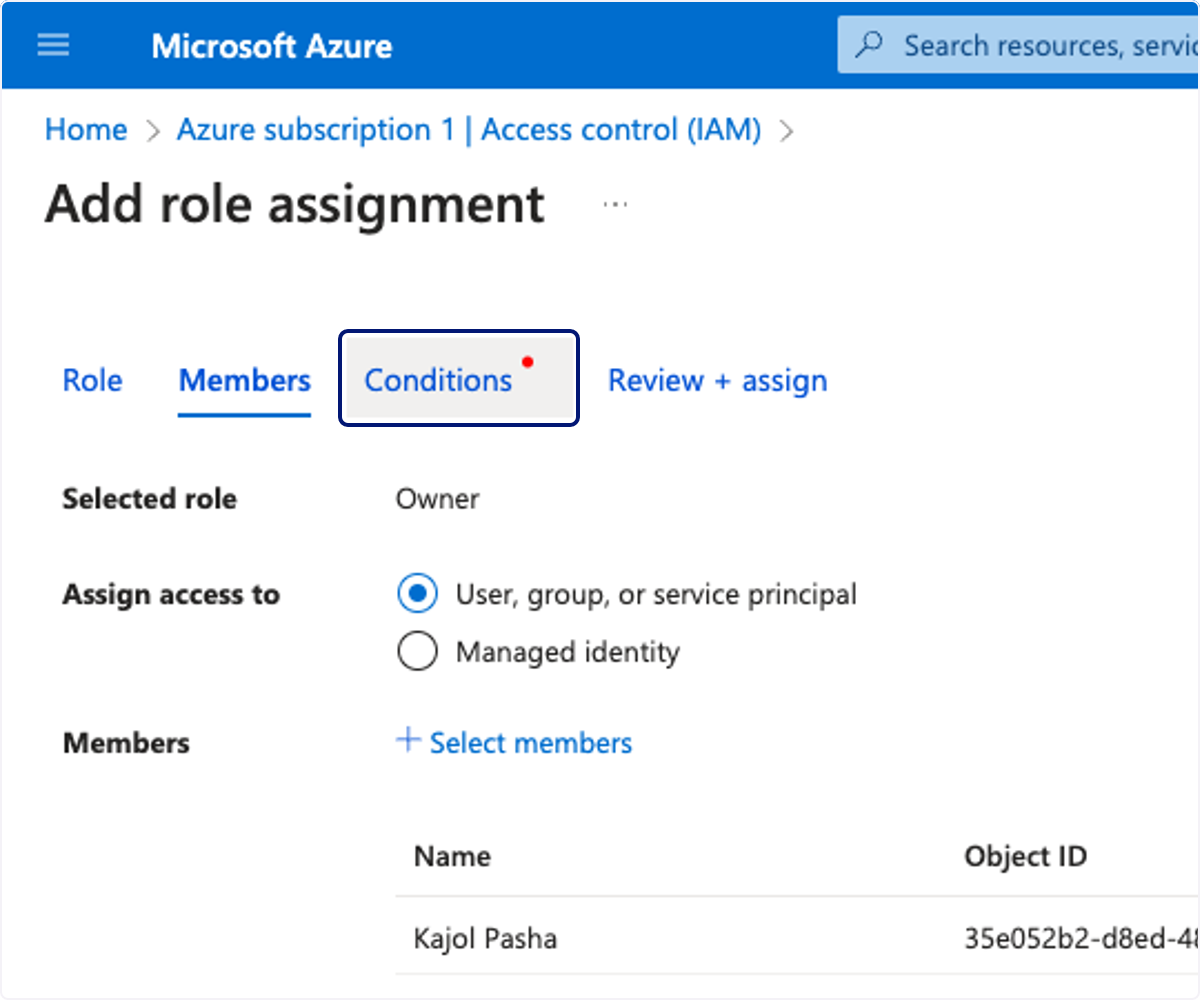
🟣 Klicken Sie auf Conditions
🟣 Klicken Sie auf Allow user to assign all roles (highly privileged)
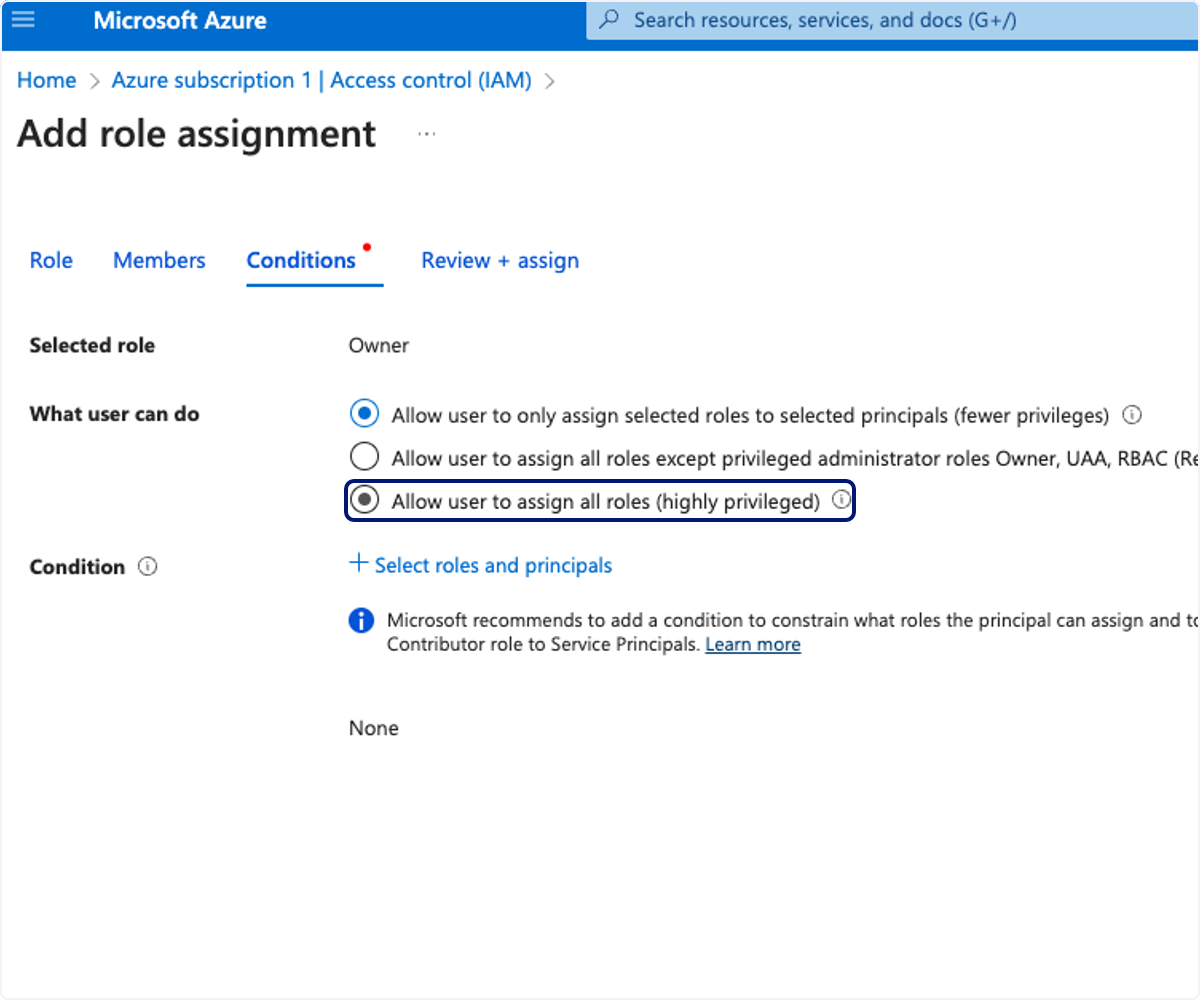
🟣 Klicken Sie auf Review + assign
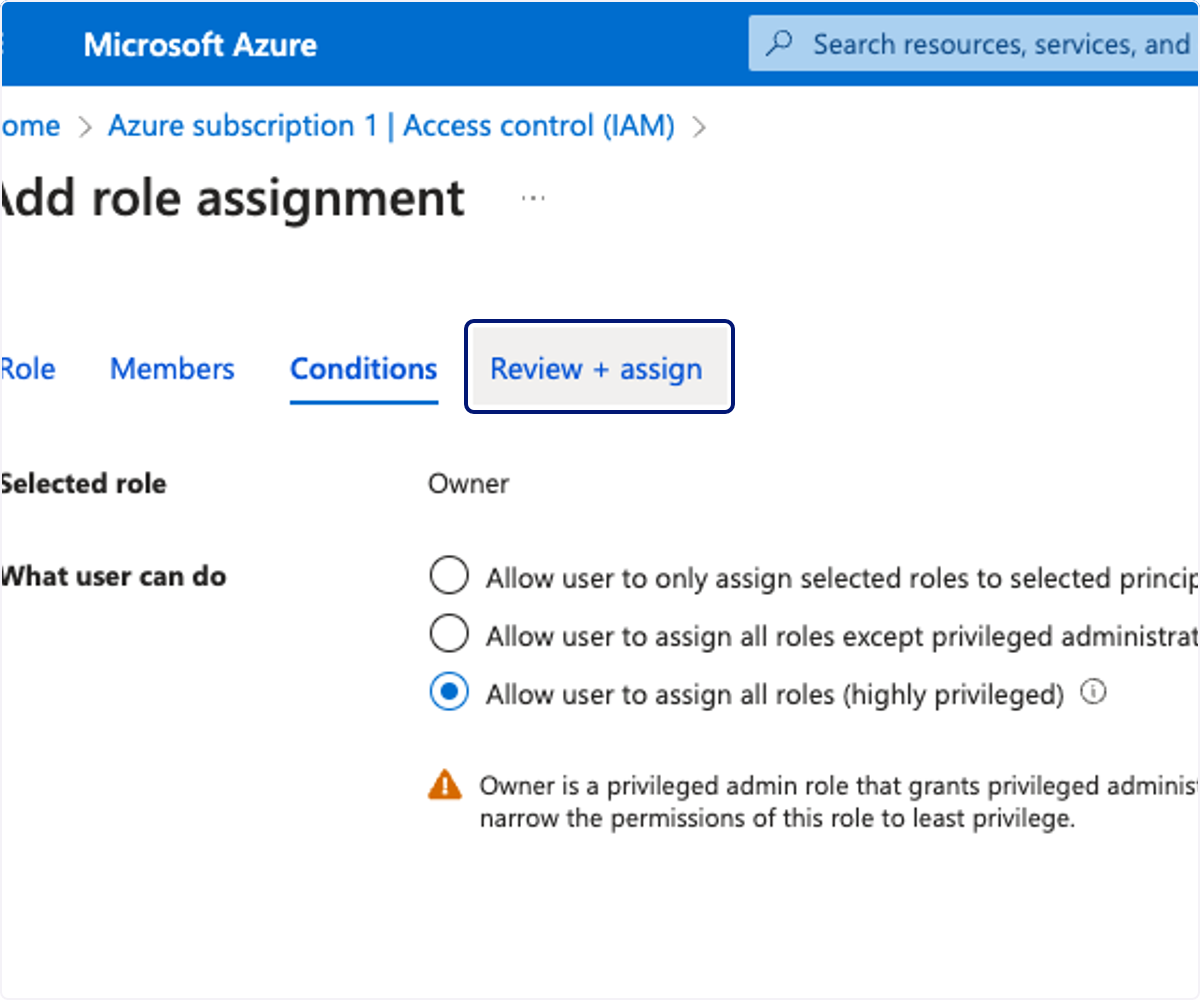
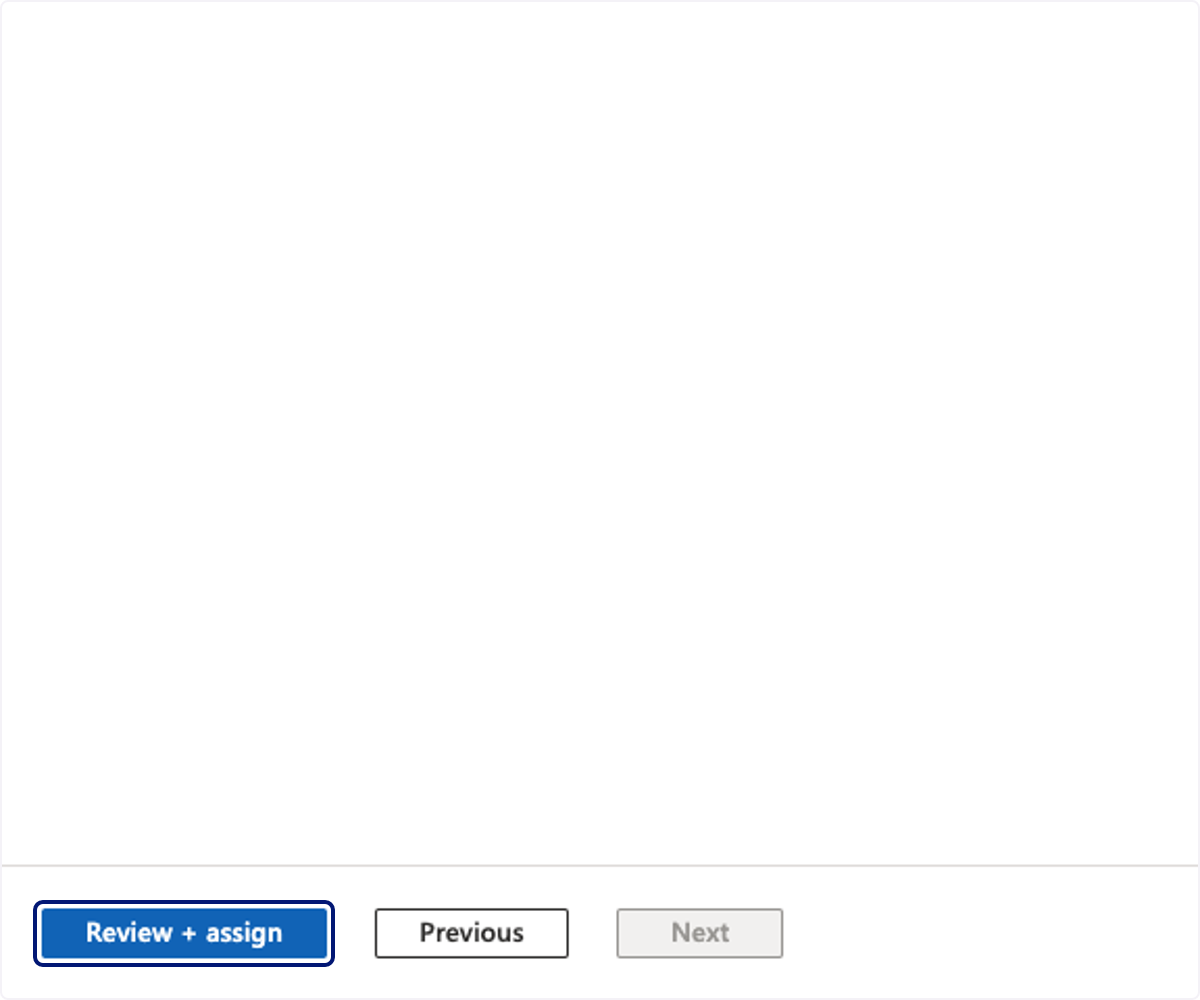
🟣 Klicken Sie auf Review + assign
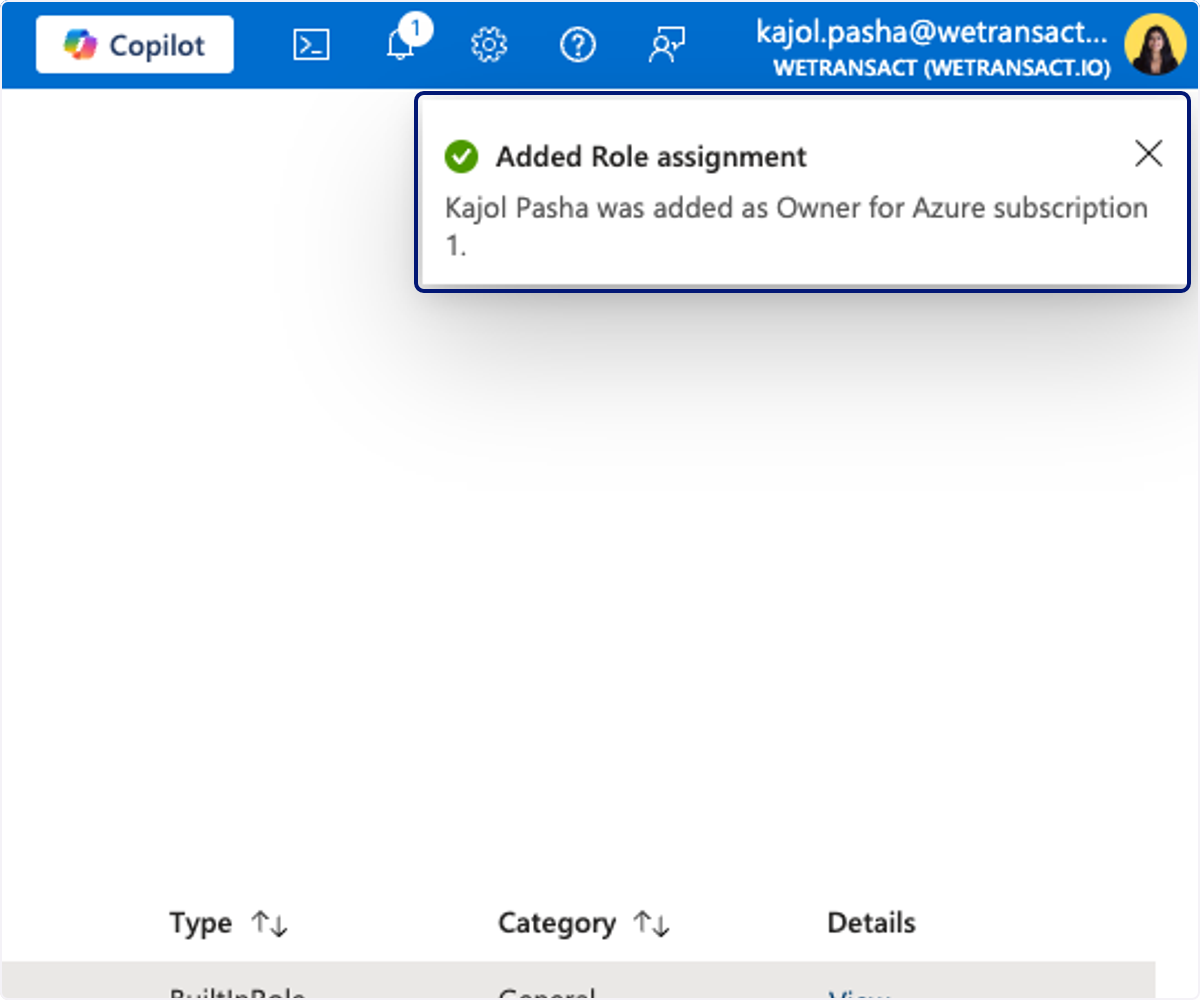
🟣 Sie sollten eine Toast-Benachrichtigung erhalten, die Ihre neue Owner-Rollenzuweisung für das betreffende Abonnement bestätigt.
Fast geschafft!!!
🟣 Melden Sie sich ab und wieder an, um sicherzustellen, dass die Änderungen übernommen werden.
🟣 Klicken Sie auf Sign in
🟣 Klicken Sie auf Subscriptions
🟣 Glückwunsch! Sie sehen sich nun als Owner für das betreffende Abonnement aufgeführt.
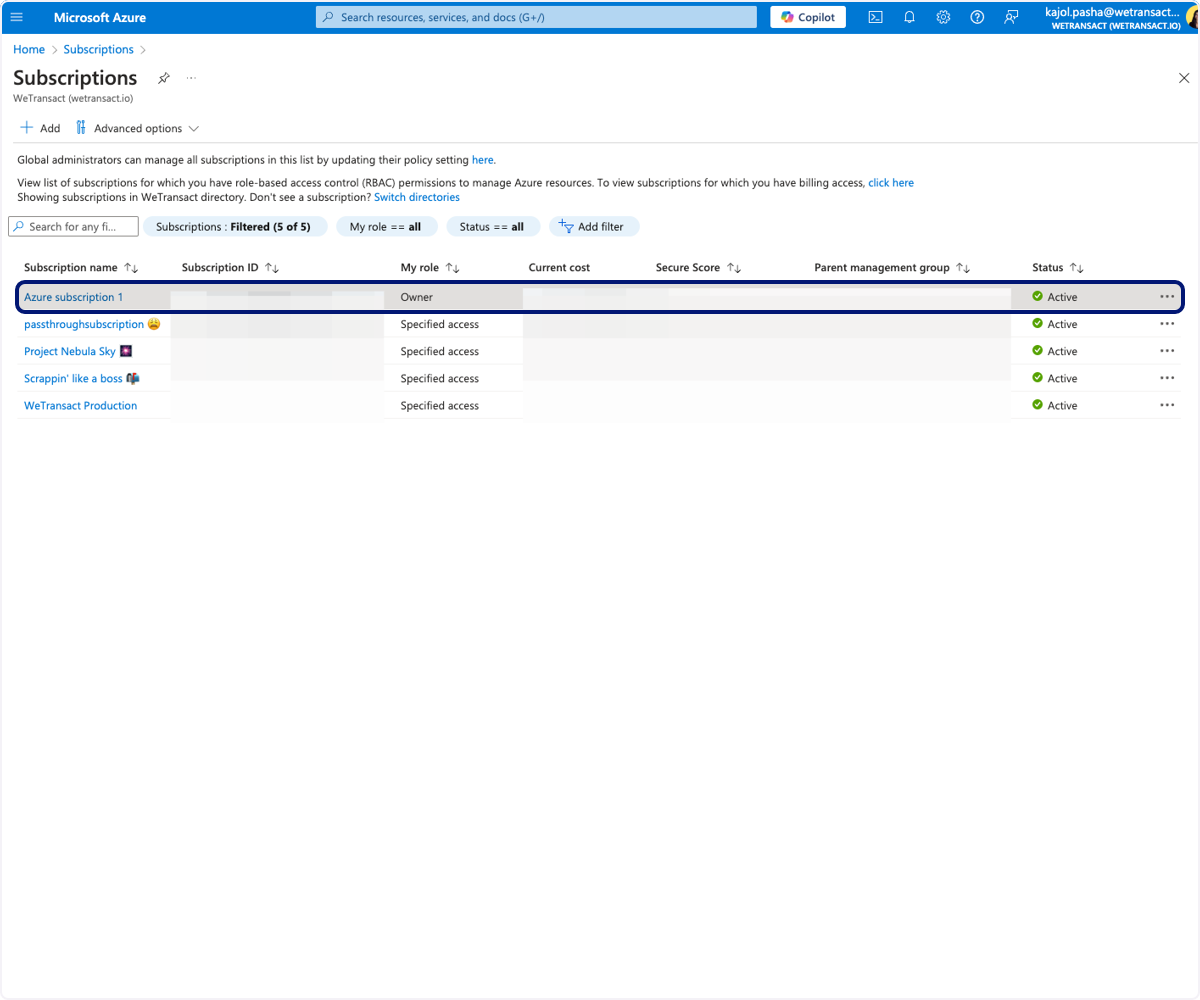
🟣 Abgeschlossen! Tada!
💬 Für weitere Informationen kontaktieren Sie uns unter: [email protected]