Wie kündigt man ein Abonnement?
🟣 Stornierung innerhalb von 3 Tagen? Verwenden Sie das Azure Portal.
🟣 Bestellung älter als 3 Tage? Verwenden Sie Microsoft Partner Center.
Wie storniert man ein Abonnement im Azure Portal?
Das Stornieren eines Abonnements im Microsoft Azure Portal beendet zukünftige Abrechnungen und den Zugriff auf die zugehörigen Dienste. Dies kann im Abschnitt Abonnements durch Auswahl des Abonnements und Wahl der Stornierungsoption erfolgen.
⚠️ Bitte beachten Sie: Abonnements können innerhalb der ersten 3 Tage nach dem Kauf storniert werden.
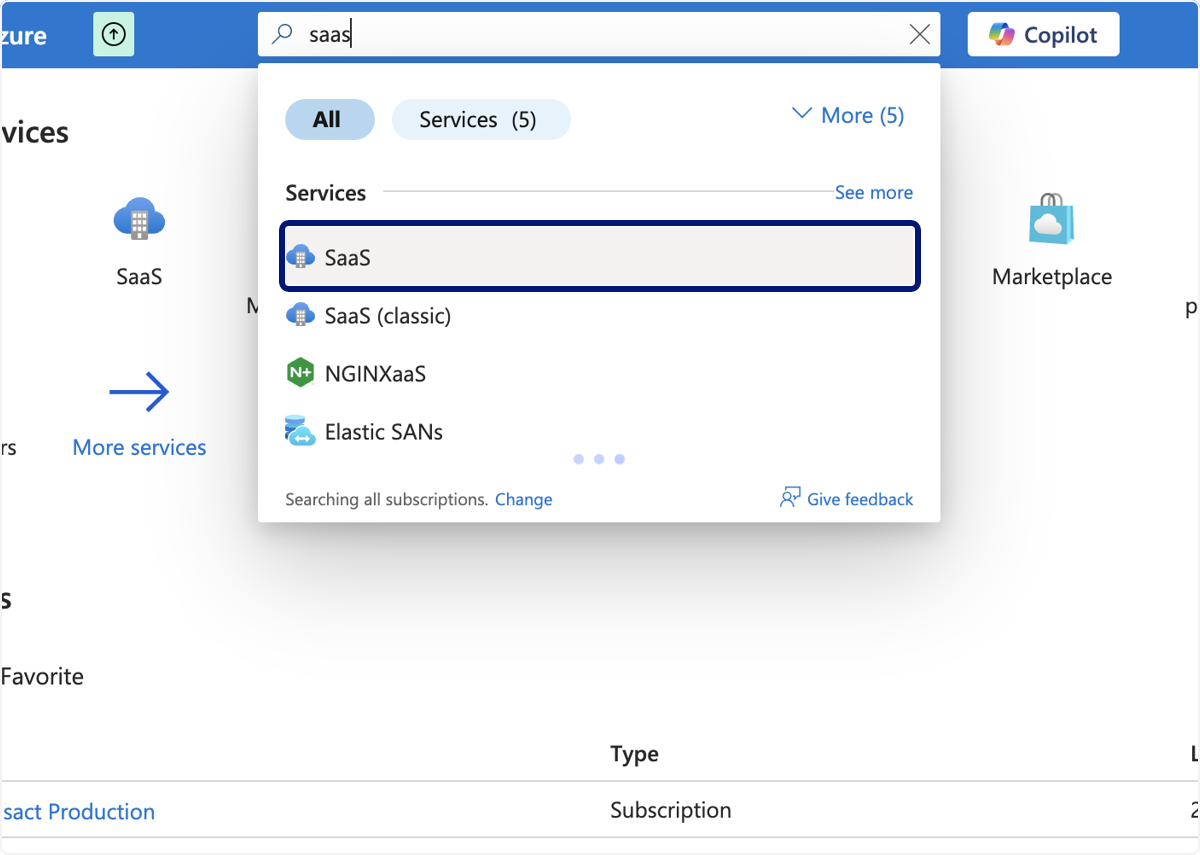
🟣 Melden Sie sich im Azure Portal an und suchen Sie nach Saas
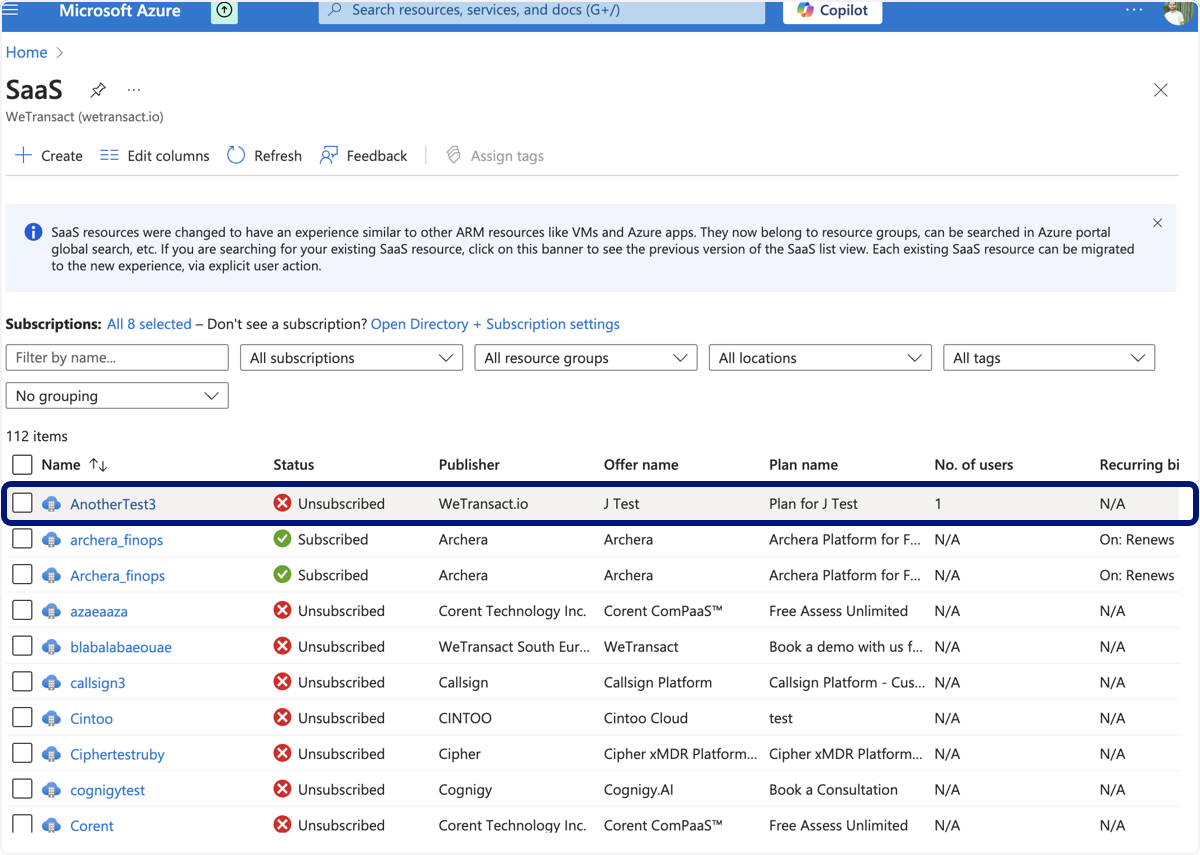
🟣 Klicken Sie in der Liste auf den Namen des Abonnements, das Sie stornieren möchten
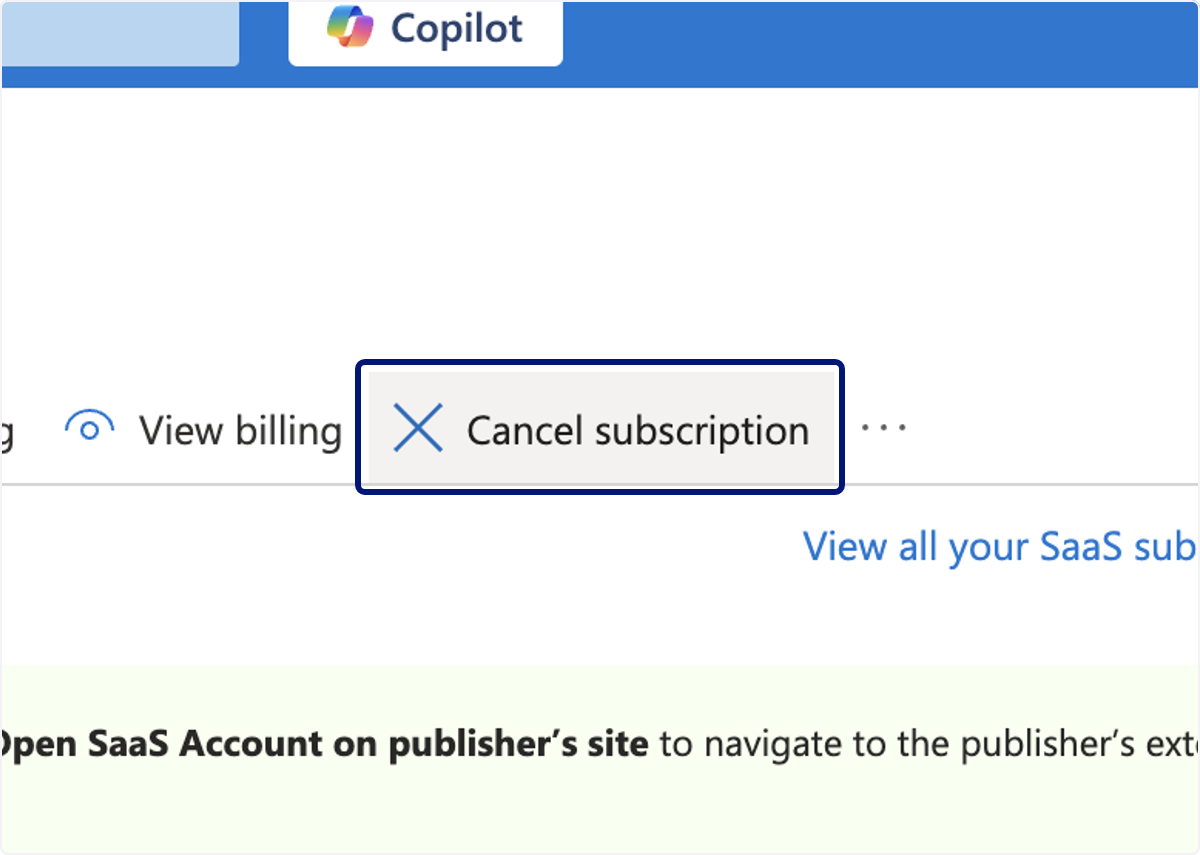
🟣 Klicken Sie auf Cancel subscription
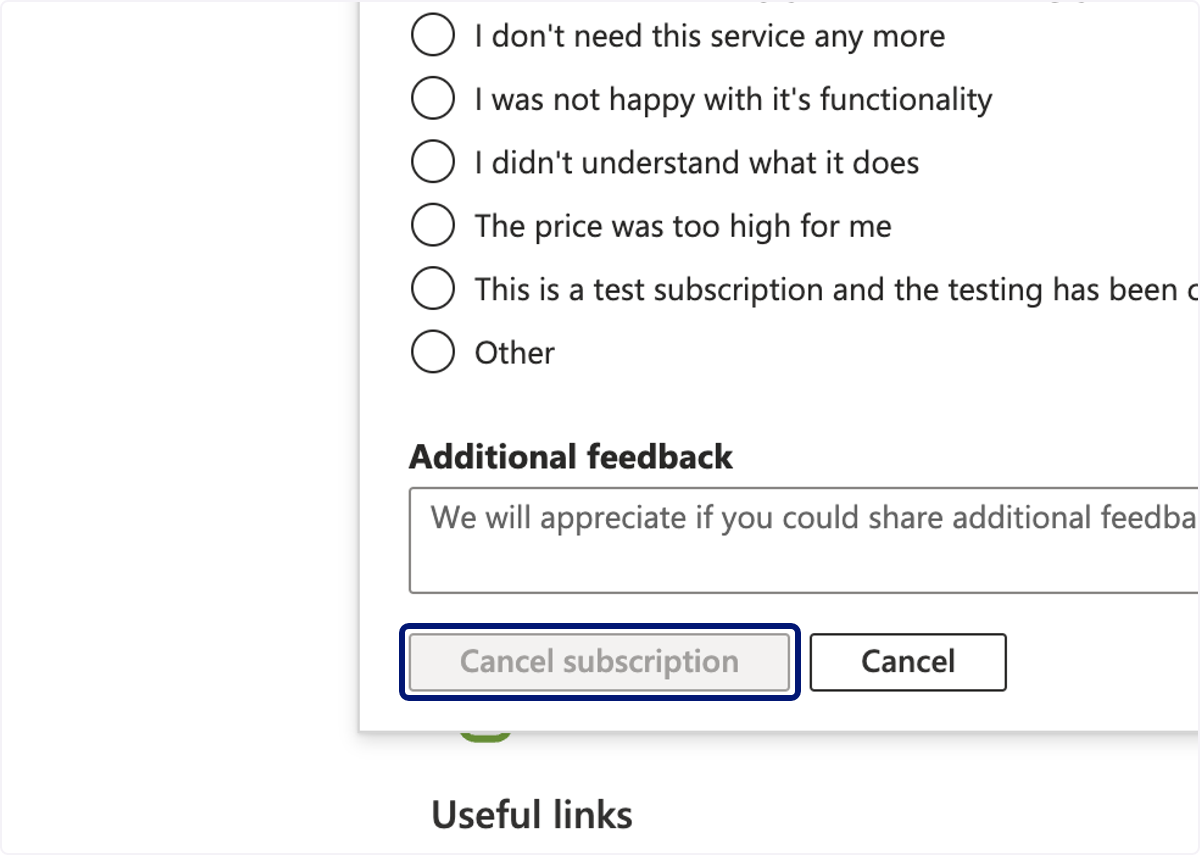
🟣 Klicken Sie auf Cancel subscription
✅ Ihr Abonnement wurde erfolgreich storniert.
Vor mehr als 3 Tagen gekauft? Befolgen Sie die untenstehenden Schritte, um über Microsoft Partner Center zu stornieren. 👇
Wie storniert man einen Kauf über Microsoft Partner Center?
Wenn Ihr Kauf älter als 3 Tage ist, kann er nicht mehr über den standardmäßigen Bestellverwaltungsprozess storniert werden. Stattdessen müssen Sie eine Stornierungsanfrage über den Partner Center AI assistant einreichen. Befolgen Sie die folgenden Schritte.
🟣 Schritt 1 – Öffnen Sie den AI Assistant
Gehen Sie zu partner.microsoft.com und klicken Sie auf das Sternsymbol (✦) in der oberen rechten Ecke der Navigationsleiste.
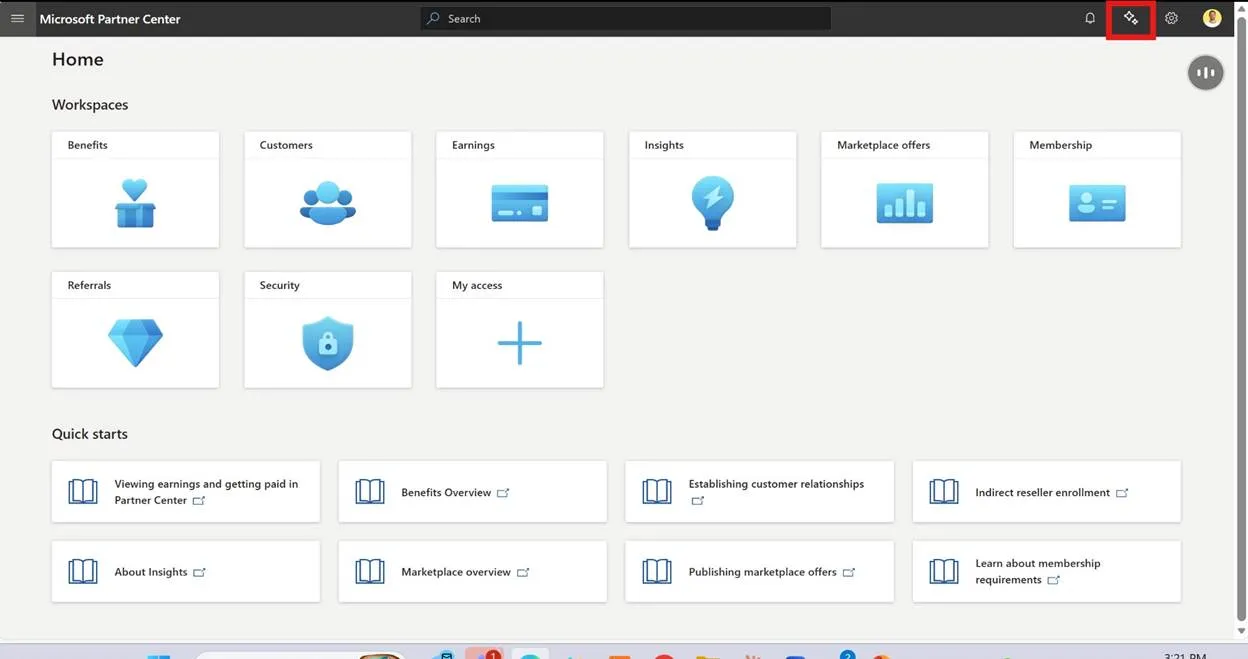
🟣 Schritt 2 – Wählen Sie den Earnings Workspace aus und senden Sie Ihre Nachricht
Wenn sich das AI assistant-Fenster öffnet, wählen Sie „Earnings workspace“ aus dem Themen-Dropdown aus. Geben Sie dann im Textfeld unten „I want to cancel an order“ ein und klicken Sie auf die Schaltfläche zum Senden (>).
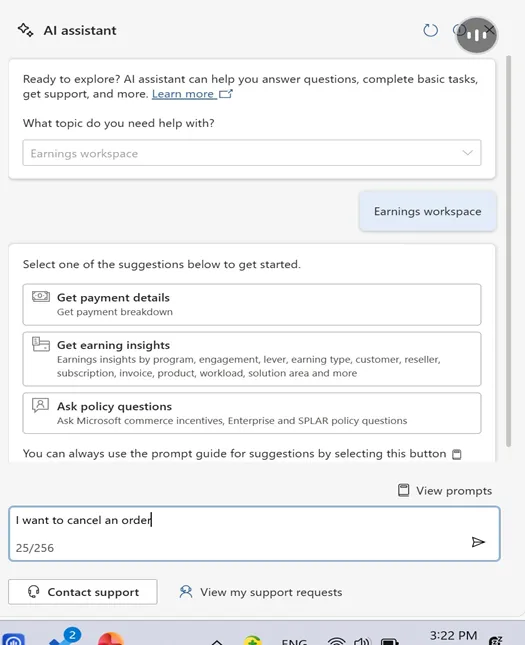
🟣 Schritt 3 – Klicken Sie auf „Contact Support“ und füllen Sie das erste Formular aus
Nachdem Sie Ihre Nachricht gesendet haben, klicken Sie unten im Fenster auf die Schaltfläche „Contact support“. Das Formular „Help + support“ wird geöffnet. Füllen Sie die Felder wie folgt aus:
• Problemzusammenfassung: „I would like to cancel my order“
• Workspace: Einnahmen
• Problemtyp: Einnahmen (Marketplace-Angebote) > Rückerstattungsprobleme und -anfragen
Sobald die Felder ausgefüllt sind, klicken Sie auf die Schaltfläche „Review solutions“, um fortzufahren.
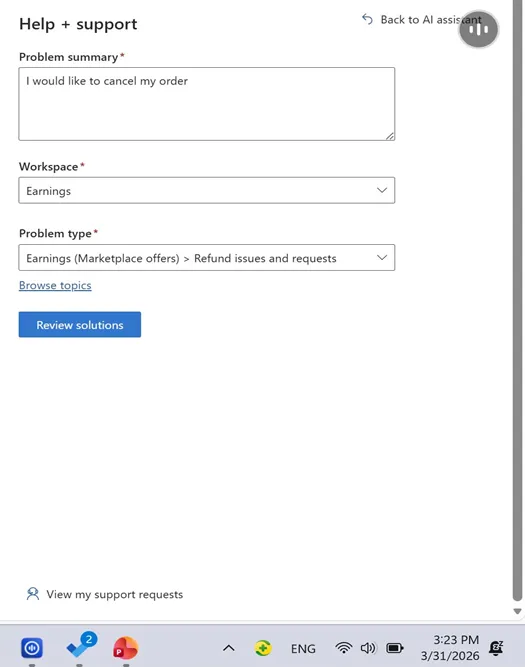
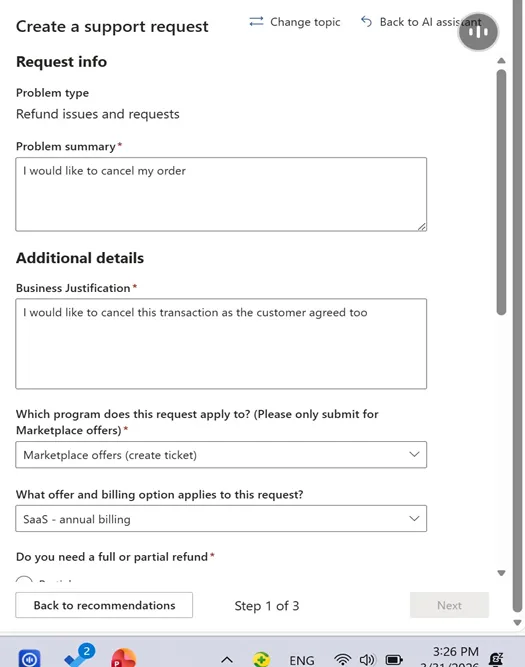
🟣 Schritt 4 – Füllen Sie das Support-Anfrageformular aus
Ein detaillierteres Formular wird geöffnet. Füllen Sie die Felder wie folgt aus:
• Problemzusammenfassung: „Ich möchte meine Bestellung stornieren“ „eine Rückerstattung ausstellen“ usw...
• Geschäftsbegründung: Erklären Sie, warum Sie die Stornierung anfordern, z. B. „Ich möchte diese Transaktion stornieren, wie mit dem Kunden vereinbart“
• Programm: Marketplace-Angebote (Ticket erstellen)
• Angebots- und Abrechnungsoption: Wählen Sie den entsprechenden Abrechnungstyp aus, z. B. SaaS – jährliche Abrechnung
• Vollständige oder teilweise Rückerstattung: Wählen Sie „Partial“, wenn Sie nur ohne Rückerstattung stornieren möchten, oder „Full“, wenn der Kunde Anspruch auf eine vollständige Rückerstattung hat. Wenn eine Rückerstattung erforderlich ist, geben Sie den erwarteten Rückerstattungsbetrag in der Währung des Kunden ein.
Tipp: Um Ihre Purchase Order ID zu finden, gehen Sie zu Partner Center > Insights > Orders und scrollen Sie dann nach unten. Dort finden Sie alle relevanten Kennungen, einschließlich der Purchase Order ID (auch Purchase Record ID genannt), des Bestelldatums, des Kundennamens und des Startdatums.
Füllen Sie die verbleibenden Felder weiter aus:
• Bestelldatum: das Datum, an dem der Kauf getätigt wurde
• Purchase Order ID: die Purchase Record ID aus der Ansicht Insights > Orders
• Kundenname: der Name des Kunden
• Startdatum: das Startdatum des Abonnements
🟣 Schritt 5 – Klicken Sie auf Weiter
Sobald alle Felder ausgefüllt sind, klicken Sie auf die Schaltfläche „Next“, um mit dem nächsten Schritt zur Erstellung des Tickets fortzufahren.
Wichtige Hinweise
• Wenn Sie die Bestellung nur stornieren möchten, ohne eine Rückerstattung auszustellen, wählen Sie „Partial“ und geben Sie 0 als Rückerstattungsbetrag ein.
• Wenn der Kunde Anspruch auf eine Rückerstattung hat, können Sie zwischen einer teilweisen oder vollständigen Rückerstattung wählen und den Betrag angeben.
• Befolgen Sie die Anweisungen des Support-Mitarbeiters, um die Rückerstattung auszustellen. Schließlich wird er Sie bitten, den Kunden in den Thread aufzunehmen, um die Stornierung zu bestätigen.
💬 Für weitere Informationen kontaktieren Sie uns unter: [email protected]