Leitfaden zur Einreichung des Antrags für AI Build & Publish Marketplace Incentives GJ27
✅ Voraussetzungen vor der Bewerbung
Stellen Sie vor der Bewerbung sicher, dass Sie alle folgenden Anforderungen erfüllen:
Anforderung | Details |
|---|---|
Registrierung | Registriert in Frontier Accelerate for Marketplace (kostenlos oder Premium) sowie in Microsoft Commerce Incentives (MCI) im Partner Center |
Steuer- und Bankeinrichtung | Steuer- und Bankprofil vollständig konfiguriert |
Incentive-Admin-Rolle | Bestätigte Zuweisung der Incentive-Admin-Rolle |
Lösung auf Azure | Ihr SaaS-Angebot läuft hauptsächlich auf Azure, entspricht der SaaS-Veröffentlichungsrichtlinie von Microsoft und verwendet mindestens einen AI-Service (z. B. Azure AI Foundry, Azure OpenAI, Azure Machine Learning) sowie einen App-Service (z. B. AKS, App Service, Container Apps) oder einen Data-Service (z. B. Cosmos DB, Azure SQL, Microsoft Fabric). Power BI zählt nur, wenn es auch Analytics- und AI-Nutzung antreibt. |
Leistungsschwelle | Mehr als 100.000 $ Marketplace Billed Sales (MBS) oder ein Microsoft Azure Consumption Commitment (MACC) von mehr als 1 Mio. $ |
Veröffentlichtes Angebot | Ein transaktionsfähiges SaaS-Angebot, das live im Microsoft Marketplace verfügbar ist. Sie benötigen dessen veröffentlichte URL für den Anspruch. |
✅ Auszahlungsstufen
Ihre Stufe basiert auf Ihren geplanten Marketplace Billed Sales (MBS) im ersten Jahr. Dies ist eine einmalige Gebühr, die gezahlt wird, sobald Sie die Aktivität abgeschlossen haben und Microsoft den Anspruch genehmigt. Die aktuelle Laufzeit gilt vom 1. Oktober 2026 bis zum 30. Juni 2027.
Größe | Geplante MBS, Jahr 1 | Tage bis zum Abschluss | Markt A | Markt B |
|---|---|---|---|---|
XXS | $15K – $45K | 120 | $4,000 | $4,000 |
XS | >$45K – $150K | 120 | $16,000 | $12,800 |
S | >$150K – $300K | 120 | $24,000 | $19,200 |
M | >$300K – $750K | 200 | $48,000 | $38,400 |
L | >$750K | 260 | $80,000 | $64,000 |
Markt B zahlt 80 % von Markt A, außer XXS, das in beiden Märkten gleich vergütet wird.
✅ Bewerbungsprozess
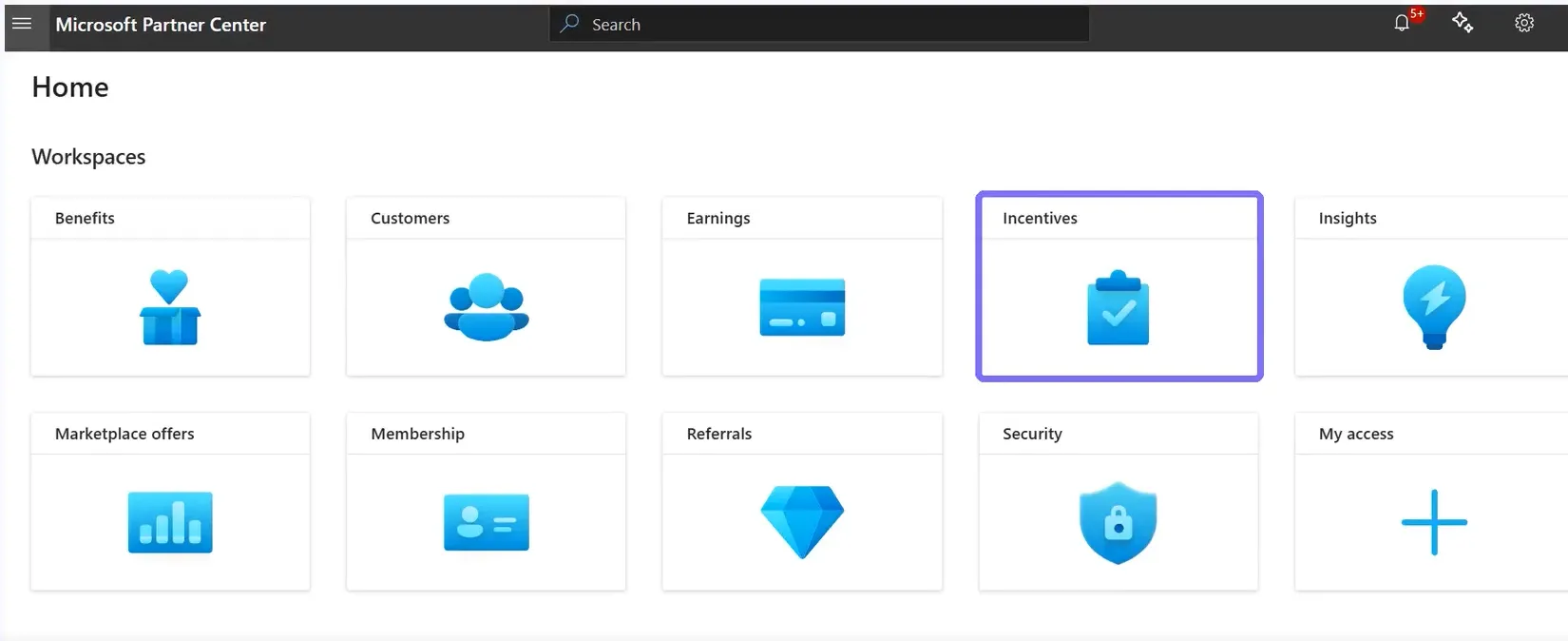
🟣 Greifen Sie auf das Partner Center zu und klicken Sie auf Incentive Workspace.
✅ Überprüfen Sie die Anmeldung und vervollständigen Sie Ihr Steuerprofil
🟣 Wenn Sie eingeladen wurden, aber noch nicht angemeldet sind, sieht die Seite wie folgt aus (unten). Vervollständigen Sie in diesem Fall die Anmeldung
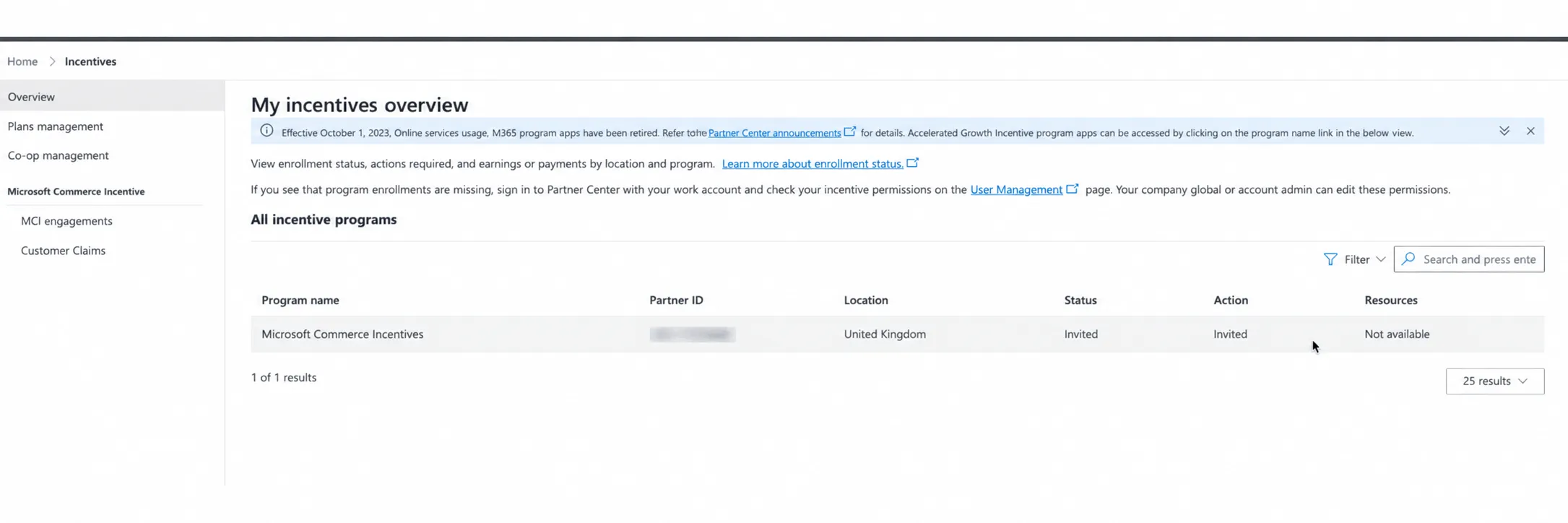
🟣 Klicken Sie auf Action.

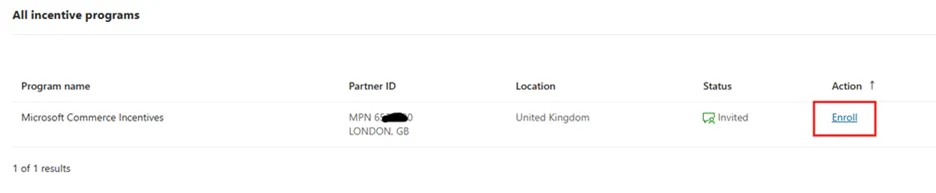
Wenn bei einem Kunden Status = Invited und Action = Enroll angezeigt wird, funktioniert die Schaltfläche Enroll nicht direkt. Sie müssen zuerst die Schaltfläche neben dem Programmnamen auswählen. Dadurch wird die Anzeige aktualisiert, und erst dann kann der Kunde auf Enroll klicken.
🟣 Dann wird das Anmeldeformular angezeigt; klicken Sie auf Enrol
🟣 Wenn Sie die Schaltfläche nicht sehen, überprüfen Sie Ihre E-Mails mit dem Betreff: 'Partner Incentive Enrollment Invitation'.
Hinweis: Falls nicht gefunden, erstellen Sie ein Ticket mithilfe dieser Anleitung
🟣 Vervollständigen Sie das Tax profile und das payout profile.

🟣 Bitte folgen Sie der Anleitung zum Vervollständigen des Tax profile und payout profile
✅ Kundenansprüche
Sobald das Tax profile und payout profile vollständig sind, reichen Sie einen Anspruch ein.
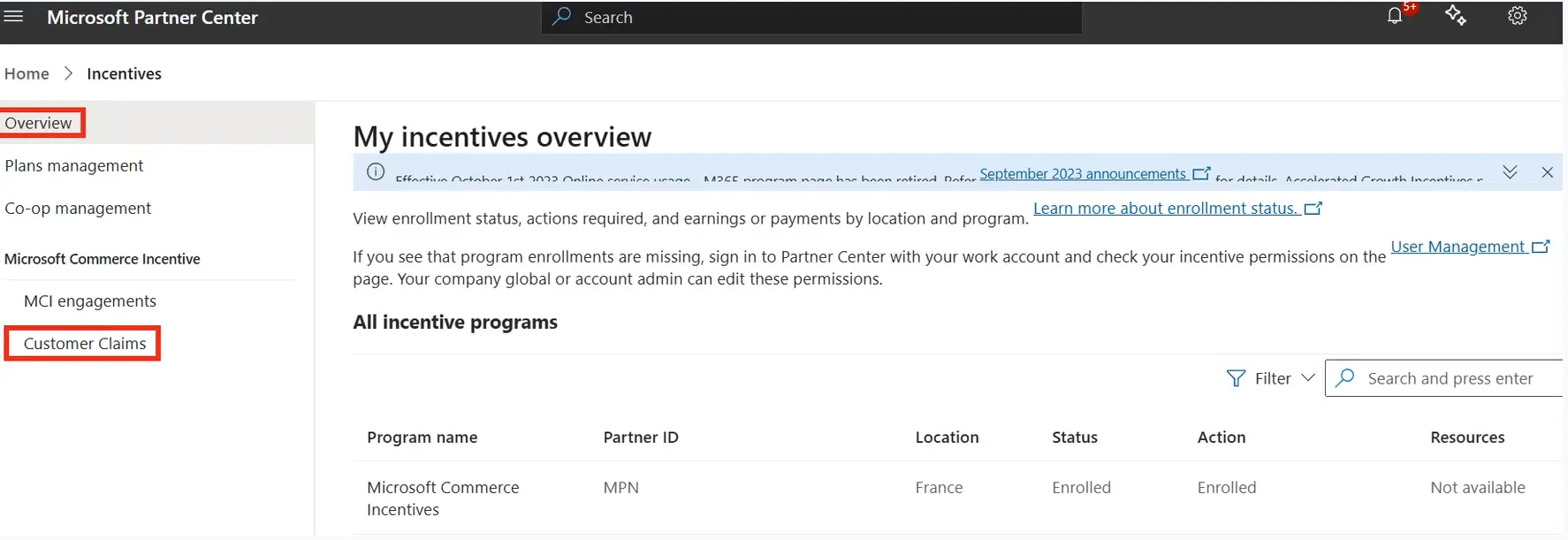
🟣 Navigieren Sie zum Abschnitt Customer Claims.
✅ Kunden hinzufügen
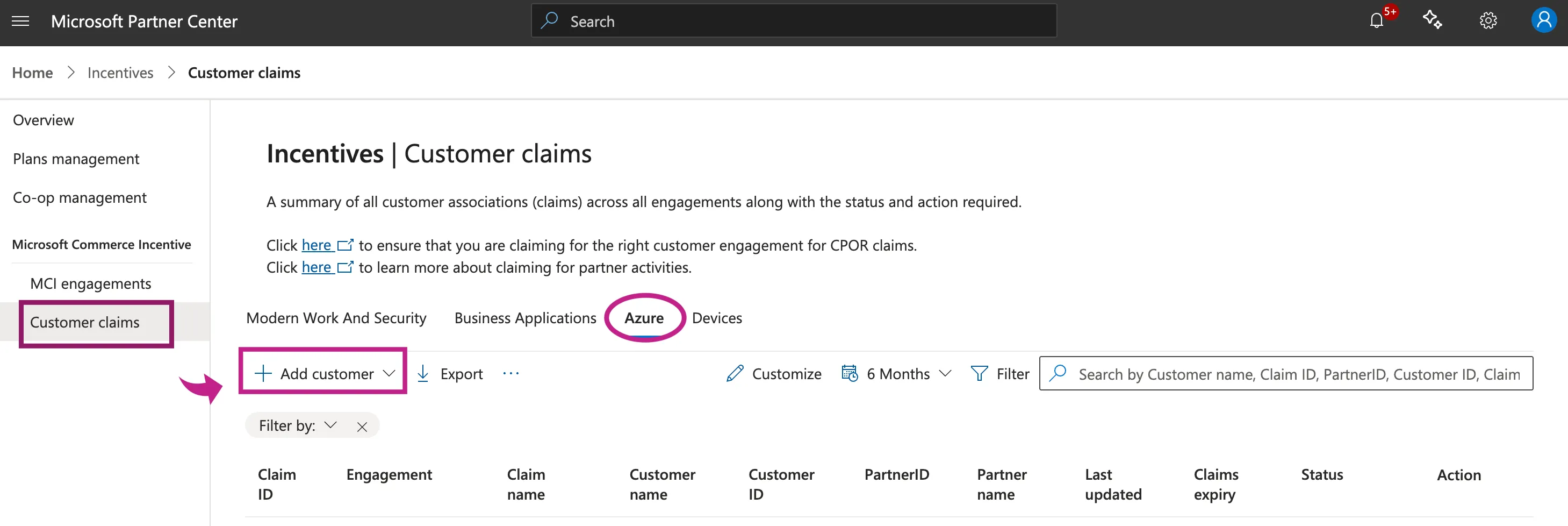
🟣 Gehen Sie zu Customer Claims, wählen Sie Azure aus und klicken Sie auf Add customer
🟣 1. Kunden zuordnen
- Weisen Sie dem Anspruch einen Namen zur Nachverfolgung zu.
- Wählen Sie Ihren Partnerstandort aus.
- Setzen Sie Kundenausweistyp auf TPID (Falls Sie diese nicht haben, wenden Sie sich bitte an Ihren PDM).
- Geben Sie Ihre TPID ein (da Sie den Incentive beantragen).
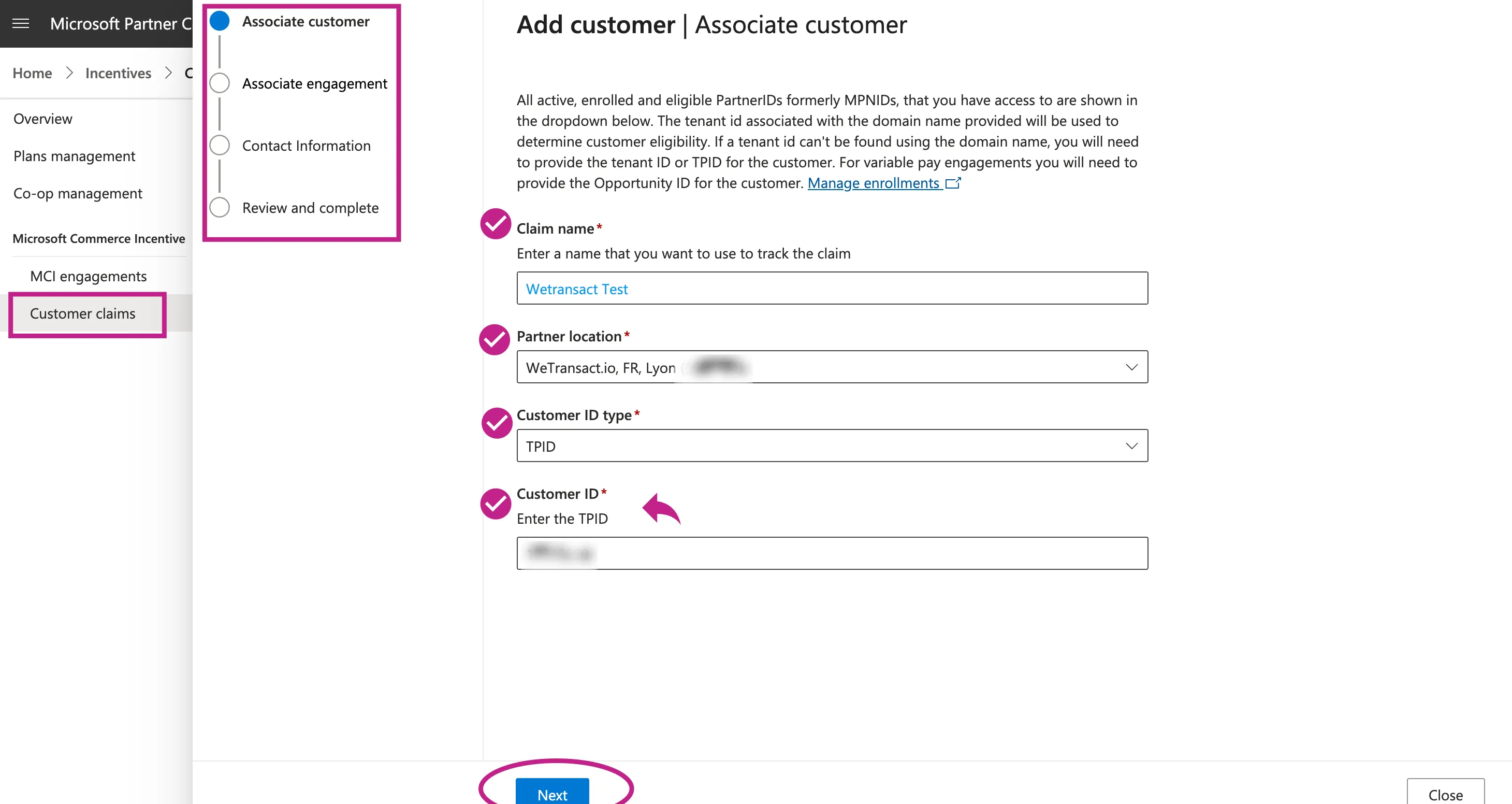
Stellen Sie sicher, dass Sie im Prozess Add Customer nur die Customer TPID verwenden
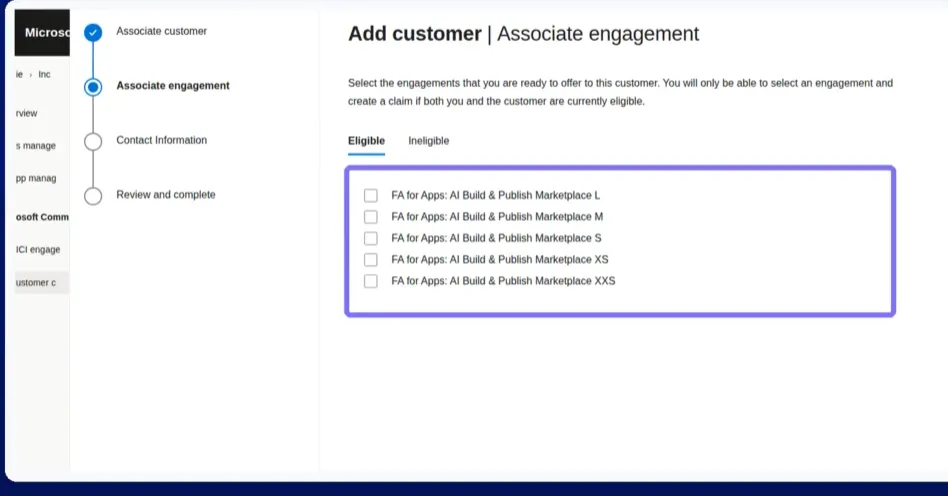
🟣 2. Engagement zuordnen, Tier auswählen
Wählen Sie das Engagement FA Marketplace: KI-Build-&-Publish-Marktplatz aus. Wählen Sie anschließend das Tier aus, das Ihrem geplanten Marketplace Billed Sales (MBS) im ersten Jahr entspricht. Siehe die Tabelle Payout Tiers oben.
🟣 3. Kontaktinformationen hinzufügen
Fügen Sie unter Contact Information die SDC-Details (des Publishers) für sowohl Kunde als auch Partner hinzu. Für Build & Publish nominieren Sie sich selbst, daher erteilen Sie die Zustimmung auch selbst über die Partner-Umfrage. Die Zustimmung muss innerhalb von 30 Tagen erteilt werden, andernfalls verfällt der Anspruch.
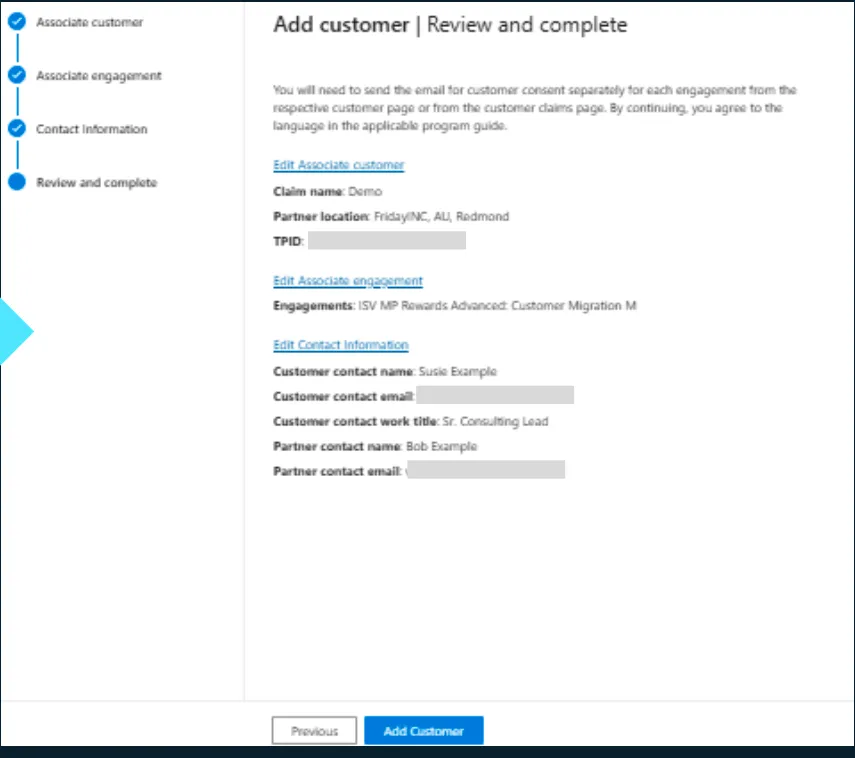
✅ Anspruch einreichen
Geben Sie die erforderlichen Kontaktdaten ein.
Überprüfen Sie alle Kontrollkästchen auf der rechten Seite.
Laden Sie die Rechnung in USD hoch
Laden Sie die Solution Architecture hoch, die qualifizierende Azure-Services zeigt
Vervollständigen Sie die Partner-Umfrage
Fügen Sie die URL Ihrer im Marketplace veröffentlichten Lösung hinzu
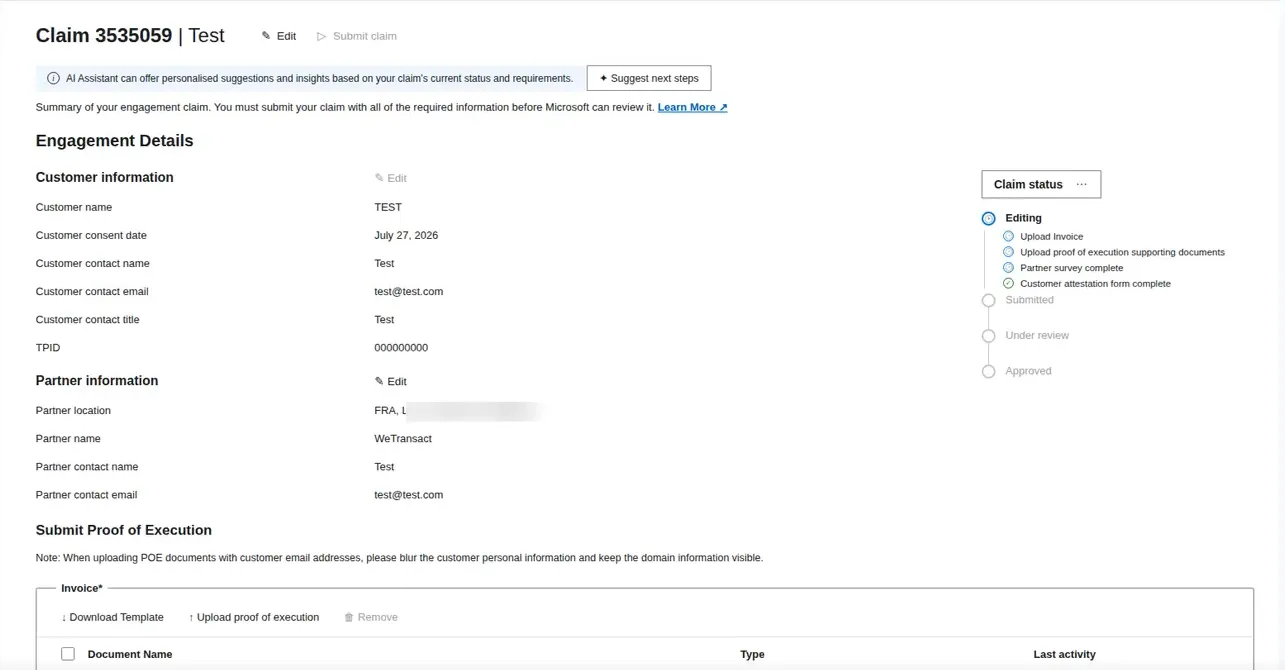
✅ Wenn alle erforderlichen Felder grün angezeigt werden (was auf den Abschluss hinweist), reichen Sie den Anspruch ein.
✅ Falls akzeptiert, erfolgt die Zahlung innerhalb von 45 Tagen nach dem Ende des Monats, in dem der Anspruch genehmigt wurde. Microsoft validiert Ihren Nachweis innerhalb von 30 Tagen nach der Einreichung. Sie haben je nach Ihrer Stufe 120, 200 oder 260 Tage ab der Zustimmung, um die Aktivität abzuschließen. Unvollständige Ansprüche verfallen.
⚠️ Wichtige Hinweise
- Nachweis der Durchführung: Fügen Sie einen aussagekräftigen Nachweis der Durchführung bei. Ein schwacher Nachweis ist der Hauptgrund für eine Ablehnung.
- Rechnungsvorlage HIER
- Vorlage für den Nachweis der Durchführung HIER
- Diagramm der Referenzarchitektur HIER
- Partneraktionen: Schließen Sie alle erforderlichen Partneraktionen vor dem Fälligkeitsdatum ab, um den Fortschritt zu verfolgen.
- Fehlerbehandlung: Sammeln Sie bei Fehlern im Partner Center oder in der Anwendung Ihre Verkäufer-ID, Partner-ID, und TPID (falls verfügbar) und kontaktieren Sie anschließend [email protected].