Erreur : veuillez contacter l’assistance
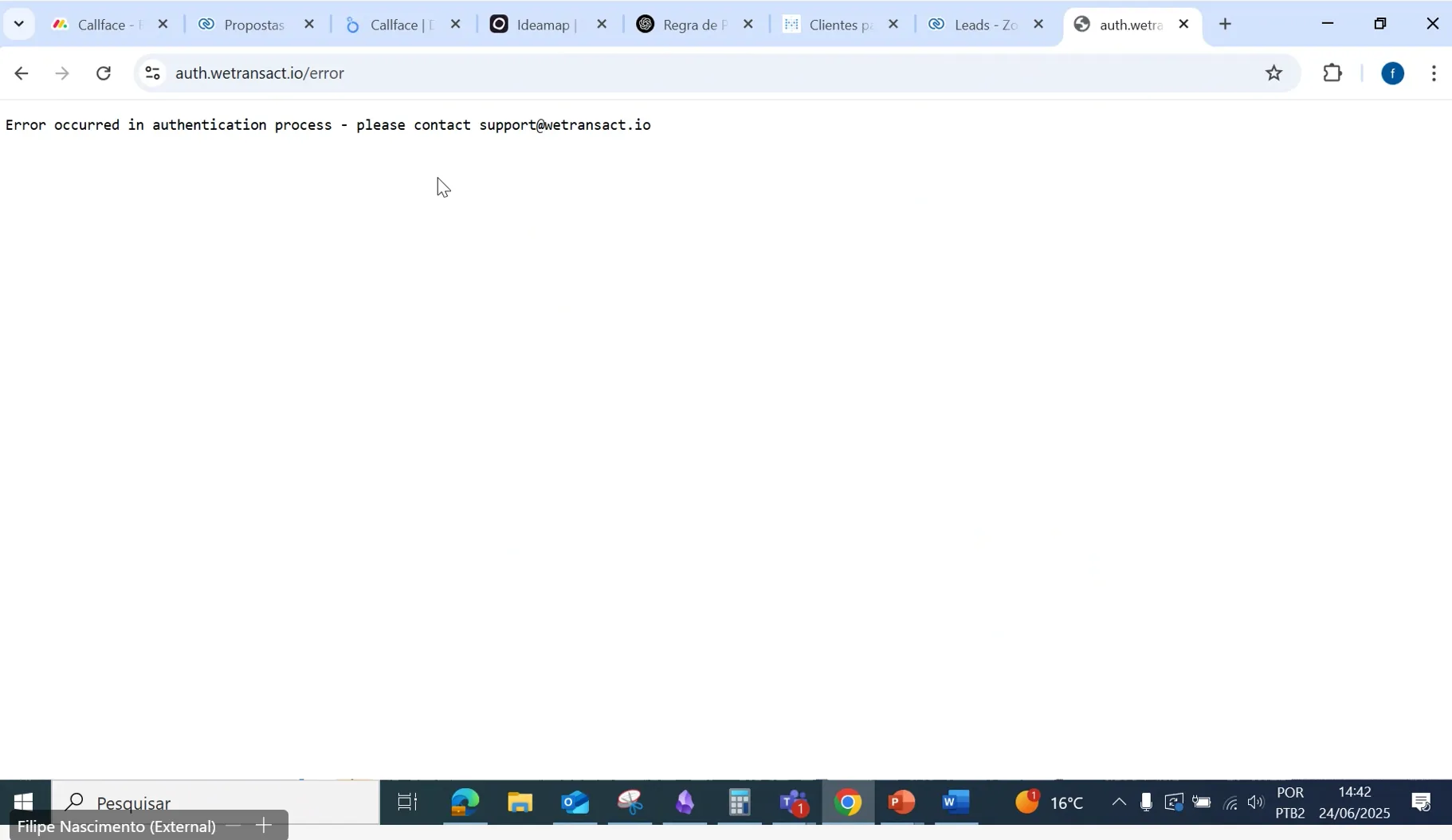
Si vous voyez l’erreur ci-dessous 👇🏻 lors de la configuration de l’onglet d’enregistrement des transactions, utilisez ce guide pour la corriger.
🟣 Droits utilisateur dans Partner Center
Pour configurer l’onglet Deal Registration dans le portail WeTransact, vous aurez besoin des droits utilisateur Referral Admin dans Partner Center.
Remarque : seul un Global Admin peut vous attribuer les droits utilisateur Referral Admin.
🚀 Veuillez consulter le métier à tisser pour attribuer les droits utilisateur Referral Admin dans Partner Center.
🟣 Droits utilisateur dans le portail Azure
Pour résoudre ce problème, veuillez suivre les étapes de cette vidéo Loom. Vous aurez besoin des droits utilisateur « Propriétaire ou contributeur » pour n’importe quel abonnement.
Si vous disposez des droits utilisateur 'Administrateur global' mais que vous n’avez pas accès aux abonnements, veuillez suivre ce guide pour vous attribuer le rôle de propriétaire d’abonnement
🚀 Incident 1 : Une fois que vous disposez des droits utilisateur appropriés, veuillez suivre les étapes pour résoudre le problème
🔹 Étape 1 : Veuillez vérifier ci-dessous
- Dans le portail Azure, recherchez "Entra ID".
- Sous Gérer, accédez à Inscriptions d’applications.
- Cliquez sur Toutes les applications.
- Sélectionnez l’application : api-yourcompanynamewetransact. (Comme api-abcwetransact)
- Sous Gérer, accédez à Autorisations de l’application.
- Cliquez sur Ajouter une autorisation.
- Dans la fenêtre contextuelle, choisissez « API utilisées par mon organisation ».
- Recherchez cet ID d’application : 4990cffe-04e8-4e8b-808a-1175604b879f dans la barre de recherche.
- Sélectionnez Microsoft Partner et cochez la case indiquant 'User Imp...'
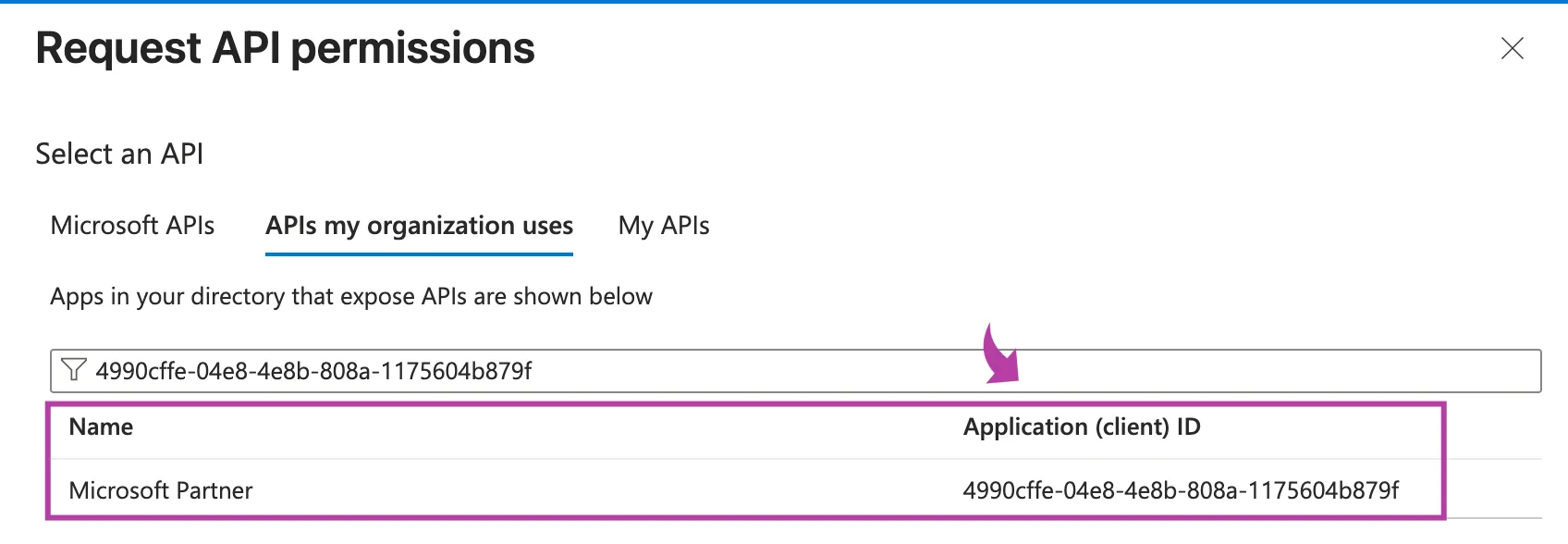
Si vous ne voyez pas Microsoft Partner après la recherche, veuillez passer à l’incident 2 : 👇🏻
🔹 Étape 2 : Suivez les instructions mentionnées dans le loom ou écrites ci-dessous.
- Connectez-vous au portail Azure Accédez à https://portal.azure.com et connectez-vous avec le compte administrateur de votre organisation.
- Recherchez Microsoft Entra ID Dans la barre de recherche supérieure, saisissez Microsoft Entra ID puis cliquez dessus.
- Ouvrez Enterprise Applications
- Dans le menu de gauche, cliquez sur Applications d’entreprise.
- Recherchez et sélectionnez WeTransact.
- Accédez aux autorisations de sécurité
- Dans le menu de gauche sous l’application WeTransact, cliquez sur Sécurité → Autorisations.
- Accordez le consentement administrateur
- Vous verrez un bouton bleu indiquant : Accorder le consentement de l’administrateur pour <Nom de votre entreprise> (exemple : “Grant admin consent for Fero Labs” ou “Grant admin consent for Wevy”).
- Cliquez sur ce bouton et confirmez.
- Connectez-vous au portail WeTransact
- Accédez au portail WeTransact.
- Accédez à la section Enregistrement des transactions.
- Connectez-vous lorsque vous y êtes invité et accordez le consentement.
🚀 Incident 2 : Si les étapes ci-dessus ne fonctionnent pas, veuillez suivre les trois étapes ci-dessous.
🔹 Étape 1 : Exécuter des commandes PowerShell
- Connectez-vous au portail Azure.
- Assurez-vous que l’utilisateur dispose des droits Contributeur PowerShell.
- Ouvrez la console PowerShell (à côté du bouton Copilot).
- Sélectionnez PowerShell (pas Bash).
- Exécutez les commandes suivantes une par une :
🔹 Étape 2 : Veuillez vérifier les éléments ci-dessous
- Dans le portail Azure, recherchez "Entra ID".
- Sous Gérer, accédez à Inscriptions d’applications.
- Cliquez sur Toutes les applications.
- Sélectionnez l’application : api-yourcompanynamewetransact. (Comme api-abcwetransact)
- Sous Gérer, accédez à Autorisations de l’application.
- Cliquez sur Ajouter une autorisation.
- Dans la fenêtre contextuelle, choisissez « API utilisées par mon organisation ».
- Recherchez cet ID d’application : 4990cffe-04e8-4e8b-808a-1175604b879f dans la barre de recherche.
- Sélectionnez Microsoft Partner et cochez la case indiquant 'User Imp...'
🔹 Étape 3 : Suivez les instructions mentionnées dans le loom ou écrites ci-dessous.
- Connectez-vous au portail Azure Accédez à https://portal.azure.com et connectez-vous avec le compte administrateur de votre organisation.
- Recherchez Microsoft Entra ID Dans la barre de recherche supérieure, saisissez Microsoft Entra ID et cliquez dessus.
- Ouvrez Enterprise Applications
- Dans le menu de gauche, cliquez sur Applications d’entreprise.
- Recherchez et sélectionnez WeTransact.
- Accédez à Security Permissions
- Dans le menu de gauche sous l’application WeTransact, cliquez sur Sécurité → Autorisations.
- Accordez le consentement administrateur
- Vous verrez un bouton bleu indiquant : Accorder le consentement de l’administrateur pour <Nom de votre entreprise> (exemple : « Grant admin consent for Fero Labs » ou « Grant admin consent for Wevy »).
- Cliquez sur ce bouton et confirmez.
- Connectez-vous au portail WeTransact
- Accédez au portail WeTransact.
- Accédez à la section Enregistrement des transactions.
- Connectez-vous lorsque vous y êtes invité et accordez le consentement.
🚀 Une fois cette opération terminée, vous devriez pouvoir configurer l’onglet Deal Registration dans WeTransact en cliquant sur « Login and Give Consent ».
💬 Besoin d’aide ?
Contact : [email protected]