Comment utiliser la fonction de rapport pour les dimensions personnalisées ?
L’utilisation d’une dimension personnalisée dans vos Pricing Plans nécessite le signalement de l’utilisation. Ce guide présente un processus étape par étape pour facturer les clients en fonction de leur utilisation.
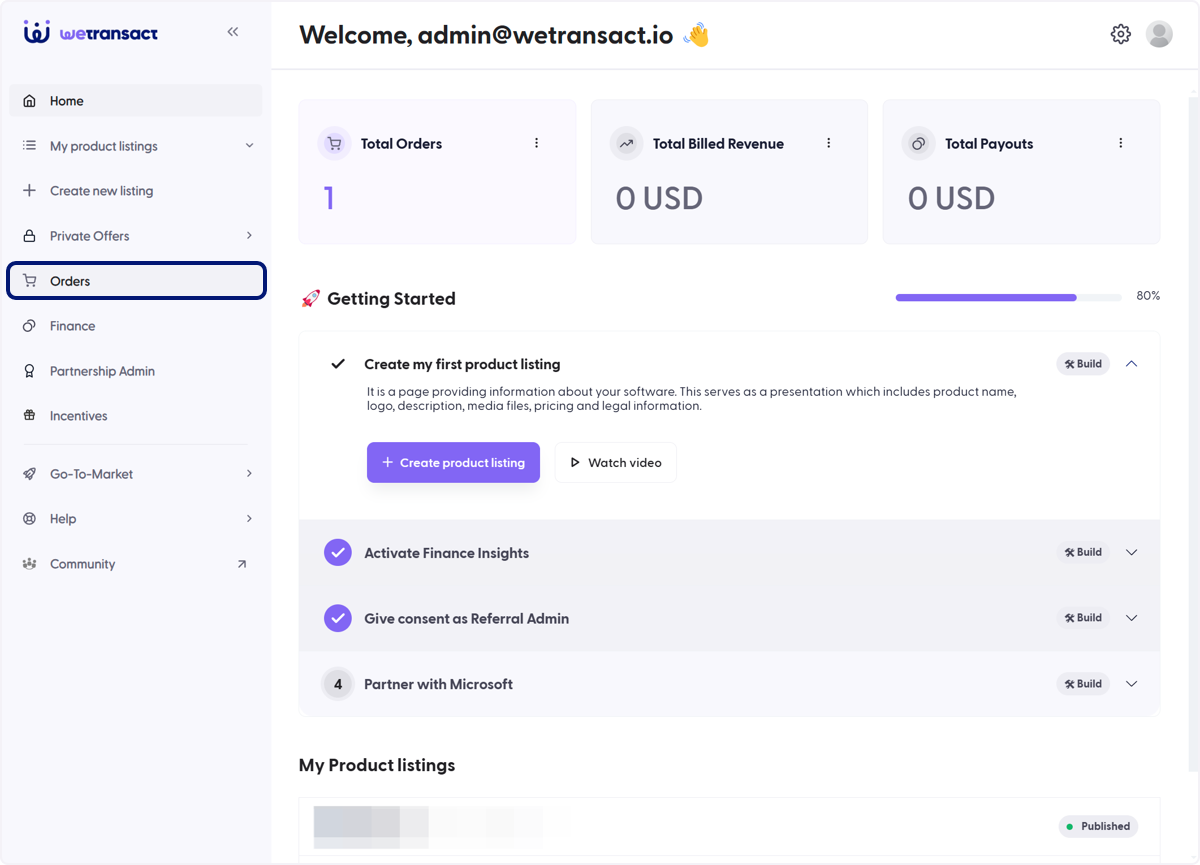
🟣 Cliquez sur Orders
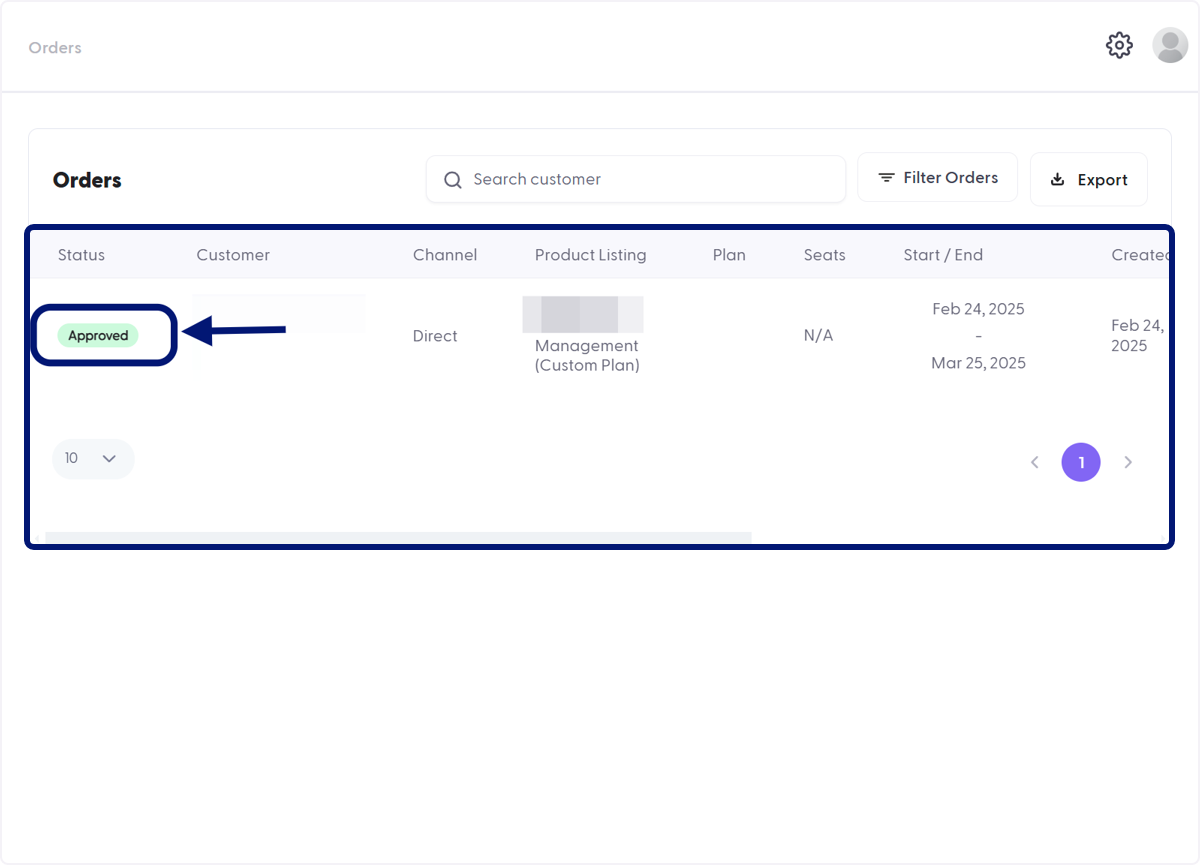
🟣 Vérifiez si la commande est approuvée
Le bouton Rapport sera disponible uniquement une fois qu’une commande est approuvée. Les commandes peuvent être approuvées manuellement ou configurées pour une approbation automatique. Pour plus de détails, consultez le guide : Comment activer/accepter une commande.
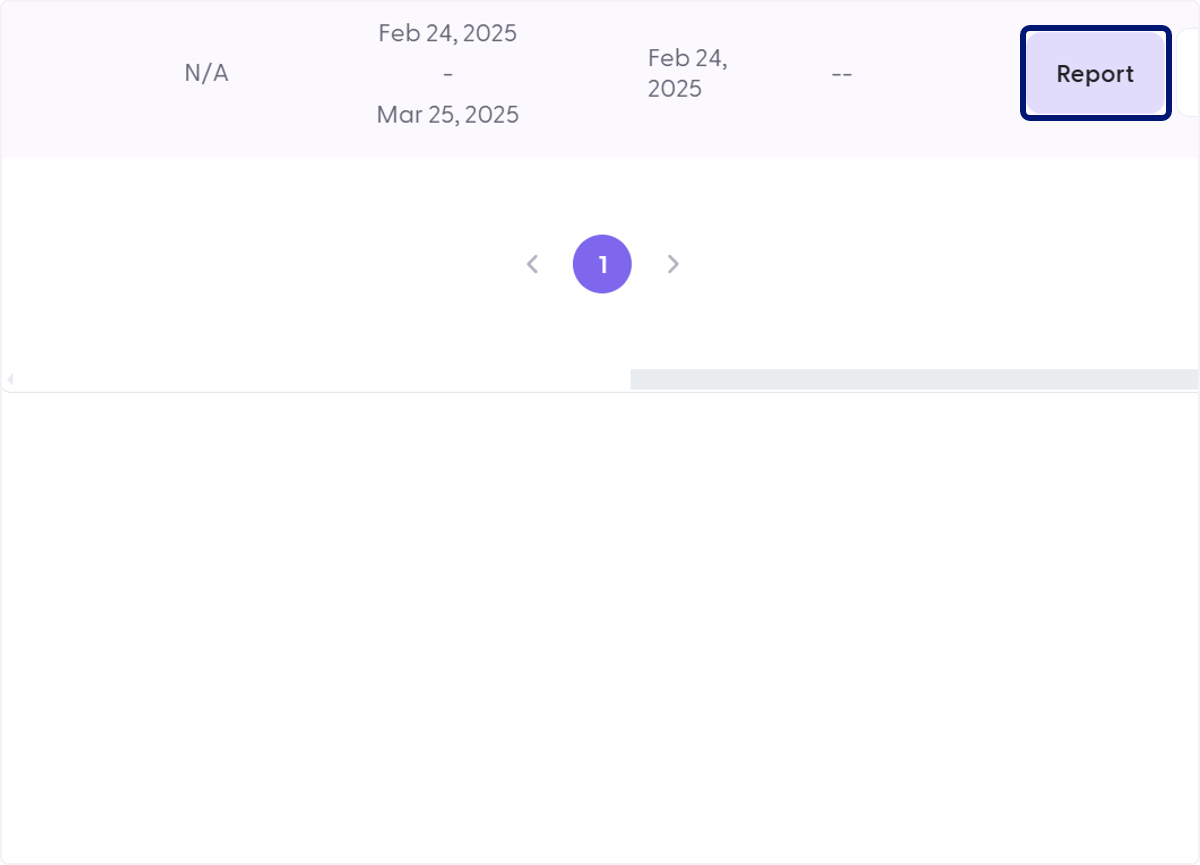
🟣 Cliquez sur Report
Faites défiler jusqu’à l’extrême droite ou localisez la colonne Action, puis cliquez sur Rapport.
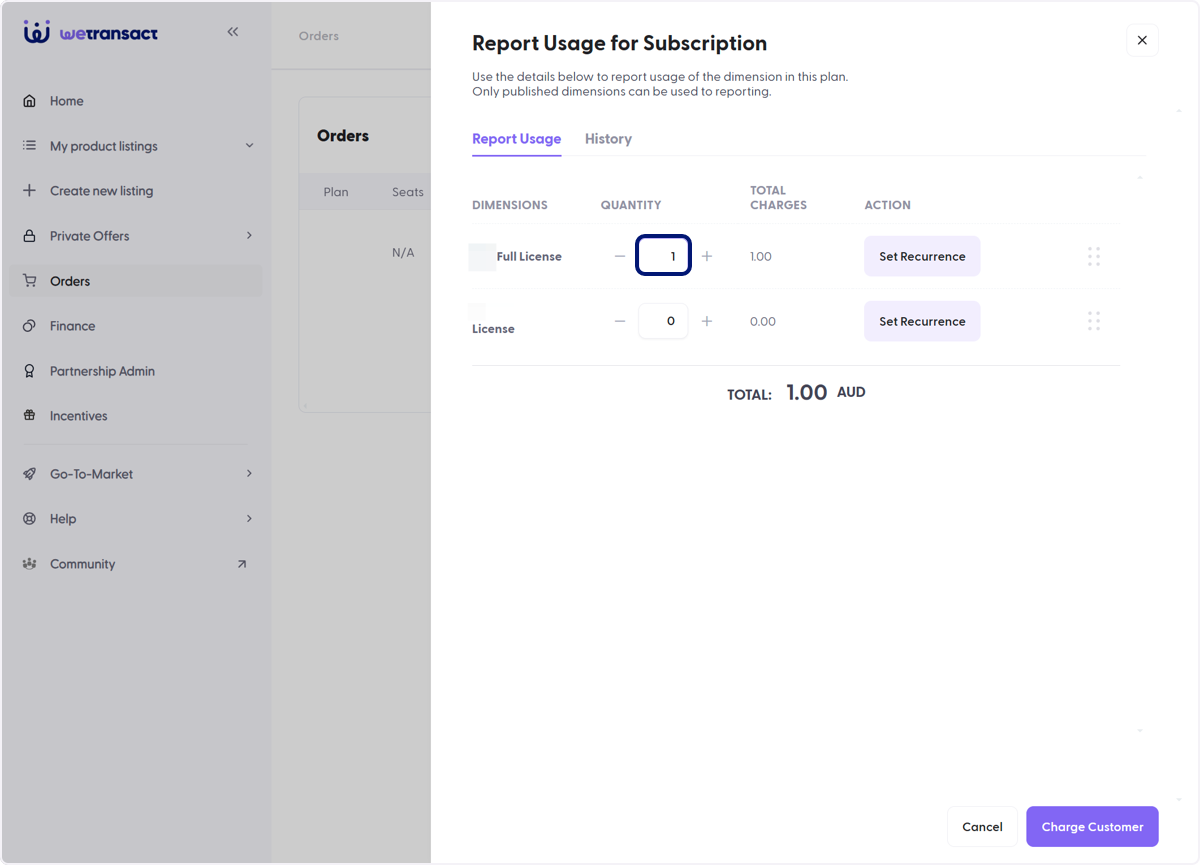
🟣 Fenêtre modale coulissante Report Usage
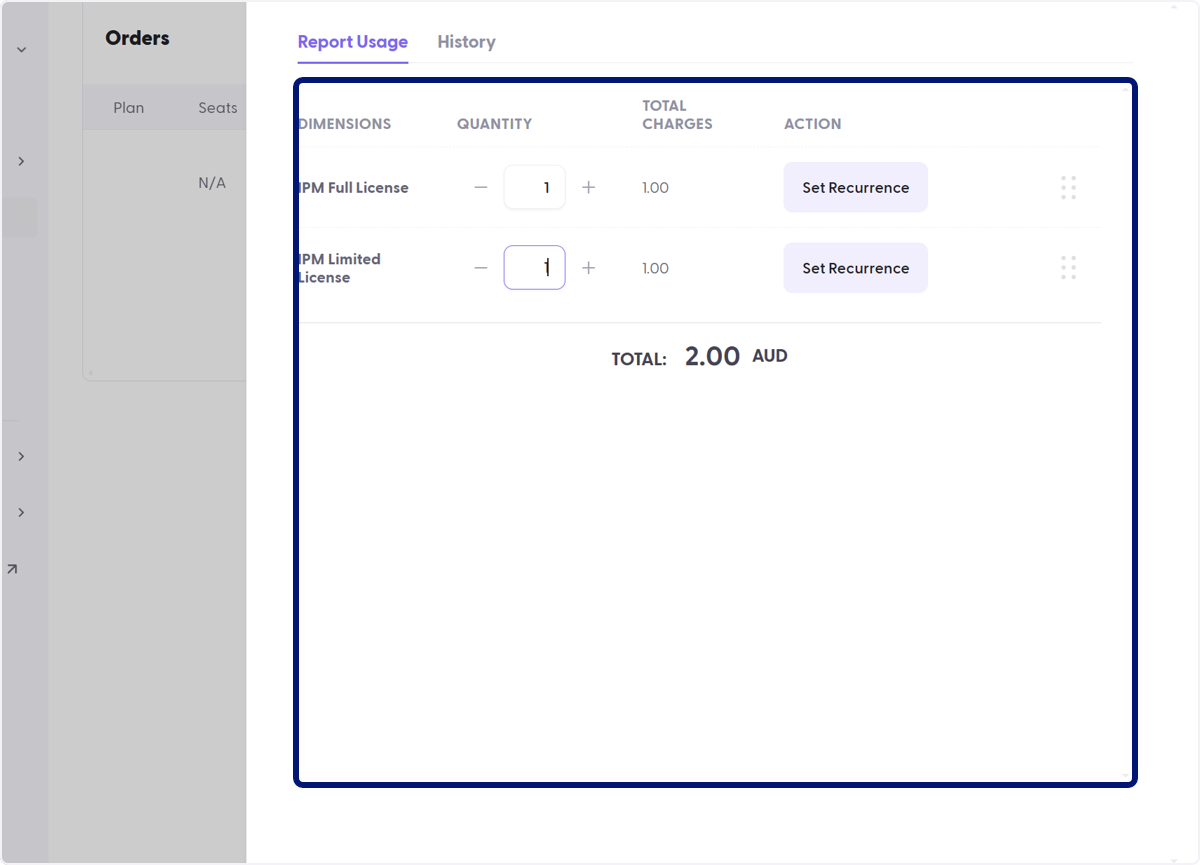
Après avoir cliqué sur le bouton Rapport, une fenêtre modale coulissante apparaîtra, vous permettant de saisir des quantités pour vos dimensions.
Selon les données saisies dans la Custom Dimension de votre Pricing Plan :
- Si un prix est spécifié, il sera automatiquement calculé dans la colonne Total Charges.
- Si aucun prix n’est spécifié, saisissez manuellement un prix dans la colonne Total Charges. [Pour confirmation]
🟣 Définir la récurrence
Cette fonctionnalité permet de définir une notification lorsque le signalement doit être effectué. S’il s’agit de frais uniques, passez à l’étape Vérifier les quantités

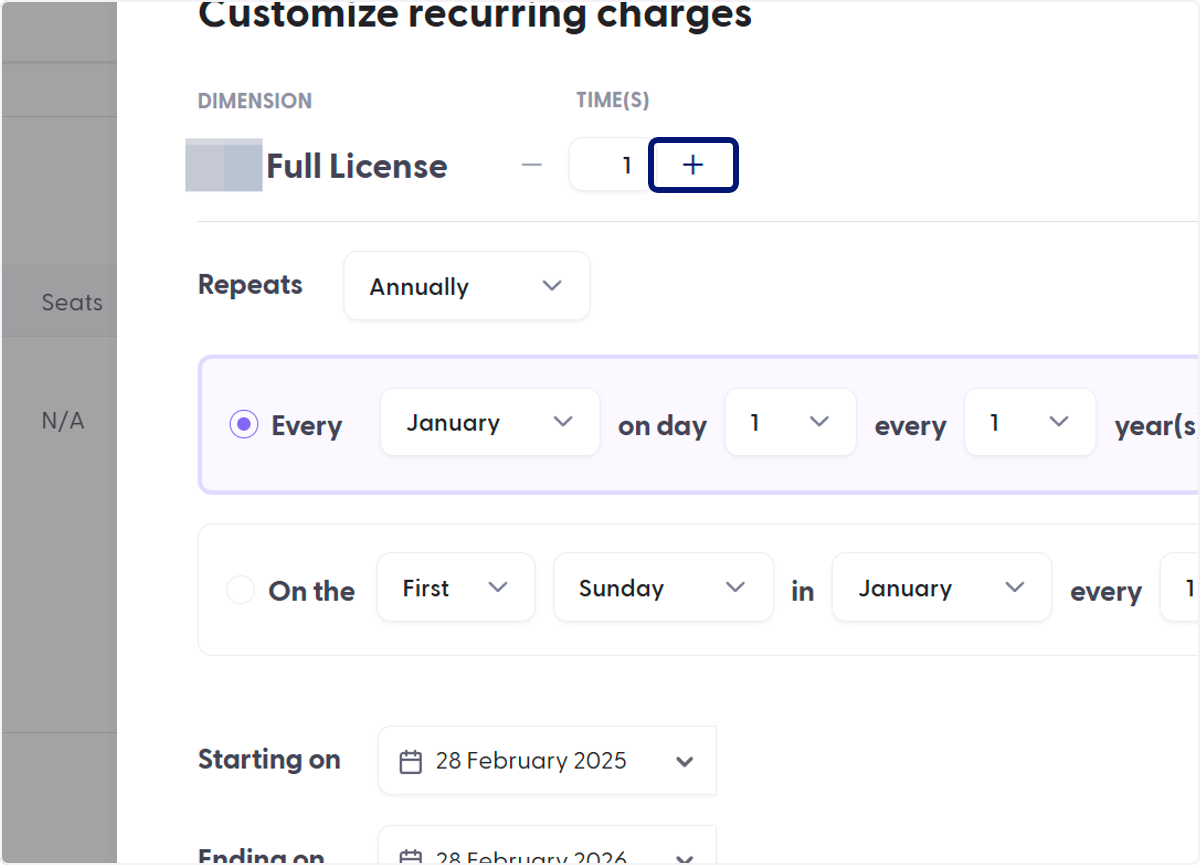
🟣 Sélectionnez le nombre de fois
[POUR CONFIRMATION]
Cette fonction vous permet d’automatiser les occurrences (quantité, unités, licences ou toute autre convention de nommage utilisée) auxquelles la dimension personnalisée est facturée au client en fonction de l’intervalle sélectionné. Dans certains cas, lorsque la dimension personnalisée sert d’unité, vous pouvez ajouter ou ajuster la quantité en conséquence.
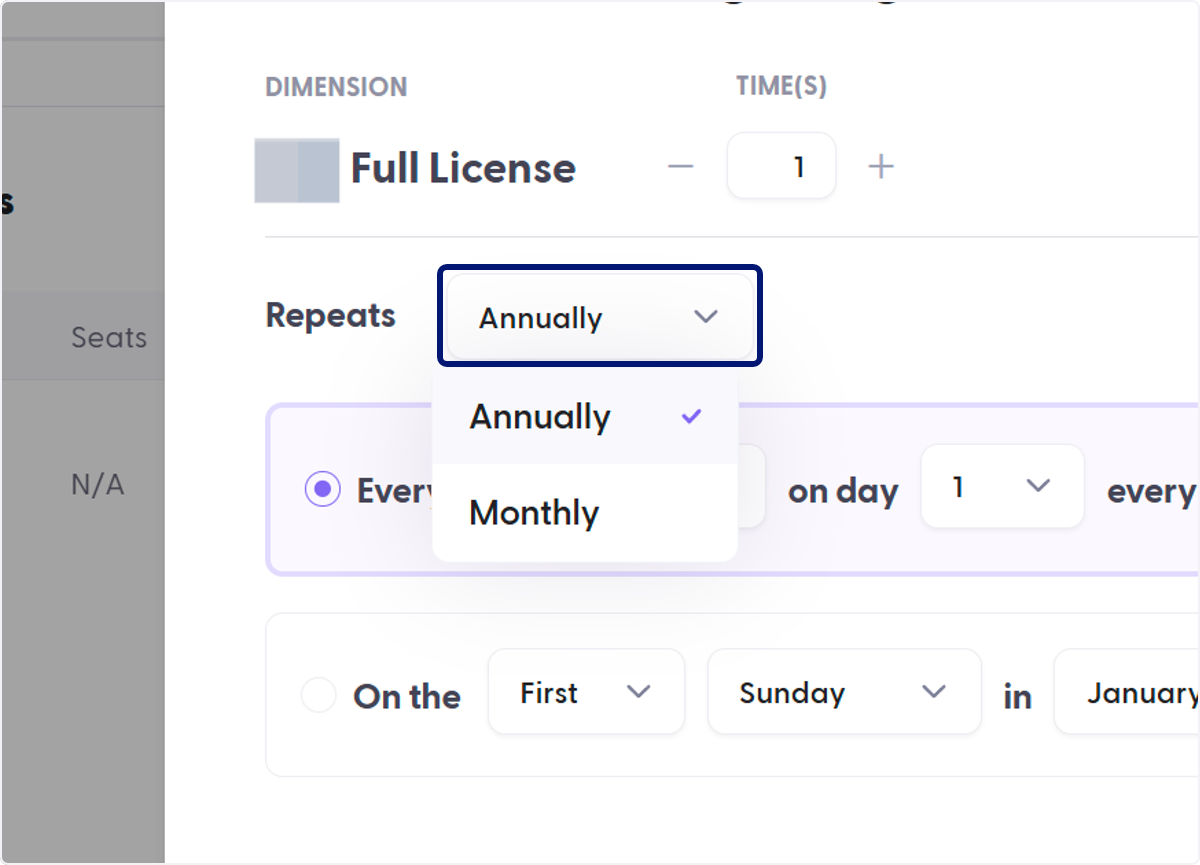
🟣 Sélectionnez la fréquence
Si la dimension personnalisée est des frais uniques, sélectionnez Annually.
Si la dimension personnalisée est des frais mensuels, sélectionnez Monthly.
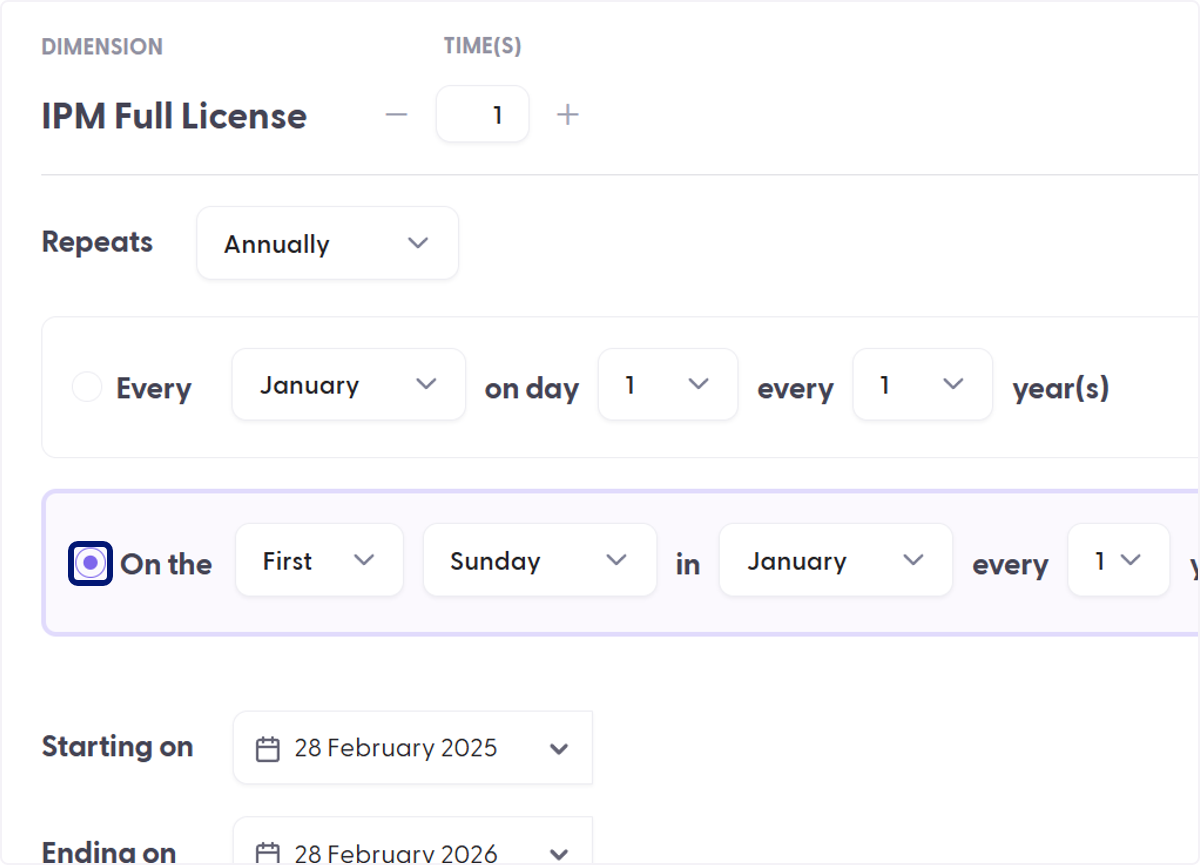
🟣 Définissez une date ou un jour spécifique
🟣 Ajoutez une période
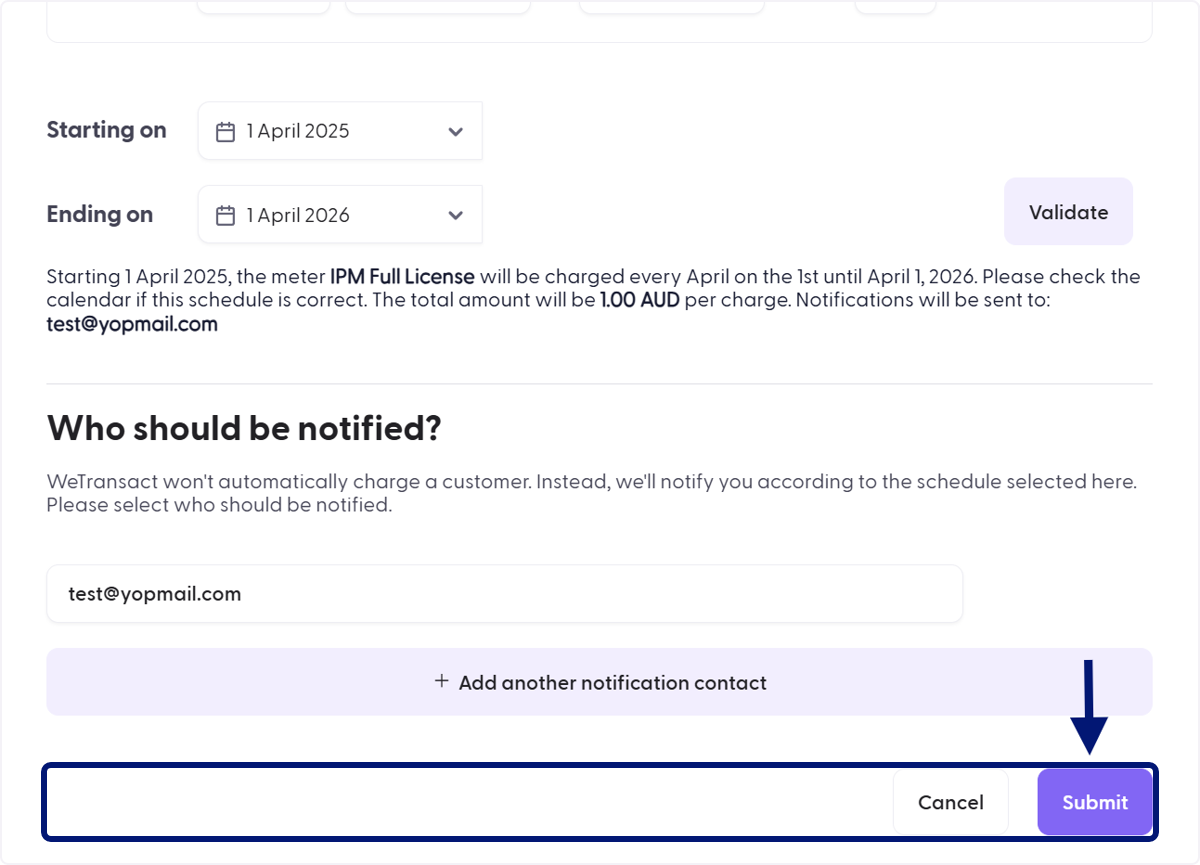
Définissez une date de début et une date de fin pendant lesquelles la récurrence doit être valide.
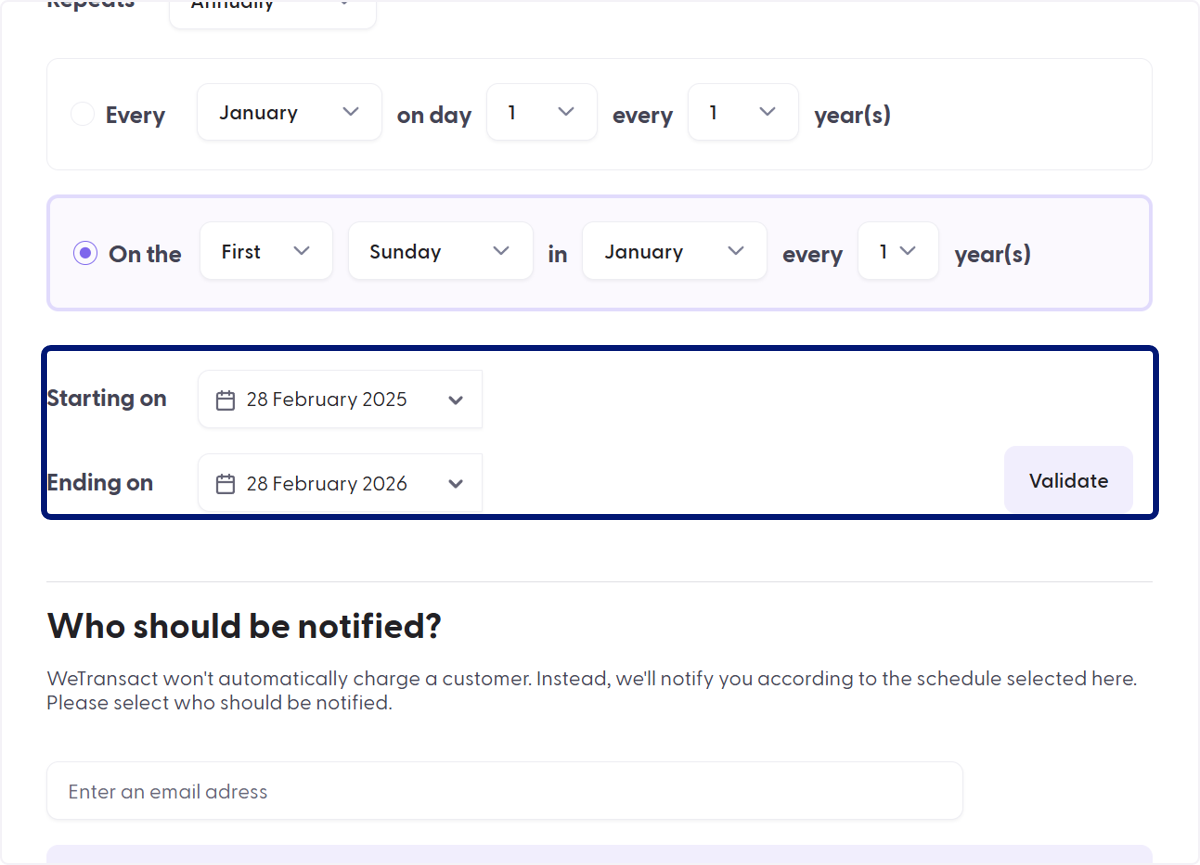
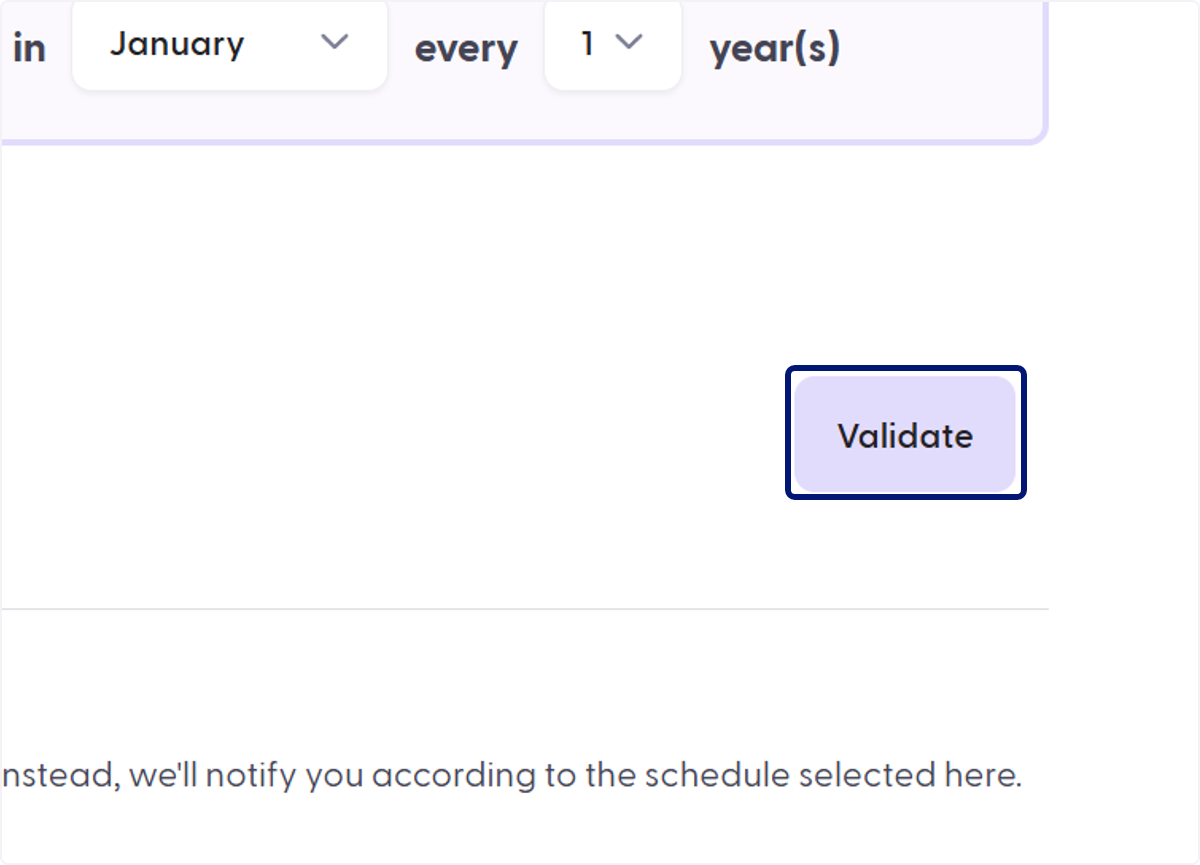
🟣 Cliquez sur Validate
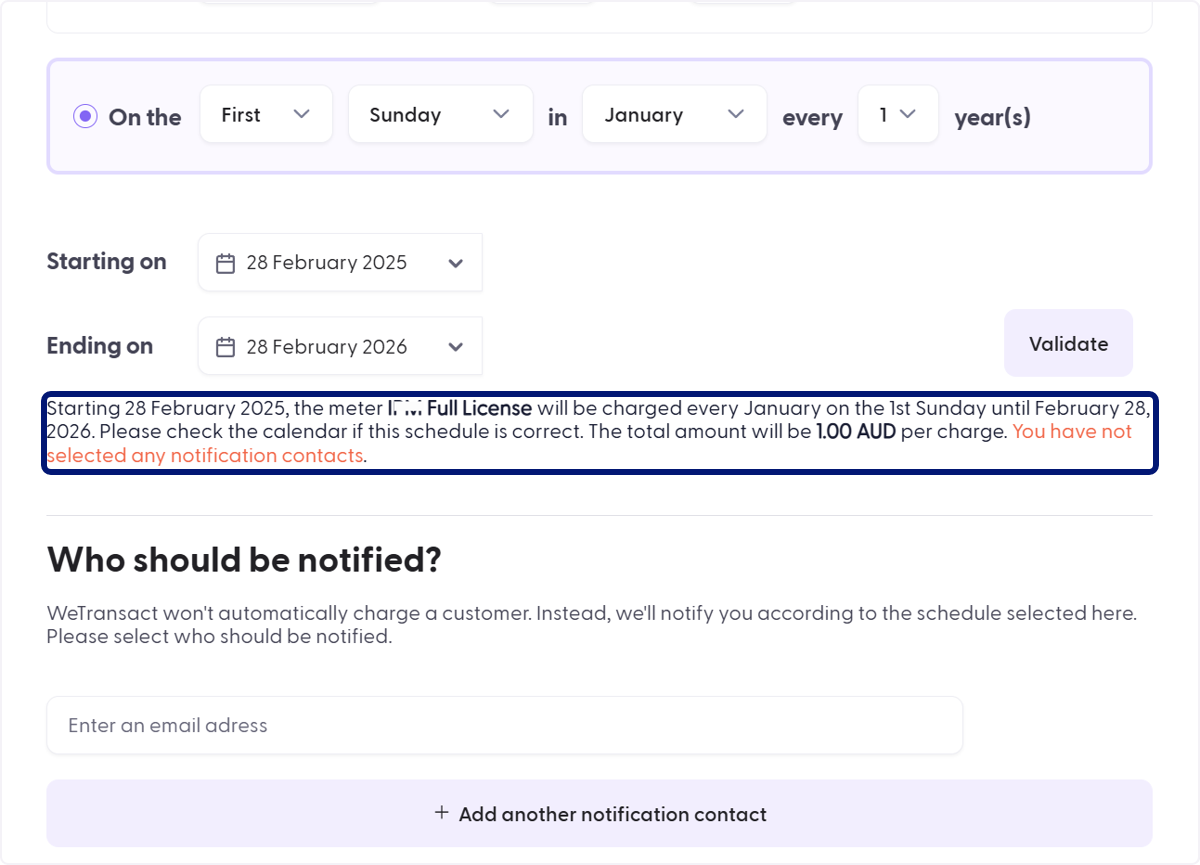
🟣 Vérifiez les détails du paramètre de récurrence
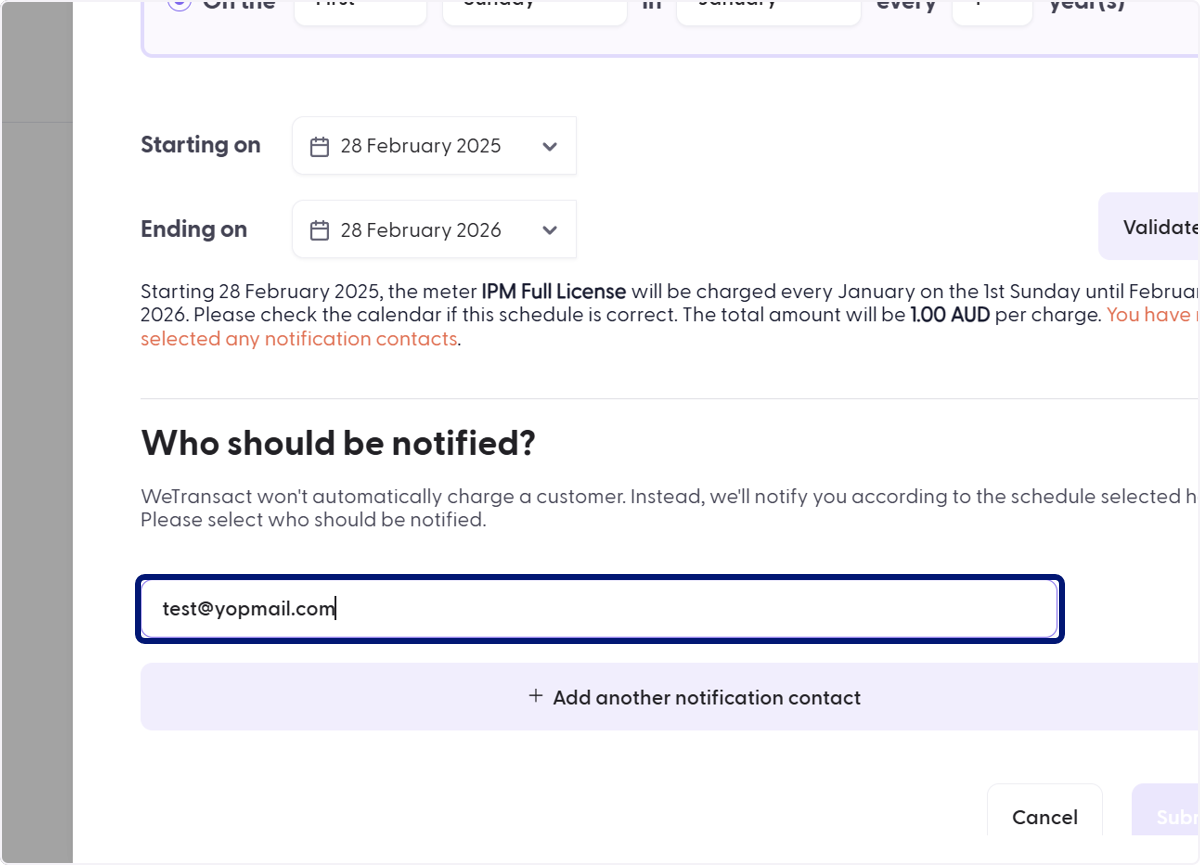
🟣 Ajoutez des destinataires de notification
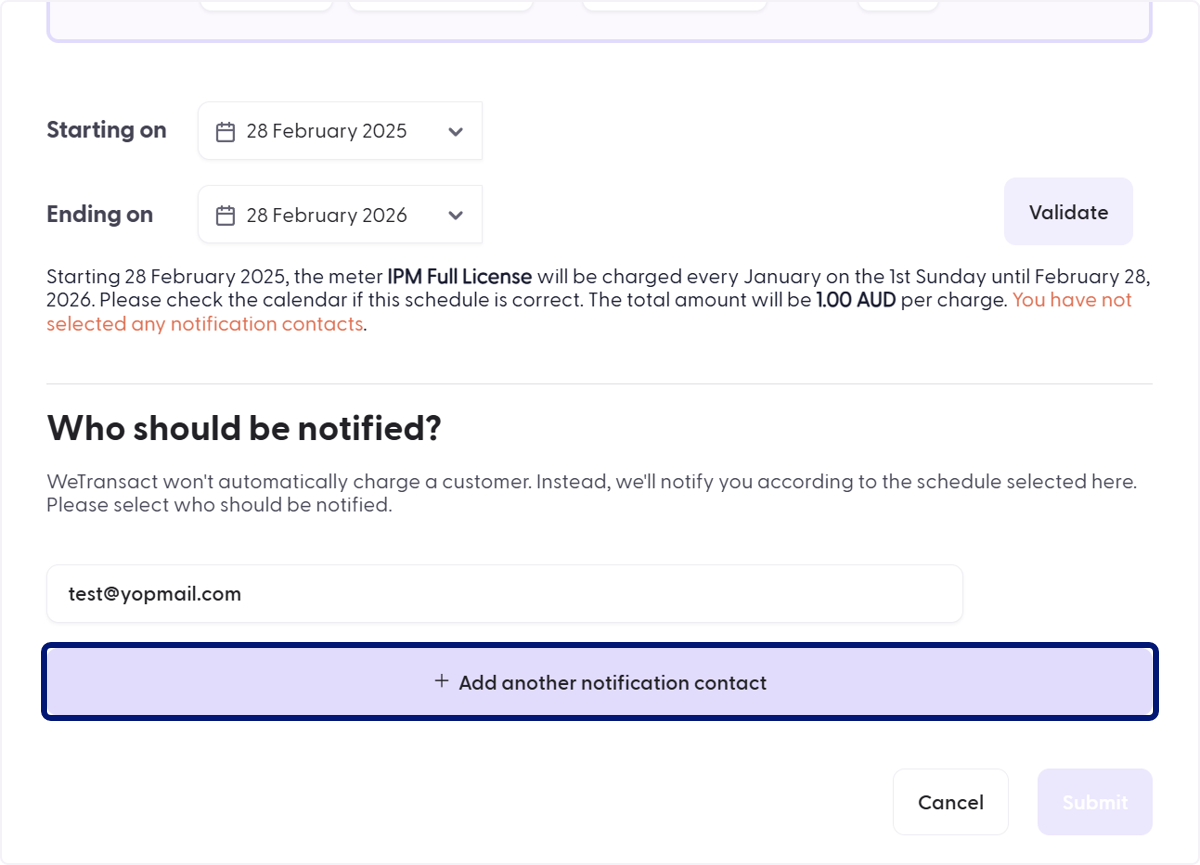
🟣 Ajoutez un autre contact de notification
Ajoutez des contacts supplémentaires qui doivent recevoir la notification.
🟣 Cliquez sur Submit…
🟣 Vérifiez les quantités
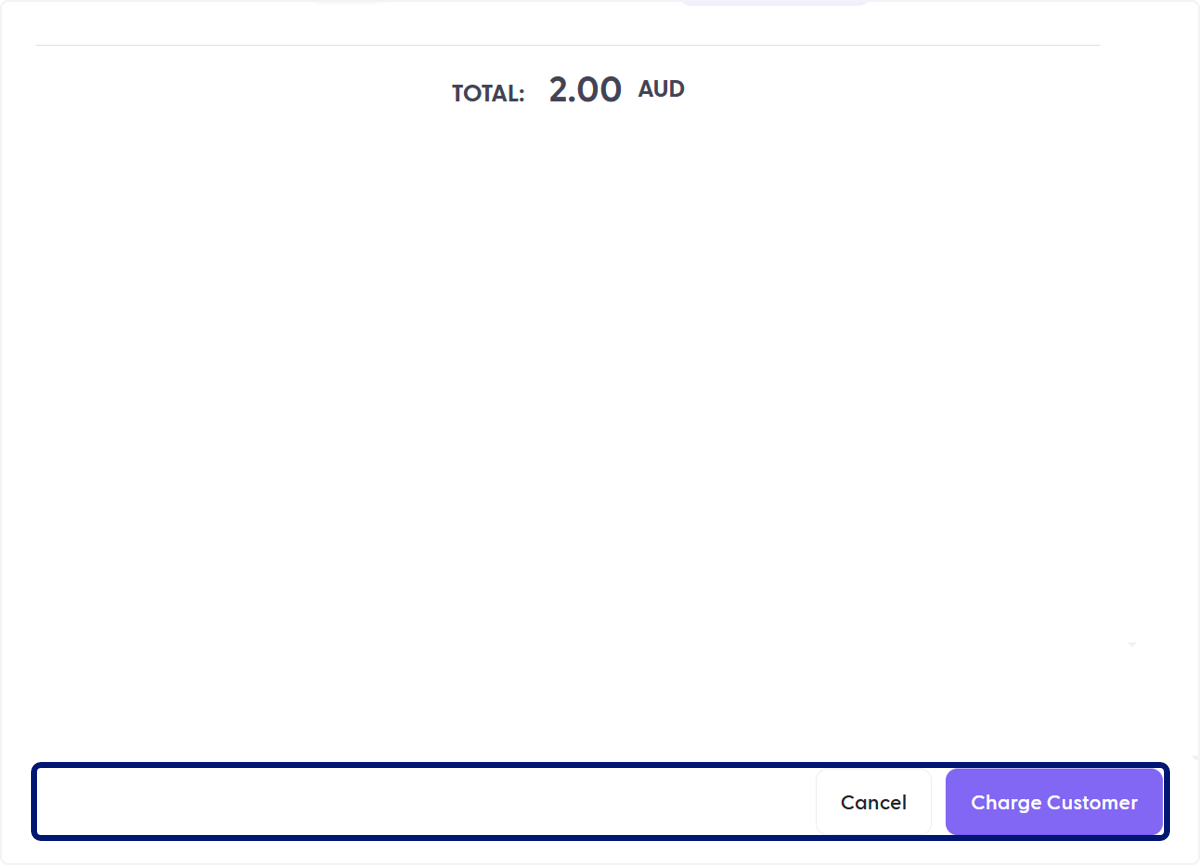
🟣 Facturer le client
💬 Pour plus d’informations, contactez-nous à : [email protected]