Frontier Accelerate pour Marketplace : correction d’un bouton « Acheter maintenant » grisé
Si Acheter maintenant est grisé sur l’offre Frontier Accelerate for Marketplace, votre profil de facturation Microsoft n’est pas lié à votre compte Partner Center, ou n’a pas été chargé. Liez-le ou sélectionnez-le à nouveau sous Paramètres du compte → Profil de facturation, puis achetez l’offre gratuite (0 $) depuis Offres d’adhésion.
Le problème
Après avoir rempli le formulaire d’éligibilité et sélectionné S’inscrire, le bouton Acheter maintenant pour Frontier Accelerate pour Marketplace reste grisé sous Adhésion → Offres d’adhésion.
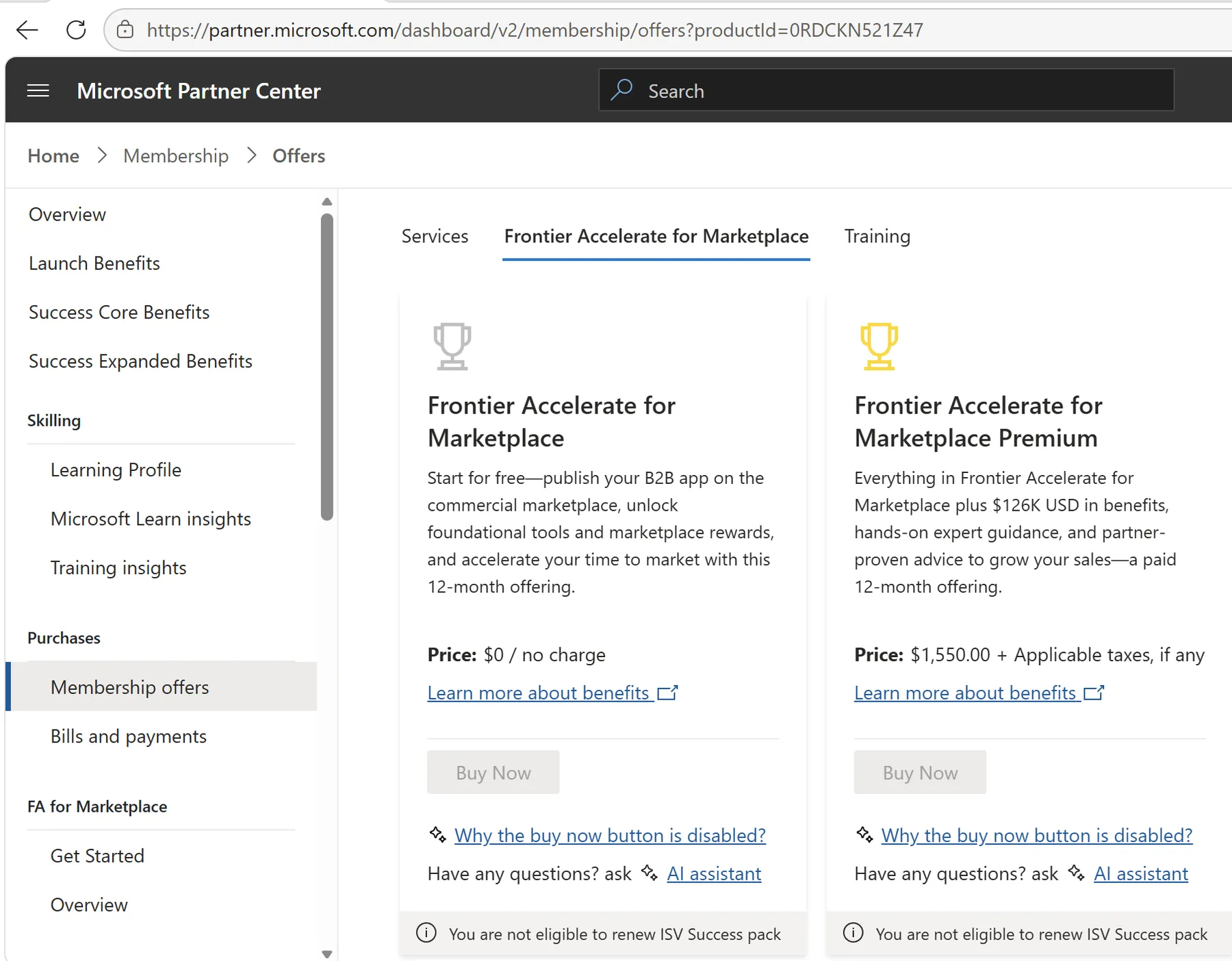
Étape 1 : Liez votre compte et votre profil de facturation
Accédez à Paramètres du compte → Profil de facturation (sous Profil de l’organisation). Ce que vous y voyez détermine les étapes à suivre.
Si aucun compte de facturation n’est lié
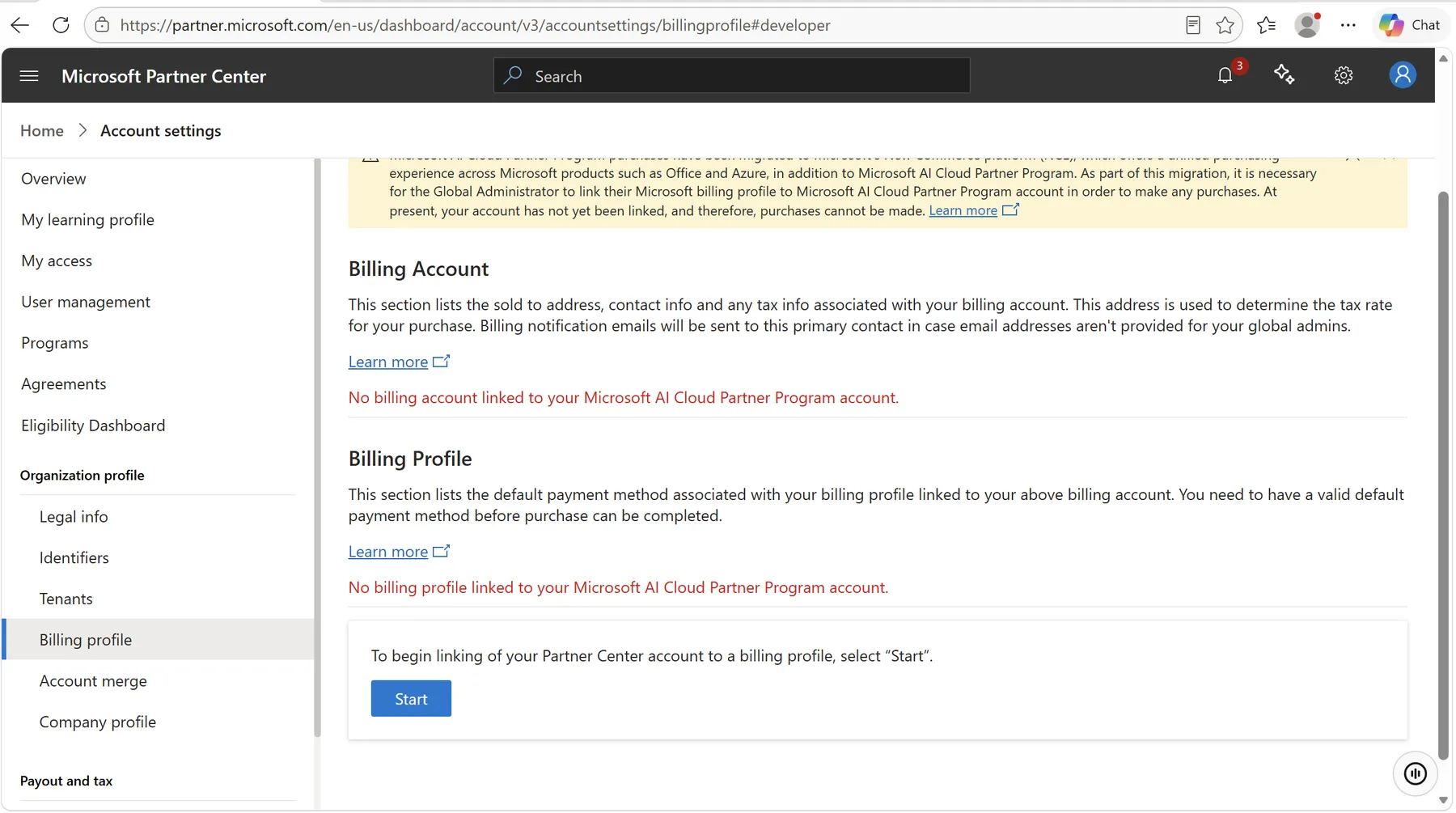
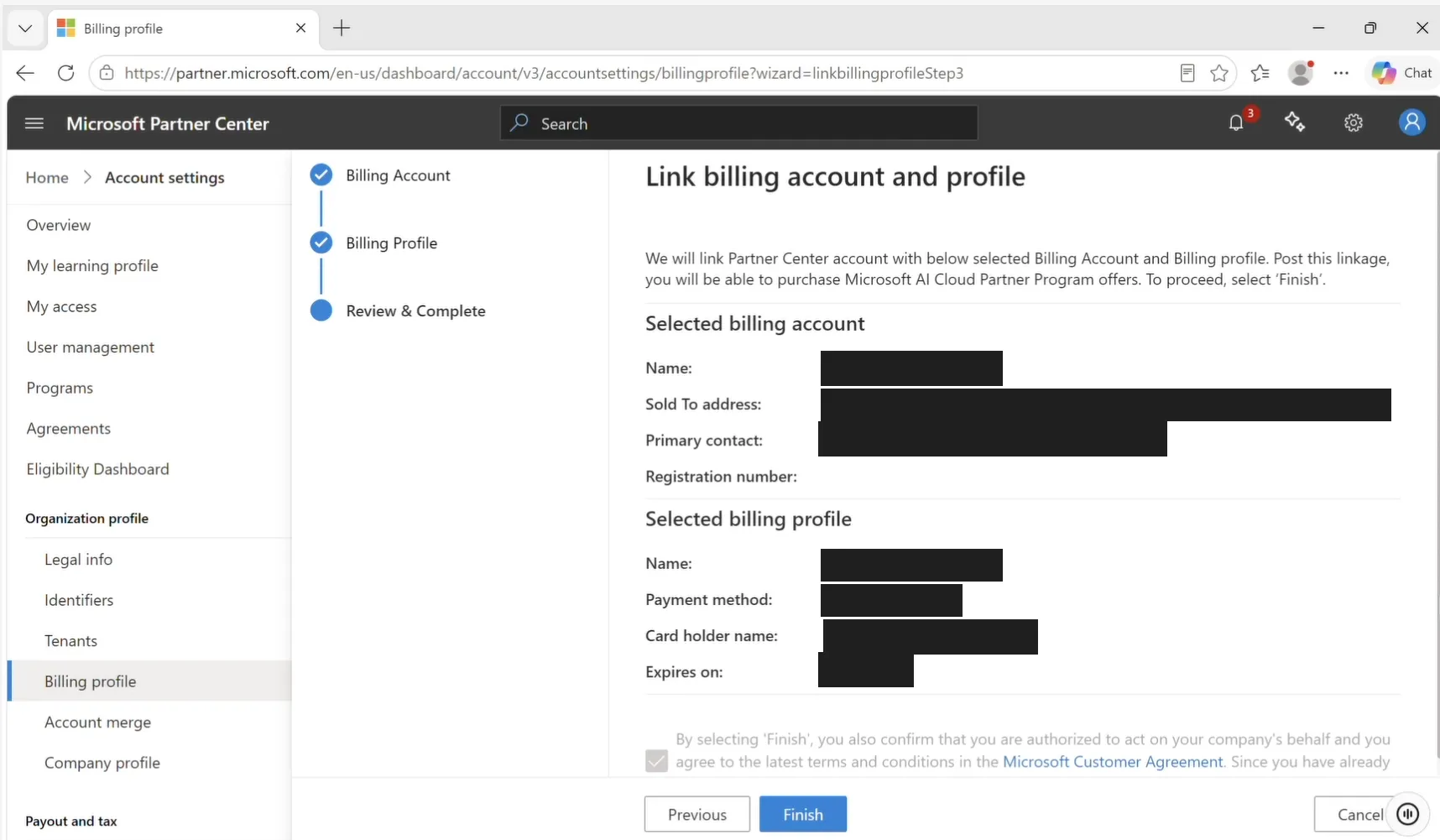
La page affiche Aucun compte de facturation lié et Aucun profil de facturation associé. Sélectionnez Commencer pour les lier.
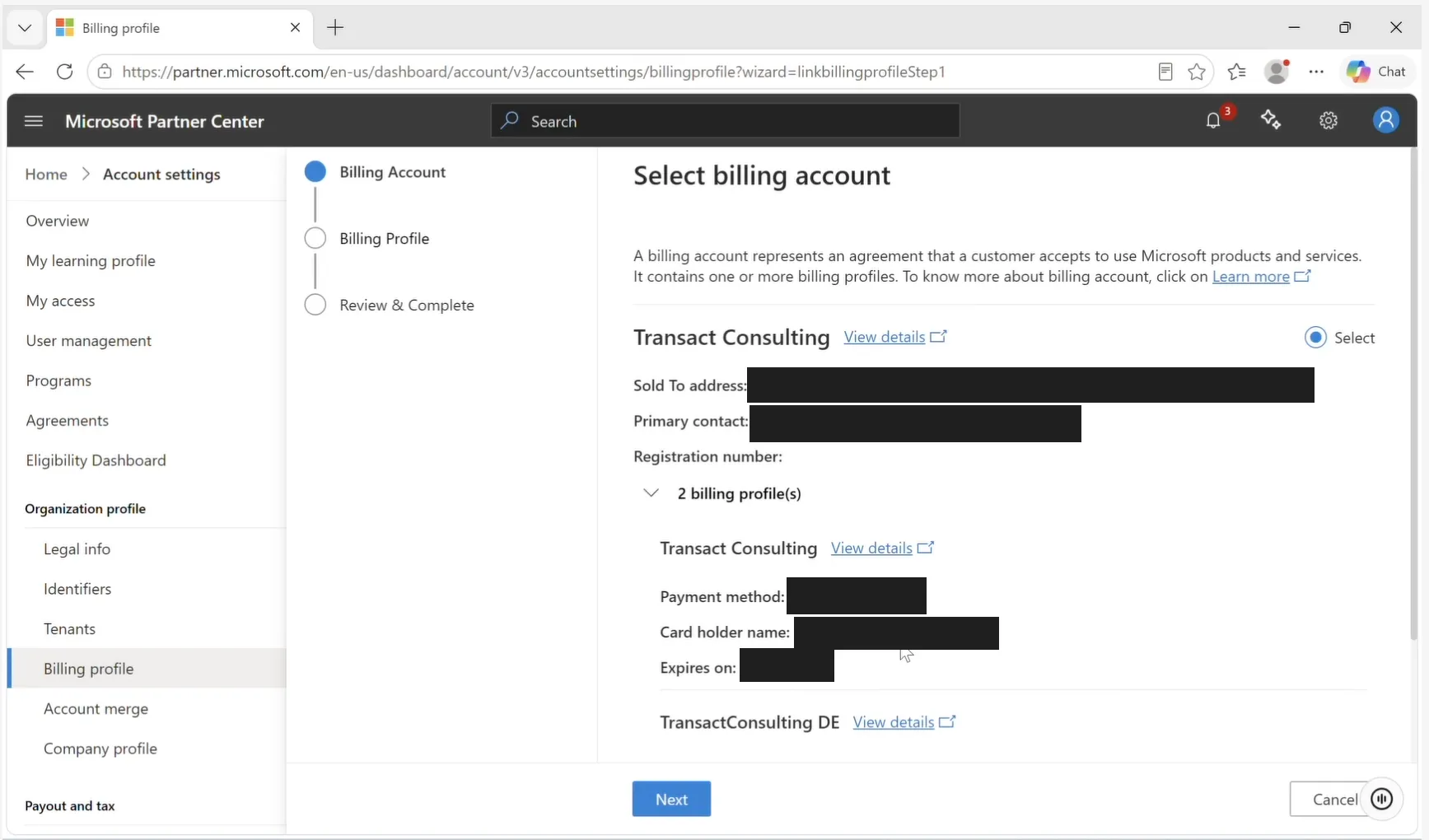
1. Compte de facturation : sélectionnez le compte de facturation de votre entreprise, puis sélectionnez Suivant.
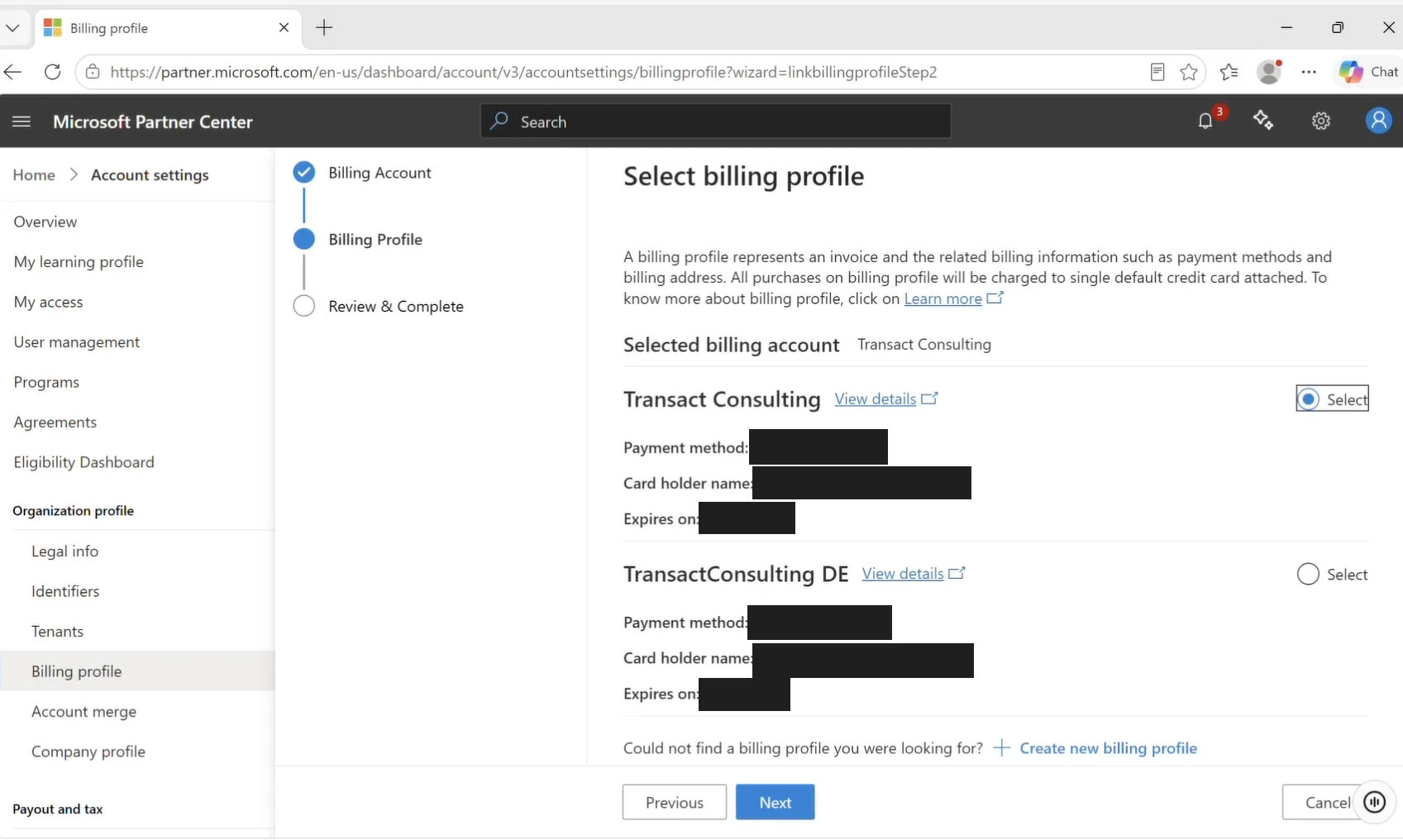
2. Profil de facturation : sélectionnez le profil de facturation qui contient votre mode de paiement, puis sélectionnez Suivant.
3. Vérifiez et terminez : vérifiez les détails, puis sélectionnez Terminer. Une fois lié, vous pouvez acheter des offres Microsoft AI Cloud Partner Program.
Si un profil de facturation est déjà lié
Si votre profil de facturation est déjà lié mais que Acheter maintenant est toujours grisé, sélectionnez-le à nouveau pour redémarrer la configuration du profil de facturation :
- Accédez à Paramètres du compte → Profil de facturation.
- Sélectionnez Modifier le compte de facturation.
- Sélectionnez à nouveau le même compte de facturation et le même profil de facturation déjà configurés.
- Sélectionnez Terminer. Cela relance la configuration du profil de facturation.
- Retournez à Adhésion → Offres d’adhésion et actualisez la page. Vérifiez que les détails de facturation se chargent et que Acheter maintenant est disponible.
Étape 2 : Acheter l’offre gratuite
Retournez à Adhésion → Offres d’adhésion et actualisez la page. Acheter maintenant est maintenant actif.
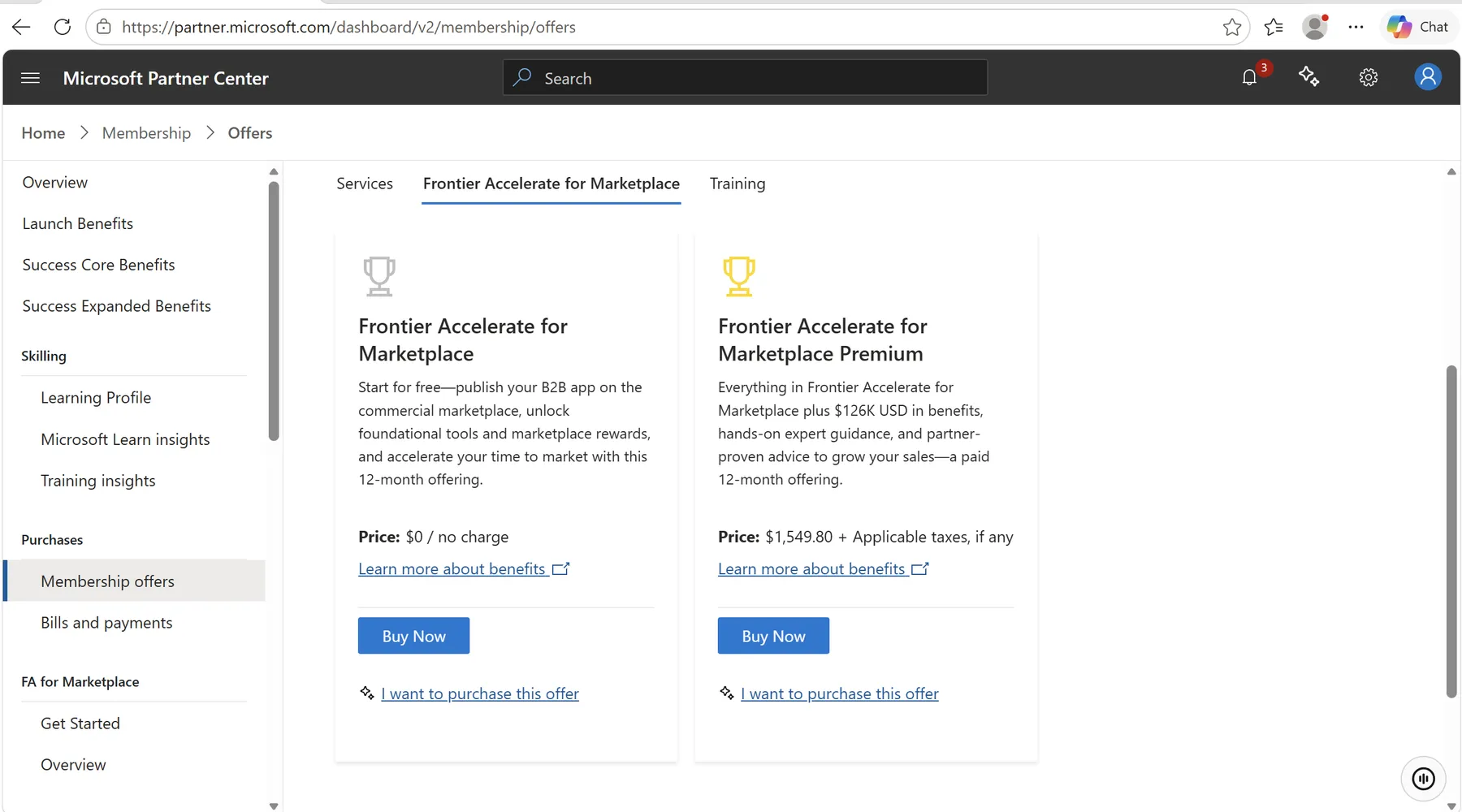
1. Sous Frontier Accelerate pour Marketplace (0 $ / sans frais), sélectionnez Acheter maintenant.
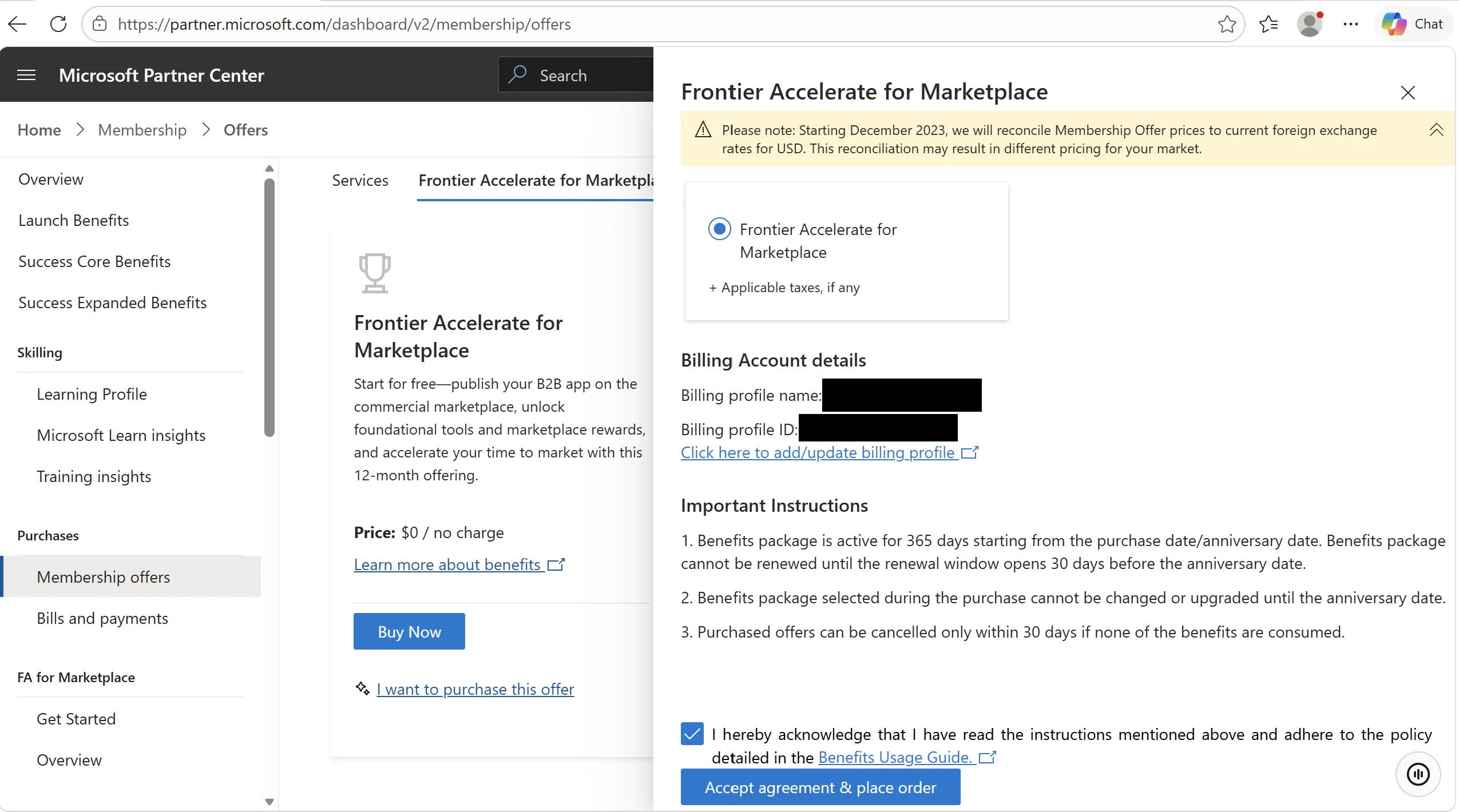
2. Dans le panneau latéral, vérifiez les détails du compte de facturation, cochez la case d’acceptation, puis sélectionnez Accepter l’accord et passer la commande.
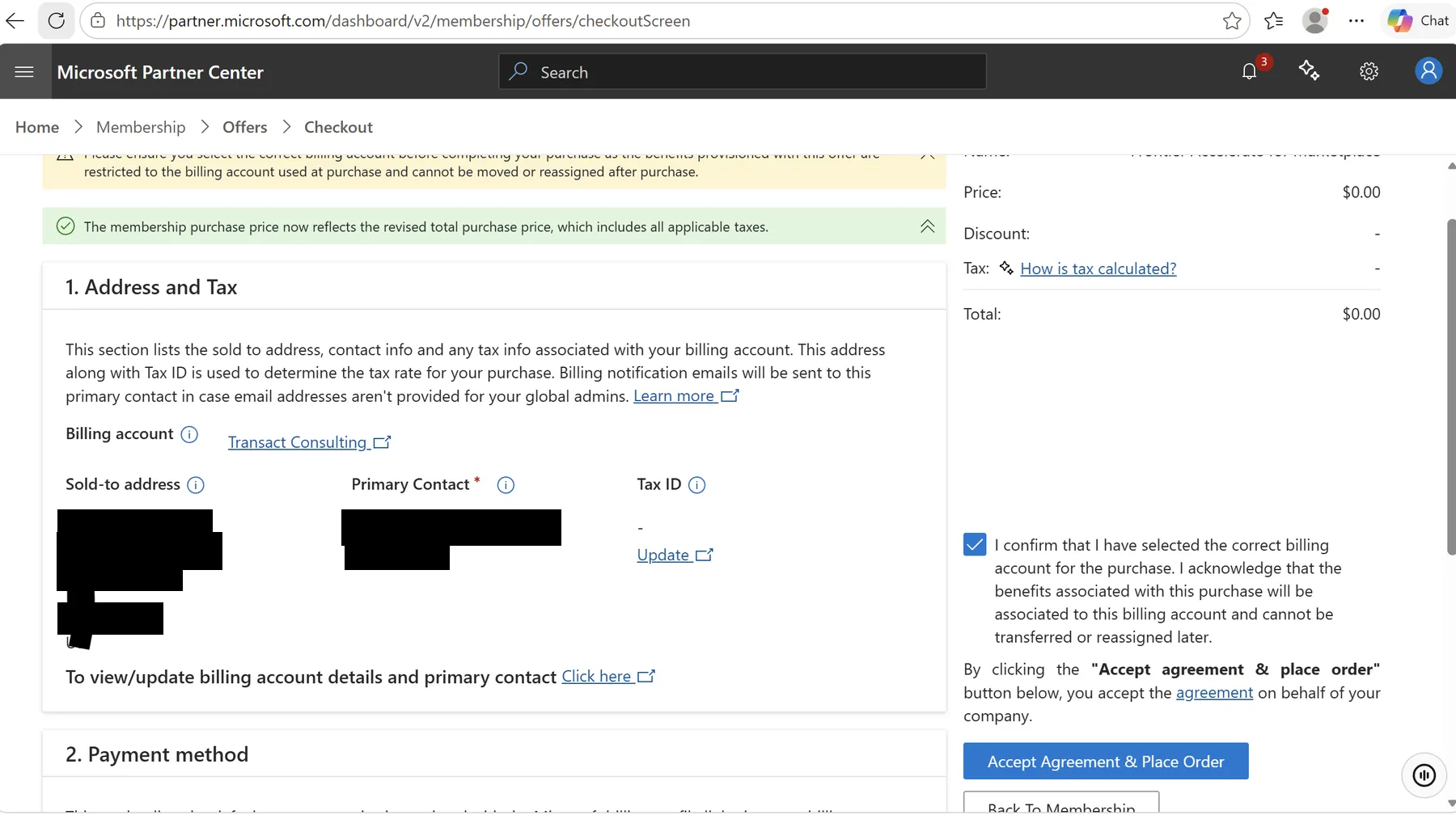
3. Sur la page Paiement, vérifiez que le total est de 0,00 $ et que le compte de facturation est correct. Cochez la case de confirmation, puis sélectionnez Accepter l’accord et passer la commande.
Étape 3 : Confirmez votre inscription
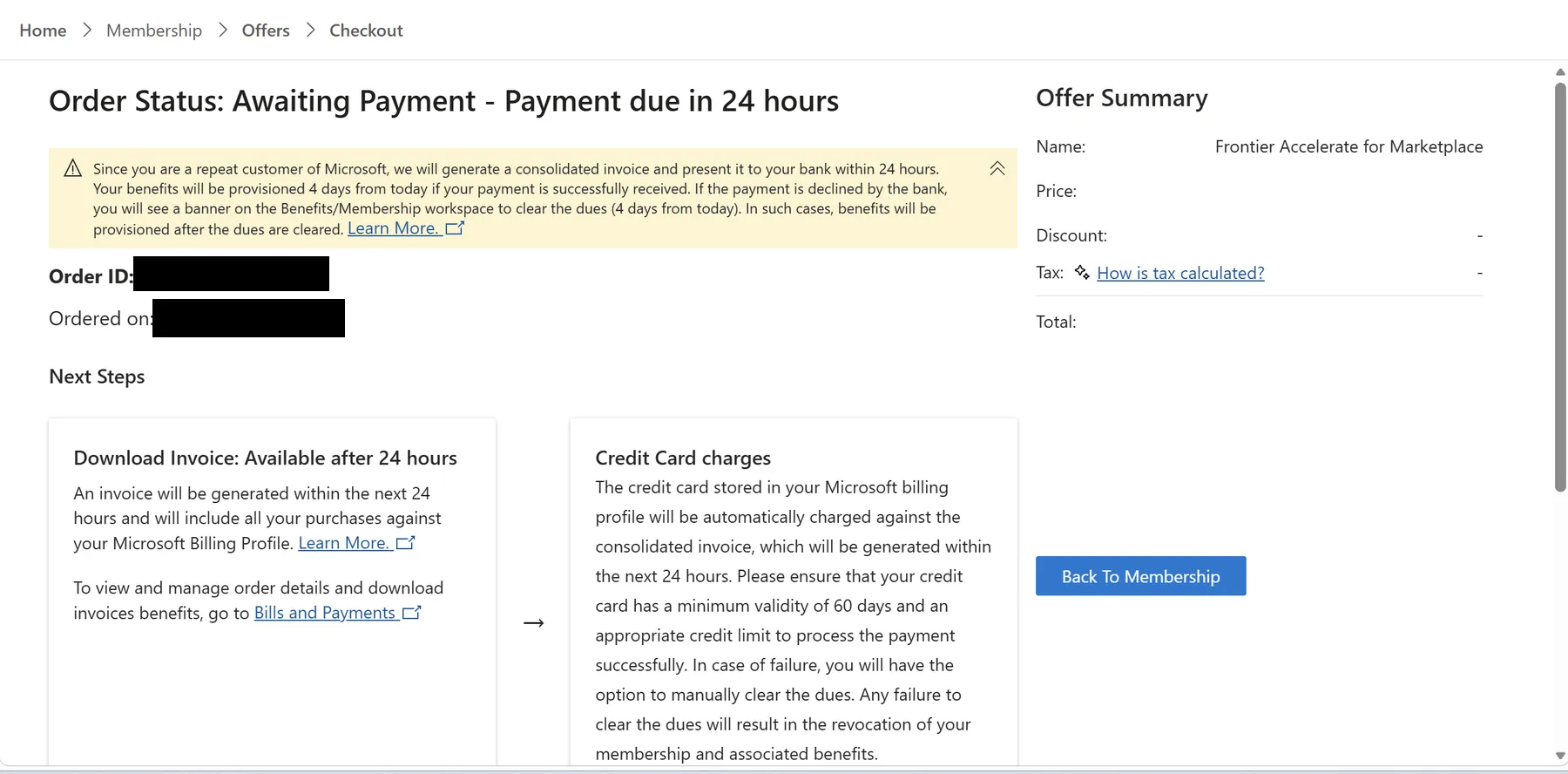
Après avoir passé la commande, la page de commande affiche En attente de paiement. Cela est attendu pour une commande à $0.00, car aucun montant n'est facturé. La page de commande de Microsoft indique que les avantages sont provisionnés 4 jours après la commande.
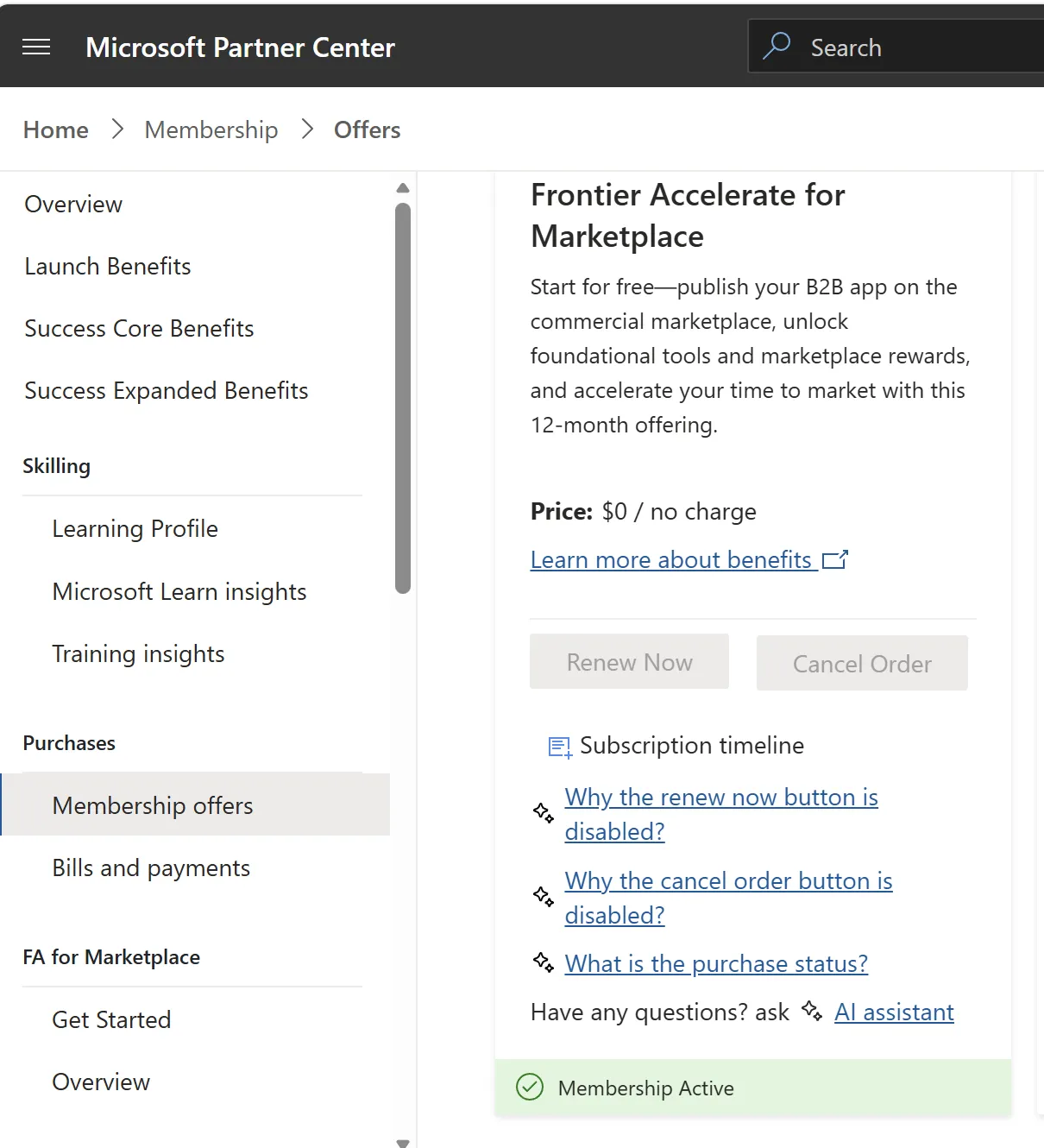
Une fois la commande traitée, Offres d’adhésion affiche Adhésion active pour Frontier Accelerate for Marketplace.
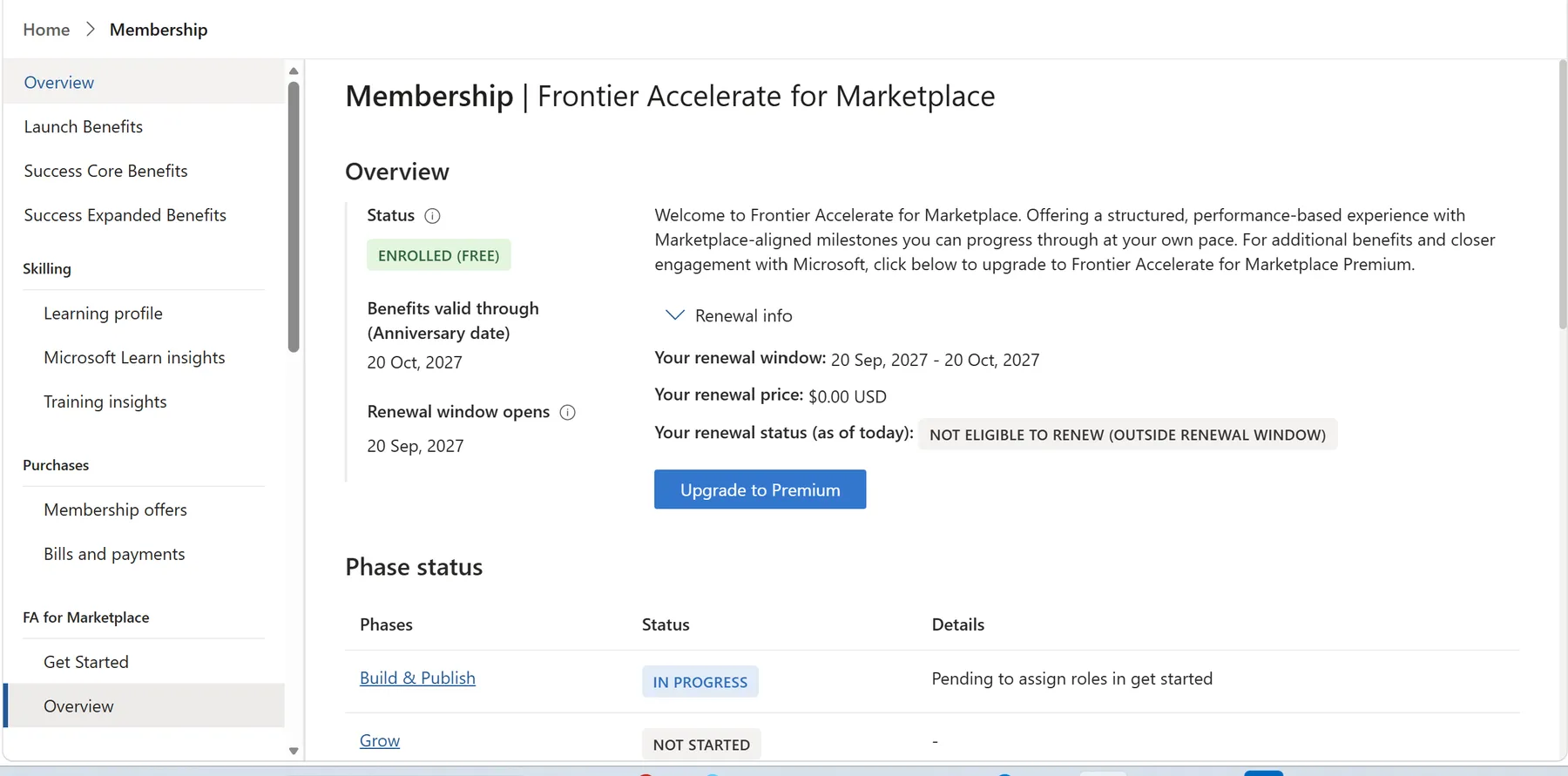
Sous FA pour Marketplace → Vue d’ensemble, votre statut affiche INSCRIT (GRATUIT), avec des avantages valables pendant 12 mois.
Une fois inscrit, vous pouvez soumettre à nouveau toute validation de co-sell ayant échoué lors de l’inscription à Frontier Accelerate.
Toujours grisé ? Créez un ticket de support Partner Center avec des captures d’écran du bouton Acheter maintenant et de votre page Profil de facturation : Comment créer un ticket de support Partner Center ?
Besoin d’aide ?
Contactez [email protected]