Impossible de vérifier le compte - Informations légales
Informations juridiques - Si le compte ne peut pas être vérifié, le compte Partner Center reste restreint. Cela peut bloquer des actions importantes telles que l’accès à certaines fonctionnalités ou la publication d’offres dans le Commercial Marketplace.
La vérification échoue généralement lorsque le nom de l’entreprise, le numéro d’enregistrement, l’adresse ou les informations justificatives soumis ne correspondent pas exactement aux registres officiels, ou lorsque des informations requises sont manquantes ou incomplètes. Dans certains cas, Microsoft peut demander une documentation supplémentaire pour confirmer la légitimité de l’entreprise.
Ce guide aide à identifier rapidement pourquoi la vérification des informations juridiques a échoué et comment la résoudre.
🟣 Étape 1 : Vérifiez d’abord l’onglet Partner
Onglet Partner avec le statut Pending
À cette étape, l’onglet Partner est au statut Pending car quelques étapes sont encore en attente, telles que la vérification de l’e-mail, la vérification d’identité et la vérification d’emploi, qui doivent être complétées par le contact principal.
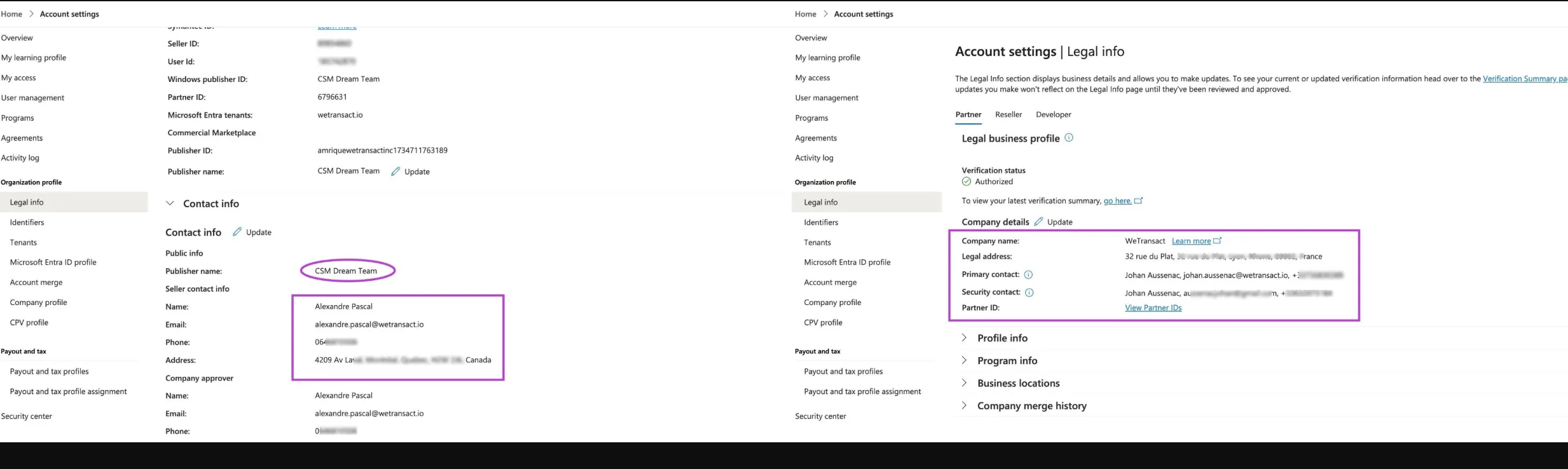
Dans cette capture d’écran, le contact principal est Johan. Vous devez vous assurer des points suivants :
- Assurez-vous que le contact principal est présent. Sinon, veuillez remplacer le contact principal par la personne disponible pour effectuer quelques tâches.
- Modifiez le contact principal ou cliquez sur le lien hypertexte Aller ici/Résumé de la vérification.
La barre de progression affichera les actions en attente, qui peuvent être les suivantes :
- Vérification de l’e-mail : Demandez à votre contact principal de vérifier sa boîte mail et de compléter la vérification de l’e-mail. S’il n’y a pas d’e-mail, déclenchez le processus de vérification en modifiant n’importe quel détail.
- Vérification d’identité : Si la barre de progression reste bloquée sur la vérification d’identité, cliquez sur le lien hypertexte en haut de la page ; cela conduira l’utilisateur vers la fenêtre de vérification d’identité.
🪪 Processus de vérification d’identité
La vérification d’identité est la partie la plus importante de l’onglet partner. Une fois que vous êtes dans la fenêtre de vérification d’identité.
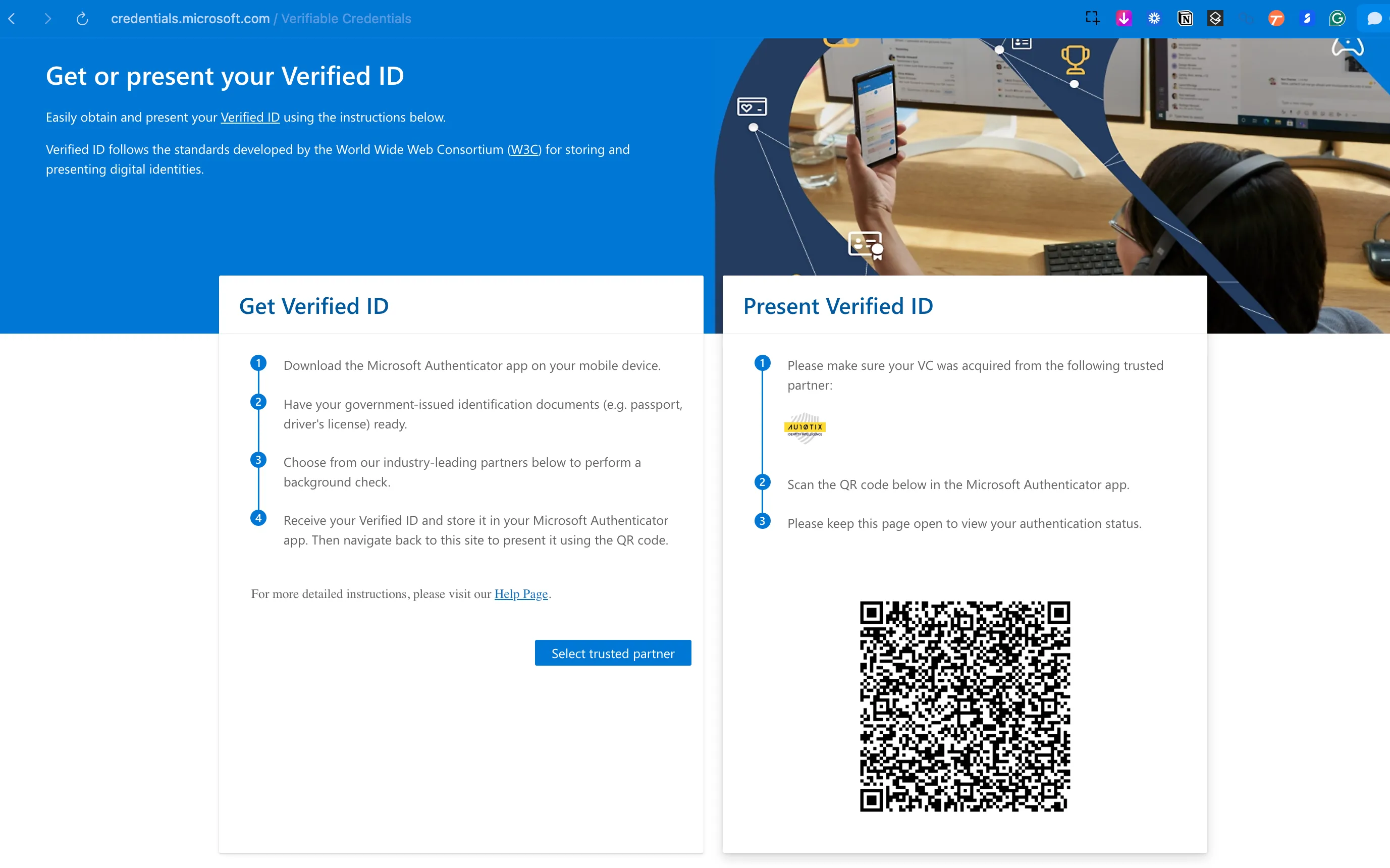
Obtenir un Verified ID :
- Le contact principal doit compléter cette section. Accédez à la section Obtenir un identifiant vérifié et cliquez sur Sélectionner un partenaire de confiance.
- Suivez les étapes affichées, connectez-vous avec l’e-mail du contact principal, un OTP sera envoyé, puis ajoutez le numéro de téléphone à l’écran.
- Scannez le QR code pour démarrer le processus sur le téléphone.
- Sur le téléphone, l’utilisateur verra l’option permettant de scanner une pièce d’identité (cela peut être un permis de conduire ou un passeport) ainsi qu’un selfie
Présenter un Verified ID :
- Une fois cela terminé, téléchargez l’application Microsoft Authenticator et accédez à la deuxième section Présenter une pièce d’identité vérifiée, puis scannez le QR code avec l’application Microsoft Authenticator, et cela complétera l’étape de vérification d’identité
🕵️♂️ Vérification d’emploi
Maintenant, la barre de progression passera à l’étape de vérification d’emploi. Elle devrait se vérifier automatiquement ; en cas de rejet, veuillez vérifier les points ci-dessous :
Assurez-vous que les détails suivants sont corrects
- Nom de l’entreprise : Veuillez vérifier à nouveau que le nom correspond exactement à celui figurant dans les documents légaux.
- Adresse légale : L’adresse doit également correspondre aux documents légaux.
Remarque : Si les détails ne correspondent pas, veuillez les mettre à jour.
Maintenant que tout est prêt, cliquez sur l’onglet partenaire et suivez ces étapes
- Cliquez sur la page Verification Summary
- Cliquez sur le bouton Resolve en haut de la page
- Une invite vous demandera de soumettre les documents
Points à noter :
- Vous disposez de trois tentatives pour soumettre les documents. VEUILLEZ NE PAS SOUMETTRE LE MAUVAIS DOCUMENT.
- L’outil AI effectue la vérification et fait correspondre les détails. Dans les 24 heures, l’onglet partenaire sera vérifié
🟣 Étape 2 : Vérifier l’onglet développeur
Une fois l’onglet partenaire vérifié, passez à l’onglet développeur. Vérifiez la capture d’écran ci-dessous ; vous verrez que les détails ne correspondent pas, c’est pourquoi l’onglet développeur est rejeté.
Onglet partenaire | Onglet développeur |
|---|---|
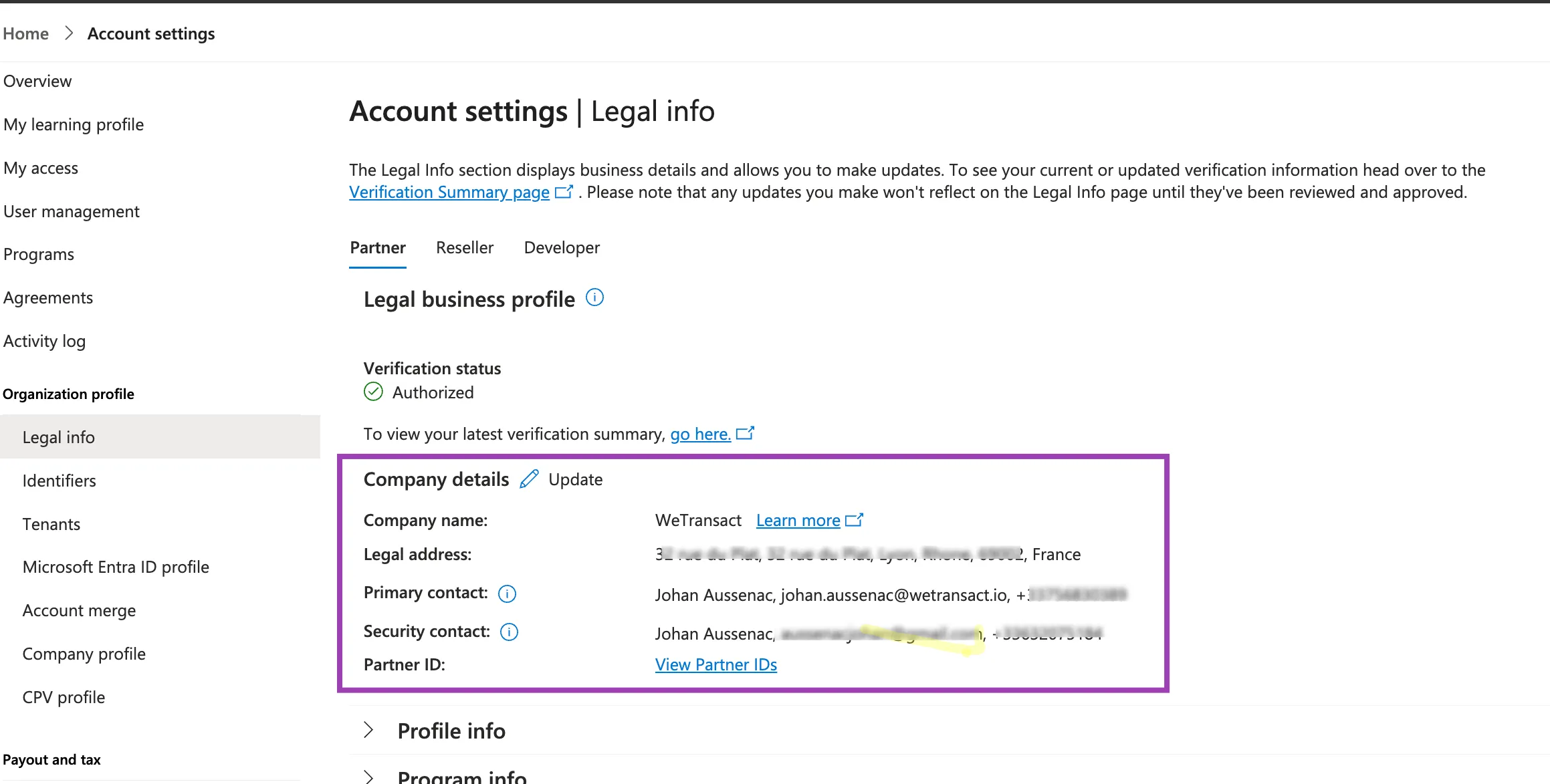 | 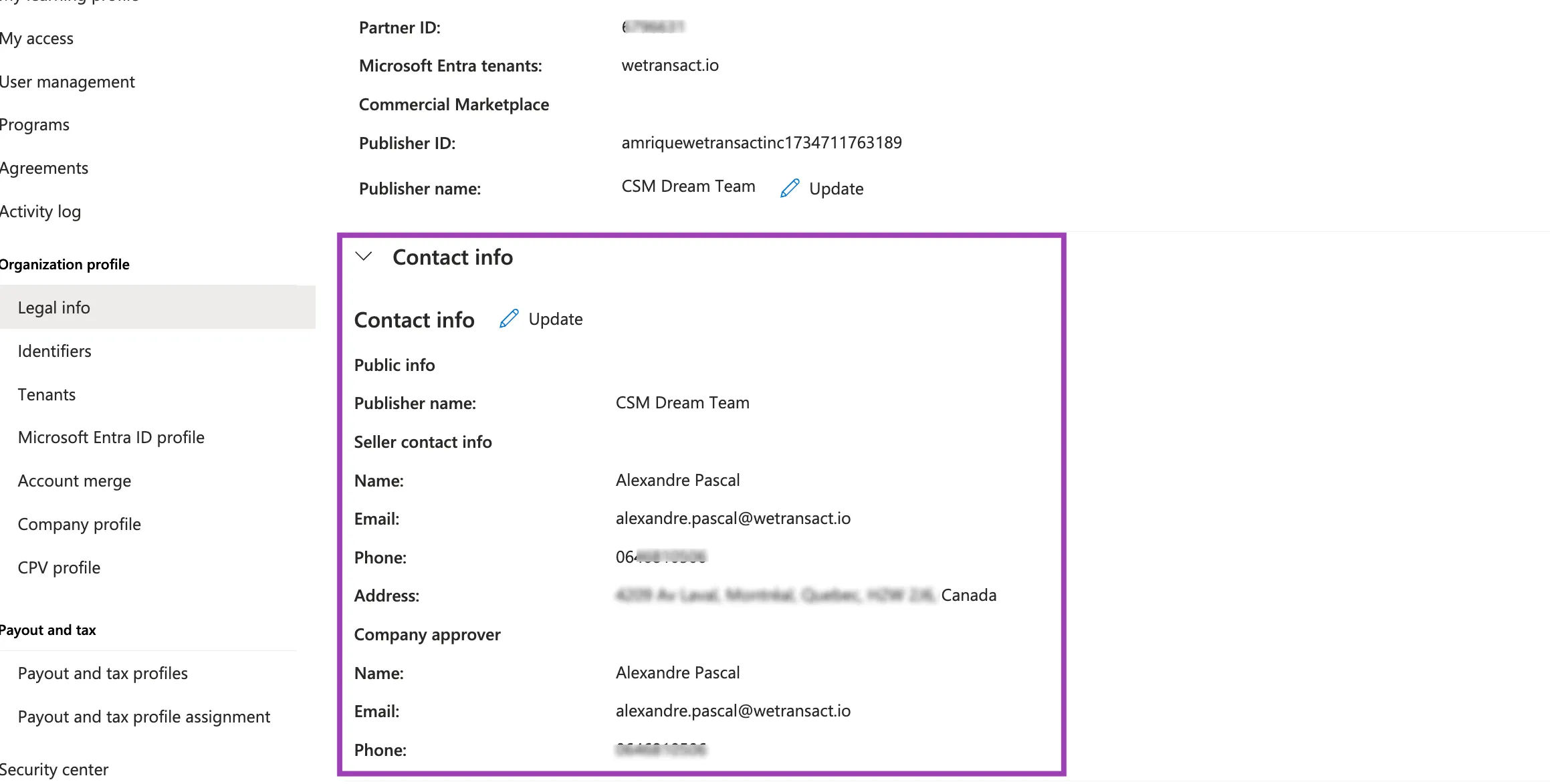 |
Étape suivante : Faites correspondre les détails suivants dans l’onglet développeur, identiques à ceux de l’onglet partenaire
Onglet partenaire | Onglet développeur |
|---|---|
Nom de l’entreprise | Nom de l’éditeur |
Contact principal | Nom, e-mail, téléphone |
Adresse légale | Adresse |
❗️Remarque importante
Une fois que l’onglet Onglet partenaire (Informations juridiques) est vérifié avec succès et que les informations de l’entreprise correspondent aux registres officiels, la vérification de l’onglet Developer est généralement effectuée automatiquement.
Dans la plupart des cas, Microsoft a déjà effectué la vérification de l’emploi ou de l’organisation pendant le processus de vérification Partner. Pour cette raison, lorsque les mêmes informations d’entreprise sont utilisées dans le profil Developer, le système peut valider le compte rapidement.
Résultat attendu
Dans environ 95 % des cas, l’onglet Developer passera à l’état Vérifié peu après la fin de la vérification Partner.
Si la vérification de l’emploi est rejetée, veuillez soumettre à nouveau les mêmes documents justificatifs utilisés lors de la vérification Partner. Cela résout généralement le problème.