Comment s'inscrire au programme Frontier Accelerate
Vue d’ensemble
Frontier Accelerate for Marketplace est un programme Microsoft destiné aux entreprises de logiciels B2B qui créent, publient et développent des solutions sur Microsoft Marketplace. Il vous donne accès à des ressources, des avantages et des badges. Avant de pouvoir vous inscrire, vous devez remplir un court formulaire d’éligibilité dans Partner Center, ce qui prend environ 2 à 3 minutes. Ce guide vous accompagne dans le formulaire étape par étape.
Avant de commencer
- Vous devez disposer du rôle Administrateur global dans Microsoft Partner Center.
- Préparez les coordonnées du contact principal : prénom, nom, e-mail, téléphone, fonction et pays.
Étapes
Étape 1 – Ouvrir l’espace de travail Membership
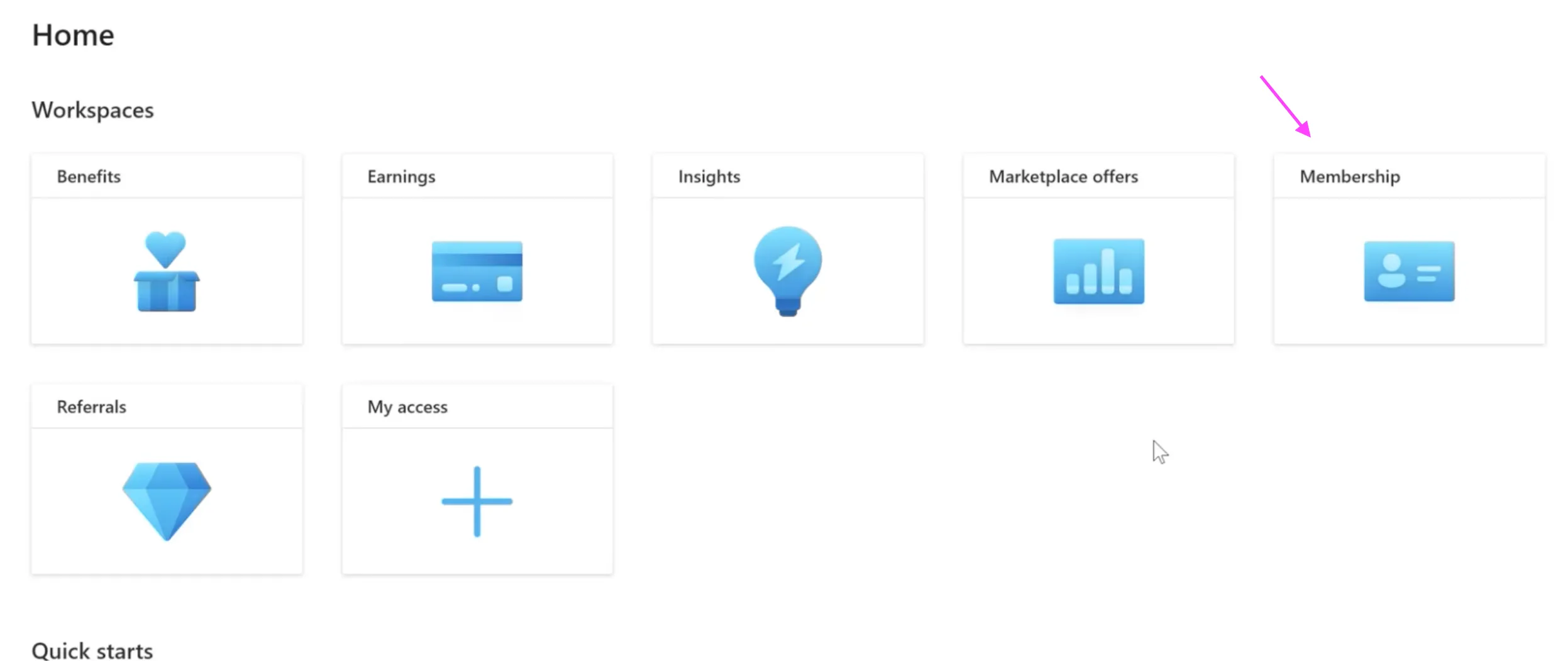
Connectez-vous à Partner Center. Sur la page Accueil, sous Espaces de travail, sélectionnez Adhésion.
Étape 2 – Accéder à FA for Marketplace
Dans le menu de gauche, faites défiler vers le bas jusqu’à FA pour Marketplace et sélectionnez Commencer.
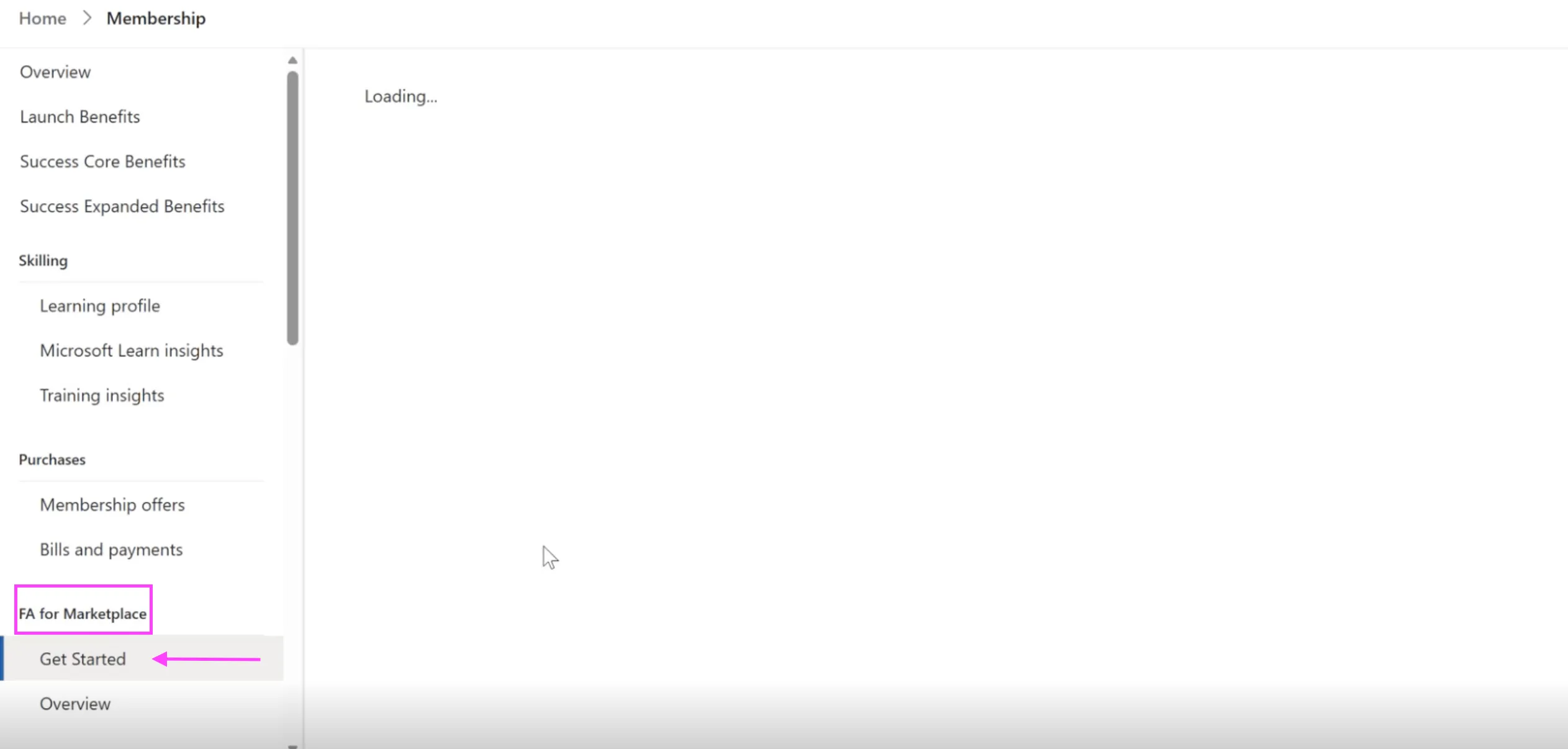
Remarque : La page peut afficher Chargement… pendant quelques secondes avant que le contenu n’apparaisse.
Étape 3 – Démarrer le formulaire d’éligibilité
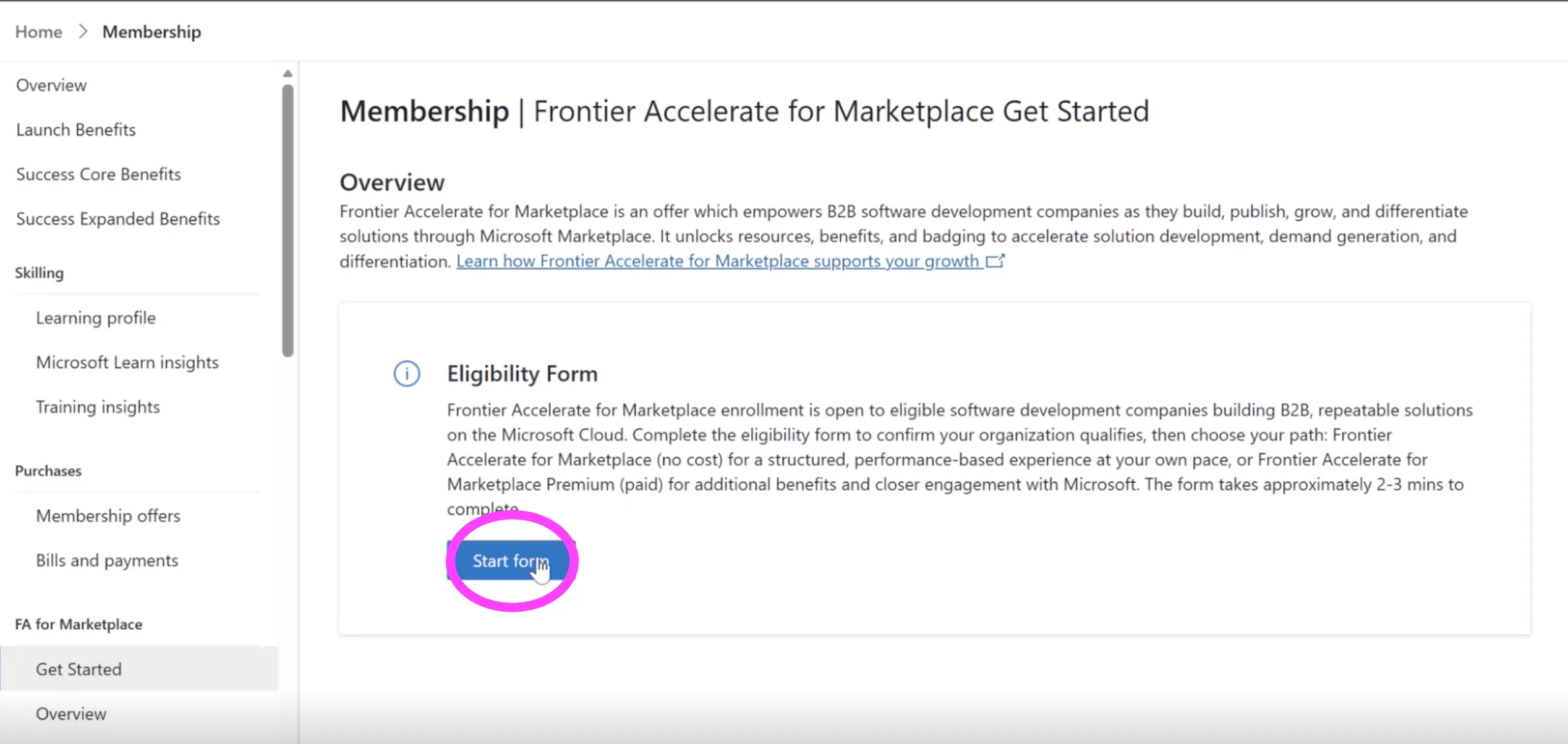
Sur la page Premiers pas avec Frontier Accelerate pour Marketplace, trouvez le panneau Formulaire d’éligibilité et cliquez sur Commencer le formulaire.
Étape 4 – Sélection de l’étape
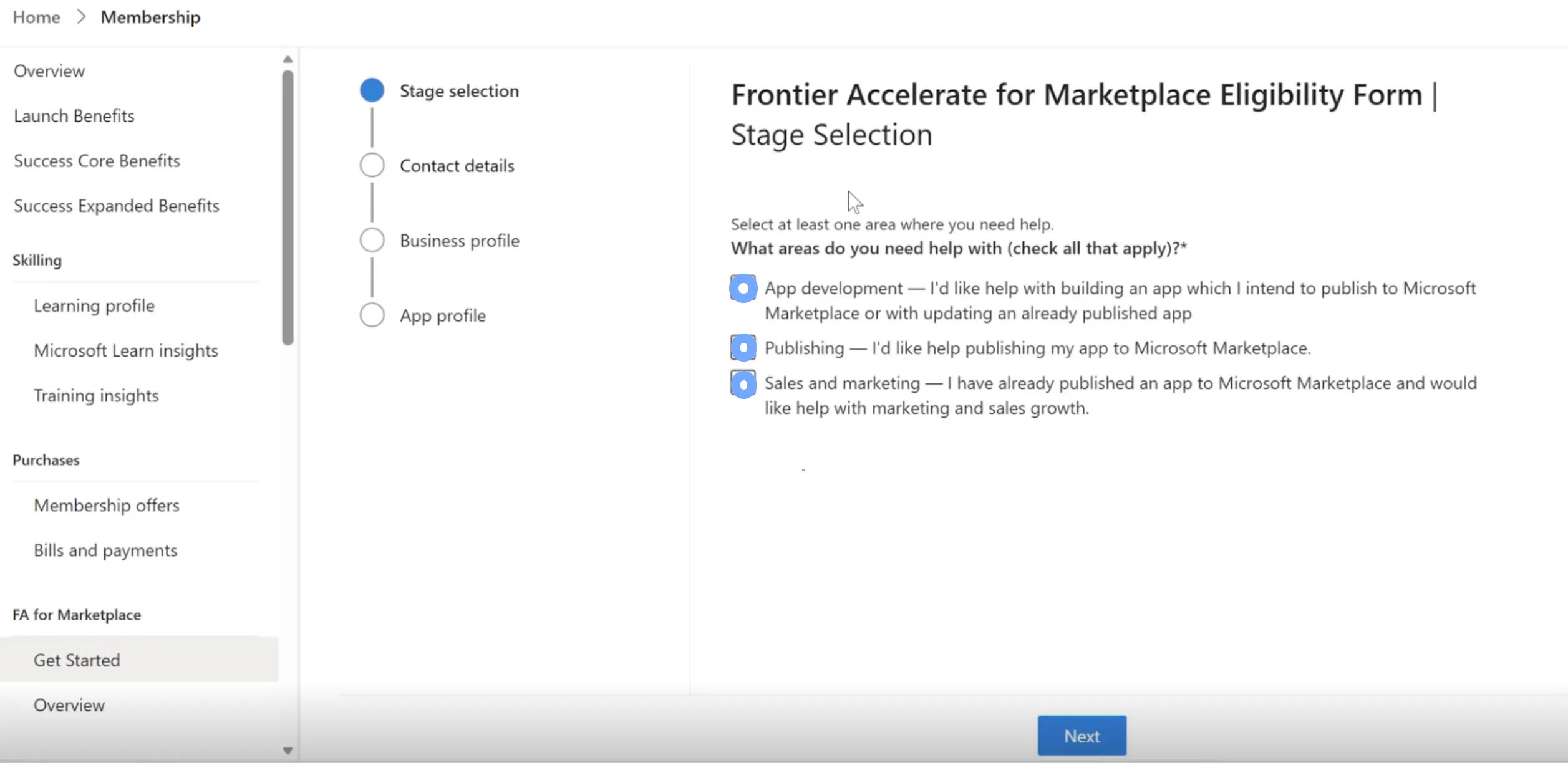
Sous What areas do you need help with? Sélectionnez toutes les options :
- Développement d’applications : aide pour créer une application pour Microsoft Marketplace ou mettre à jour une application déjà publiée
- Publication : aide pour publier votre application sur Microsoft Marketplace
- Ventes et marketing : votre application est déjà publiée et vous souhaitez obtenir de l’aide pour le marketing et le développement des ventes
Cliquez sur Suivant.
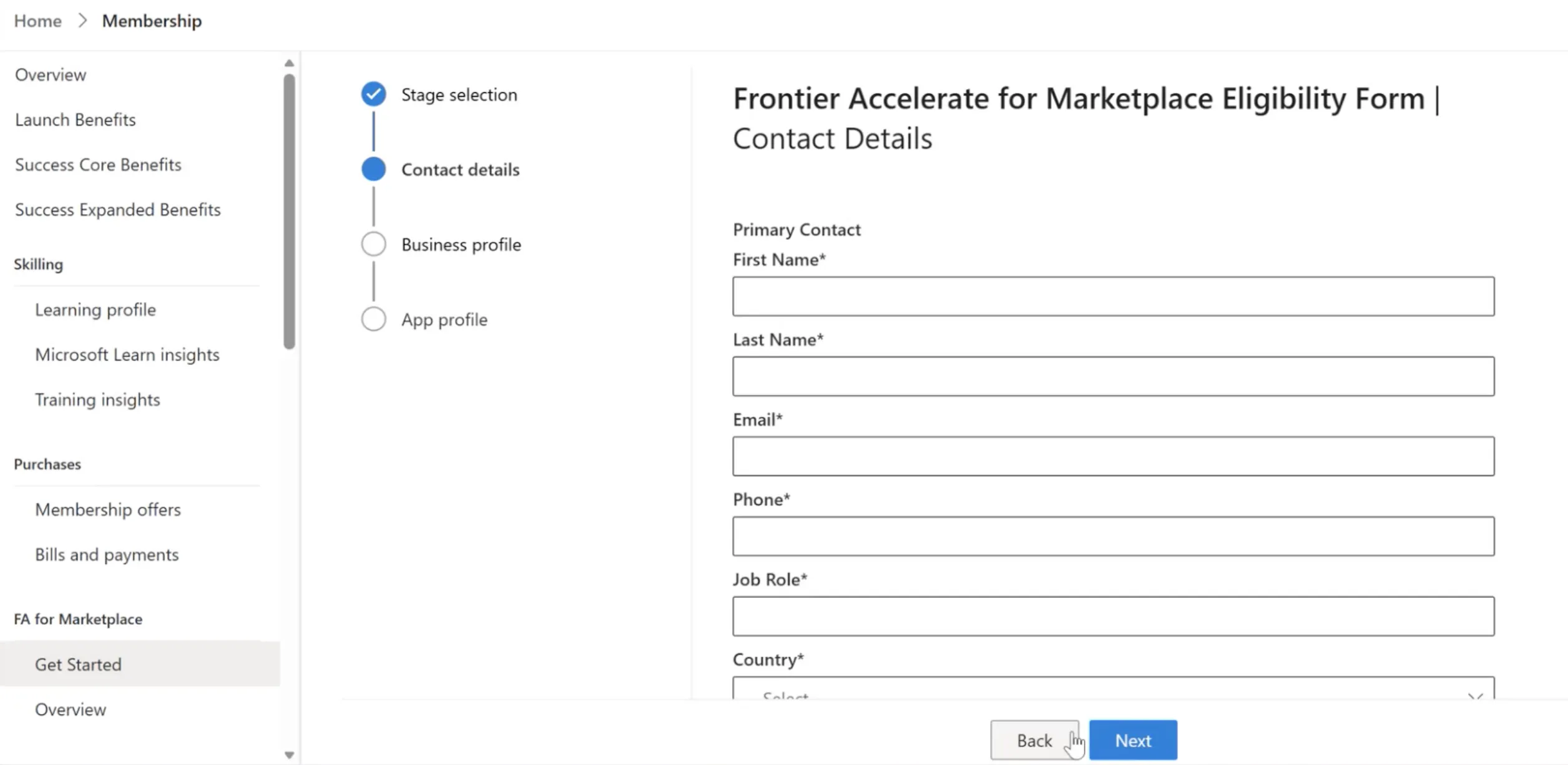
Étape 5 – Coordonnées
Sous Contact principal, remplissez les champs obligatoires : Prénom, Nom de famille, E-mail, Téléphone, Poste et Pays. Cliquez sur Suivant.
Étape 6 – Profil de l’entreprise
Saisissez les informations de votre entreprise :
- Nom de l’entreprise (obligatoire)
- Site web de l’entreprise (facultatif)
- Taille de l’organisation : choisissez dans la liste déroulante
- How do you intend to reach and acquire customers? Sélectionnez toutes les options
Cliquez sur Suivant.
Étape 7 – Profil de l’application et soumission
Sous Which Microsoft cloud platform(s) does or will this application use?, sélectionnez toutes les options mises en évidence ci-dessous
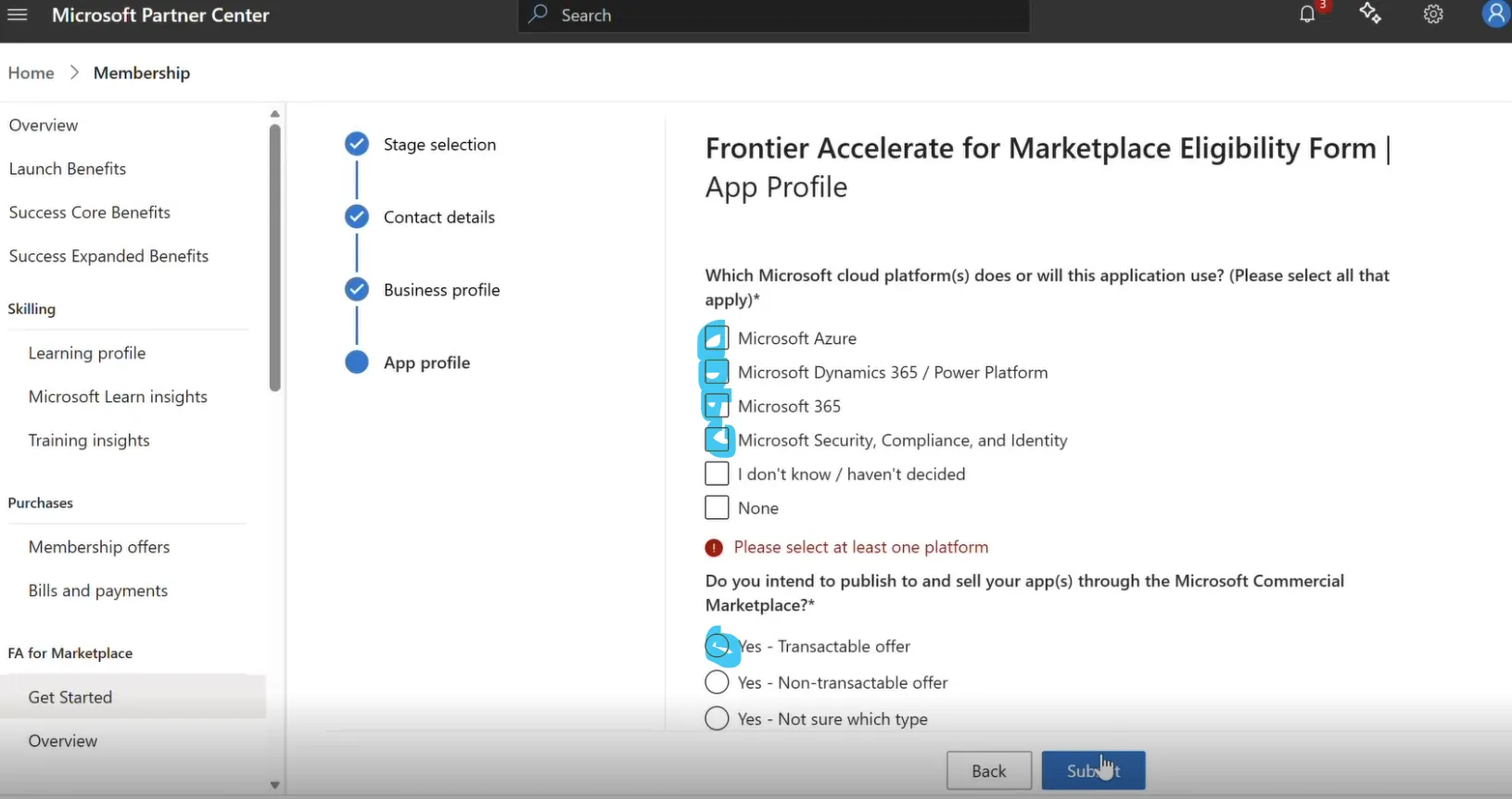
Remarque : Vous devez sélectionner au moins une plateforme. Si vous ne le faites pas, l’erreur Veuillez sélectionner au moins une plateforme apparaît et vous ne pouvez pas soumettre le formulaire.
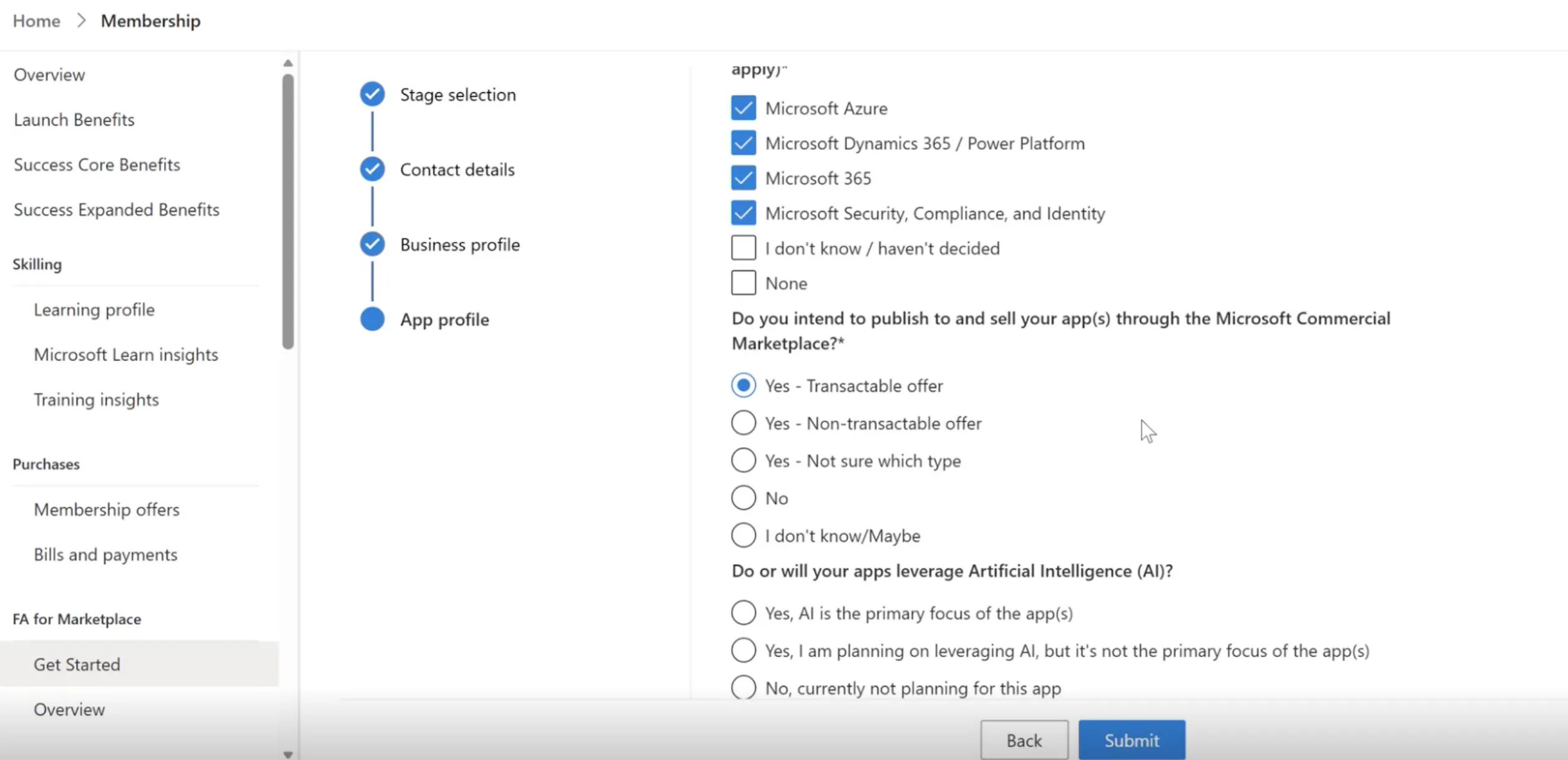
Répondez ensuite aux questions restantes :
- Avez-vous l’intention de publier et de vendre votre ou vos applications via le Microsoft Commercial Marketplace ? Si vous vendez via WeTransact, sélectionnez Oui – Offre transactionnelle.
- Vos applications utilisent-elles ou utiliseront-elles l’intelligence artificielle (IA) ? Choisissez l’option qui décrit le mieux votre application.
Cliquez sur Soumettre.
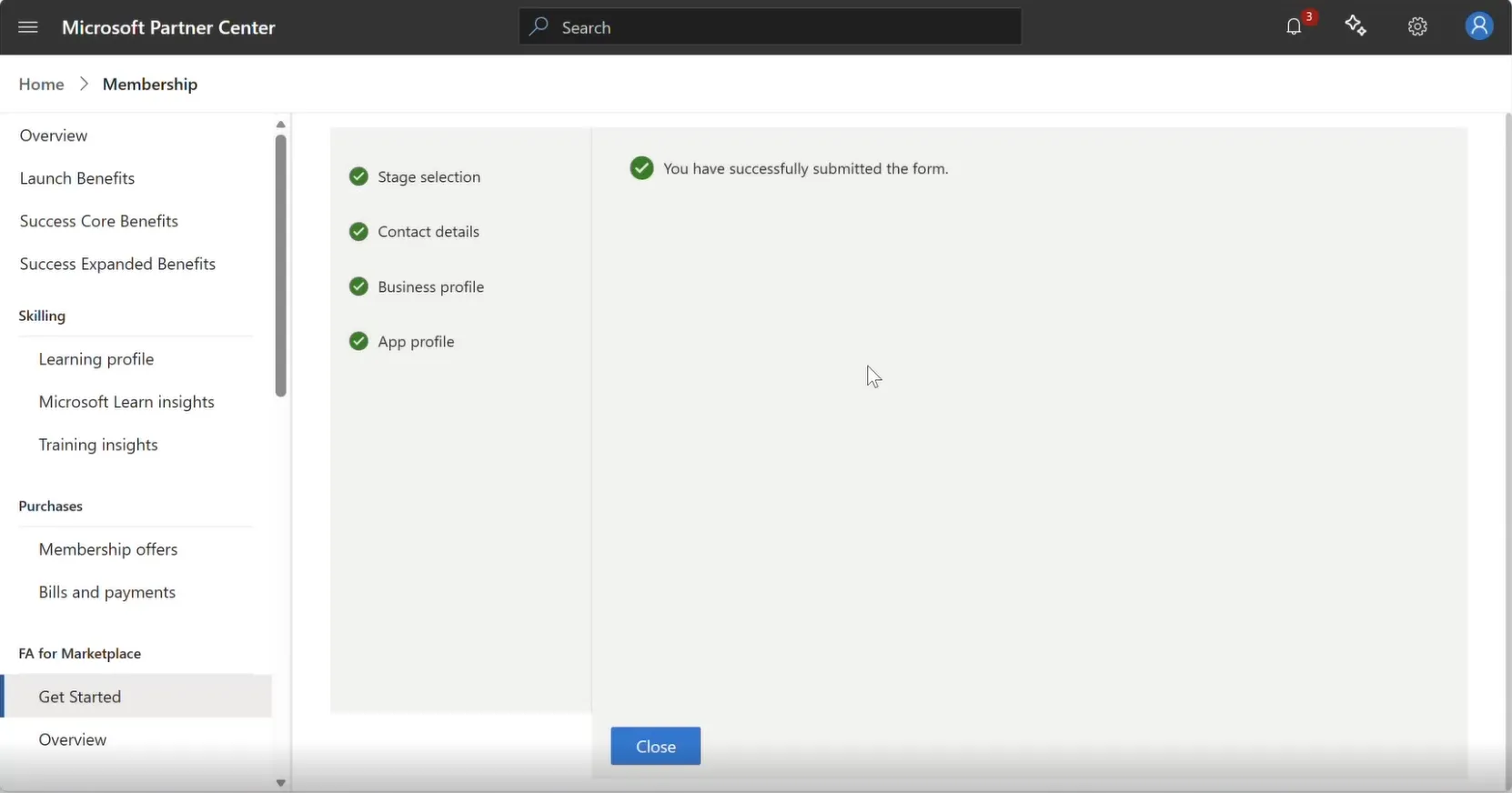
Étape 8 – Confirmer que le formulaire a été soumis
Vous voyez le message Vous avez soumis le formulaire avec succès., et chaque étape à gauche affiche une coche verte. Cliquez sur Fermer pour terminer.
Étape 9 – Choisissez votre parcours et inscrivez-vous
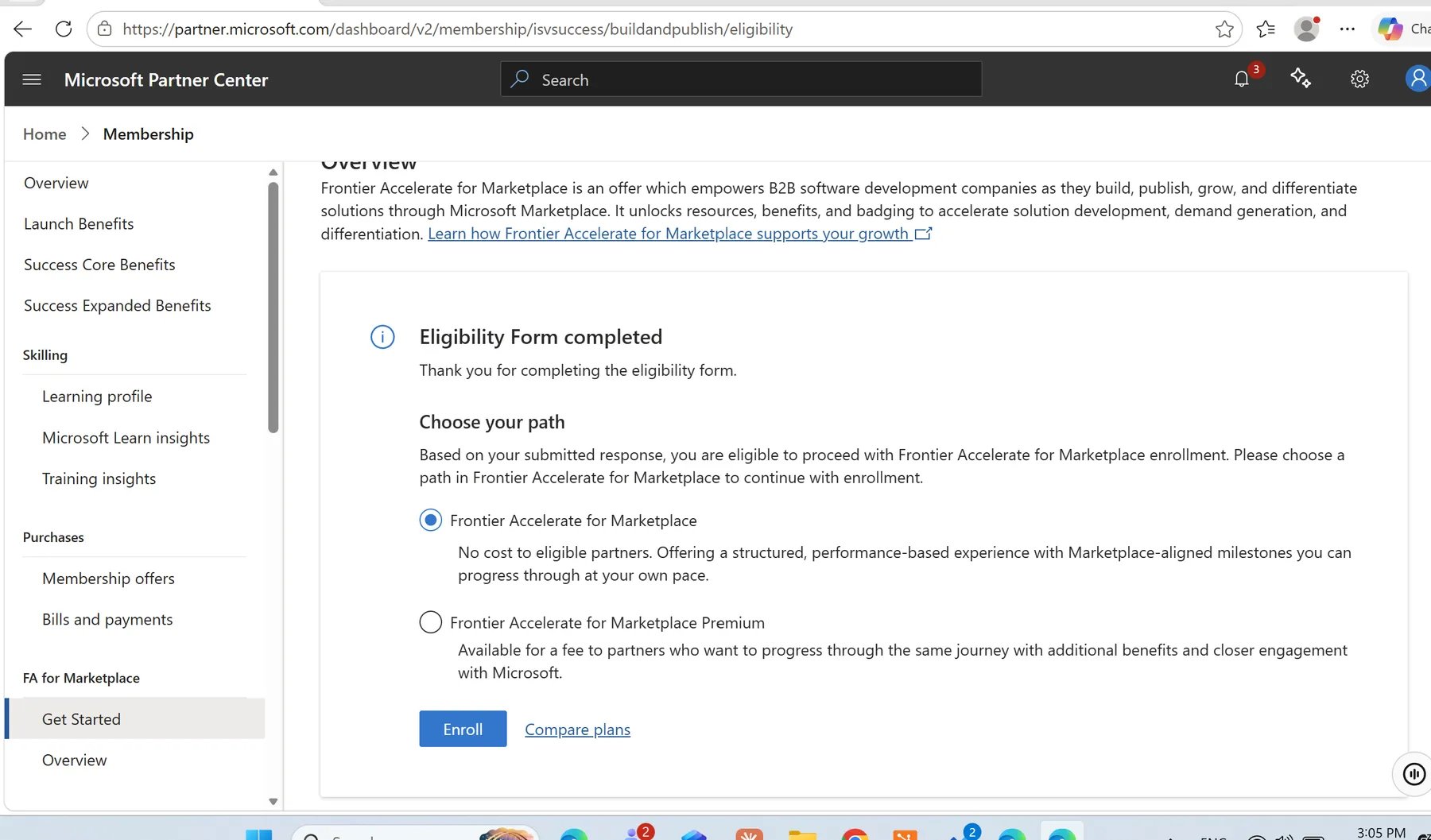
Après avoir soumis le formulaire, la page Commencer affiche Formulaire d’admissibilité rempli. Sous Choisissez votre voie, sélectionnez l’une des options :
- Frontier Accelerate pour Marketplace : sans frais pour les partenaires éligibles. Une expérience structurée basée sur les performances avec des jalons alignés sur Marketplace que vous pouvez parcourir à votre propre rythme.
- Frontier Accelerate pour Marketplace Premium : disponible moyennant des frais, avec des avantages supplémentaires et une collaboration plus étroite avec Microsoft.
Cliquez sur S’inscrire. Pour voir les différences entre les deux parcours, cliquez sur Comparer les forfaits.
Étape 10 – Acheter l’offre dans Membership offers
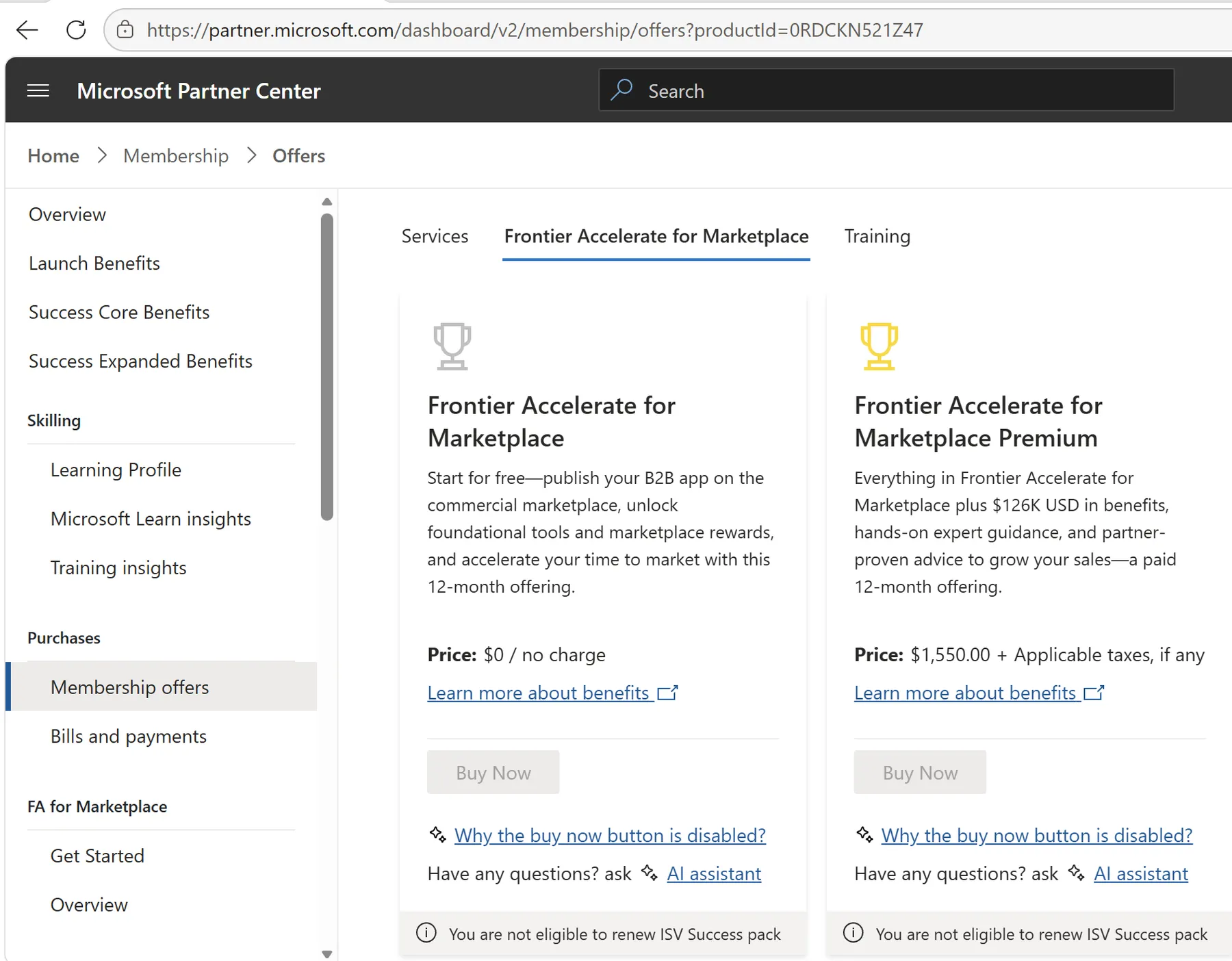
Dans le menu de gauche, sous Achats, sélectionnez Offres d’adhésion et ouvrez l’onglet Frontier Accelerate pour Marketplace. Les deux offres sont valables pendant 12 mois. Sur la carte correspondant au parcours que vous avez choisi, cliquez sur Acheter maintenant.
Dépannage
- Je ne vois pas FA for Marketplace dans le menu. Vérifiez que vous êtes dans l’espace de travail Adhésion et faites défiler le menu de gauche vers le bas. Si l’option n’apparaît toujours pas, vérifiez que vous disposez du rôle Administrateur global.
- La page reste bloquée sur « Loading… ». Actualisez la page ou essayez un autre navigateur.
- Le bouton Buy Now est-il grisé ? Si vous ne pouvez pas sélectionner Acheter maintenant après avoir rempli le formulaire d’éligibilité, suivez ce guide : Frontier Accelerate for Marketplace : résolution d’un bouton Buy Now grisé
Besoin d’aide ?
Contactez [email protected]