Guide pour soumettre la demande d’incitations FY27 pour la marketplace AI Build & Publish
✅ Conditions préalables à la candidature
Avant de postuler, assurez-vous de remplir toutes les conditions suivantes :
Condition | Détails |
|---|---|
Inscription | Inscrit à Frontier Accelerate for Marketplace (sans frais ou Premium) et à Microsoft Commerce Incentives (MCI) dans Partner Center |
Configuration fiscale et bancaire | Profil fiscal et bancaire entièrement configuré |
Rôle Incentive Admin | Attribution du rôle Incentive Admin confirmée |
Solution sur Azure | Votre offre SaaS fonctionne principalement sur Azure, respecte la politique de publication SaaS de Microsoft et utilise au moins un service d’IA (par ex. Azure AI Foundry, Azure OpenAI, Azure Machine Learning) ainsi qu’un service App (par ex. AKS, App Service, Container Apps) ou un service Data (par ex. Cosmos DB, Azure SQL, Microsoft Fabric). Power BI est pris en compte uniquement lorsqu’il génère également une consommation Analytics et IA. |
Seuil de performance | Plus de 100 000 $ de Marketplace Billed Sales (MBS), ou un Microsoft Azure Consumption Commitment (MACC) supérieur à 1 M$ |
Offre publiée | Une offre SaaS transactionnelle active sur Microsoft Marketplace. Vous aurez besoin de son URL publiée pour la réclamation. |
✅ Niveaux de paiement
Votre niveau est basé sur vos Marketplace Billed Sales (MBS) prévues pour la première année. Il s’agit de frais uniques, versés une seule fois lorsque vous avez terminé l’activité et que Microsoft a approuvé la réclamation. La période actuelle s’étend du 1 octobre 2026 au 30 juin 2027.
Taille | MBS planifiés, année 1 | Jours nécessaires pour terminer | Marché A | Marché B |
|---|---|---|---|---|
XXS | $15K – $45K | 120 | $4,000 | $4,000 |
XS | >$45K – $150K | 120 | $16,000 | $12,800 |
S | >$150K – $300K | 120 | $24,000 | $19,200 |
M | >$300K – $750K | 200 | $48,000 | $38,400 |
L | >$750K | 260 | $80,000 | $64,000 |
Le marché B paie 80 % du marché A, sauf XXS, qui paie le même montant dans les deux cas.
✅ Processus de candidature
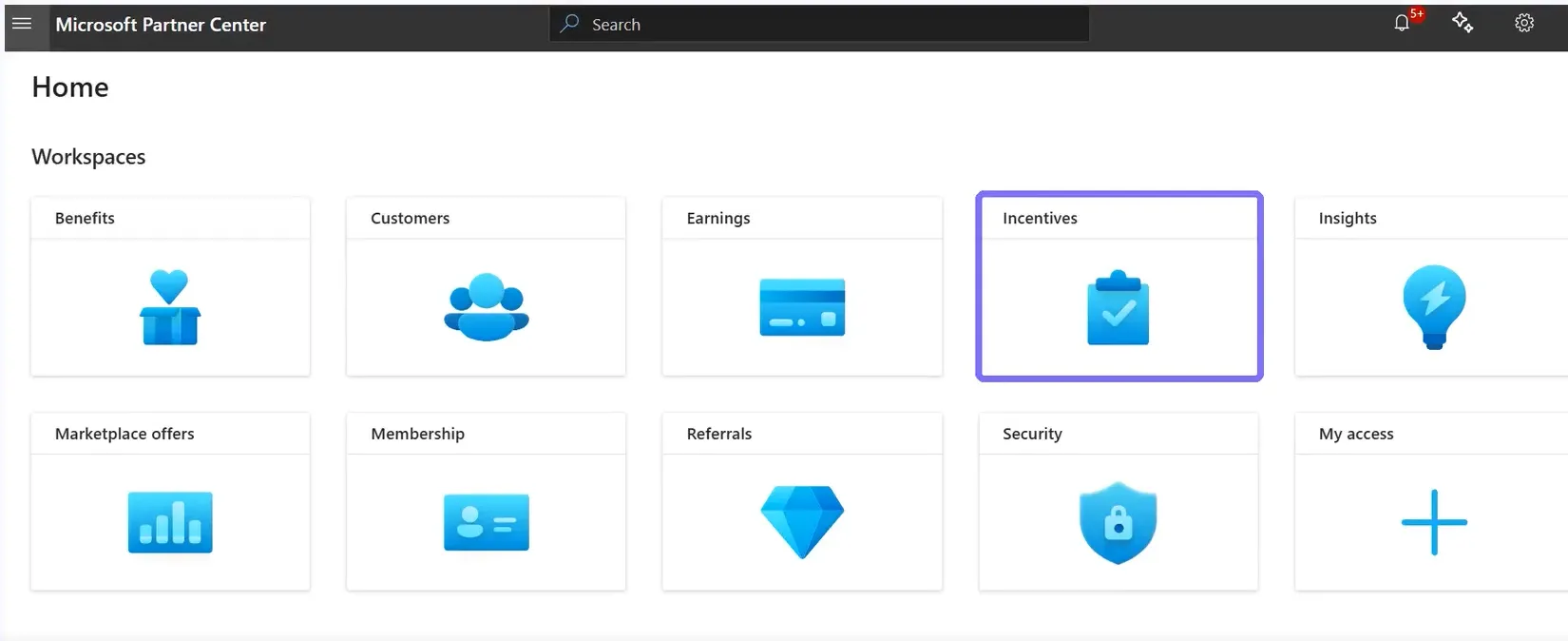
🟣 Accédez à Partner Center et cliquez sur Incentive Workspace.
✅ Vérifiez l’inscription et complétez votre profil fiscal
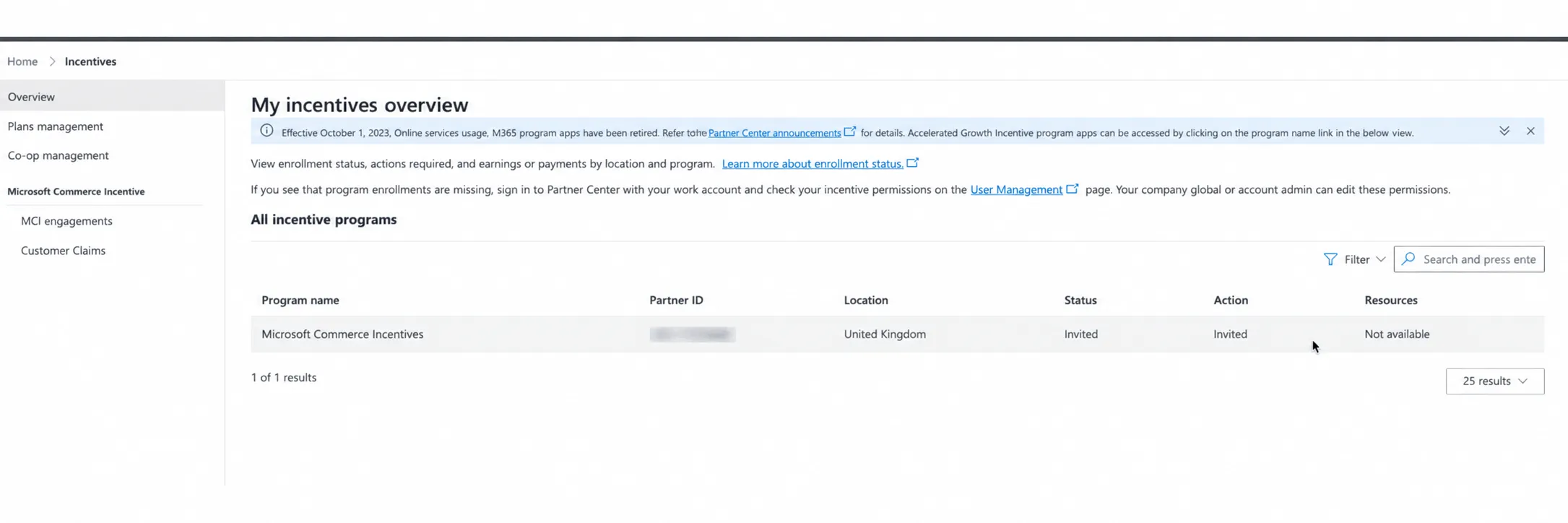
🟣 Si vous êtes invité mais pas encore inscrit, la page ressemblera à ceci (ci-dessous). Dans ce cas, complétez l’inscription
🟣 Cliquez sur Action.

Lorsqu’un client affiche Status = Invited et Action = Enroll, ce bouton Enroll ne fonctionnera pas directement. Vous devez d’abord sélectionner le bouton à côté du nom du programme. Cela actualise l’affichage, et ce n’est qu’ensuite que le client peut cliquer sur Enroll.
🟣 Ensuite, le formulaire d’inscription s’affichera ; cliquez sur Enrol
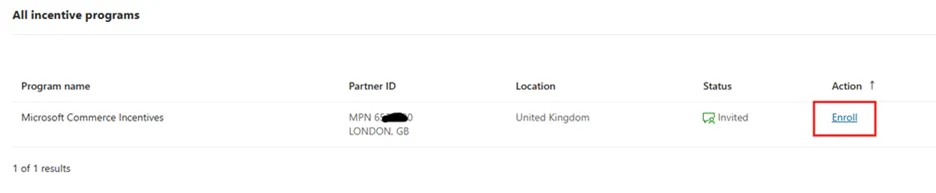
🟣 Si vous ne voyez pas le bouton, vérifiez alors votre e-mail avec l’objet : 'Partner Incentive Enrollment Invitation'.
Remarque : si introuvable, ouvrez un ticket à l’aide de ce guide
🟣 Complétez le profil fiscal et le profil de paiement.

🟣 Veuillez suivre le guide pour compléter le profil fiscal et le profil de paiement
✅ Réclamations client
Une fois le profil fiscal et le profil de paiement complétés, soumettez une réclamation.
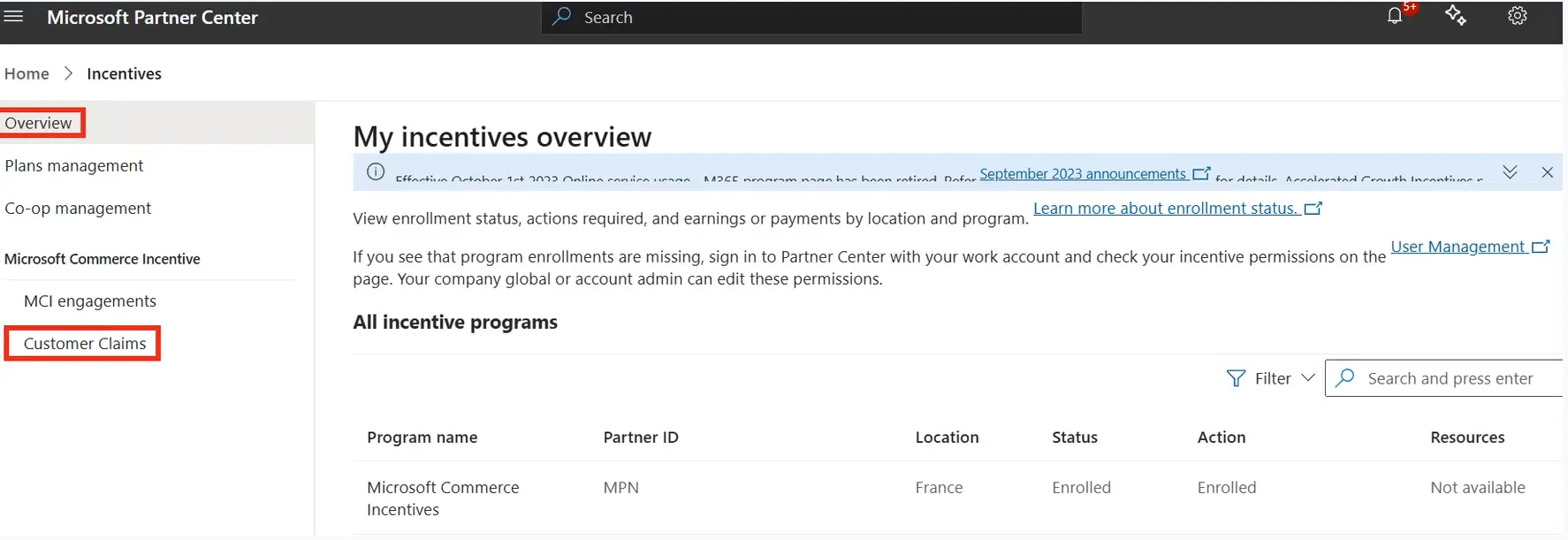
🟣 Accédez à la section Customer Claims.
✅ Ajouter un client
🟣 Accédez à Customer Claims, sélectionnez Azure, puis cliquez sur Add customer
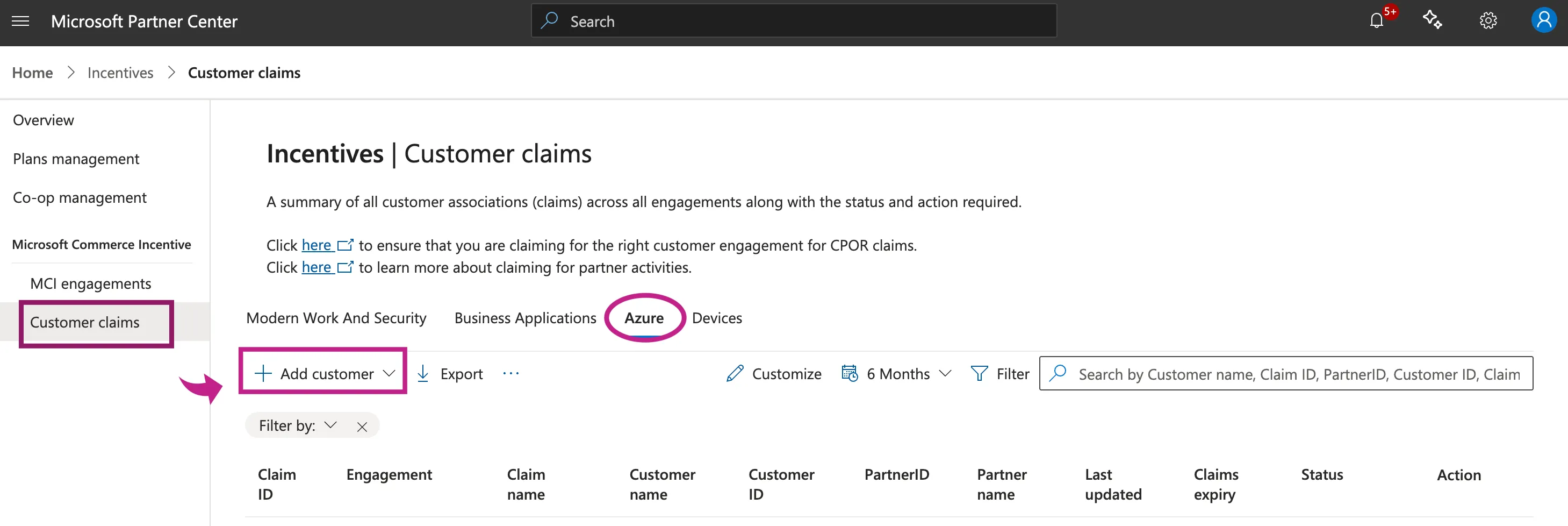
🟣 1. Associer un client
- Attribuez un nom à la réclamation pour le suivi.
- Sélectionnez votre Emplacement du partenaire.
- Définissez Type d’identifiant client sur TPID (si vous ne l’avez pas, veuillez vérifier auprès de votre PDM).
- Saisissez votre TPID (puisque vous faites une demande pour l’incentive).
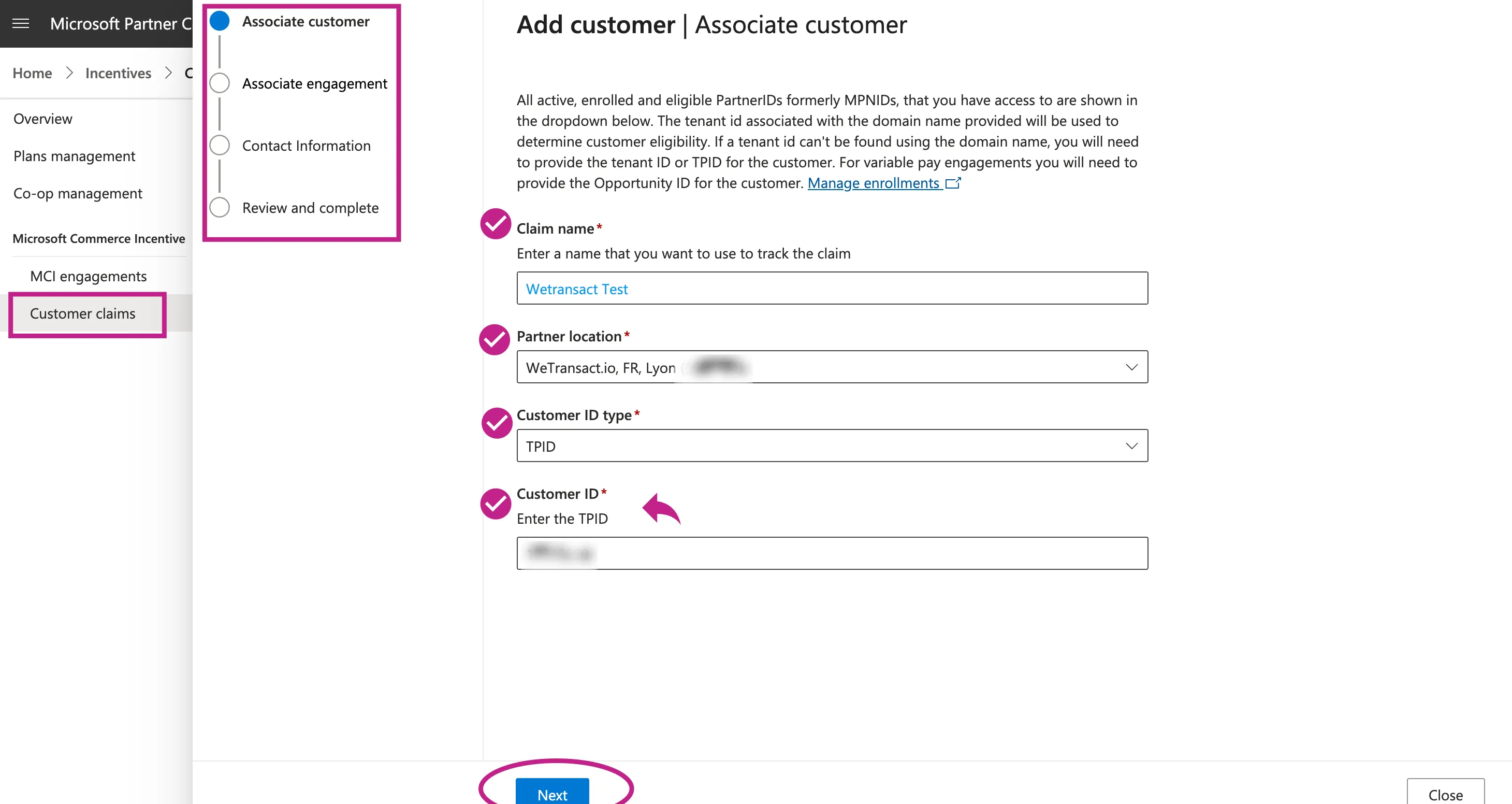
Veillez à utiliser uniquement le TPID du client dans le processus Add Customer
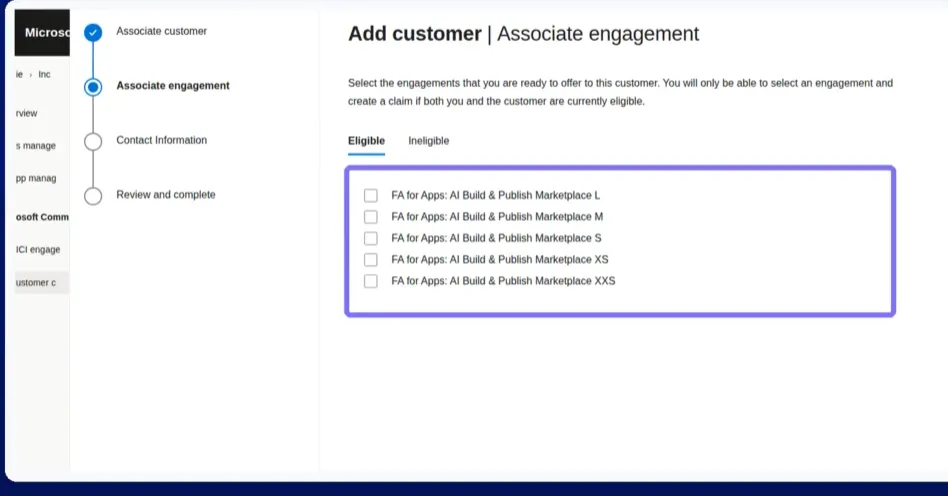
🟣 2. Associer l’engagement, sélectionner le niveau
Sélectionnez l’engagement Marketplace FA : marketplace de création et de publication IA. Choisissez ensuite le niveau correspondant à vos Marketplace Billed Sales (MBS) prévus pour la première année. Consultez le tableau Payout Tiers ci-dessus.
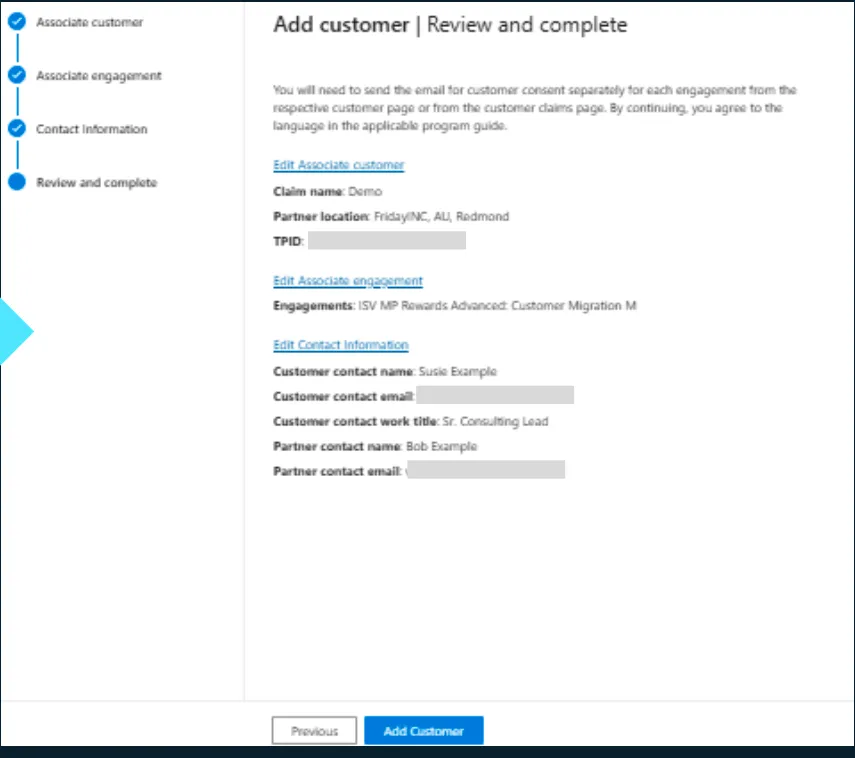
🟣 3. Ajouter les coordonnées
Sous Contact Information, ajoutez les informations SDC (de l’éditeur) pour le client et le partenaire. Pour Build & Publish, vous vous nommez vous-même, vous donnez donc également votre consentement vous-même via l’enquête partenaire. Le consentement doit être donné dans les 30 jours, sinon la réclamation expire.
✅ Soumettre une réclamation
Saisissez les coordonnées requises.
Vérifiez toutes les cases à cocher à droite.
Téléchargez la facture en USD
Téléchargez l’architecture de solution montrant les services Azure éligibles
Complétez l’enquête partenaire
Ajoutez l’URL de votre solution publiée sur Marketplace
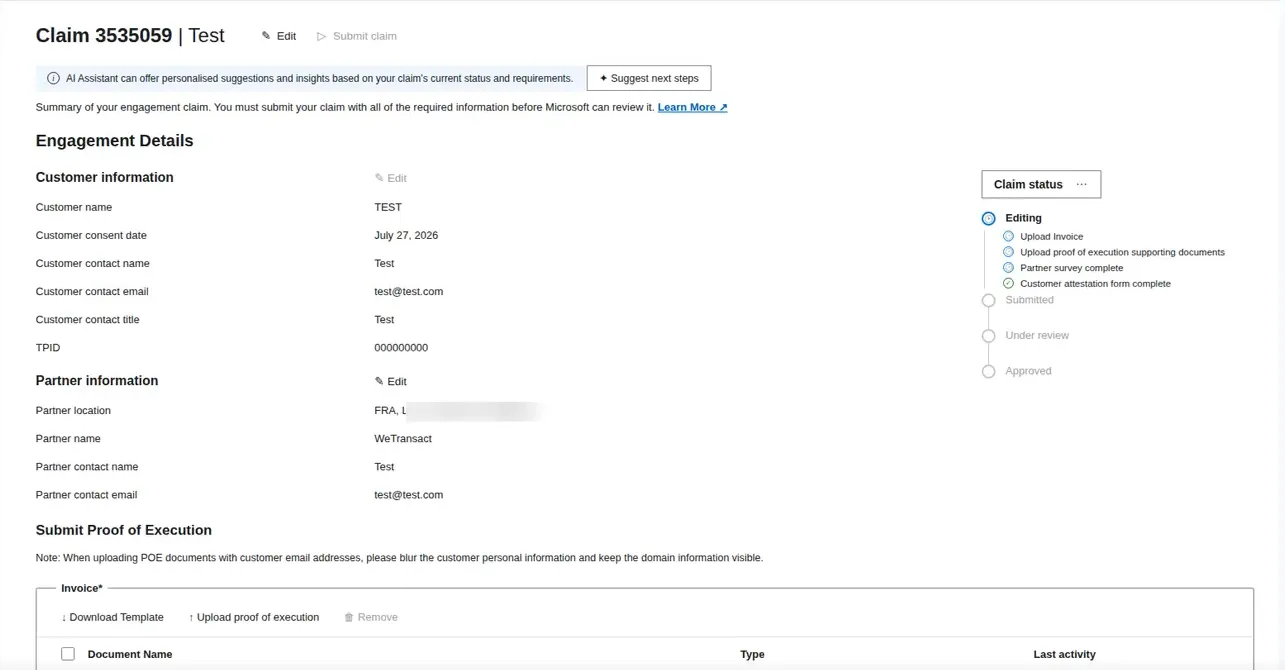
✅ Lorsque tous les champs requis apparaissent en vert (indiquant qu’ils sont complétés), soumettez la demande.
✅ Si elle est acceptée, le paiement est émis dans les 45 jours suivant la fin du mois au cours duquel la demande est approuvée. Microsoft valide votre preuve dans les 30 jours suivant la soumission. Vous disposez de 120, 200 ou 260 jours à compter du consentement pour terminer l’activité, selon votre niveau. Les demandes incomplètes expirent.
⚠️ Remarques importantes
- Preuve d’exécution : Joignez une preuve d’exécution substantielle. Une preuve insuffisante est la principale raison de rejet.
- Modèle de facture ICI
- Modèle de preuve d’exécution ICI
- Diagramme d’architecture de référence ICI
- Actions des partenaires : Effectuez toutes les actions partenaires requises avant la date d’échéance afin de suivre la progression.
- Gestion des erreurs : Pour toute erreur liée à Partner Center ou à l’application, collectez votre ID vendeur, ID partenaire, et TPID (si disponible), puis contactez [email protected].