Comment annuler un abonnement ?
🟣 Annulation sous 3 jours ? Utilisez le Azure Portal.
🟣 Commande datant de plus de 3 jours ? Utilisez Microsoft Partner Center.
Comment annuler un abonnement dans Azure Portal ?
L’annulation d’un abonnement dans le Microsoft Azure Portal met fin à la facturation future et à l’accès aux services associés. Cela peut être effectué depuis la section Abonnements en sélectionnant l’abonnement et en choisissant l’option d’annulation.
⚠️ Veuillez noter : Les abonnements peuvent être annulés dans les 3 jours suivant l’achat.
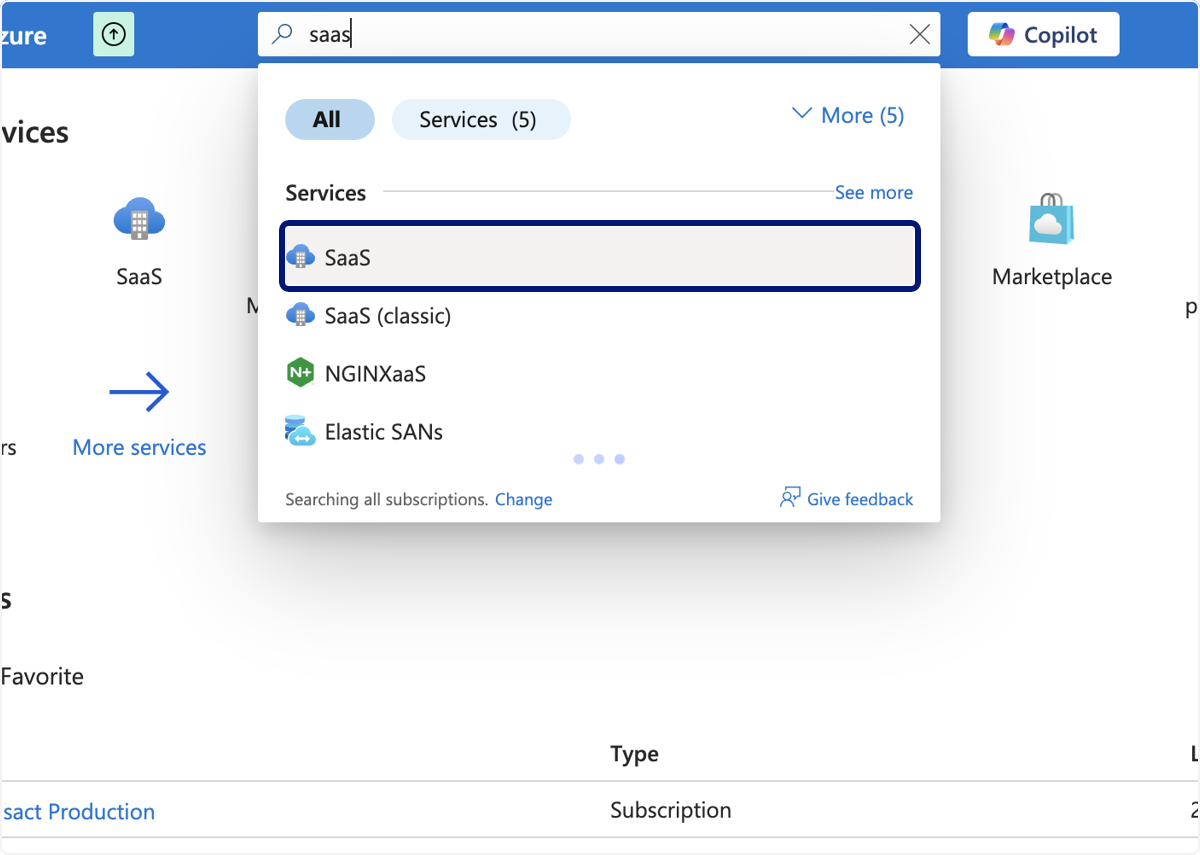
🟣 Connectez-vous au Azure Portal et recherchez Saas
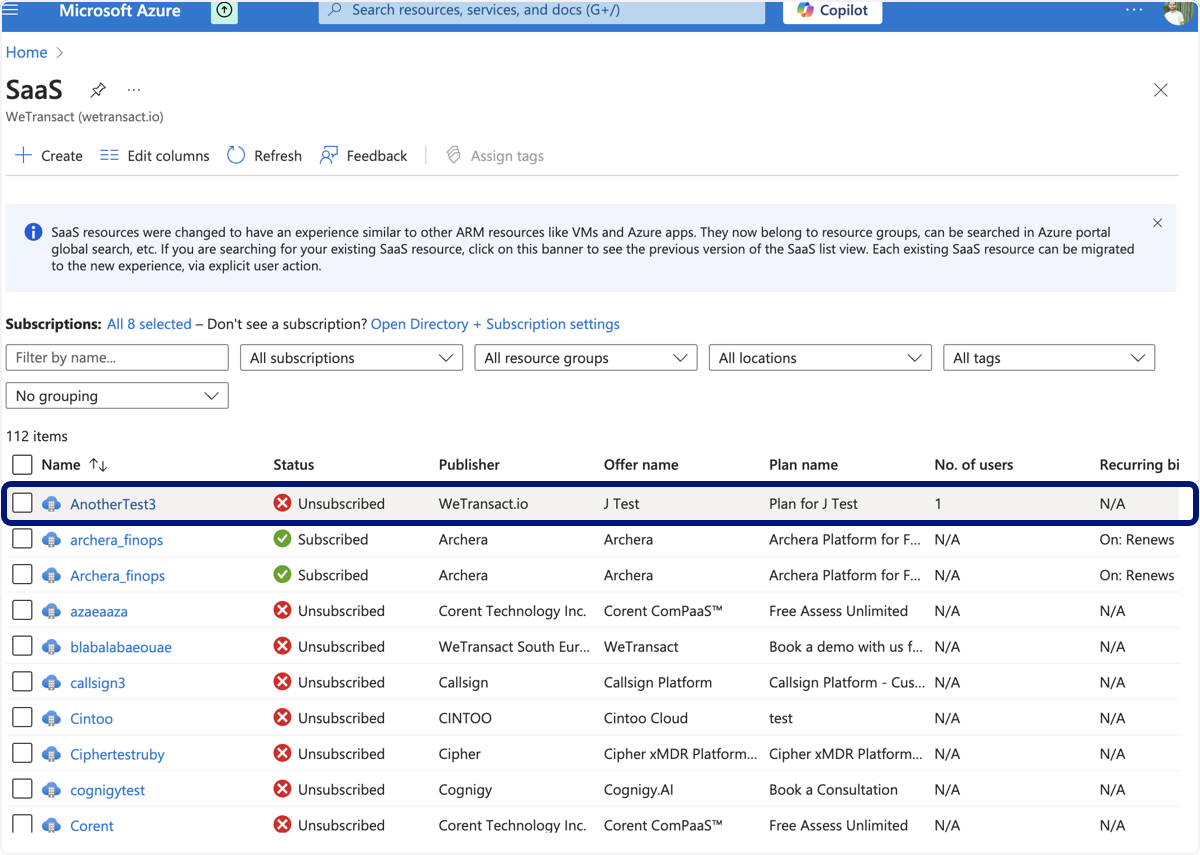
🟣 Cliquez sur le nom de l’abonnement dans la liste que vous souhaitez annuler
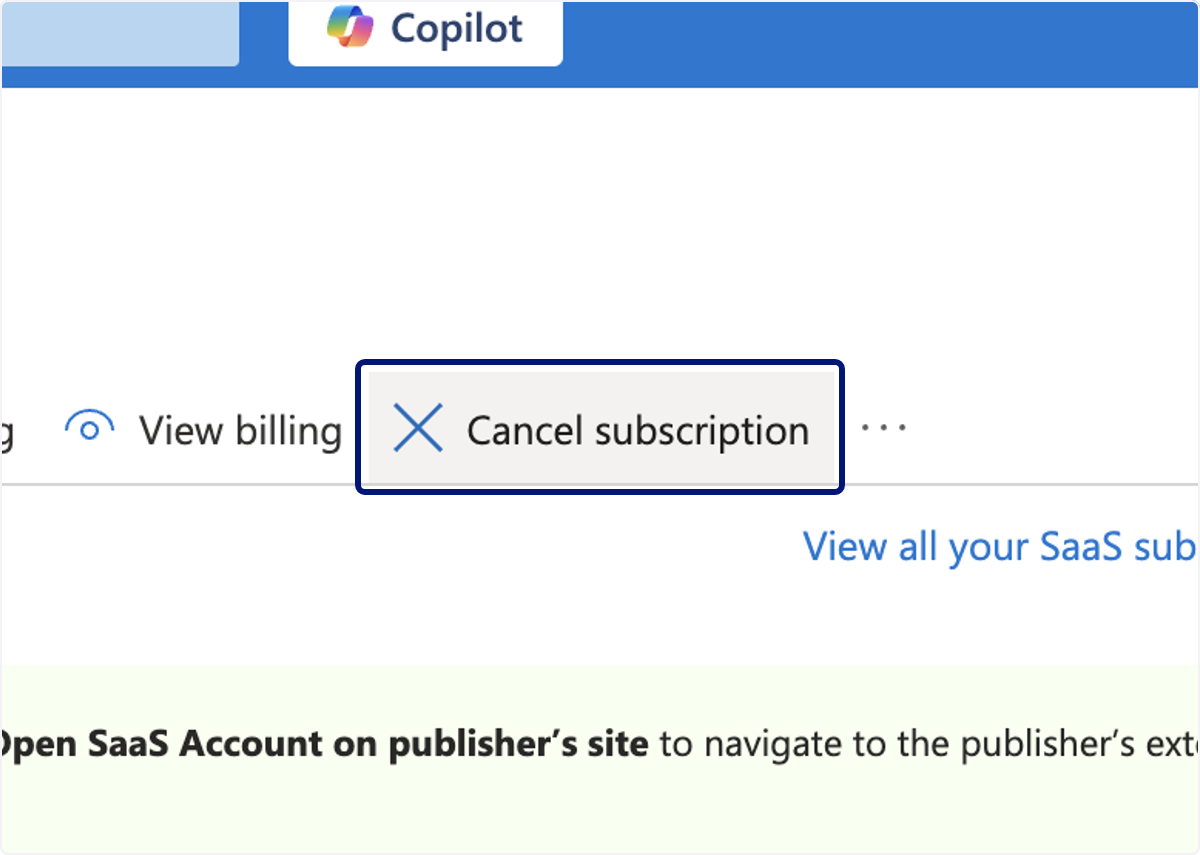
🟣 Cliquez sur Cancel subscription
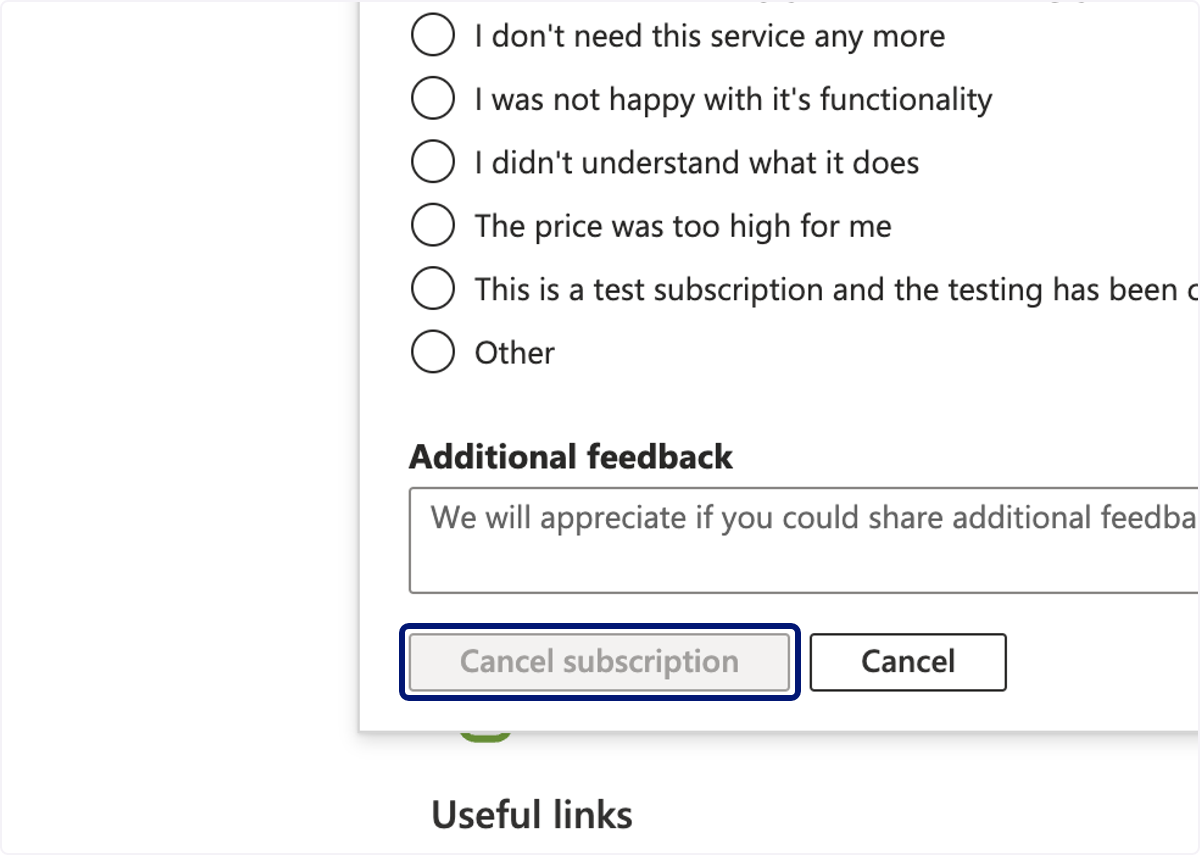
🟣 Cliquez sur Cancel subscription
✅ Votre abonnement a été annulé avec succès.
Acheté il y a plus de 3 jours ? Suivez les étapes ci-dessous pour annuler via Microsoft Partner Center. 👇
Comment annuler un achat via Microsoft Partner Center ?
Si votre achat date de plus de 3 jours, il ne peut plus être annulé via le flux standard de gestion des commandes. Vous devrez à la place soumettre une demande d’annulation via l’assistant IA du Partner Center. Suivez les étapes ci-dessous.
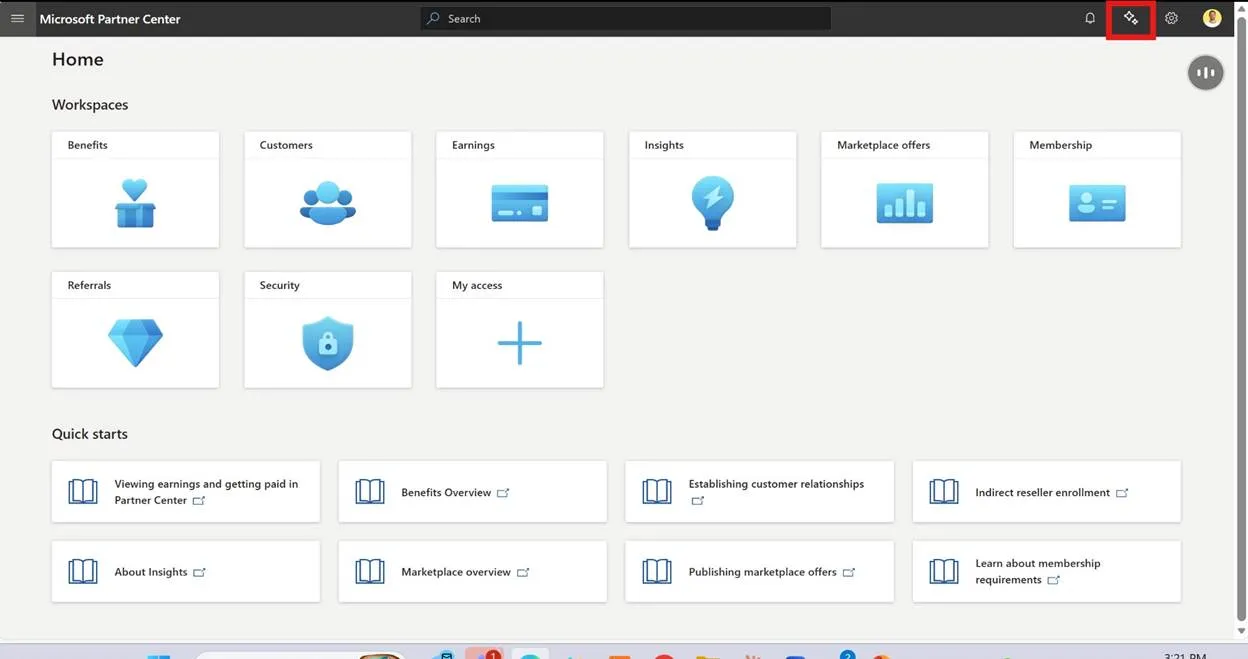
🟣 Étape 1 – Ouvrir l’assistant IA
Accédez à partner.microsoft.com et cliquez sur l’icône en forme d’étoiles (✦) dans le coin supérieur droit de la barre de navigation.
🟣 Étape 2 – Sélectionner le Earnings Workspace et envoyer votre message
Lorsque le panneau de l’assistant IA s’ouvre, sélectionnez "Earnings workspace" dans la liste déroulante des sujets. Ensuite, dans le champ de texte en bas, saisissez "I want to cancel an order" et cliquez sur le bouton d’envoi (>).
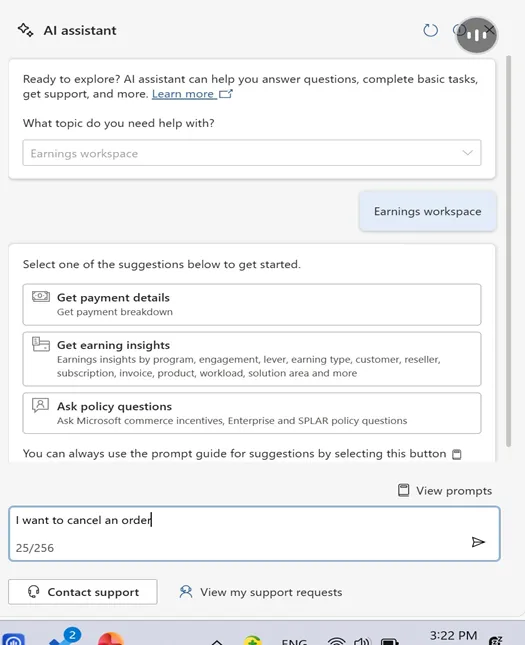
🟣 Étape 3 – Cliquez sur "Contact Support" et remplissez le formulaire initial
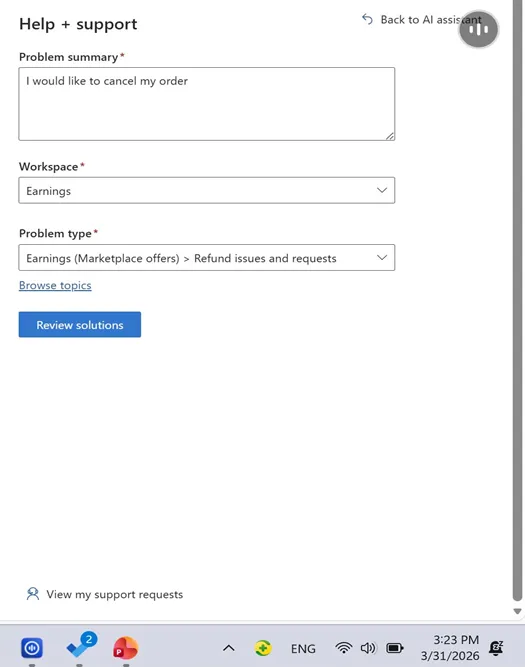
Après avoir envoyé votre message, cliquez sur le bouton "Contact support" en bas du panneau. Le formulaire Help + support s’ouvrira. Remplissez les champs comme suit :
• Résumé du problème : "I would like to cancel my order"
• Espace de travail : Earnings
• Type de problème : Earnings (Marketplace offers) > Problèmes et demandes de remboursement
Une fois les champs remplis, cliquez sur le bouton « Review solutions » pour continuer.
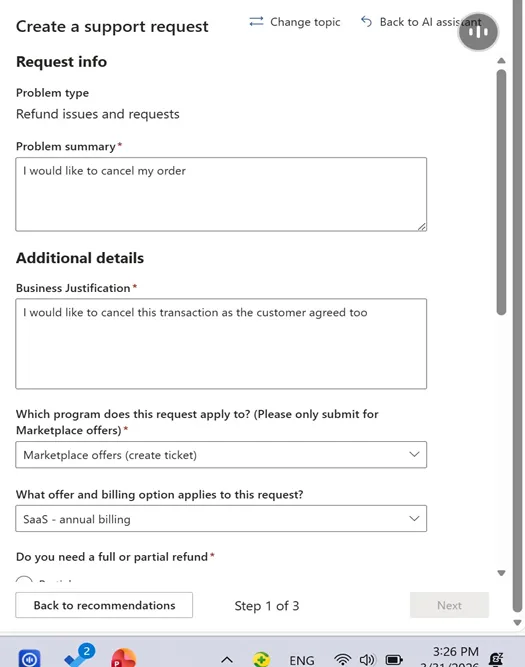
🟣 Étape 4 – Remplir le formulaire de demande de support
Un formulaire plus détaillé s’ouvrira. Remplissez les champs comme suit :
• Résumé du problème : « I would like to cancel my order » « issue a refund », etc.
• Justification commerciale : expliquez pourquoi vous demandez l’annulation, par exemple « I would like to cancel this transaction as the customer agreed to »
• Programme : Marketplace offers (créer un ticket)
• Offre et option de facturation : sélectionnez le type de facturation approprié, par exemple SaaS - annual billing
• Remboursement total ou partiel : sélectionnez « Partial » si vous souhaitez uniquement annuler sans remboursement, ou « Full » si le client a droit à un remboursement complet. Si un remboursement est nécessaire, saisissez le montant attendu du remboursement dans la devise du client.
Conseil : Pour trouver votre Purchase Order ID, accédez à Partner Center > Insights > Orders, puis faites défiler vers le bas. Vous y trouverez tous les identifiants pertinents, y compris le Purchase Order ID (également appelé Purchase Record ID), la date de commande, le nom du client et la date de début.
Continuez à remplir les champs restants :
• Date de commande : la date à laquelle l’achat a été effectué
• Purchase Order ID : le Purchase Record ID depuis la vue Insights > Orders
• Nom du client : le nom du client
• Date de début : la date de début de l’abonnement
🟣 Étape 5 – Cliquez sur Suivant
Une fois tous les champs remplis, cliquez sur le bouton « Next » pour passer à l’étape suivante afin de créer le ticket.
Notes importantes
• Si vous souhaitez uniquement annuler la commande sans effectuer de remboursement, sélectionnez « Partial » et saisissez 0 comme montant du remboursement.
• Si le client a droit à un remboursement, vous pouvez choisir entre un remboursement partiel ou complet et spécifier le montant.
• Suivez les instructions de l’agent de support pour effectuer le remboursement. Il vous demandera éventuellement d’inclure le client dans le fil de discussion pour confirmer l’annulation.
💬 Pour plus d’informations, contactez-nous à : [email protected]