Comment connecter un compte e-mail pour des campagnes Outreach ?
12 min
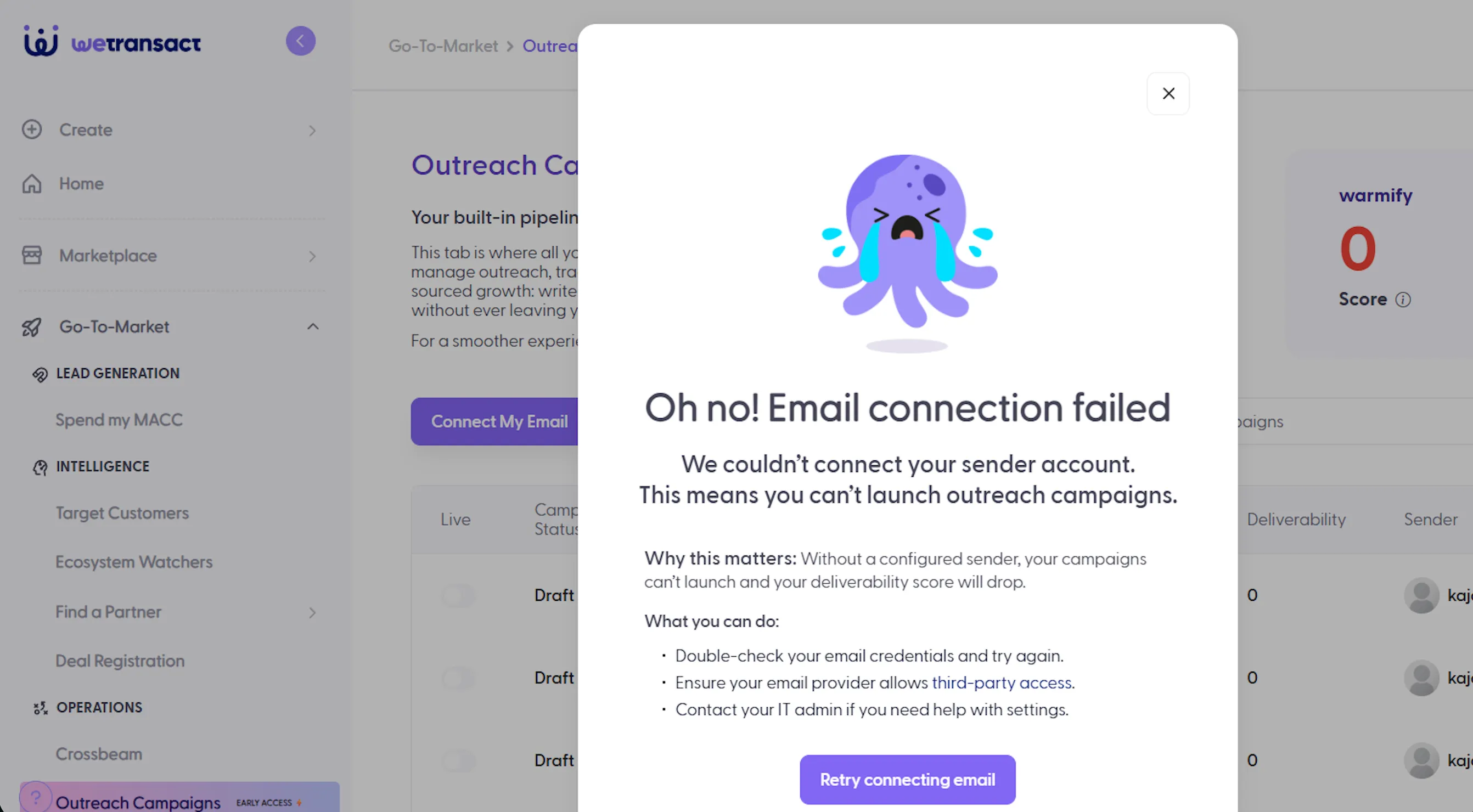
Campagne Outreach : Si vous voyez une erreur ci-dessous 👇🏻 lors de la connexion de l’e-mail, les étapes suivantes doivent être effectuées par votre administrateur (ou depuis un compte administrateur).
Type de comptes
- Microsoft Outlook
- Comptes Gmail ou GSuite
🔷 Microsoft Outlook
Ces étapes doivent être effectuées pour chaque utilisateur qui souhaite connecter son compte e-mail Outlook aux campagnes Outreach.
🟣 Connectez-vous à Microsoft 365 Admin Center
- Accédez à https://admin.microsoft.com
- Connectez-vous à l’aide de vos identifiants administrateur
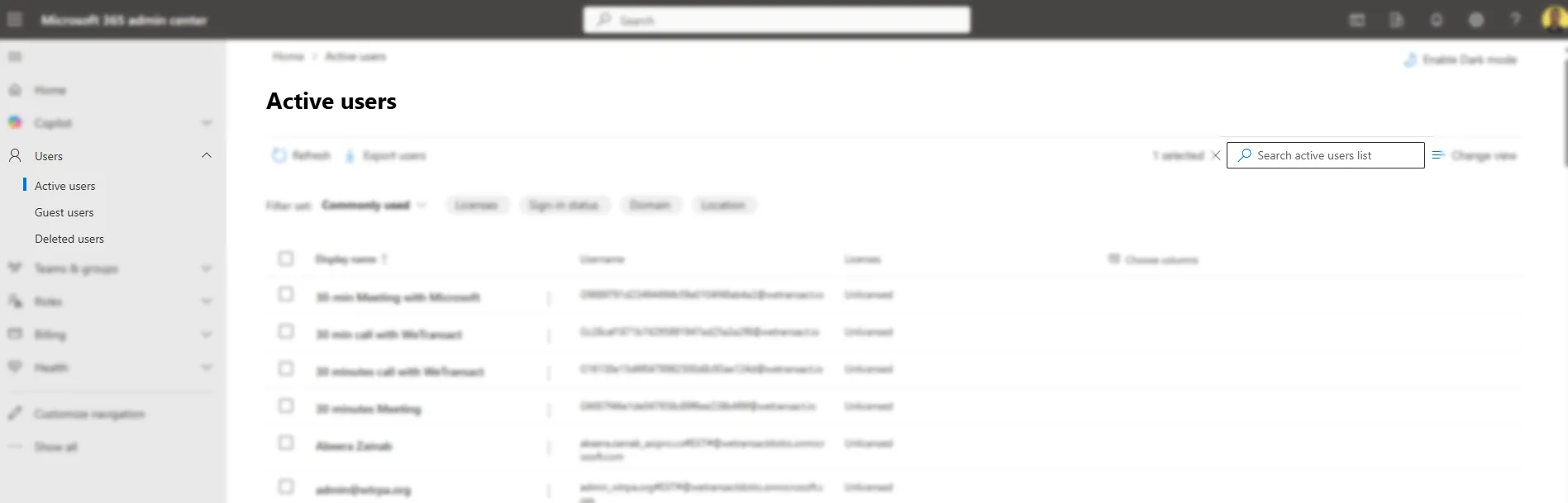
🟣 Accédez à Active Users
- Dans le panneau de navigation de gauche, cliquez sur « Utilisateurs »
- Sélectionnez ensuite « Utilisateurs actifs »
🟣 Localisez le compte e-mail
- Utilisez la barre de recherche pour trouver l’utilisateur par nom ou adresse e-mail
- Cliquez sur le nom de l’utilisateur pour ouvrir les paramètres de son compte
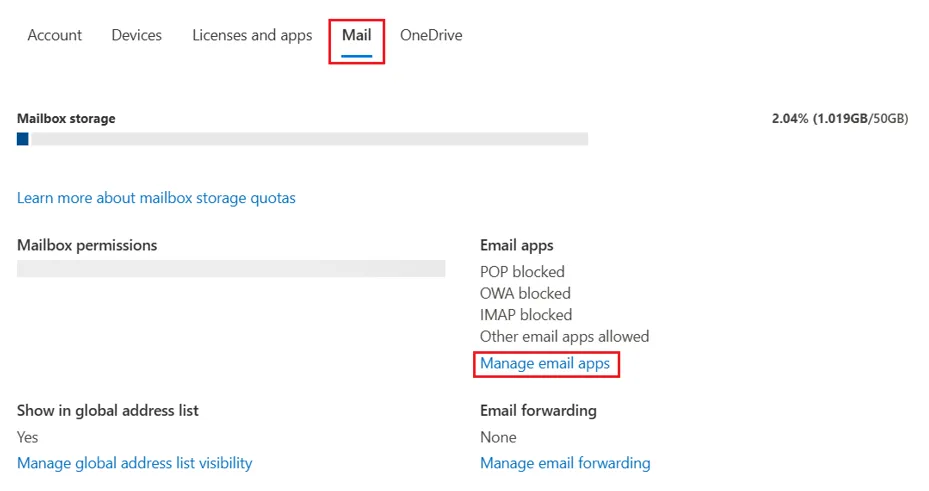
🟣 Accédez aux paramètres Mail
- Dans le panneau des paramètres de l’utilisateur, cliquez sur « Courrier »
- Sélectionnez ensuite « Gérer les applications de messagerie »
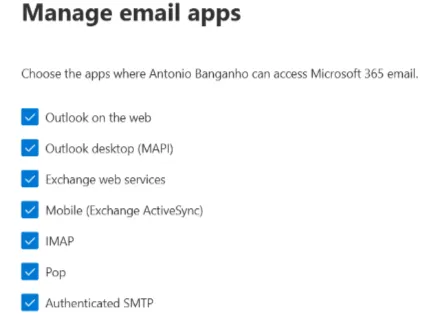
🟣 Vérifiez Authenticated SMTP et IMAP
- Dans la section Gérer les applications de messagerie, recherchez :
- SMTP authentifié
- IMAP
- Assurez-vous que les cases à cocher sont activées
🔷 Comptes GSuite
Ces étapes ne doivent être effectuées qu’une seule fois par votre administrateur Google Workspace.
🟣 Accédez à Google Admin Console
- Accédez à https://admin.google.com
- Connectez-vous à l’aide des identifiants de votre compte administrateur
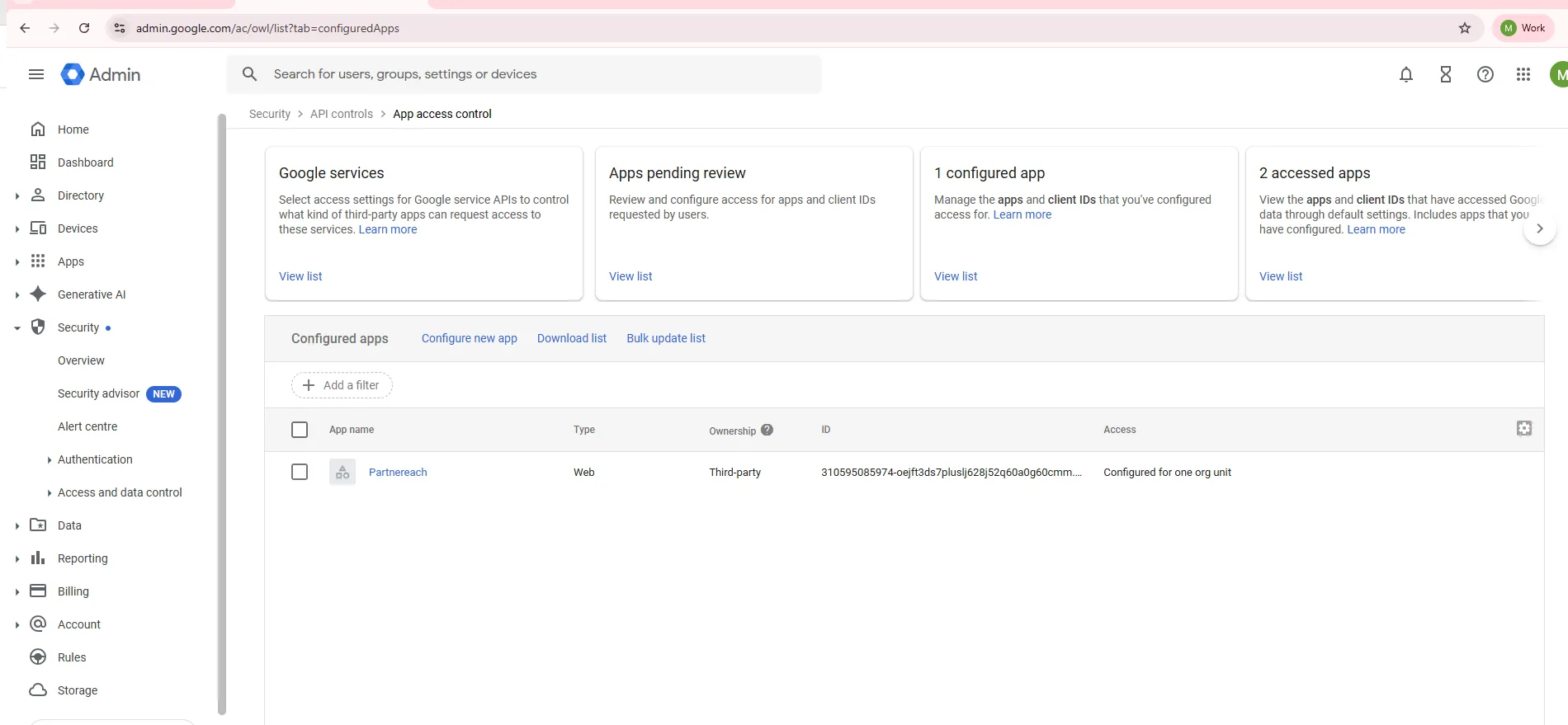
🟣 Ajouter une application
- Dans le tableau de bord Admin Console, cliquez sur “Sécurité”
- Accédez ensuite à « Accès et contrôle des données » > « Contrôles de l’API »
- Cliquez sur « Manage App Access »
- Cliquez sur « Configure new app »
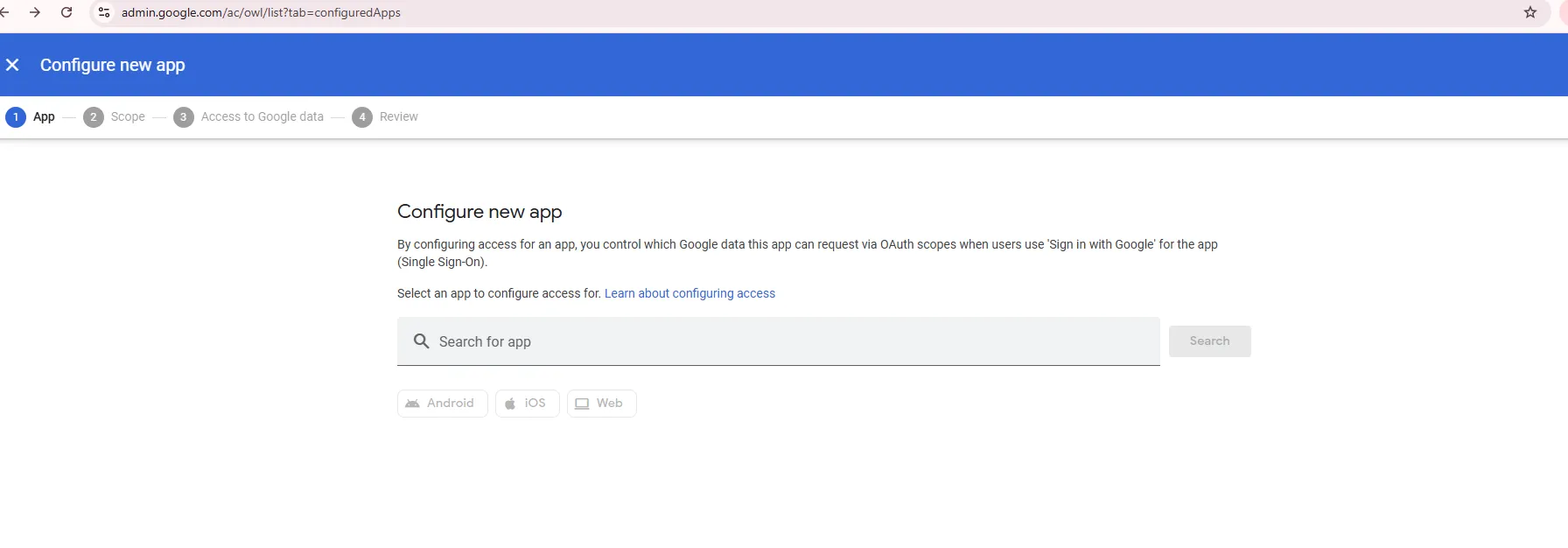
🟣 Recherchez l’application OAuth Partner Reach
- Dans le champ de recherche, saisissez le ID client Google suivant :
310595085974-oejft3ds7pluslj628j52q60a0g60cmm.apps.googleusercontent.com
- Cliquez sur Rechercher
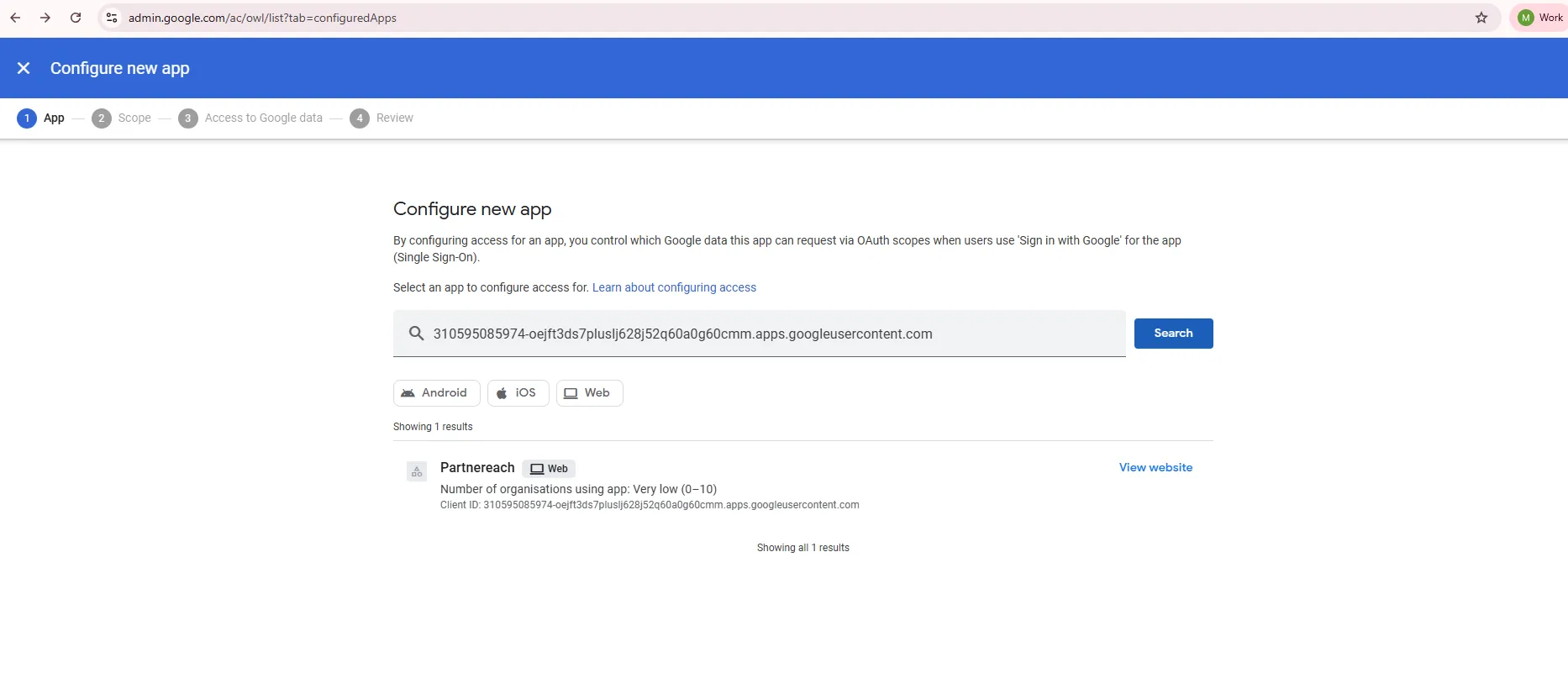
🟣 Sélectionnez l’application
- Dans les résultats de recherche, sélectionnez PartnerReach
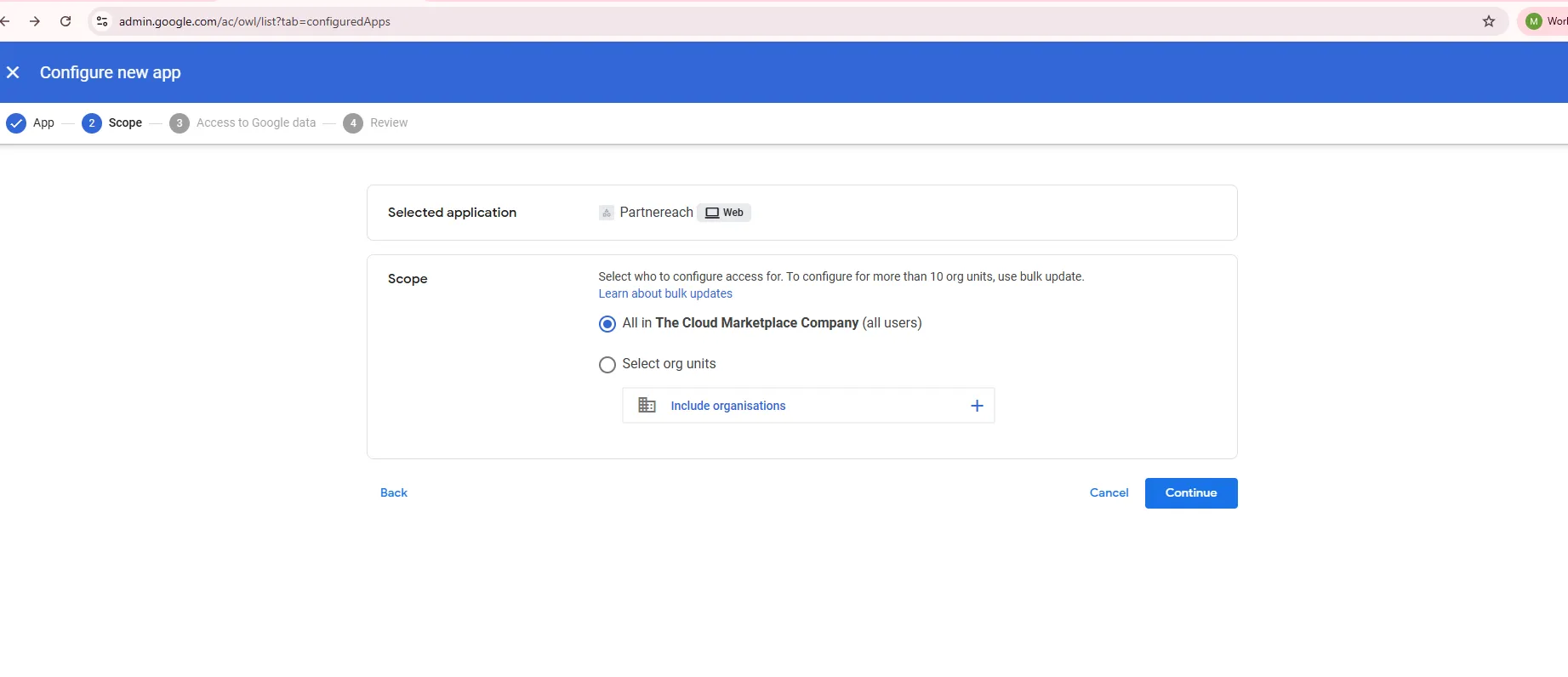
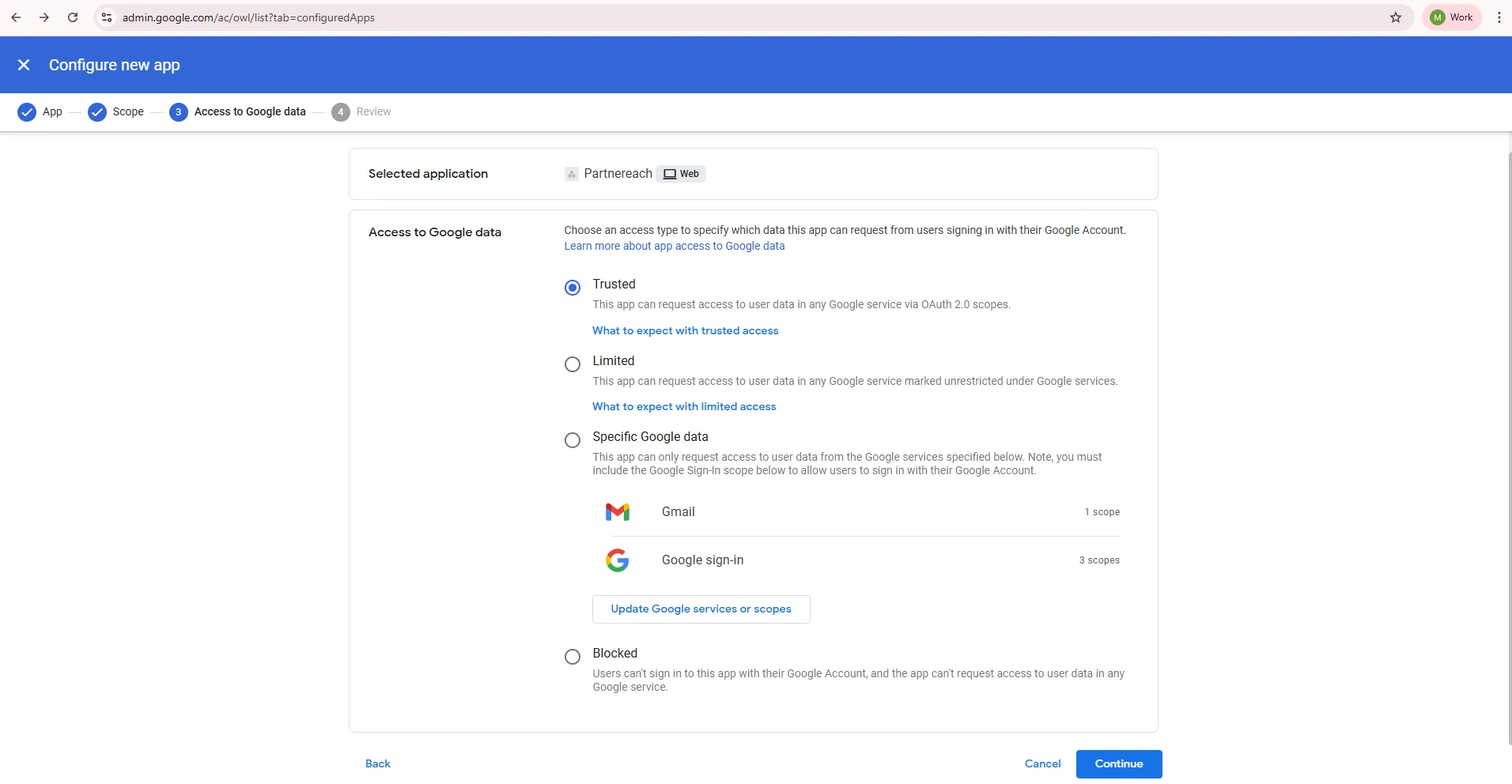
🟣 Marquez l’application comme approuvée
- Choisissez l’option pour « Trust » l’application
- Cliquez sur le bouton Soumettre
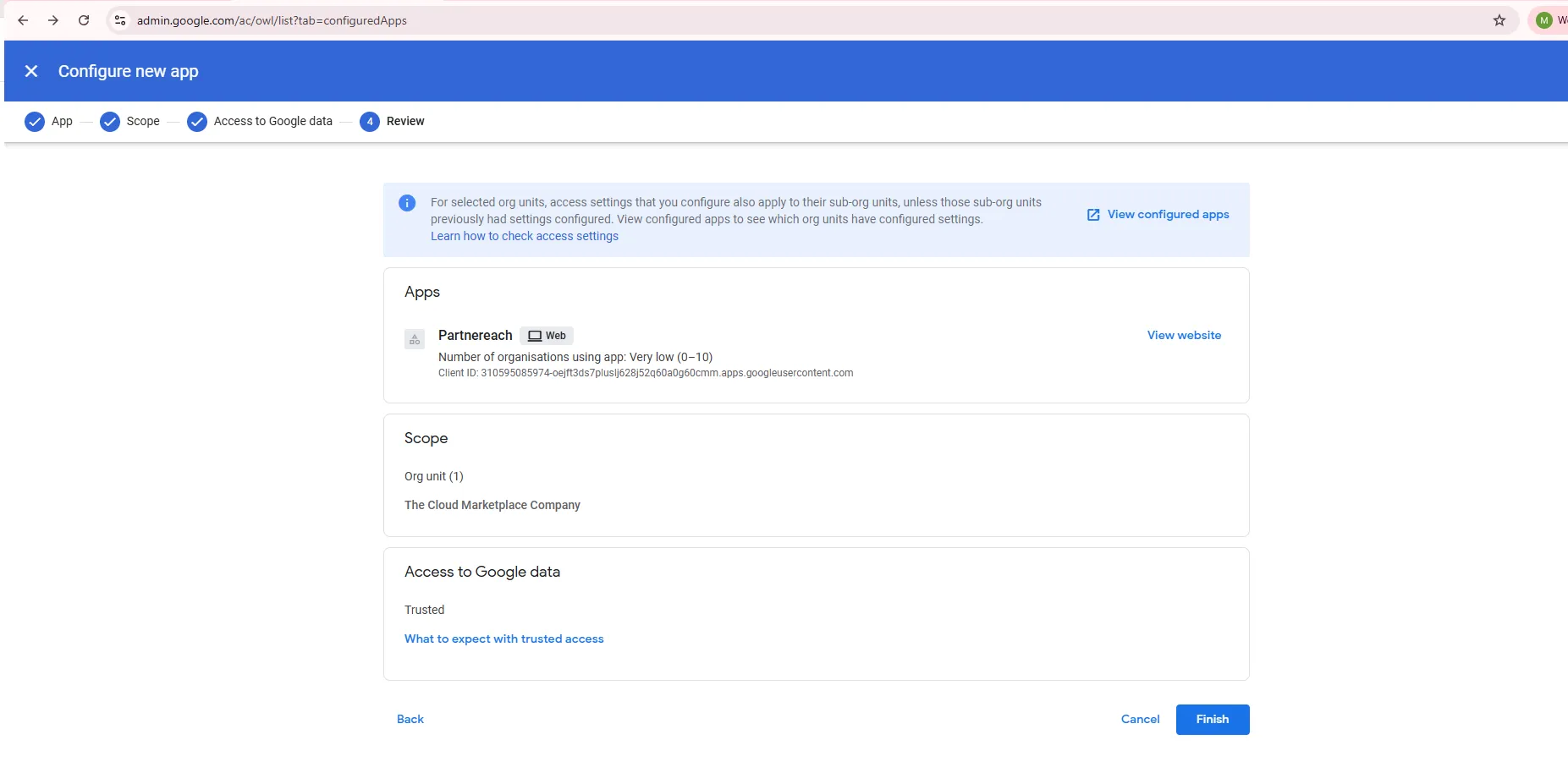
🟣 Finaliser la configuration
- Cliquez sur le bouton Terminer pour terminer le processus
🚀 Étape finale
une fois cela terminé, veuillez suivre ce guide pour créer une règle d’e-mail Warmify dans Outlook afin d’éviter les e-mails indésirables.
💬 Pour plus d’informations, contactez-nous à : [email protected]