Comment ajouter un profil comme propriétaire de la facturation
Vue d’ensemble
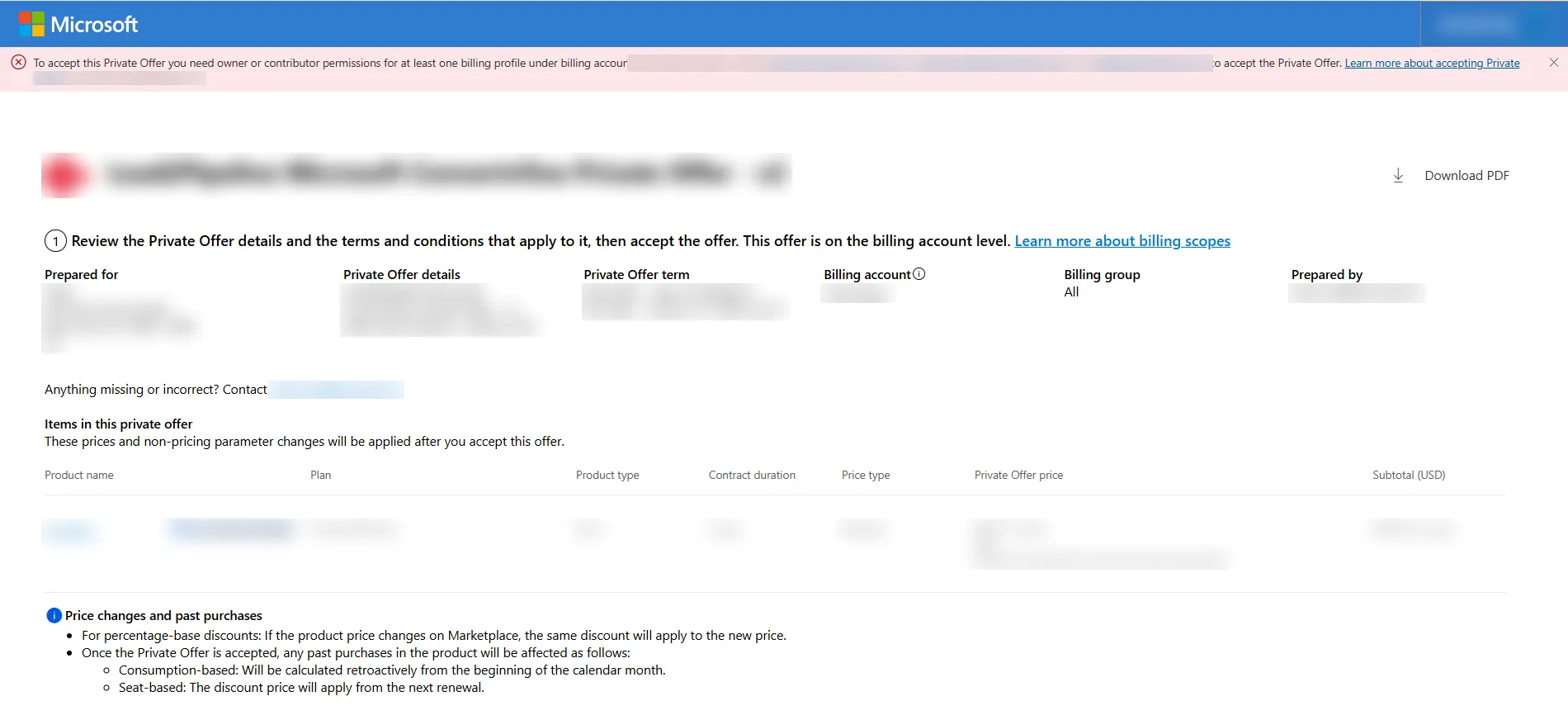
Lorsque vous ouvrez une Private Offer pour l’accepter, vous pouvez voir cette erreur en haut de la page :
Cela signifie que l’utilisateur qui accepte l’offre n’est propriétaire ou contributeur d’aucun profil de facturation. Pour corriger cela, attribuez à cet utilisateur le rôle Propriétaire du profil de facturation dans le portail Azure, puis acceptez de nouveau l’offre.
Avant de commencer
- Vous avez besoin d’une autorisation pour gérer l’accès au compte de facturation ou au profil de facturation, par exemple en tant que propriétaire du compte de facturation ou propriétaire existant du profil de facturation.
- Préparez l’adresse e-mail de l’utilisateur que vous souhaitez ajouter.
- Sachez à quel profil de facturation vous souhaitez donner accès.
Étapes
Étape 1 – Ouvrir Cost Management
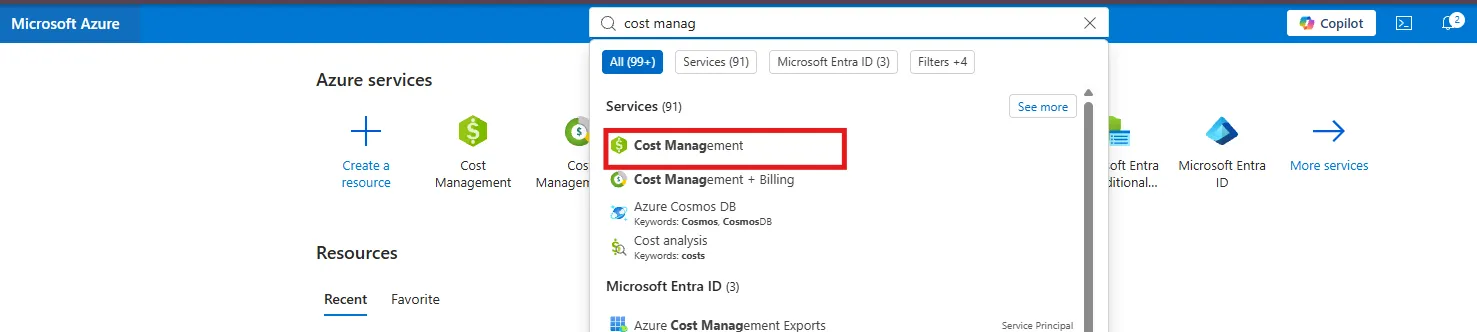
Connectez-vous au portail Azure. Dans la barre de recherche en haut, saisissez gestion des coûts et sélectionnez Gestion des coûts sous Services.
Étape 2 – Accéder à votre compte de facturation
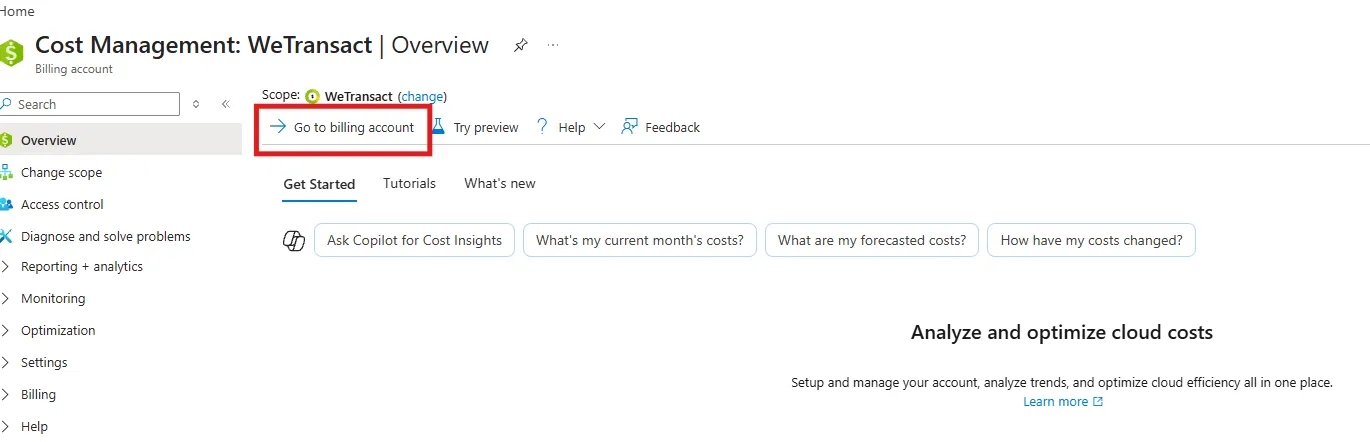
Sur la page d’aperçu Gestion des coûts, cliquez sur Accéder au compte de facturation.
Étape 3 – Ouvrir Billing profiles
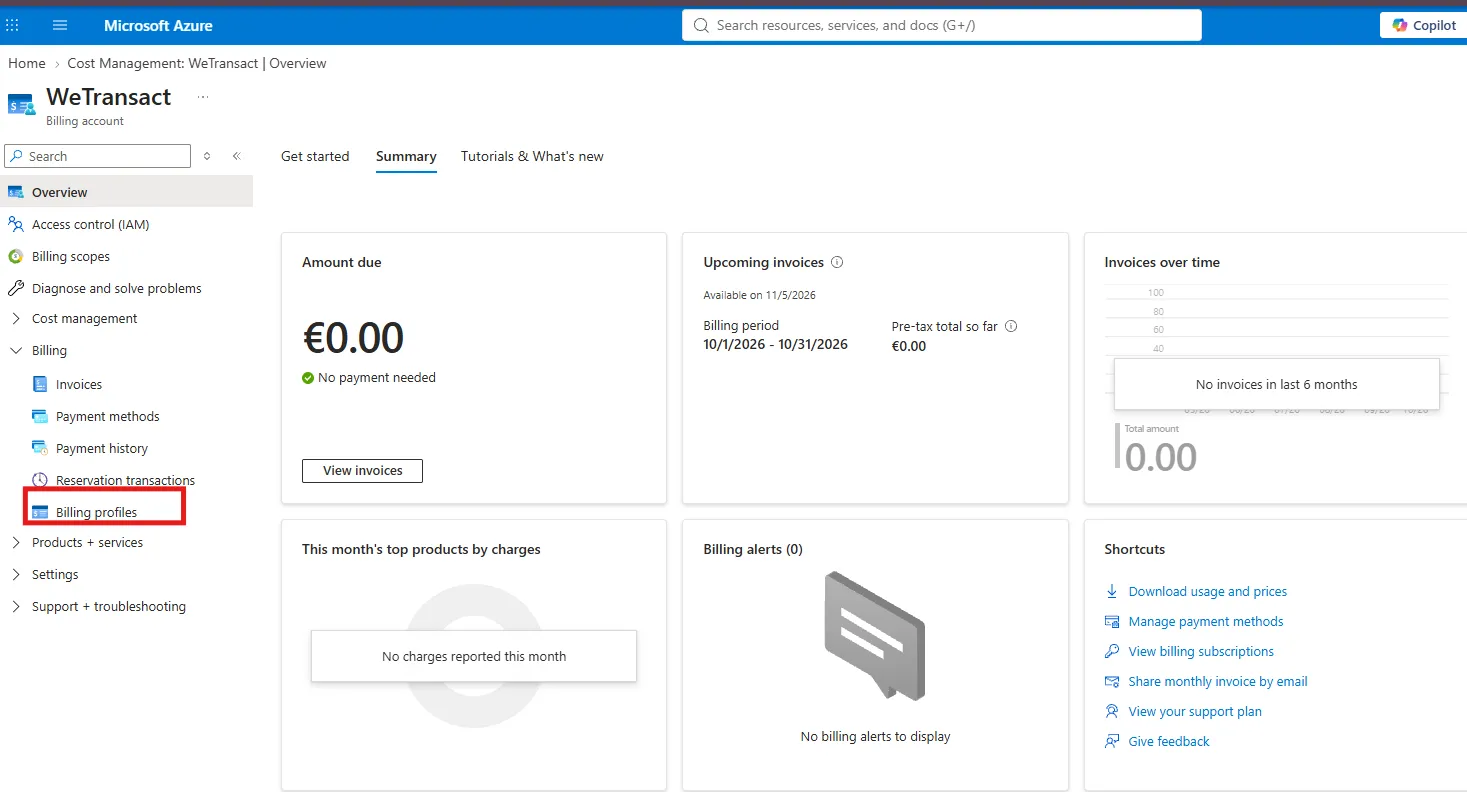
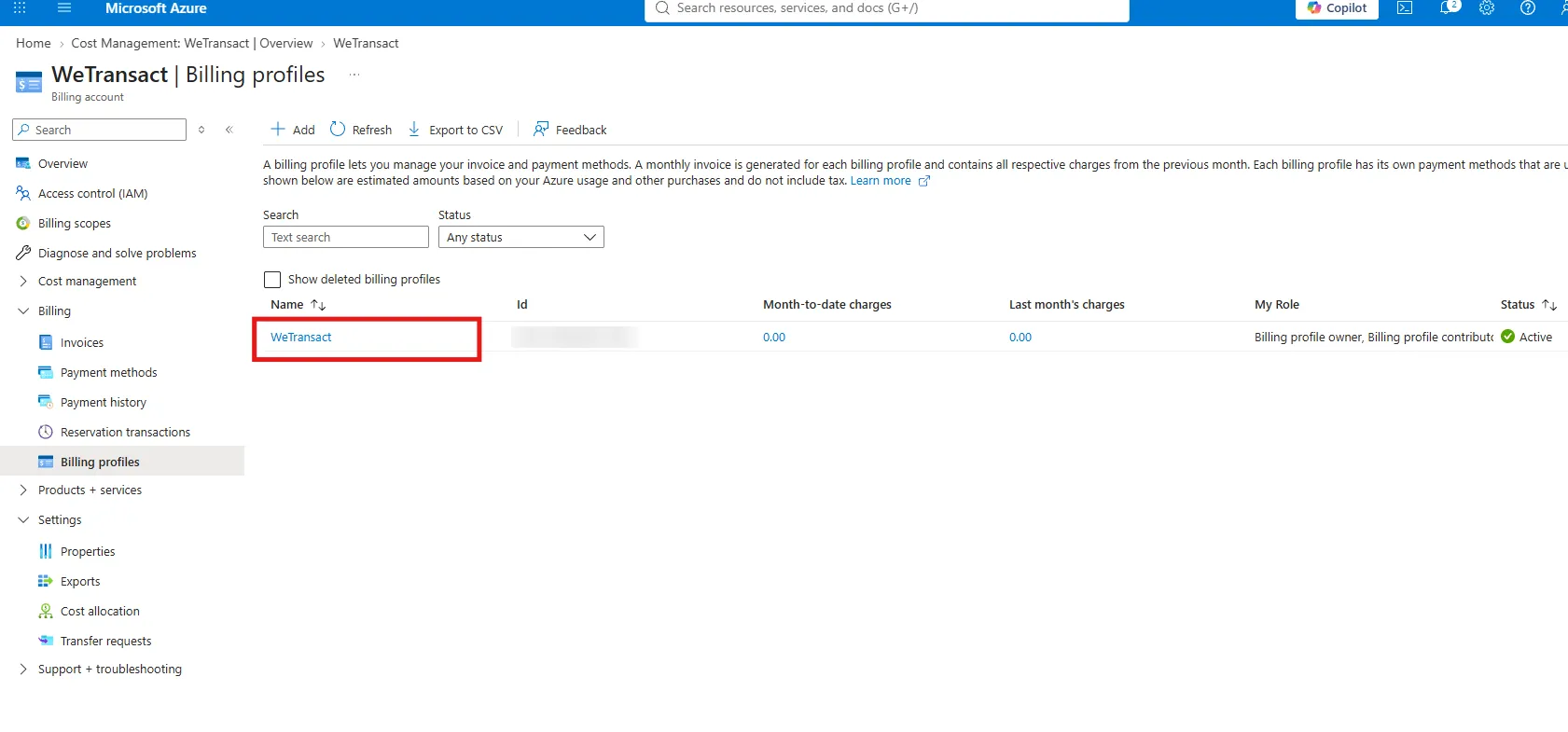
Dans le menu de gauche, sous Facturation, cliquez sur Profils de facturation.
Étape 4 – Sélectionner le profil de facturation
Dans la liste, cliquez sur le nom du profil de facturation auquel vous souhaitez donner accès.
Étape 5 – Ouvrir Access control (IAM)
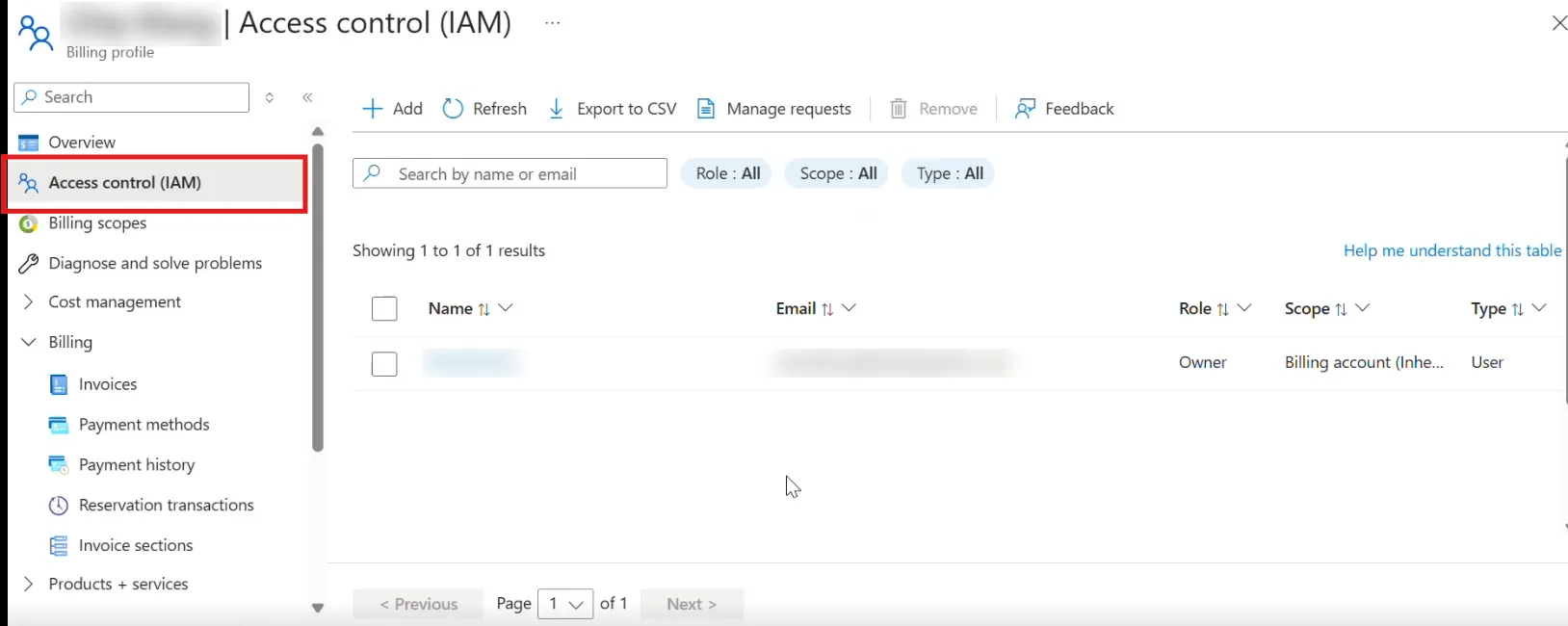
Dans le menu de gauche du profil de facturation, cliquez sur Contrôle d’accès (IAM). Vous verrez les utilisateurs qui ont déjà accès.
Étape 6 – Ajouter une attribution de rôle
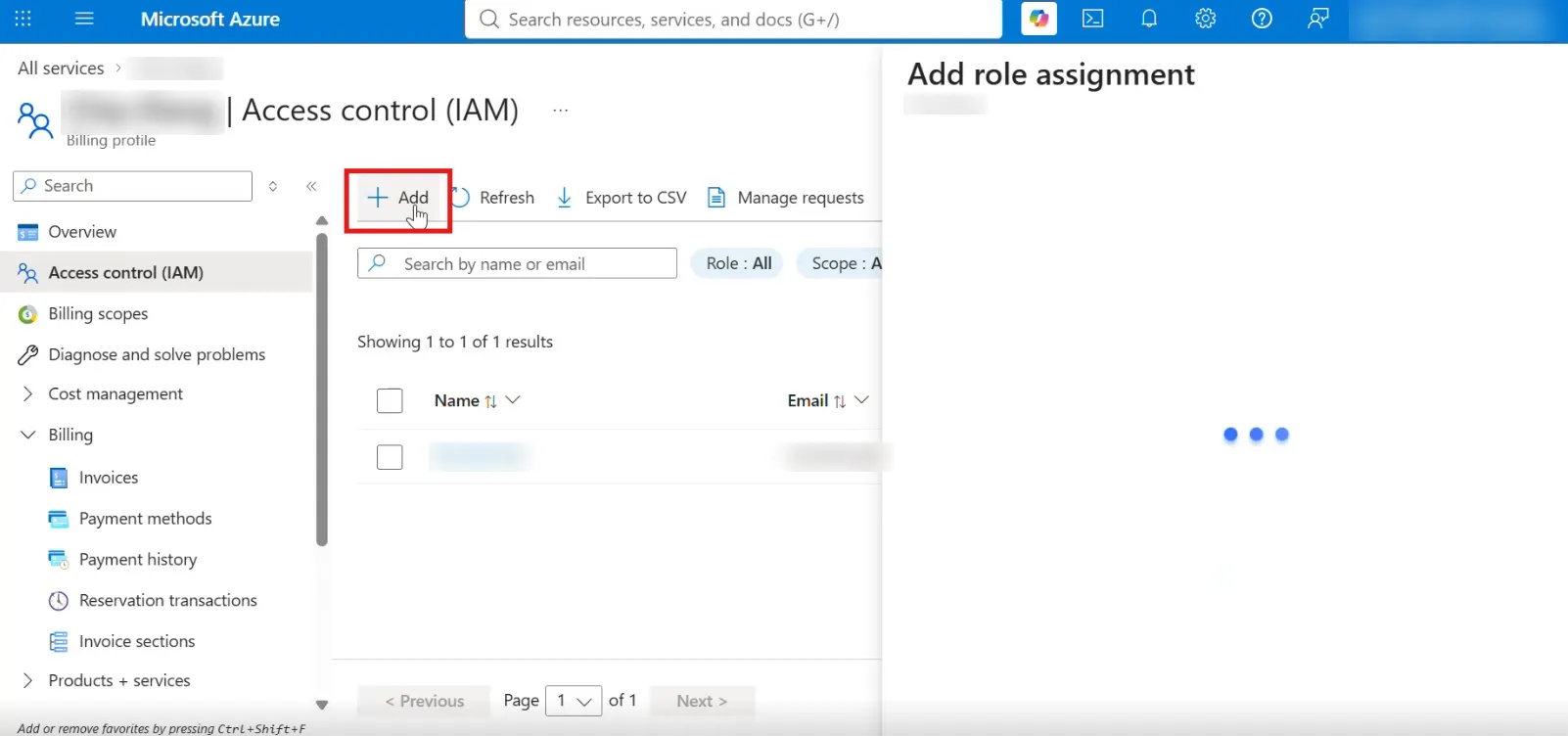
Cliquez sur + Ajouter. Le panneau Ajouter une attribution de rôle s’ouvre à droite.
Étape 7 – Choisir le rôle et l’utilisateur
Sous Rôle, sélectionnez Propriétaire du profil de facturation. Saisissez l’adresse e-mail de l’utilisateur dans le champ ci-dessous, sélectionnez l’utilisateur lorsqu’il apparaît, puis cliquez sur Ajouter.
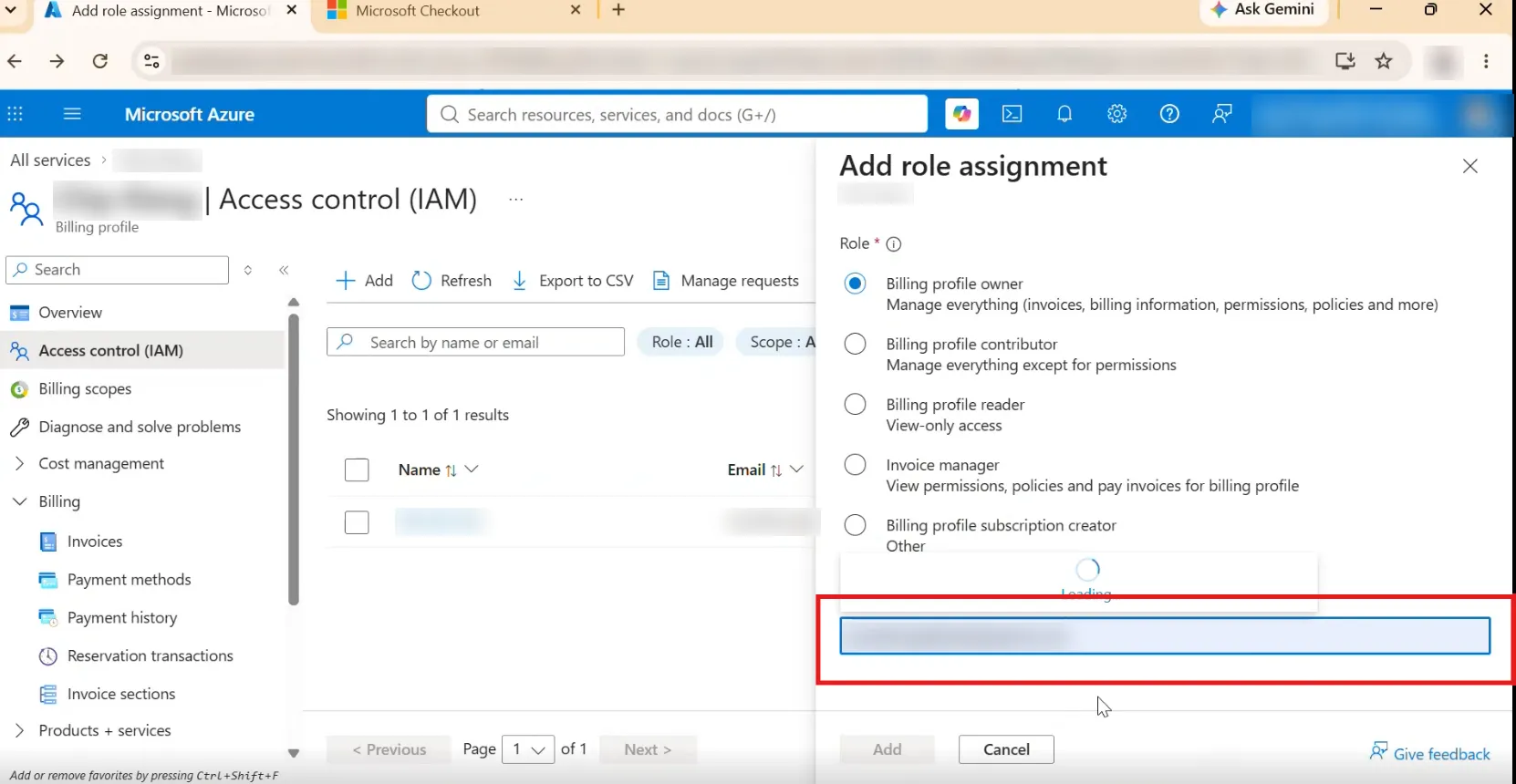
Remarque : Le bouton Ajouter reste grisé tant que l’utilisateur n’a pas été trouvé et sélectionné.
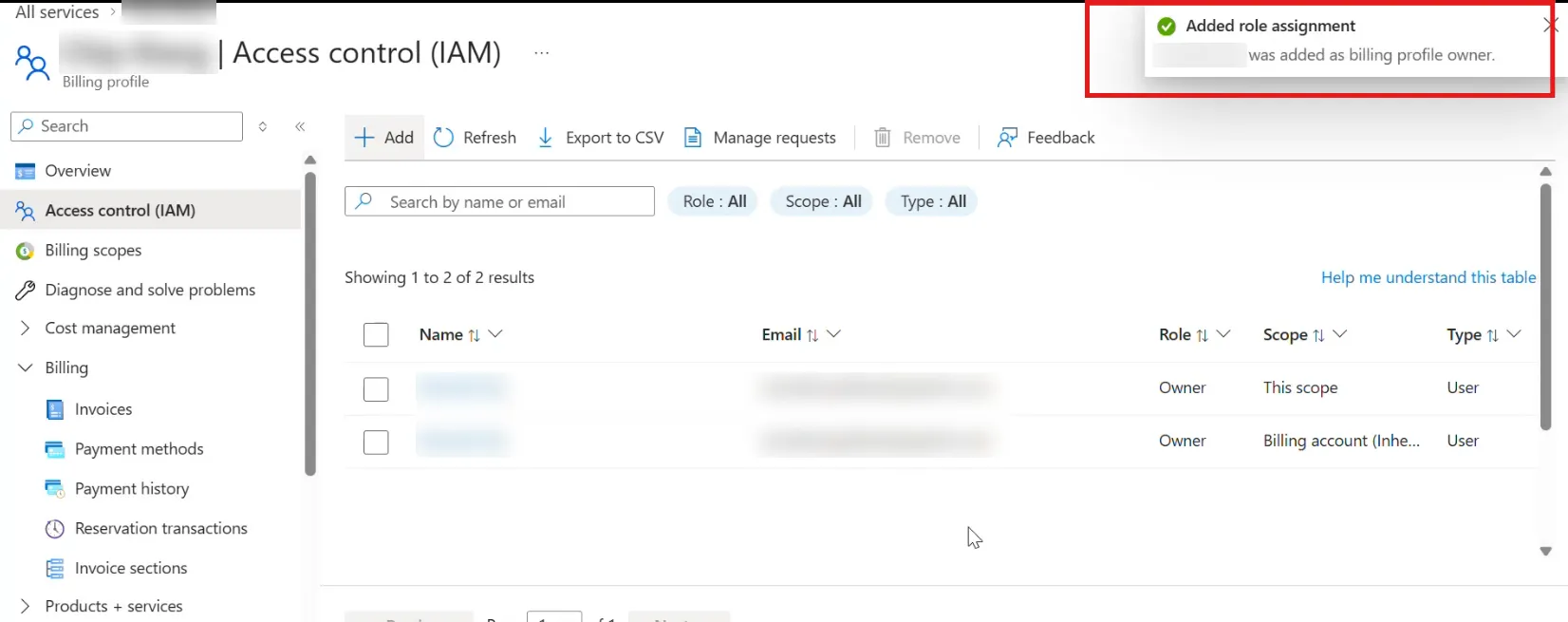
Étape 8 – Confirmer que le rôle a été ajouté
Un message confirme Attribution de rôle ajoutée. L’utilisateur apparaît maintenant dans la liste avec le rôle Propriétaire et l’étendue Cette portée.
Étape 9 – Accepter la Private Offer
Retournez au lien de la Private Offer et actualisez la page. L’erreur ne devrait plus apparaître, et vous pouvez accepter l’offre. Pour un guide étape par étape sur l’acceptation de l’offre, consultez Comment accepter une Private Offer – guide pas à pas pour le client.
Résolution des problèmes
- « Pour accepter cette Private Offer, vous devez disposer des autorisations de propriétaire ou de contributeur… » : l’utilisateur qui accepte l’offre n’a pas de rôle de propriétaire ou de contributeur sur un profil de facturation. Suivez les étapes ci-dessus pour l’ajouter en tant que propriétaire du profil de facturation.
- Le bouton Add est grisé : assurez-vous d’avoir sélectionné un rôle et que l’adresse e-mail de l’utilisateur a été trouvée et sélectionnée.
Articles associés
- Comment attribuer le rôle d’administrateur de facturation dans Microsoft Azure Portal ?
- Comment puis-je vérifier les droits d’un utilisateur pour effectuer un achat ?
Besoin d’aide ?
Contactez [email protected].