Comment configurer plusieurs ID d’éditeur dans le portail WeTransact ?
15 min
La configuration d’identifiants Publisher supplémentaires dans WeTransact en ajoutant des identifiants de connexion vous permet de gérer plusieurs emplacements ou entités sous un seul compte, permettant une gestion fluide des offres et de la conformité dans différentes régions.
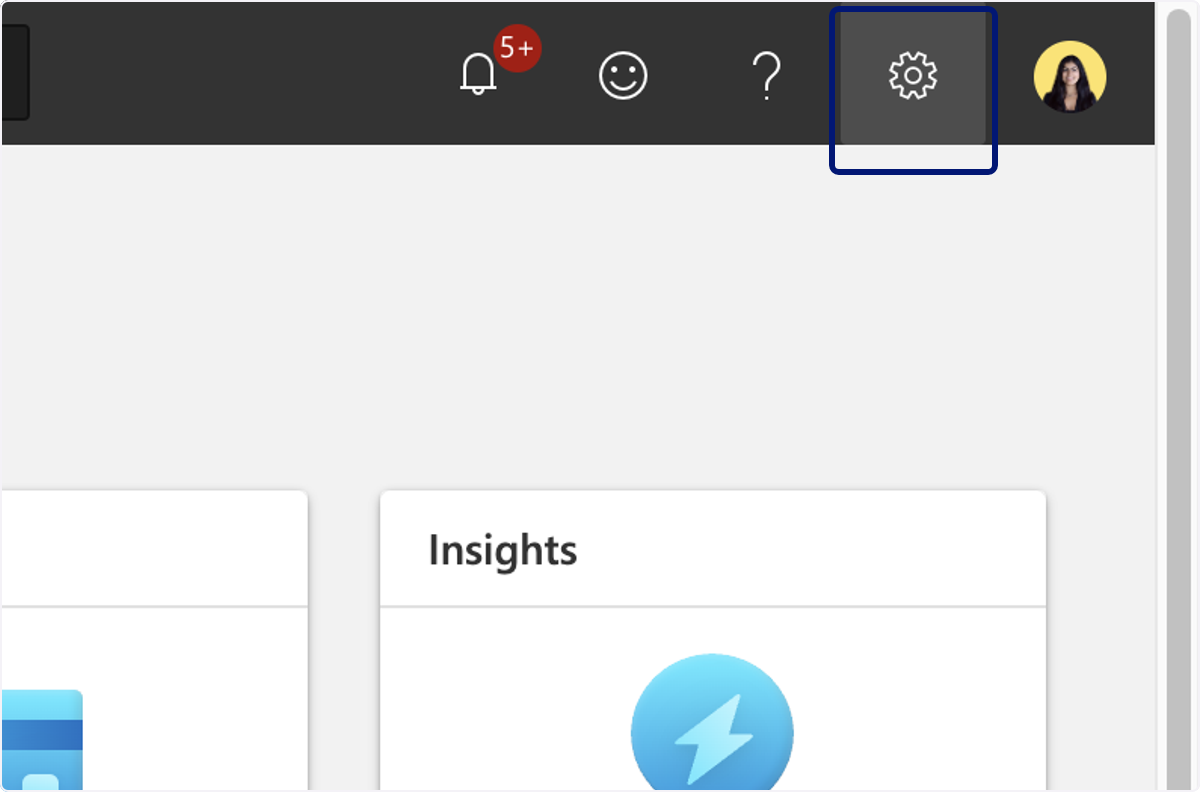
🟣 Cliquez sur Settings
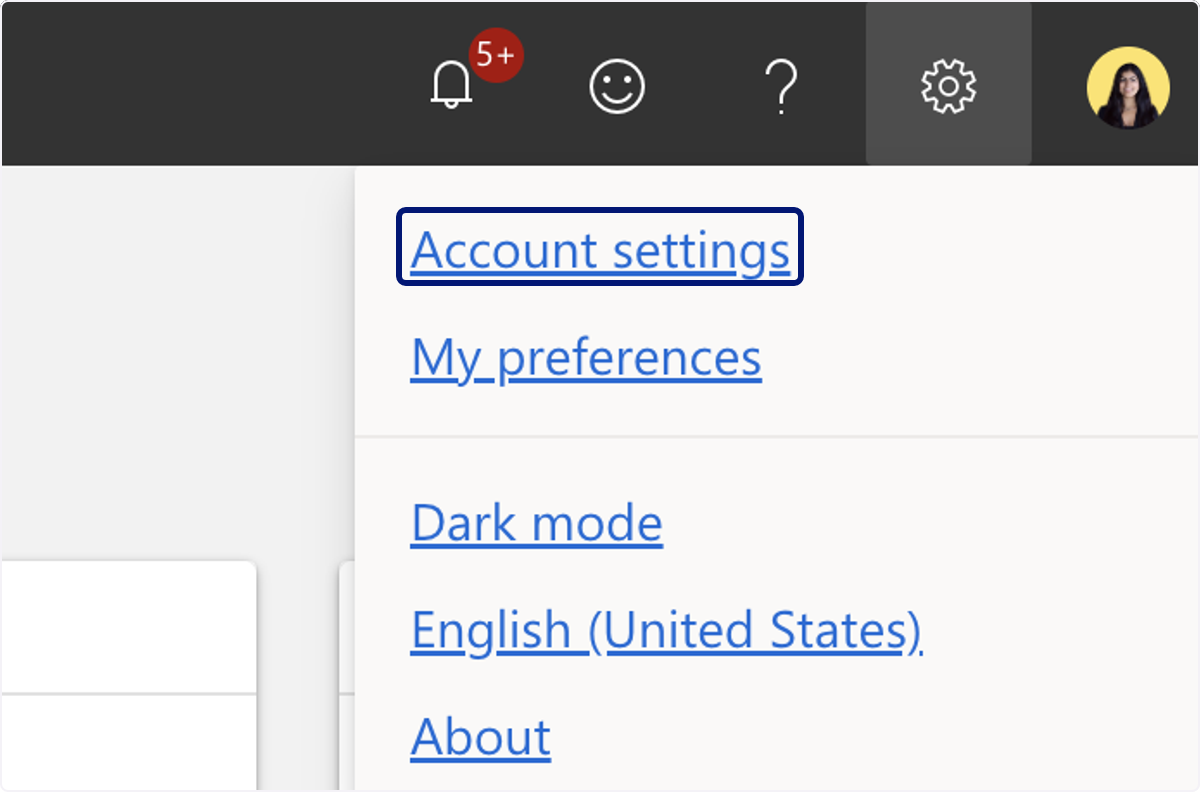
🟣 Cliquez sur Account settings
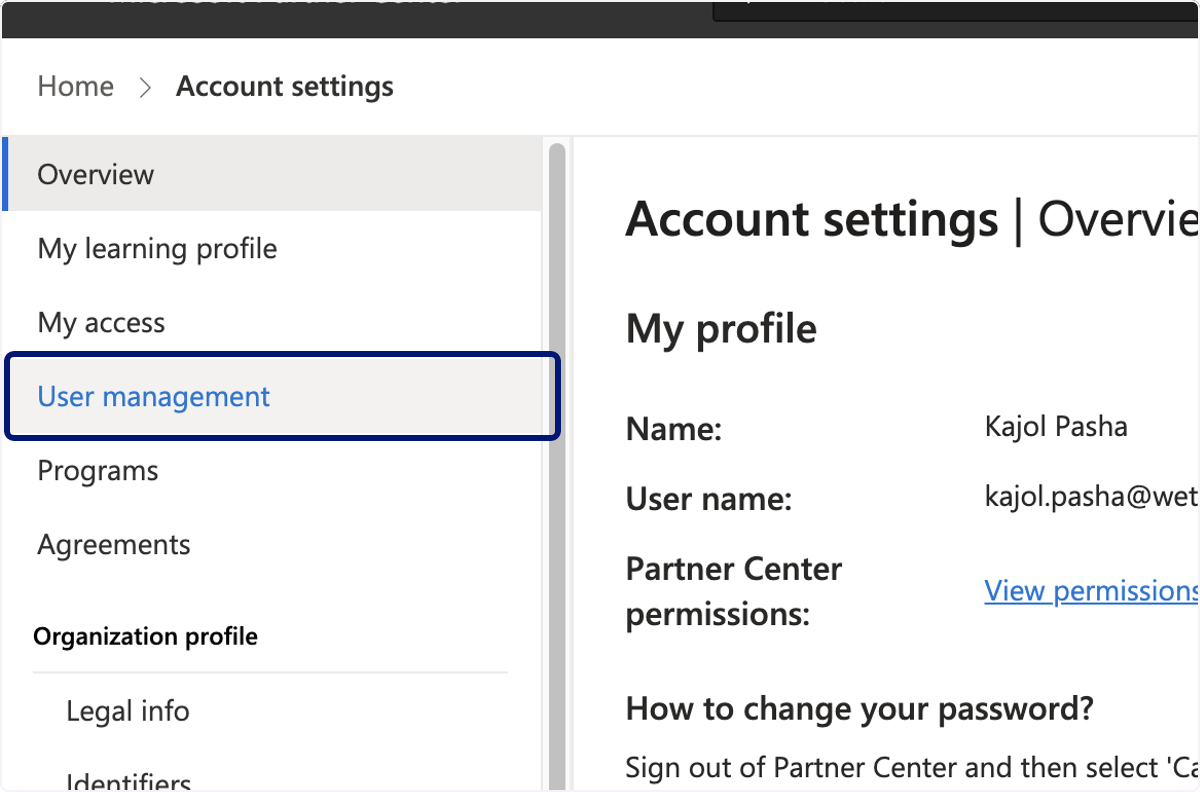
🟣 Cliquez sur User management
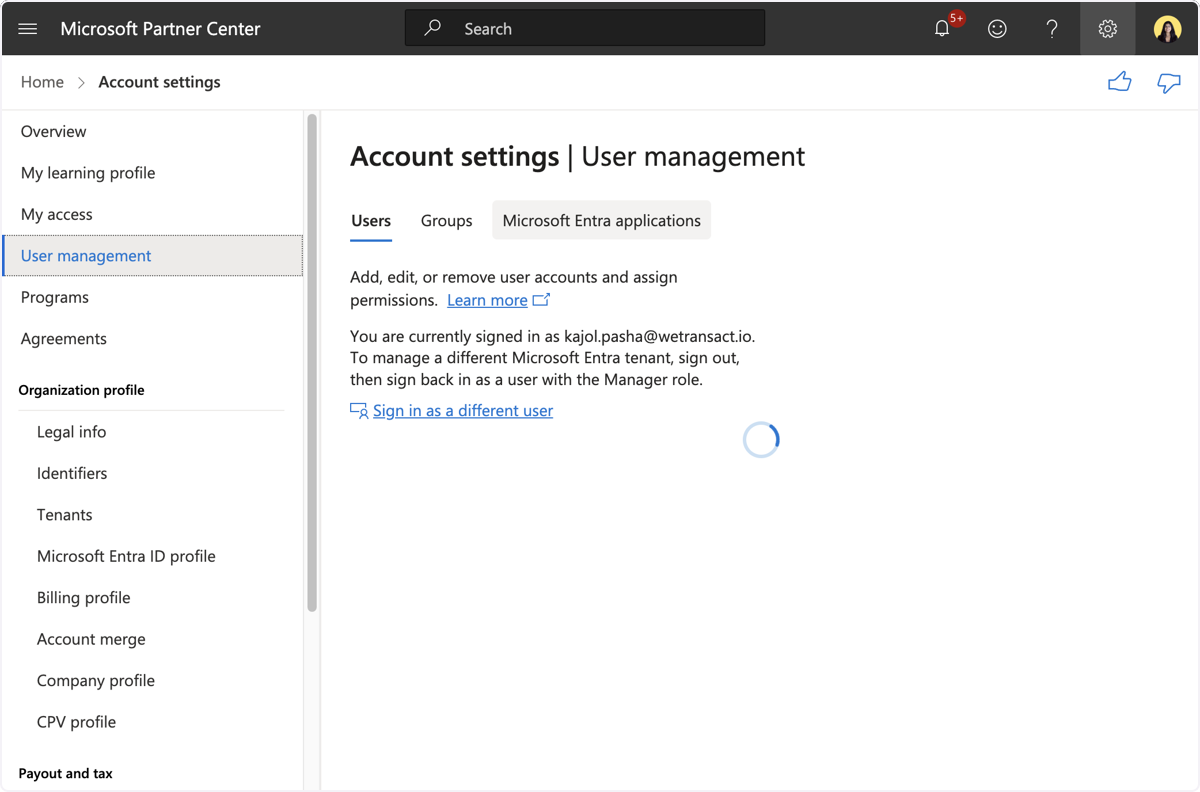
🟣 Cliquez sur Microsoft Entra applications
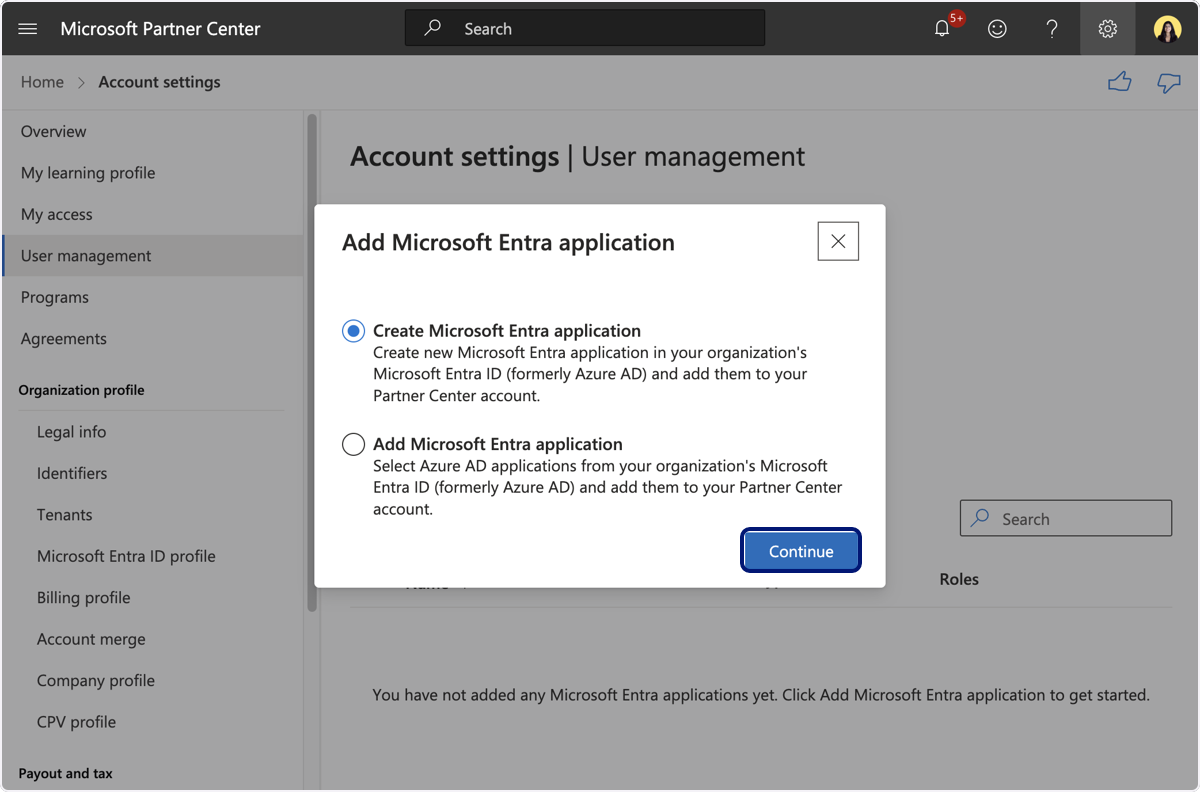
🟣 Cliquez sur Create Microsoft Entra application, puis cliquez sur continue
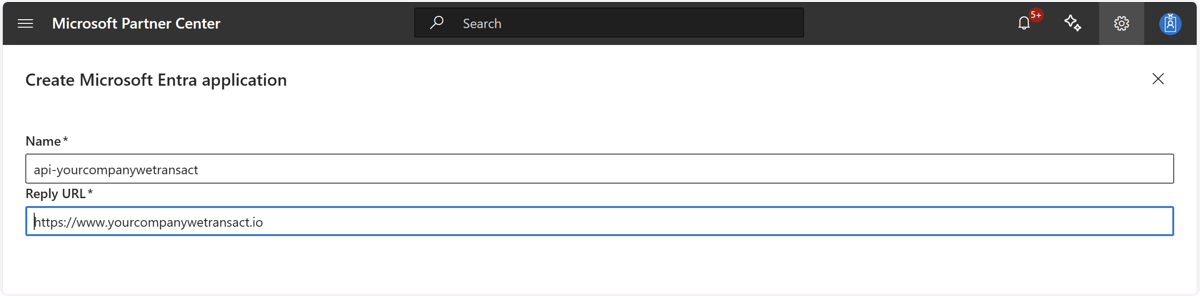
🟣 Remplissez les champs suivants - remplacez "yourcompany" par le nom de votre entreprise
Nom : api-yourcompanywetransact URL de réponse : https://www.yourcompanywetransact.io
🟣 Cliquez sur Next
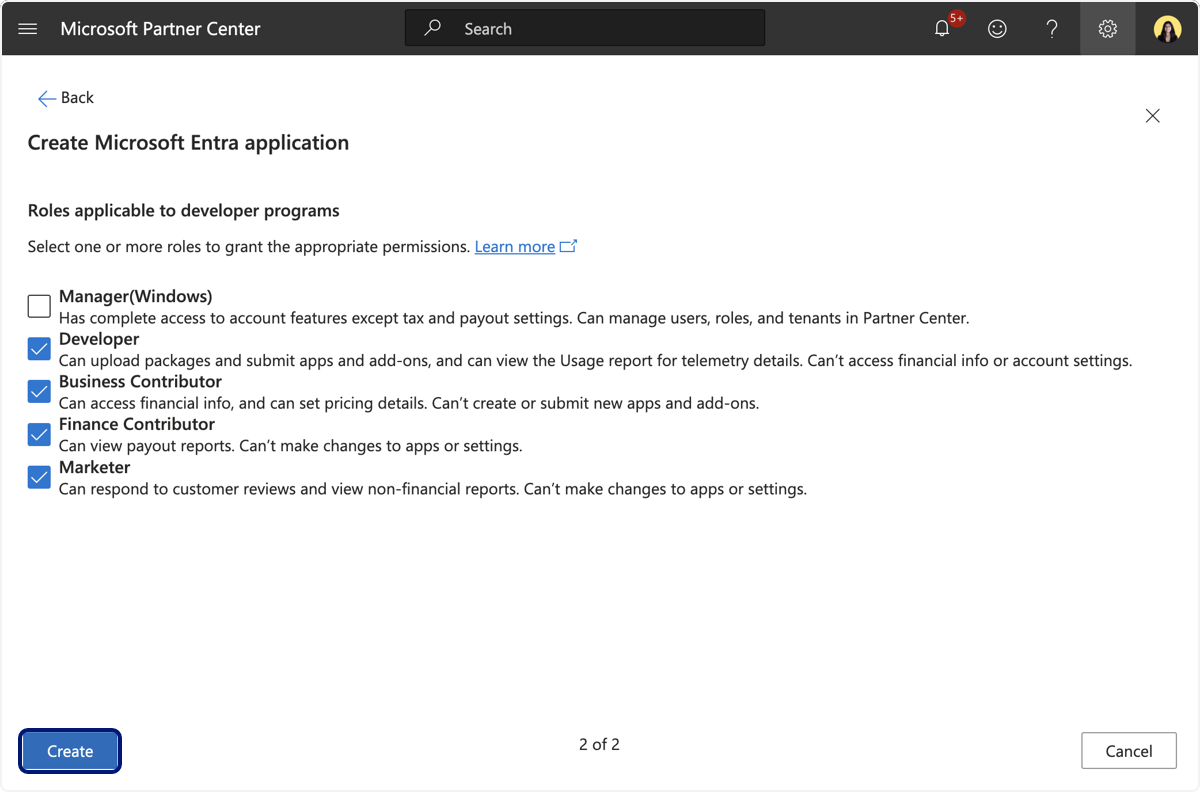
🟣 Sélectionnez les rôles suivants.
-Développeur -Contributeur commercial -Contributeur financier -Marketeur
Cliquez ensuite sur Save.
🟣 Cliquez sur Add New Key
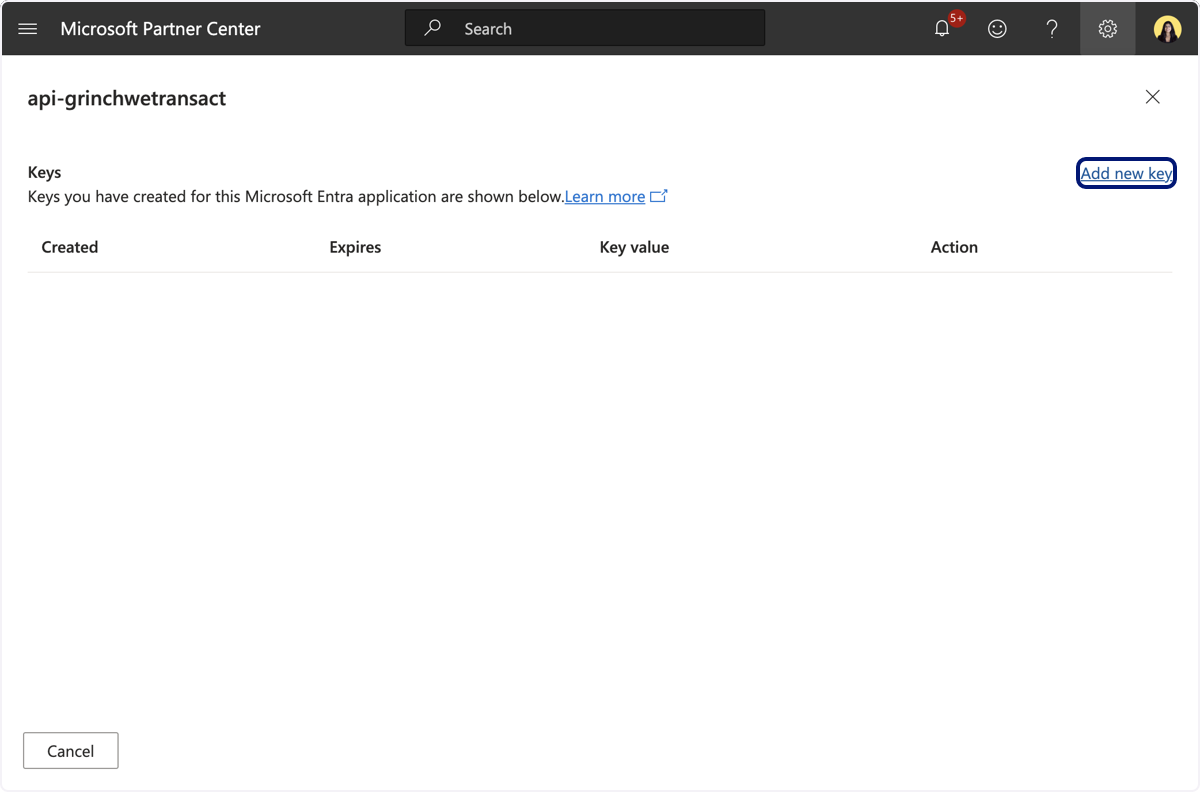
🟣 Surlignez le Client ID et la clé
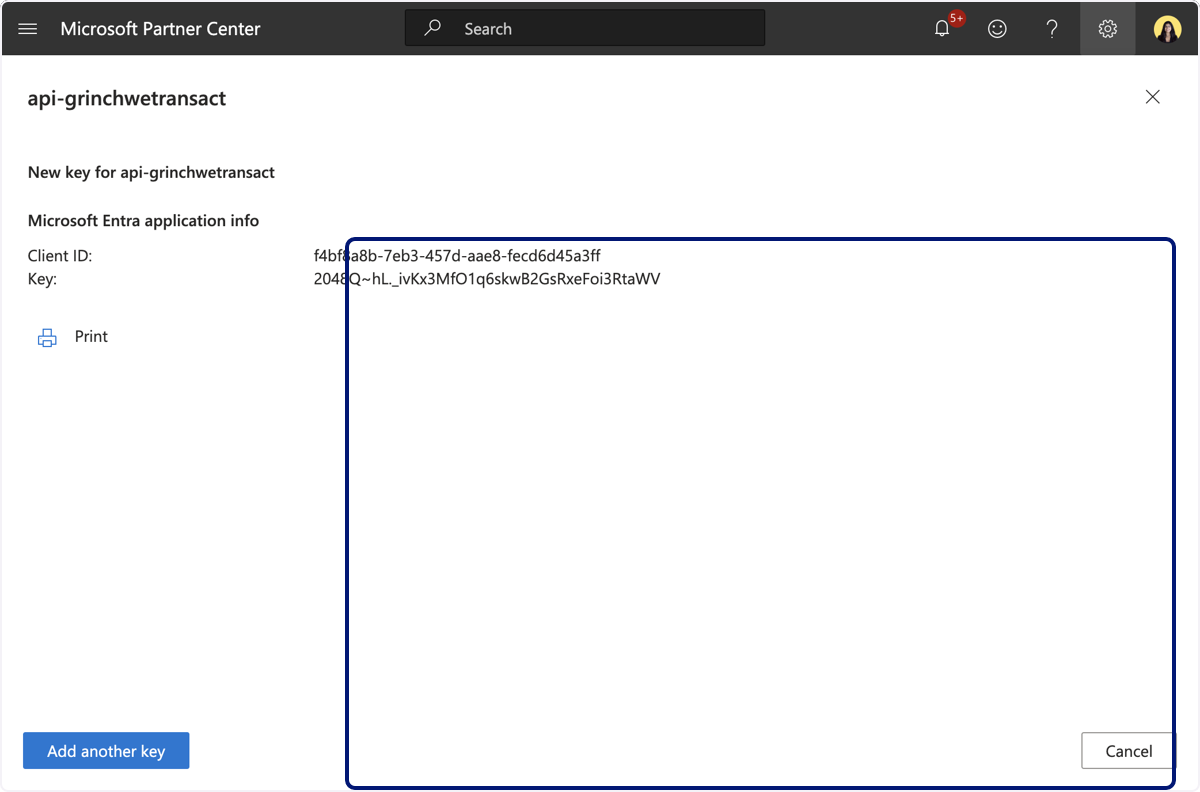
Vous devrez suivre les étapes ci-dessus pour chaque emplacement.
Accédez à votre portail WeTransact
🟣 Cliquez sur les paramètres.
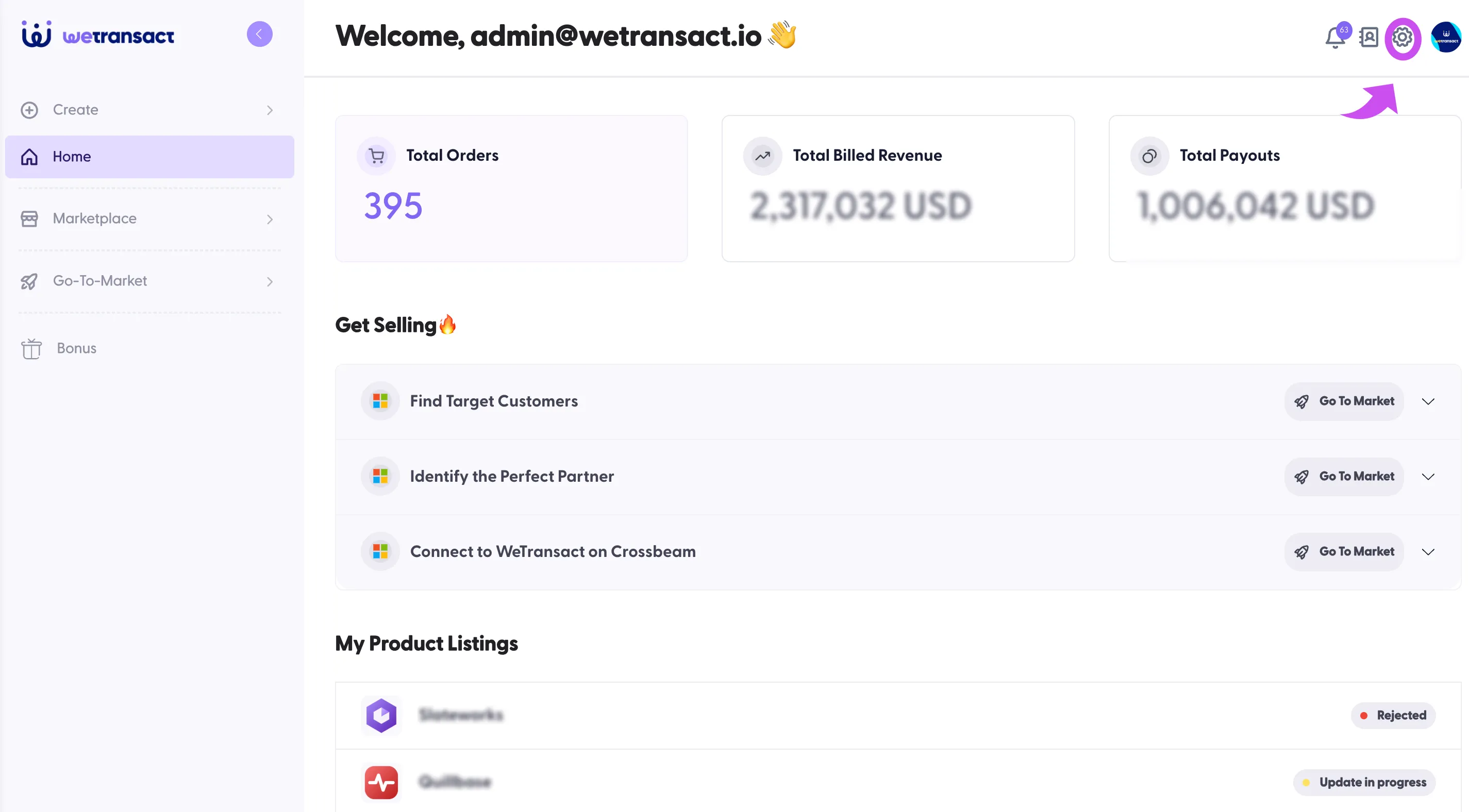
🟣 Cliquez sur Organization et faites défiler vers le bas
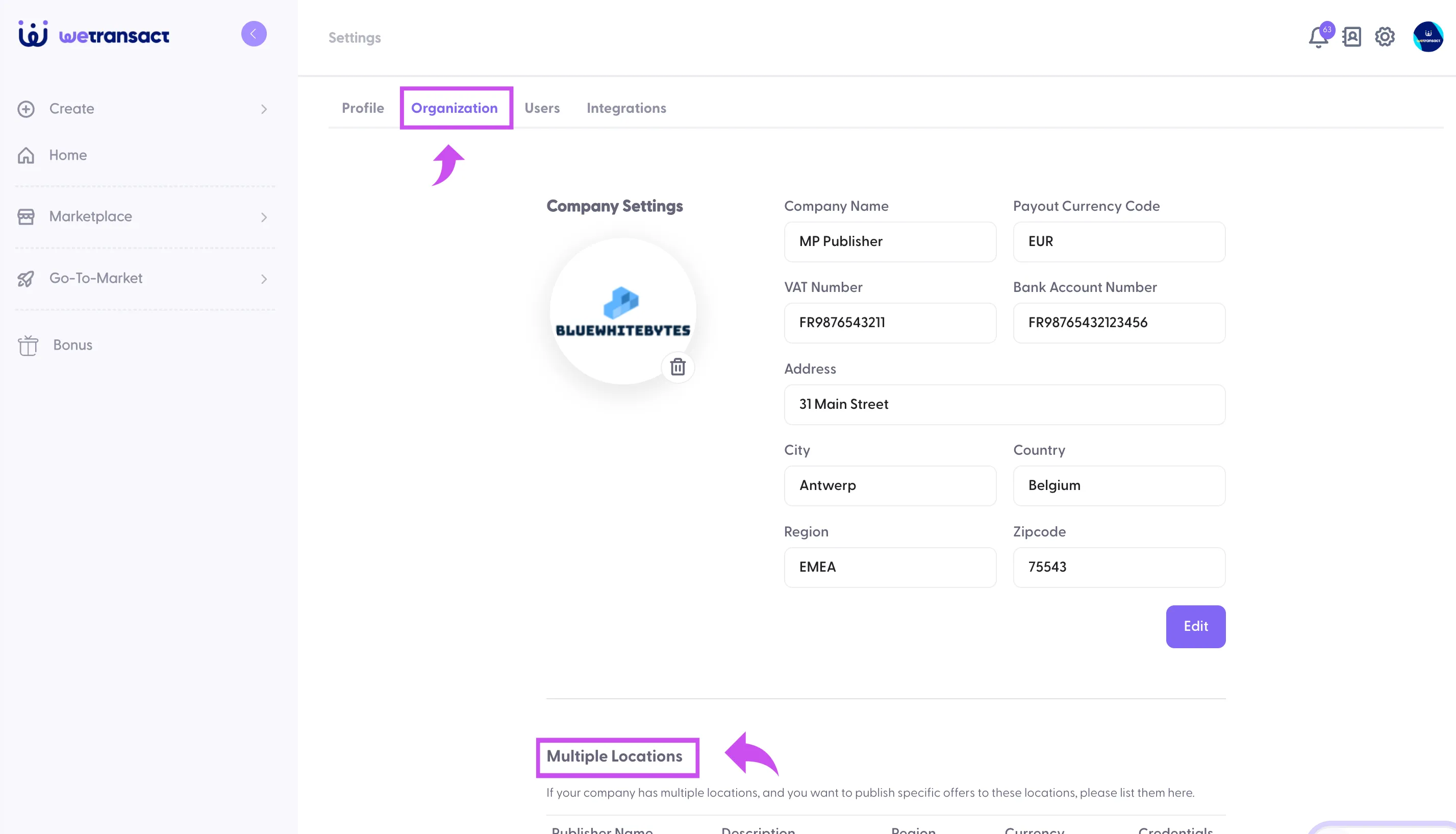
🟣 Cliquez sur Add another Publisher
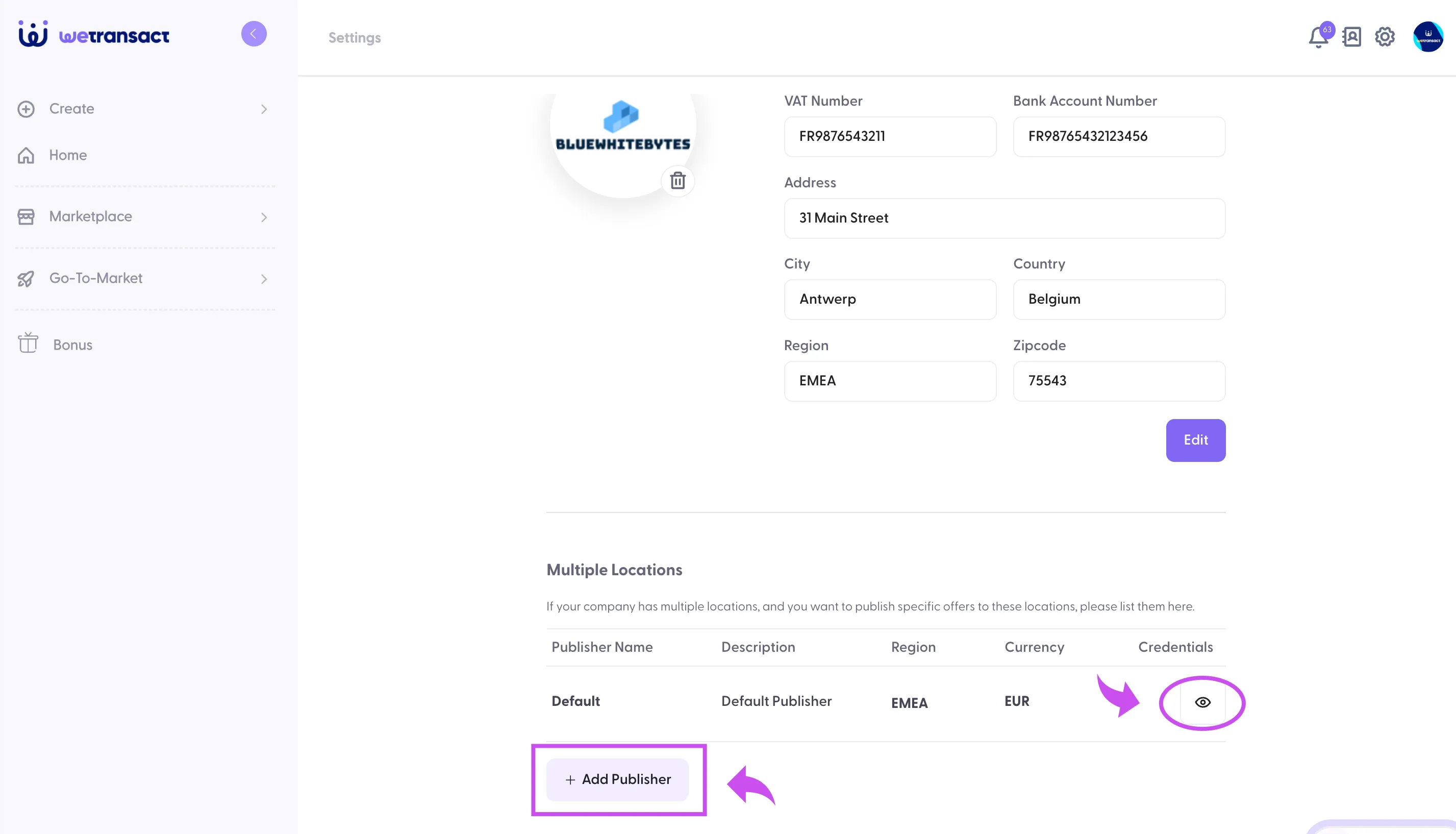
🟣 Nommez le Publisher ID et ajoutez les identifiants que vous avez obtenus depuis le Partner Center
- Nom du Publisher : comme EMEA, Americas, APAC, etc. Ceci est interne pour vous permettre de reconnaître l’emplacement
- Description : Vous pouvez ajouter la même valeur que le nom du Publisher
- Région : Ajoutez une région comme EMEA, APAC, US
- Devise : Ajoutez la devise en fonction de l’emplacement, comme USD, Euro, GBP, INR
- Tenant ID : Veuillez ajouter le Tenant ID
- Client ID : Vous l’obtiendrez depuis le Partner Center
- Secret client :Vous l’obtiendrez depuis le Partner Center
Vous devrez créer des identifiants distincts pour chaque emplacement.
- Seller ID : Veuillez vous assurer d’ajouter le Seller ID de chaque emplacement. Utilisez uniquement des chiffres.
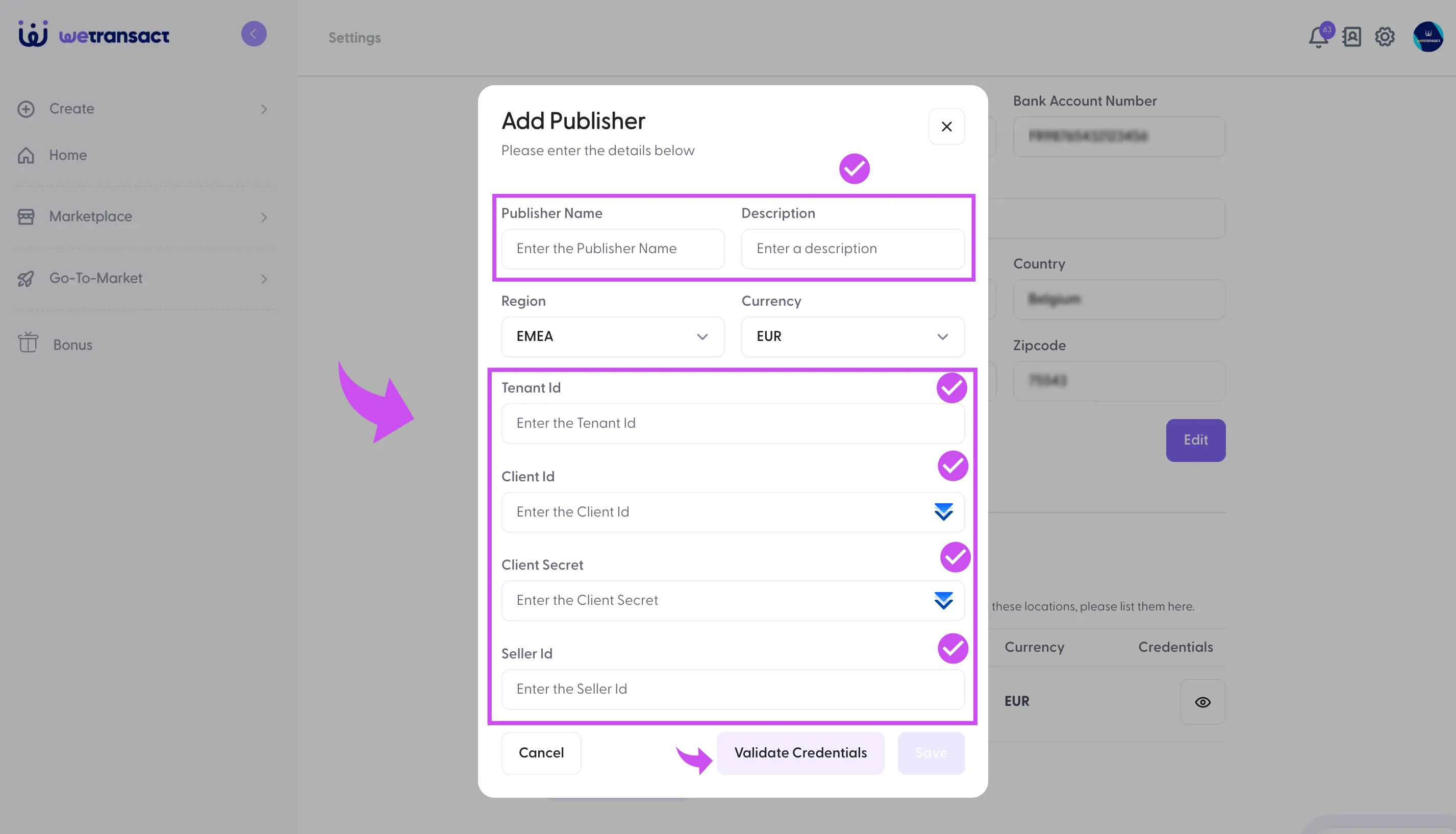
Validez les identifiants et enregistrez-les.
💬 Pour plus d’informations, contactez-nous à :