Comment créer une opportunité dans le pipeline Marketplace
Objectif
Créez une opportunité dans Marketplace Pipeline afin qu’elle apparaisse sur votre tableau Deals et puisse être enregistrée auprès de Microsoft pour la co-vente.
Avant de commencer (vérifications requises)
- Partner Center doit être connecté. Vous devriez voir "Connecté en tant que [Company name]" sous la description de la page. La connexion doit être effectuée par un utilisateur ayant le rôle Administrateur global dans Partner Center. Sans cela, vous ne pouvez pas créer d’opportunités.
- Préparez les informations suivantes : pays du client et nom de l’entreprise, montant de l’offre, date de clôture prévue et propriétaire de l’affaire.
Trois façons de créer une opportunité
- Option A --> À partir d’un lead : acceptez un lead dans l’onglet Leads.
- Option B --> Ajouter manuellement : créez une opportunité à partir de zéro.
- Option C --> Importation en masse : collez ou importez plusieurs opportunités à la fois.
🟣 Option A --> Créer une opportunité à partir d’un lead
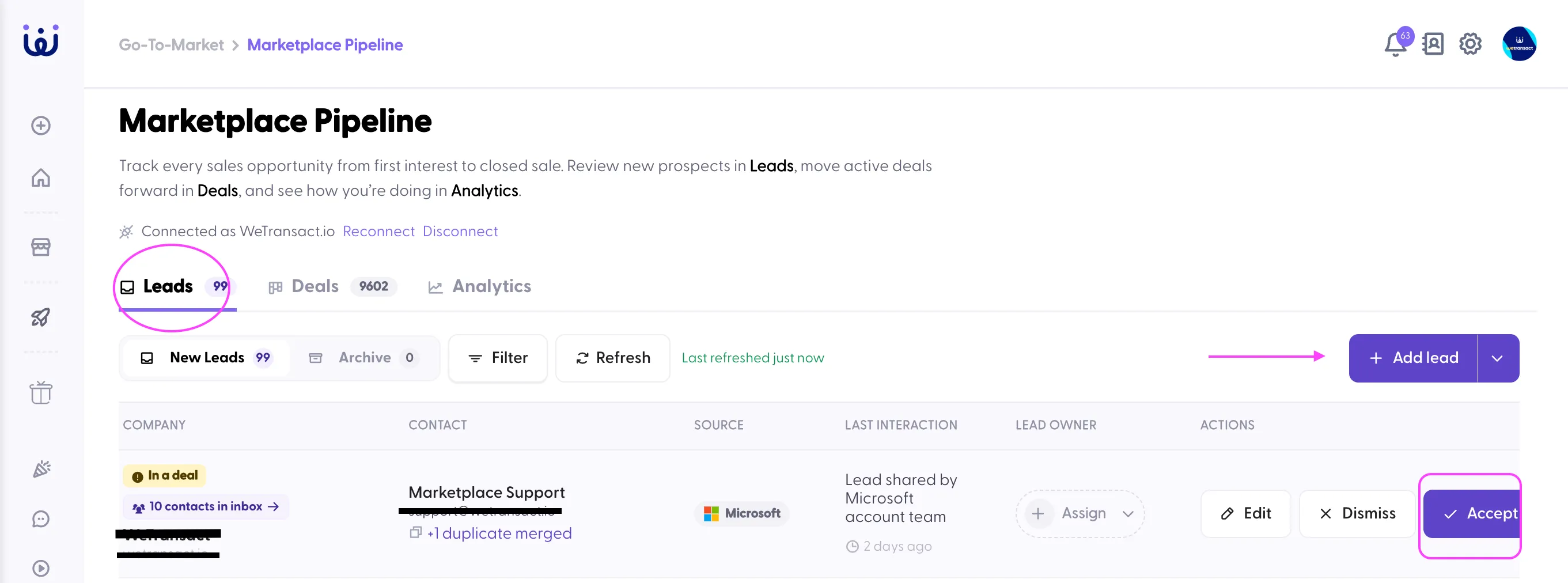
Étape 1. Ouvrez l’onglet Leads
Accédez à Mise sur le marché → Pipeline de marketplace et ouvrez l’onglet Pistes.
Étape 2. Examinez et acceptez le lead
- Vérifiez les champs Entreprise, Contact, Source (par ex. Microsoft) et Dernière interaction.
- Facultatif : attribuez un Propriétaire principal avec Attribuer.
- Cliquez sur Modifier pour corriger les détails du lead si nécessaire, ou sur Fermer si le lead n’est pas pertinent.
- Cliquez sur Accepter pour déplacer le lead dans votre pipeline d’opportunités.
Important : si le lead affiche l’étiquette « Dans un accord », vérifiez d’abord l’onglet Deals afin d’éviter de créer une opportunité en double.
🟣 Option B --> Ajouter une opportunité manuellement
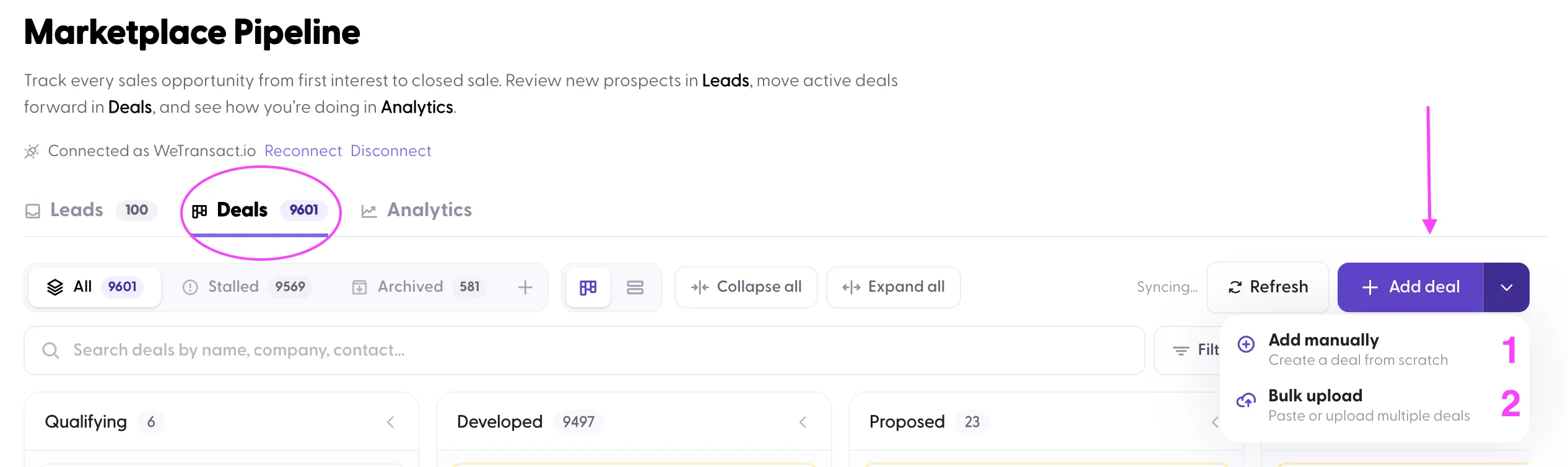
Étape 1. Ouvrez le menu Add deal
Dans l’onglet Offres, cliquez sur la flèche à côté de Ajouter une offre et sélectionnez Ajouter manuellement (créer une opportunité à partir de zéro).
Étape 2. Trouvez le client et renseignez les détails de l'opportunité
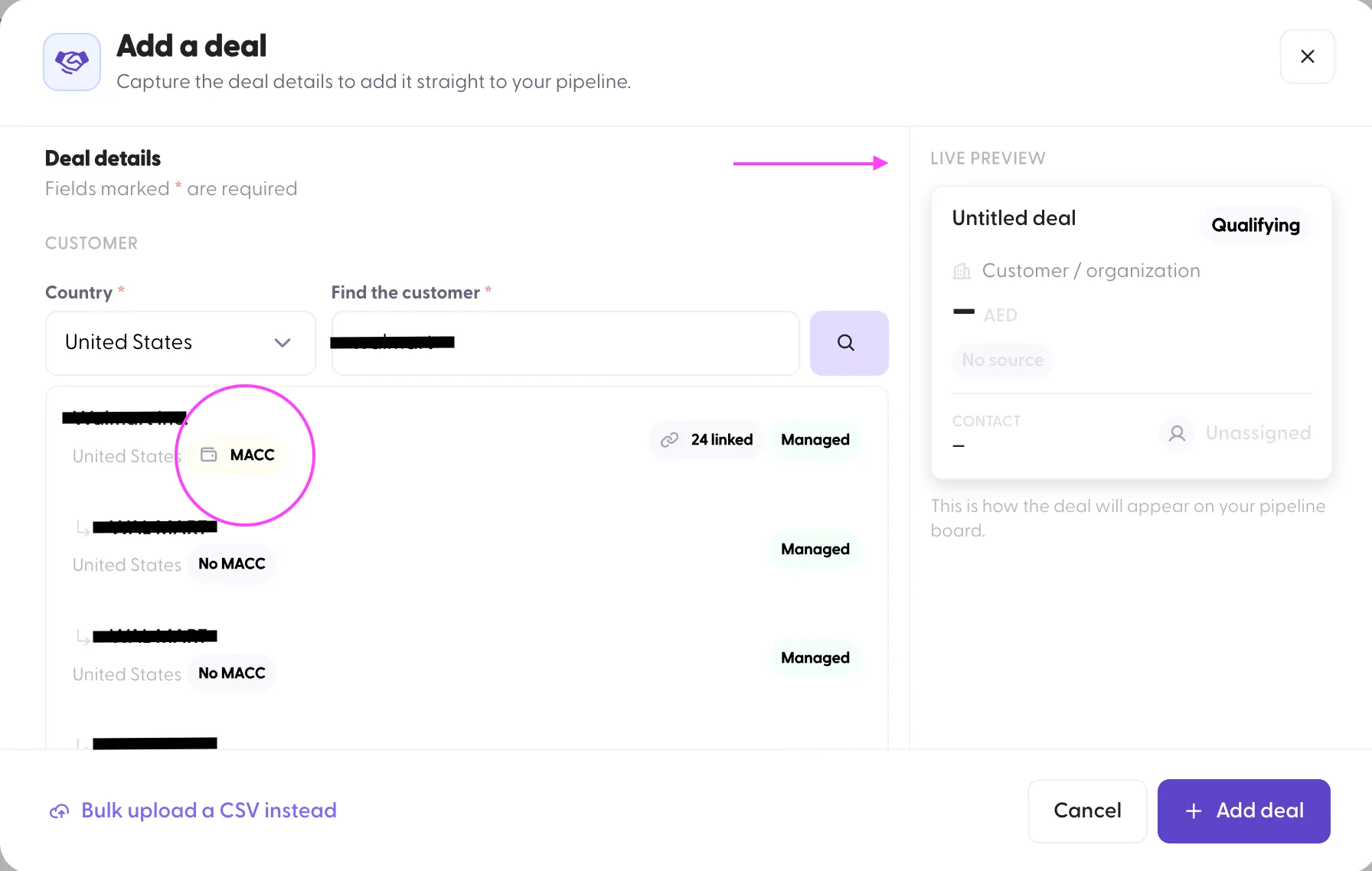
- Sélectionnez le pays (obligatoire).
- Saisissez le nom du client dans Trouver le client (obligatoire) et cliquez sur l’icône de recherche.
- Sélectionnez l’enregistrement correct dans les résultats. Chaque résultat affiche MACC ou Pas de MACC (si le client dispose d’un Microsoft Azure Consumption Commitment), le nombre d’entités liées (par ex. « 24 liées ») et le tag Géré.
Conseil : lorsque plusieurs entités correspondent, choisissez celle avec le tag MACC si l’opportunité doit être prise en compte dans le MACC du client. Les données MACC proviennent des données du client cible.
Renseignez les détails suivants de l’opportunité :
- Site web (facultatif)
- Nom de l’opportunité
- Date de clôture
- Montant et devise de l’opportunité
- Liste(s) de produits
- Coordonnées du contact (nom complet du client, e-mail et téléphone). Vous pouvez ajouter plus d’un contact.
- Source de l’opportunité et propriétaire de l’opportunité
À droite, le Live Preview affiche l’apparence de l’opportunité sur votre tableau de pipeline.
Une fois tous les champs renseignés, cliquez sur +Ajouter une affaire.
🟣 Option C --> Importer plusieurs opportunités en masse
Étape 1. Ouvrez Bulk upload
Cliquez sur la flèche à côté de Ajouter une offre et sélectionnez Téléversement en masse. Vous pouvez également cliquer sur Téléverser plutôt un fichier CSV en masse en bas de la fenêtre Add a deal.
Étape 2. Ajoutez vos opportunités
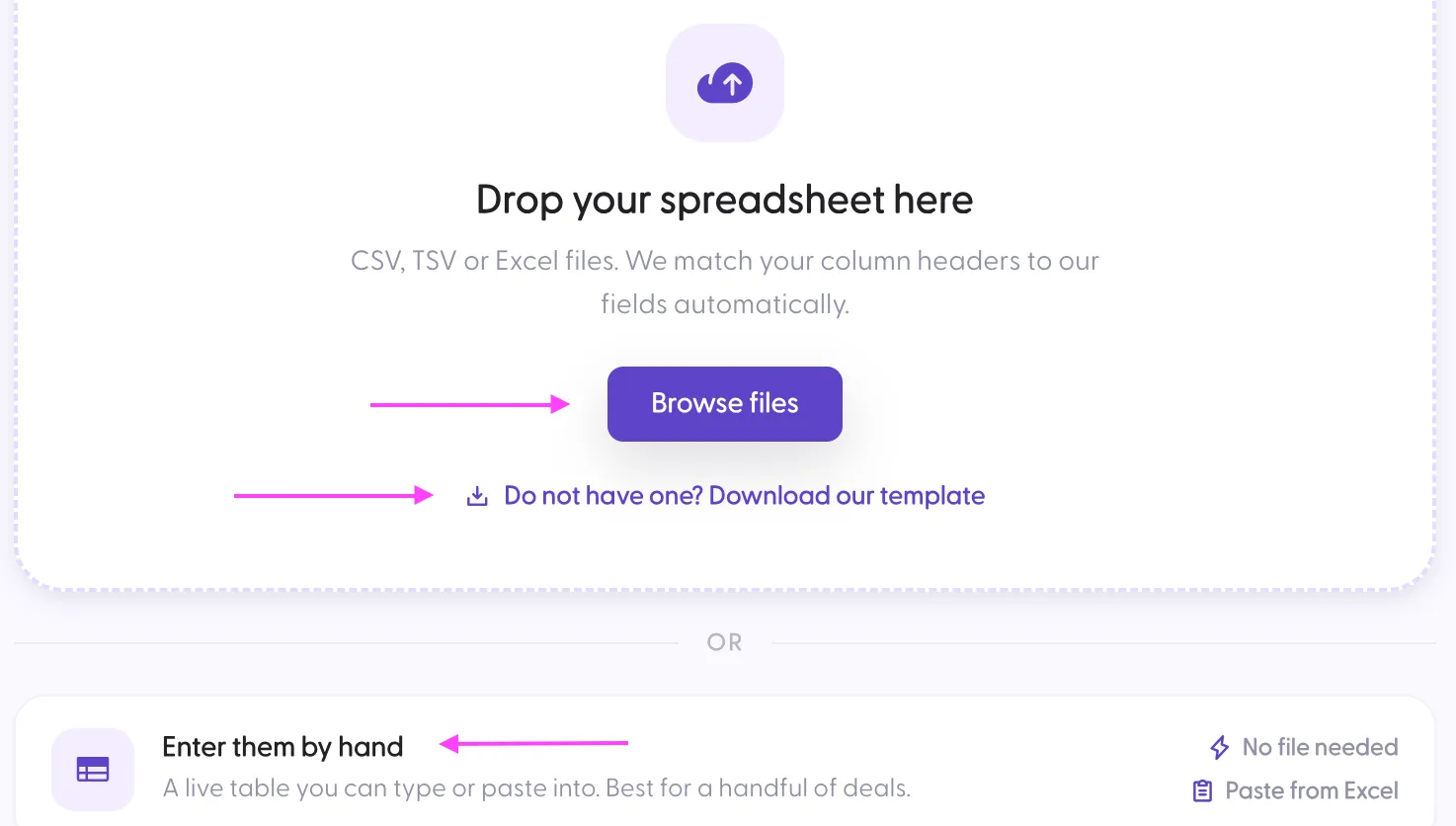
- Téléchargez un fichier : déposez votre feuille de calcul ou cliquez sur Parcourir les fichiers (CSV, TSV ou Excel). Les en-têtes de colonnes sont automatiquement associés aux champs.
- Pas encore de fichier ? Cliquez sur Vous n’en avez pas ? Téléchargez notre modèle, remplissez-le, puis téléchargez-le.
- Saisissez-les manuellement : un tableau dynamique dans lequel vous pouvez saisir des données ou utiliser Coller depuis Excel. Idéal pour une poignée d’opportunités.
Après la création de l’opportunité
Étape 1. Trouver l’opportunité sur le tableau
Les nouvelles opportunités apparaissent dans la colonne Qualification.
Les opportunités passent par les étapes suivantes : Qualification → Développé → Proposé → En négociation → Gagné.
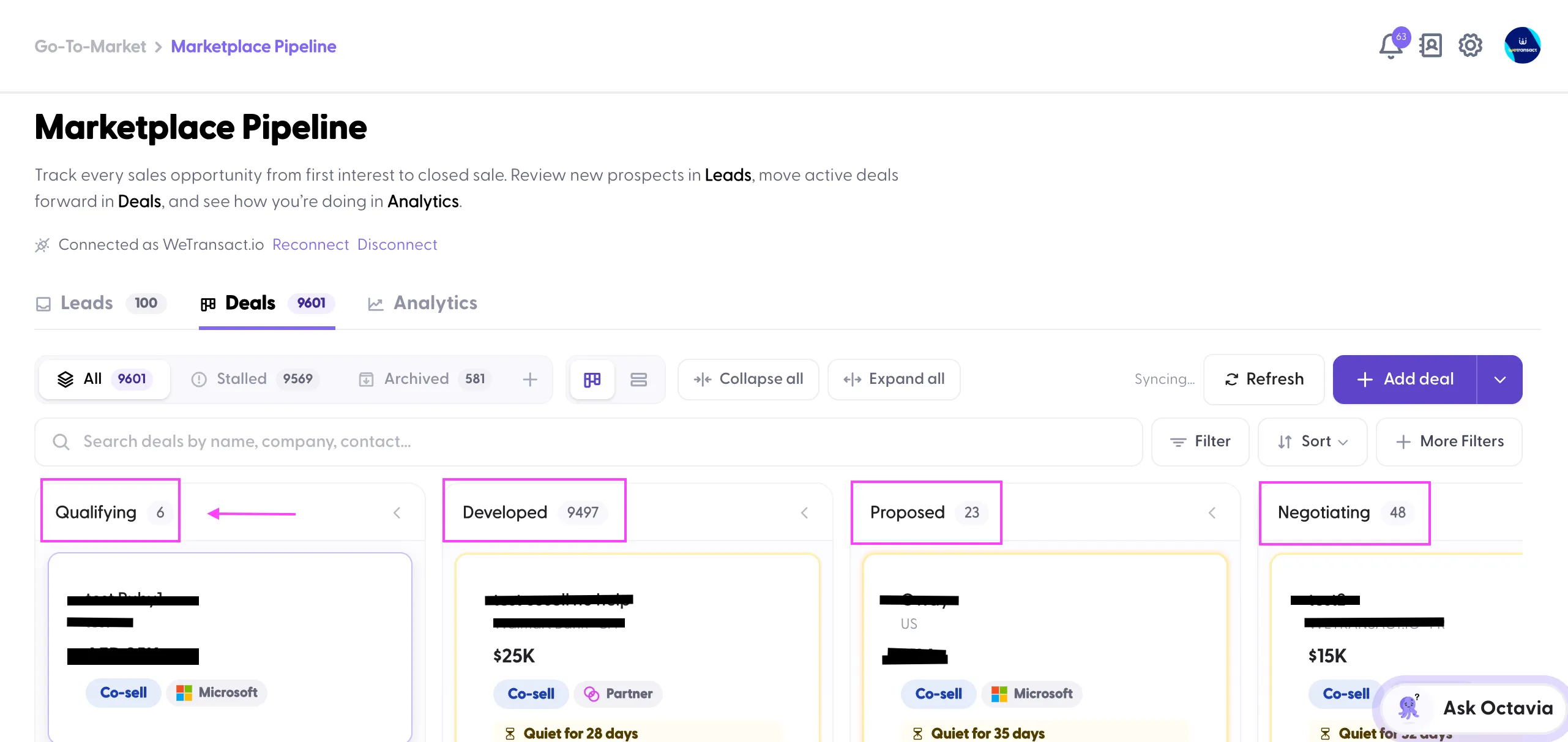
Étape 2. Ouvrir l’opportunité et compléter les détails clés
Cliquez sur la carte de l’opportunité. Vérifiez et mettez à jour Montant de la transaction, Clôture prévue, Propriétaire de la transaction et Responsable de compte, puis cliquez sur Mise à jour.
Étape 3. Soumettre l’opportunité à Microsoft
- Suivez la section Étape suivante : confirmez le budget, l’autorité et le calendrier.
- Cliquez sur Soumettre l’accord à Microsoft pour enregistrer l’opportunité afin que Microsoft puisse la voir.
- Autres actions : Passer à développé pour faire passer l’opportunité à l’étape suivante sans la soumettre à Microsoft, ou Mark perdu.
Important : vérifiez une nouvelle fois le client, le montant et la date de clôture avant la soumission, car l’opportunité devient visible pour Microsoft.
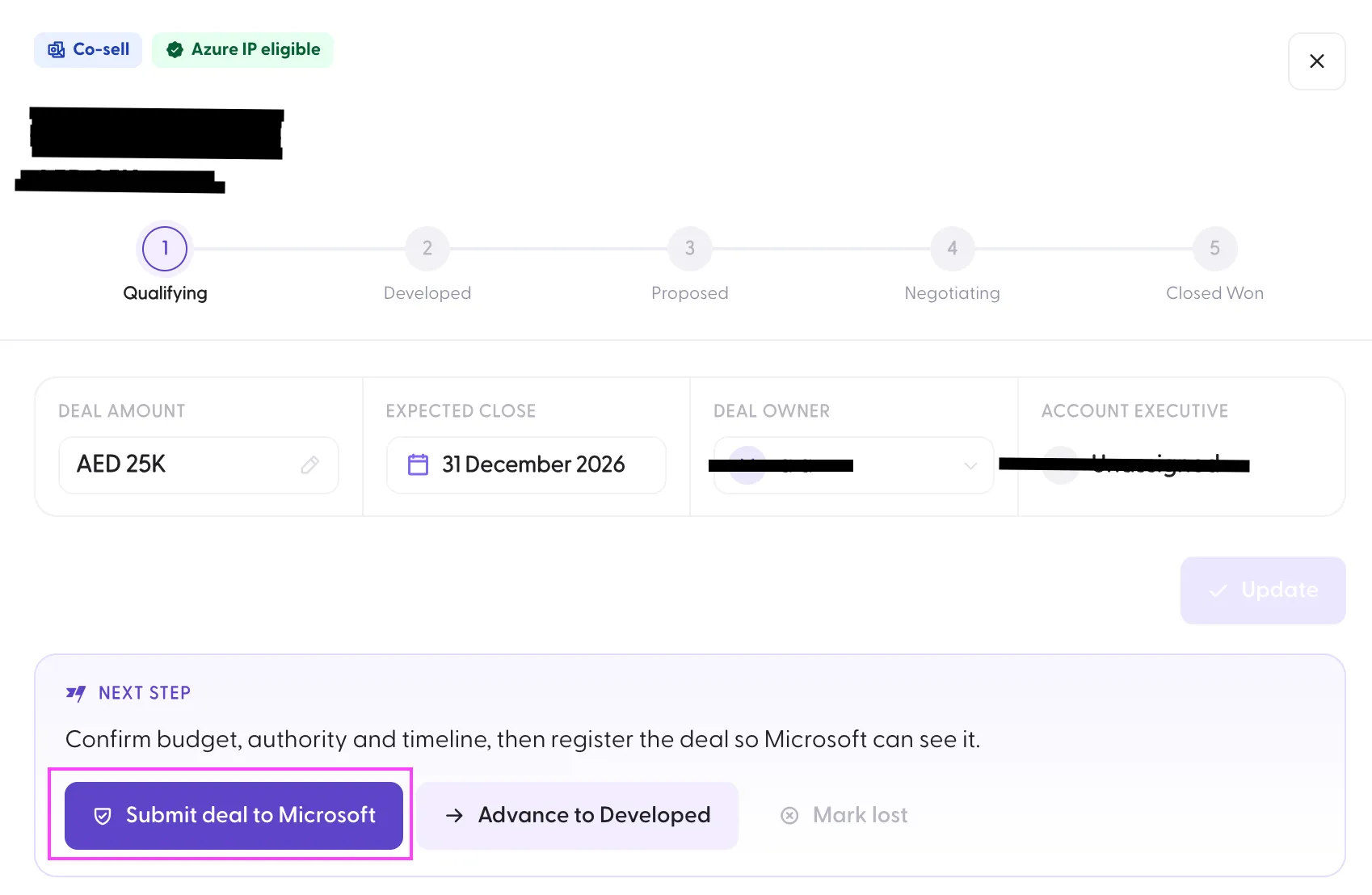
Depuis la vue de l’opportunité, vous pouvez également modifier le Primary Contact (e-mail et téléphone), consulter les Deal Details, enregistrer des activités et ajouter des notes internes.