Créer une règle d’e-mail Warmify dans Gmail
1. Ouvrez Gmail
- Accédez à gmail.com et connectez-vous.
2. Ouvrez les paramètres des filtres
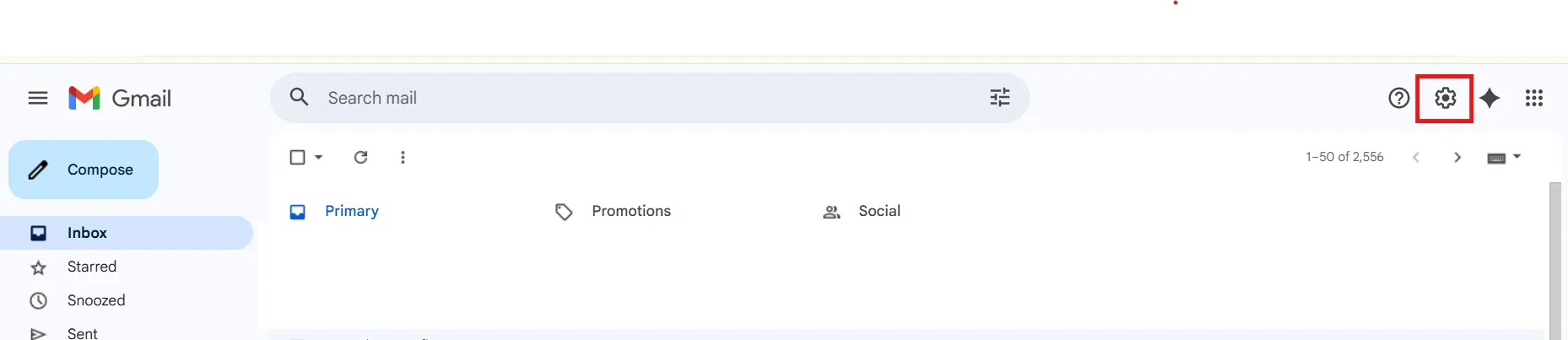
- Cliquez sur l’icône ⚙️ Paramètres (en haut à droite)
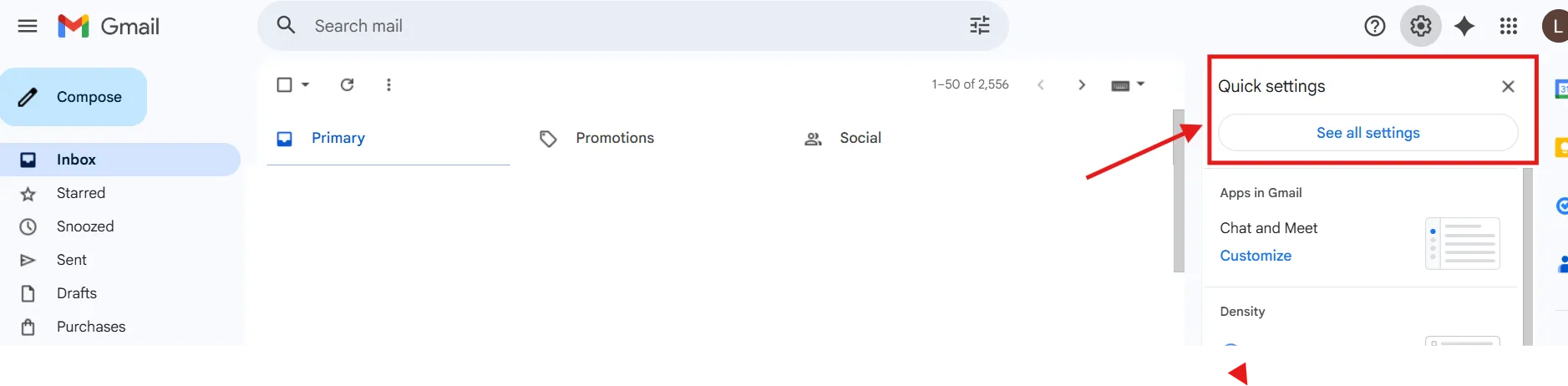
- Sélectionnez Voir tous les paramètres
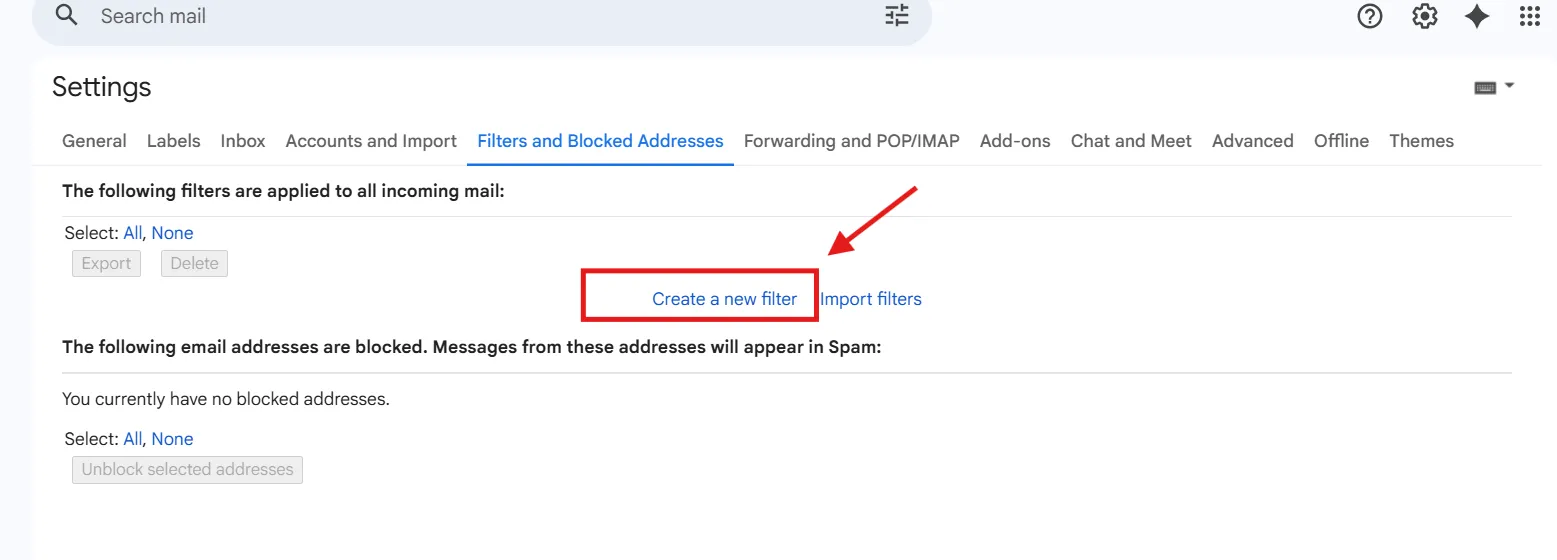
- Accédez à l’onglet Filtres et adresses bloquées

3. Créez un nouveau filtre
- Cliquez sur Créer un nouveau filtre
4. Définissez la condition du filtre
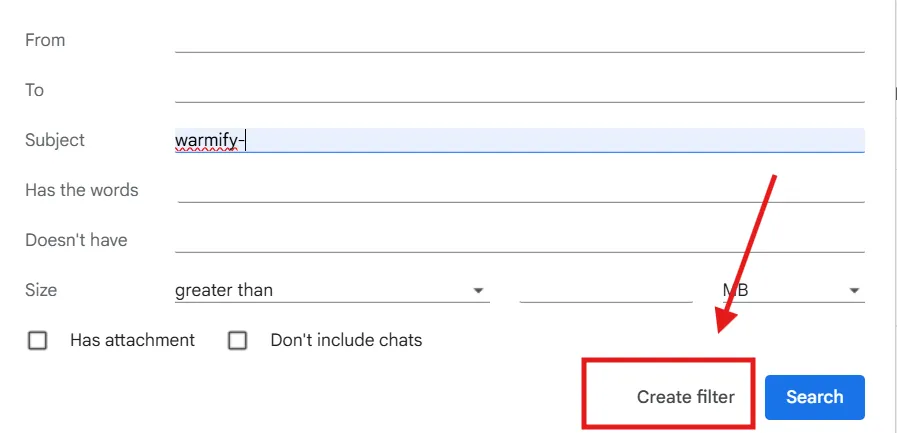
- Dans le champ Sujet , saisissez : warmify-
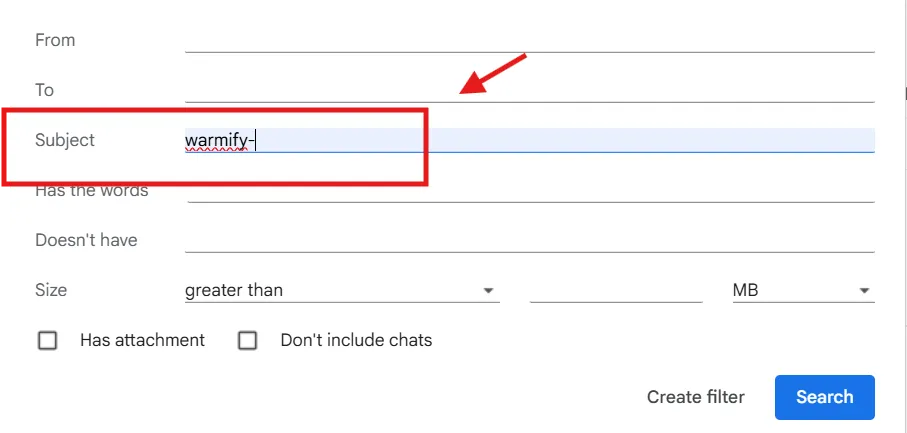
- Cliquez sur Créer un filtre
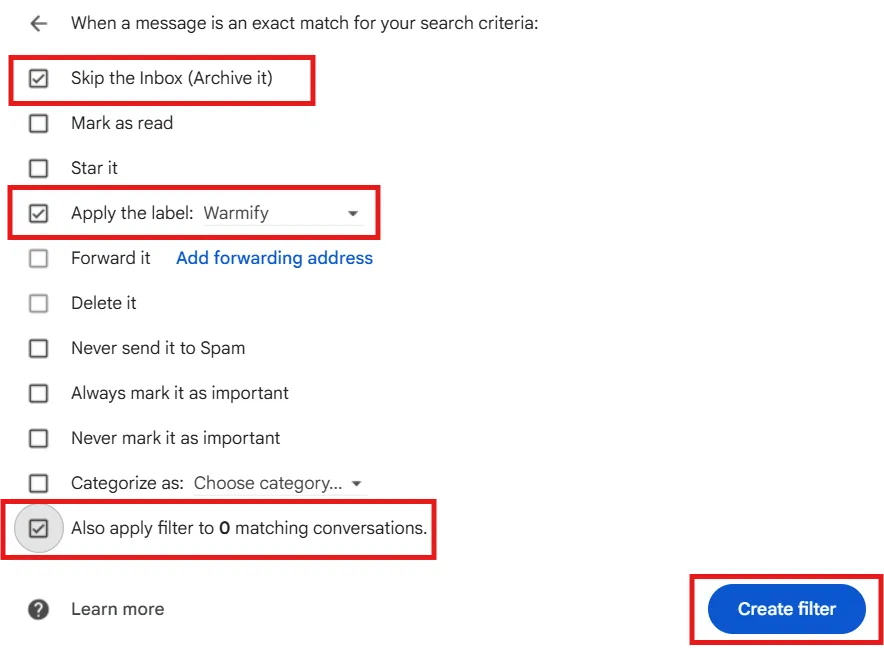
5. Choisissez l’action du filtre
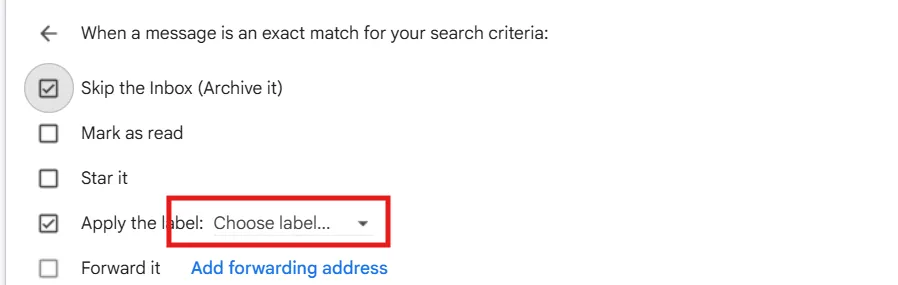
- Cochez Évitez la boîte de réception (facultatif)
- Cochez Appliquer l’étiquette
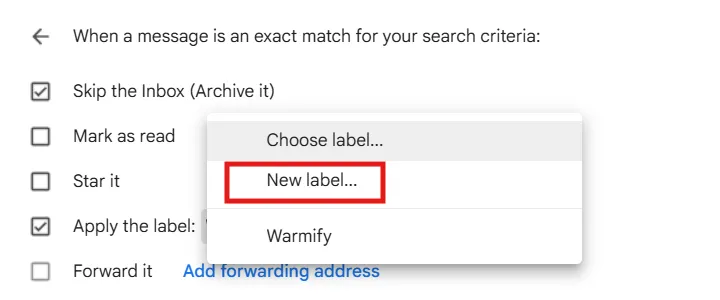
- Cliquez sur Choisir une étiquette → Nouvelle étiquette
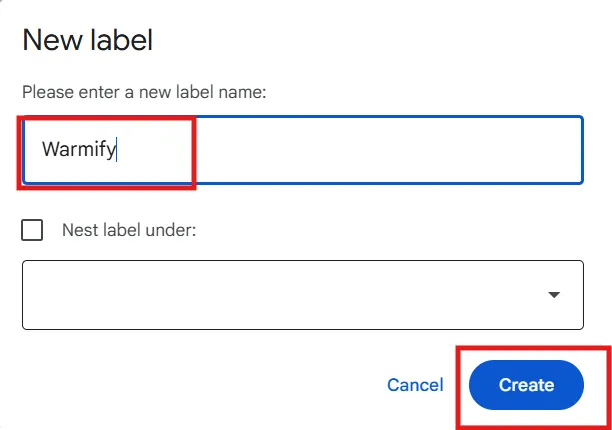
- Nommez-le Warmify et cliquez sur Créer
6. Appliquez et enregistrez
- Cochez Appliquer également le filtre aux conversations correspondantes
- Cliquez sur Créer un filtre
❗️Remarque importante
Étant donné que vous utilisez Gmail pour envoyer et recevoir des e-mails, ce guide peut uniquement déplacer les e-mails de votre boîte de réception vers un dossier désigné. Cependant, Gmail stocke automatiquement une copie de chaque e-mail envoyé dans le dossier "Sent". Malheureusement, les filtres Gmail standards ne peuvent ni empêcher ni supprimer cela ; il s'agit d'un comportement au niveau système dans Google Workspace.
Deux solutions simples :
Option 1 : boîte mail dédiée à l’outreach (meilleure pratique à long terme)
Choisissez d’exécuter vos campagnes d’outreach depuis une boîte mail dédiée (par exemple, sales@ ou partnerships@) au lieu d’une boîte de réception personnelle de travail.
Cela permet de garder votre compte principal complètement propre tout en permettant au warm-up et à l’outreach AE de fonctionner correctement.
Option 2 : nettoyage manuel (simple et immédiat)
Vous pouvez également effectuer périodiquement une recherche dans Gmail : in:sent label:Warmify
Sélectionnez tout et supprimez en masse.
Cela ne prend que quelques secondes et n’impacte en aucun cas la réputation de l’expéditeur.