Comment vous attribuer le rôle de propriétaire d’un abonnement sans accès préalable (en tant qu’administrateur général) ?
En tant que Global Admin, vous pouvez vous attribuer le rôle de propriétaire d’un abonnement sans accès préalable en élevant vos autorisations dans Azure, en prenant possession de l’abonnement et en vous accordant des droits de gestion complets pour effectuer les actions nécessaires. Veuillez suivre les étapes ci-dessous :
Connectez-vous au portail Azure
🟣 Cliquez sur Users
L’objectif ici est de confirmer que votre compte figure sous Global Administrators.
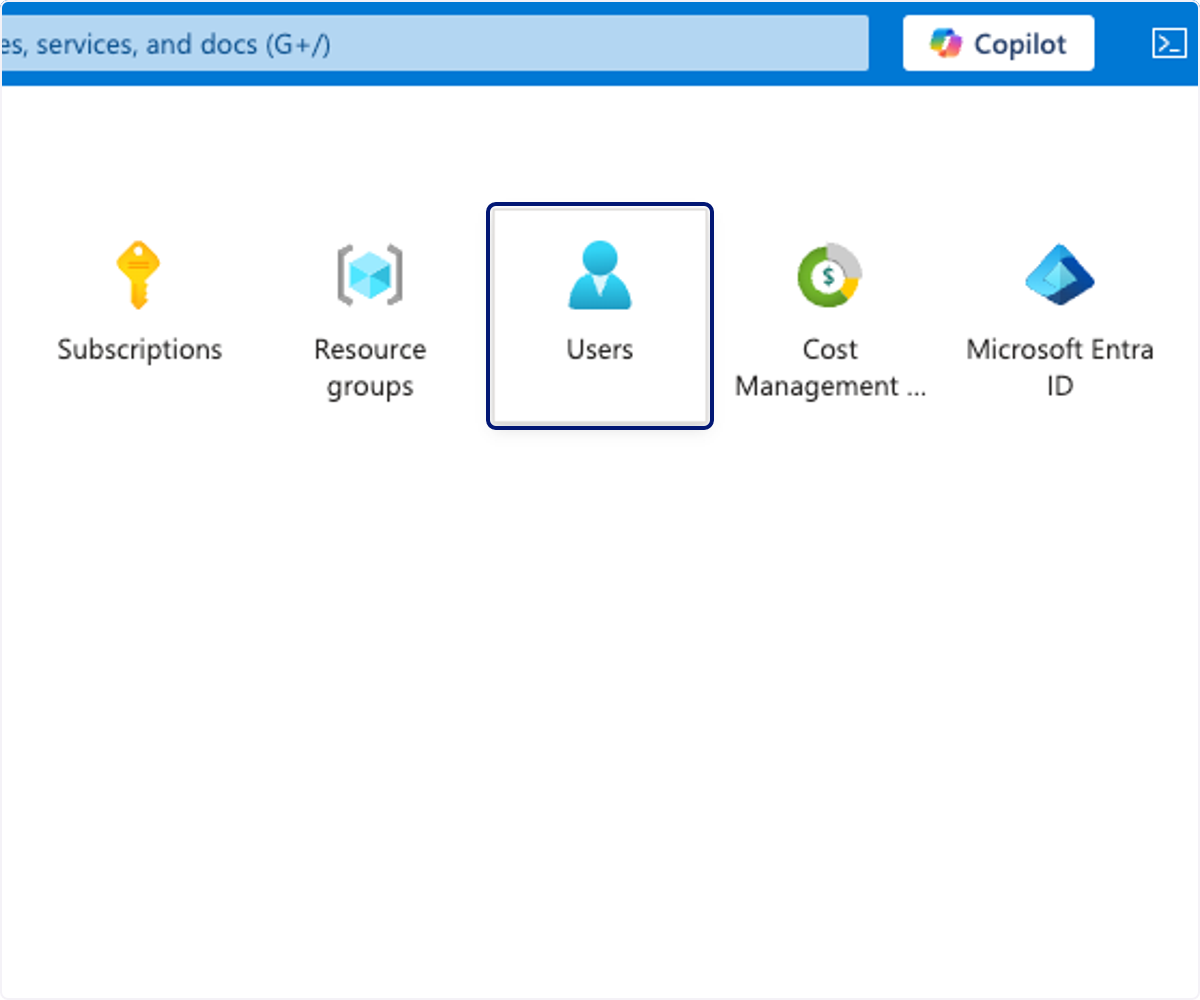
🟣 Saisissez votre nom
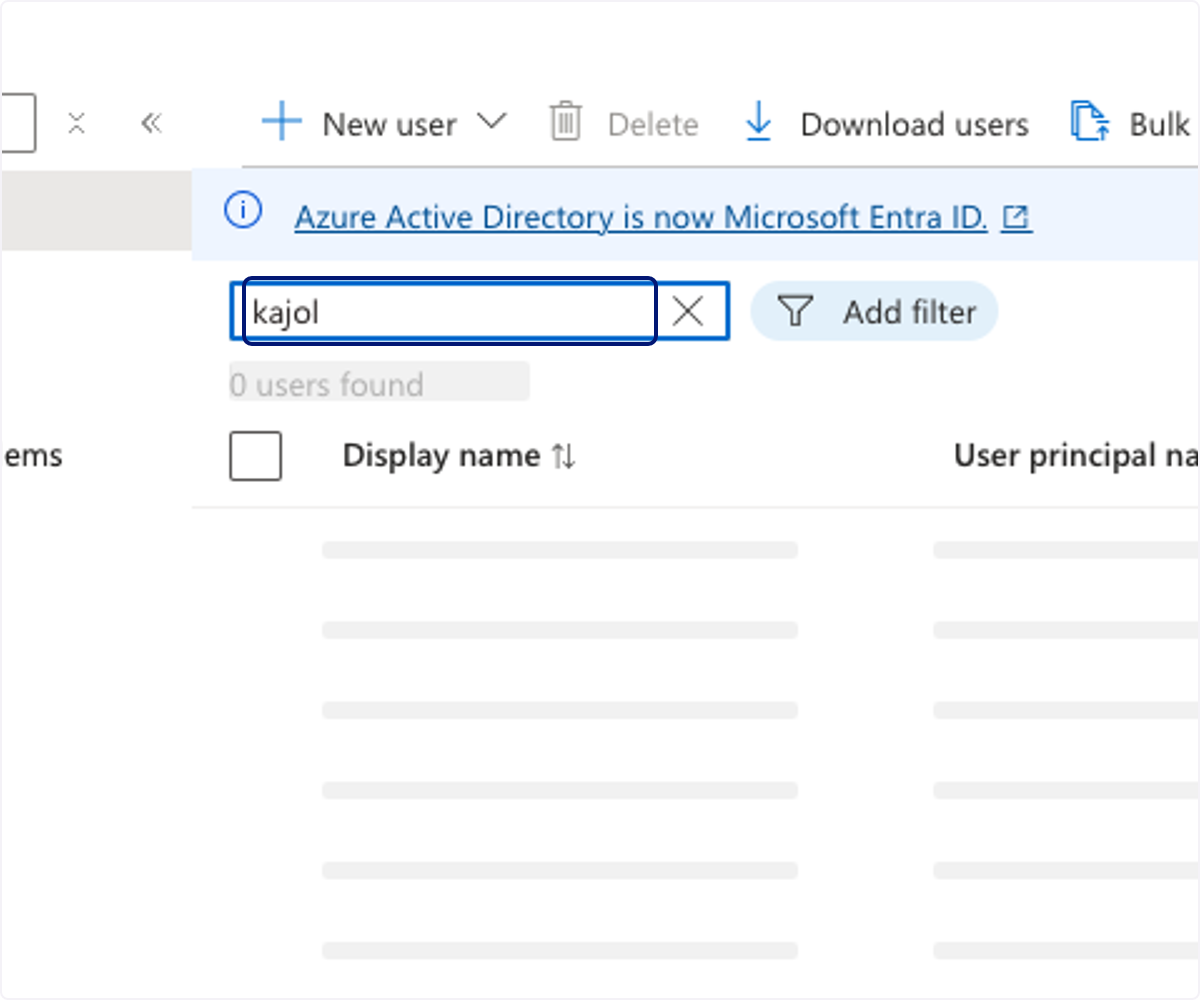
🟣 Cliquez sur votre nom
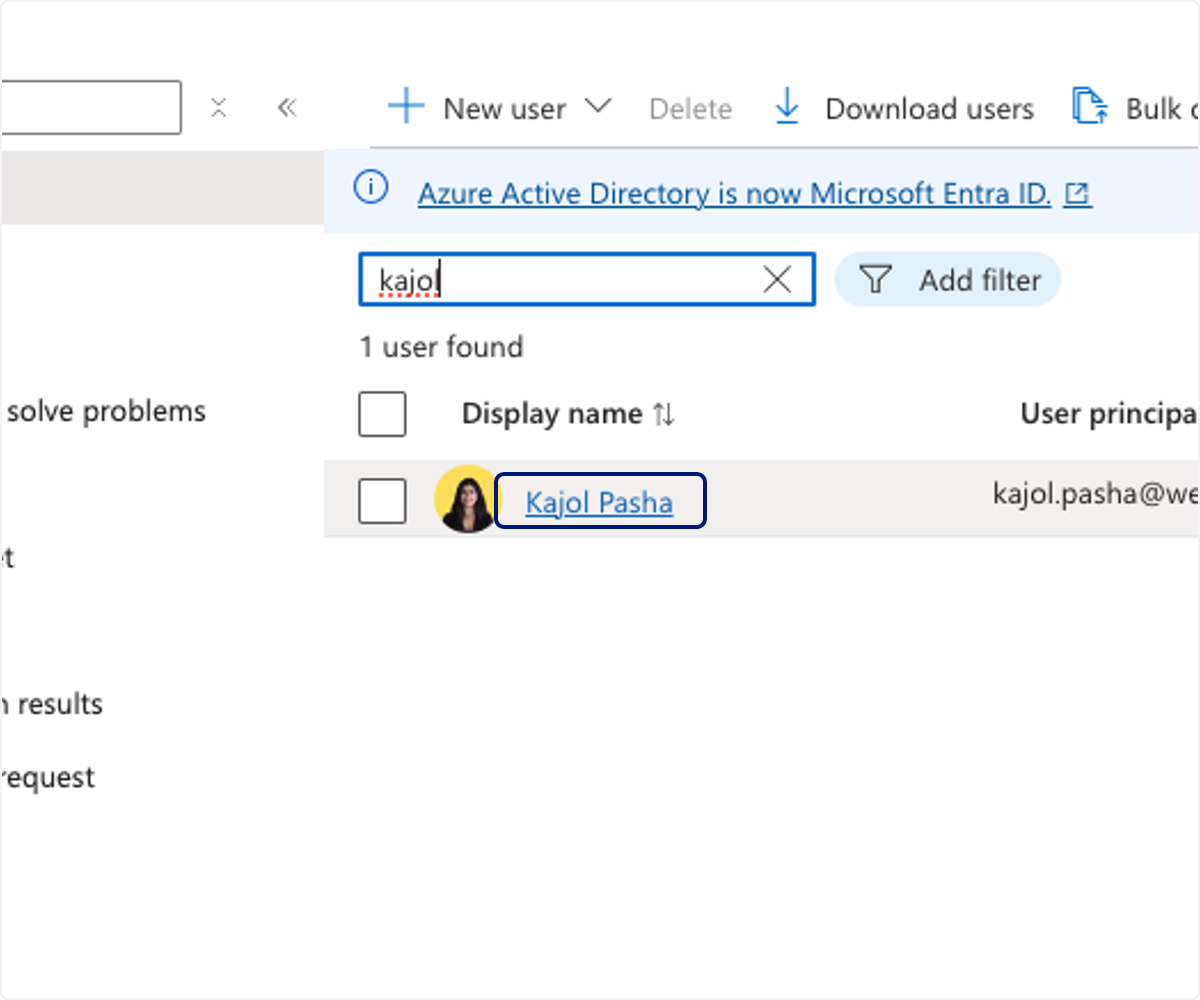
🟣 Cliquez sur Assigned roles
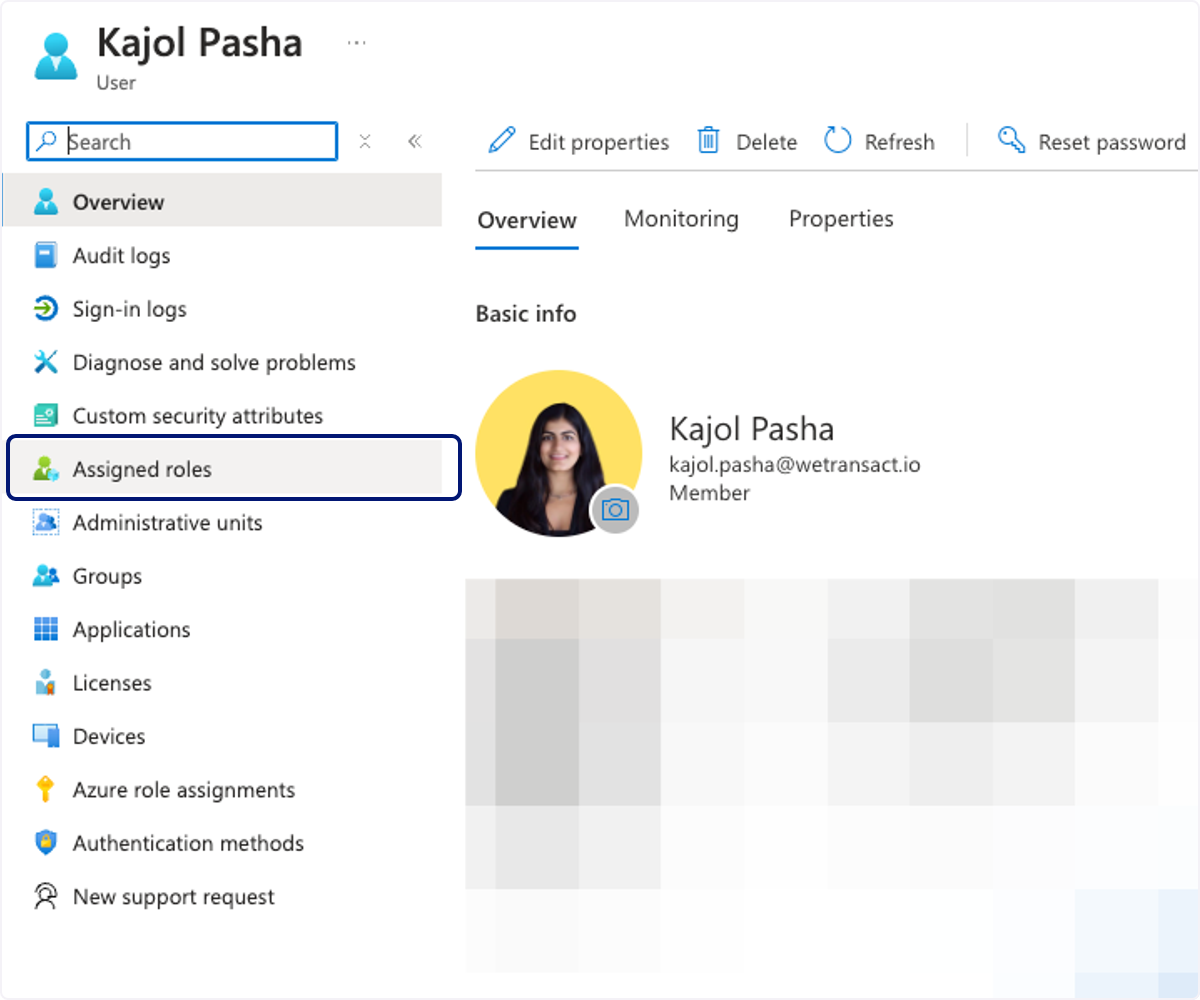
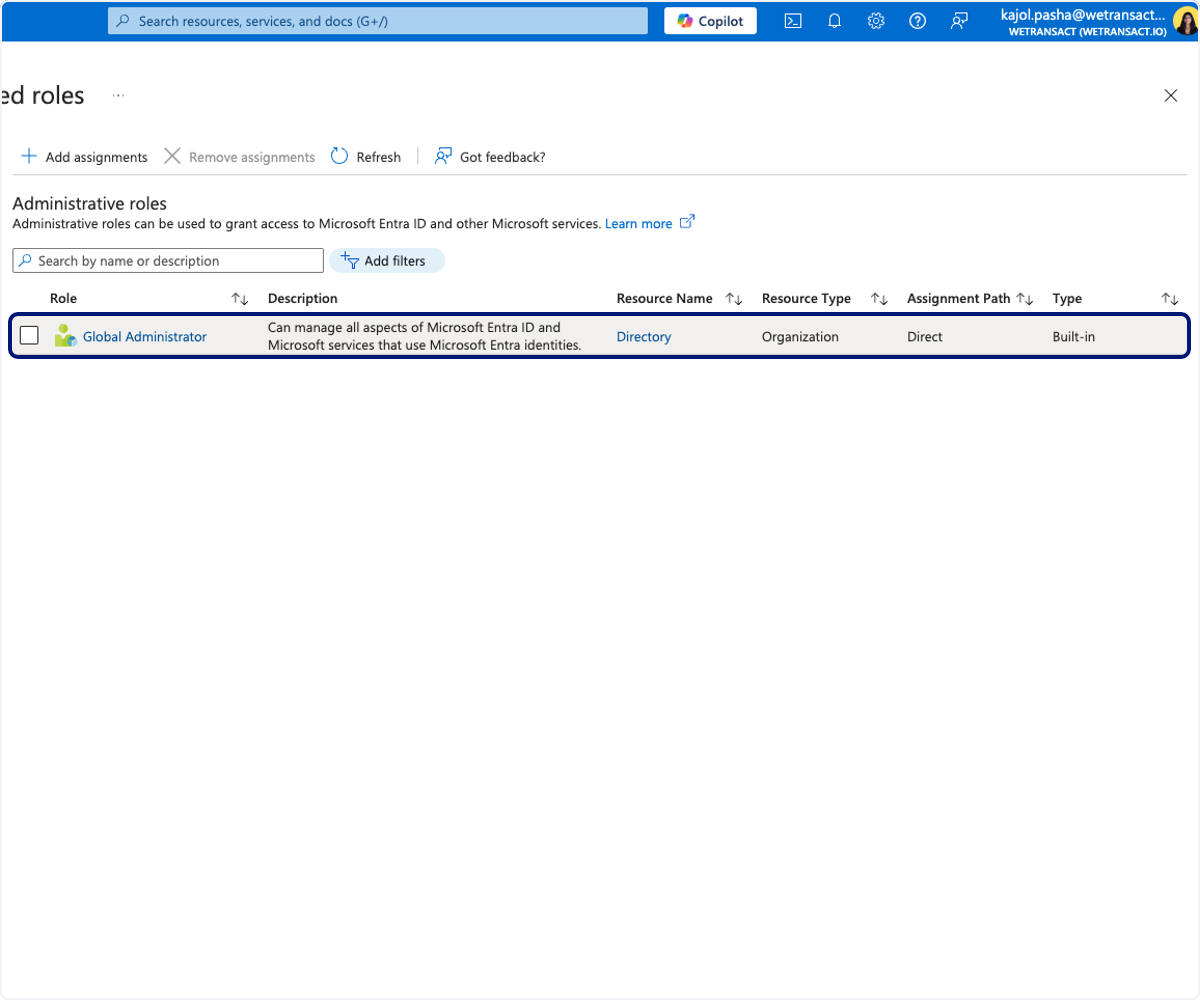
🟣 Vous devez vous assurer que le rôle Global Administrator apparaît ici
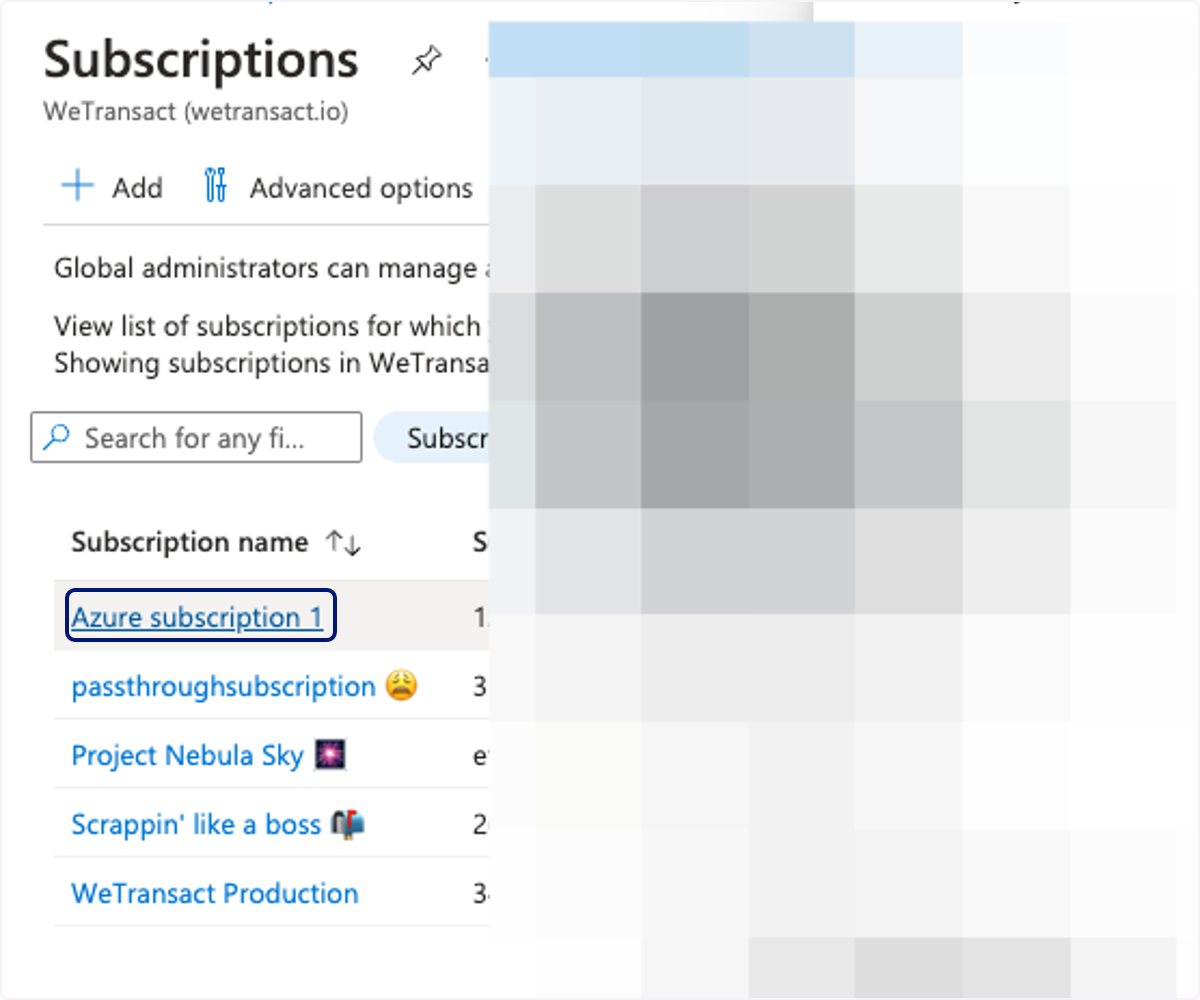
🟣 Cliquez sur l’abonnement auquel vous avez besoin d’accéder.
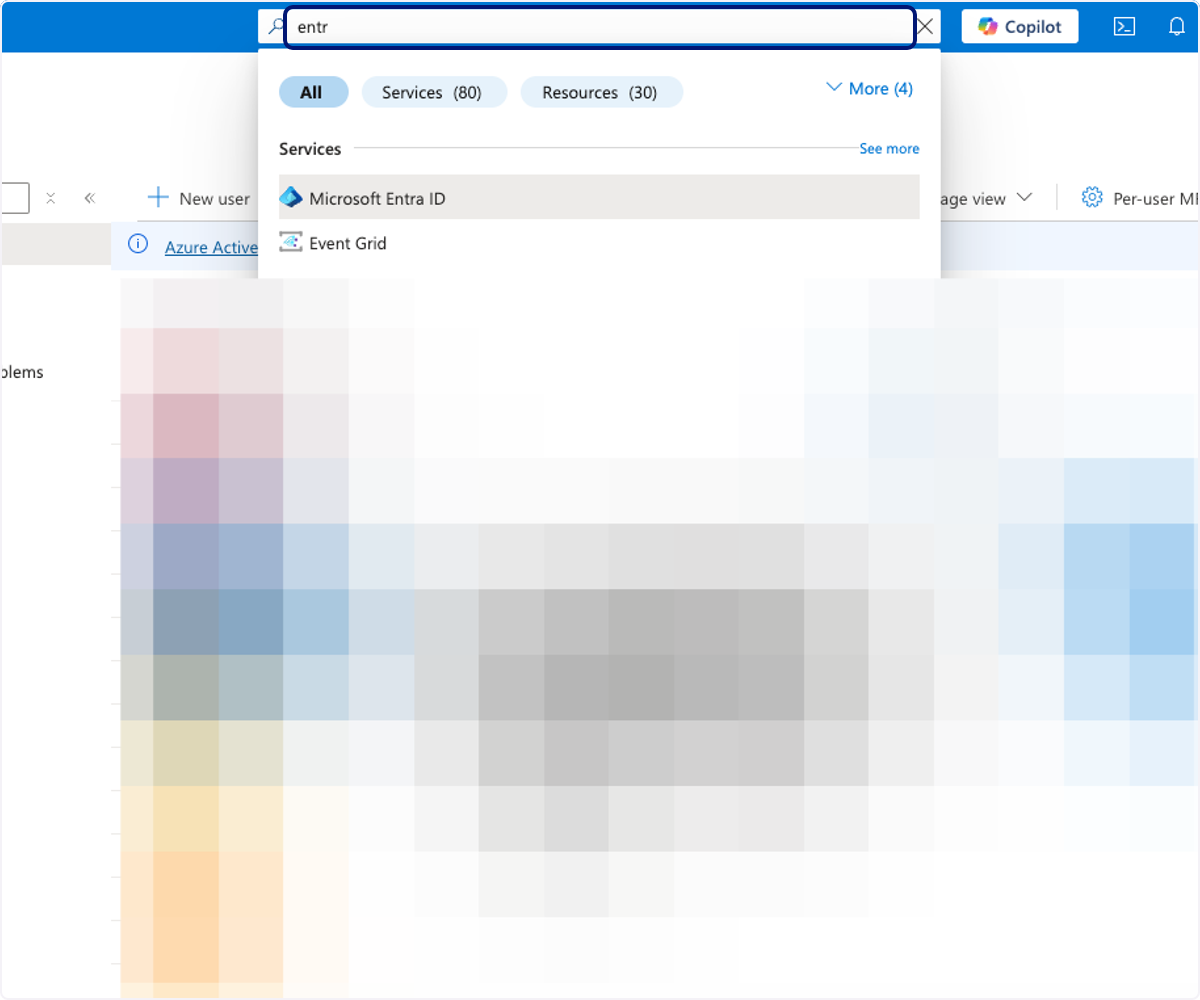
🟣 Accédez à Microsoft Entra ID
Maintenant que vous avez confirmé que vous êtes Global Admin, les étapes suivantes consistent à vous attribuer les droits « Priviledged Role Administrator ».
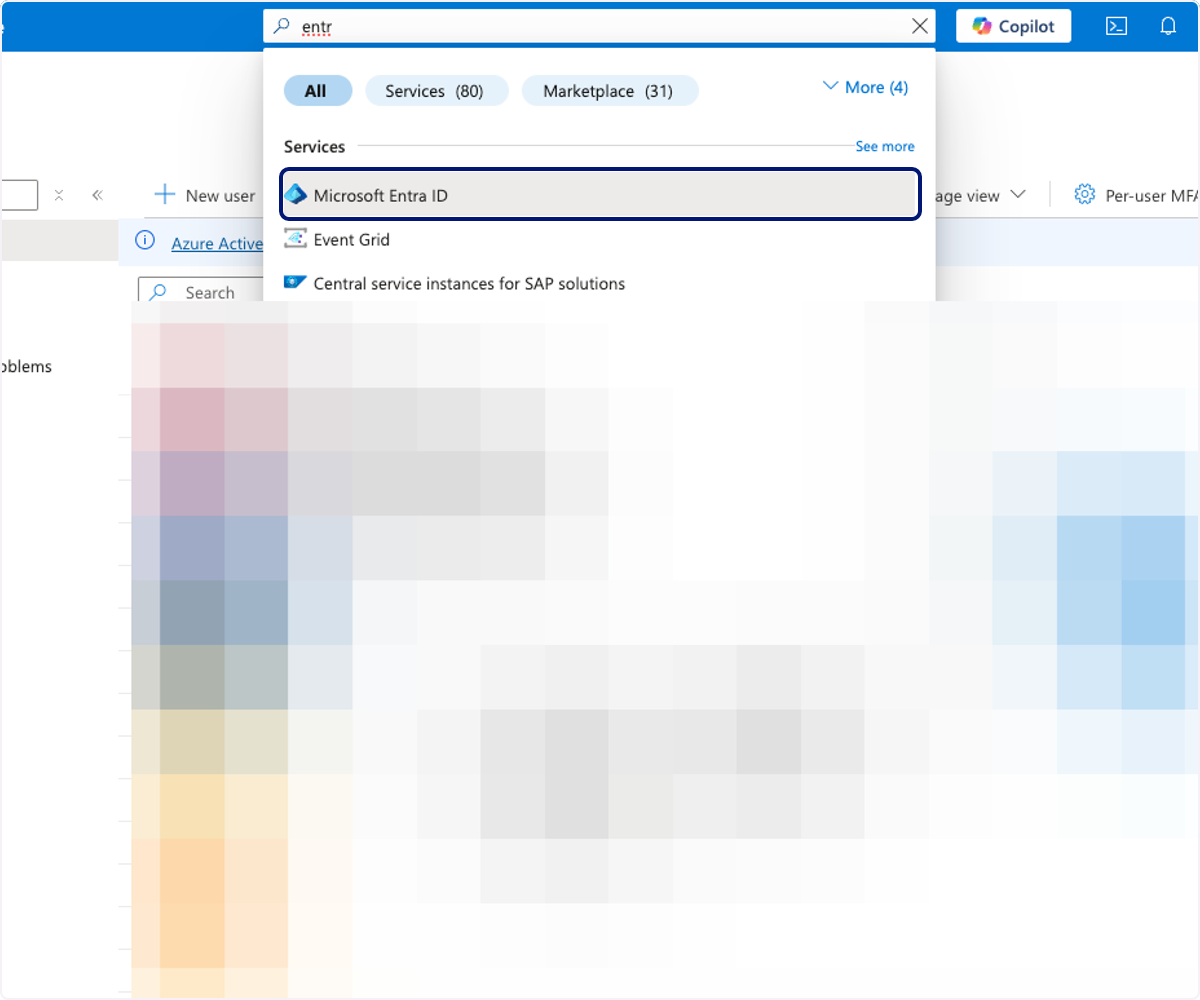
🟣 Cliquez sur Microsoft Entra ID
🟣 Cliquez sur Manage
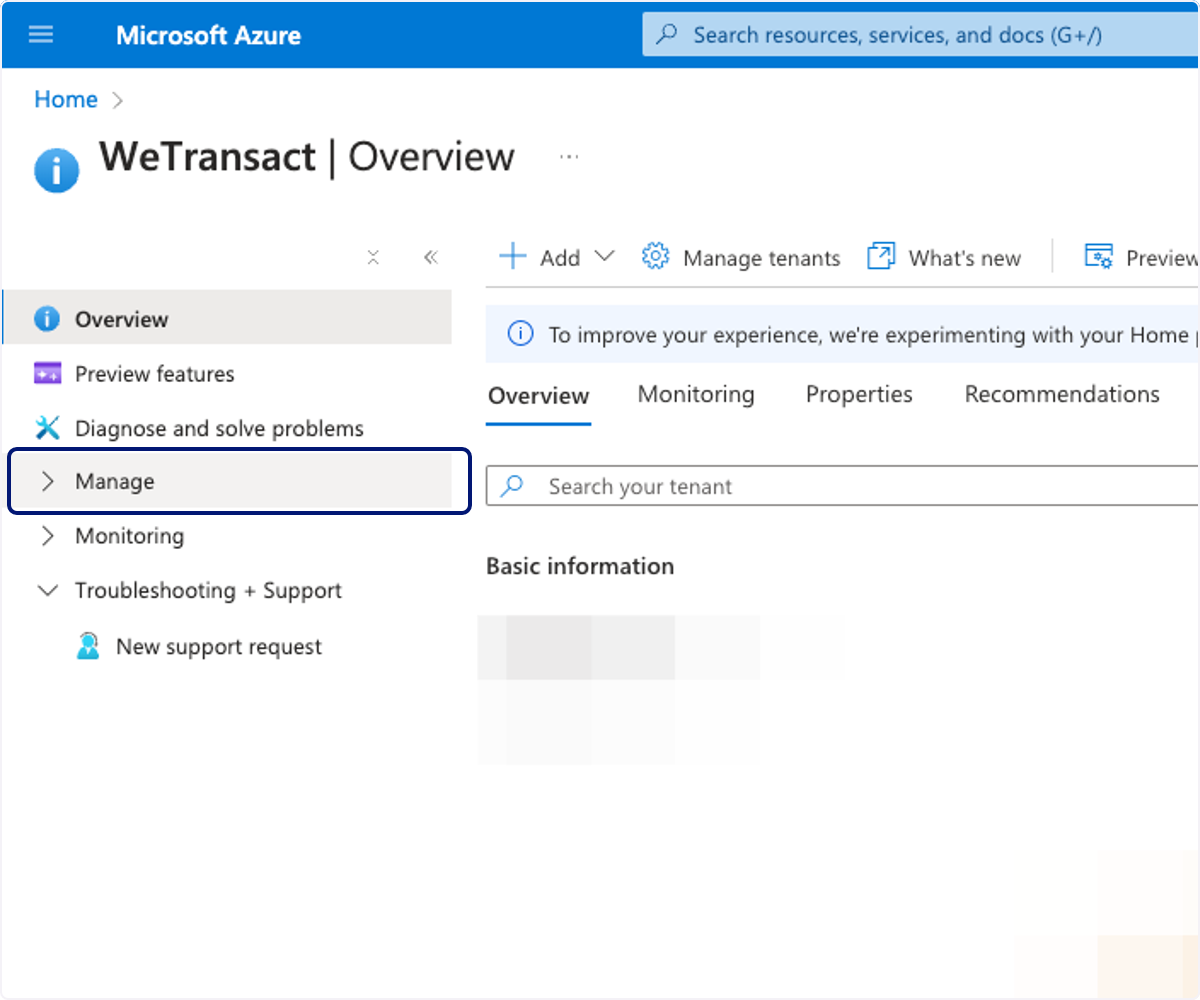
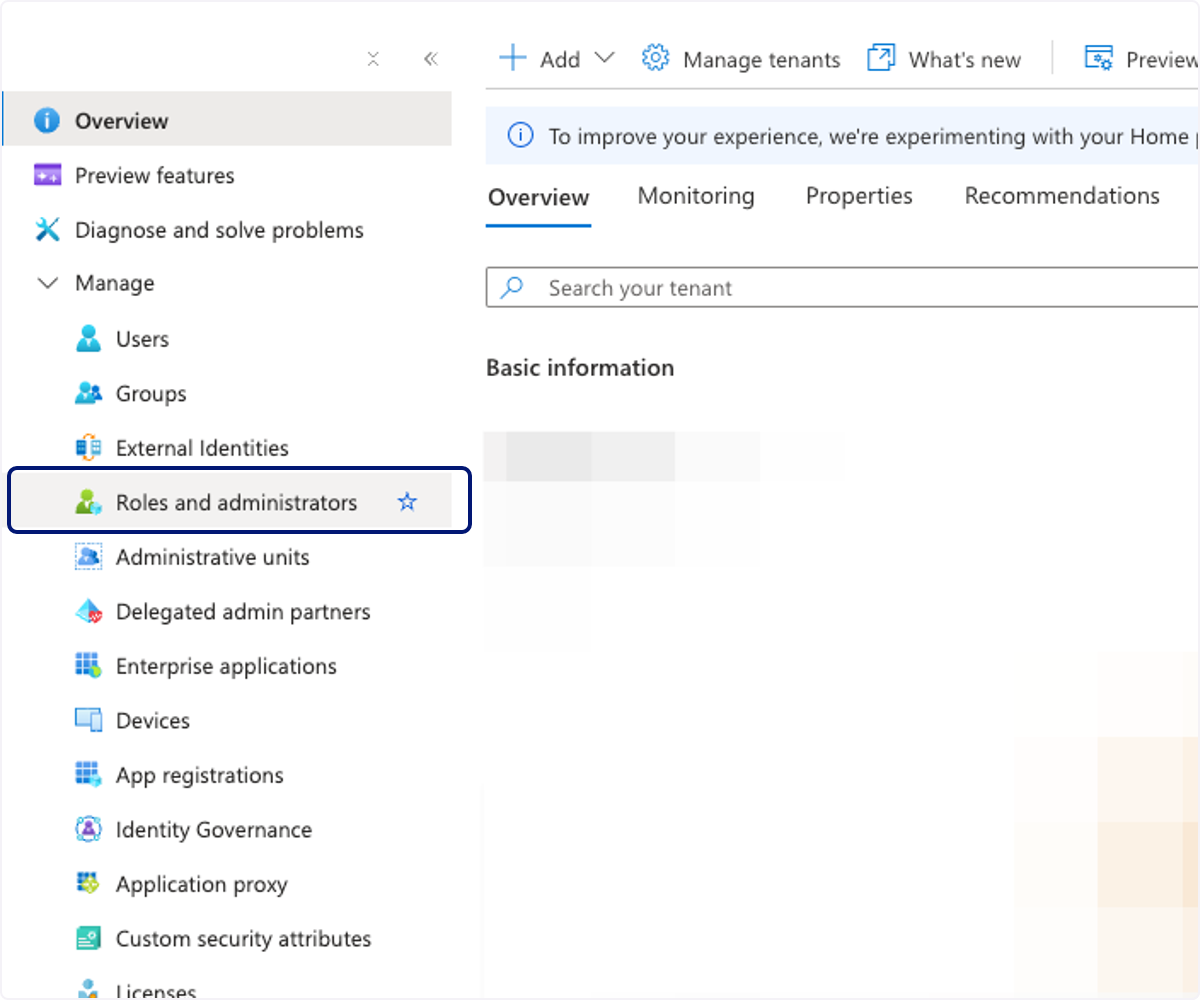
🟣 Cliquez sur Roles and administrators
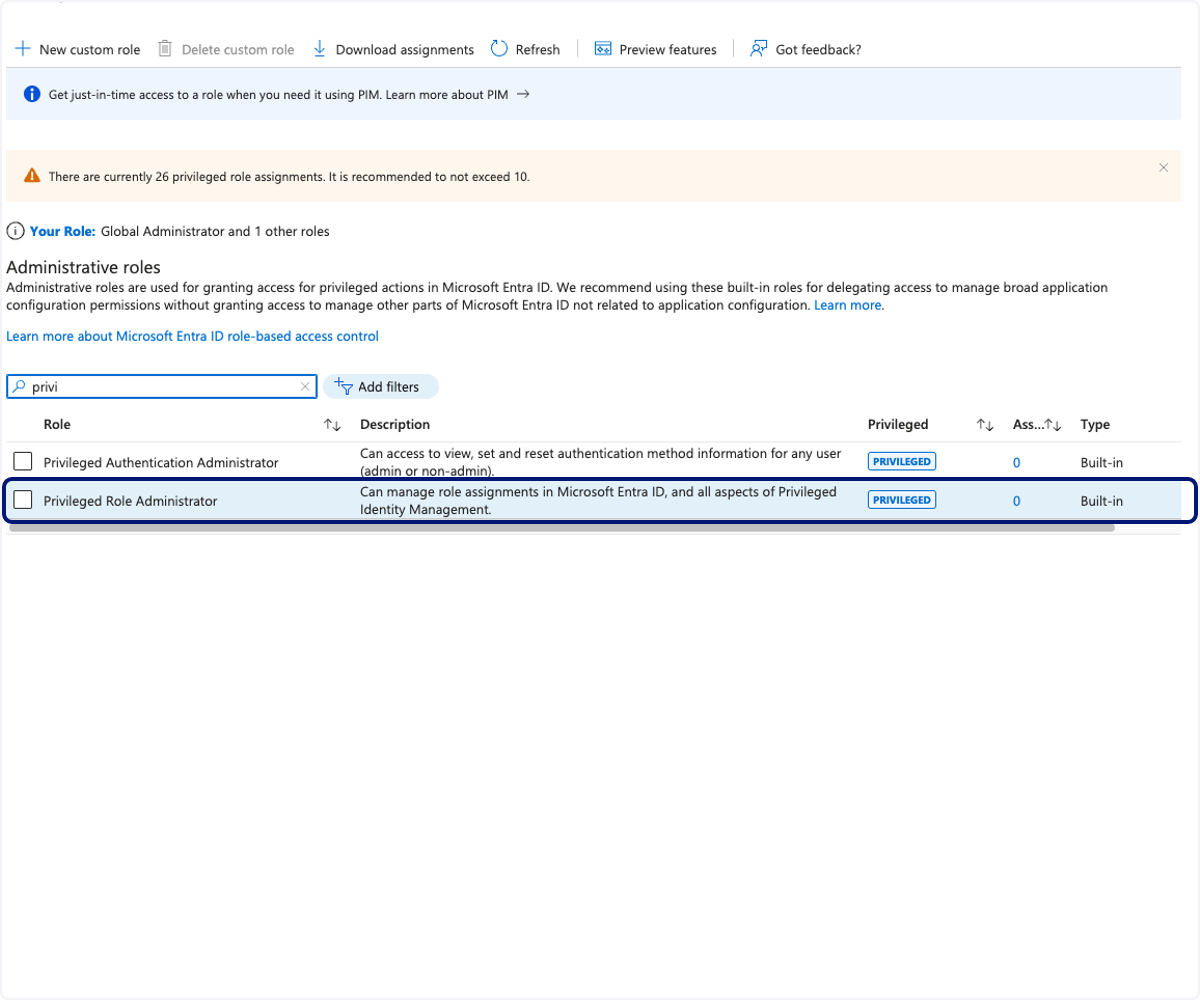
🟣 Recherchez 'Privileged Role Administrator' …
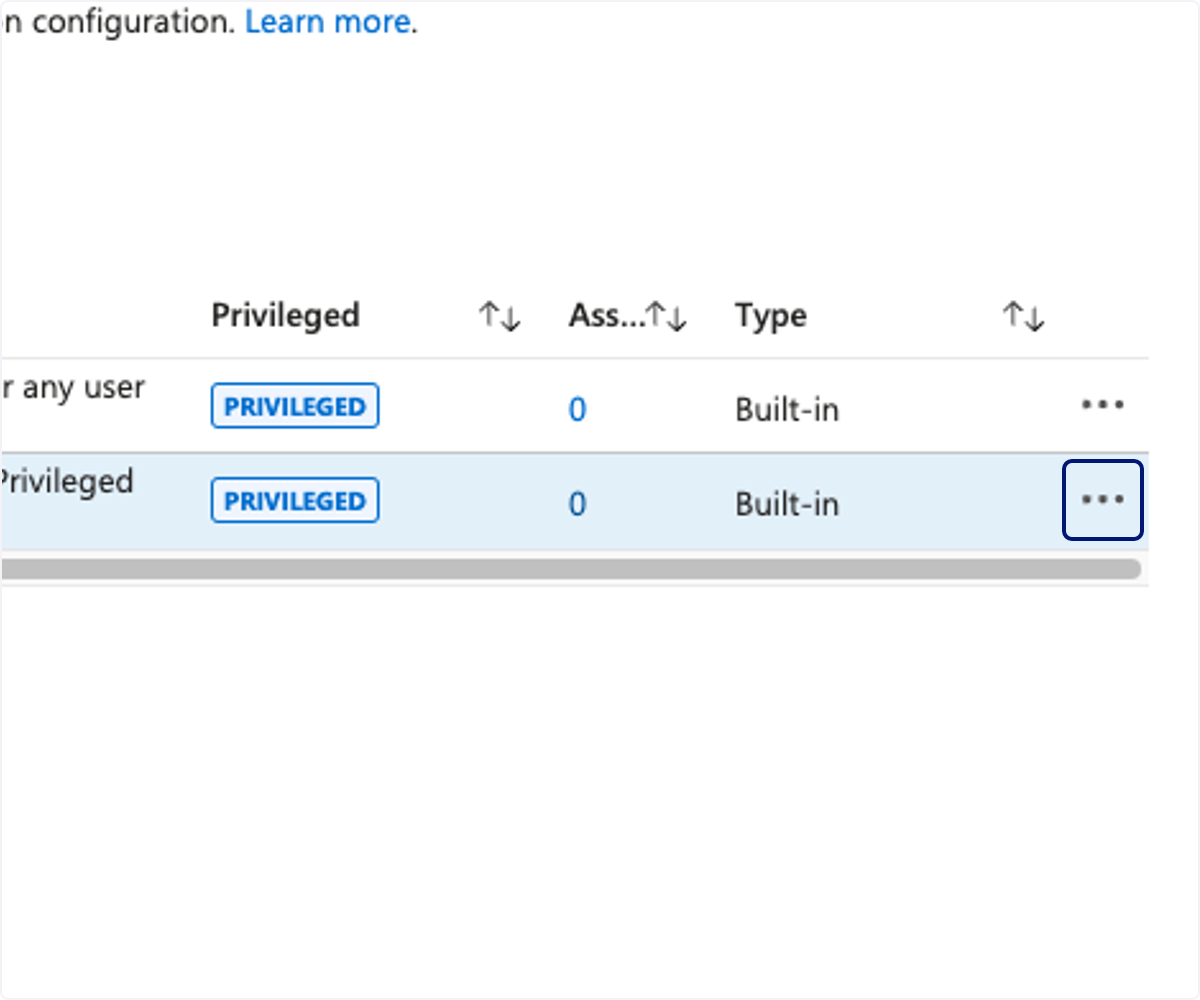
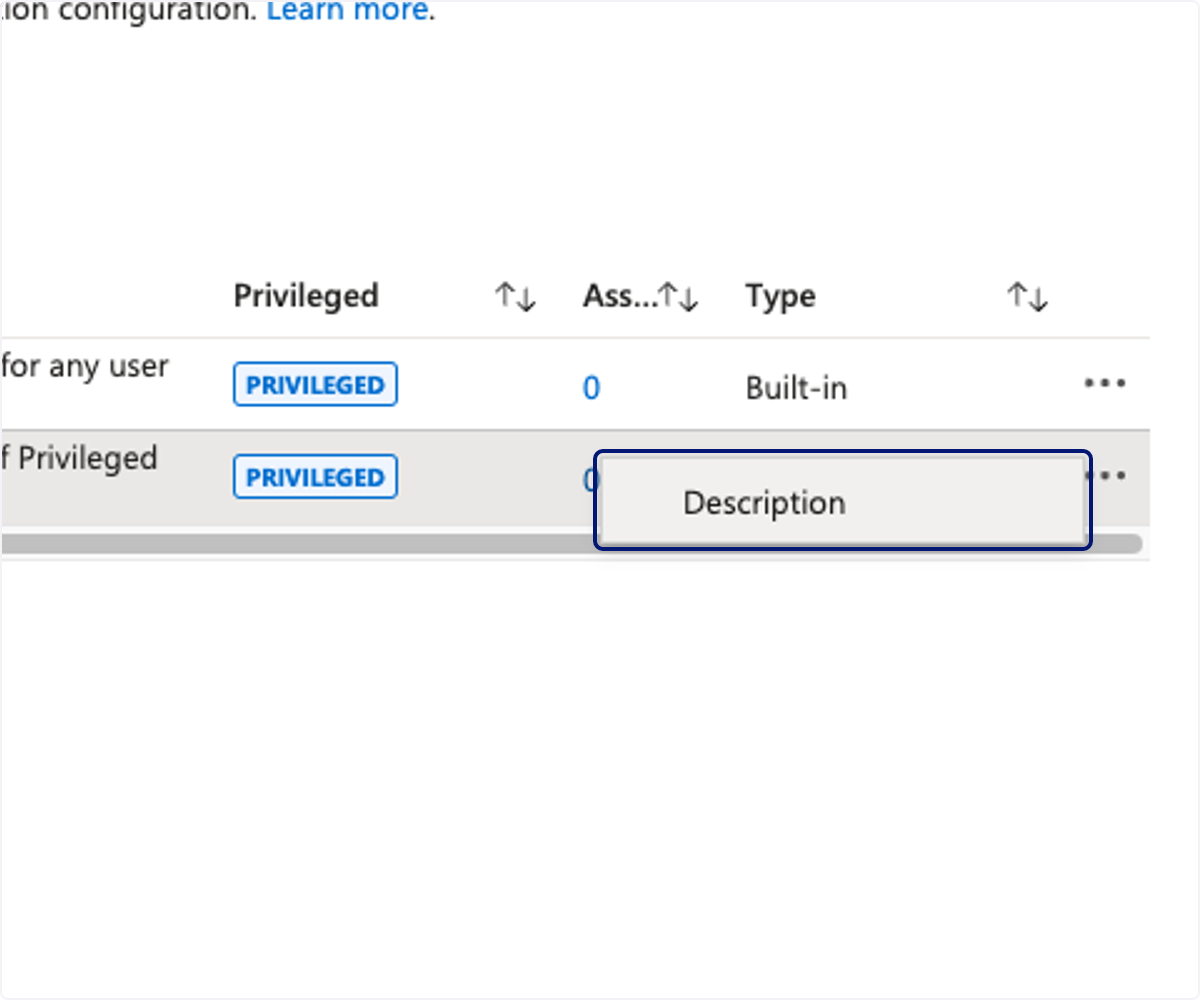
🟣 Cliquez sur les 3 points à droite de 'Privileged Role Administrator'
🟣 Cliquez sur 'Description.'
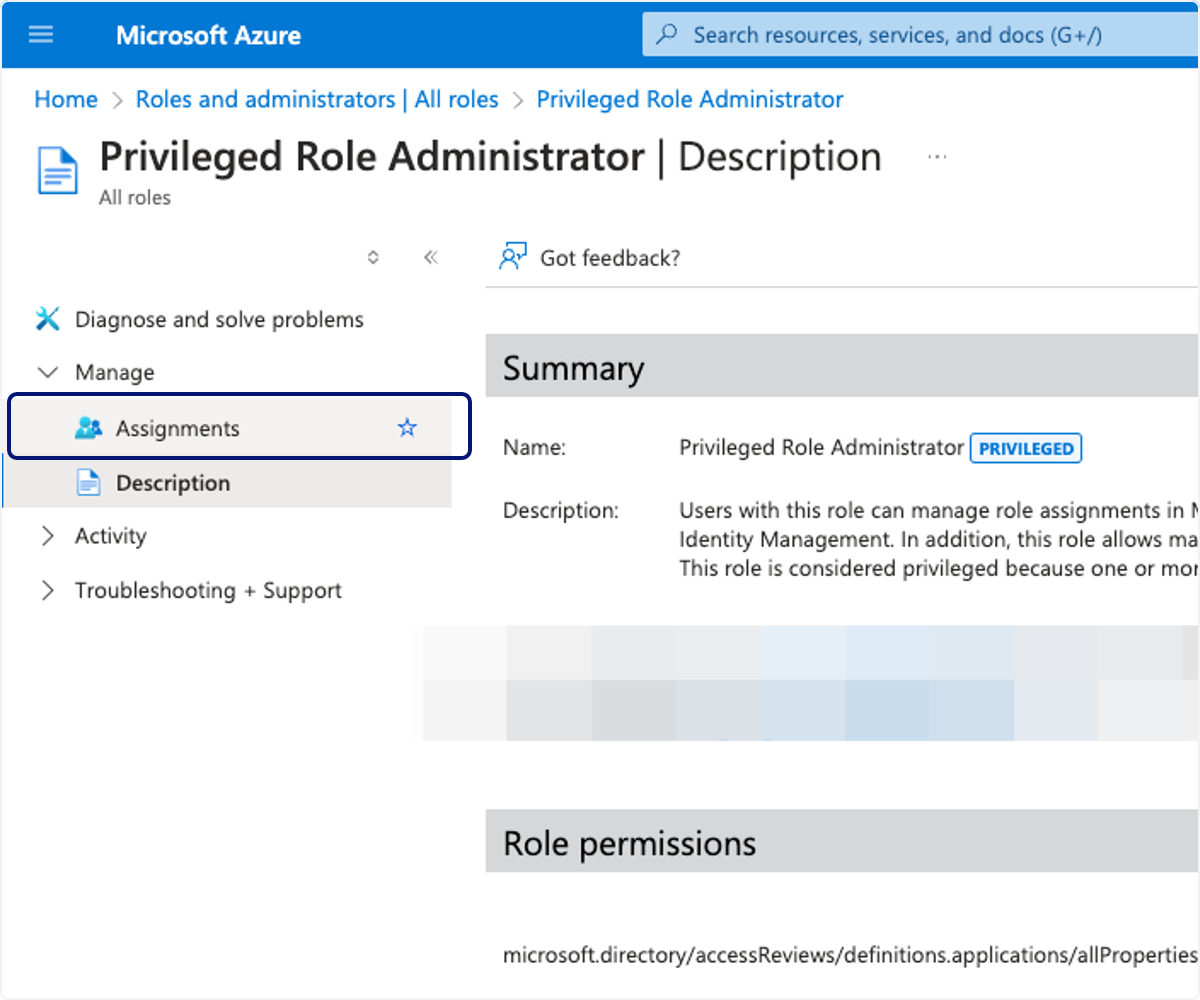
🟣 Cliquez sur Assignments
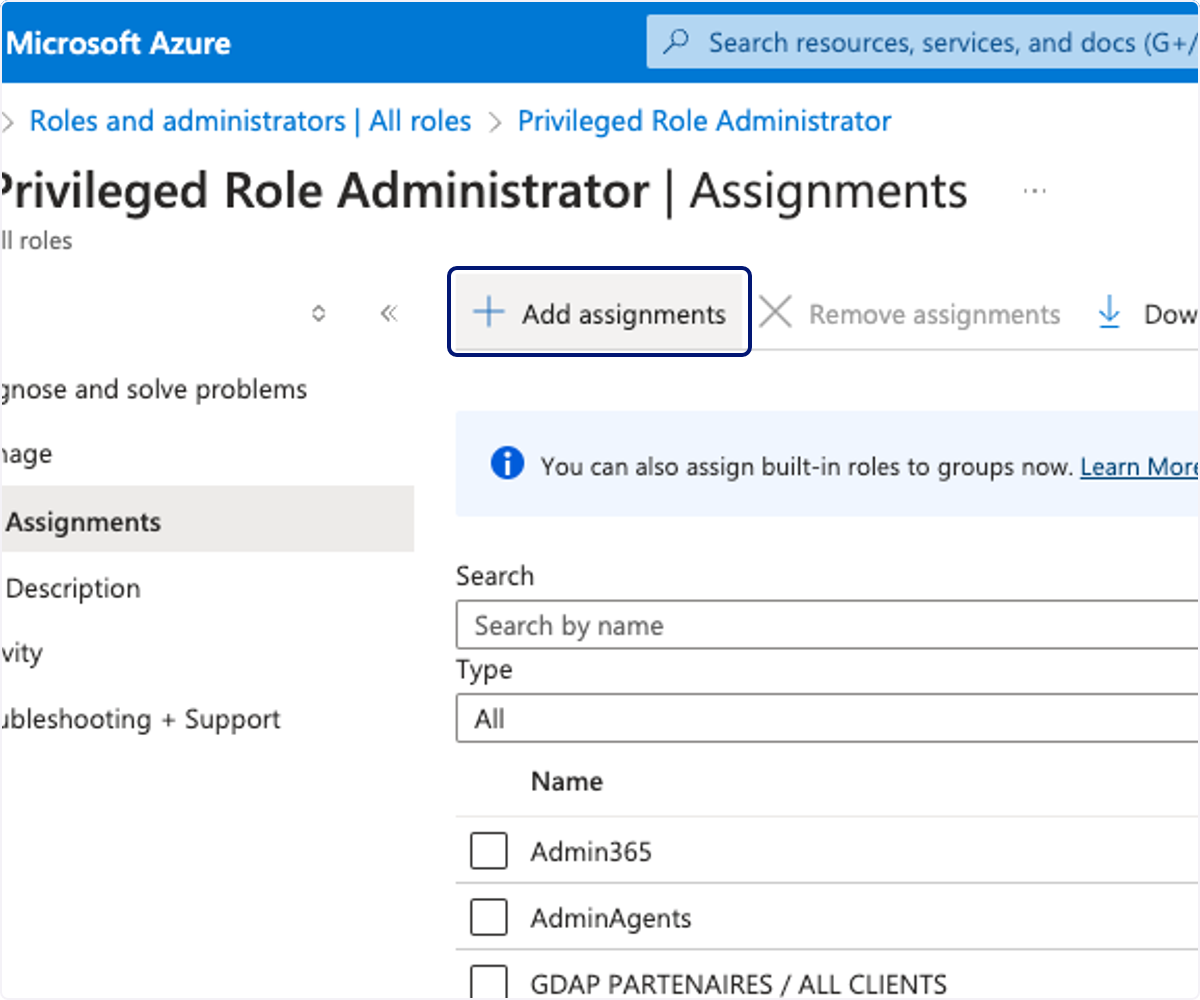
🟣 Cliquez sur Add assignments
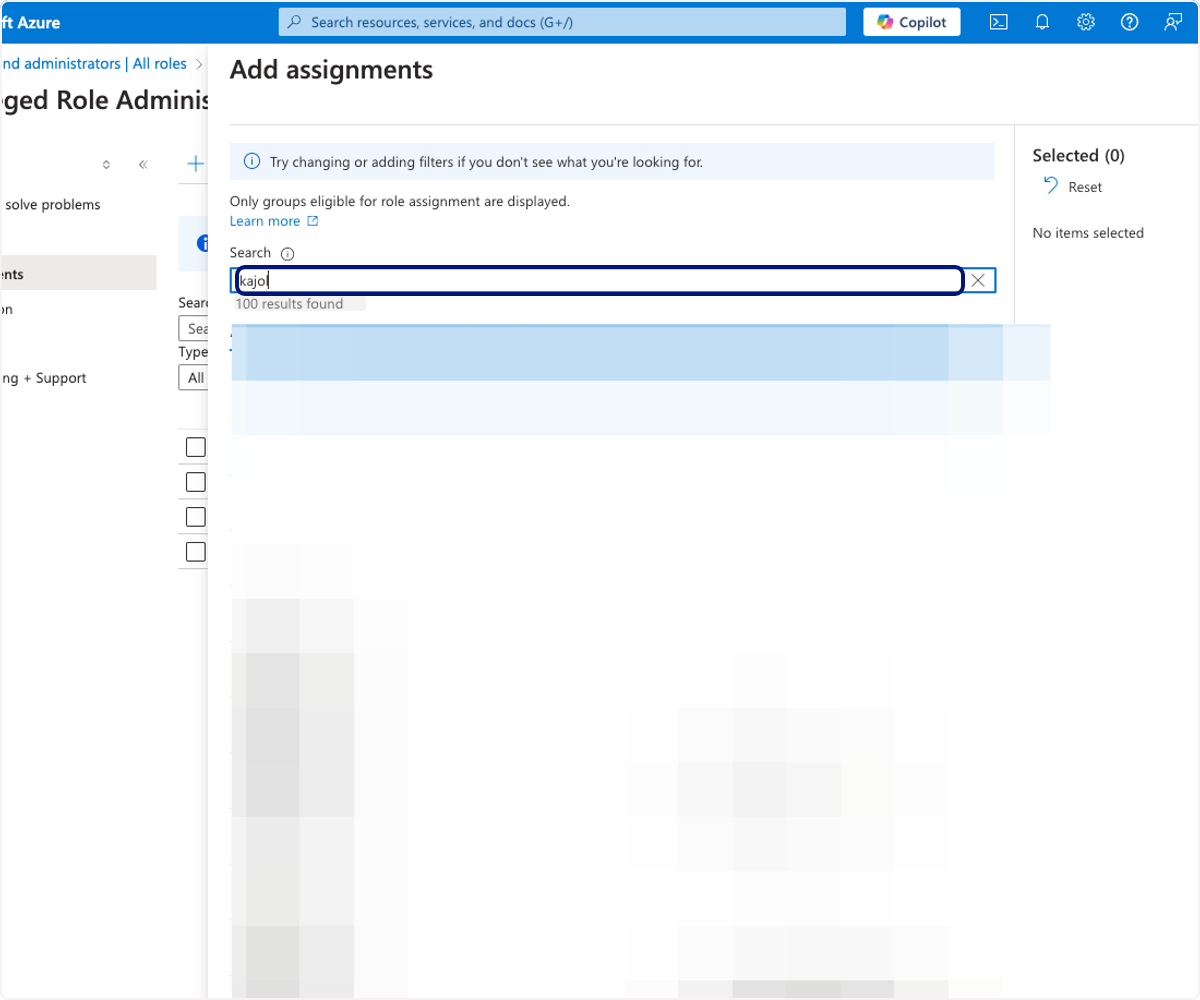
🟣 Saisissez votre nom
🟣 Cliquez sur votre nom une fois que vous l'avez trouvé
Assurez-vous de sélectionner l'option « user » si vous voyez votre nom deux fois.
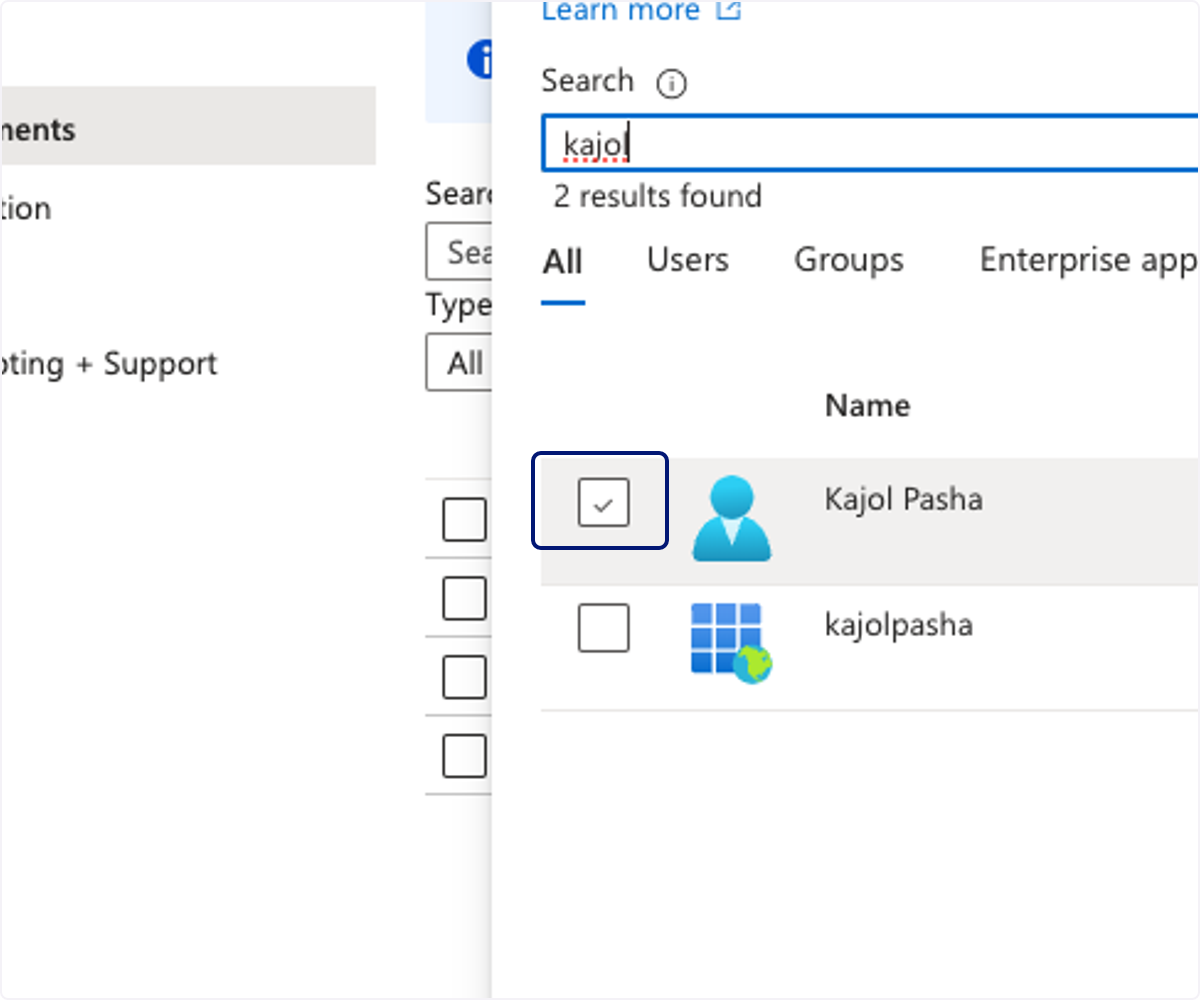
🟣 Cliquez sur Add
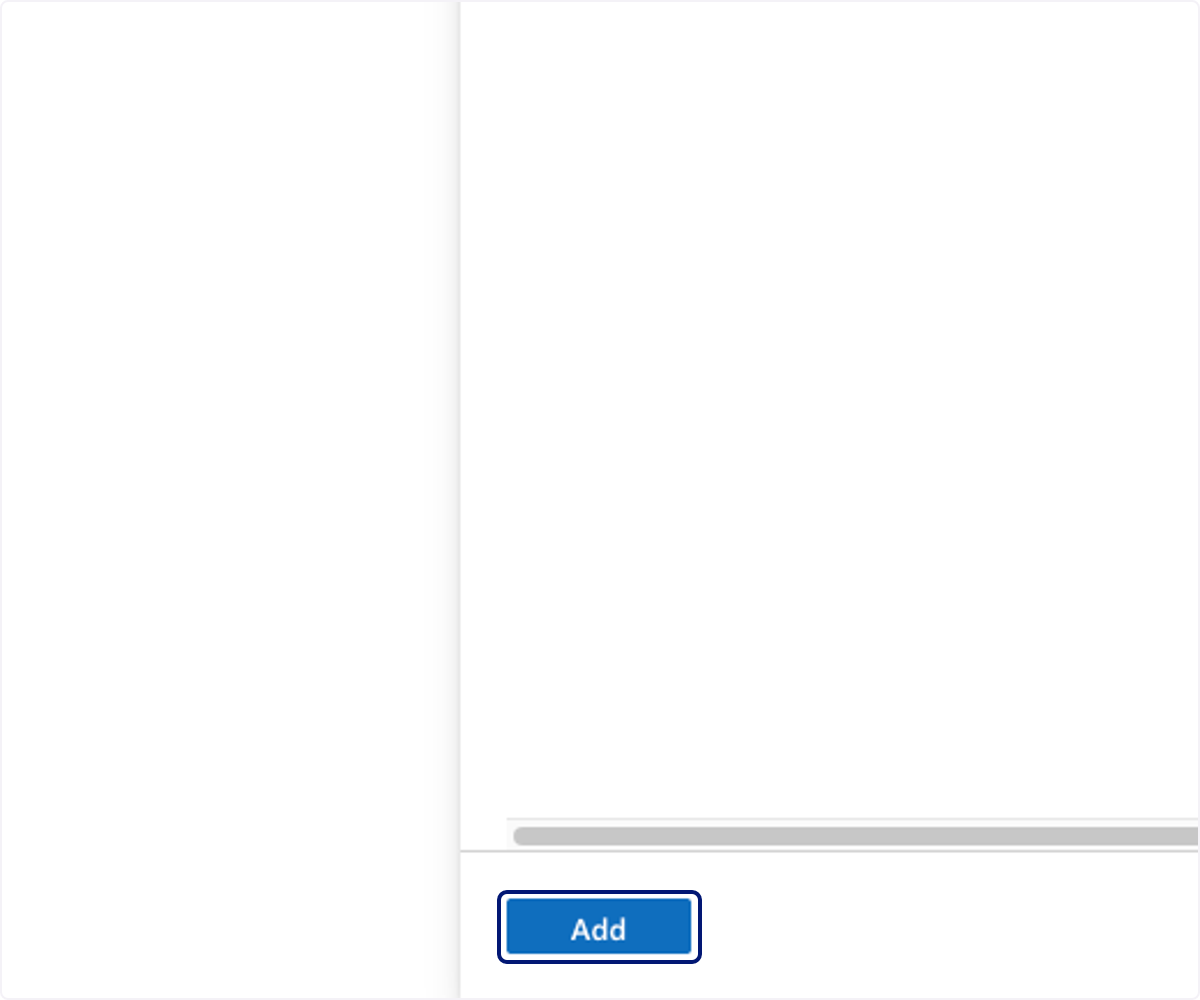
🟣 Accédez à « Tenant Properties »
Maintenant que vous vous êtes accordé les droits « Privileged role admin », l'étape suivante consiste à vous accorder un accès Owner à tous les abonnements.
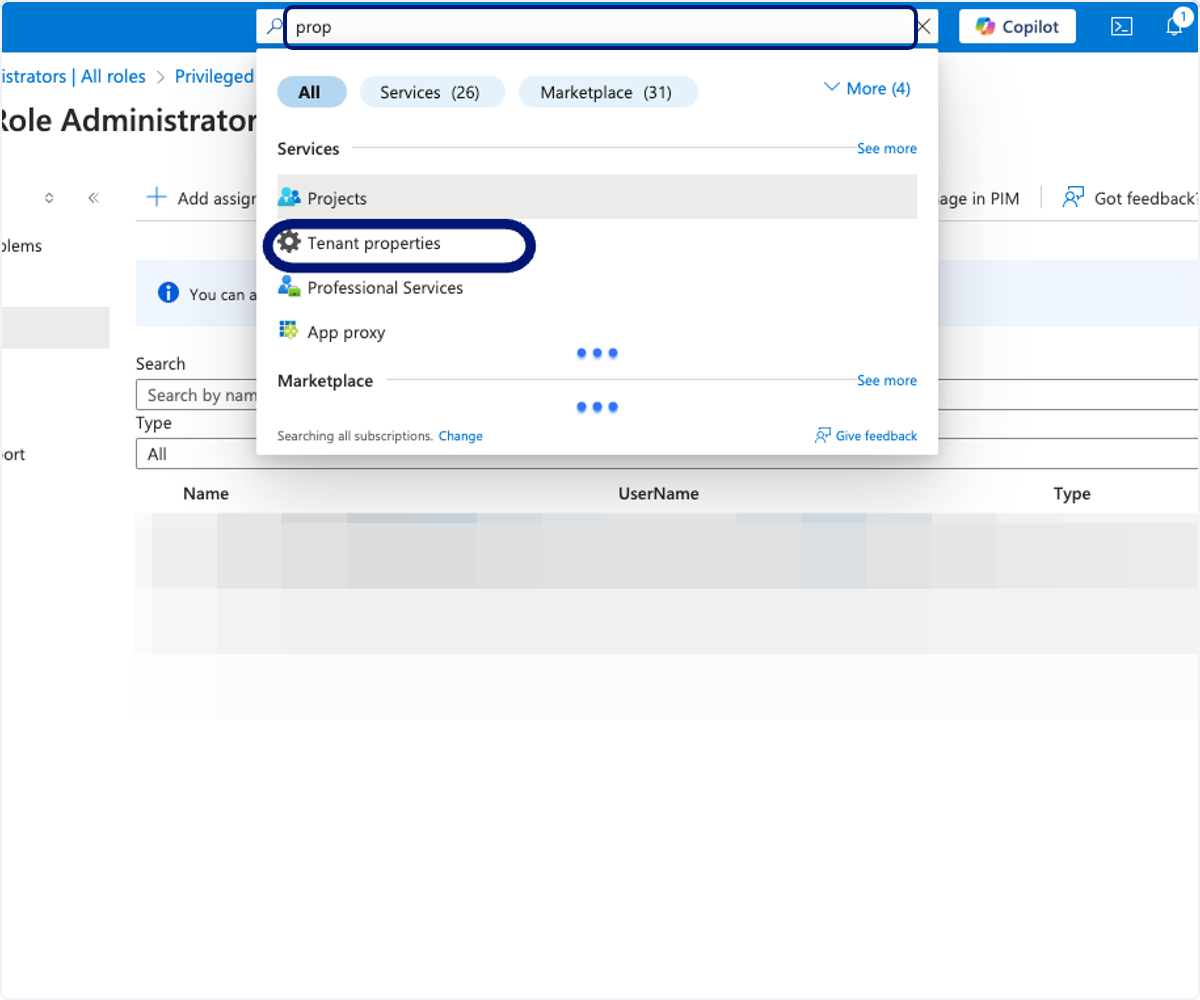
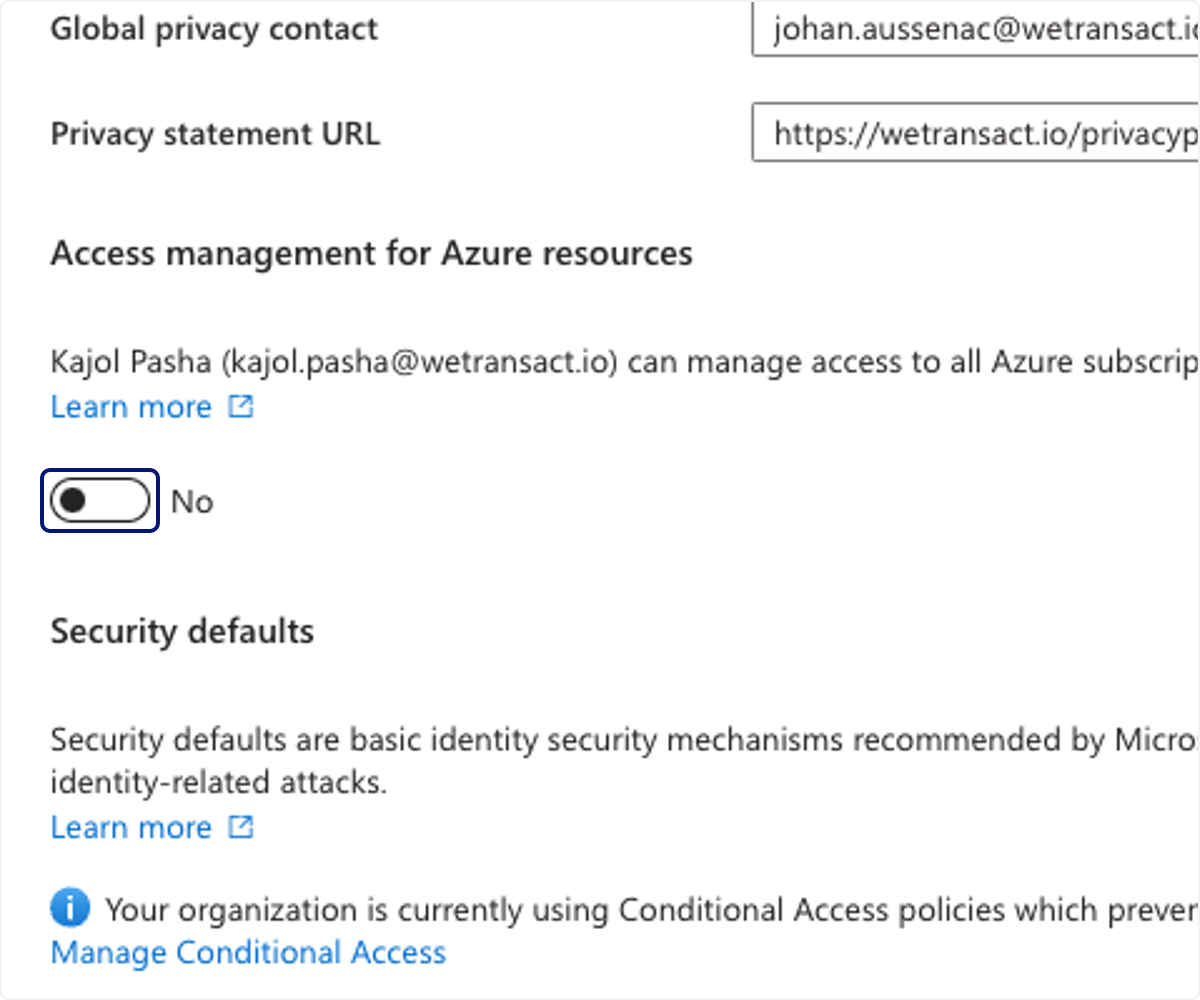
🟣 Tenant Properties doit ressembler à ceci
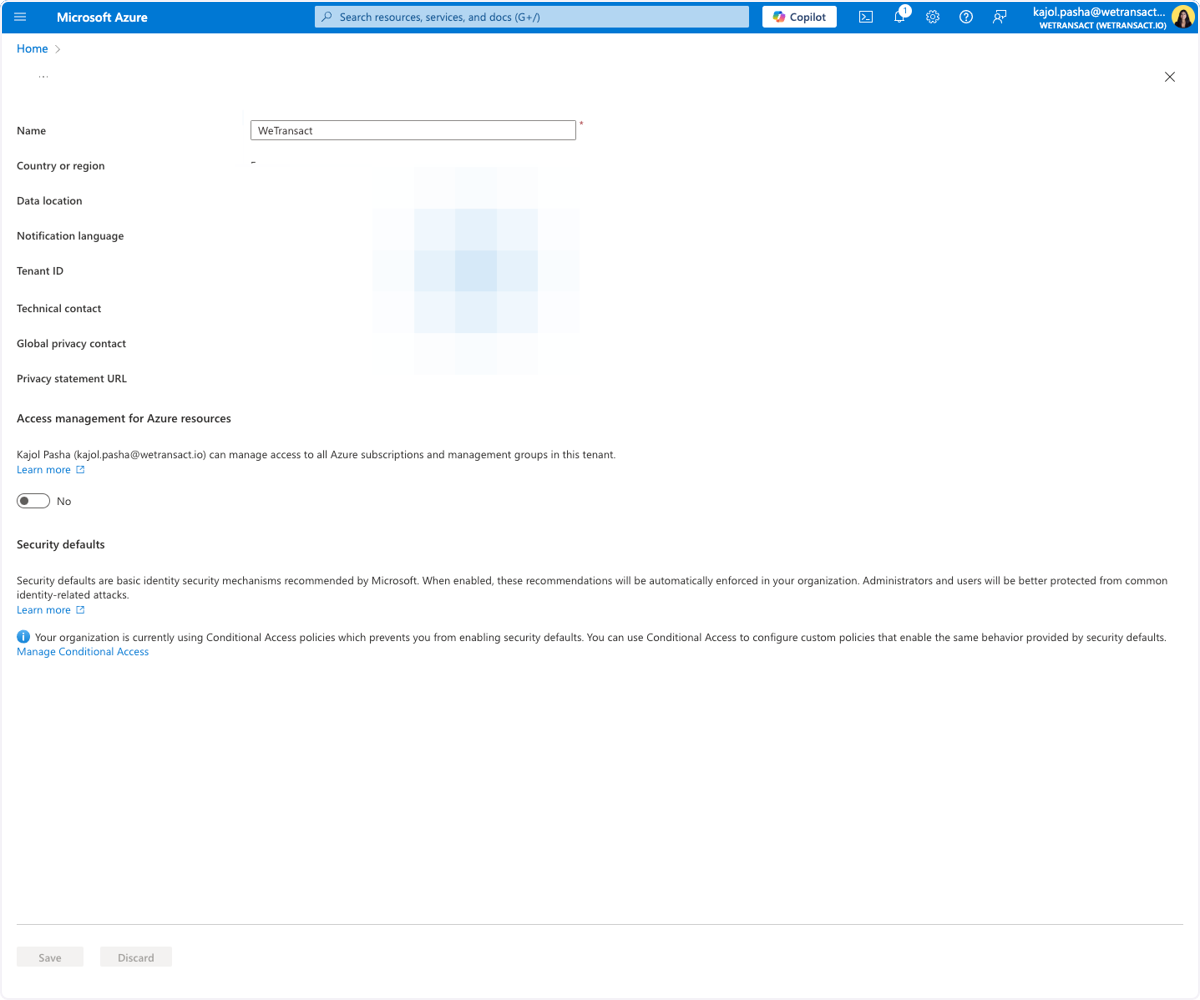
🟣 Activez le bouton bascule
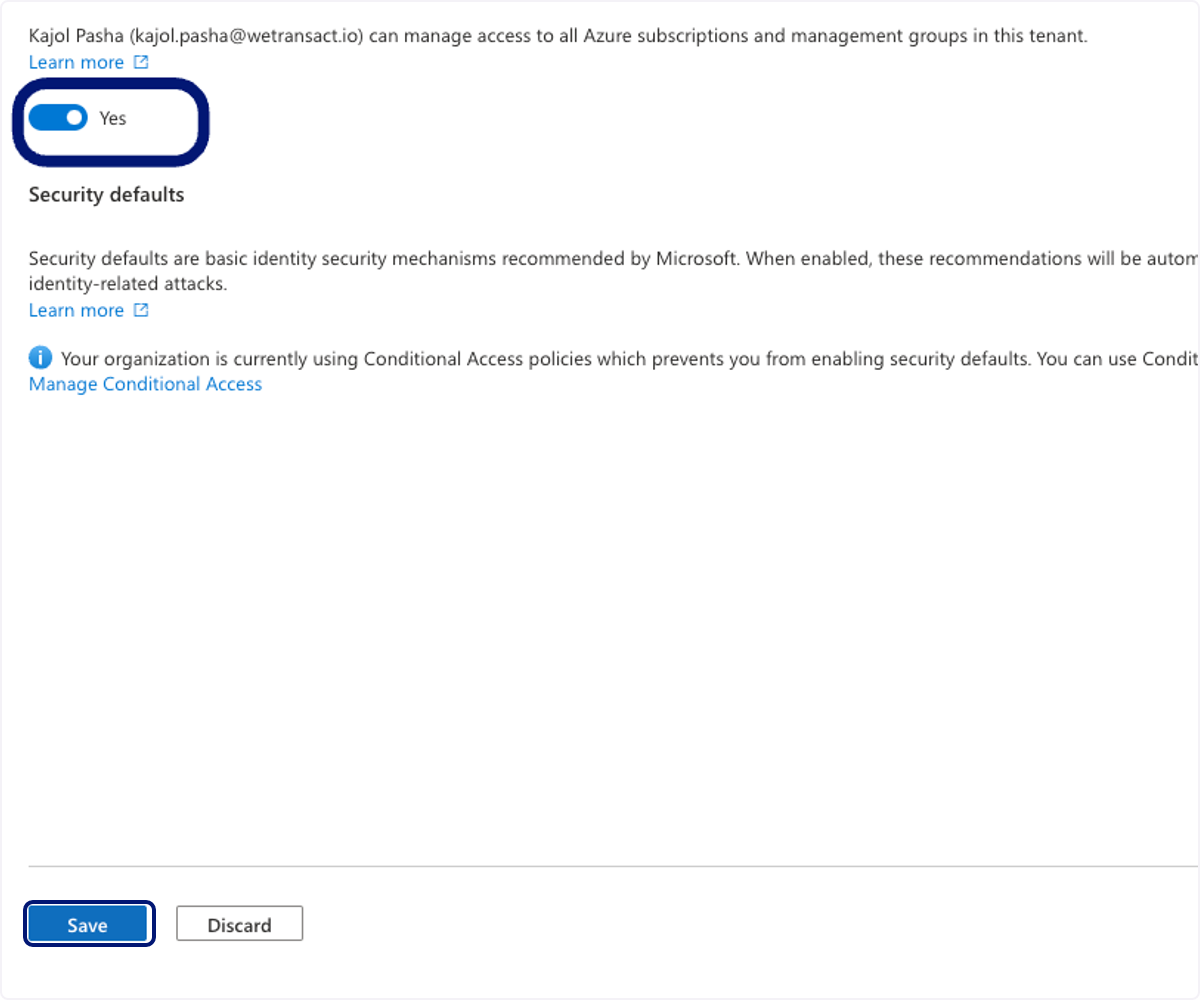
🟣 Une fois le bouton bascule activé, cliquez sur Save
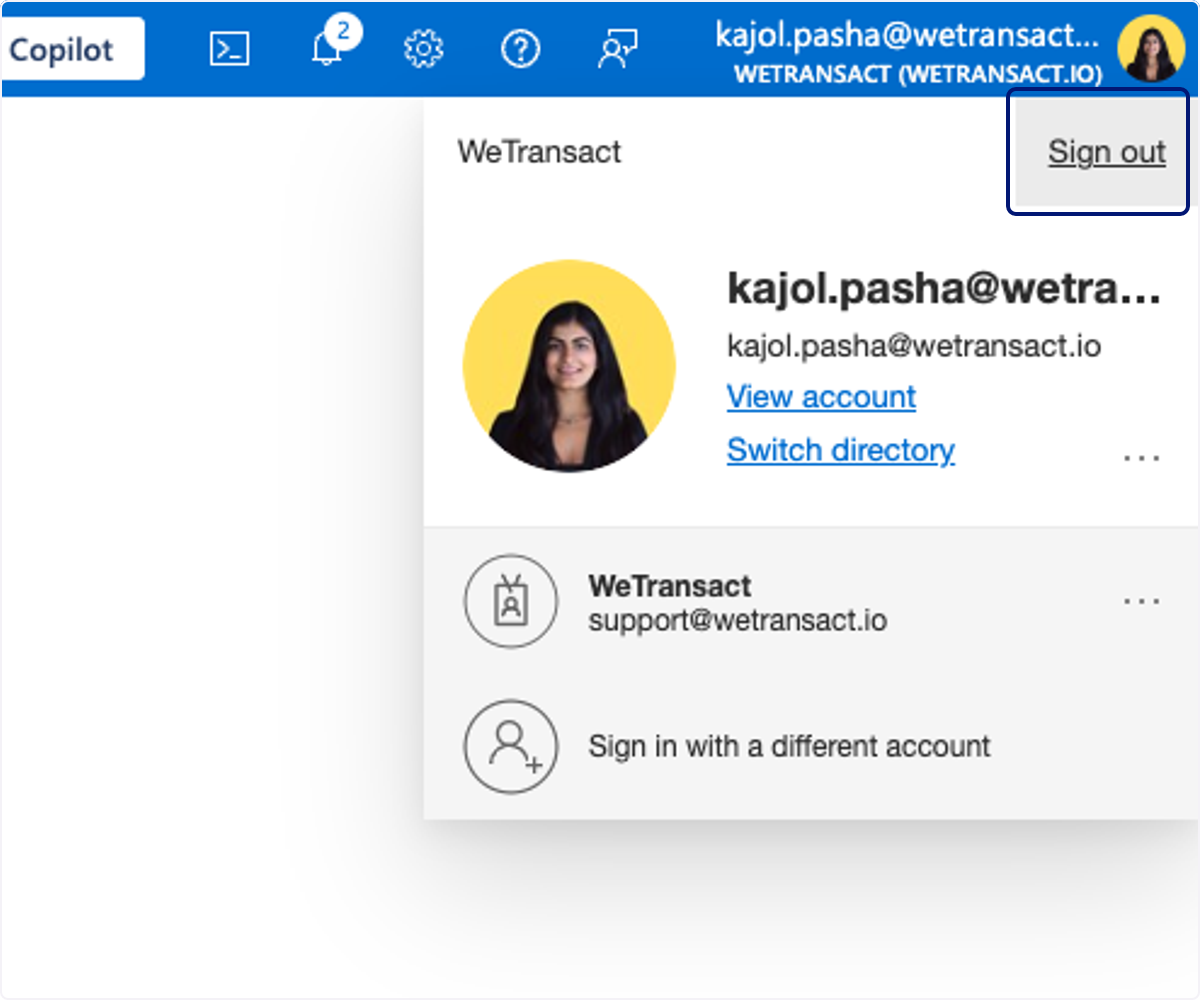
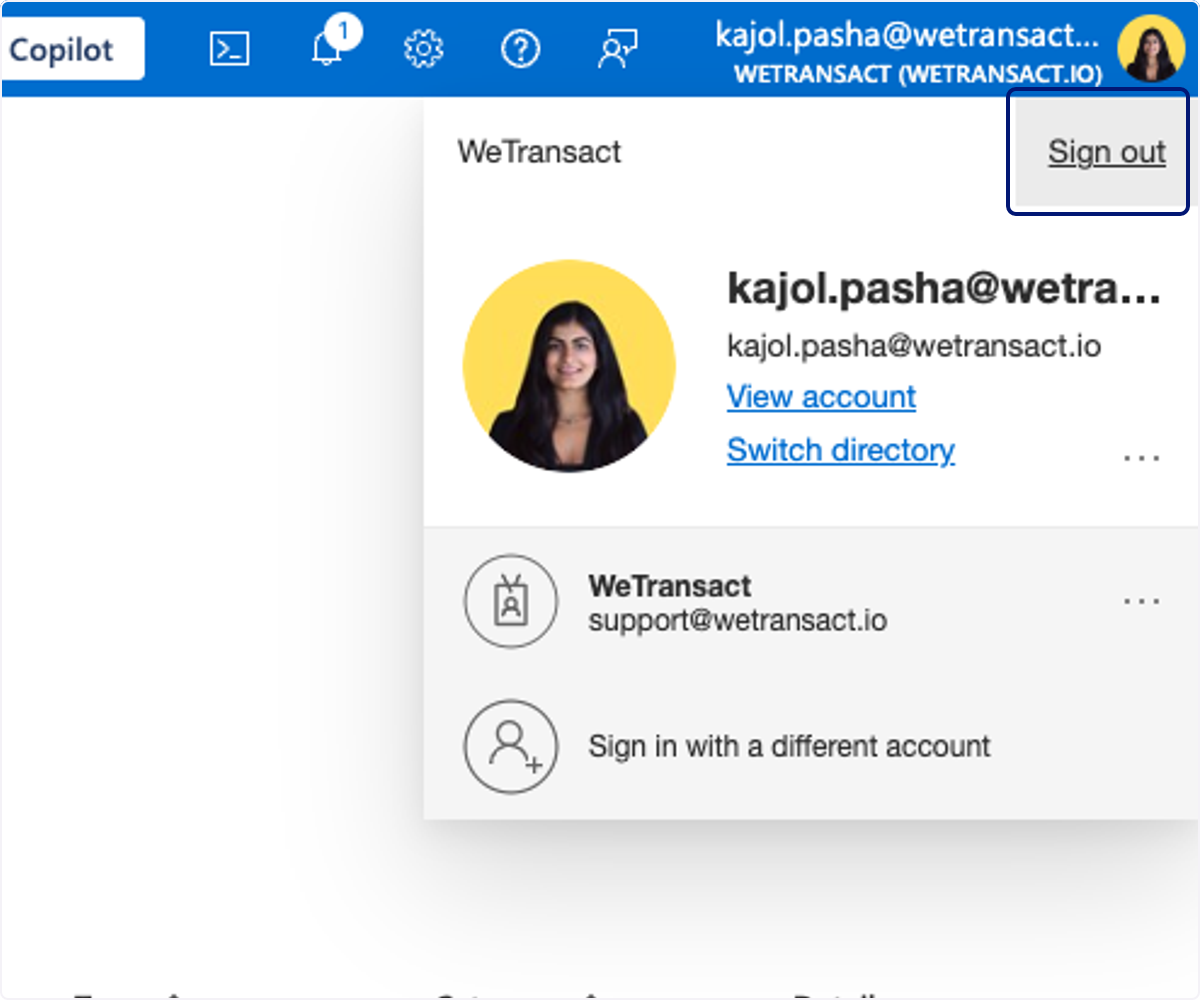
🟣 Cliquez sur Sign out puis reconnectez-vous.
Maintenant que vous vous êtes accordé les droits d’être propriétaire sur tous les abonnements, déconnectez-vous puis reconnectez-vous afin de vous assurer que ces modifications prennent effet. Après cela, vous devrez vous attribuer le rôle de propriétaire pour l’abonnement (suivez les étapes suivantes)
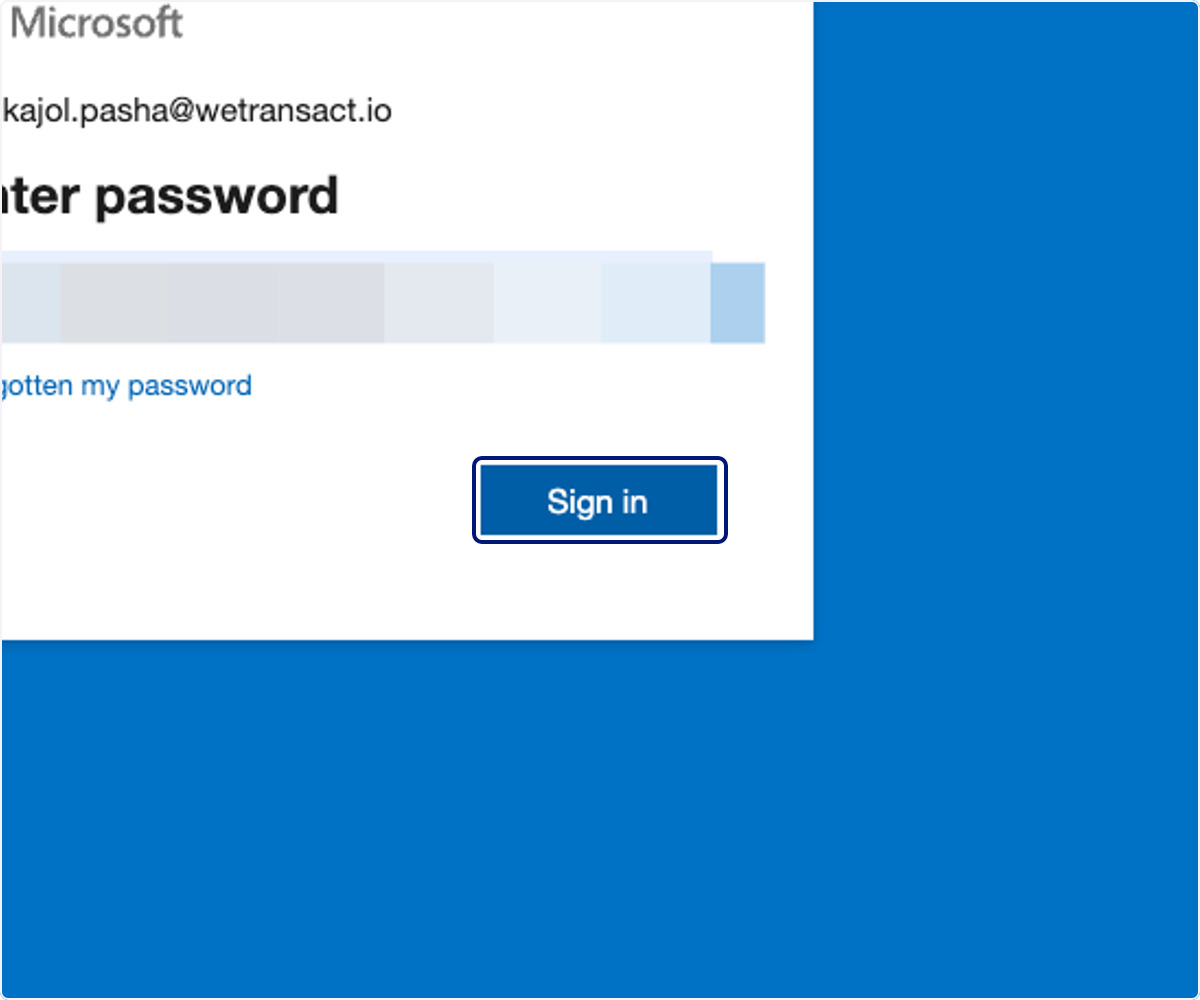
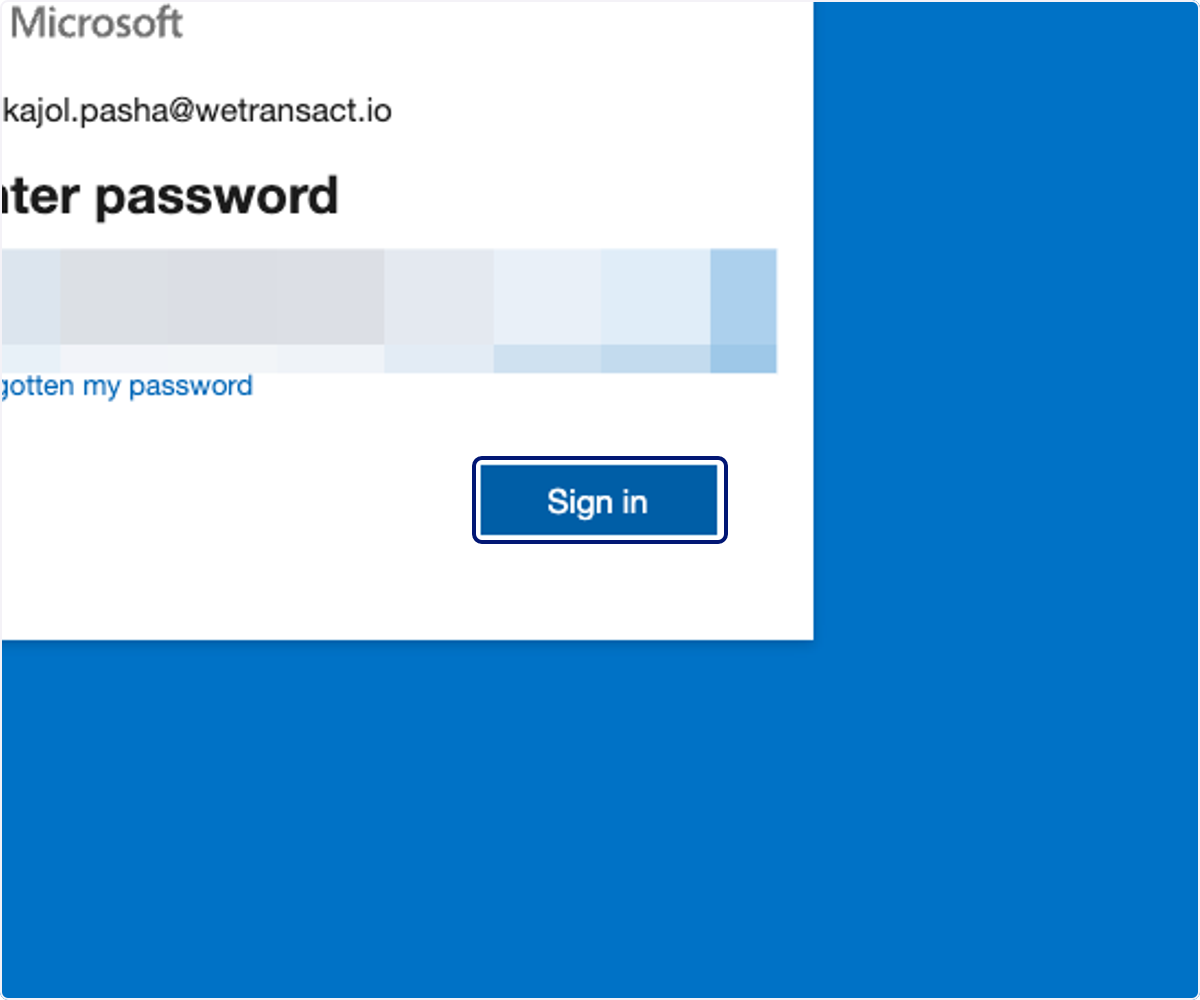
🟣 Cliquez sur Sign in
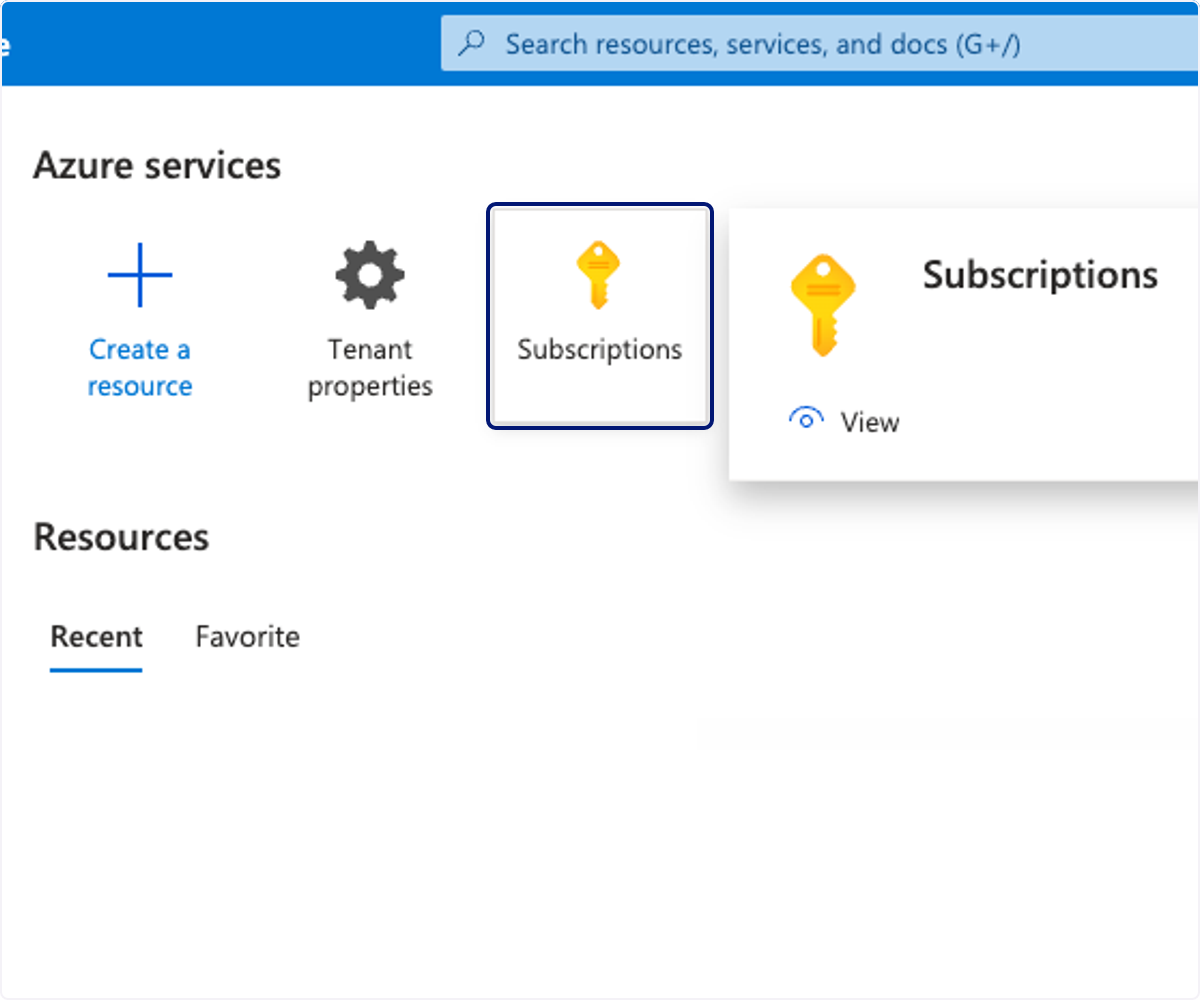
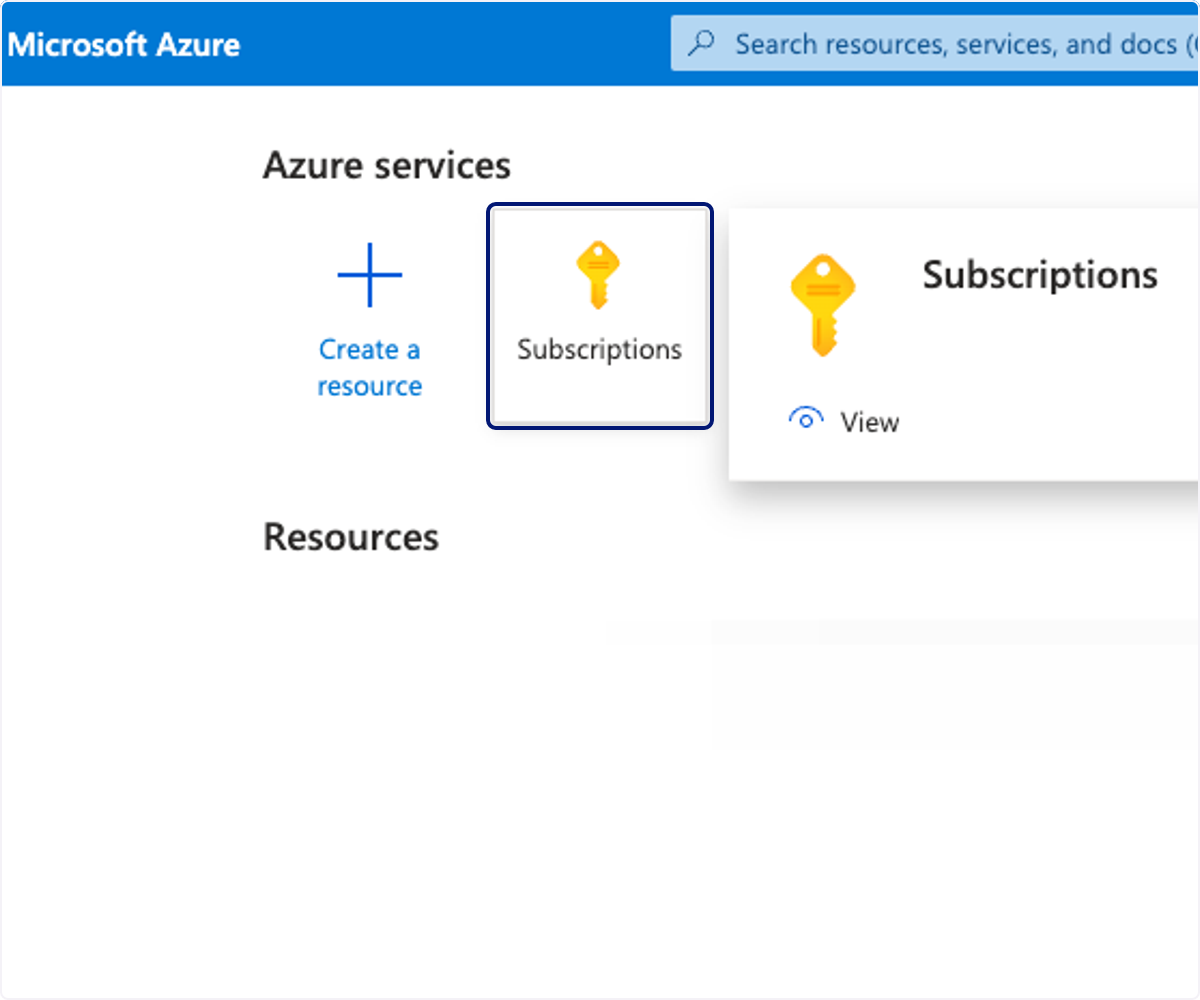
🟣 Accédez à Subscriptions
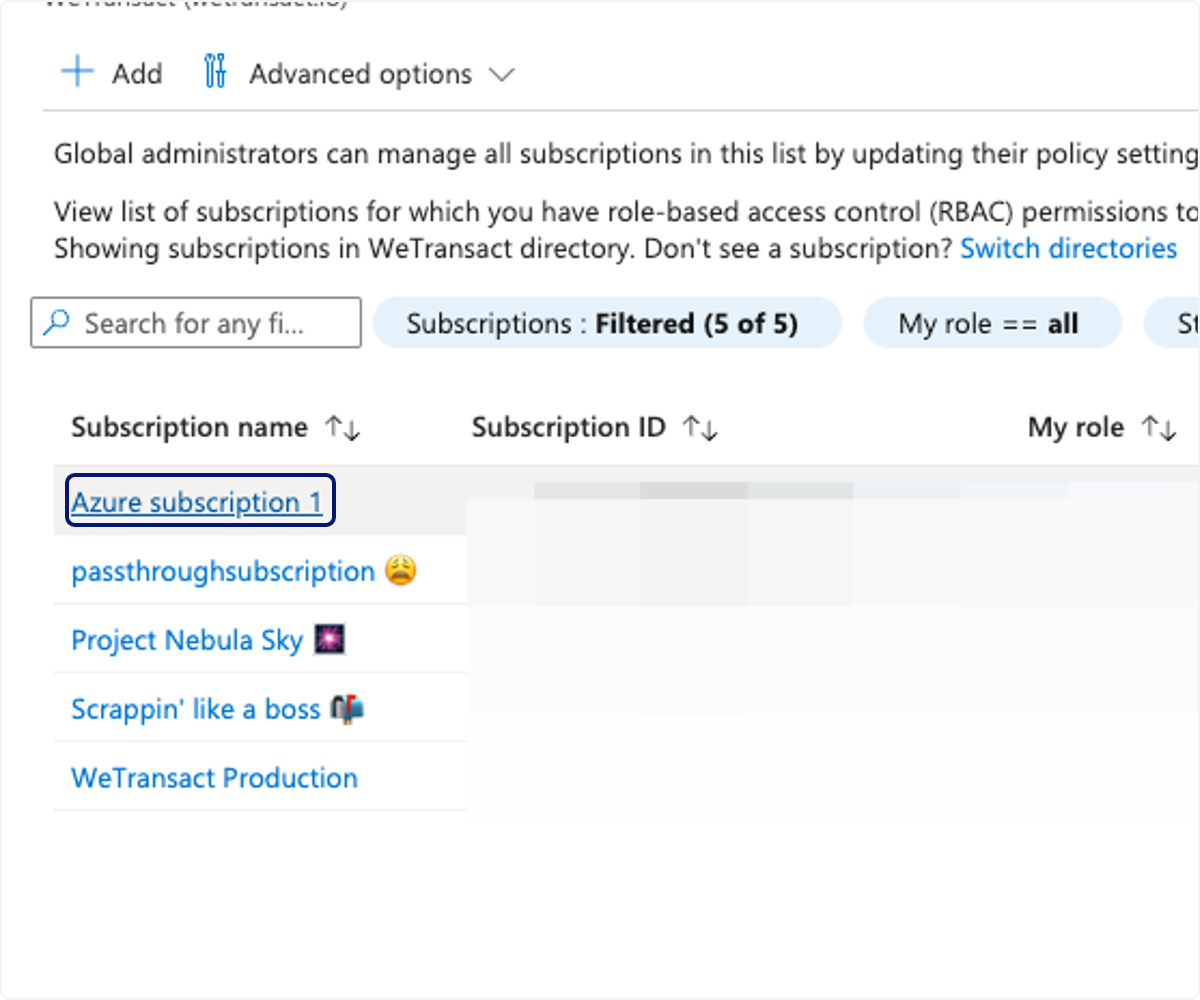
🟣 Cliquez sur l’abonnement que vous souhaitez utiliser/pour lequel vous avez besoin d’un accès.
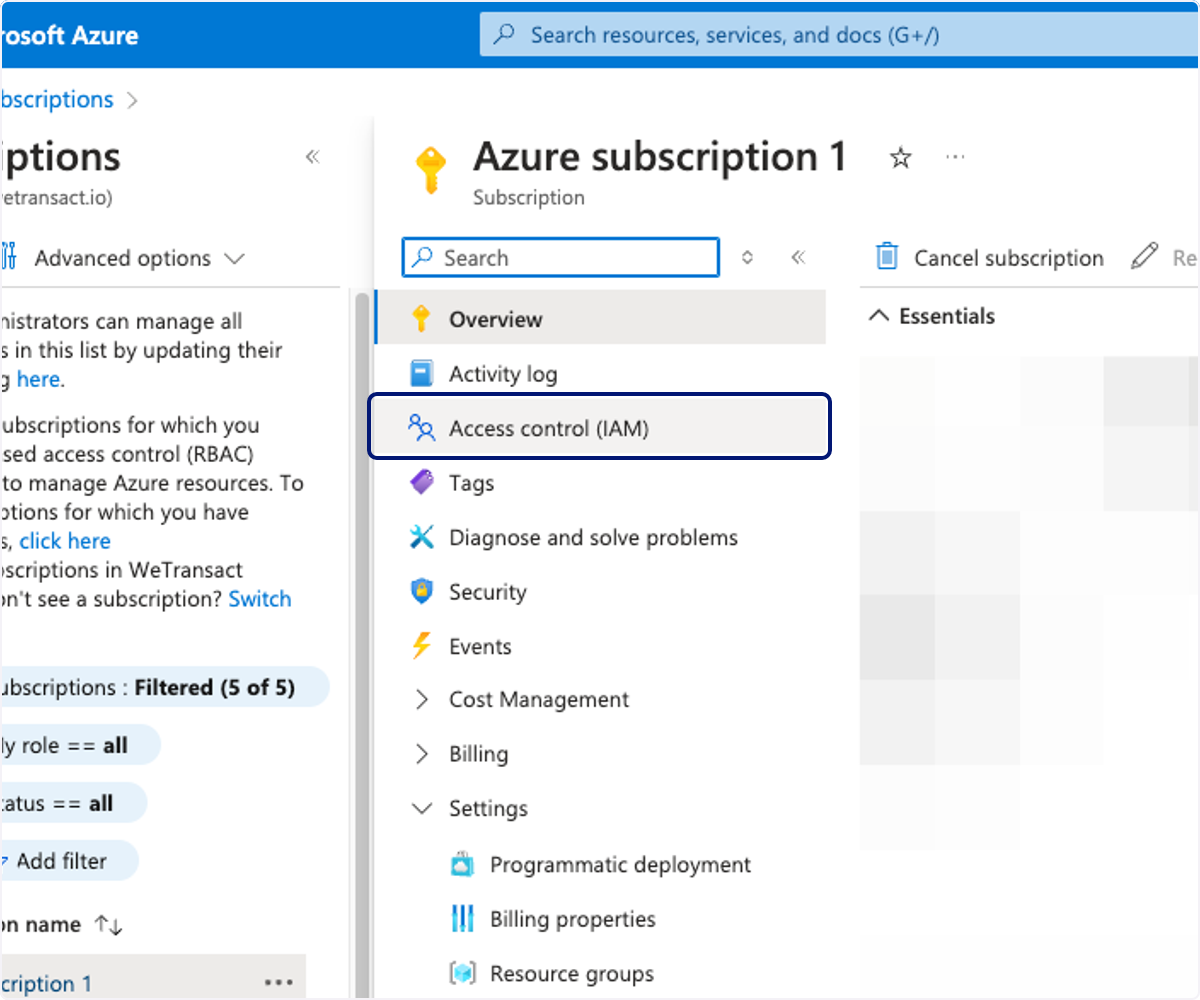
🟣 Cliquez sur Access control (IAM)
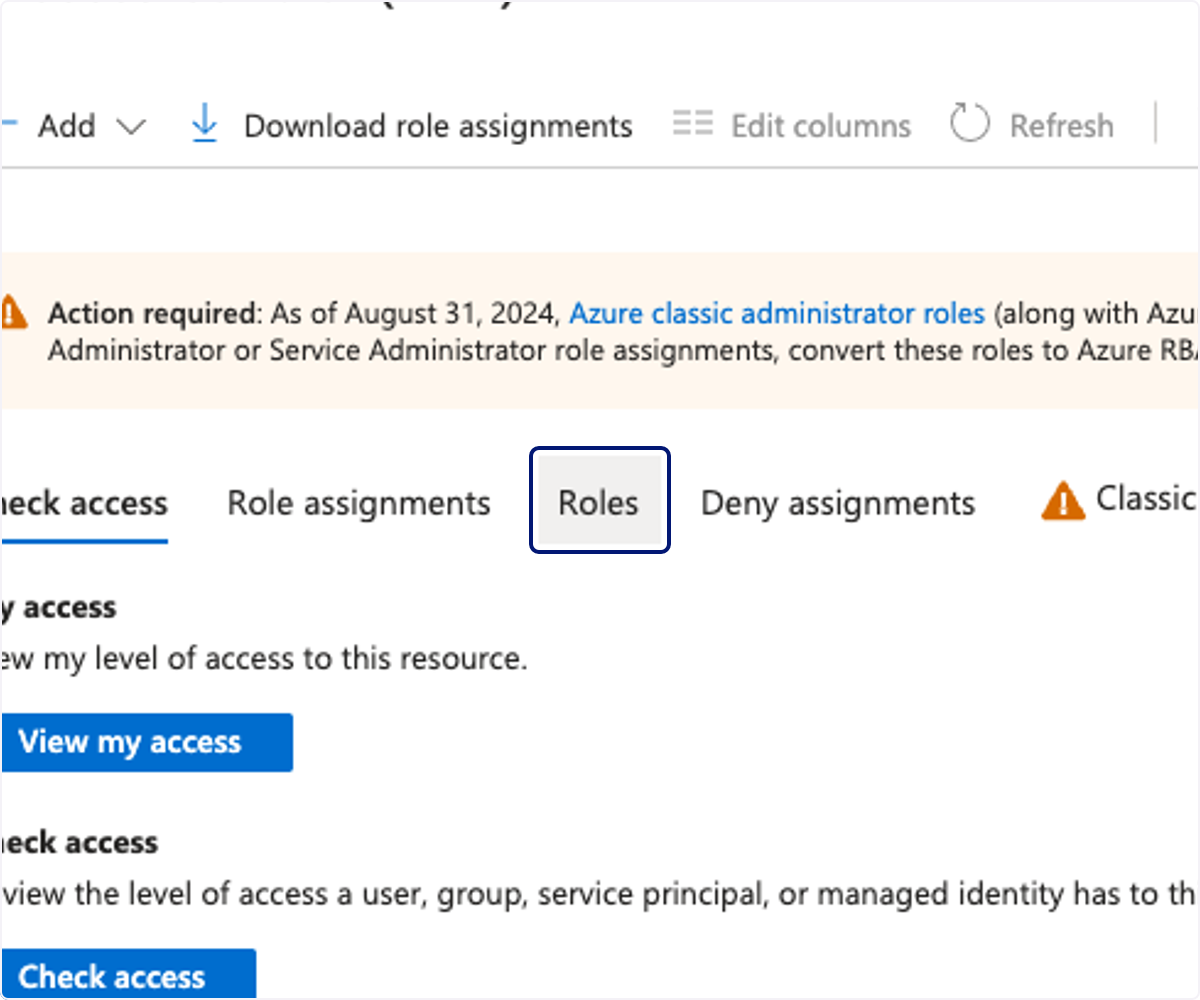
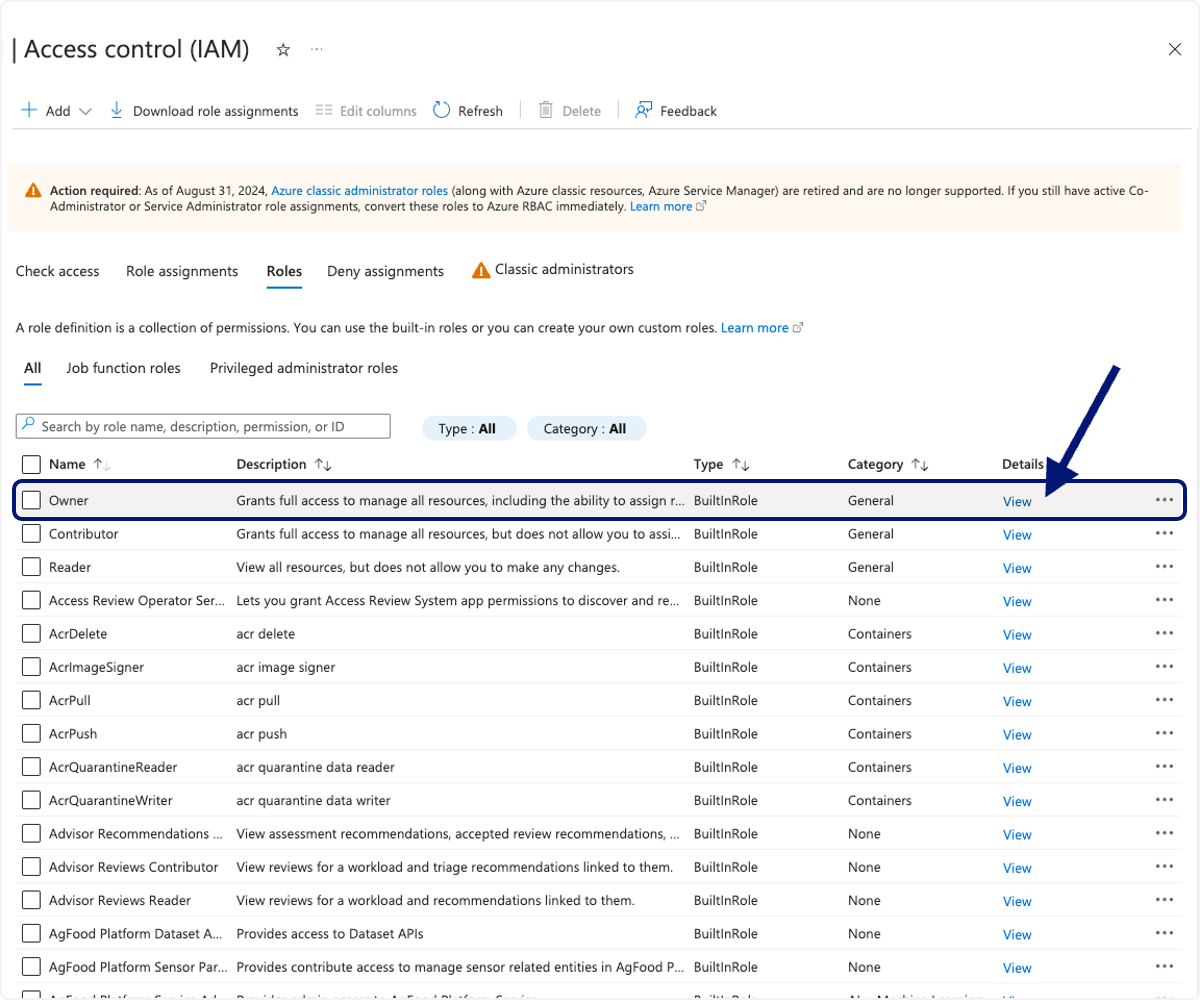
🟣 Cliquez sur Roles
🟣 Une fois que vous avez trouvé Owner, cliquez sur 'View'
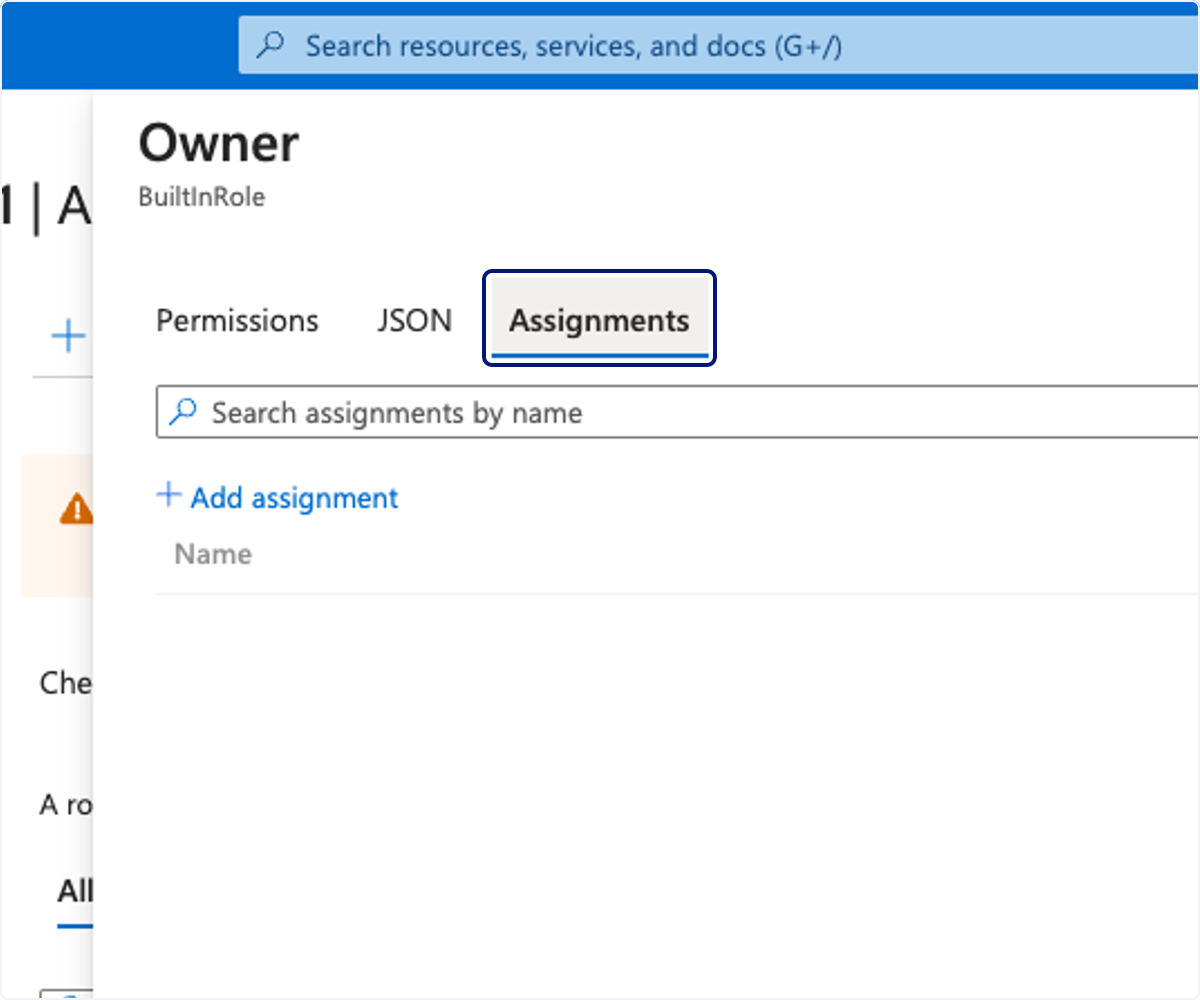
🟣 Cliquez sur Assignments
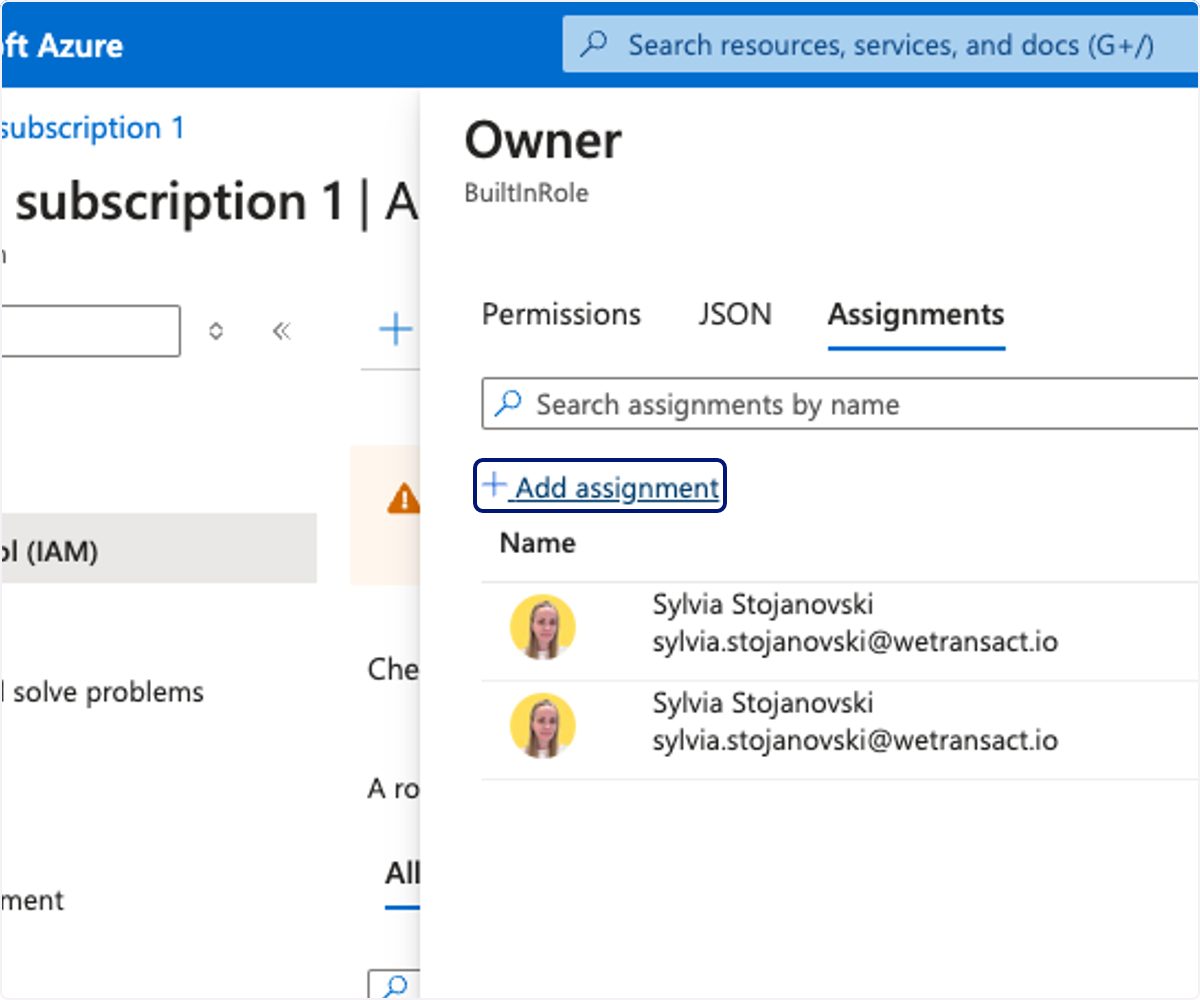
🟣 Cliquez sur Add assignment
🟣 Cliquez sur Role
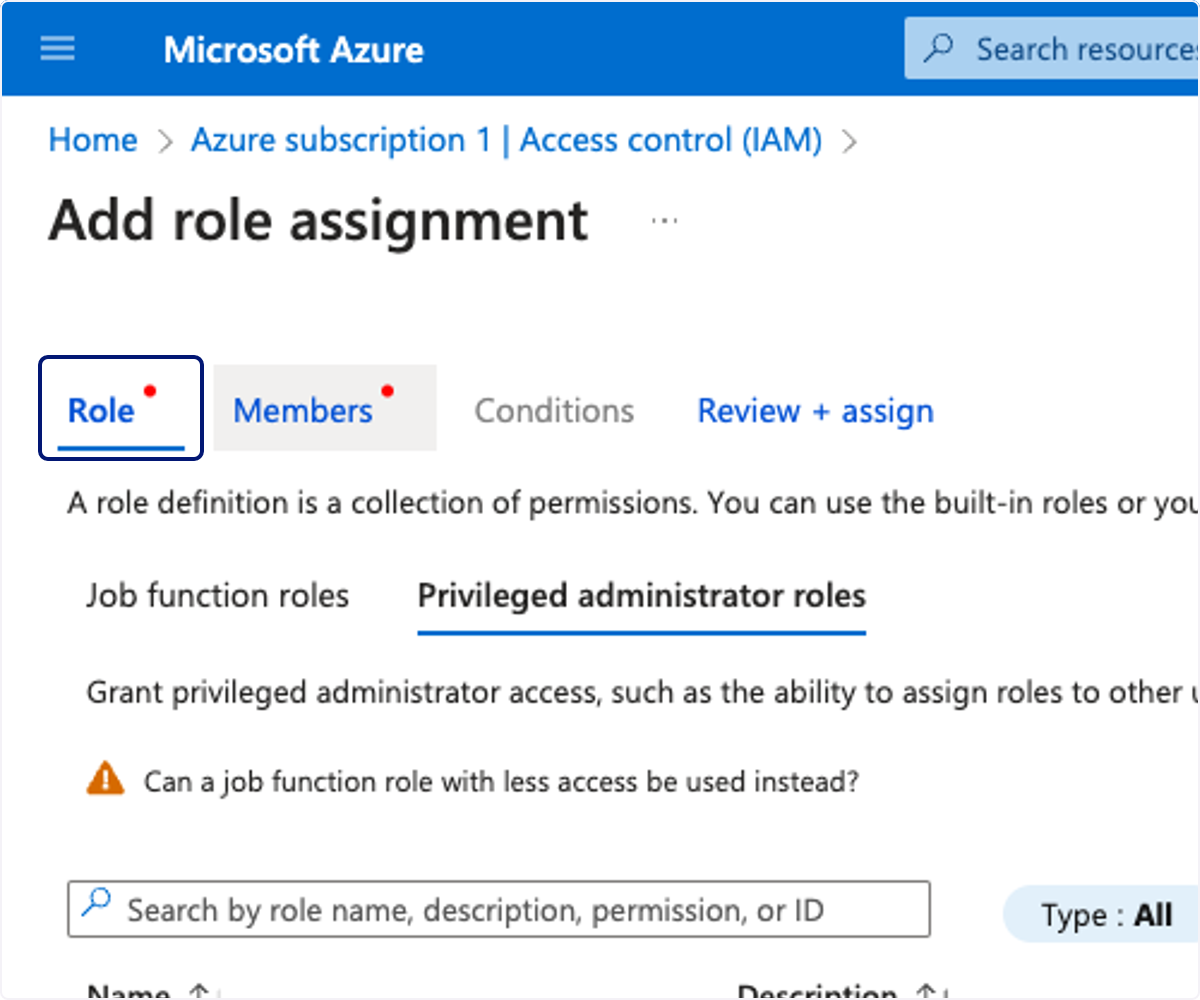
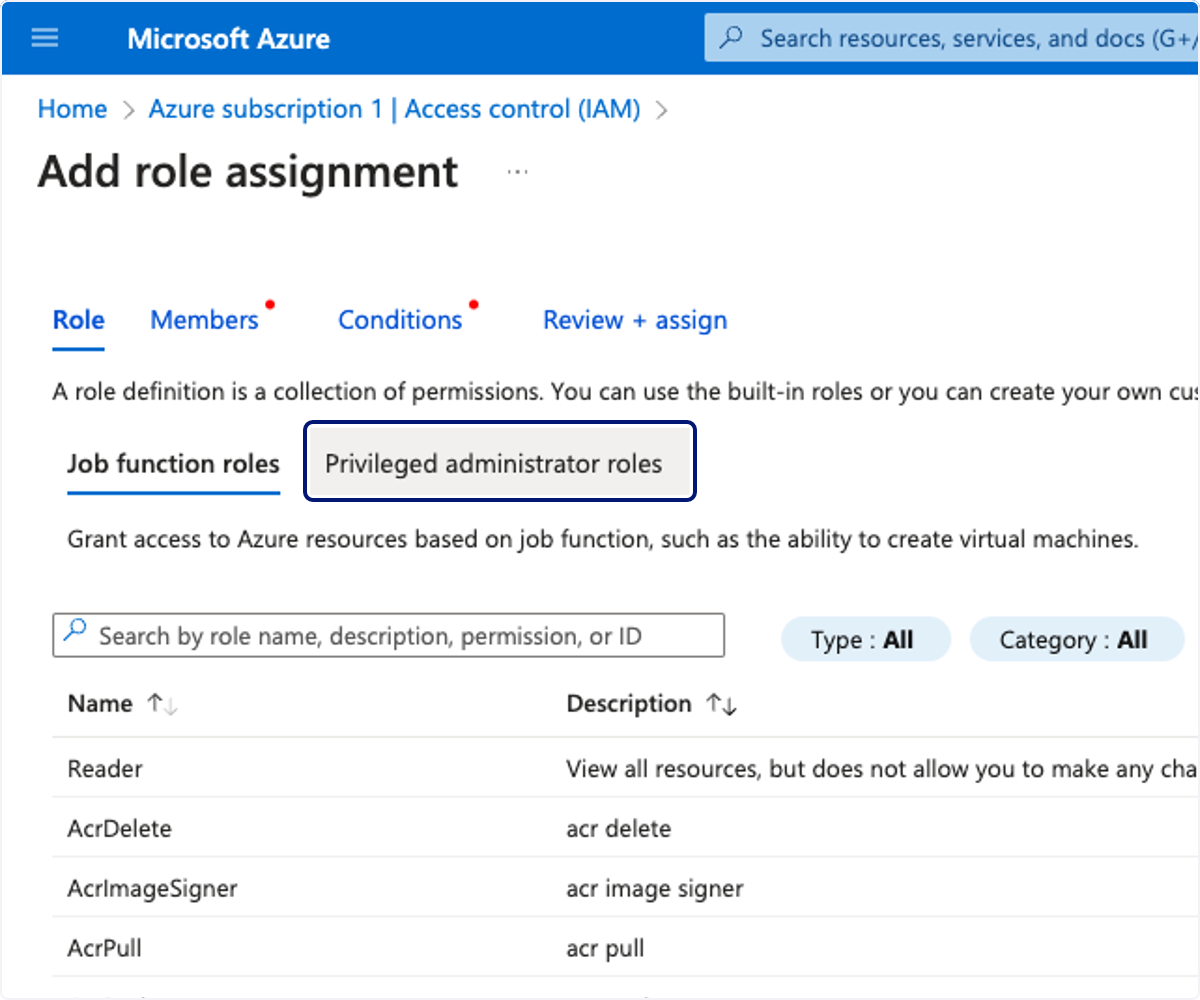
🟣 Cliquez sur Privileged administrator roles
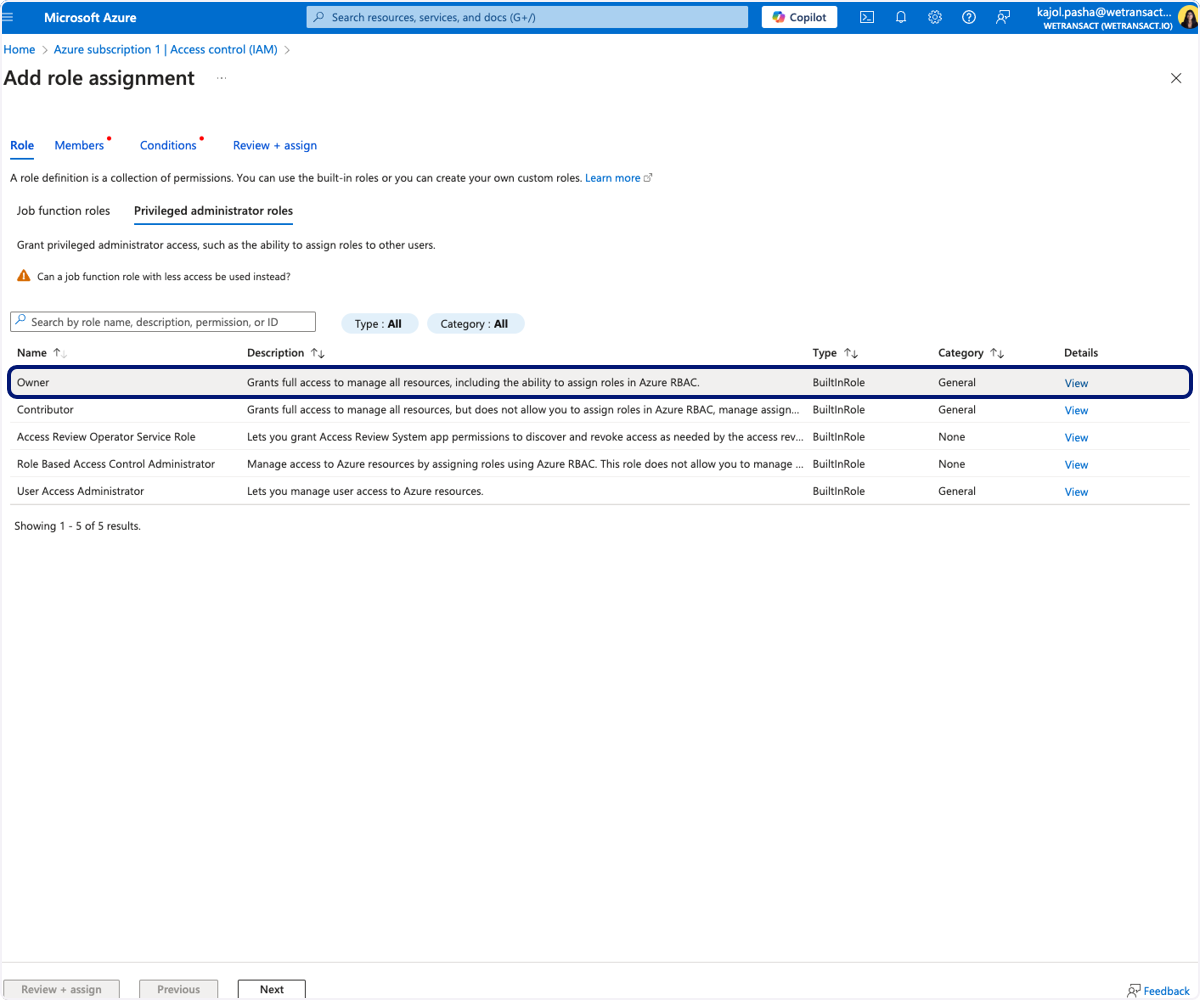
🟣 Cliquez sur Owner…
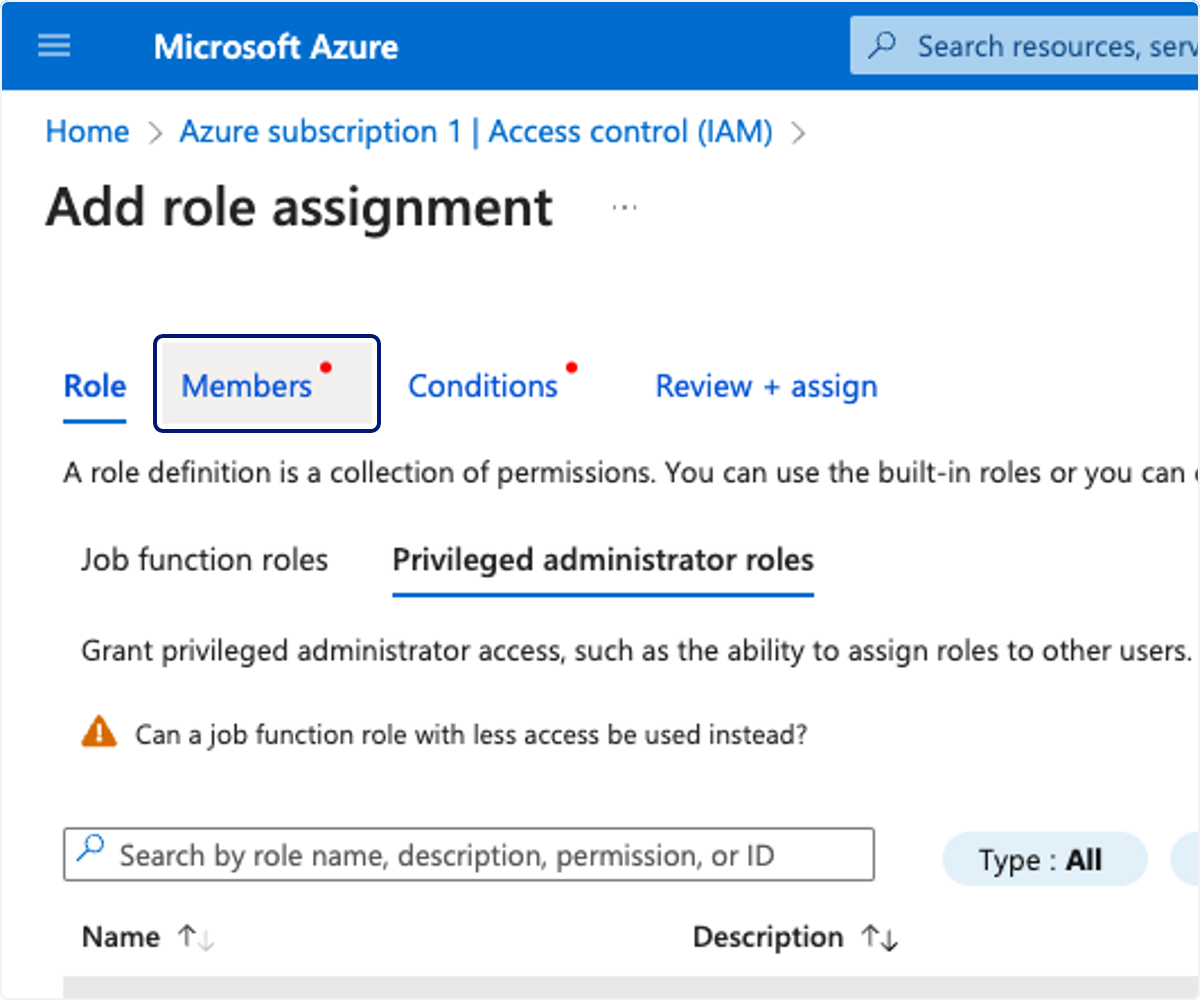
🟣 Cliquez sur Members
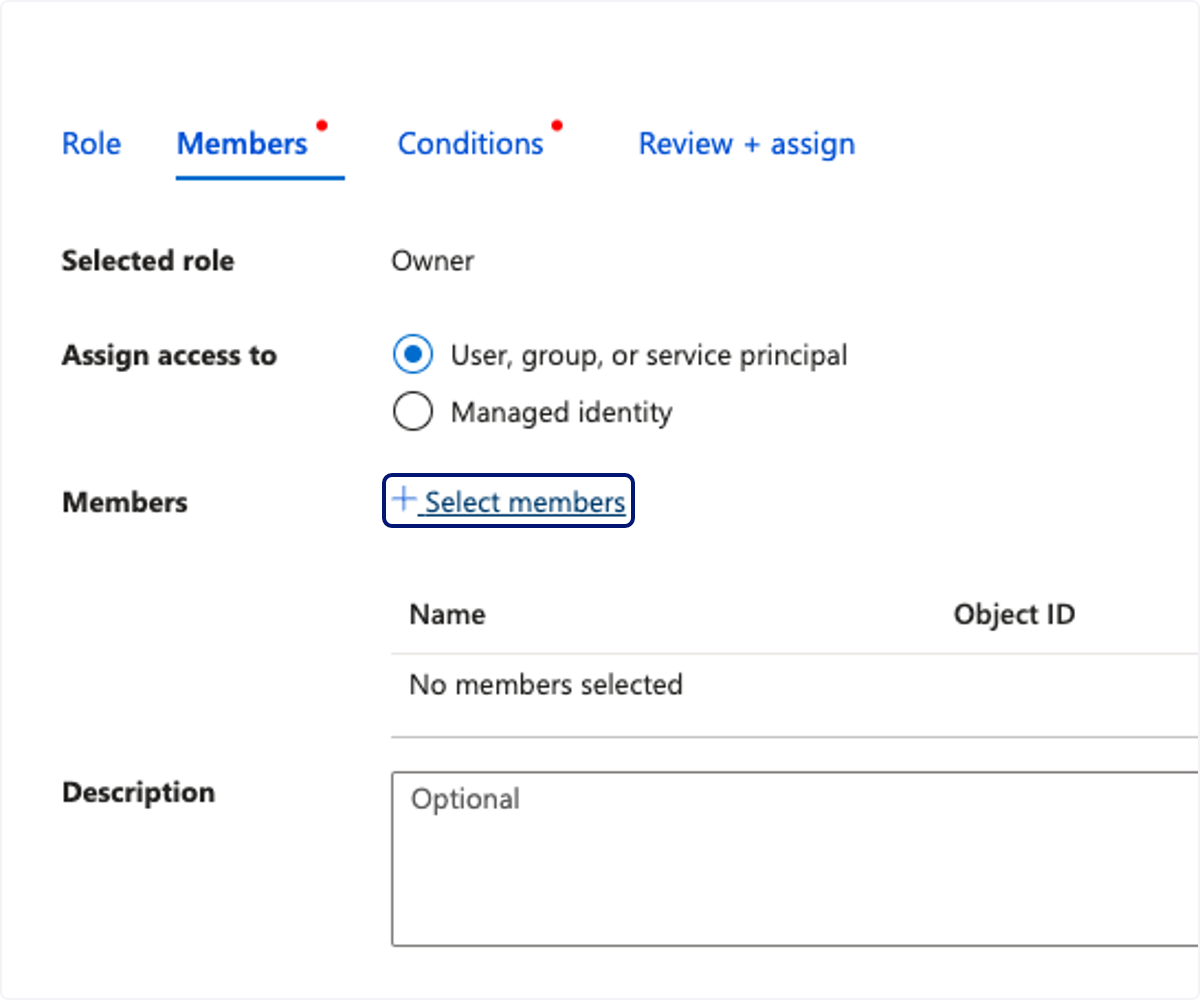
🟣 Cliquez sur Select members
🟣 Saisissez votre nom
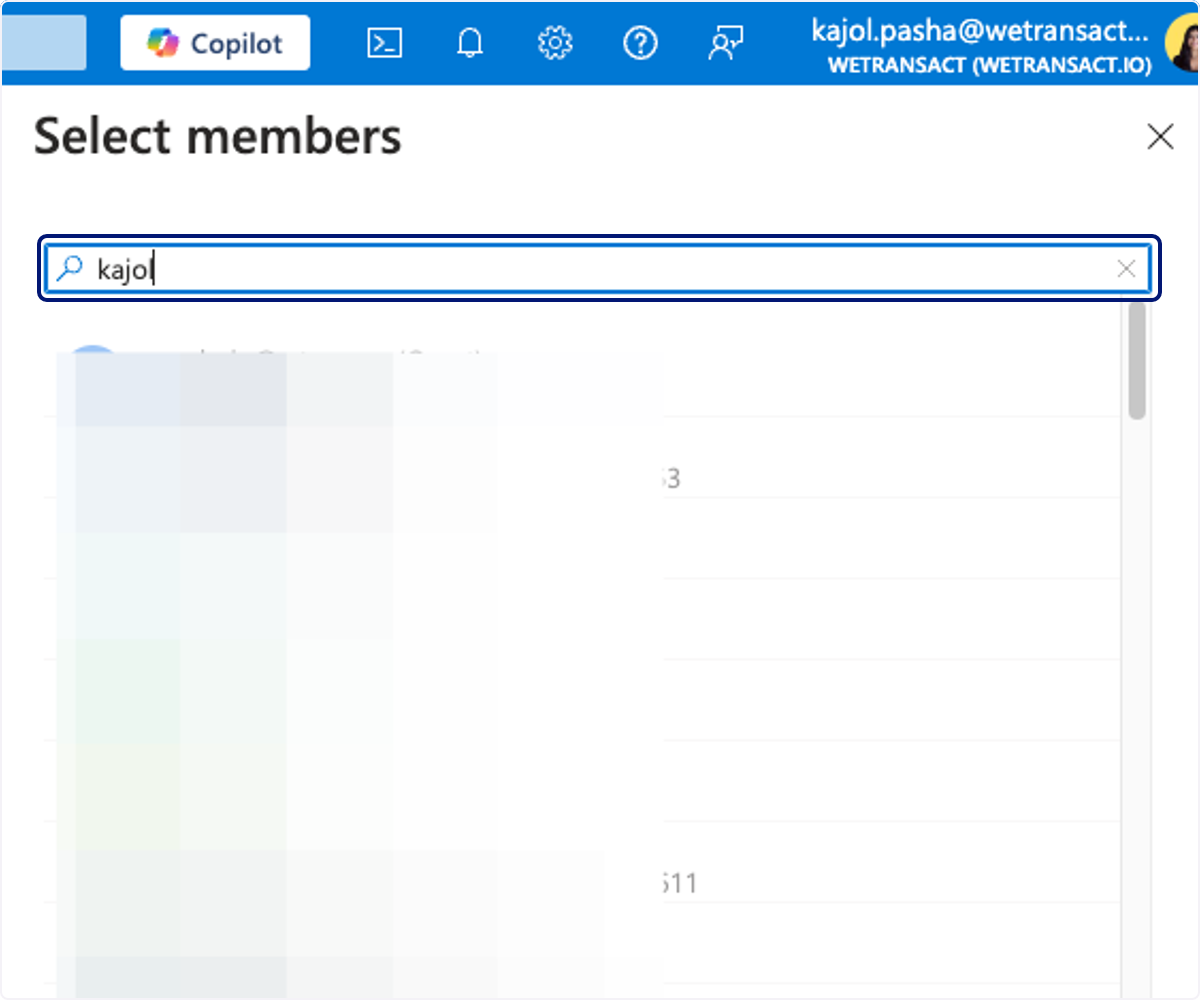
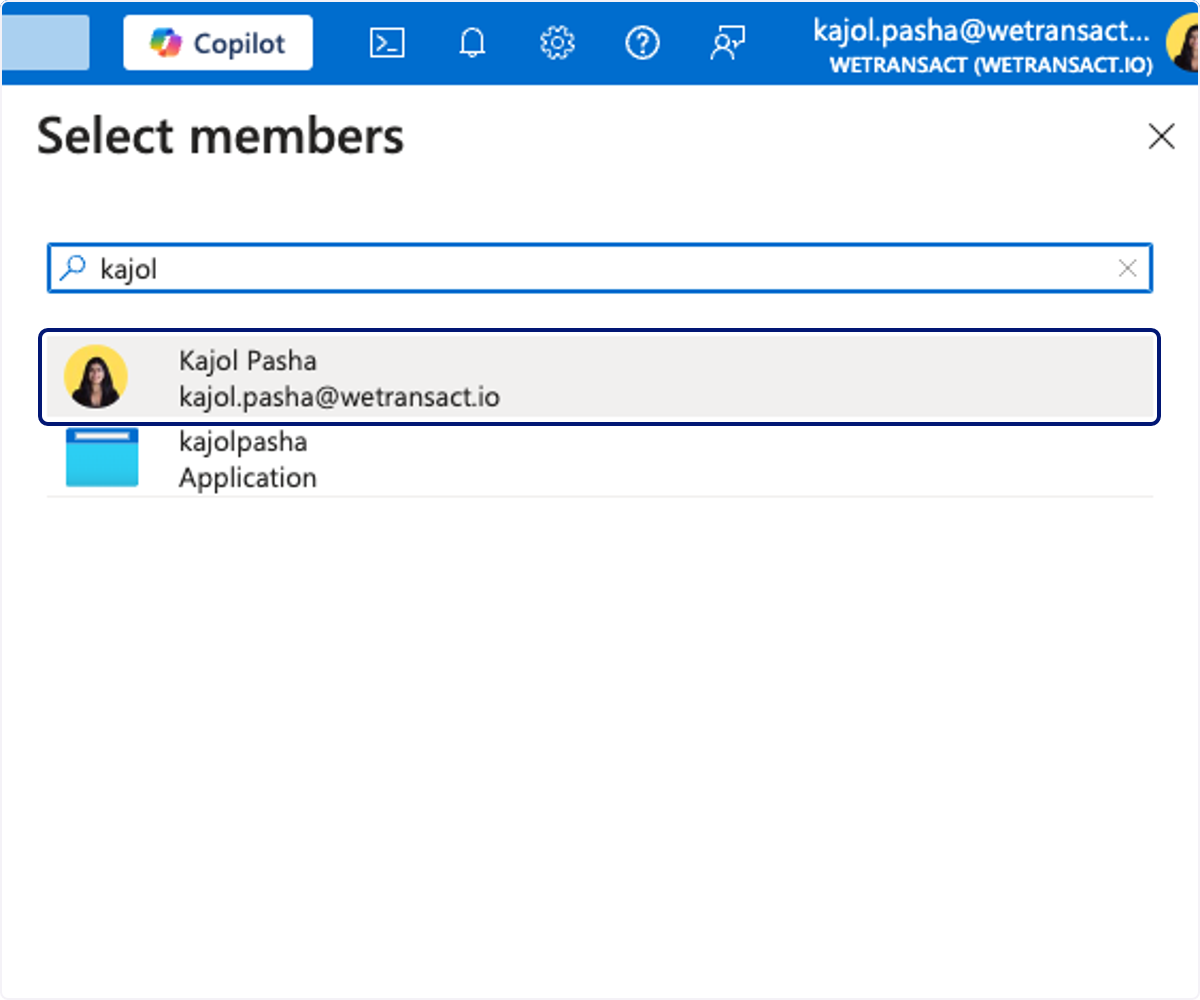
🟣 Cliquez sur votre nom
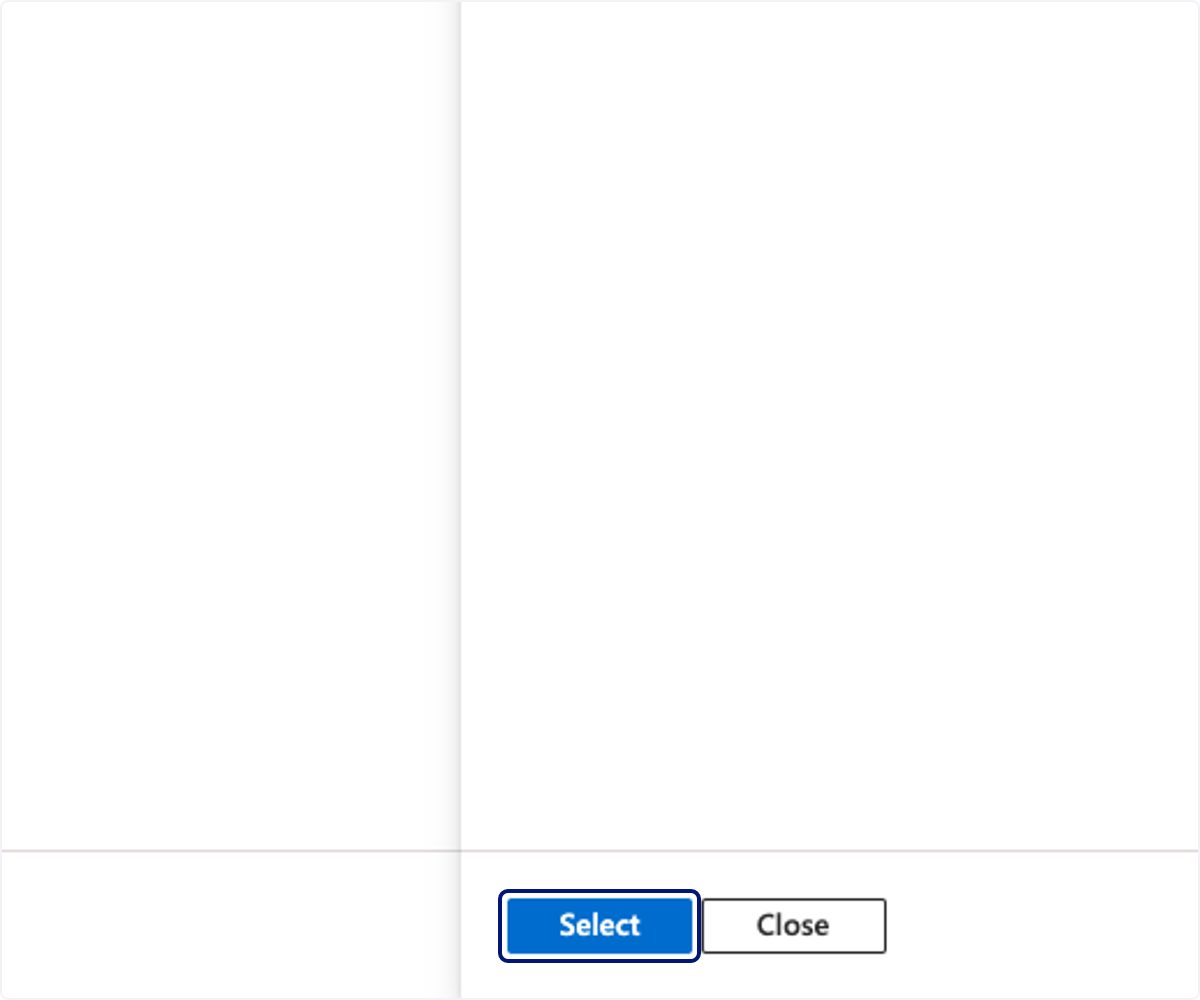
🟣 Cliquez sur Select
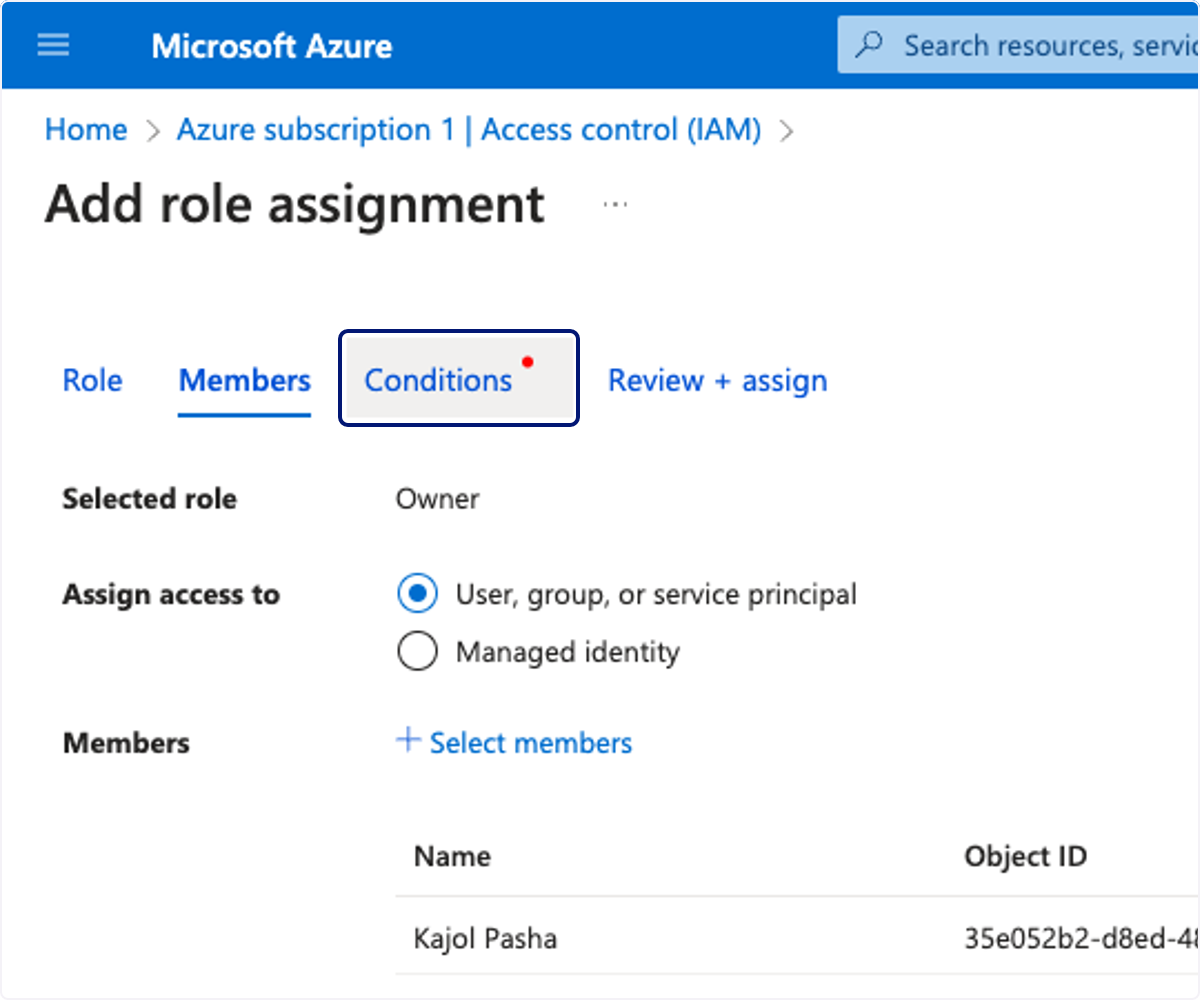
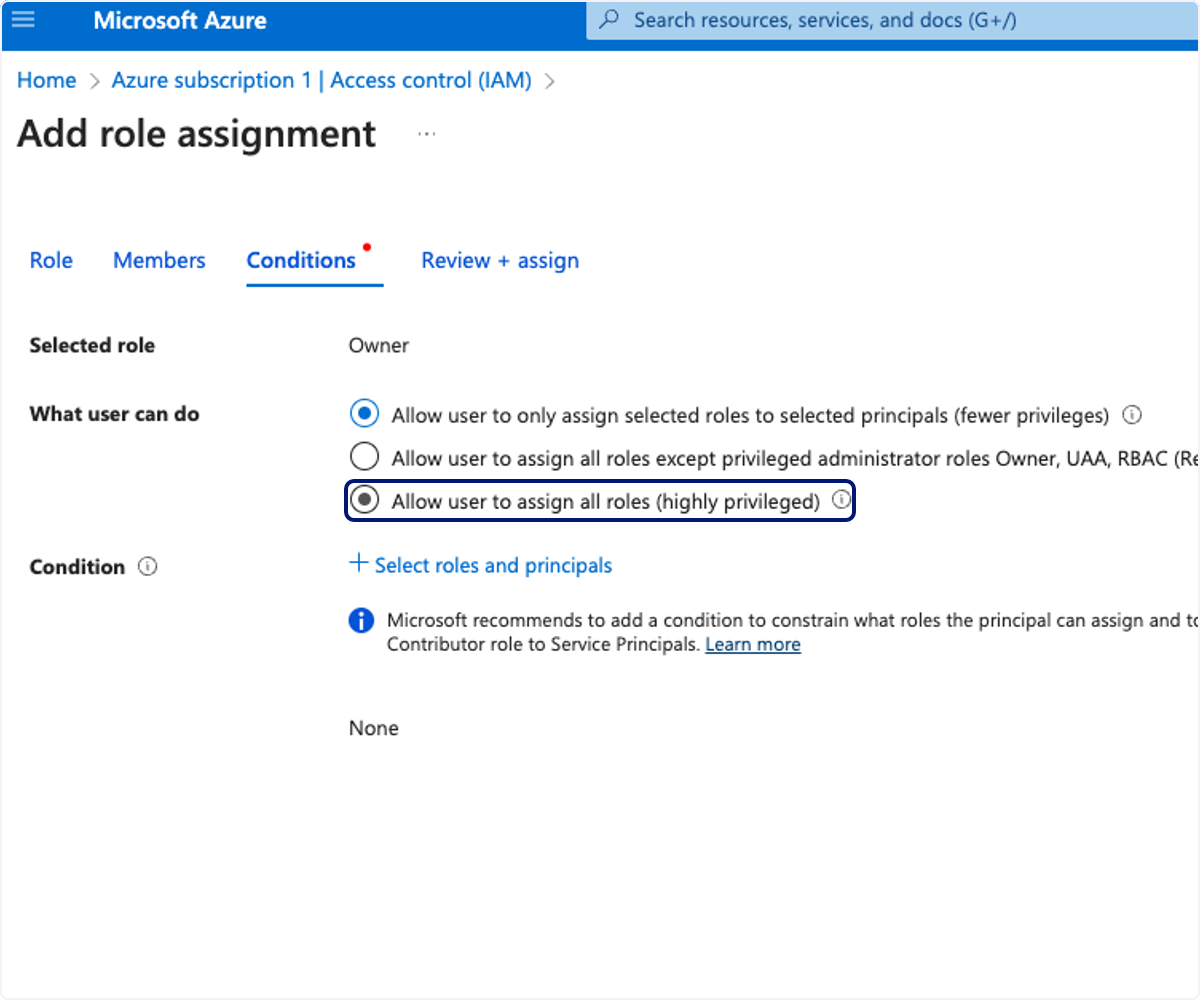
🟣 Cliquez sur Conditions
🟣 Cliquez sur Allow user to assign all roles (highly privileged)
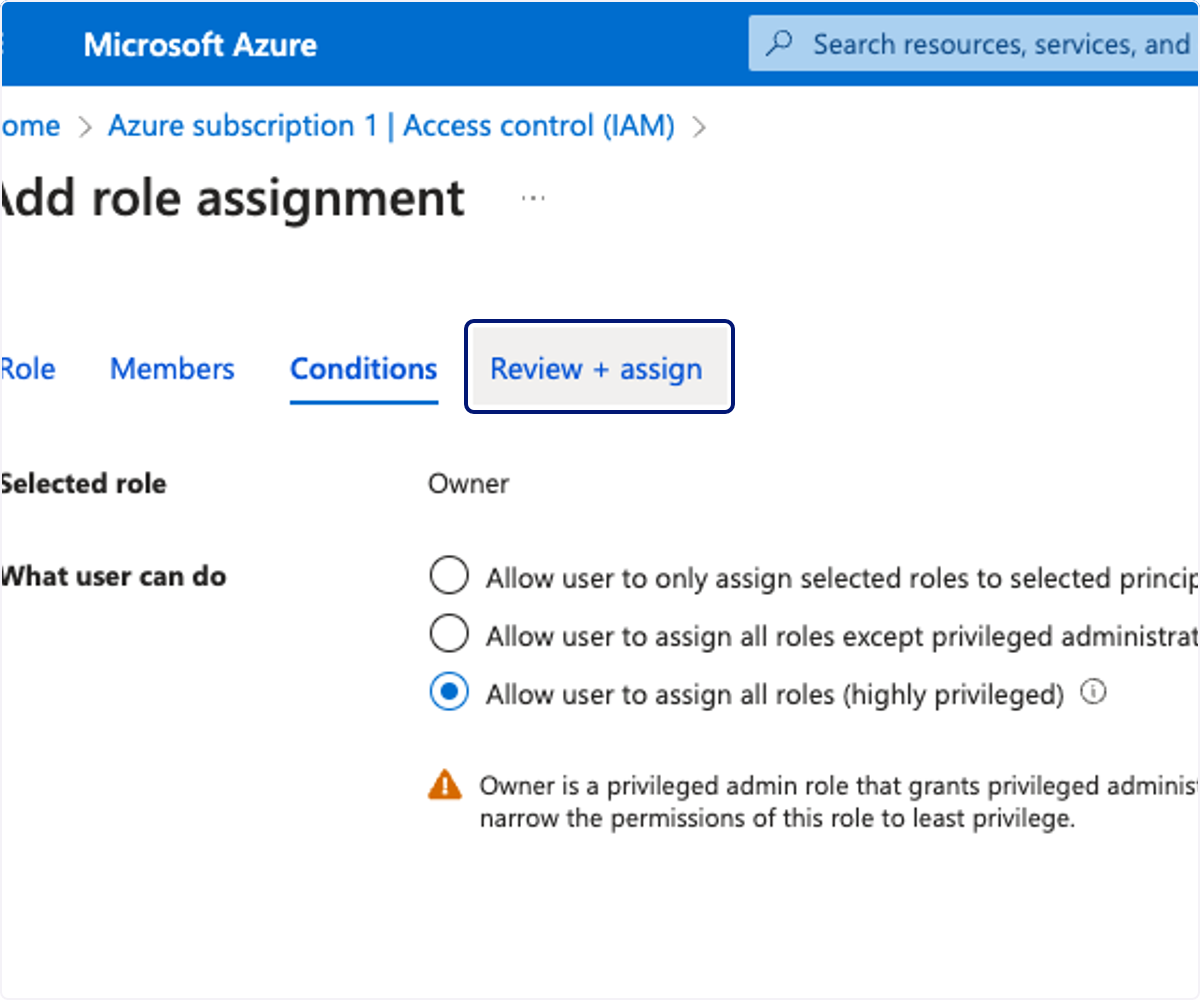
🟣 Cliquez sur Review + assign
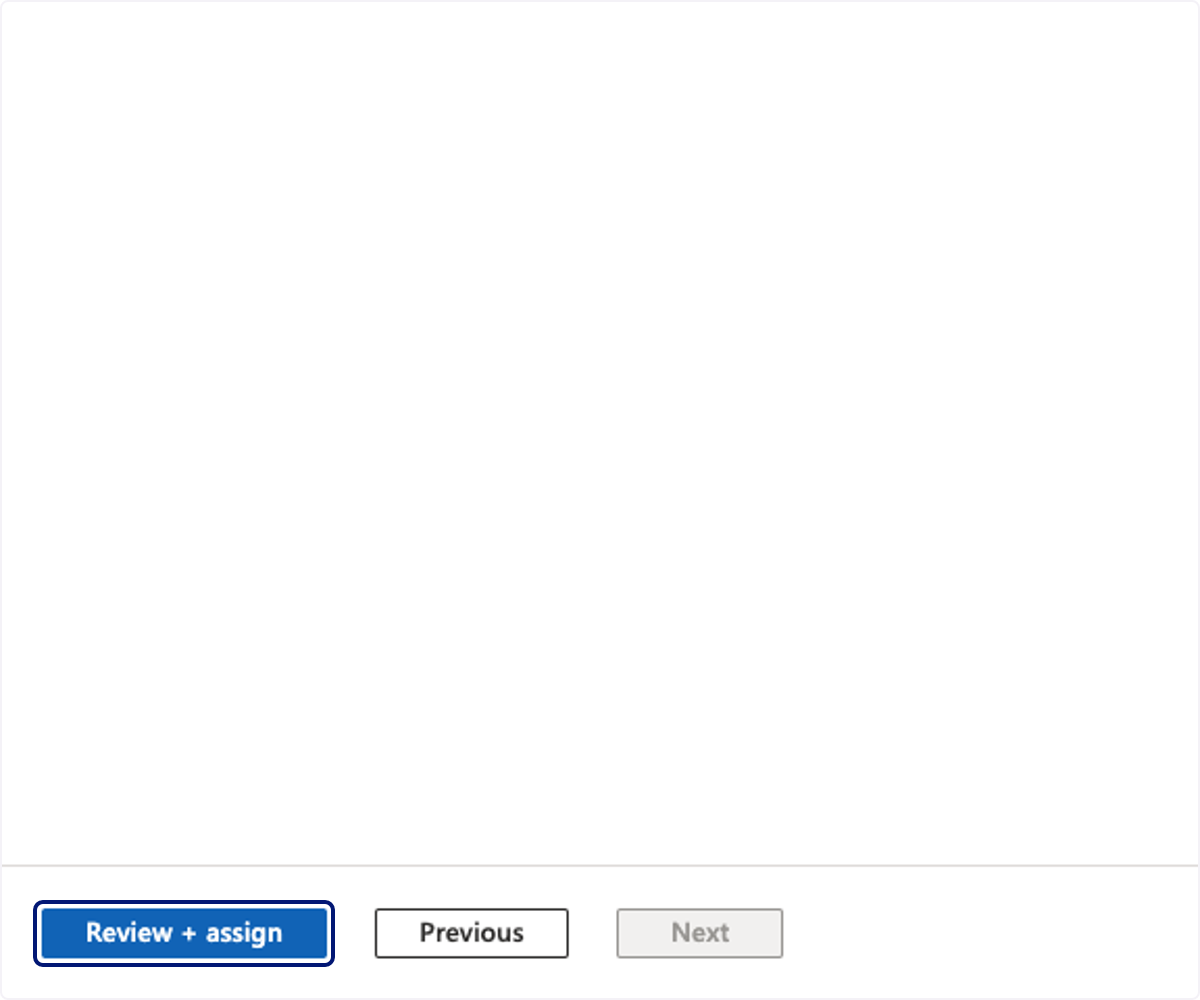
🟣 Cliquez sur Review + assign
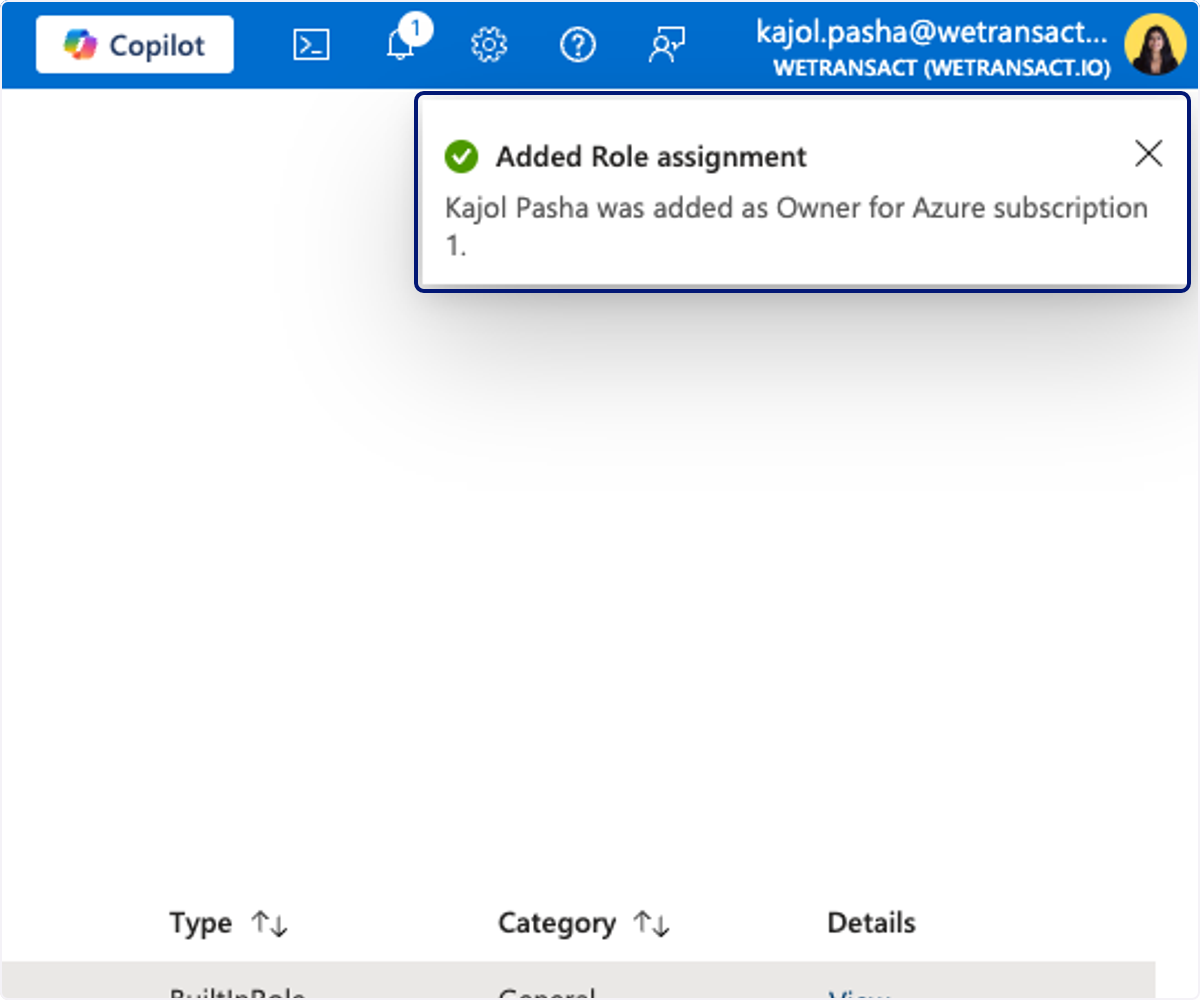
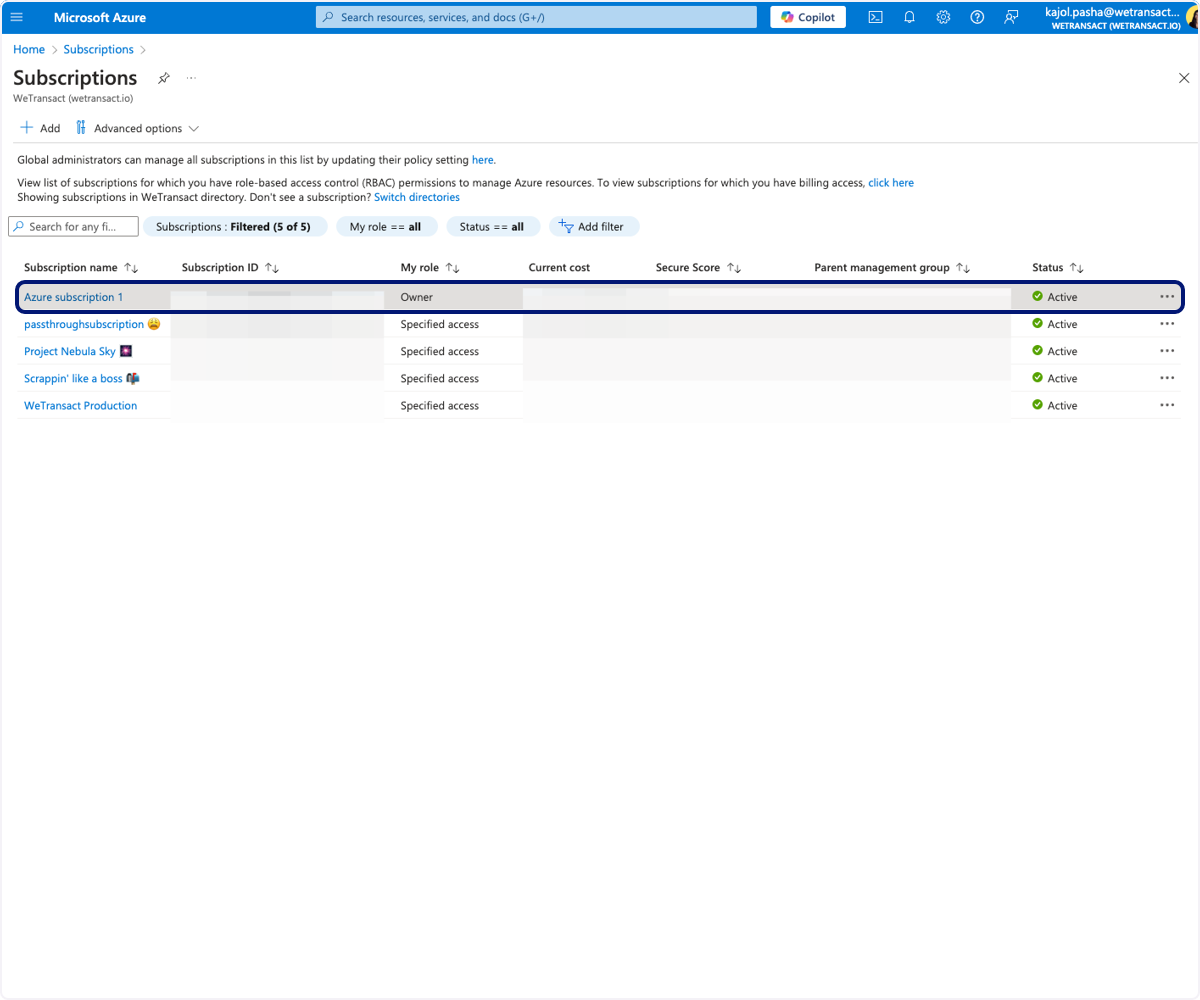
🟣 Vous devriez recevoir un message de notification confirmant l’attribution de votre nouveau rôle Owner à l’abonnement concerné.
Vous y êtes presque !!!
🟣 Déconnectez-vous puis reconnectez-vous pour vous assurer que les modifications sont prises en compte.
🟣 Cliquez sur Sign in
🟣 Cliquez sur Subscriptions
🟣 Félicitations ! Vous vous verrez maintenant affiché en tant que Owner sur l’abonnement concerné.
🟣 Terminé ! Tada !
💬 Pour plus d’informations, contactez-nous à : [email protected]