Guide d’installation de WeTransact SalesForce
Par Leya Zheng
Ce guide est destiné aux administrateurs Salesforce ou aux utilisateurs techniques responsables de la configuration de l’intégration WeTransact Salesforce. Si vous êtes un utilisateur Sales ou Marketing souhaitant créer des accords Co-Sell ou des Private Offers, veuillez consulter le document SalesForce - Création d’opportunités de co-vente et d’offres privéesCréation d’accords Co-Sell et de Private Offers dans Salesforce
🟣 Vue d’ensemble
Ce package connecte Salesforce à WeTransact, permettant la synchronisation automatisée des enregistrements Co-Sell et Private Offer. Vous pourrez créer des offres, récupérer les statuts et maintenir vos données alignées avec un minimum de travail manuel.
🟣 Exigences
Avant de commencer, assurez-vous de disposer des éléments suivants :
- Accès administrateur Salesforce
- Accès pour installer des applications AppExchange
- Vos identifiants API WeTransact (fournis par WeTransact)
💡 Remarque
L’installation doit être effectuée par un administrateur Salesforce.
🟣 Installer le package
Cliquez sur le lien d’installation WeTransact Salesforce, installez pour l’administrateur et attendez la fin de l’installation.
🟣 Vidéo : démonstration de l’installation de WeTransact Salesforce
La vidéo ci-dessous fournit une présentation complète du processus d’installation et de configuration.
Un guide écrit étape par étape est également disponible ci-dessous.
🟣 Étape par étape
Guide d’installation Salesforce
Installez l’application WeTransact Salesforce et configurez-la pour la gestion des offres Co-Sell et Private Offer.
Étape 1 : Installer l’application WeTransact
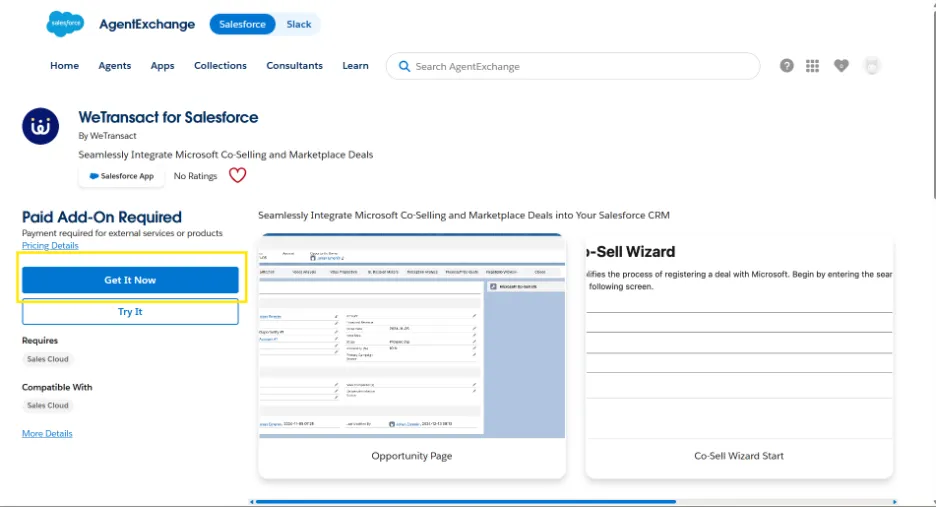
Ouvrez la page AppExchange Salesforce : Lien d’installation WeTransact Salesforce
Cliquez sur Obtenez-le maintenant.
Étape 2 : Se connecter à Salesforce
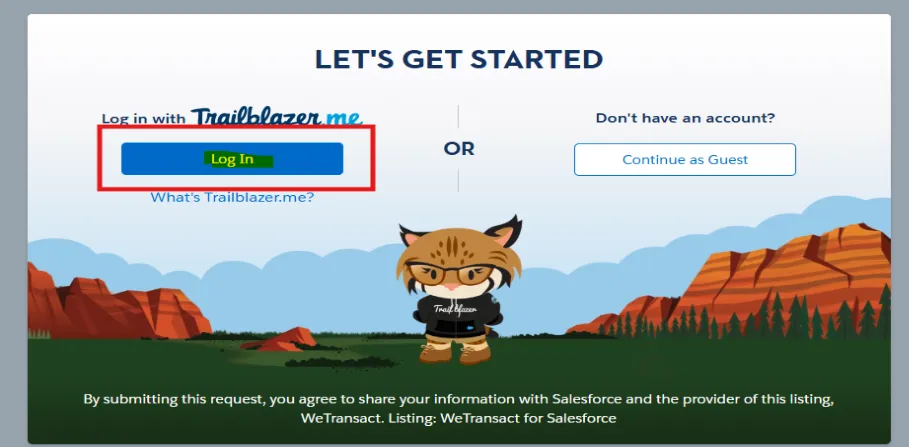
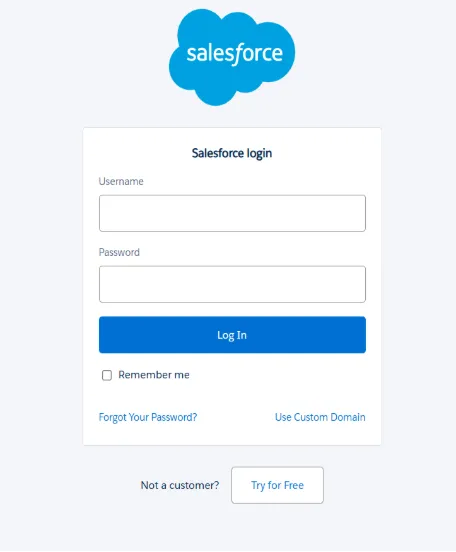
Cliquez sur Connexion et authentifiez-vous avec votre compte administrateur Salesforce.
Étape 3 : Installer le package
Choisissez : Installer en production
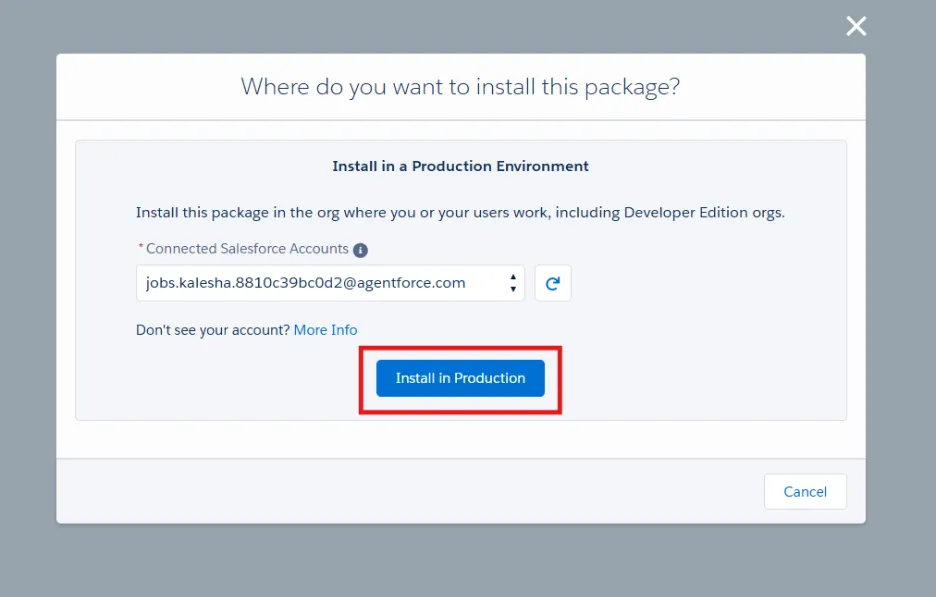
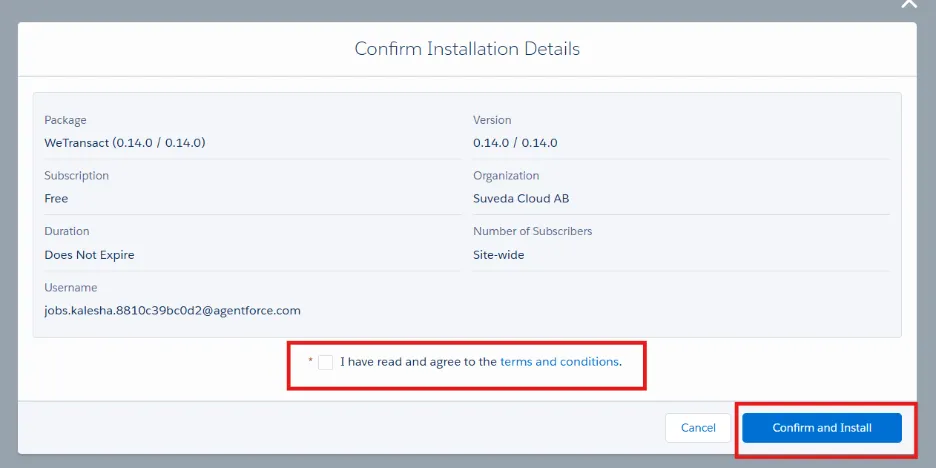
Sélectionnez : Install for Admins Only, cliquez sur Installer. Attendez que l’installation se termine.
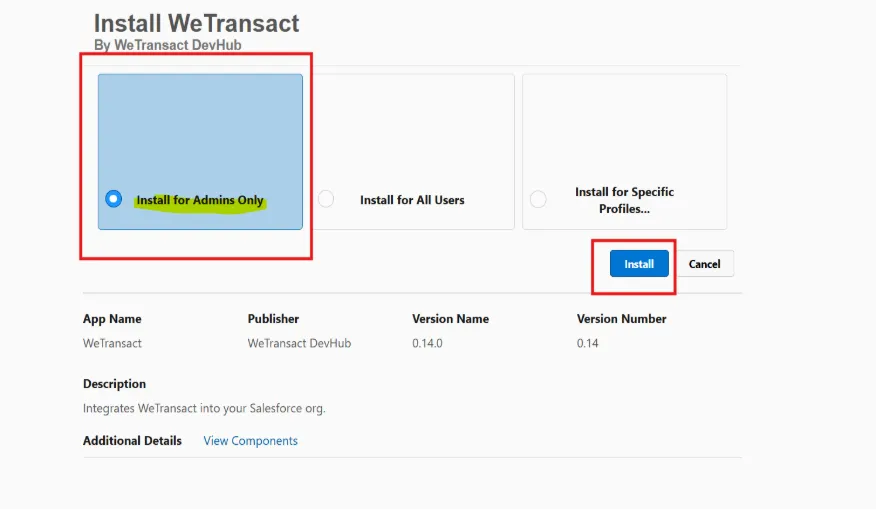
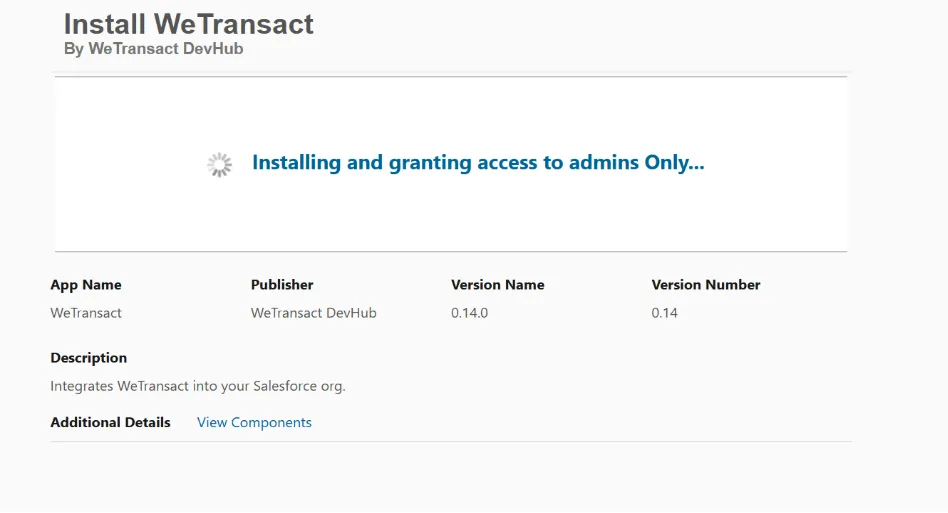
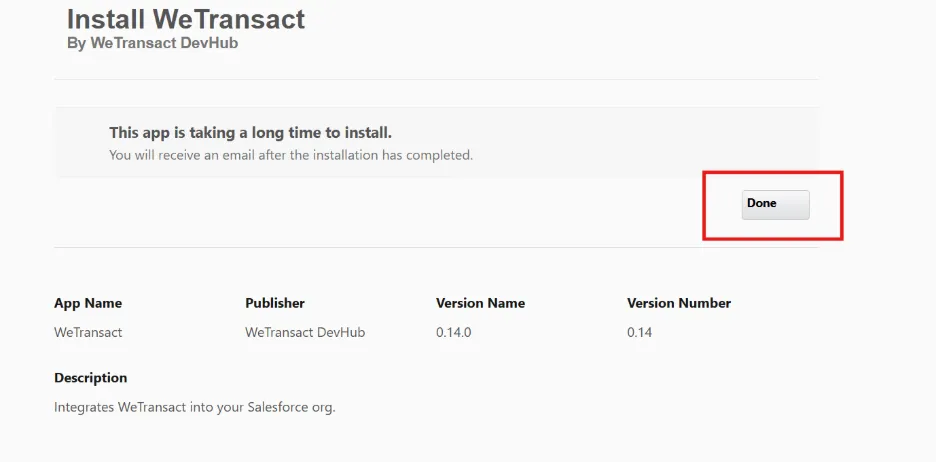
Une fois l’installation terminée, cliquez sur Terminé.
Étape 4 : Vérifier l’installation
Accédez à : Configuration → Packages installés. Vérifiez que WeTransact apparaît dans la liste Installed Packages.
√ Succès
Si le package apparaît, l’installation s’est terminée avec succès.
Étape 5 : Attribuer les autorisations
Tous les accès sont accordés via les Groupes d’ensembles d’autorisations (PSG). Attribuez les Permission Set Groups appropriés en fonction du rôle de l’utilisateur.
💡 Groupes d’ensembles d’autorisations
WeTransact – Accès administrateur
Accorde un accès administratif complet aux identifiants, journaux, configuration des flux et exécution manuelle.
Offre privée WeTransact – Accès utilisateur
Accorde l’accès pour créer et gérer des Private Offers depuis la page Opportunity.
WeTransact Co-Sell – Accès utilisateur
Accorde l’accès pour créer et gérer des enregistrements Co-Sell depuis la page Opportunity.
Attribuer des Permission Set Groups en masse
Utilisez cette méthode pour attribuer ou supprimer un Permission Set Group pour plusieurs utilisateurs à la fois.
💡 Conseil
Les Permission Sets peuvent également être attribués individuellement depuis chaque fiche utilisateur.
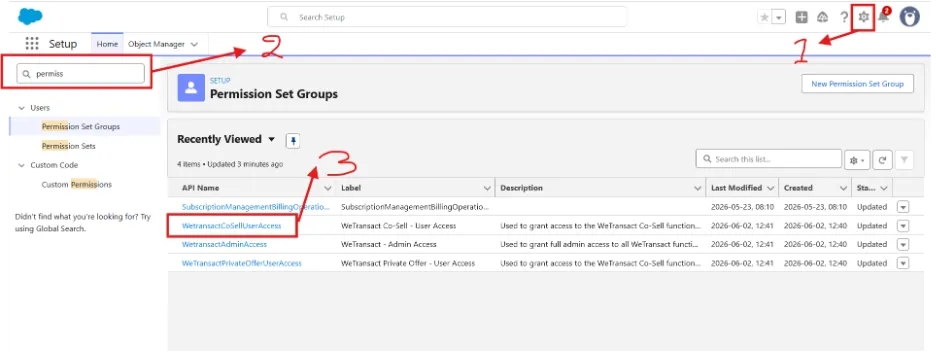
1. Ouvrez Permission Set Groups
Accédez à : Configuration → Groupes d’autorisations
2. Ouvrez le Permission Set Group
Par exemple : WeTransact Co-Sell – Accès utilisateur
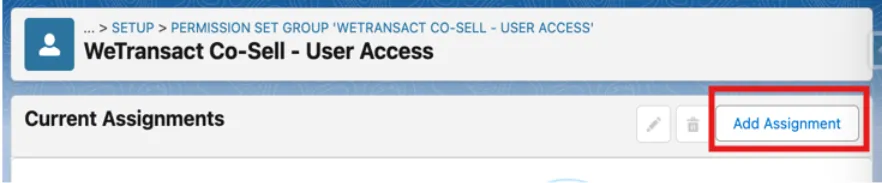
3. Cliquez sur Manage Assignments

4. Cliquez sur Add Assignments
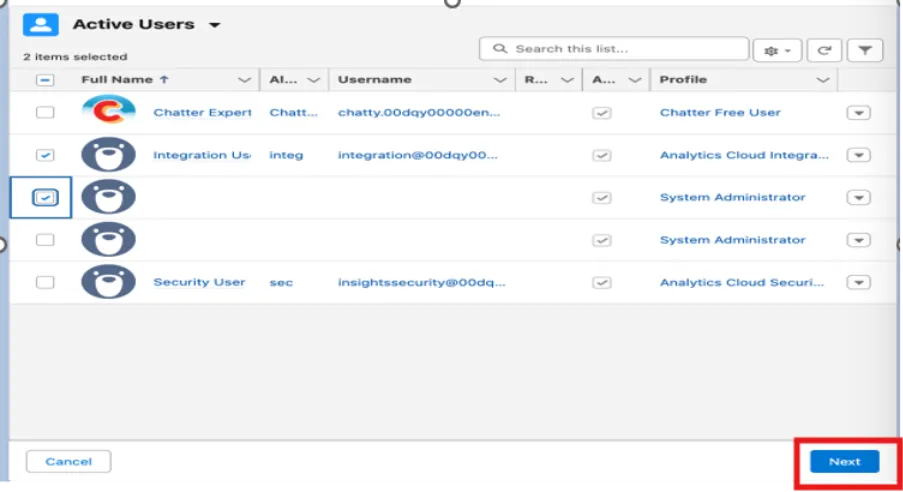
5. Sélectionnez les utilisateurs
Choisissez les utilisateurs qui doivent recevoir un accès. Cliquez sur Suivant.
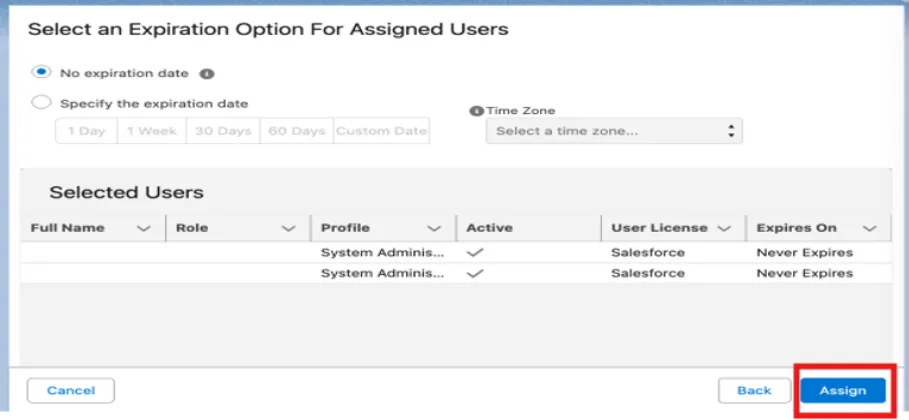
6. Attribuez les autorisations
Cliquez sur Attribuer.
💡 Remarque
Répétez ces étapes pour les groupes d’ensembles d’autorisations restants si nécessaire.
Étape 6 : Configurer la connexion API
L’application Salesforce communique avec WeTransact via Identifiants nommés.
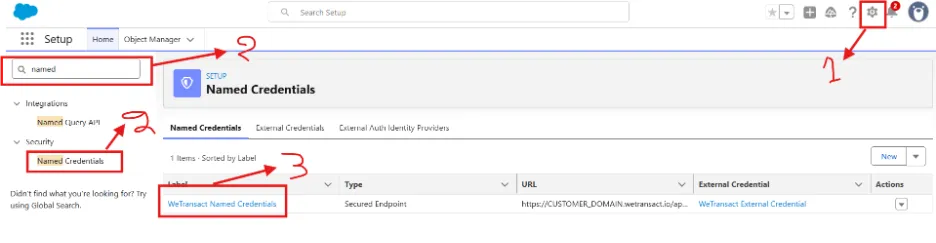
Accédez à : Configuration → Informations d’identification nommées
Ouvrez : Identifiant nommé WeTransact
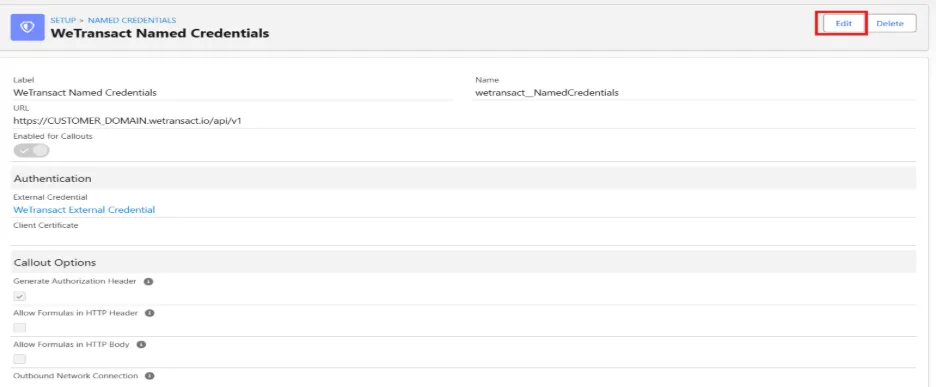
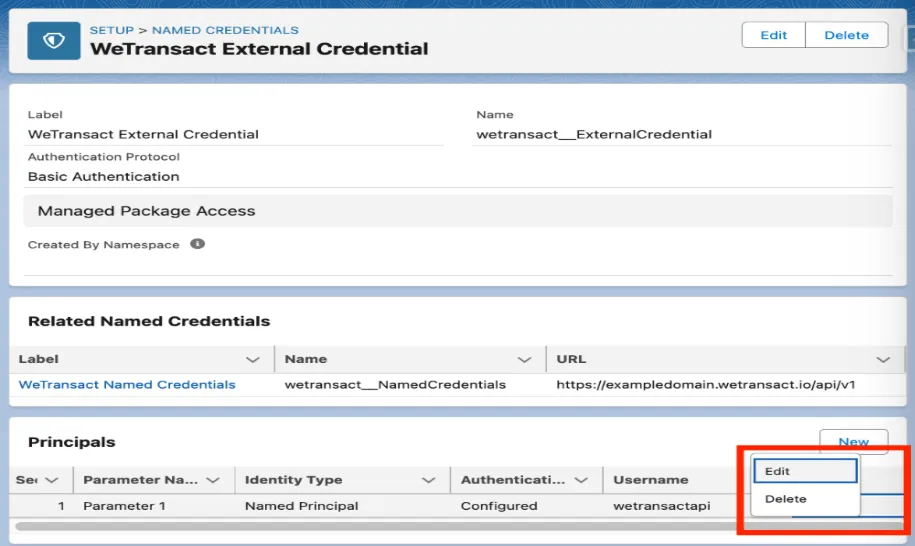
Cliquez sur Modifier.
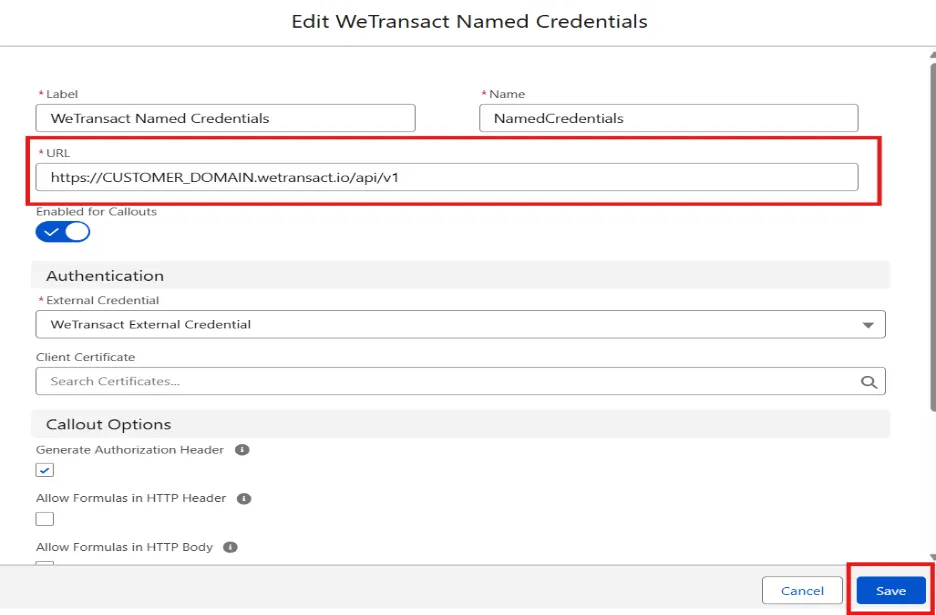
Mettez à jour le point de terminaison vers :
https://api.archera.wetransact.io/api/v1Cliquez sur Enregistrer.
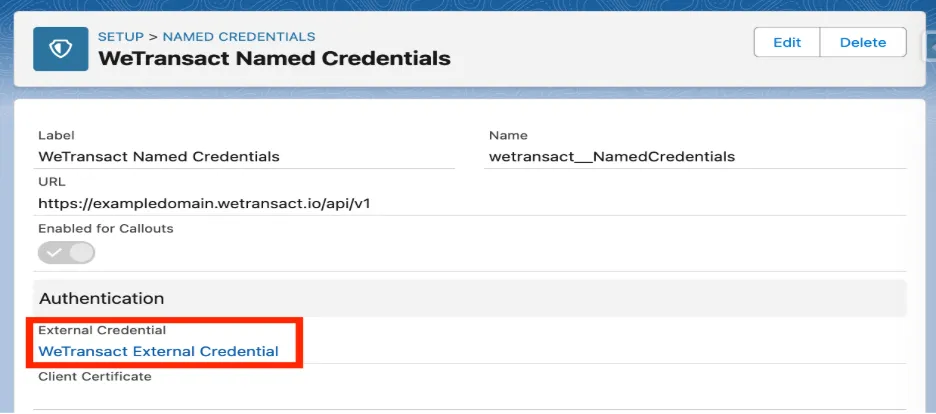
Ensuite, ouvrez : Identifiant externe WeTransact
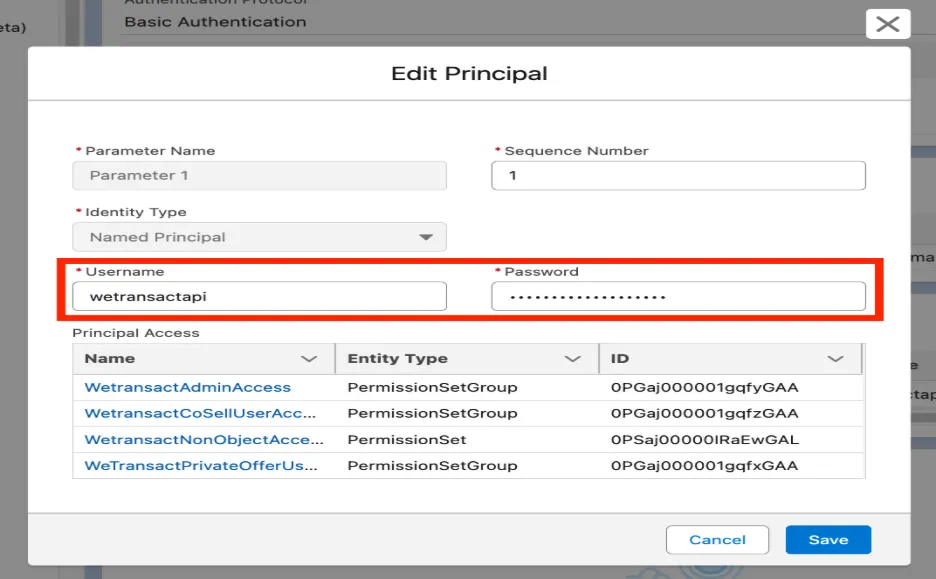
Modifiez le Principal.
Veuillez accéder à votre Portail WeTransact → Paramètres → Intégrations → Générateur de jetons d’API CRM → Générer
Saisissez :
- Nom d’utilisateur
- Jeton API
✅ Succès
Salesforce est maintenant connecté à l’API WeTransact.
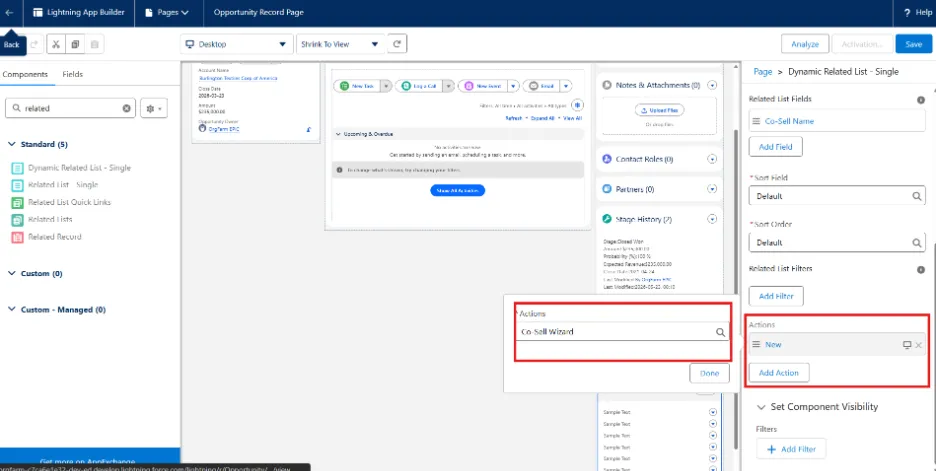
Étape 7 : Ajouter le Co-Sell Wizard aux pages Opportunity
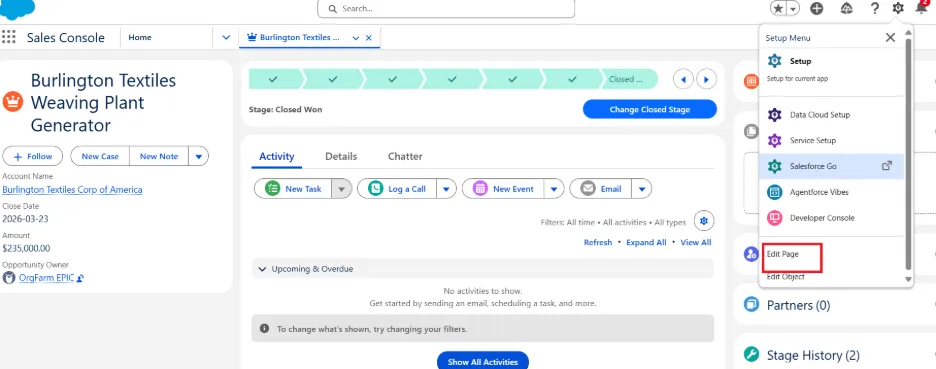
Ouvrez n’importe quelle Opportunity.
Sélectionnez : ⚙️ → Modifier la page
Recherchez : Liste associée dynamique – unique
Faites-le glisser sur la page.
Ajoutez les champs suivants :
- Nom du Deal/Offer
- Statut du Deal/Offer
- Statut de synchronisation
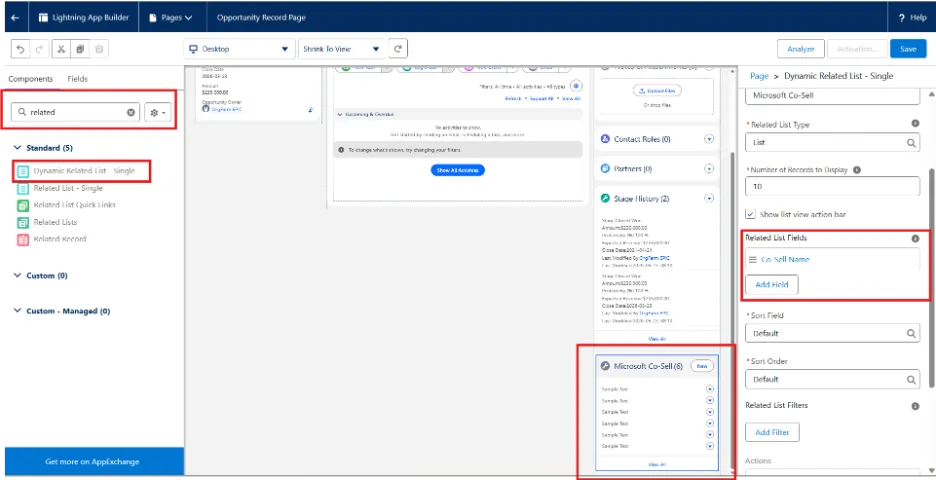
Remplacez l’action Nouveau par : Assistant de co-vente
Étape 8 : Ajouter le Private Offer Wizard
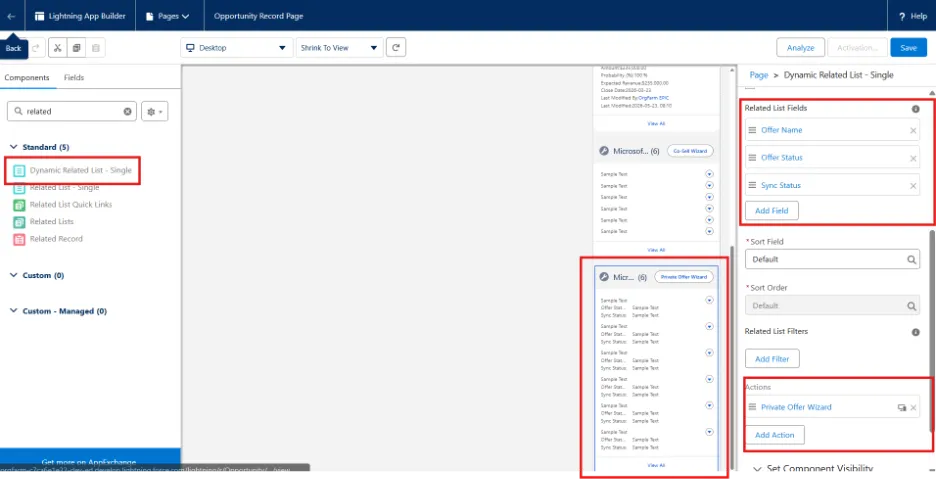
Répétez les étapes précédentes. Ajoutez un autre Liste associée dynamique – unique.
Utilisez ces champs :
- Nom de l’offre
- Statut de l’offre
- Statut de synchronisation
Remplacez l’action Nouveau par : Assistant d’offre privée
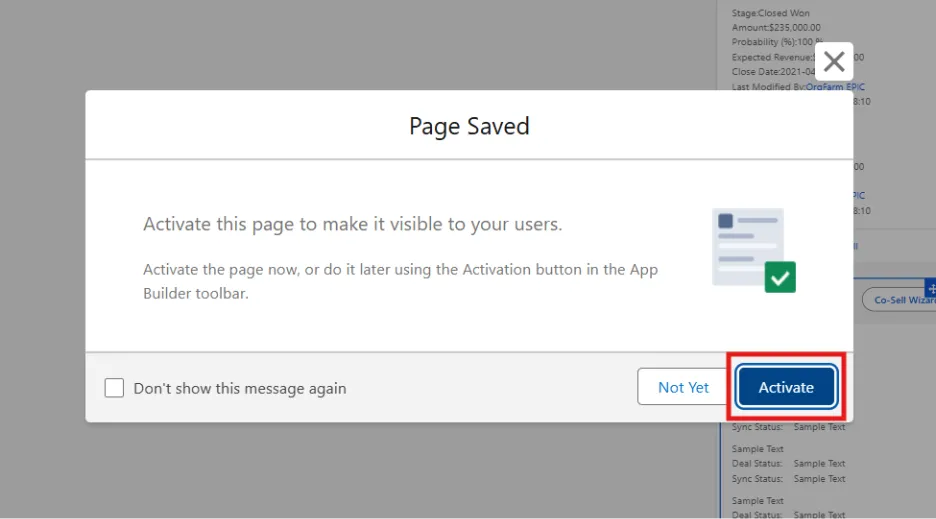
Enregistrez et activez la page
Vérifier l’installation
Ouvrez n’importe quelle Opportunity.
Vous devriez maintenant voir :
- √ Assistant de co-vente
- √ Assistant d’offre privée
Les deux doivent apparaître et être prêts à être utilisés.
Installation terminée 🎉
L’application WeTransact Salesforce est maintenant installée et entièrement configurée.
🟣 Assistance
Nous espérons que vous avez pu suivre avec succès les étapes décrites ci-dessus. Si vous rencontrez un problème, n’hésitez pas à contacter votre représentant WeTransact.
💬 Pour en savoir plus, contactez-nous à : [email protected]