Comment corriger l’erreur « non approuvé dans la Marketplace privée » lors de l’achat d’une offre
Vue d’ensemble
Si votre organisation a Azure Private Marketplace activé, les utilisateurs ne peuvent acheter que les offres approuvées par un administrateur. Toute autre offre affiche le message Le plan « … » n’est pas approuvé dans la Marketplace privée, et le bouton S’abonner est grisé. Cela peut se produire même lorsque l’acheteur dispose de toutes les autres autorisations d’achat nécessaires.
Cet article vous montre comment approuver l’offre et activer la collection dans le Azure portal afin que l’achat puisse être effectué.

Avant de commencer
- Vous avez besoin des droits Propriétaire ou Contributeur sur l’abonnement Azure, et vous devez être administrateur de la facturation.
- Connaissez le nom de l’offre que vous souhaitez acheter, tel qu’il est indiqué dans Azure Marketplace.
- Sachez quel abonnement Azure vous utiliserez pour l’acheter.
Étapes
Étape 1 – Ouvrir Marketplace dans le Azure portal
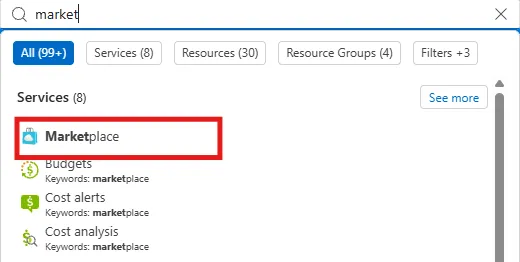
Connectez-vous au Azure portal . Dans la barre de recherche en haut, saisissez marché et sélectionnez Place de marché sous Services.
Étape 2 – Ouvrir Private Marketplace
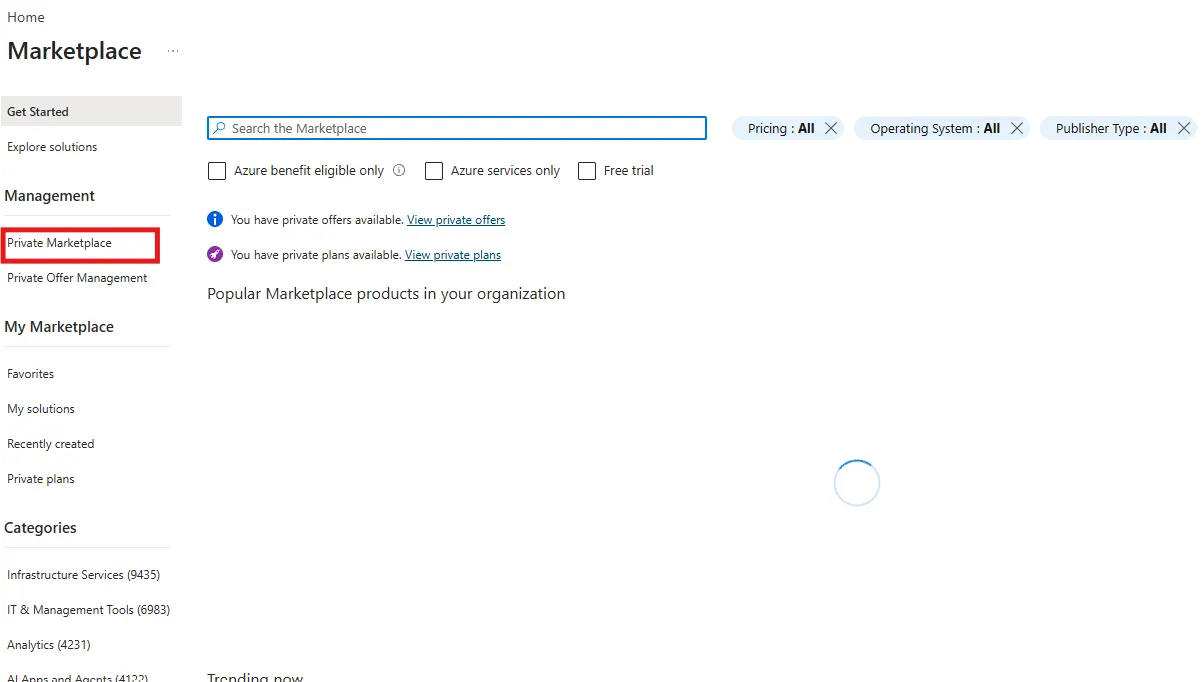
Dans le menu de gauche, sous Gestion, sélectionnez Place de marché privée.
Étape 3 – Ouvrir la collection
Sélectionnez Gérer la place de marché. La bannière affiche La place de marché privée de votre organisation est activée. Seules les offres approuvées peuvent être déployées. Dans la liste des collections, sélectionnez la collection qui couvre votre abonnement. Dans la plupart des locataires, il s’agit de CollectionParDéfaut.
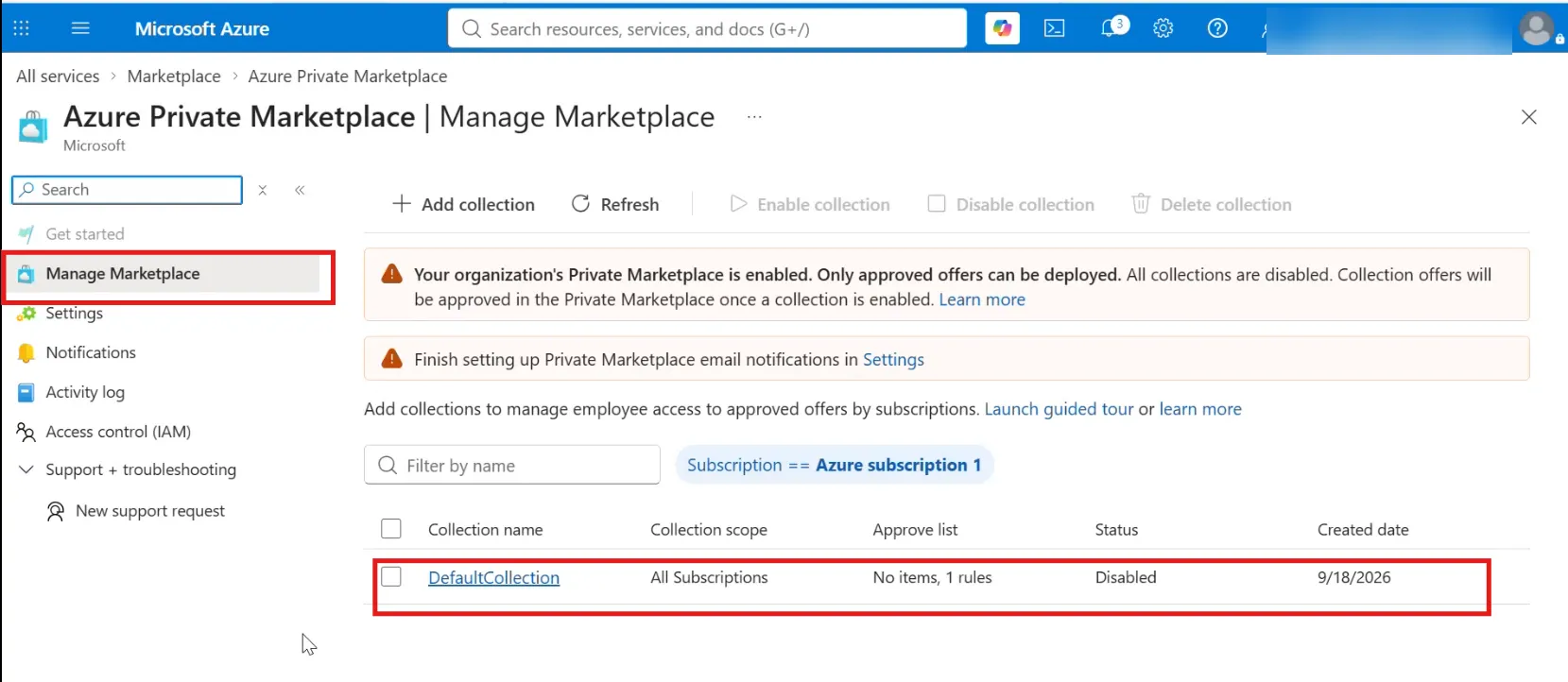
Remarque : Vérifiez les colonnes Statut et Approuver la liste. Si le statut est Désactivé ou si la liste d’approbation affiche Aucun élément, aucune offre ne peut encore être achetée via cette collection.
Étape 4 – Ajouter un élément à la collection
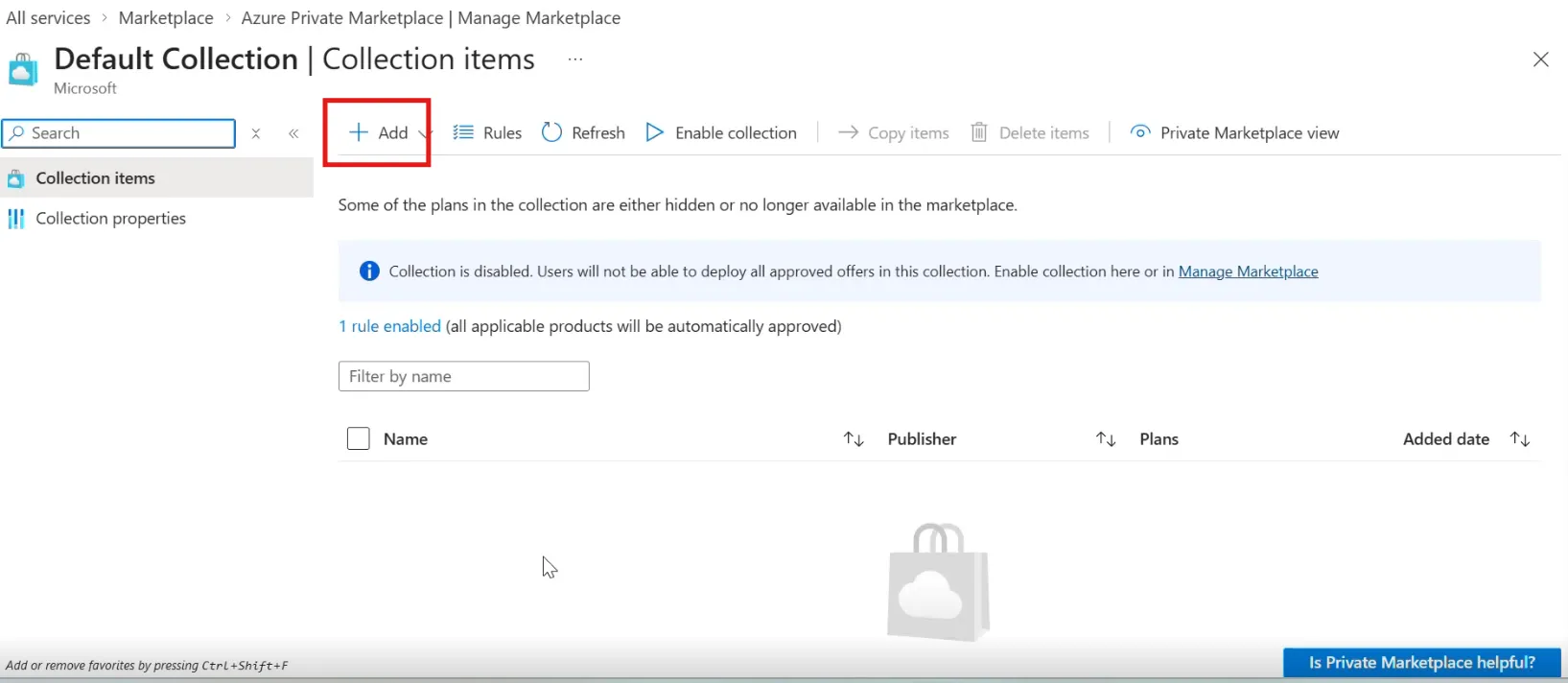
Sur la page Articles de la collection, sélectionnez + Ajouter.
Étape 5 – Rechercher l’offre
Sur la page Ajouter des éléments, saisissez le nom de l’offre dans la zone de recherche.
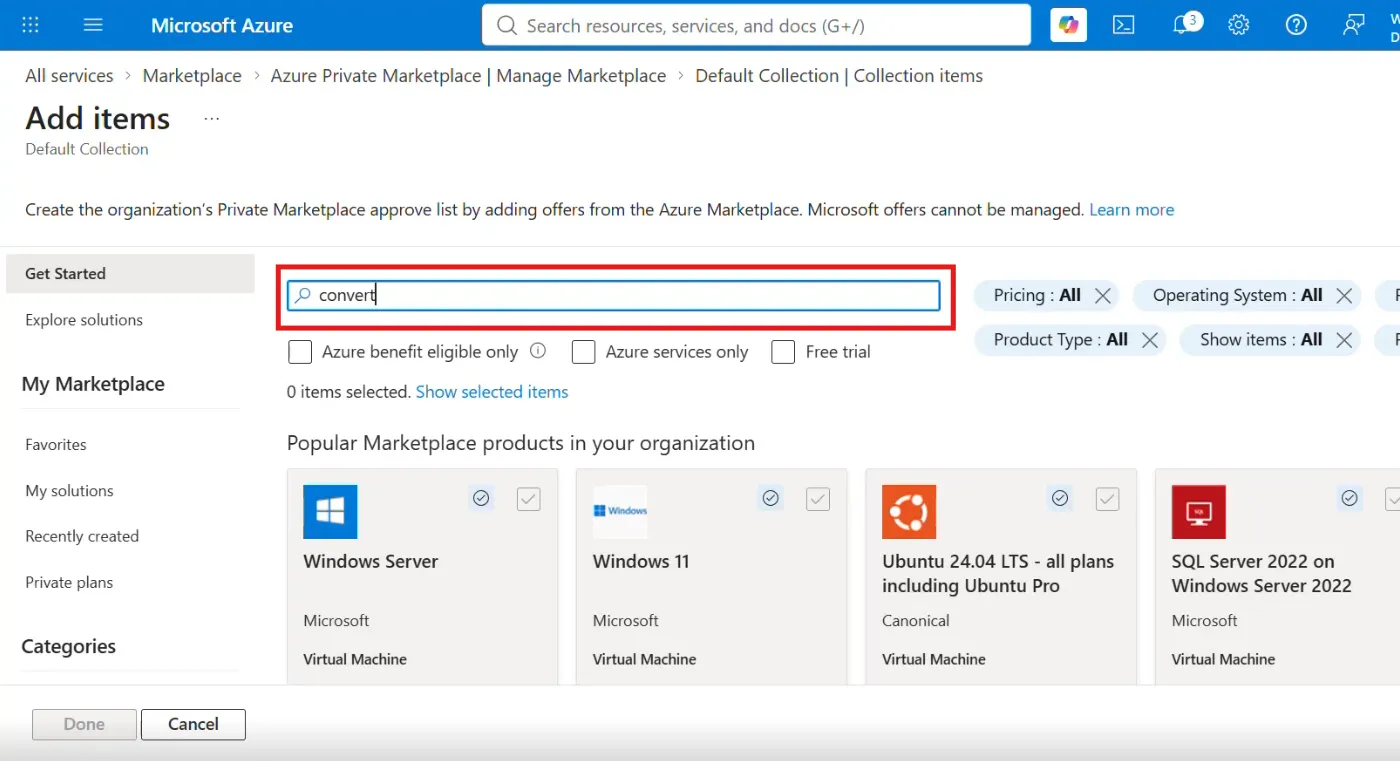
Étape 6 – Sélectionner l’offre et ses plans
Cochez la case sur la vignette de l’offre. Dans la liste déroulante des plans, choisissez Tous les forfaits actuels, ou uniquement les plans que vous souhaitez approuver. Assurez-vous que le plan que vous souhaitez acheter est inclus, par exemple le plan Modèle d’offre privée. Sélectionnez Terminé.
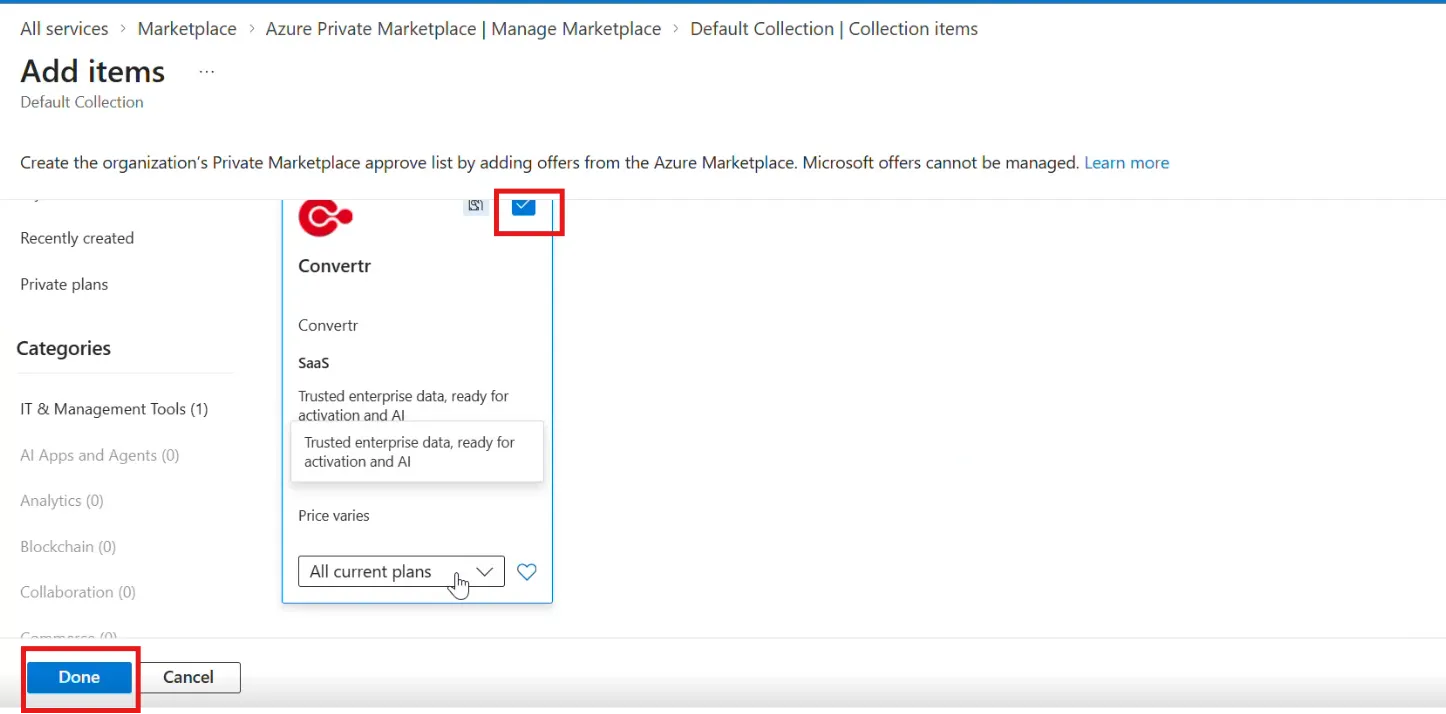
Étape 7 – Activer la collection
Le message Articles ajoutés avec succès confirme que l’offre est maintenant dans la collection. Si la page affiche toujours La collection est désactivée, sélectionnez Activer la collecte dans la barre d’outils.
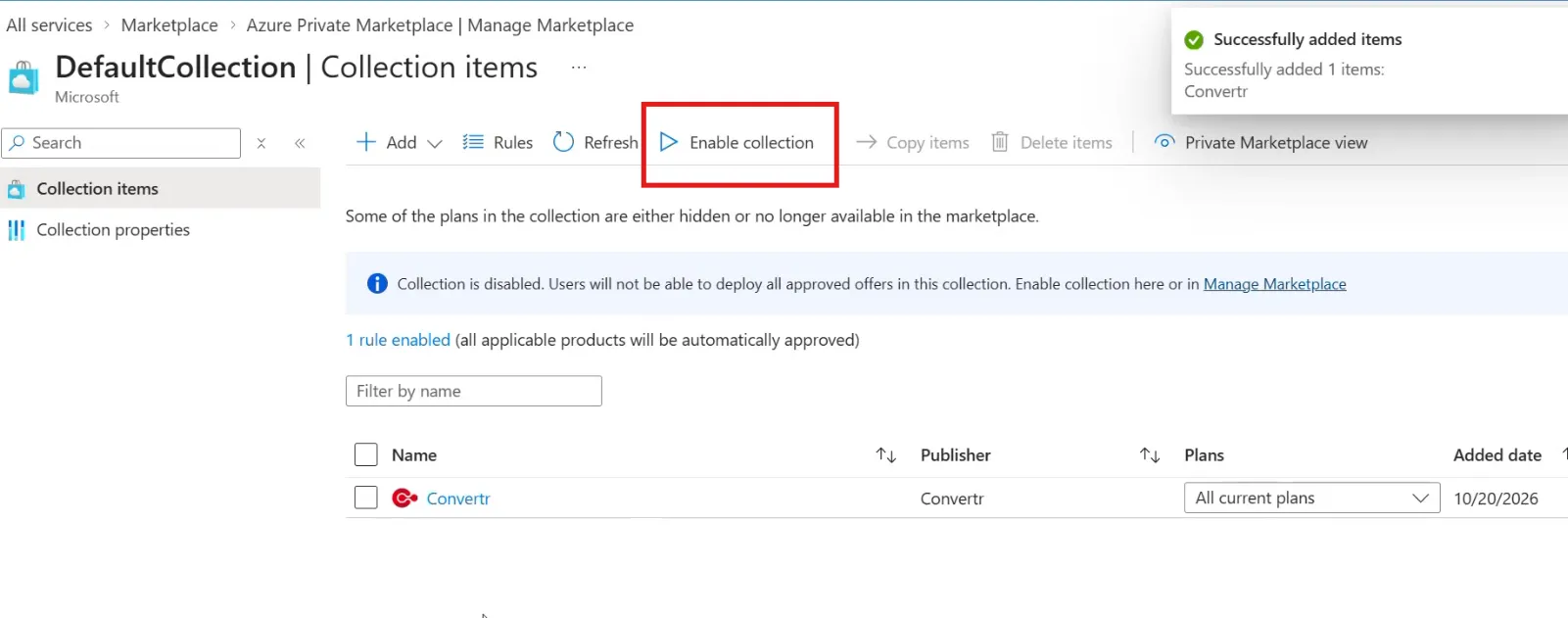
Avertissement : Les utilisateurs ne peuvent déployer aucune offre approuvée tant que la collection est désactivée. Ajouter l’offre seule ne suffit pas.
Une fois la collection activée, retournez à l’offre dans Place de marché et finalisez votre achat. Pour acheter via une offre privée, suivez Comment accepter une offre privée ? – Guide client.
Dépannage
La page de l’offre indique que le plan « n’est pas approuvé dans le Private Marketplace ». Private Marketplace est activé et l’offre n’est pas approuvée pour votre abonnement. Suivez les étapes ci-dessus ou cliquez sur Demande d’ajout pour demander à votre administrateur.
J’ai ajouté l’offre mais je ne peux toujours pas l’acheter. Vérifiez que la collection est activée (étape 7) et que le plan que vous achetez est inclus (étape 6).
Je ne sais pas qui a activé Private Marketplace. Vérifiez Journal d’activité dans le menu Private Marketplace, ou demandez à votre administrateur Azure.
Articles associés
Besoin d’aide ?
Contactez [email protected].