Fehler: Bitte kontaktieren Sie den Support
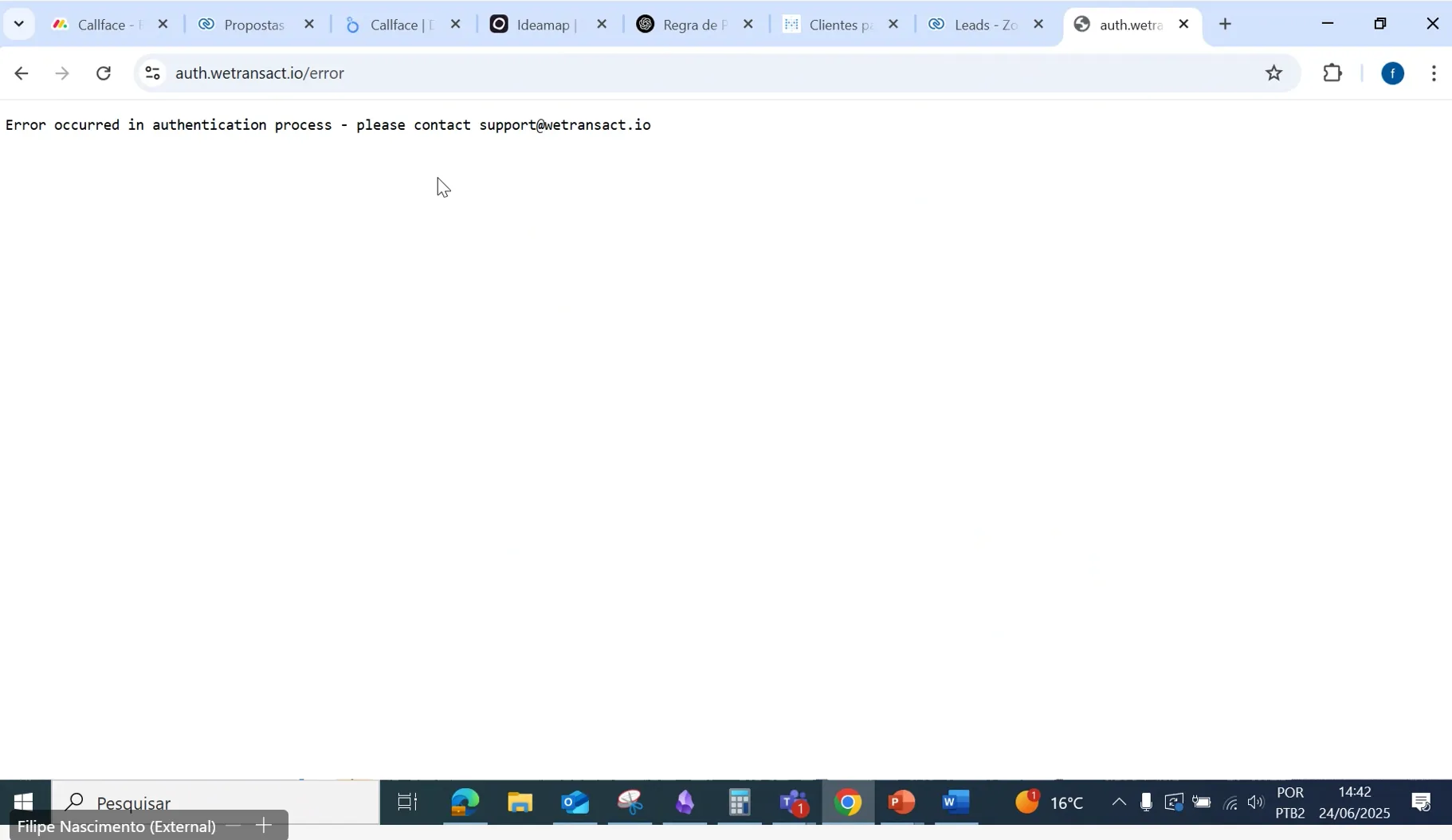
Wenn Sie den untenstehenden Fehler 👇🏻 sehen, während Sie den Deal registration-Tab einrichten, verwenden Sie diese Anleitung, um ihn zu beheben.
🟣 Benutzerrechte im Partner Center
Um den Deal Registration-Tab im WeTransact-Portal einzurichten, benötigen Sie die Referral Admin-Benutzerrechte im Partner Center.
Hinweis: Nur ein Global Admin kann Ihnen die Referral Admin-Benutzerrechte zuweisen.
🚀 Bitte sehen Sie sich das Webstuhl an, um die Referral Admin-Benutzerrechte im Partner Center zuzuweisen.
🟣 Benutzerrechte im Azure-Portal
Um dieses Problem zu beheben, folgen Sie bitte den Schritten in diesem Loom-Video. Sie benötigen 'Eigentümer oder Mitwirkender' -Benutzerrechte für ein beliebiges Abonnement.
Wenn Sie über 'Globaler Administrator'-Benutzerrechte verfügen, aber keinen Zugriff auf die Abonnements haben, folgen Sie bitte dieser Anleitung zum Zuweisen Ihrer selbst als Subscription Owner
🚀 Vorfall 1: Sobald Sie über die entsprechenden Benutzerrechte verfügen, folgen Sie bitte den Schritten zur Behebung des Problems
🔹 Schritt 1: Bitte prüfen Sie unten
- Suchen Sie im Azure Portal nach "Entra ID".
- Gehen Sie unter Verwalten zu App-Registrierungen.
- Klicken Sie auf Alle Anwendungen.
- Wählen Sie die App aus: api-yourcompanynamewetransact. (Wie api-abcwetransact)
- Gehen Sie unter Verwalten zu App-Berechtigungen.
- Klicken Sie auf Eine Berechtigung hinzufügen.
- Wählen Sie im Pop-up „APIs, die meine Organisation verwendet“ aus.
- Suchen Sie in der Suchleiste nach dieser Application ID: 4990cffe-04e8-4e8b-808a-1175604b879f.
- Wählen Sie Microsoft Partner aus und aktivieren Sie das Kontrollkästchen mit der Bezeichnung 'User Imp...'
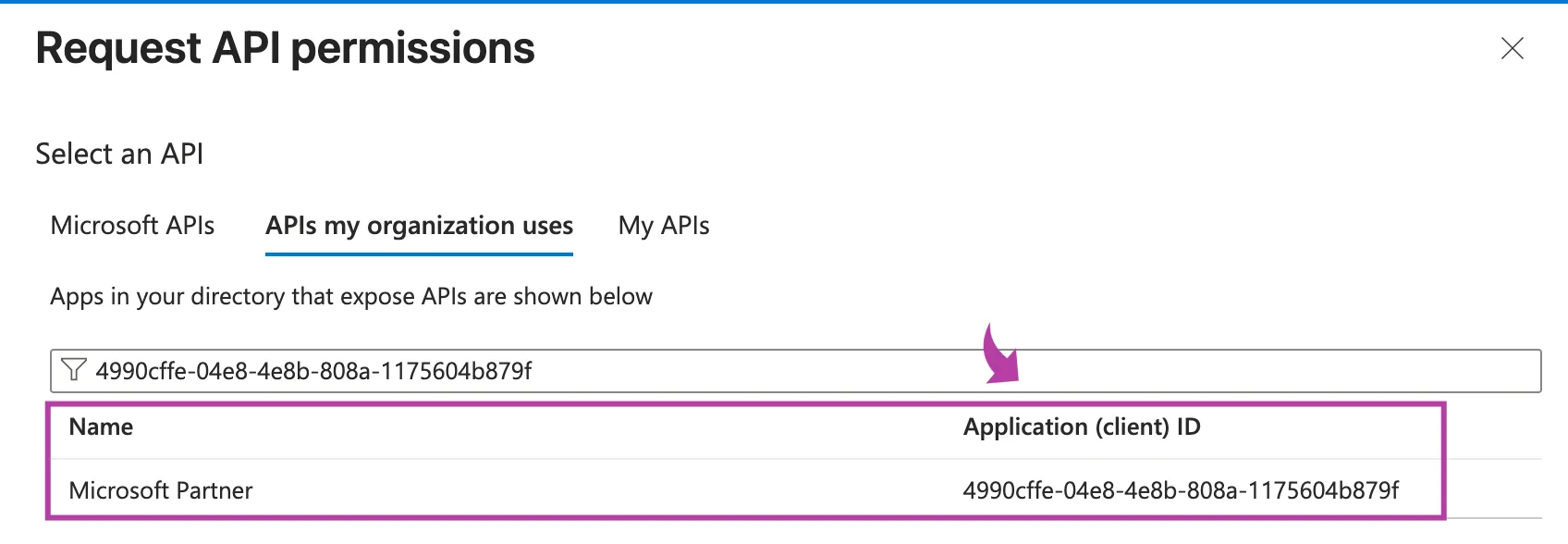
Wenn Sie Microsoft Partner nach der Suche nicht sehen, gehen Sie bitte zu Vorfall 2: 👇🏻
🔹 Schritt 2: Folgen Sie den im loom erwähnten oder unten beschriebenen Anweisungen.
- Melden Sie sich beim Azure Portal an Gehen Sie zu https://portal.azure.com und melden Sie sich mit dem Admin-Konto Ihrer Organisation an.
- Suchen Sie nach Microsoft Entra ID Geben Sie in der oberen Suchleiste Microsoft Entra ID ein und klicken Sie darauf.
- Öffnen Sie Enterprise Applications
- Klicken Sie im linken Menü auf Unternehmensanwendungen.
- Suchen Sie nach WeTransact und wählen Sie es aus.
- Gehen Sie zu Security Permissions
- Klicken Sie im linken Menü unter der WeTransact-App auf Sicherheit → Berechtigungen.
- Erteilen Sie Admin Consent
- Sie sehen eine blaue Schaltfläche mit der Aufschrift: Administratorzustimmung gewähren für <Ihr Firmenname> (Beispiel: „Grant admin consent for Fero Labs“ oder „Grant admin consent for Wevy“).
- Klicken Sie auf diese Schaltfläche und bestätigen Sie.
- Melden Sie sich beim WeTransact Portal an
- Gehen Sie zum WeTransact-Portal.
- Navigieren Sie zum Abschnitt Deal-Registrierung.
- Melden Sie sich an, wenn Sie dazu aufgefordert werden, und erteilen Sie die Zustimmung.
🚀 Vorfall 2: Wenn die oben genannten Schritte nicht funktionieren, führen Sie bitte die drei folgenden Schritte aus.
🔹 Schritt 1: Führen Sie PowerShell-Befehle aus
- Melden Sie sich beim Azure Portal an.
- Stellen Sie sicher, dass der Benutzer über PowerShell-Mitwirkender-Rechte verfügt.
- Öffnen Sie die PowerShell-Konsole (neben der Copilot-Schaltfläche).
- Wählen Sie PowerShell (nicht Bash).
- Führen Sie die folgenden Befehle nacheinander aus:
🔹 Schritt 2: Bitte prüfen Sie Folgendes
- Suchen Sie im Azure Portal nach "Entra ID".
- Gehen Sie unter Verwalten zu App-Registrierungen.
- Klicken Sie auf Alle Anwendungen.
- Wählen Sie die App aus: api-yourcompanynamewetransact. (Wie api-abcwetransact)
- Gehen Sie unter Verwalten zu App-Berechtigungen.
- Klicken Sie auf Eine Berechtigung hinzufügen.
- Wählen Sie im Pop-up „APIs, die meine Organisation verwendet“ aus.
- Suchen Sie in der Suchleiste nach dieser Application ID: 4990cffe-04e8-4e8b-808a-1175604b879f.
- Wählen Sie Microsoft Partner aus und aktivieren Sie das Kontrollkästchen mit der Aufschrift 'User Imp...'
🔹 Schritt 3: Befolgen Sie die im Loom erwähnten oder unten beschriebenen Anweisungen.
- Melden Sie sich beim Azure Portal an Gehen Sie zu https://portal.azure.com und melden Sie sich mit dem Admin-Konto Ihrer Organisation an.
- Suchen Sie nach Microsoft Entra ID Geben Sie in der oberen Suchleiste Microsoft Entra ID ein und klicken Sie darauf.
- Öffnen Sie Enterprise Applications
- Klicken Sie im linken Menü auf Unternehmensanwendungen.
- Suchen Sie nach WeTransact und wählen Sie es aus.
- Gehen Sie zu Security Permissions
- Klicken Sie im linken Menü unter der WeTransact-App auf Sicherheit → Berechtigungen.
- Erteilen Sie die Admin-Zustimmung
- Sie sehen eine blaue Schaltfläche mit folgendem Text: Administratorzustimmung gewähren für <Ihr Firmenname> (Beispiel: „Grant admin consent for Fero Labs“ oder „Grant admin consent for Wevy“).
- Klicken Sie auf diese Schaltfläche und bestätigen Sie.
- Melden Sie sich beim WeTransact Portal an
- Gehen Sie zum WeTransact-Portal.
- Navigieren Sie zum Abschnitt Deal-Registrierung.
- Melden Sie sich an, wenn Sie dazu aufgefordert werden, und erteilen Sie die Zustimmung.
🚀 Sobald dies abgeschlossen ist, sollten Sie in der Lage sein, den Tab „Deal Registration“ in WeTransact einzurichten, indem Sie auf „Login and Give Consent“ klicken.
💬 Benötigen Sie Hilfe?
Kontakt: [email protected]