Come acquistare una soluzione su Azure Marketplace (generico)?
L'acquisto della soluzione comporta la selezione del piano di abbonamento desiderato dall'elenco del Marketplace, la revisione dei prezzi e dei termini e il completamento del checkout tramite il proprio abbonamento Azure, dopodiché la soluzione verrà predisposta nel suo account.
Nota: Per completare un acquisto, deve utilizzare un account aziendale Microsoft (non un account Microsoft personale come Gmail, yahoo o Hotmail). Se al momento ha effettuato l'accesso al portale Azure con un account personale, deve creare un account aziendale prima di continuare. Può crearne uno qui: Registrarsi per acquistare la licenza Microsoft
🟣 Crei un account aziendale se non ne ha uno:
Segua il link menzionato sopra per registrarsi e creare un account aziendale.
Esistono tre modi per acquistare una soluzione:
- Tramite una Private Offer - Ecco la guida dettagliata
- Tramite un Private Plan - Ecco la guida dettagliata
- Come Public Plan - Segua i passaggi riportati di seguito
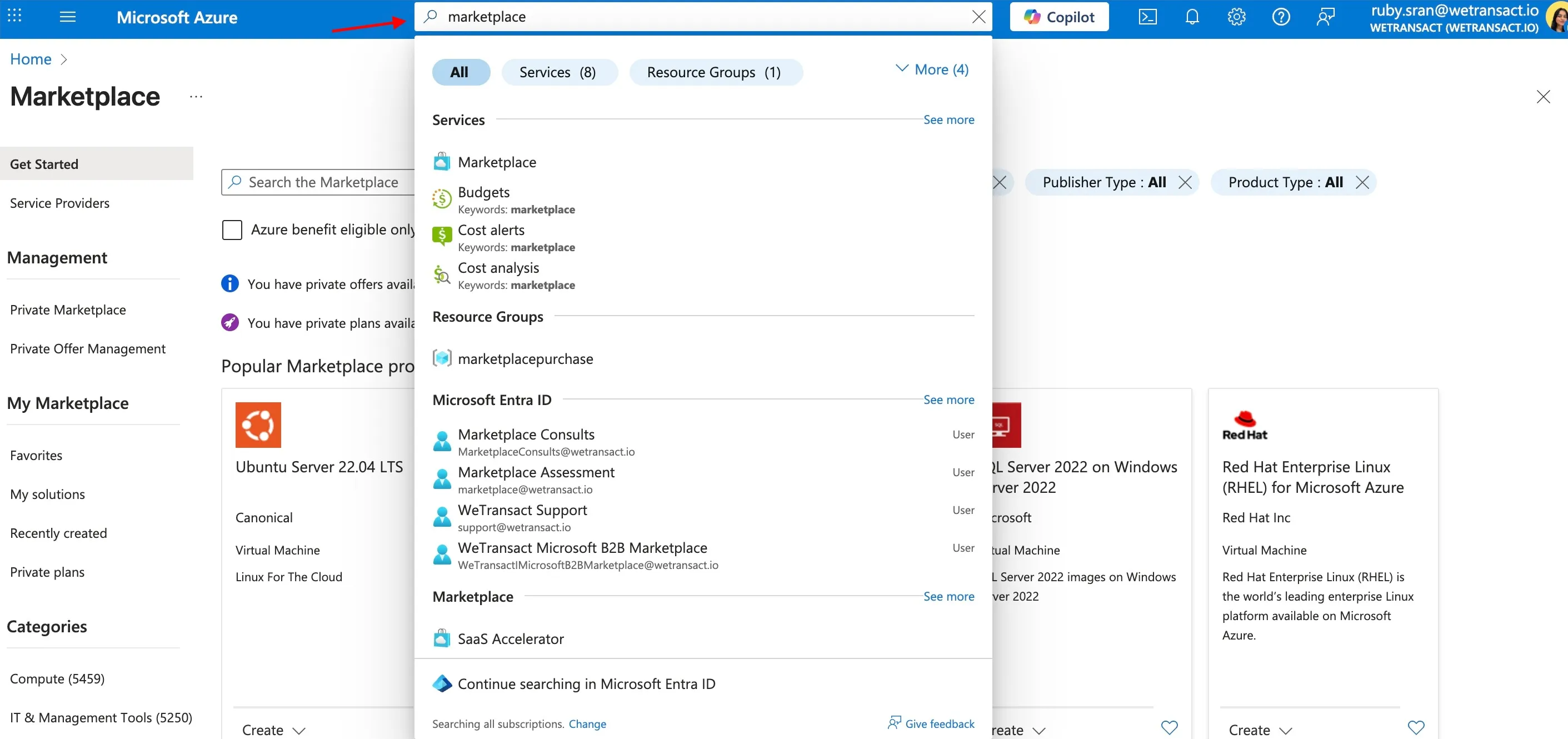
🟣 Acceda a portale Azure e cerchi marketplace
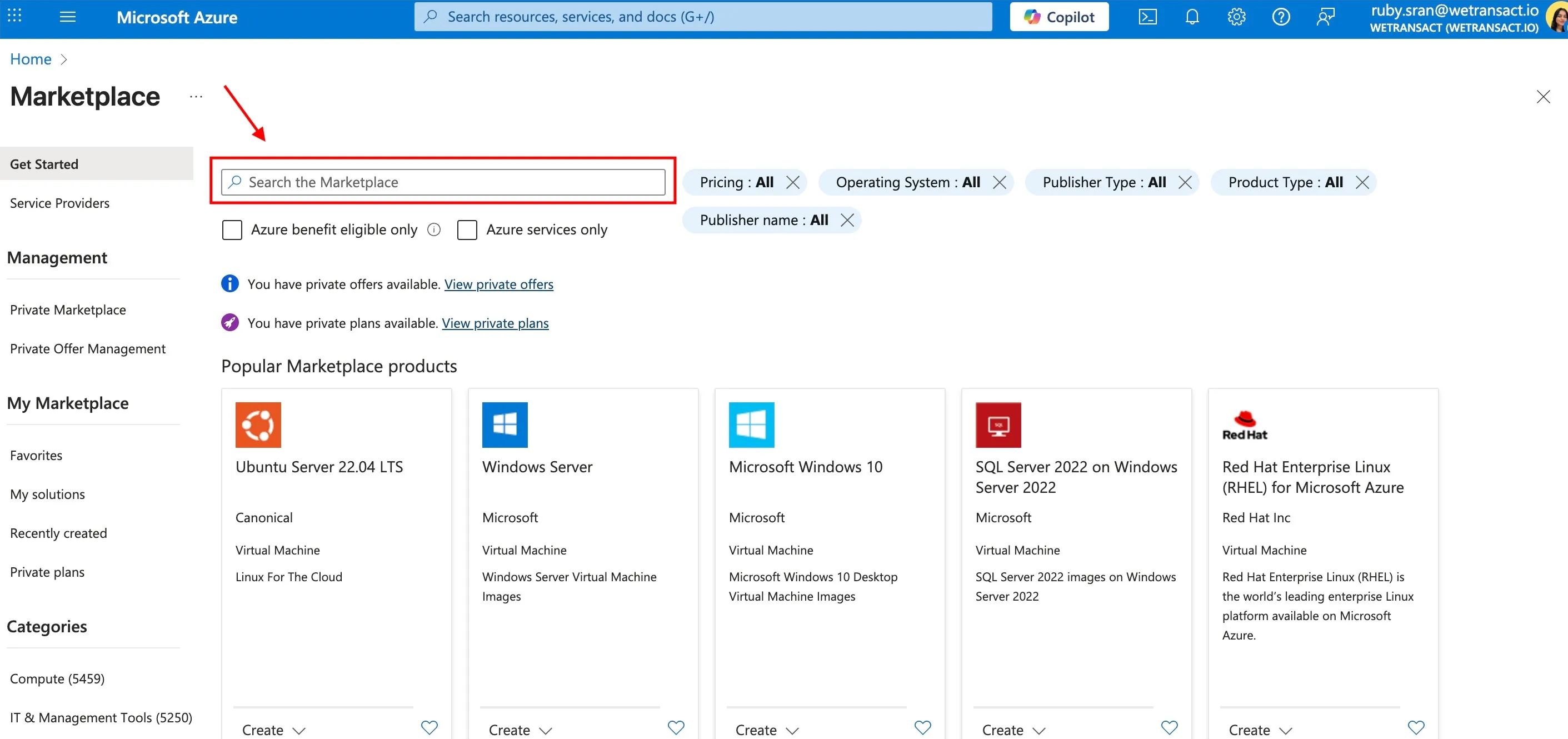
🟣 Cerchi il nome del prodotto nella casella di ricerca
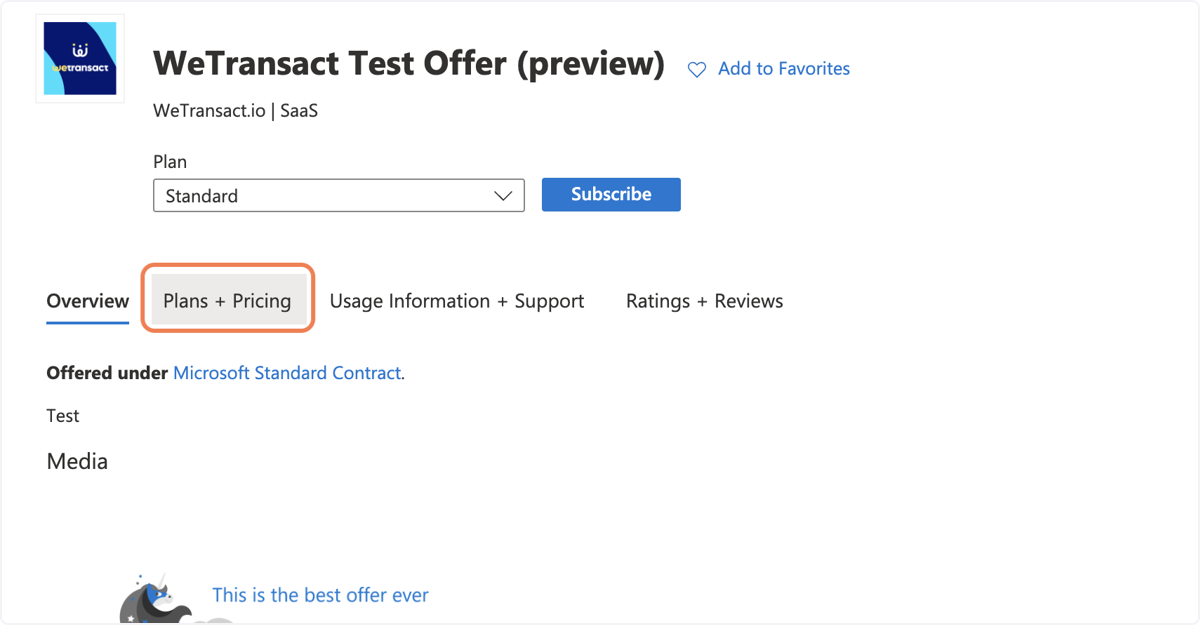
🟣 Nell'offerta, faccia clic sulla scheda "Plans + Pricing"
Esamini i diversi piani offerti da WeTransact e identifichi quello più adatto alle sue esigenze.
🟣 Verifichi di aver selezionato il piano corretto e quindi faccia clic su "Subscribe"
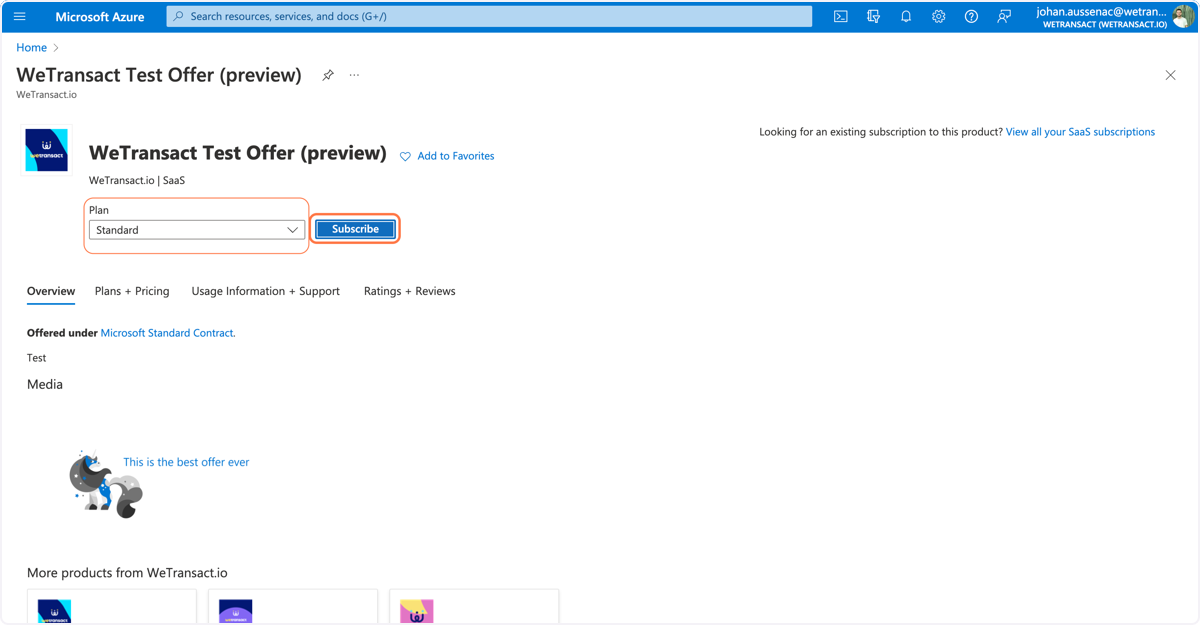
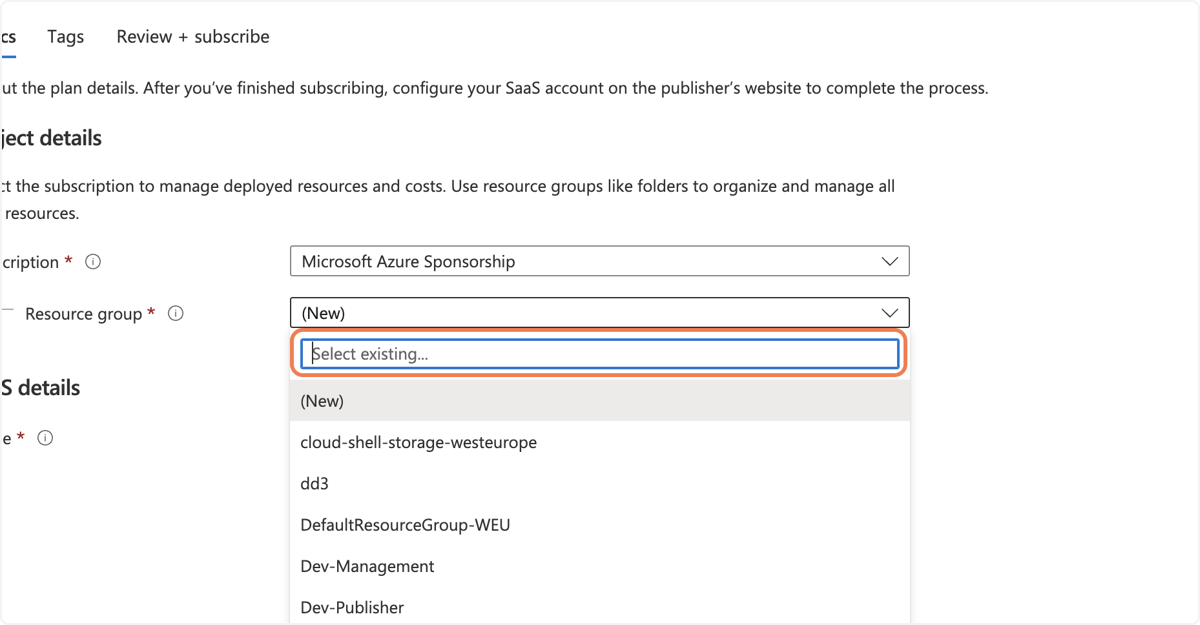
🟣 Selezioni il "Resource Group" nel quale verrà distribuita la risorsa SaaS "WeTransact"
FAQ in questa fase:
- In quale Resource Group dovrei distribuire "WeTransact"?
- Risposta: Consiglierei di crearne uno nuovo denominato "MarketplacePurchases". Qui troverà tutte le applicazioni acquistate tramite Marketplace.
- Perché Azure ha creato una 'risorsa SaaS' se l'applicazione non è in esecuzione nel mio account Azure?
- Risposta: Azure crea risorse SaaS per semplificare le transazioni con il prodotto. In altre parole, troverà tutte le informazioni sulle transazioni relative a un prodotto facendo clic sulla risorsa SaaS. Potrà inoltre annullare/modificare o disattivare il rinnovo dell'abbonamento facendo clic su tale risorsa.
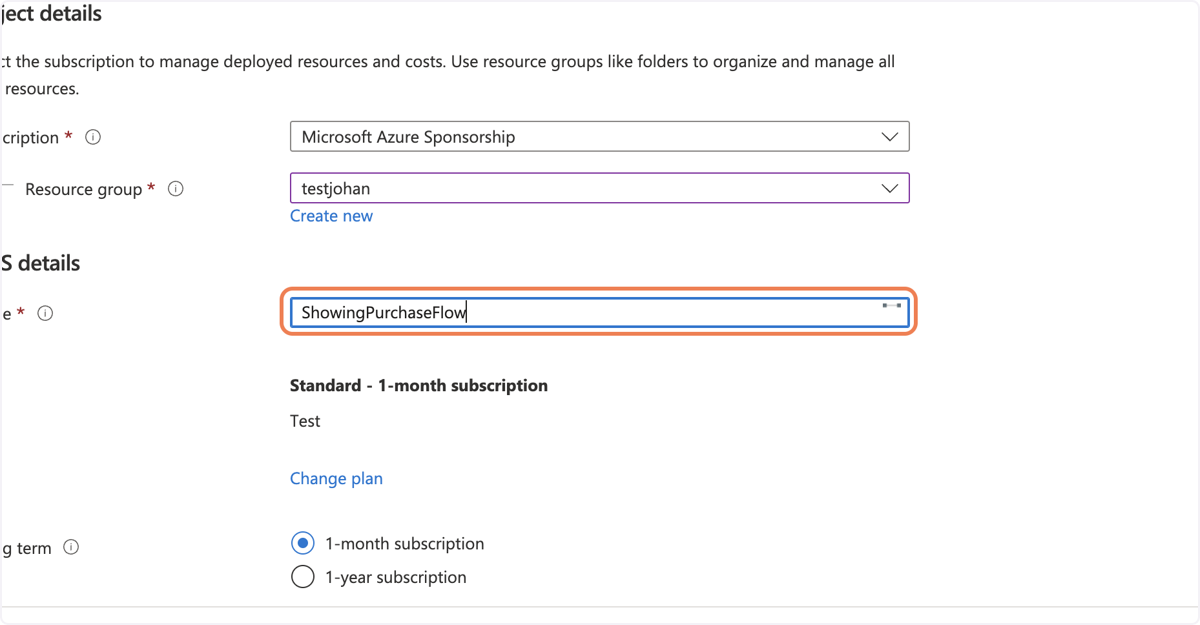
🟣 Assegni un nome alla risorsa SaaS WeTransact.
Consigliamo di assegnare un nome che renda la risorsa facile da identificare. Consigliamo il seguente formato: "WeTransact_Nameoftheplan"
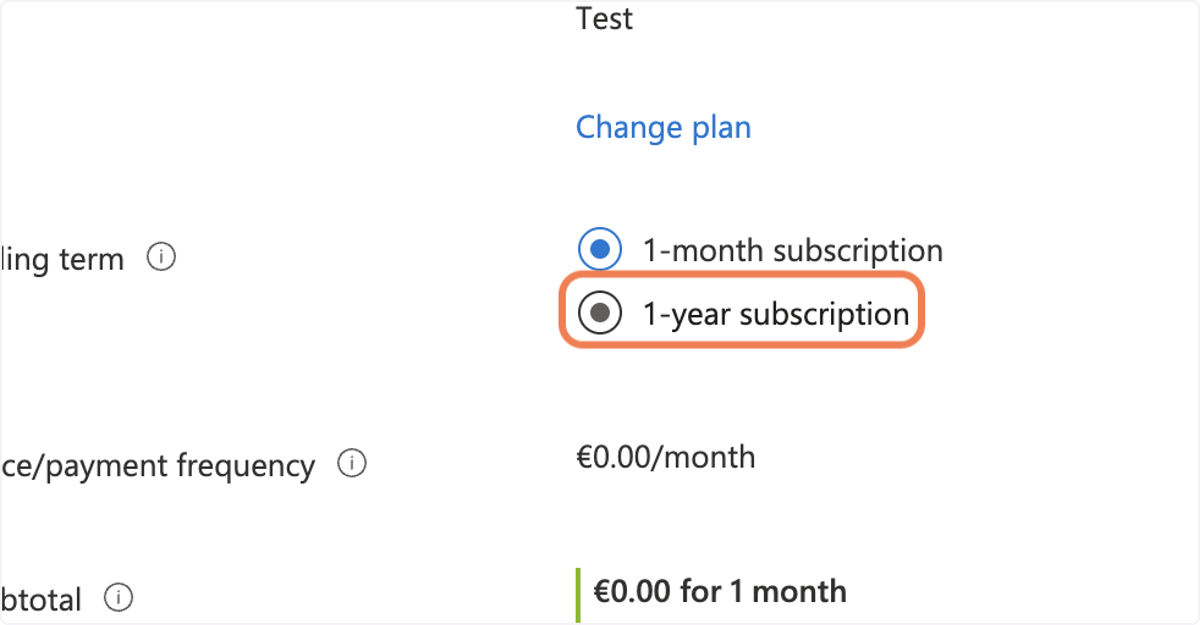
🟣 Selezioni la frequenza di fatturazione
WeTransact offre la flessibilità di pagare mensilmente o annualmente. Indipendentemente dalla frequenza di fatturazione, si tratta di un impegno annuale.
1 anno pagato in anticipo è generalmente il 15% meno costoso.
🟣 Disattivi "recurring billing" se è il suo primo anno con WeTransact. Modificheremo il suo piano nel secondo anno.
Per le Start-Up può lasciare attiva la fatturazione ricorrente. Non ci saranno modifiche agli sconti da un anno all'altro.
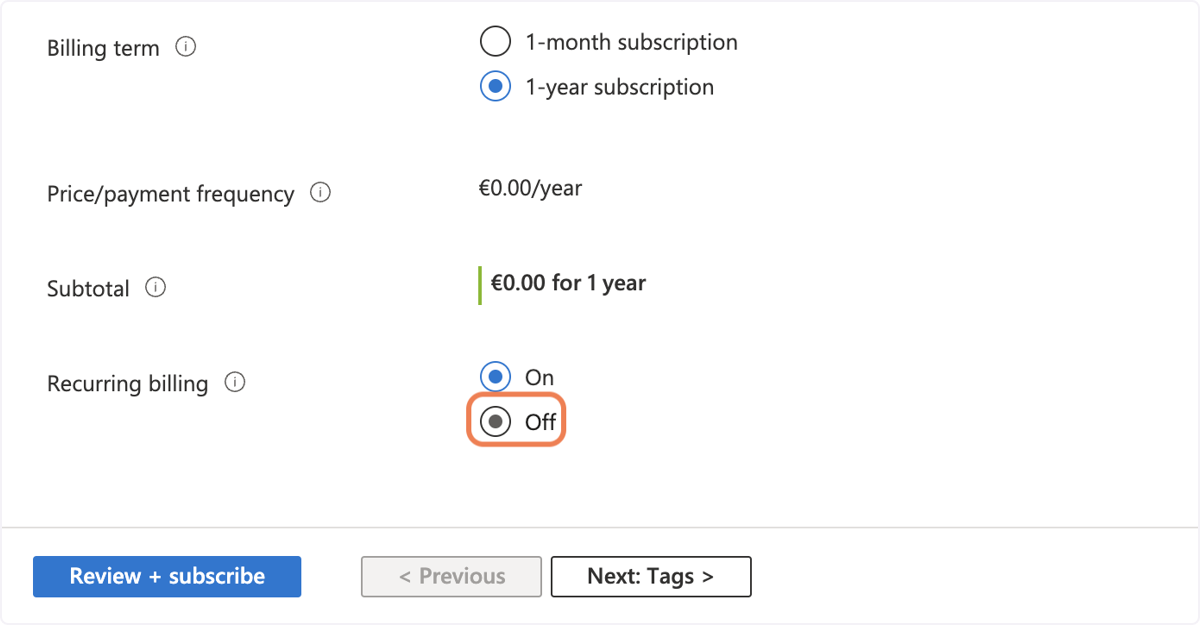
🟣 Faccia clic su Subscribe
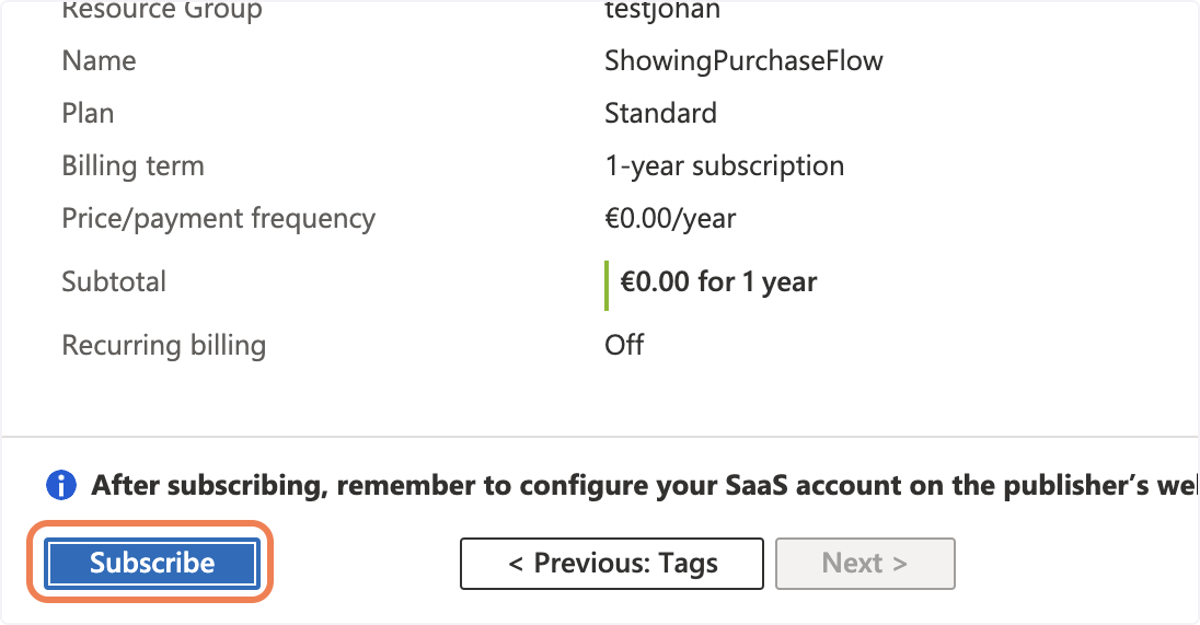
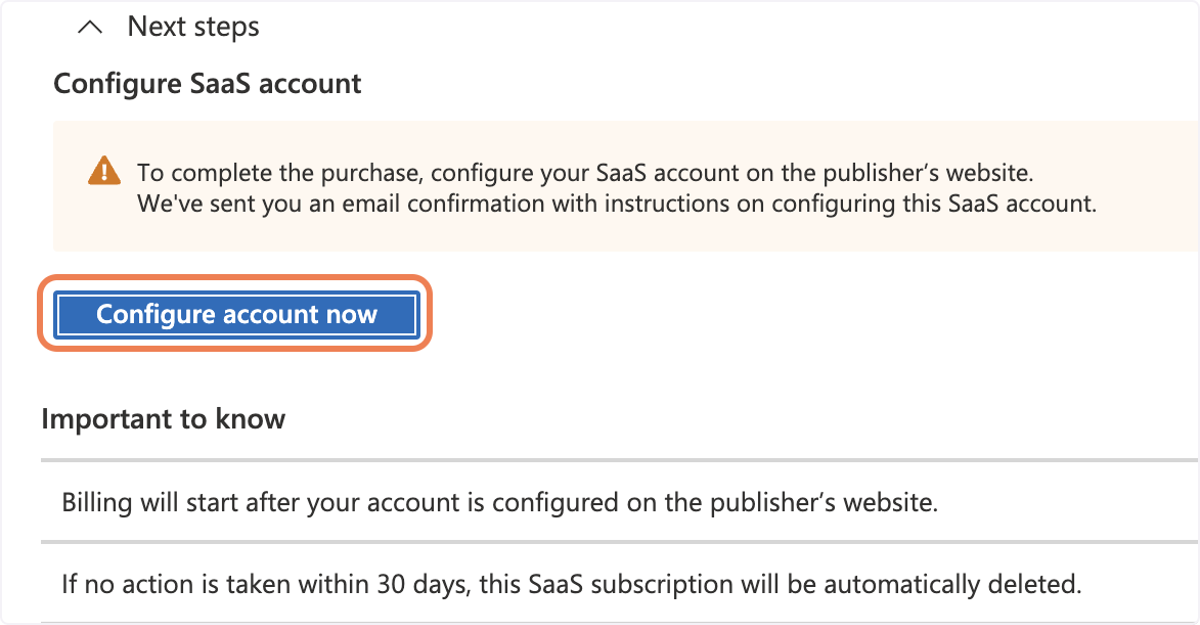
🟣 Dopo 2 minuti apparirà il pulsante "Configure account now". Faccia clic su di esso.
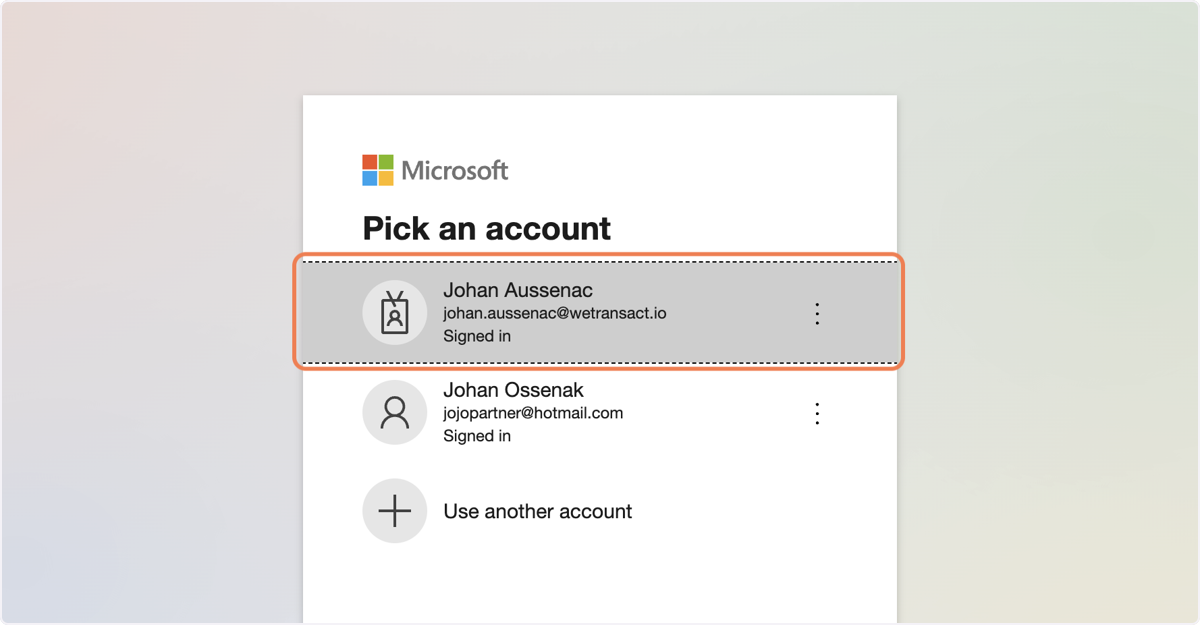
🟣 Acceda al suo account
Acceda con l'account Microsoft Work (indirizzo email utilizzato per effettuare l'acquisto)
🟣 Nella Landing Page, inserisca il nome della sua azienda.
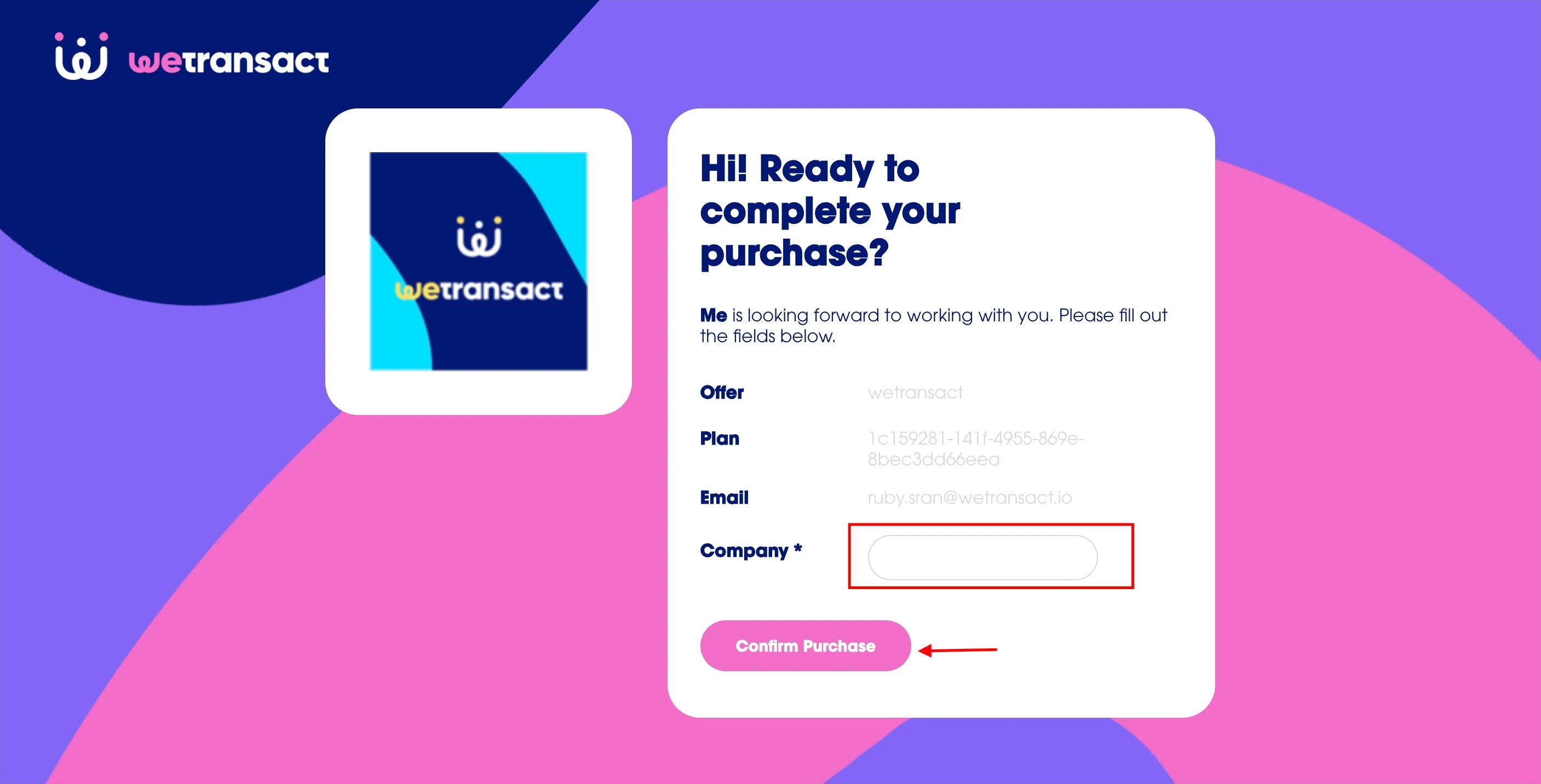
🟣 Faccia clic su "Confirm Purchase" e ha finito! 🎉
La contatteremo via email entro un giorno lavorativo per fornirle i dettagli di accesso all'account.
💬 Per maggiori informazioni, ci contatti a: [email protected]