Crea una regola email Warmify in Gmail
1. Apra Gmail
- Vada su gmail.com ed effettui l'accesso.
2. Apra le impostazioni dei filtri
- Faccia clic sull'icona ⚙️ Impostazioni (in alto a destra)
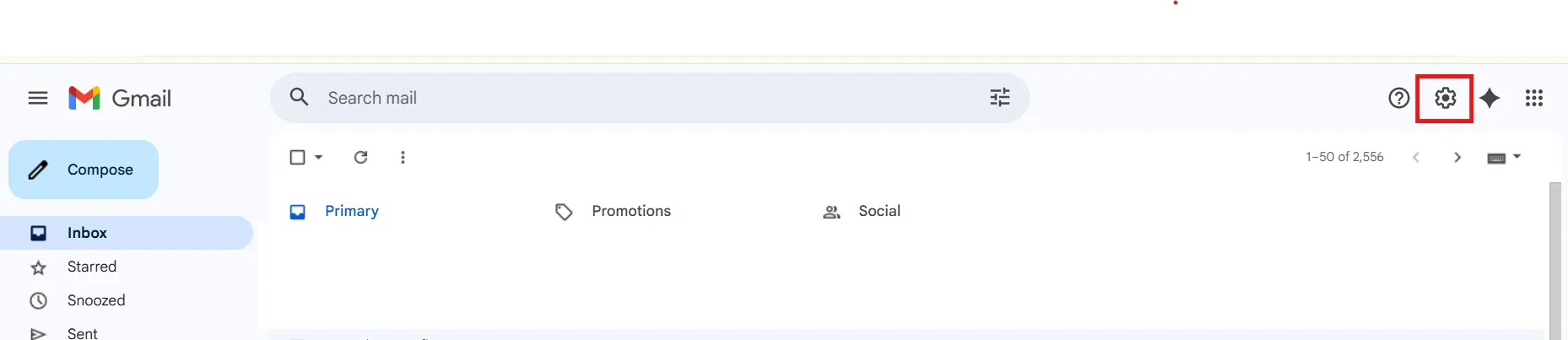
- Selezioni Visualizza tutte le impostazioni
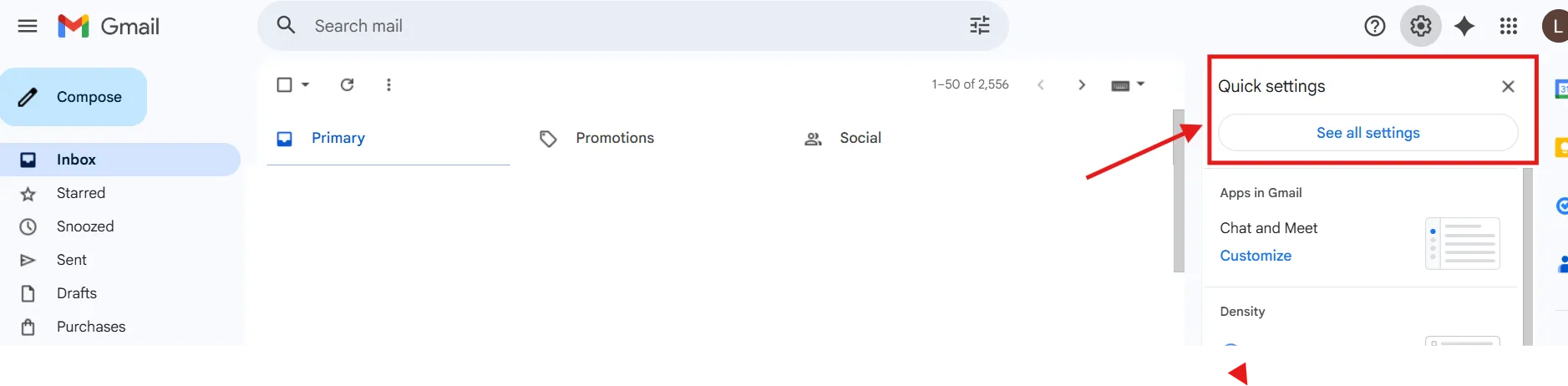
- Vada alla scheda Filtri e indirizzi bloccati

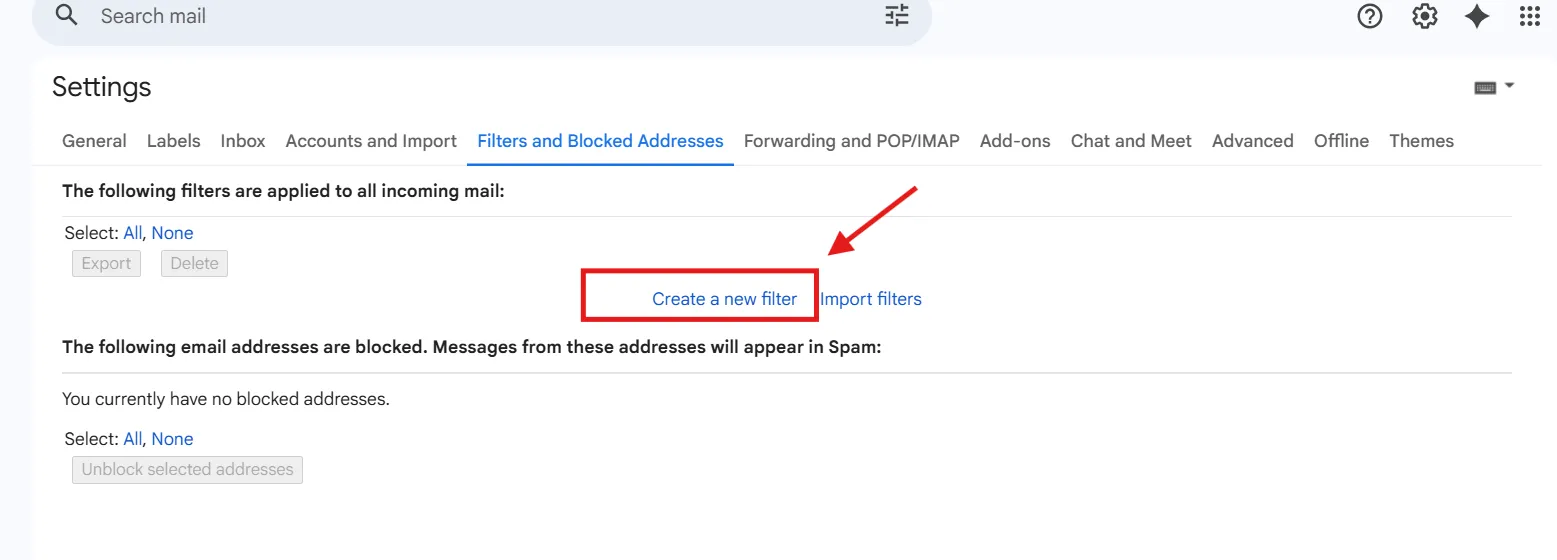
3. Crei un nuovo filtro
- Faccia clic su Crea un nuovo filtro
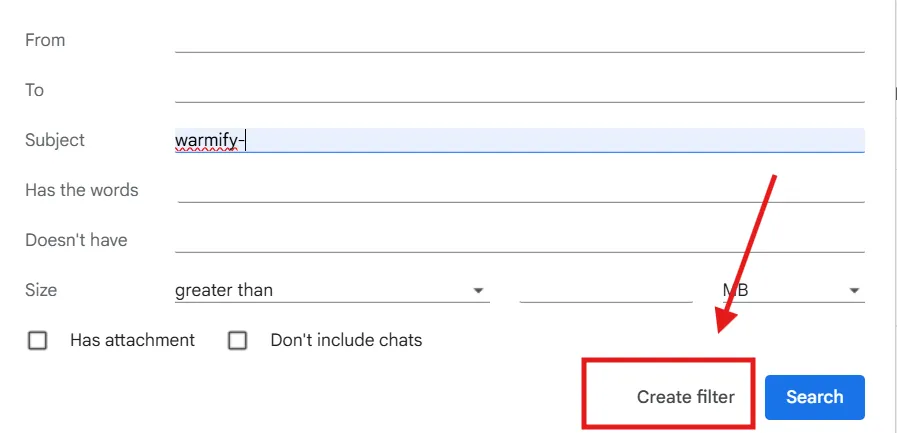
4. Imposti la condizione del filtro
- Nel campo Oggetto inserisca: warmify-
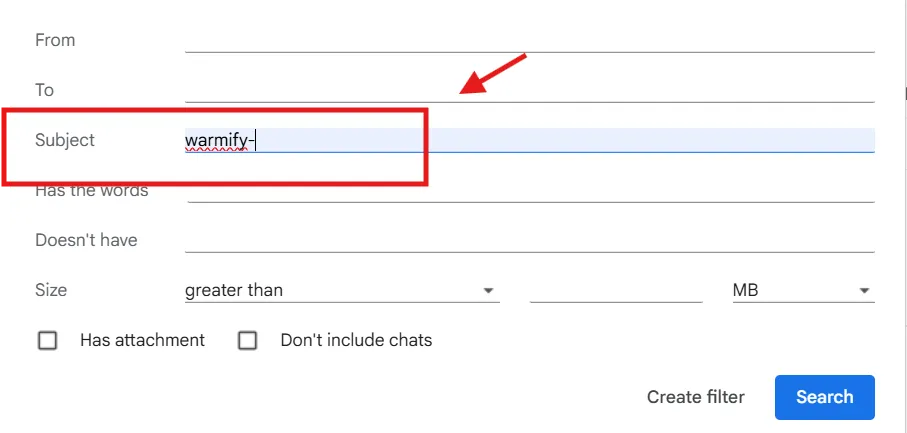
- Faccia clic su Crea filtro
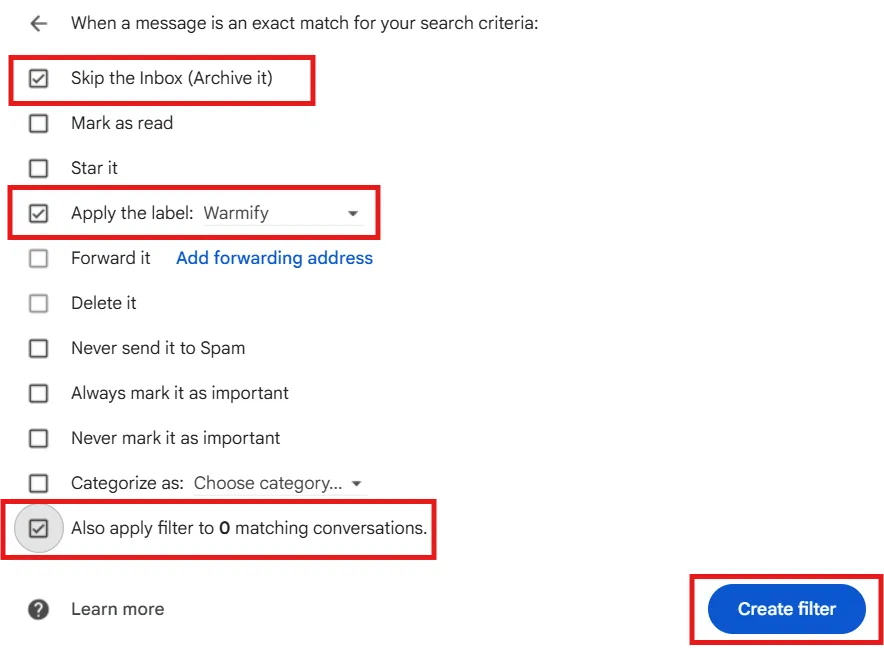
5. Scelga l'azione del filtro
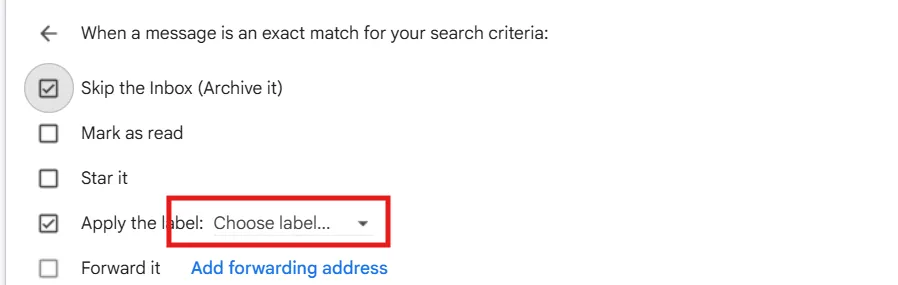
- Selezioni Salta la posta in arrivo (opzionale)
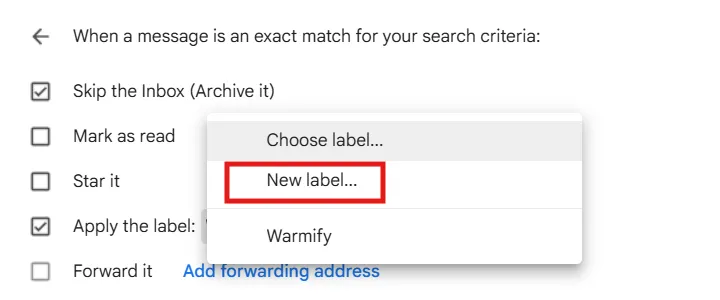
- Selezioni Applica l'etichetta
- Faccia clic su Scegli etichetta → Nuova etichetta
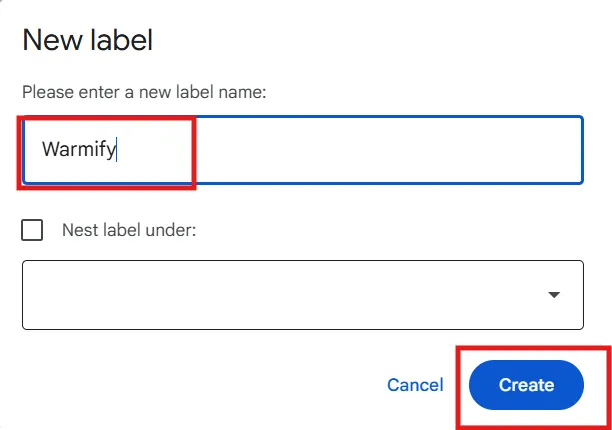
- Assegni il nome Warmify e faccia clic su Crea
6. Applichi e salvi
- Selezioni Applica il filtro anche alle conversazioni corrispondenti
- Faccia clic su Crea filtro
❗️Nota importante
Poiché utilizza Gmail per inviare e ricevere email, questa guida può solo spostare le email dalla sua posta in arrivo a una cartella designata. Tuttavia, Gmail archivia automaticamente una copia di ogni email inviata nella cartella "Sent". Sfortunatamente, i filtri standard di Gmail non possono impedirlo o rimuoverlo; è un comportamento a livello di sistema all'interno di Google Workspace.
Due soluzioni pulite:
Opzione 1: Casella di posta dedicata all'outreach (Best Practice a lungo termine)
Scelga di gestire l'outreach da una casella di posta dedicata (ad esempio, sales@ o partnerships@) invece che da una casella di posta personale di lavoro.
Questo mantiene il suo account principale completamente pulito, consentendo comunque il corretto funzionamento del warm-up e dell'outreach AE.
Opzione 2: Pulizia manuale (semplice e immediata)
Può anche eseguire periodicamente questa ricerca in Gmail: in:sent label:Warmify
Selezioni tutto ed elimini in blocco.
Questo richiede solo pochi secondi e non influisce in alcun modo sulla reputazione del mittente.