Impossibile verificare l'account - Informazioni legali
Informazioni legali - Se l'account non può essere verificato, l'account Partner Center rimane limitato. Questo può bloccare azioni importanti come l'accesso a determinate funzionalità o la pubblicazione di offerte nel Commercial Marketplace.
La verifica in genere non riesce quando il nome dell'azienda, il numero di registrazione, l'indirizzo o i dettagli di supporto inviati non corrispondono esattamente ai registri ufficiali, oppure quando le informazioni richieste sono mancanti o incomplete. In alcuni casi, Microsoft potrebbe richiedere documentazione aggiuntiva per confermare la legittimità dell'azienda.
Questa guida aiuta a identificare rapidamente perché la verifica delle Informazioni legali non è riuscita e come risolvere il problema.
🟣 Passaggio 1: verificare prima la scheda Partner
Scheda Partner con stato In sospeso
In questa fase, la scheda Partner è nello stato In sospeso perché alcuni passaggi sono ancora in sospeso, come la verifica dell'email, la verifica dell'identità e la verifica dell'impiego, che devono essere completati dal contatto principale.
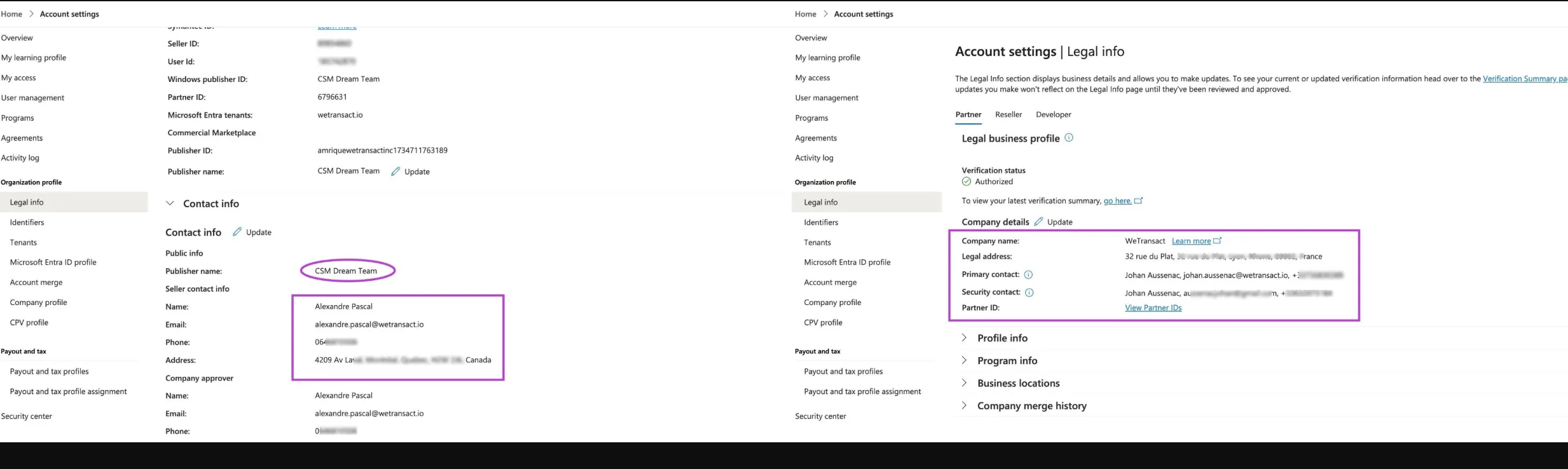
In questo screenshot, il contatto principale è Johan. È necessario assicurarsi delle seguenti cose:
- Si assicuri che il contatto principale sia presente. In caso contrario, modifichi il contatto principale assegnandolo alla persona disponibile a eseguire alcune attività.
- Modifichi il contatto principale oppure faccia clic sul collegamento ipertestuale Vai qui/Riepilogo della verifica.
La barra di avanzamento mostrerà le azioni in sospeso, che possono essere le seguenti:
- Verifica email: chieda al contatto principale di controllare la casella di posta e completare la verifica email. Se non è presente alcuna email, avvii il processo di verifica modificando qualsiasi dettaglio.
- Verifica dell'identità: se la barra di avanzamento è bloccata sulla verifica dell'identità, faccia clic sul collegamento ipertestuale nella parte superiore della pagina; l'utente verrà indirizzato alla finestra di verifica dell'identità.
🪪 Processo di verifica dell'identità
La verifica dell'identità è la parte più importante della scheda partner. Una volta aperta la finestra di verifica dell'identità.
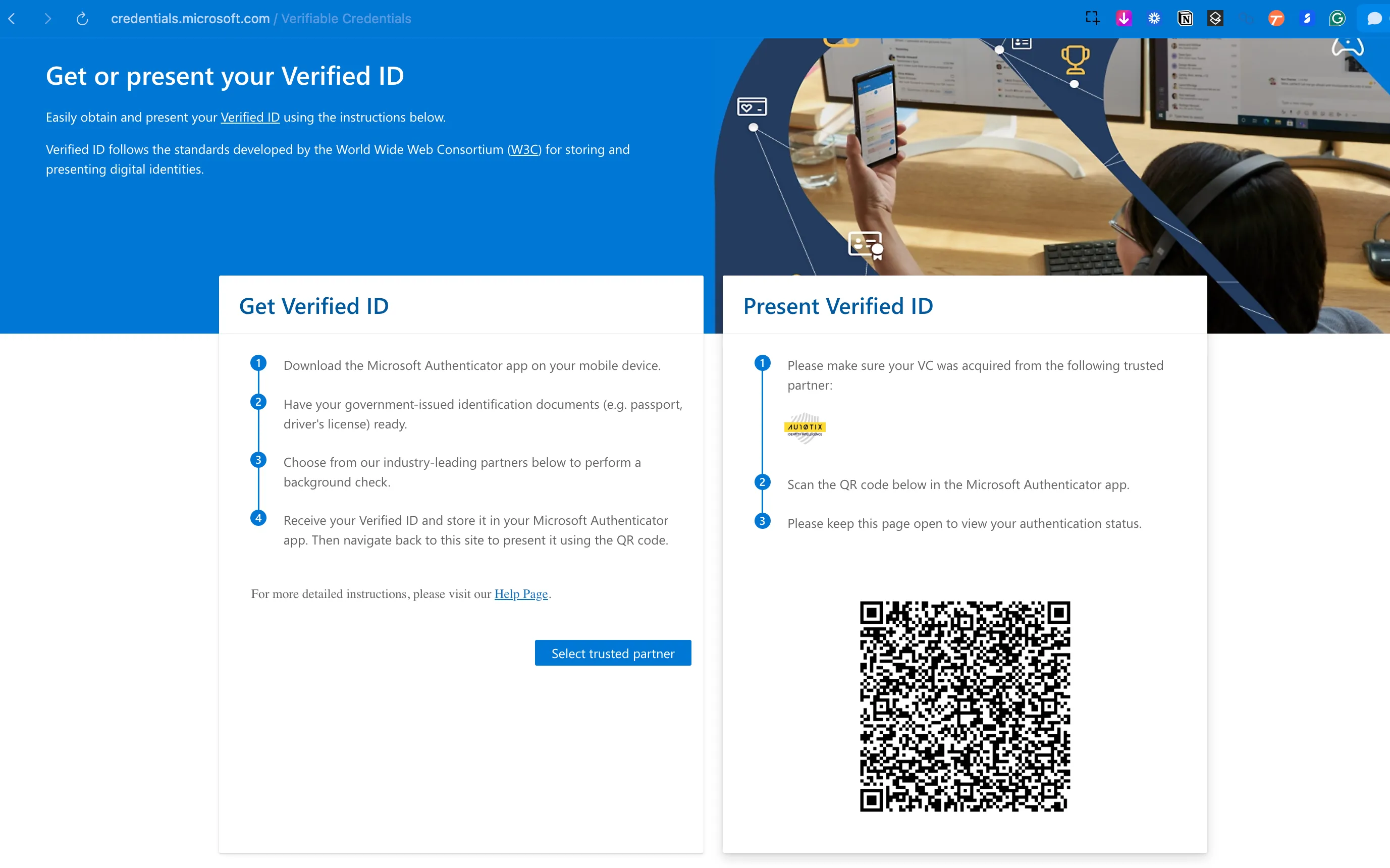
Ottieni Verified ID :
- La persona del contatto principale deve completare questa sezione. Vada alla sezione Ottieni un ID verificato e faccia clic su Seleziona partner affidabile.
- Segua i passaggi richiesti, acceda con l'email del contatto principale, verrà inviato un OTP, quindi aggiunga il numero di telefono sullo schermo.
- Scansioni il QR per avviare il processo sul telefono.
- Sul telefono, l'utente vedrà l'opzione per scansionare il documento d'identità (può essere una patente di guida o un passaporto) e un selfie
Presenta Verified ID:
- Una volta completato questo passaggio, scarichi l'app Microsoft Authenticator e vada alla seconda sezione Presenta un ID verificato, quindi scansioni il codice QR con l'app Microsoft Authenticator e il passaggio di verifica dell'identità verrà completato
🕵️♂️ Verifica dell'impiego
Ora la barra di avanzamento passerà al passaggio di verifica dell'impiego. Dovrebbe verificarsi automaticamente; nel caso venga rifiutata, controlli quanto segue:
Si assicuri che i seguenti dettagli siano corretti
- Nome dell'azienda: Controlli attentamente che il nome corrisponda esattamente a quanto riportato nei documenti legali.
- Indirizzo legale: L'indirizzo deve inoltre corrispondere ai documenti legali.
Nota: Se i dettagli non corrispondono, li aggiorni.
Ora che è tutto pronto, faccia clic sulla scheda partner e segua questi passaggi
- Faccia clic sulla pagina Verification Summary
- Faccia clic sul pulsante Resolve nella parte superiore della pagina
- Le verrà richiesto di inviare i documenti
Punti da notare:
- Ha tre tentativi per inviare i documenti. NON INVII IL DOCUMENTO SBAGLIATO.
- Lo strumento AI esegue la verifica e confronta i dettagli. Entro 24 ore, la scheda partner verrà verificata
🟣 Passaggio 2: Verificare la scheda Developer
Una volta verificata la scheda partner, passi alla scheda developer. Controlli lo screenshot qui sotto; vedrà che i dettagli non corrispondono, motivo per cui la scheda developer viene rifiutata.
Scheda Partner | Scheda Developer |
|---|---|
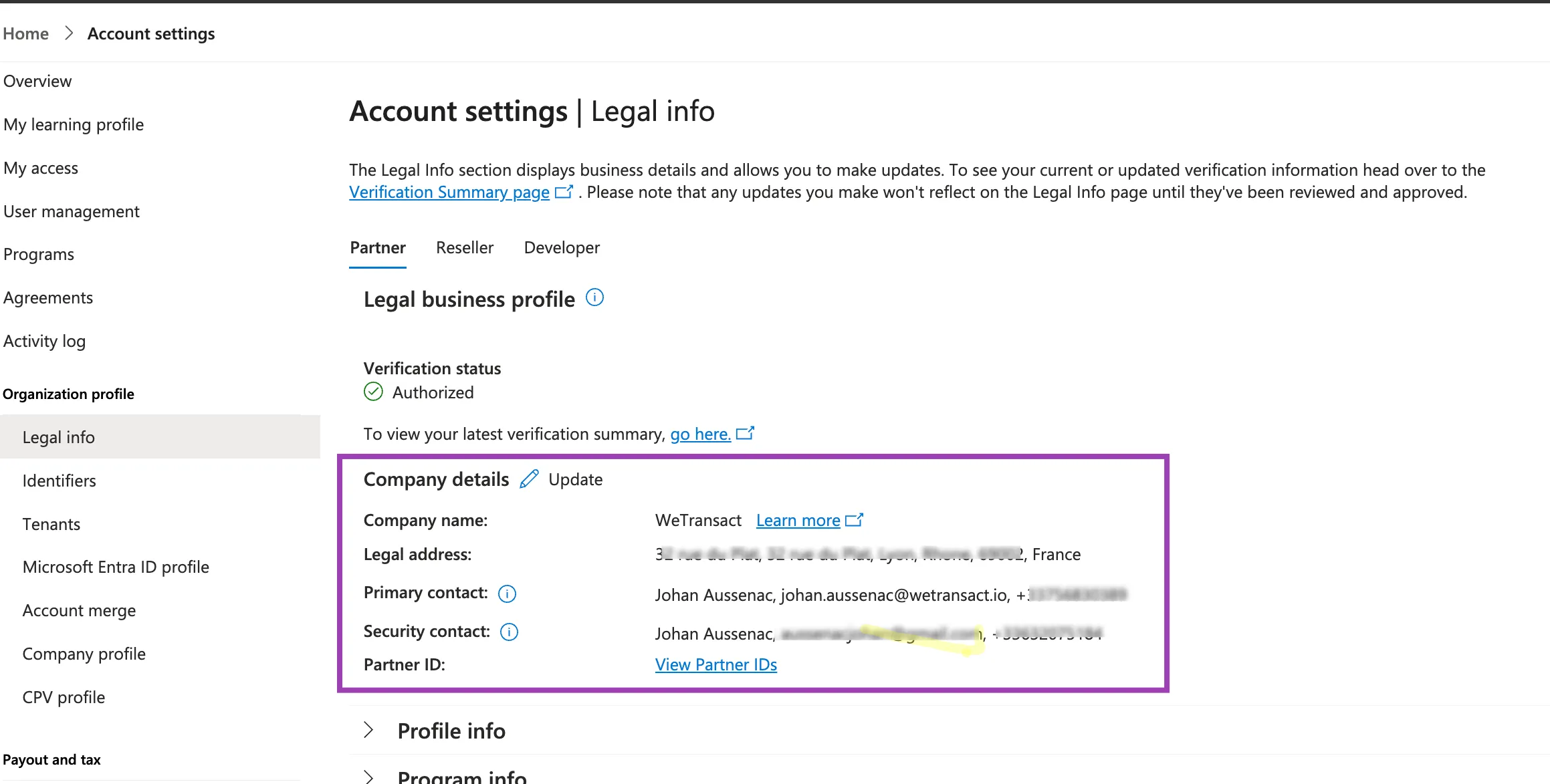 | 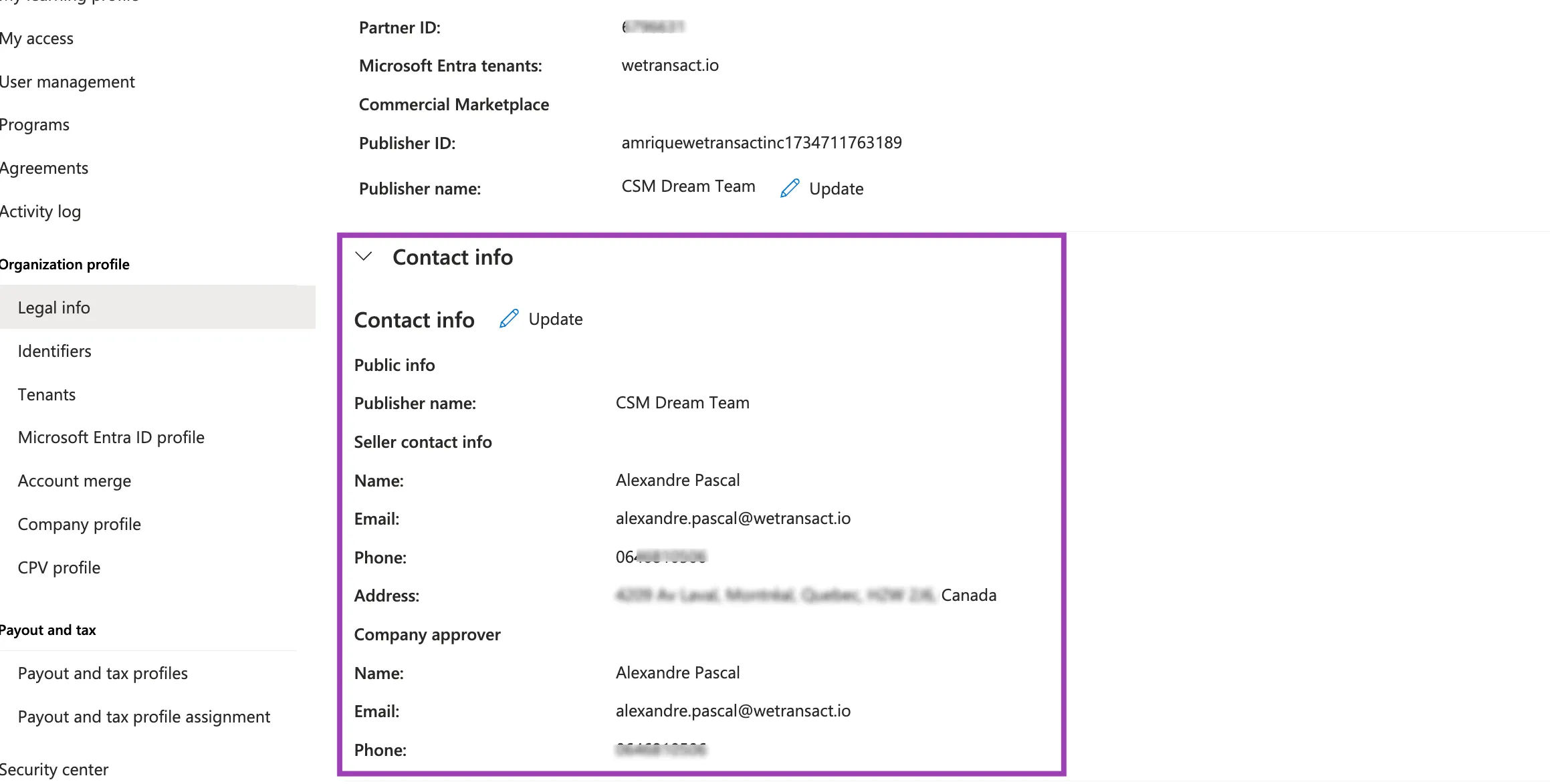 |
Passaggio successivo: Abbini i seguenti dettagli nella scheda Developer, uguali a quelli della scheda partner
Scheda Partner | Scheda Developer |
|---|---|
Nome dell'azienda | Nome del publisher |
Contatto principale | Nome, Email, Telefono |
Indirizzo legale | Indirizzo |
❗️Nota importante
Una volta che la Scheda partner (Informazioni legali) è stata verificata correttamente e i dettagli dell'azienda corrispondono ai registri ufficiali, la verifica della Developer tab viene solitamente completata automaticamente.
Nella maggior parte dei casi, Microsoft ha già completato la verifica dell'impiego o dell'organizzazione durante il processo di verifica Partner. Per questo motivo, quando gli stessi dettagli aziendali vengono utilizzati nel profilo Developer, il sistema può convalidare rapidamente l'account.
Risultato previsto
In circa il 95% dei casi, la Developer tab passerà a Verificato poco dopo il completamento della verifica Partner.
Se la verifica dell'impiego viene rifiutata, La preghiamo di inviare nuovamente gli stessi documenti di supporto utilizzati durante la verifica Partner. Questo in genere risolve il problema.