Come si utilizza la funzione di report per le dimensioni personalizzate?
L'utilizzo di una dimensione personalizzata nei suoi Pricing Plans richiede la segnalazione dell'utilizzo. Questa guida descrive un processo passo dopo passo per fatturare i clienti in base al loro utilizzo.
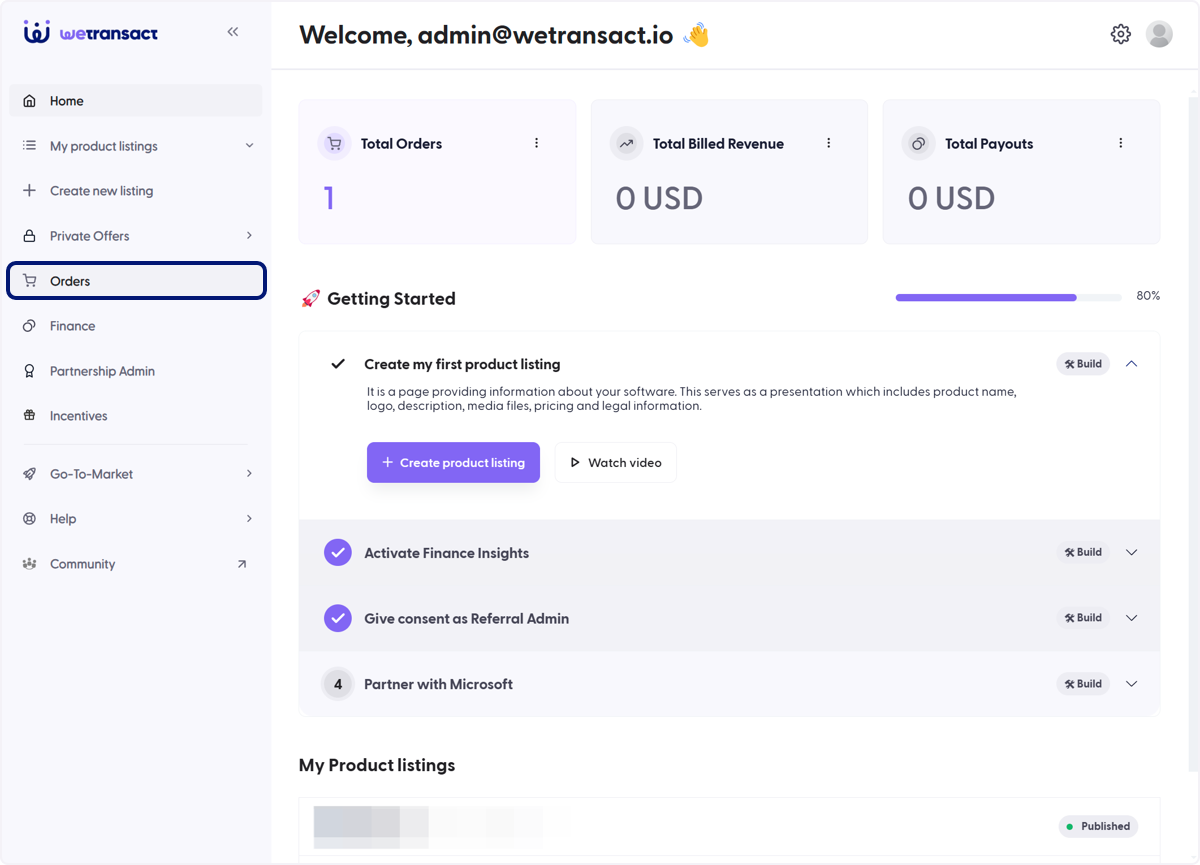
🟣 Faccia clic su Orders
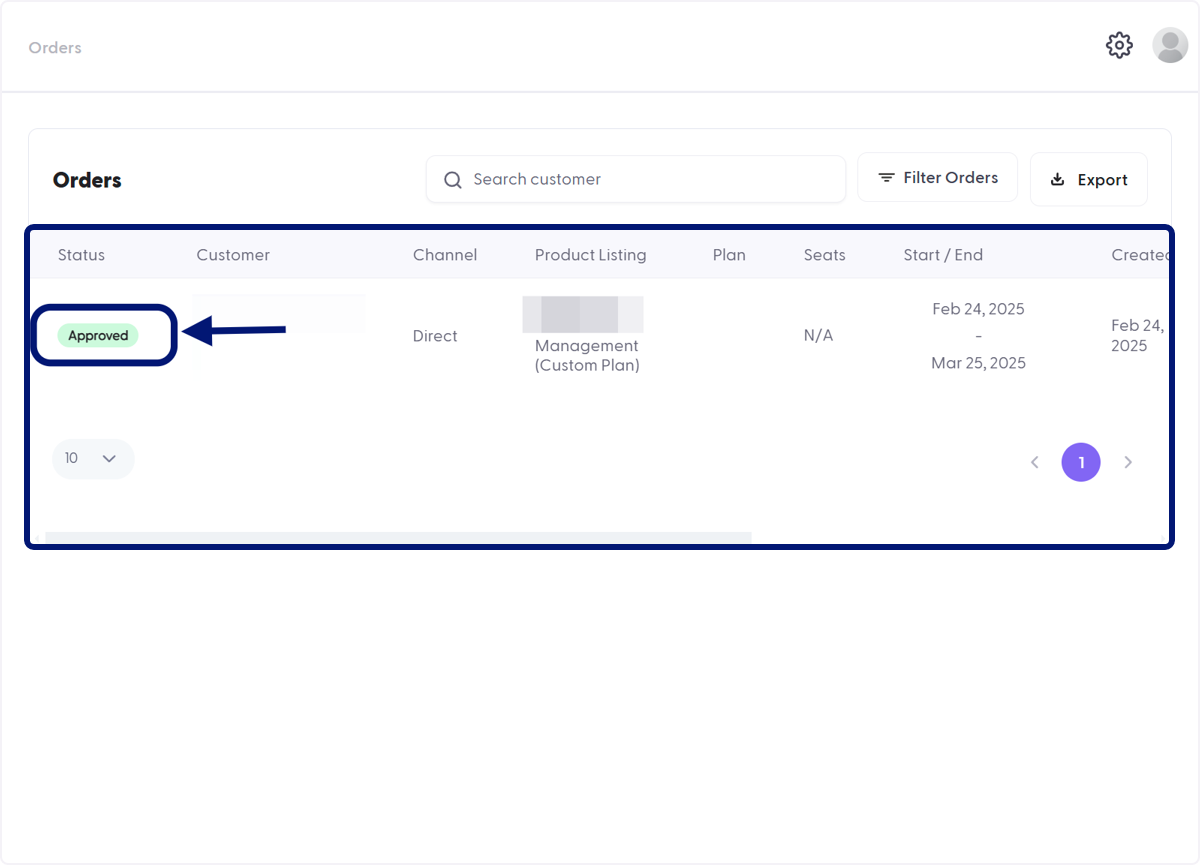
🟣 Verifichi se l'ordine è approvato
Il pulsante Rapporto sarà disponibile solo una volta che un ordine è Approved. Gli ordini possono essere approvati manualmente o impostati per l'approvazione automatica. Per ulteriori dettagli, faccia riferimento alla guida: Come attivare/accettare un ordine.
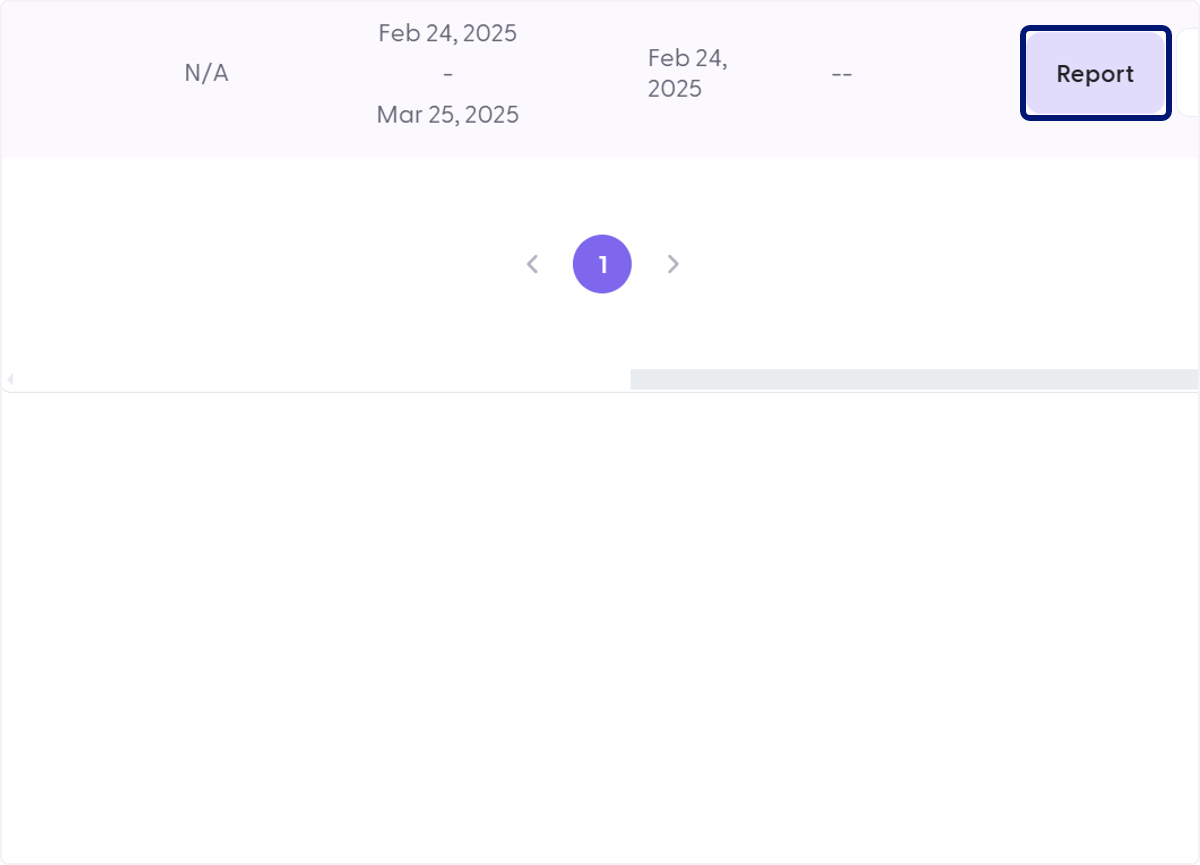
🟣 Faccia clic su Report
Scorra completamente verso destra o individui la colonna Action, quindi faccia clic su Rapporto.
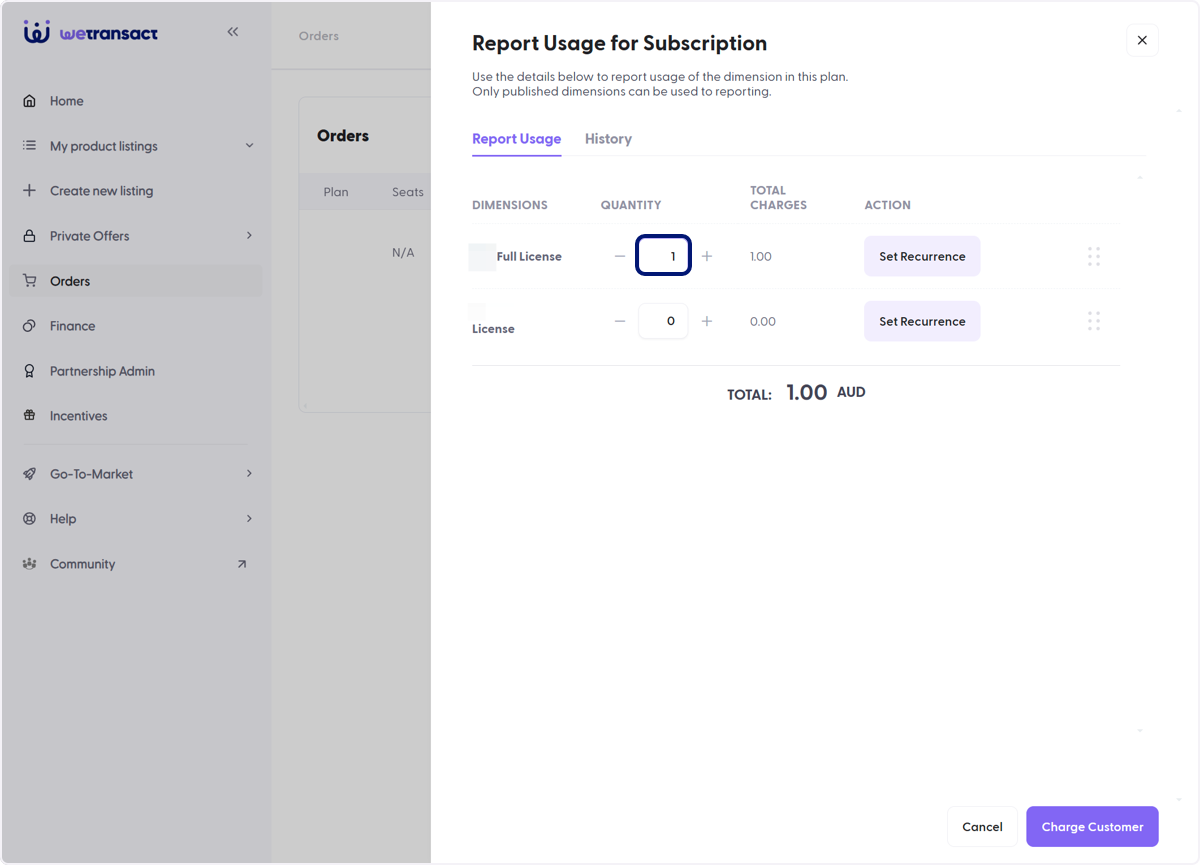
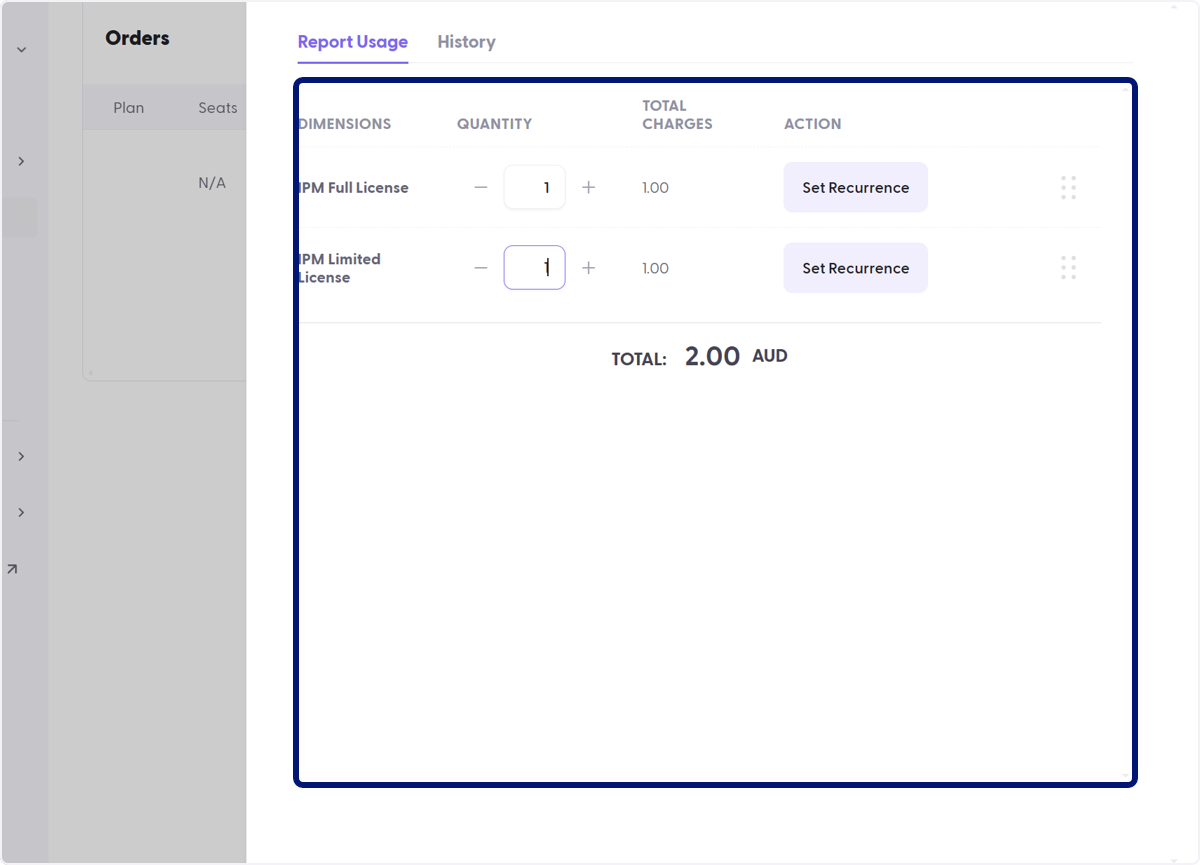
🟣 Modal laterale Report Usage
Dopo aver fatto clic sul pulsante Rapporto, apparirà una finestra modale laterale che le consentirà di inserire quantità per le sue dimensioni.
In base all'input nella Custom Dimension del suo Pricing Plan:
- Se viene specificato un prezzo, questo verrà calcolato automaticamente nella colonna Total Charges.
- Se non viene specificato alcun prezzo, inserisca manualmente un prezzo nella colonna Total Charges. [Per conferma]
🟣 Imposti la ricorrenza
Questa funzionalità serve per impostare una notifica quando deve essere effettuata la segnalazione. Se si tratta di una tariffa una tantum, proceda al passaggio Rivedi le quantità

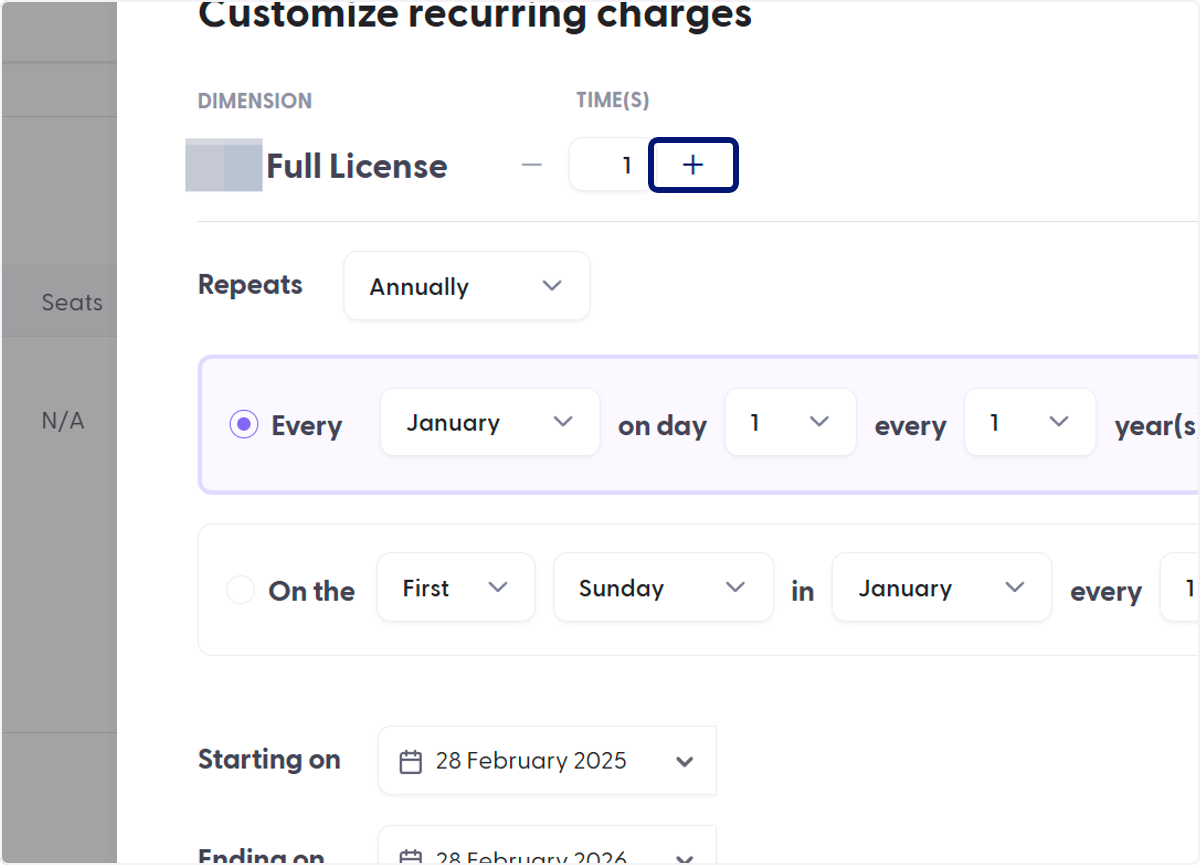
🟣 Selezioni il numero di volte
[PER CONFERMA]
Questa funzione consente di automatizzare le volte (quantità, unità, licenze o qualsiasi altra convenzione di denominazione utilizzata) in cui la dimensione personalizzata viene addebitata o fatturata al cliente in base all'intervallo selezionato. In alcuni casi, in cui la dimensione personalizzata funge da unità, può aggiungere o modificare la quantità di conseguenza.
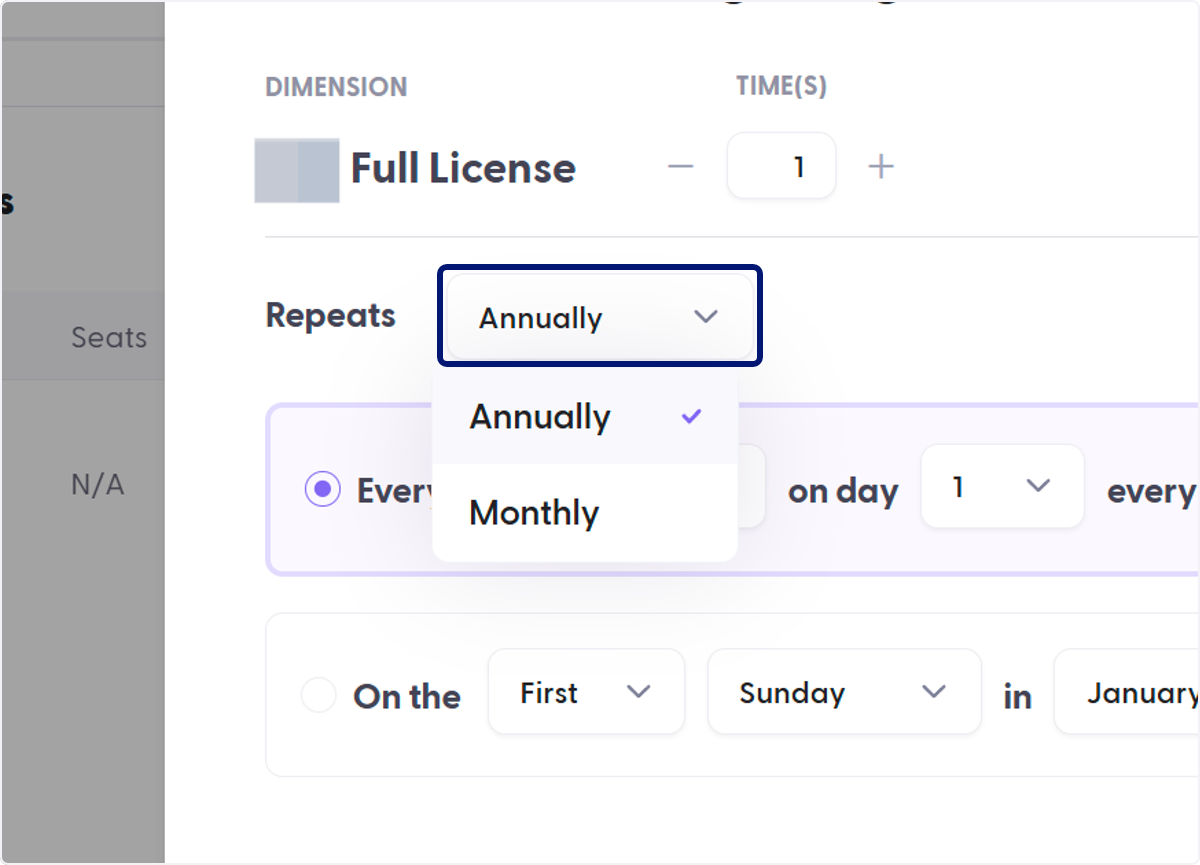
🟣 Selezioni la frequenza
Se la dimensione personalizzata prevede una tariffa una tantum, selezioni Annually.
Se la dimensione personalizzata prevede una tariffa mensile, selezioni Monthly.
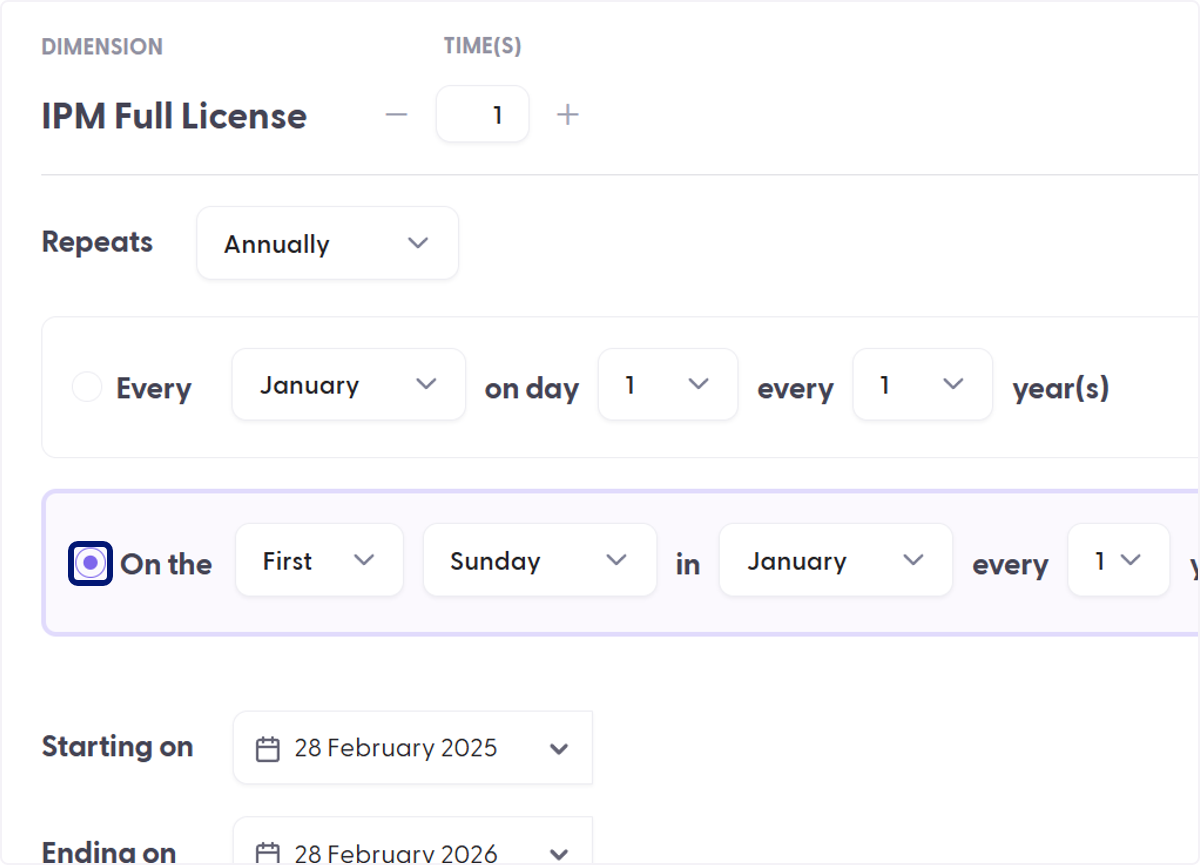
🟣 Imposti una data o un giorno specifico
🟣 Aggiunga un intervallo di tempo
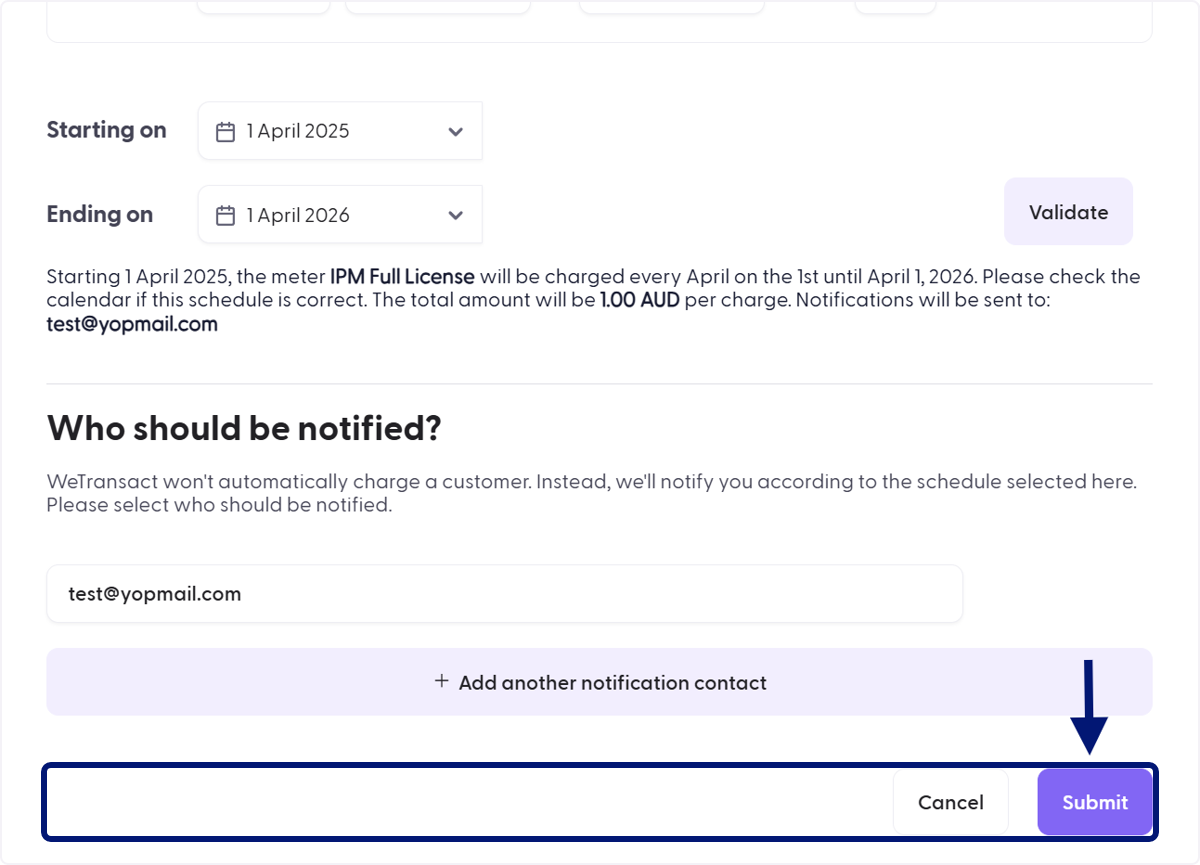
Imposti una data di inizio e una di fine per cui la ricorrenza deve essere valida.
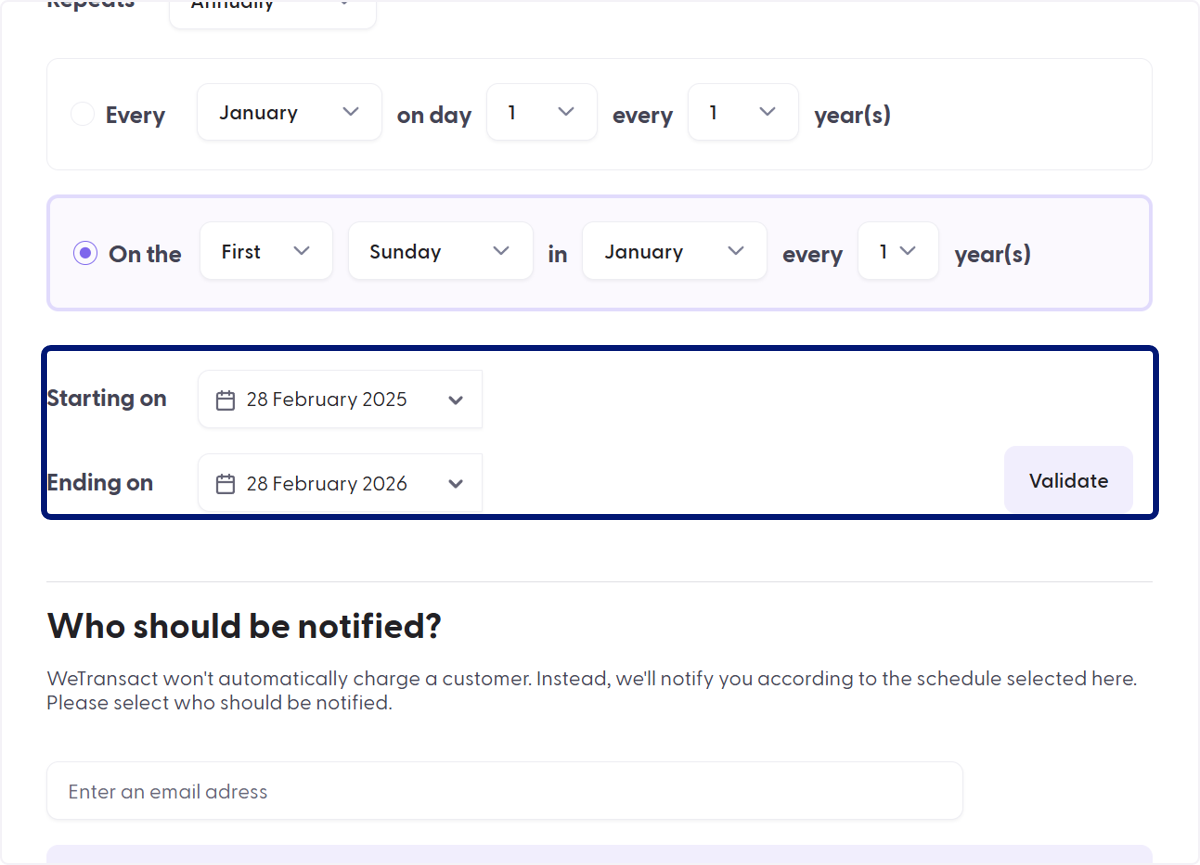
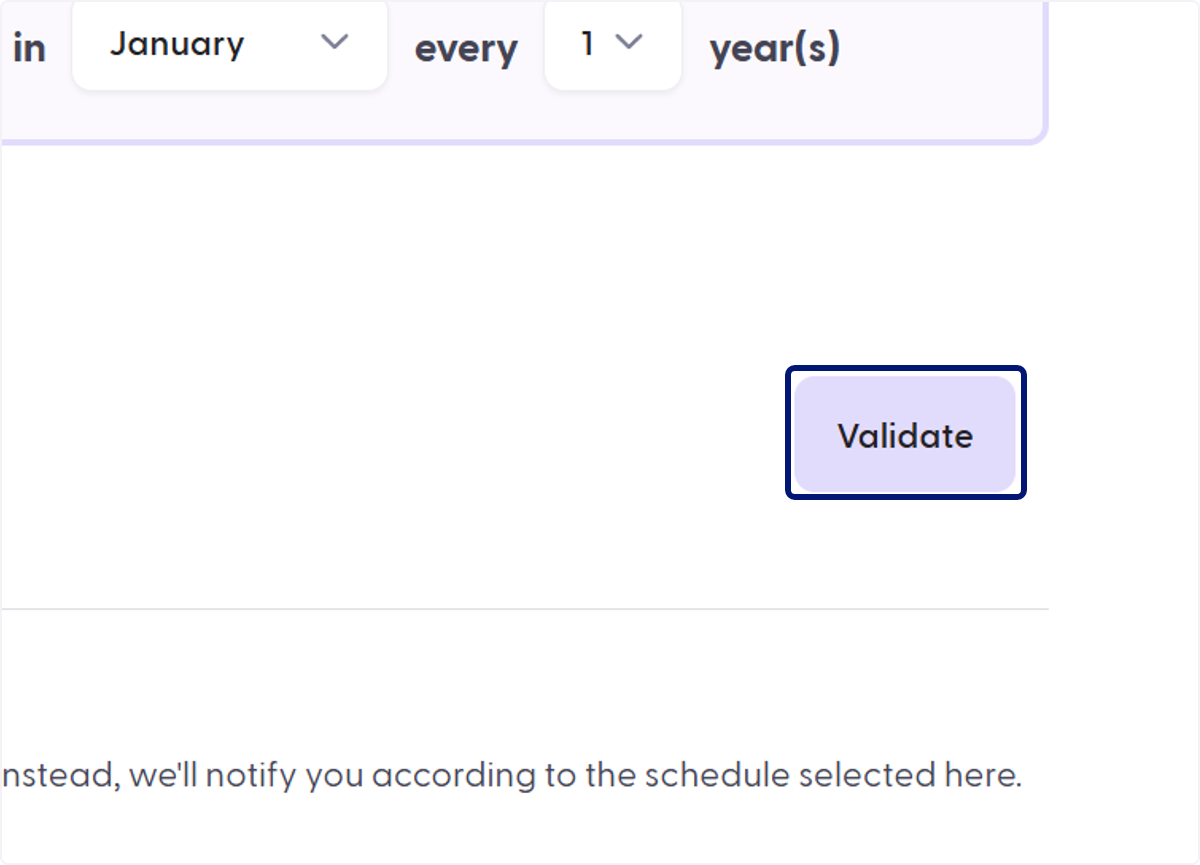
🟣 Faccia clic su Validate
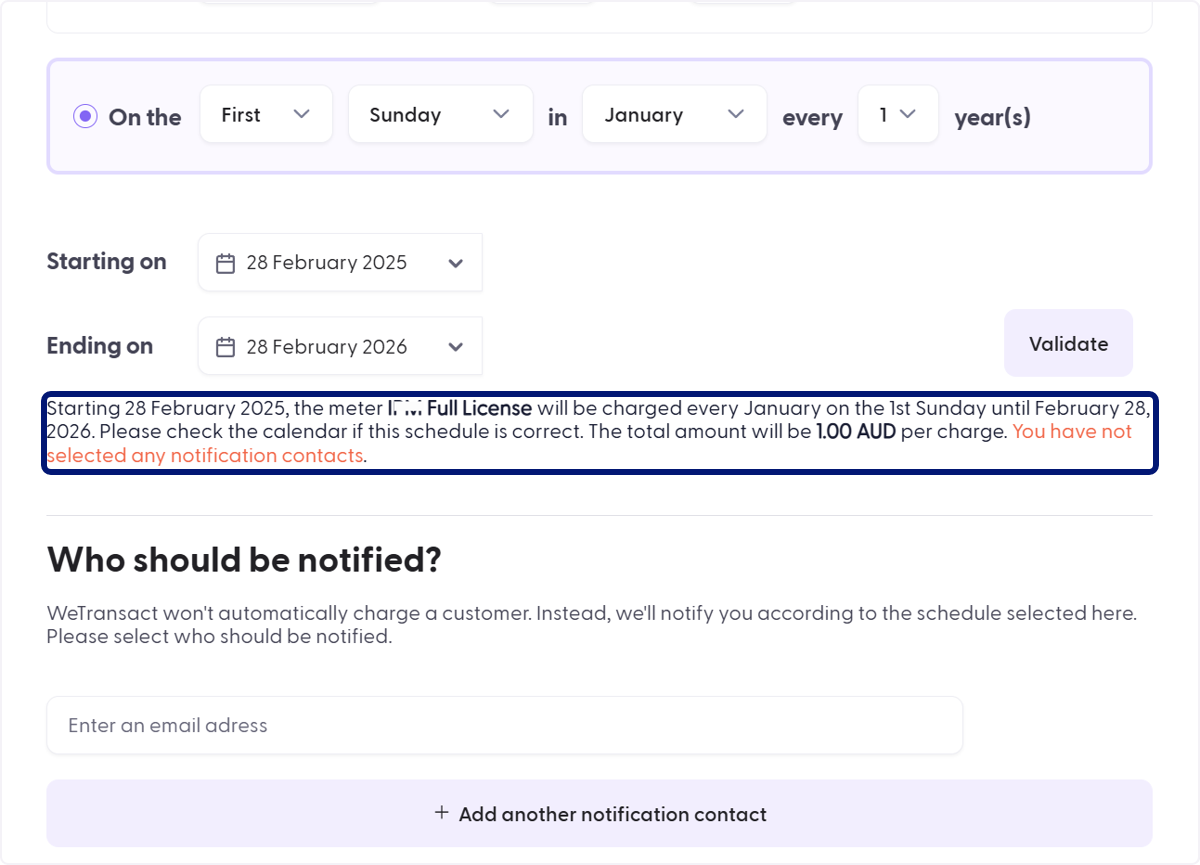
🟣 Esamini i dettagli dell'impostazione della ricorrenza
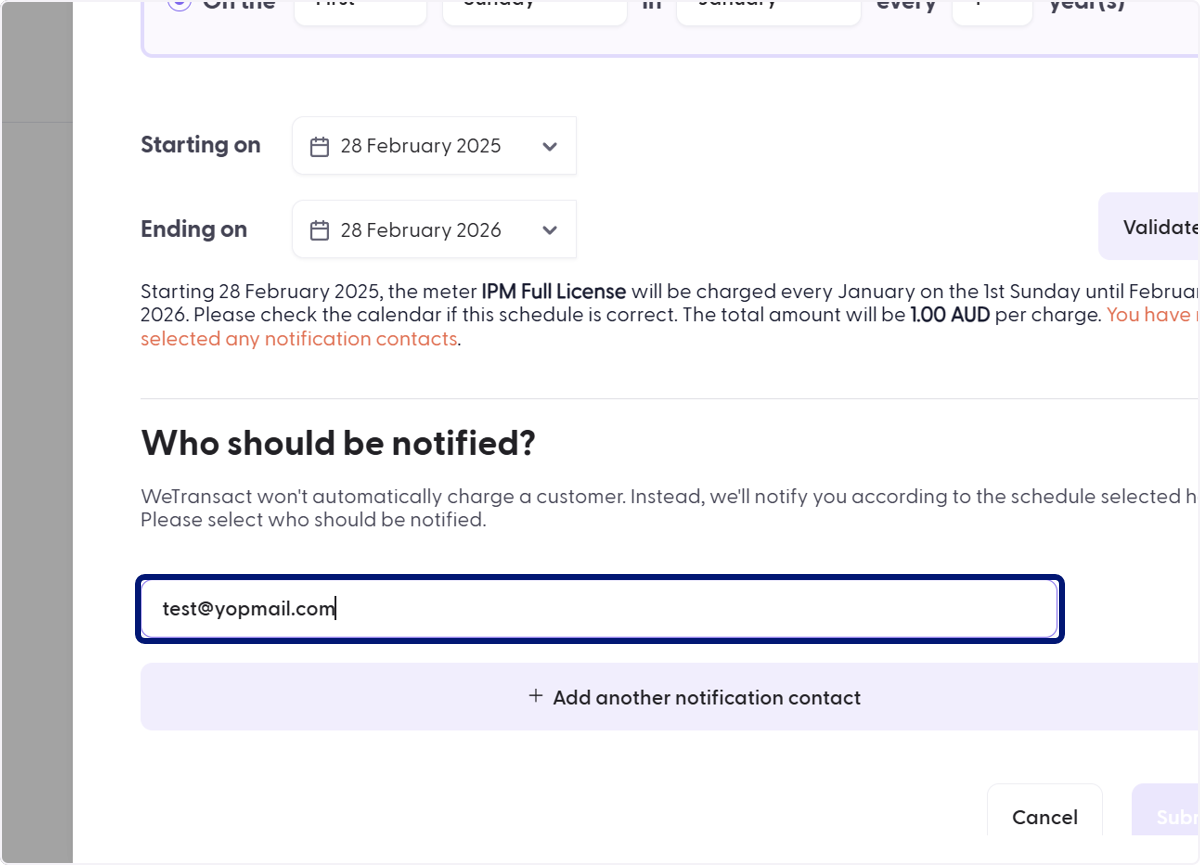
🟣 Aggiunga destinatari per le notifiche
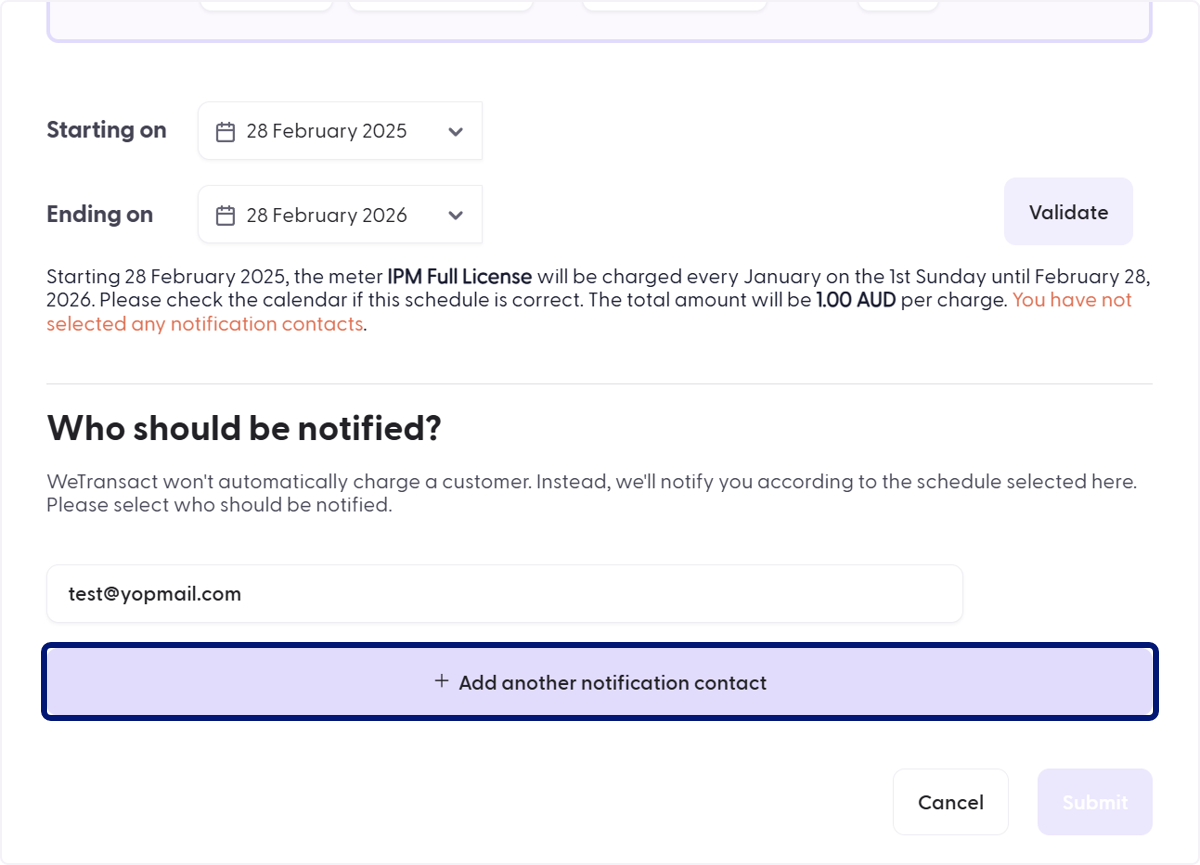
🟣 Aggiunga un altro contatto per le notifiche
Aggiunga ulteriori contatti che devono ricevere la notifica.
🟣 Faccia clic su Submit…
🟣 Verifichi le quantità
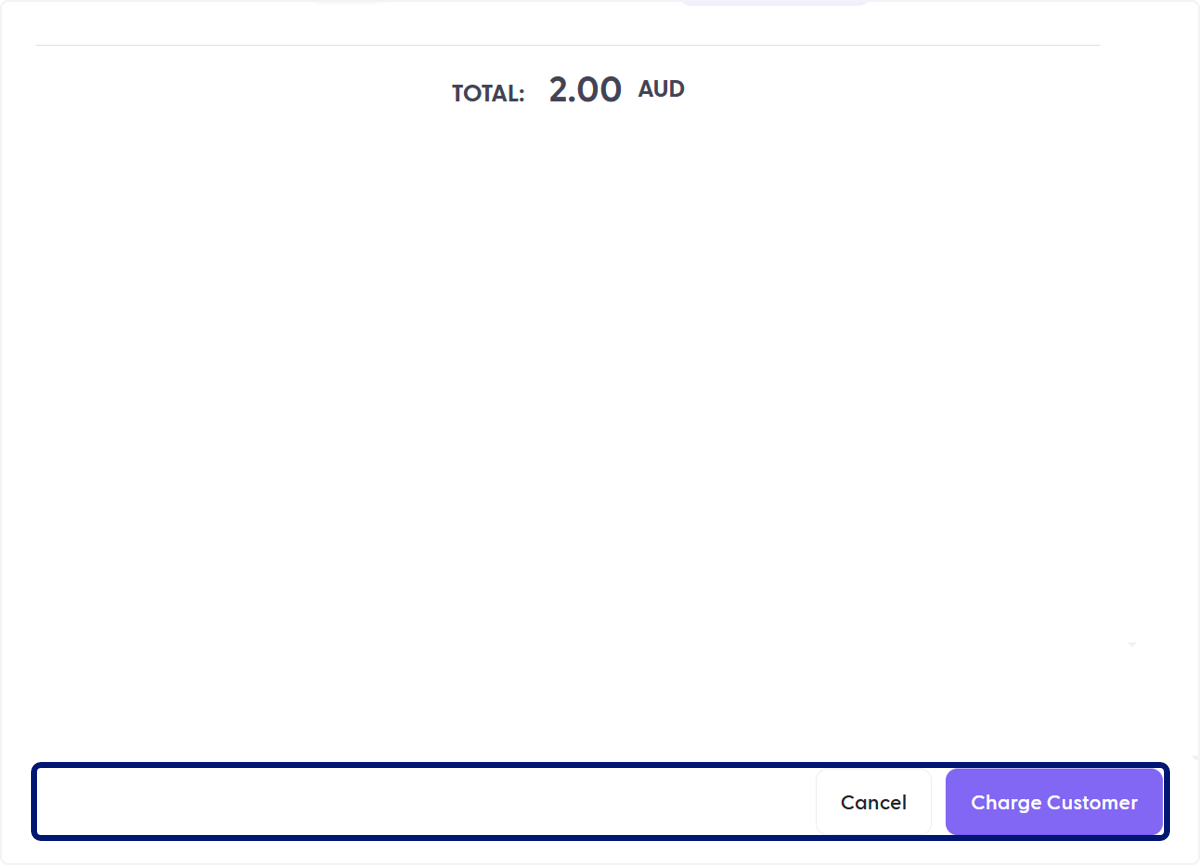
🟣 Addebiti il cliente
💬 Per ulteriori informazioni, ci contatti a: [email protected]