Guida all'installazione di WeTransact SalesForce
Di Leya Zheng
Questa guida è destinata agli amministratori Salesforce o agli utenti tecnici responsabili della configurazione dell'integrazione WeTransact Salesforce. Se è un utente Sales o Marketing che desidera creare offerte Co-Sell o Private Offers, faccia riferimento a SalesForce - Creazione di accordi di co-selling e offerte privateCreazione di offerte Co-Sell e Private Offers in Salesforce
🟣 Panoramica
Questo pacchetto collega Salesforce con WeTransact, consentendo la sincronizzazione automatizzata dei record Co-Sell e Private Offer. Potrà creare offerte, recuperare stati e mantenere i dati allineati con un lavoro manuale minimo.
🟣 Requisiti
Prima di iniziare, si assicuri di avere:
- Accesso come amministratore Salesforce
- Accesso per installare applicazioni AppExchange
- Le sue credenziali API WeTransact (fornite da WeTransact)
💡 Nota
L'installazione deve essere completata da un amministratore Salesforce.
🟣 Installare il pacchetto
Faccia clic sul link di installazione WeTransact Salesforce, installi per l'amministratore e attenda il completamento.
🟣 Video: Demo di installazione WeTransact Salesforce
Il video seguente fornisce una panoramica completa del processo di installazione e configurazione.
Di seguito è disponibile anche una guida scritta dettagliata.
🟣 Passo dopo passo
Guida all'installazione di Salesforce
Installi l'app WeTransact Salesforce e la configuri per la gestione di Co-Sell e Private Offer.
Passaggio 1: Installare l'app WeTransact
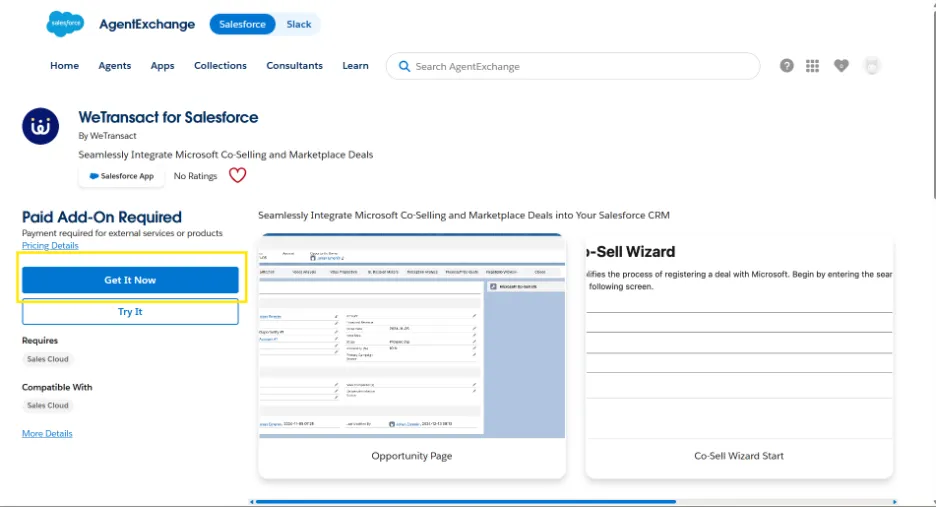
Apra la pagina Salesforce AppExchange: link di installazione WeTransact Salesforce
Faccia clic su Ottienilo ora.
Passaggio 2: Accedere a Salesforce
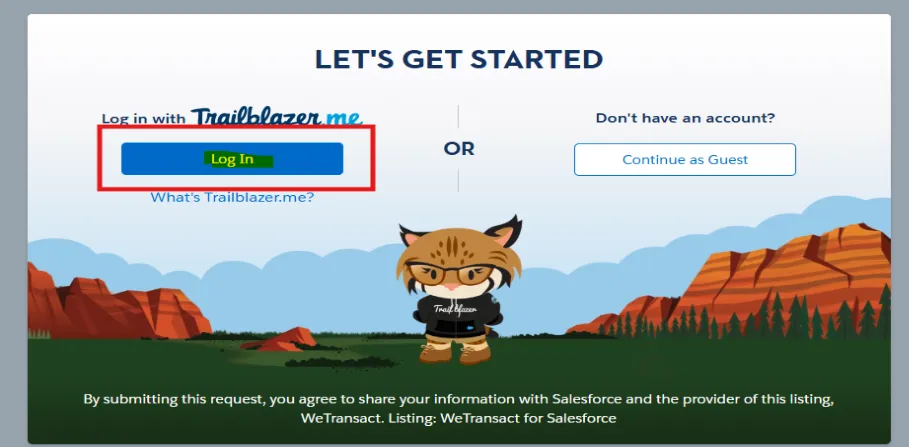
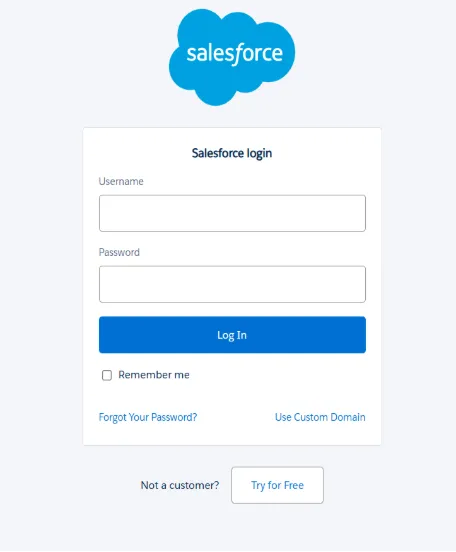
Faccia clic su Accesso ed effettui l'autenticazione con il suo account amministratore Salesforce.
Passaggio 3: Installare il pacchetto
Scelga: Installa in produzione
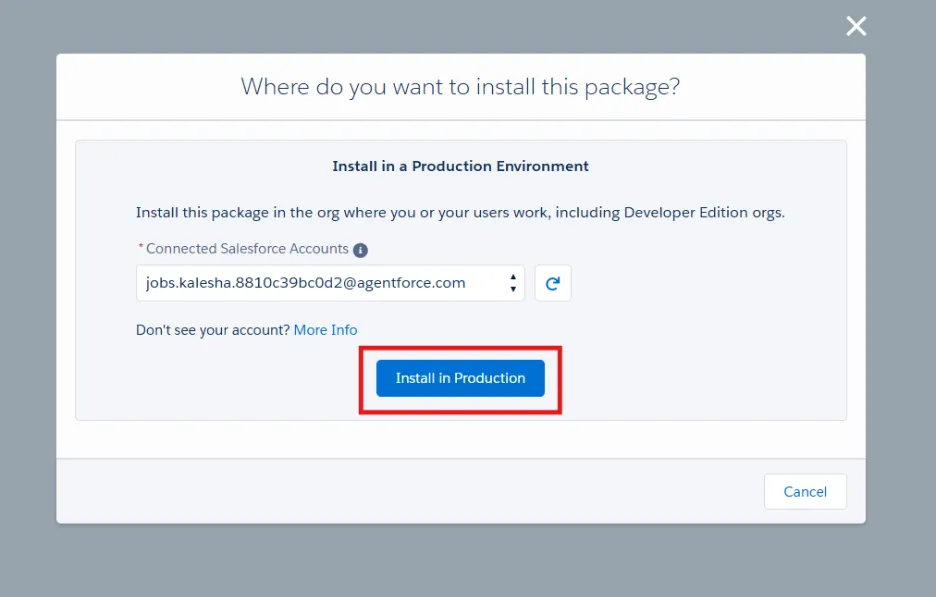
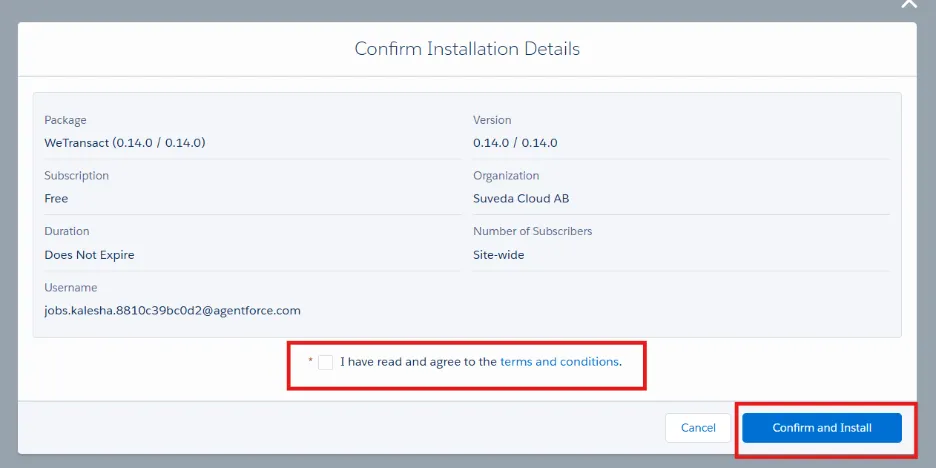
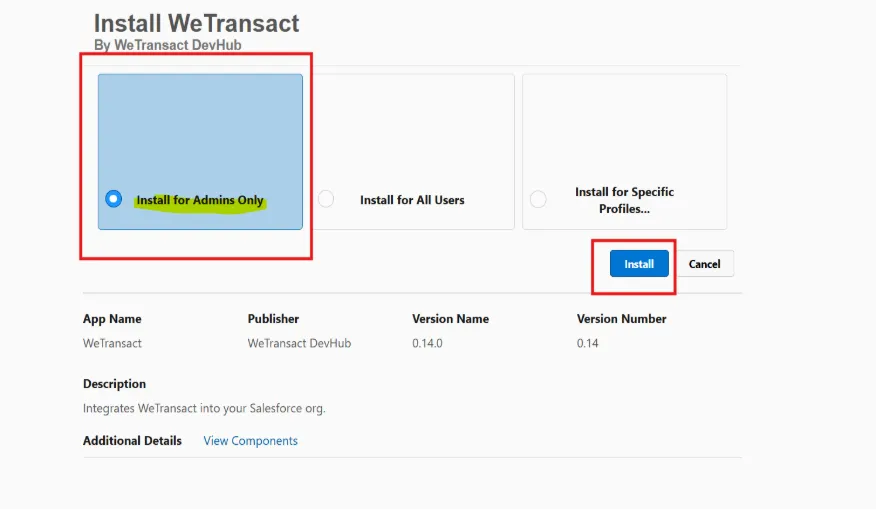
Selezioni: Install for Admins Only, Faccia clic su Installa. Attenda il completamento dell'installazione.
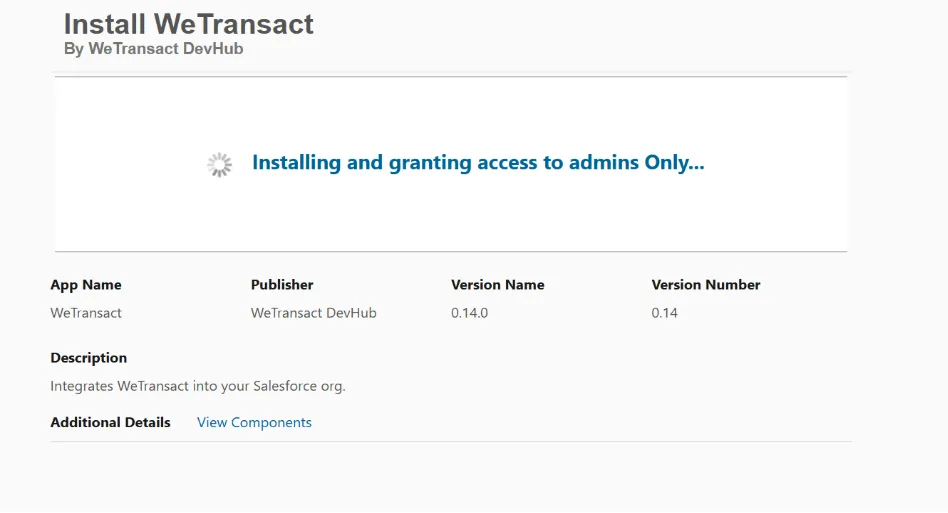
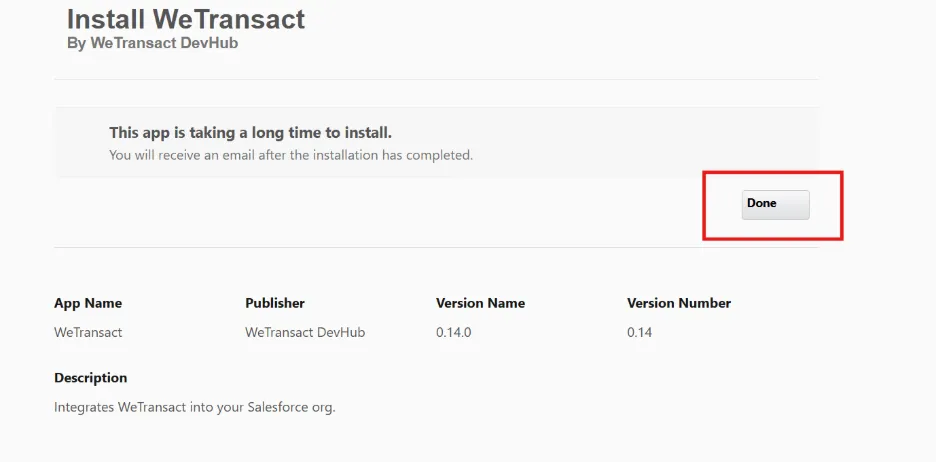
Dopo il completamento dell'installazione, faccia clic su Fatto.
Passaggio 4: Verificare l'installazione
Acceda a: Configurazione → Pacchetti installati. Verifichi che WeTransact venga visualizzato nell'elenco Installed Packages.
√ Operazione riuscita
Se il pacchetto viene visualizzato, l'installazione è stata completata correttamente.
Passaggio 5: Assegnare le autorizzazioni
Tutti gli accessi vengono concessi tramite Gruppi di set di autorizzazioni (PSG). Assegni i Permission Set Groups appropriati in base al ruolo dell'utente.
💡 Gruppi di set di autorizzazioni
WeTransact – Accesso amministratore
Concede accesso amministrativo completo a credenziali, log, configurazione dei flussi ed esecuzione manuale.
Offerta privata WeTransact – Accesso utente
Concede l'accesso per creare e gestire Private Offers dalla pagina Opportunity.
WeTransact Co-Sell – Accesso utente
Concede l'accesso per creare e gestire record Co-Sell dalla pagina Opportunity.
Assegnare in blocco i Permission Set Groups
Utilizzi questo metodo per assegnare o rimuovere un Permission Set Group per più utenti contemporaneamente.
💡 Suggerimento
I Permission Sets possono anche essere assegnati singolarmente da ciascun record User.
1. Aprire Permission Set Groups
Acceda a: Configurazione → Gruppi di set di autorizzazioni
2. Aprire il Permission Set Group
Ad esempio: WeTransact Co-Sell – Accesso utente
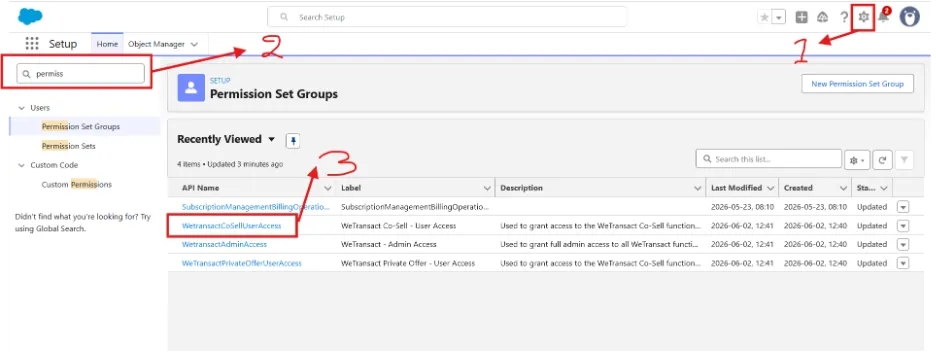
3. Faccia clic su Manage Assignments

4. Faccia clic su Add Assignments
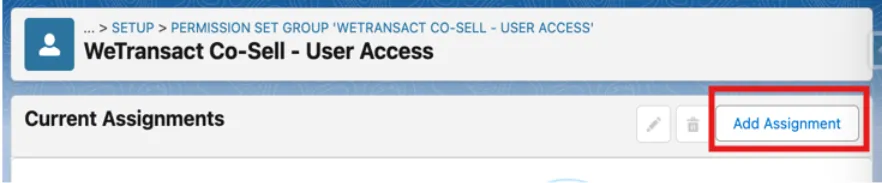
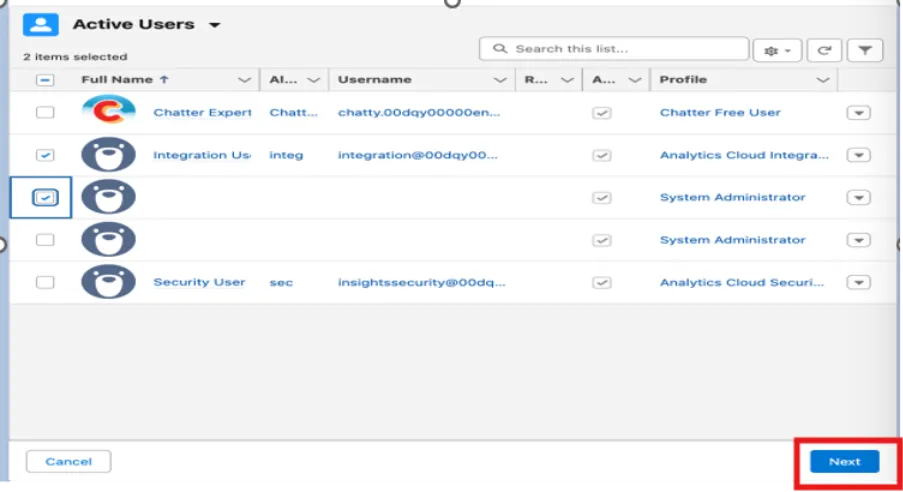
5. Selezioni gli utenti
Scelga gli utenti che devono ricevere l'accesso. Faccia clic su Avanti.
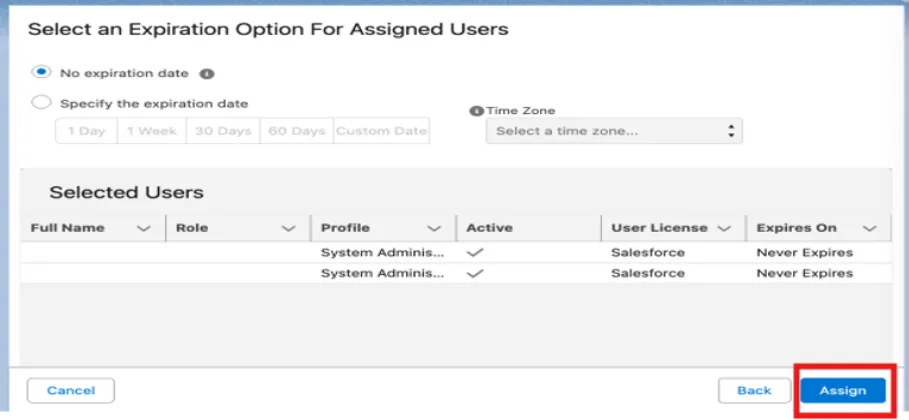
6. Assegni le autorizzazioni
Faccia clic su Assegna.
💡 Nota
Ripeta questi passaggi per i restanti Permission Set Groups, se necessario.
Passaggio 6: Configurare la connessione API
L'app Salesforce comunica con WeTransact tramite Credenziali denominate.
Acceda a: Configurazione → Credenziali denominate
Apra: Credenziale denominata WeTransact
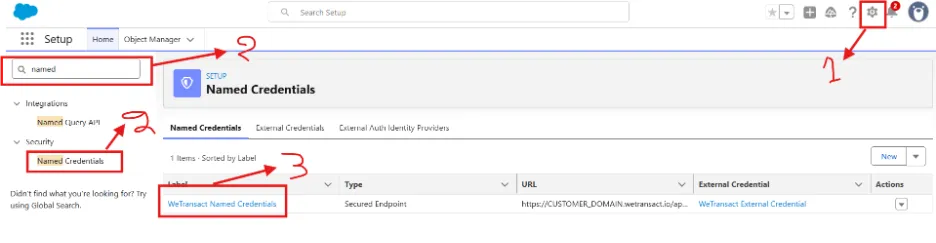
Faccia clic su Modifica.
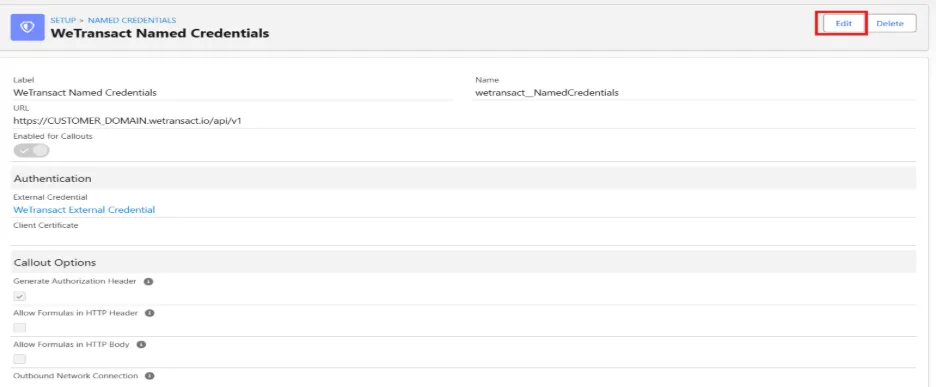
Aggiorni l'endpoint in:
https://api.archera.wetransact.io/api/v1Faccia clic su Salva.
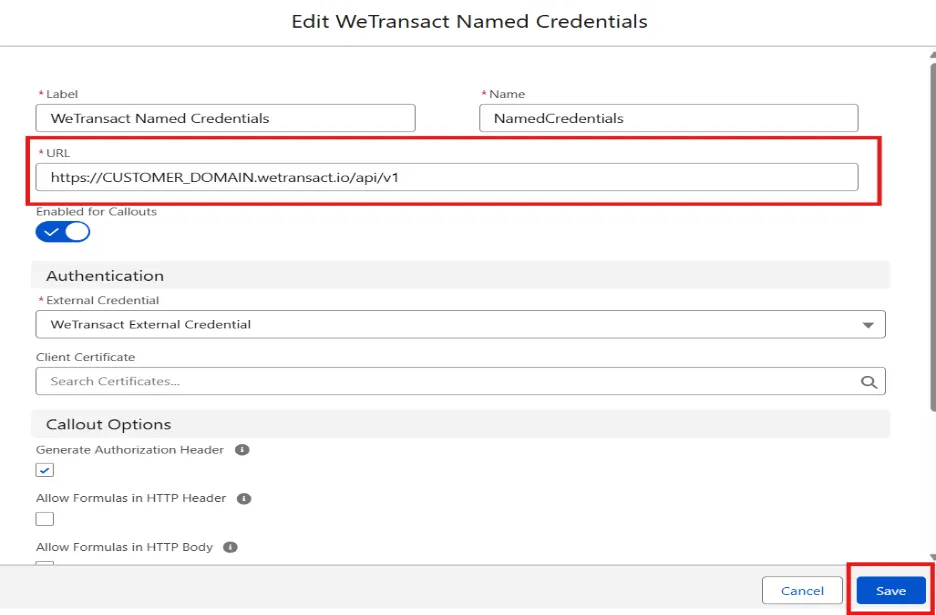
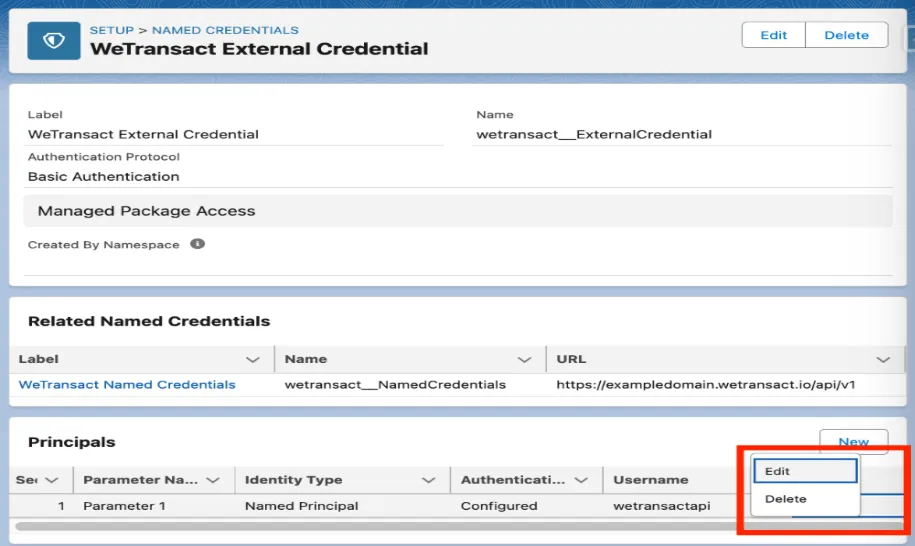
Successivamente, apra: Credenziale esterna WeTransact
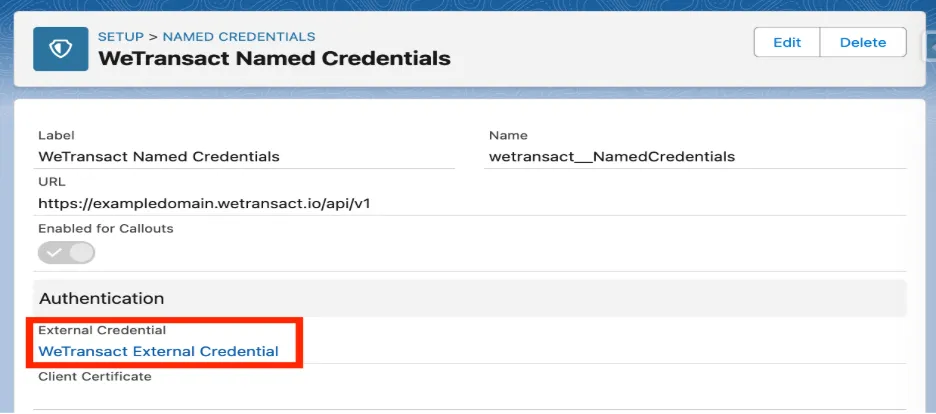
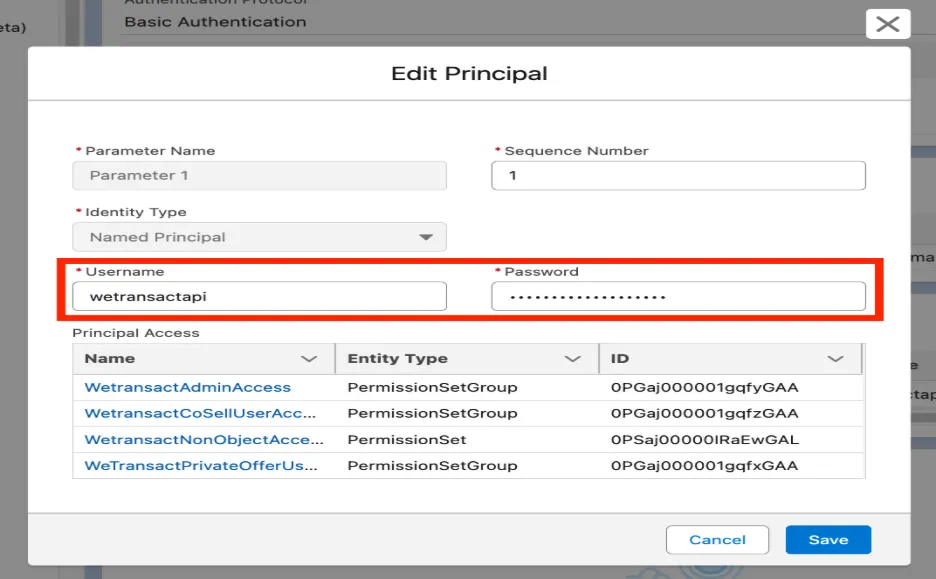
Modifichi il Principal.
Acceda al suo Portale WeTransact → Impostazioni → Integrazioni → Generatore di token API CRM → Genera
Inserisca:
- Nome utente
- API Token
✅ Operazione riuscita
Salesforce è ora connesso all'API WeTransact.
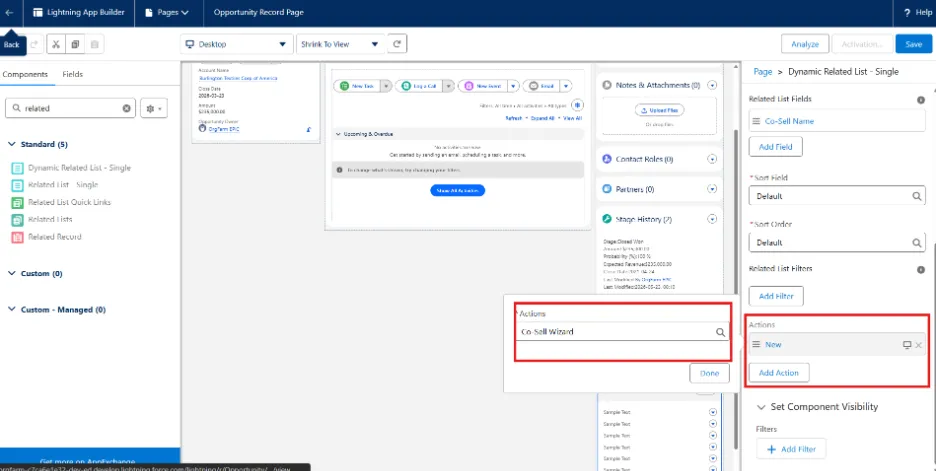
Passaggio 7: aggiungere il Co-Sell Wizard alle pagine Opportunity
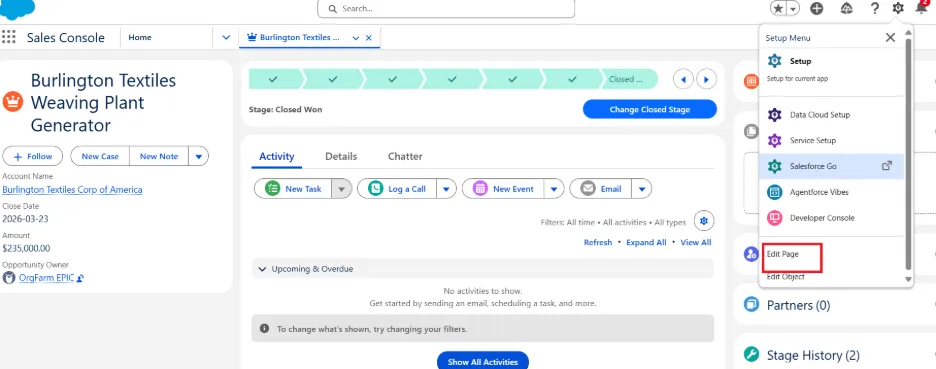
Apra una Opportunity qualsiasi.
Selezioni: ⚙️ → Modifica pagina
Cerchi: Elenco correlato dinamico – Singolo
Lo trascini nella pagina.
Aggiunga i seguenti campi:
- Deal/Offer Name
- Deal/Offer Status
- Sync Status
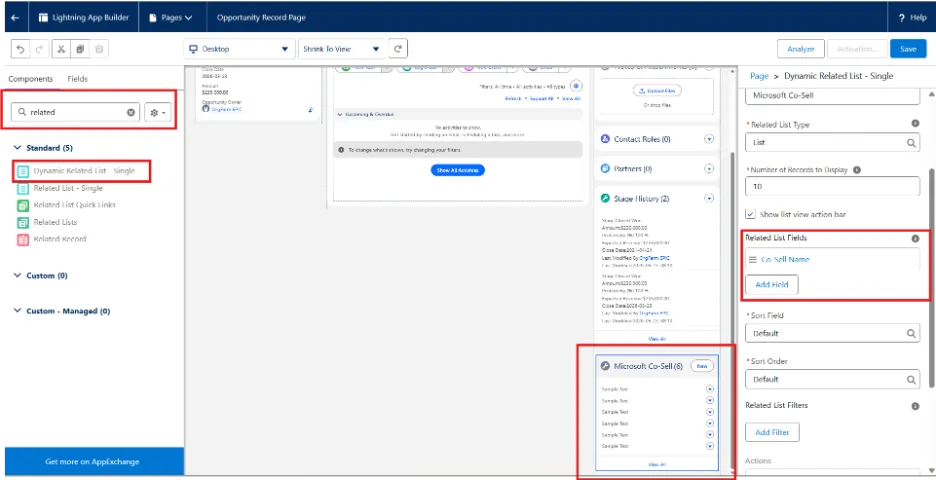
Sostituisca l'azione Nuovo con: Procedura guidata di co-selling
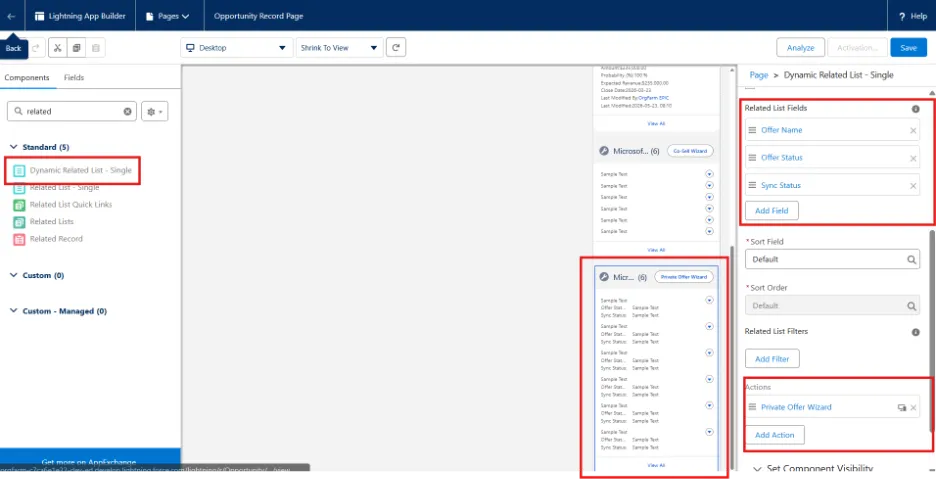
Passaggio 8: aggiungere il Private Offer Wizard
Ripeta i passaggi precedenti. Aggiunga un altro Elenco correlato dinamico – Singolo.
Utilizzi questi campi:
- Offer Name
- Offer Status
- Sync Status
Sostituisca l'azione Nuovo con: Procedura guidata per offerte private
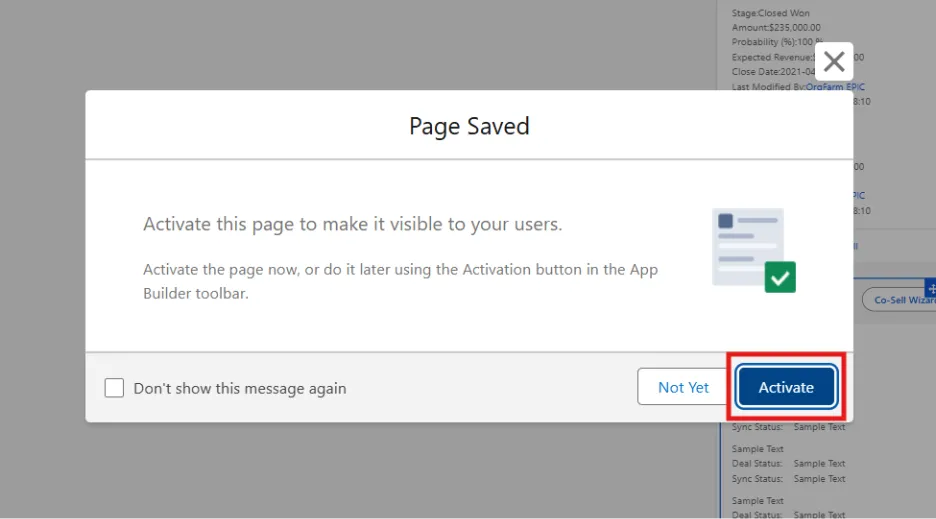
Salvi e attivi la pagina
Verificare l'installazione
Apra una Opportunity qualsiasi.
Ora dovrebbe vedere:
- √ Wizard Co-Sell
- √ Wizard Private Offer
Entrambi dovrebbero apparire ed essere pronti per l'uso.
Installazione completata 🎉
L'app WeTransact Salesforce è ora installata e completamente configurata.
🟣 Supporto
Ci auguriamo che sia riuscito a seguire correttamente i passaggi descritti sopra. Se dovesse riscontrare qualsiasi problema, non esiti a contattare il suo referente WeTransact.
💬 Per ulteriori informazioni, ci contatti a: [email protected]