Come iscriversi al programma Frontier Accelerate
Panoramica
Frontier Accelerate for Marketplace è un programma Microsoft per aziende software B2B che sviluppano, pubblicano e fanno crescere soluzioni su Microsoft Marketplace. Offre accesso a risorse, vantaggi e badge. Prima di poter effettuare l'iscrizione, è necessario completare un breve modulo di idoneità in Partner Center, operazione che richiede circa 2–3 minuti. Questa guida illustra il modulo passo dopo passo.
Prima di iniziare
- È necessario il ruolo Amministratore globale in Microsoft Partner Center.
- Tenga pronti i dettagli del contatto principale: nome, cognome, email, telefono, ruolo lavorativo e paese.
Passaggi
Passaggio 1 – Aprire l'area di lavoro Membership
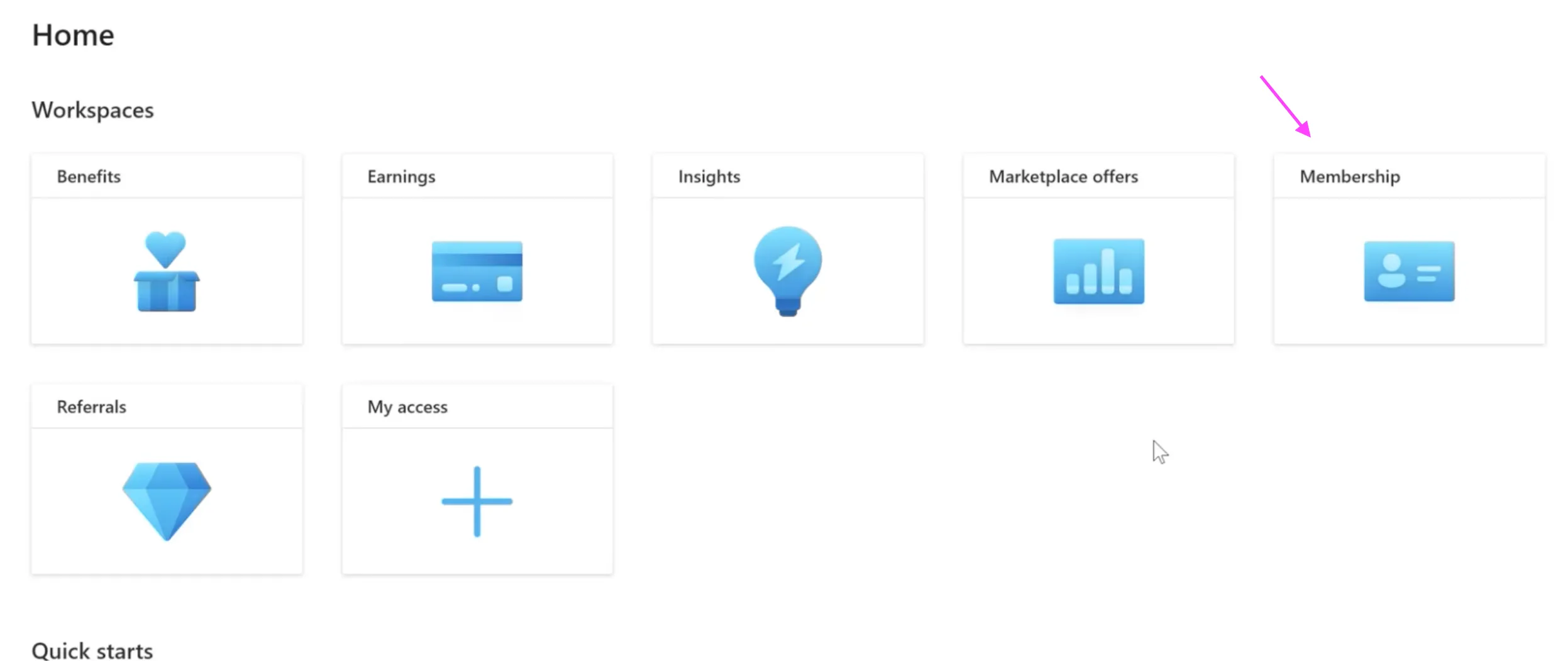
Acceda a Partner Center. Nella pagina Casa, in Aree di lavoro, selezioni Abbonamento.
Passaggio 2 – Andare a FA for Marketplace
Nel menu a sinistra, scorra verso il basso fino a FA per Marketplace e selezioni Inizia.
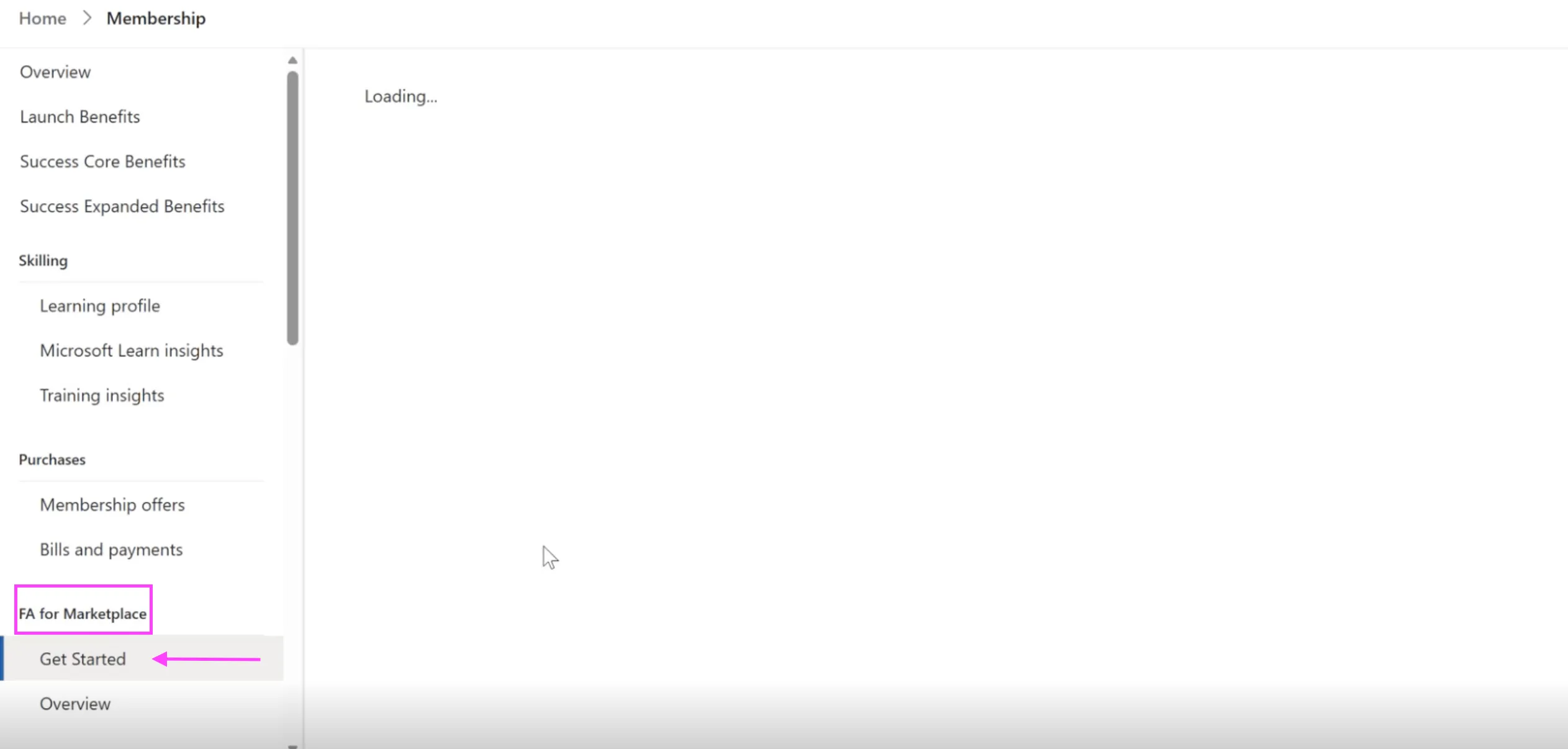
Nota: La pagina potrebbe mostrare Caricamento… per alcuni secondi prima che venga visualizzato il contenuto.
Passaggio 3 – Avviare il modulo di idoneità
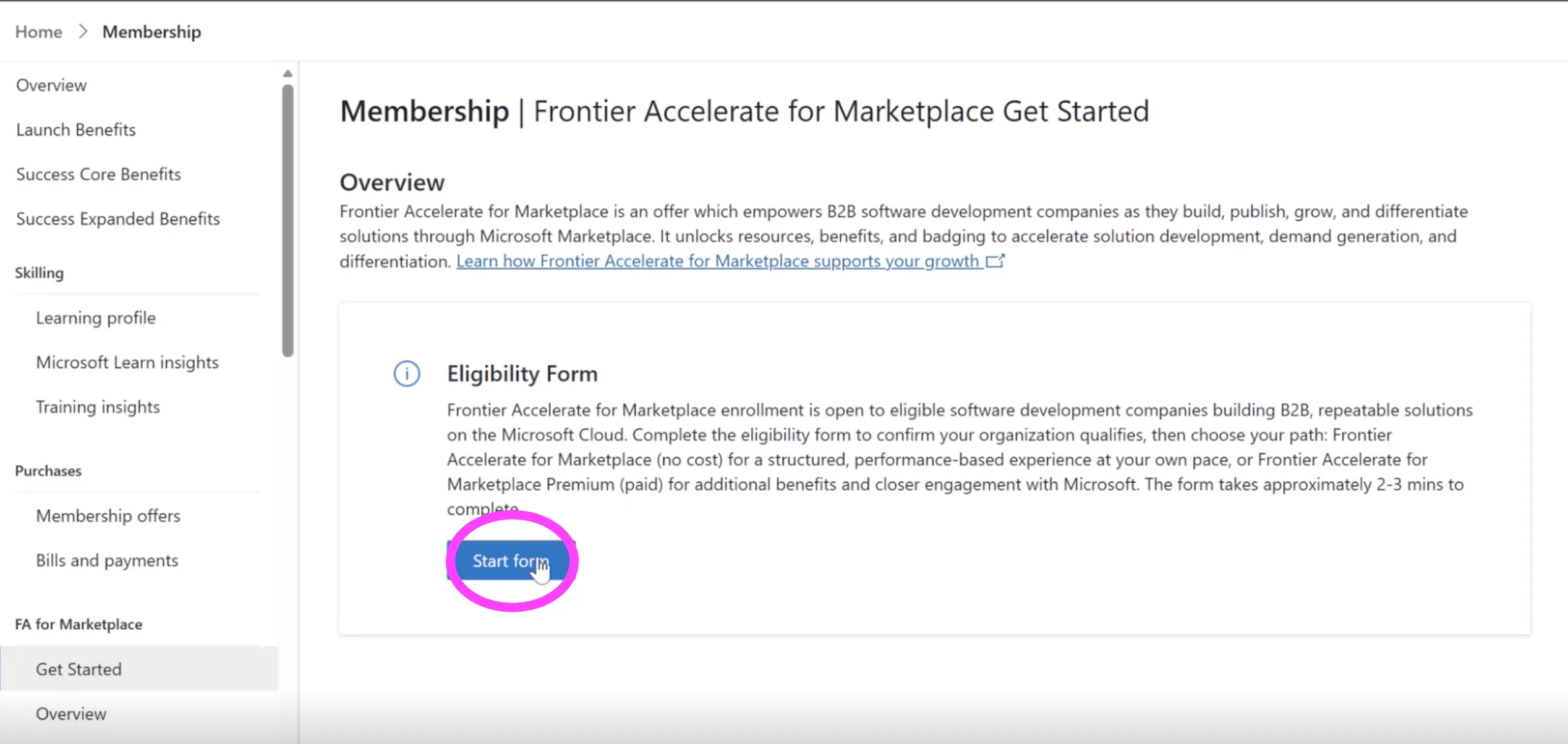
Nella pagina Frontier Accelerate per Marketplace: guida introduttiva, individui il pannello Modulo di idoneità e faccia clic su Avvia modulo.
Passaggio 4 – Selezione della fase
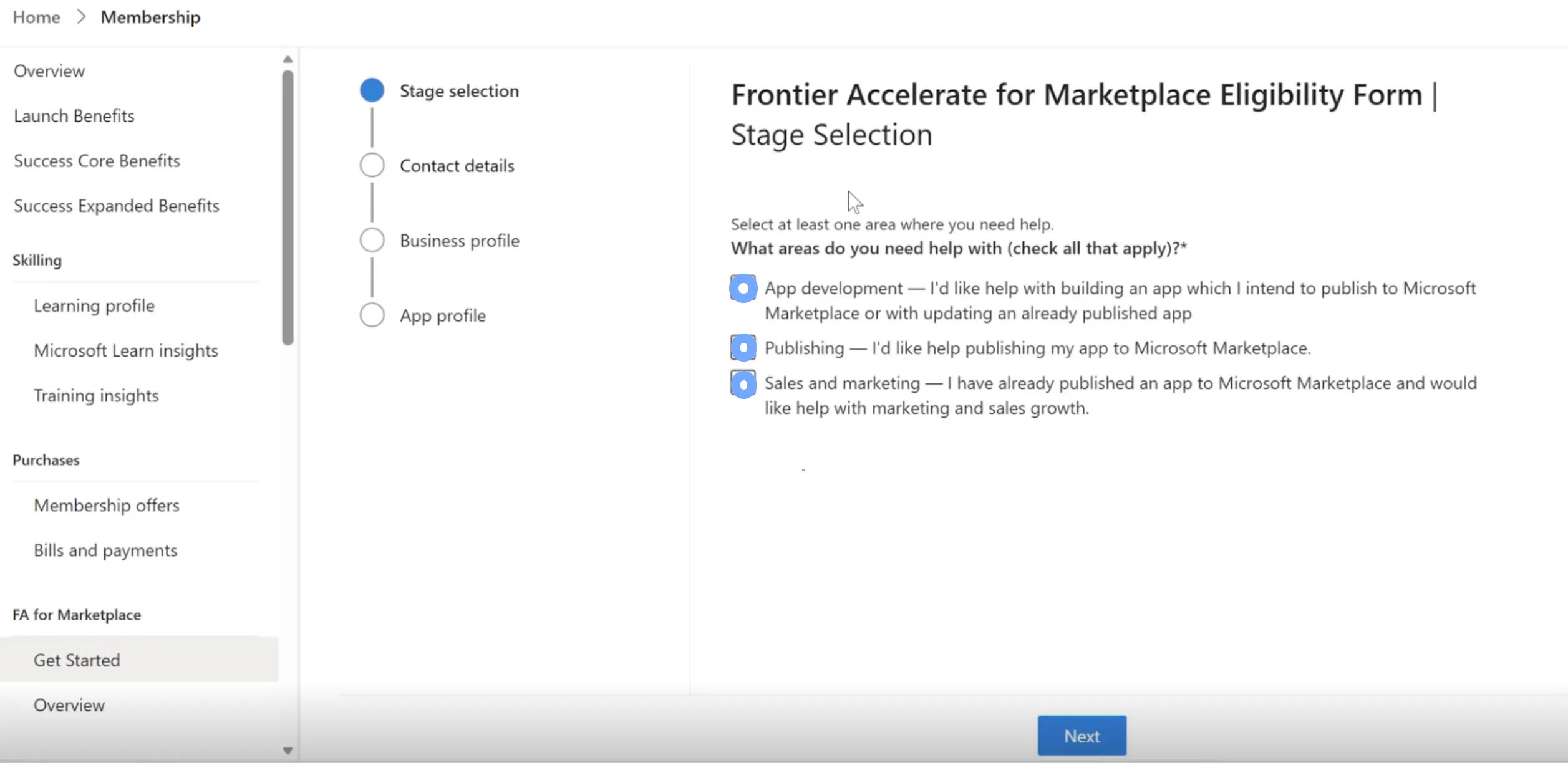
In What areas do you need help with? selezioni tutte le opzioni:
- Sviluppo di app: assistenza per creare un'app per Microsoft Marketplace o aggiornare un'app già pubblicata
- Pubblicazione: assistenza per pubblicare la sua app su Microsoft Marketplace
- Vendite e marketing: la sua app è già pubblicata e desidera assistenza per il marketing e la crescita delle vendite
Faccia clic su Avanti.
Passaggio 5 – Dettagli del contatto
In Contatto principale, completi i campi obbligatori: Nome, Cognome, Email, Telefono, Ruolo lavorativo e Paese. Faccia clic su Avanti.
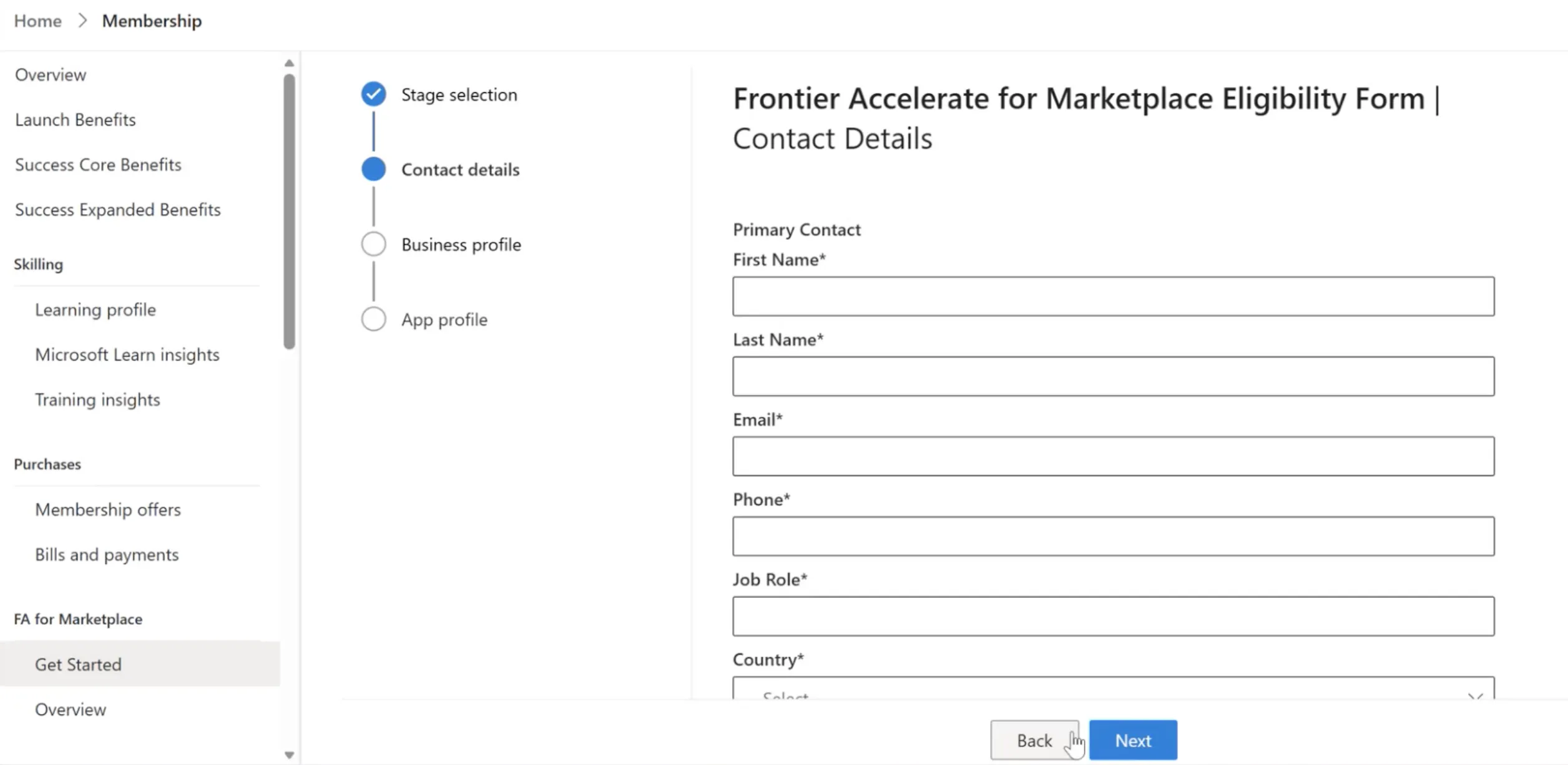
Passaggio 6 – Profilo aziendale
Inserisca i dettagli della sua azienda:
- Nome dell'azienda (obbligatorio)
- Sito web aziendale (facoltativo)
- Dimensione dell'organizzazione: scelga dall'elenco a discesa
- How do you intend to reach and acquire customers? Selezioni tutte le opzioni
Faccia clic su Avanti.
Passaggio 7 – Profilo dell'app e invio
In Which Microsoft cloud platform(s) does or will this application use?, selezioni tutte le opzioni evidenziate di seguito
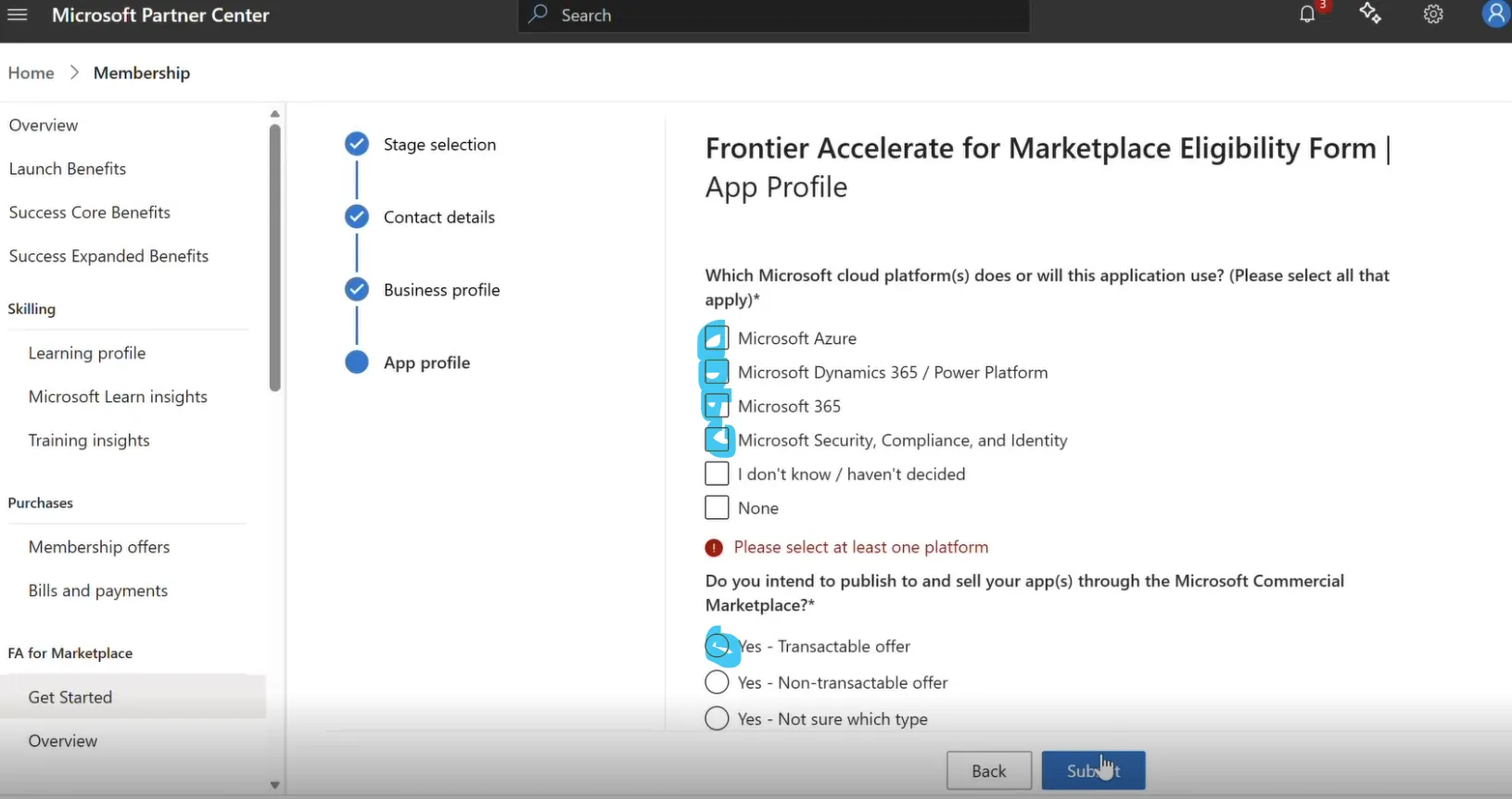
Nota: Deve selezionare almeno una piattaforma. In caso contrario, viene visualizzato l'errore Seleziona almeno una piattaforma e non sarà possibile inviare il modulo.
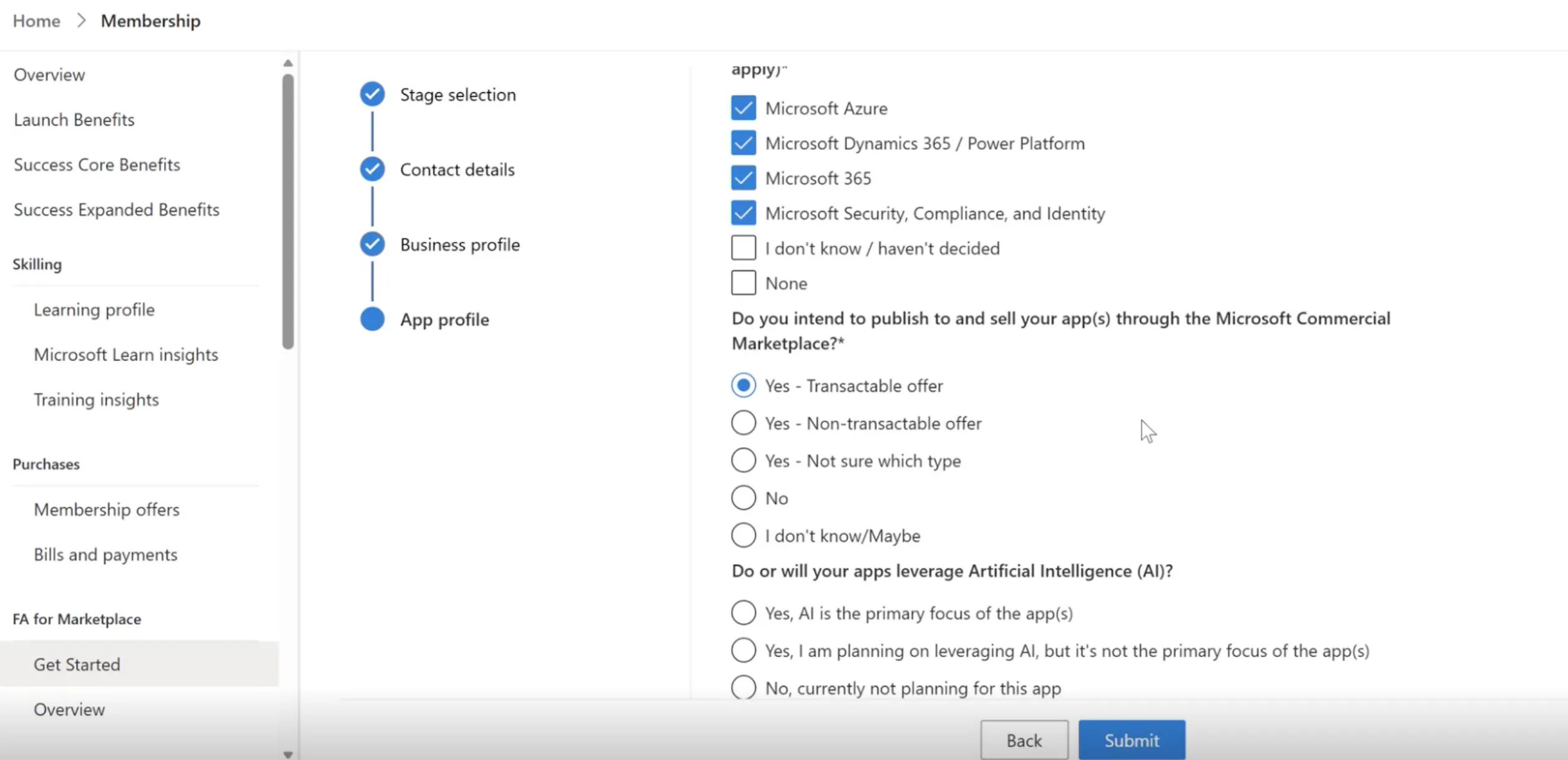
Quindi risponda alle domande rimanenti:
- Hai intenzione di pubblicare e vendere la tua app (o le tue app) tramite Microsoft Commercial Marketplace? Se vende tramite WeTransact, selezioni Sì – Offerta transazionale.
- Le tue app sfruttano o sfrutteranno l'intelligenza artificiale (IA)? Scelga l'opzione che descrive meglio la sua app.
Faccia clic su Invia.
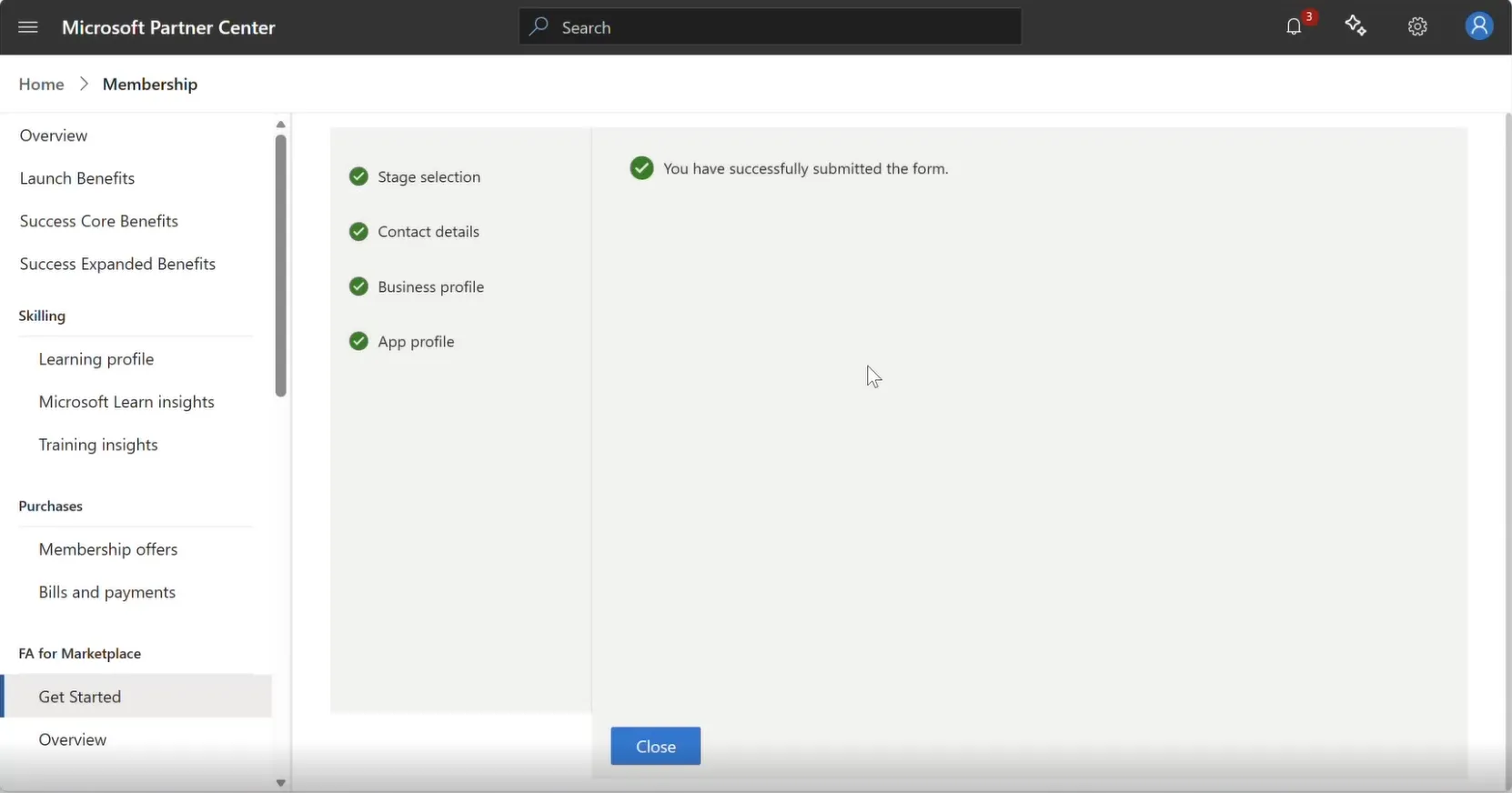
Passaggio 8 – Confermare che il modulo è stato inviato
Viene visualizzato il messaggio Hai inviato il modulo con successo., e ogni passaggio sulla sinistra mostra un segno di spunta verde. Faccia clic su Chiudi per terminare.
Passaggio 9 – Scegliere il proprio percorso ed effettuare l'iscrizione
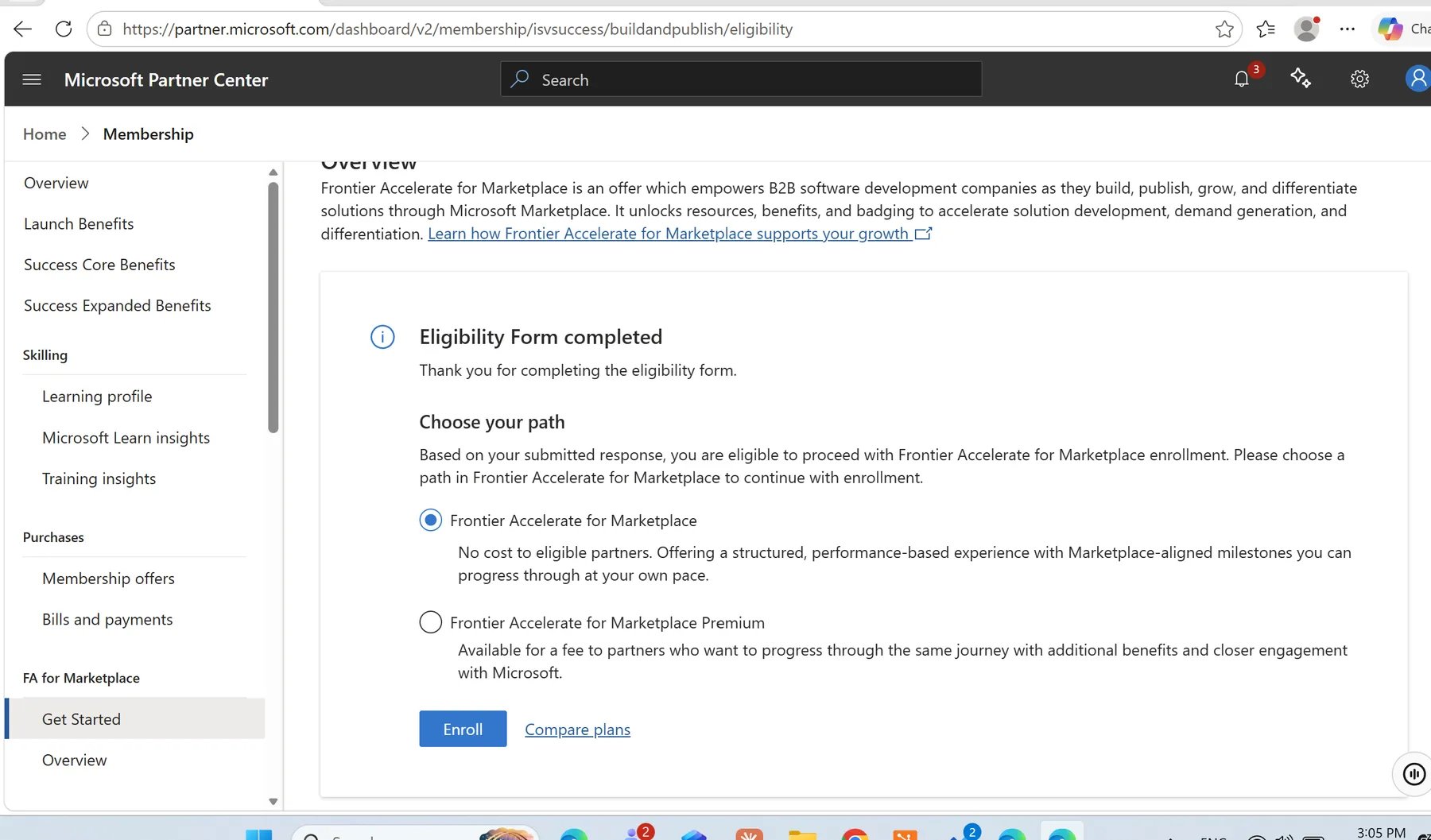
Dopo aver inviato il modulo, la pagina Inizia mostra Modulo di idoneità completato. In Scegli il tuo percorso, selezioni una delle opzioni:
- Frontier Accelerate per Marketplace: nessun costo per i partner idonei. Un'esperienza strutturata e basata sulle prestazioni con milestone allineate al Marketplace che può completare al proprio ritmo.
- Frontier Accelerate per Marketplace Premium: disponibile a pagamento, con vantaggi aggiuntivi e una collaborazione più stretta con Microsoft.
Faccia clic su Iscriviti. Per vedere in che modo i due percorsi differiscono, faccia clic su Confronta i piani.
Passaggio 10 – Acquistare l'offerta in Membership offers
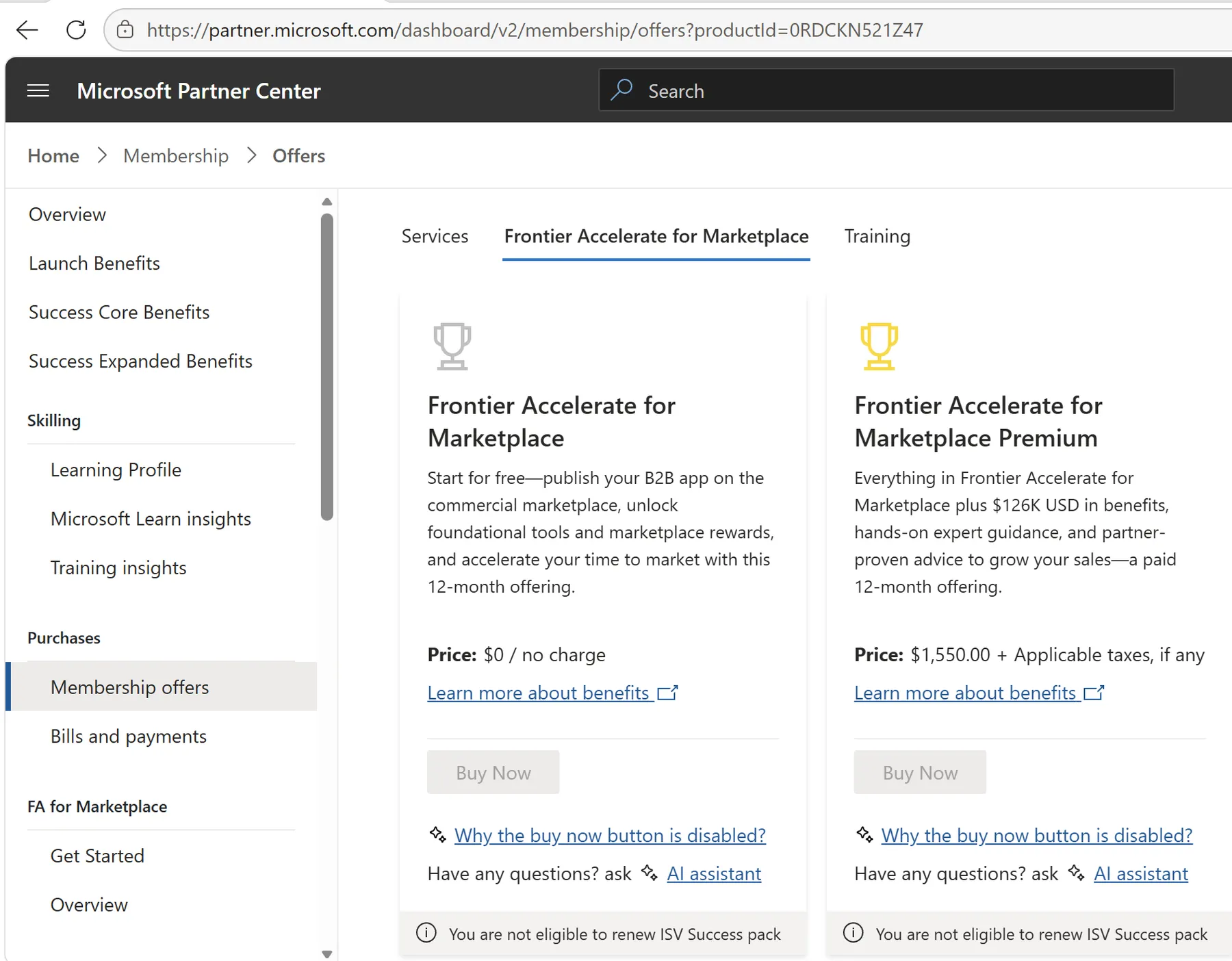
Nel menu a sinistra, in Acquisti, selezioni Offerte di abbonamento e apra la scheda Frontier Accelerate per Marketplace. Entrambe le offerte hanno una durata di 12 mesi. Nella scheda del percorso scelto, faccia clic su Acquista ora.
Risoluzione dei problemi
- Non riesco a vedere FA for Marketplace nel menu. Verifichi di trovarsi nell'area di lavoro Abbonamento e scorra verso il basso il menu a sinistra. Se ancora non è presente, verifichi di avere il ruolo Amministratore globale.
- La pagina è bloccata su "Loading…". Aggiorni la pagina o provi un altro browser.
- Il pulsante Buy Now è disattivato? Se non riesce a selezionare Acquista ora dopo aver completato il modulo di idoneità, segua questa guida: Frontier Accelerate for Marketplace: risoluzione del problema del pulsante Buy Now disattivato
Serve aiuto?
Contatti [email protected]