Come assegnarsi come proprietario di una sottoscrizione senza accesso precedente (come amministratore globale)?
In qualità di Global Admin, può assegnare a sé stesso il ruolo di proprietario della sottoscrizione senza accesso preliminare elevando le sue autorizzazioni in Azure, assumendo la proprietà della sottoscrizione e concedendosi diritti di gestione completi per eseguire le azioni necessarie. Segua i passaggi riportati di seguito:
Acceda al portale Azure
🟣 Faccia clic su Users
L'obiettivo qui è confermare che il suo account sia elencato sotto Global Administrators.
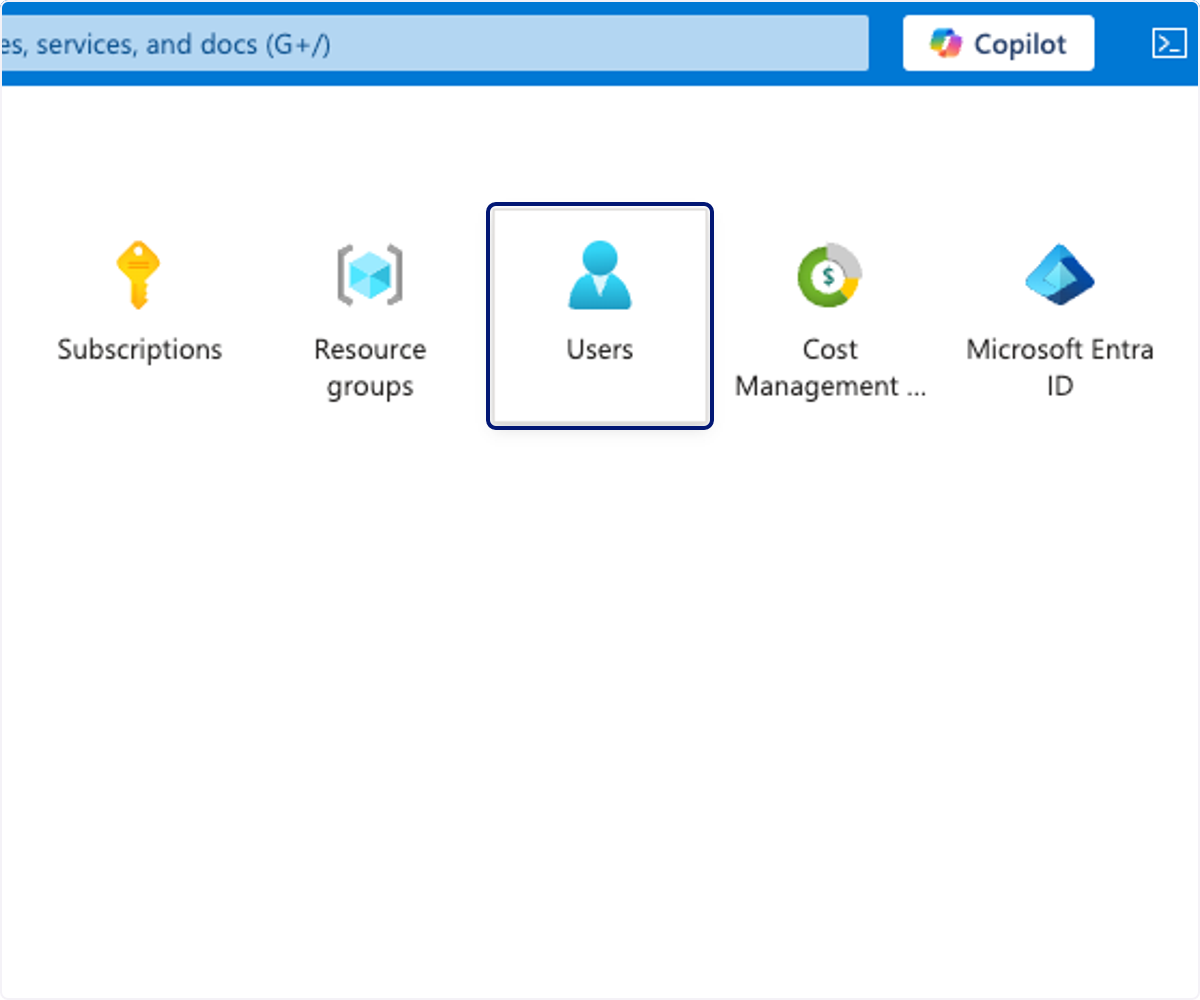
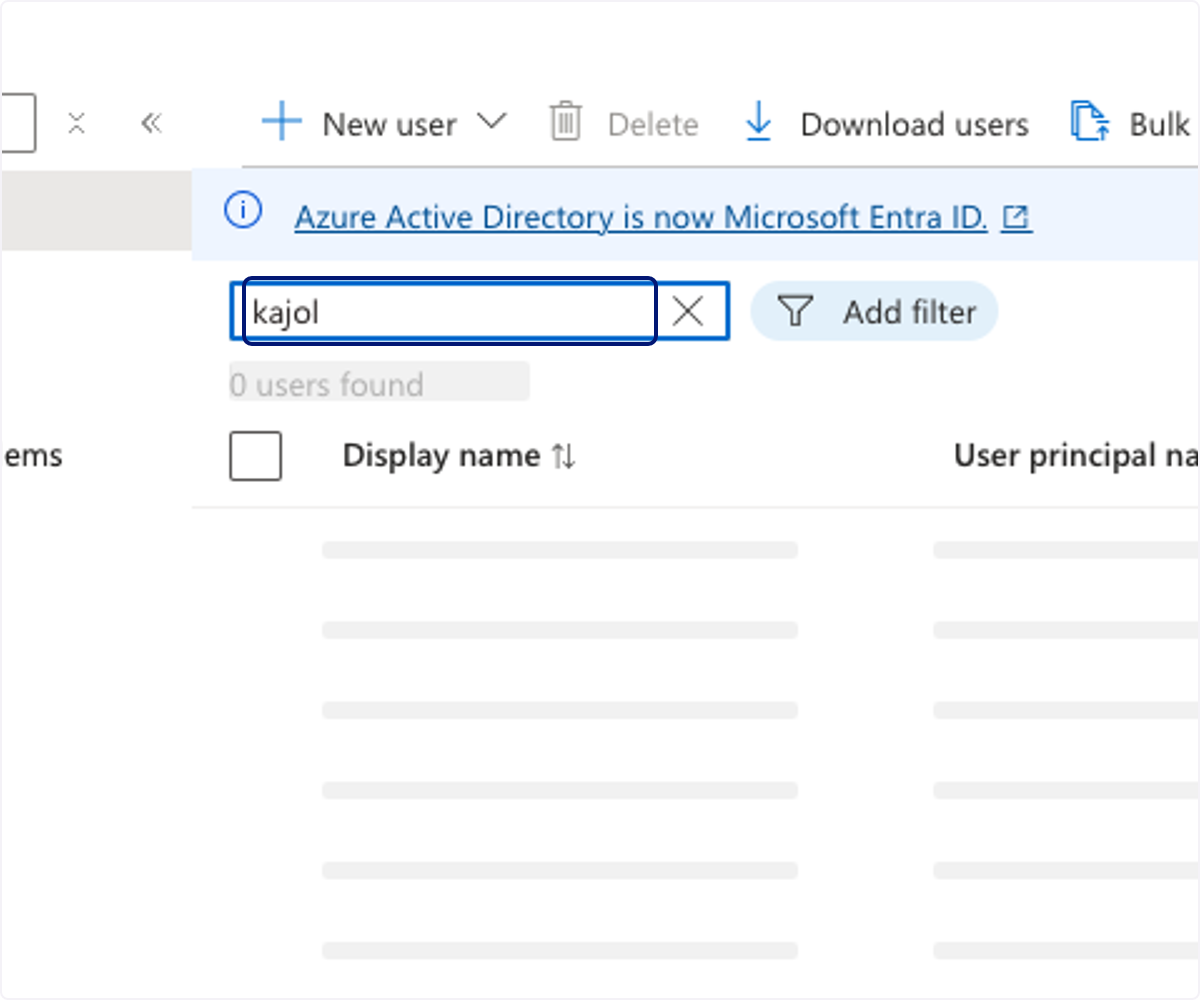
🟣 Digiti il suo nome
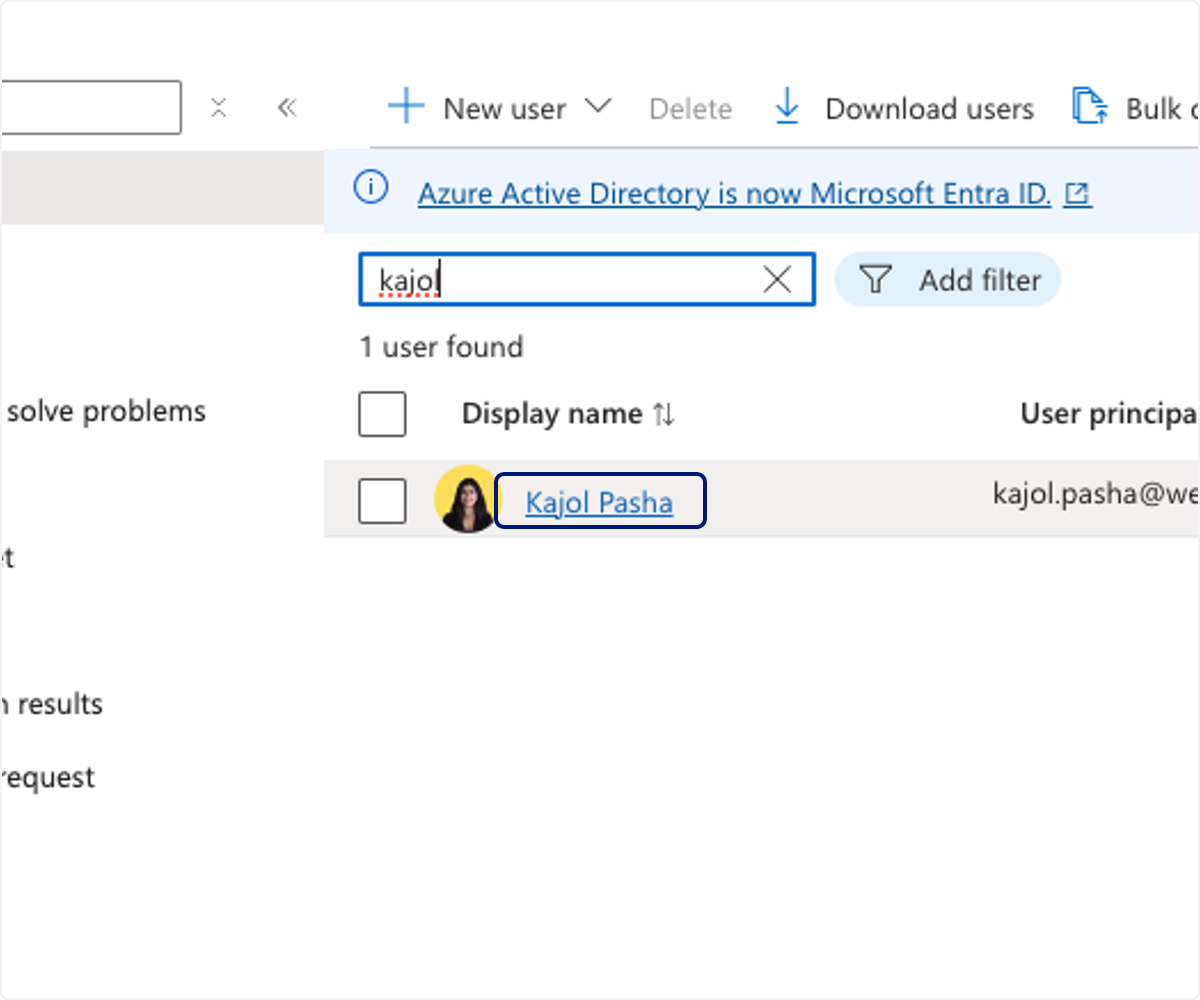
🟣 Faccia clic sul suo nome
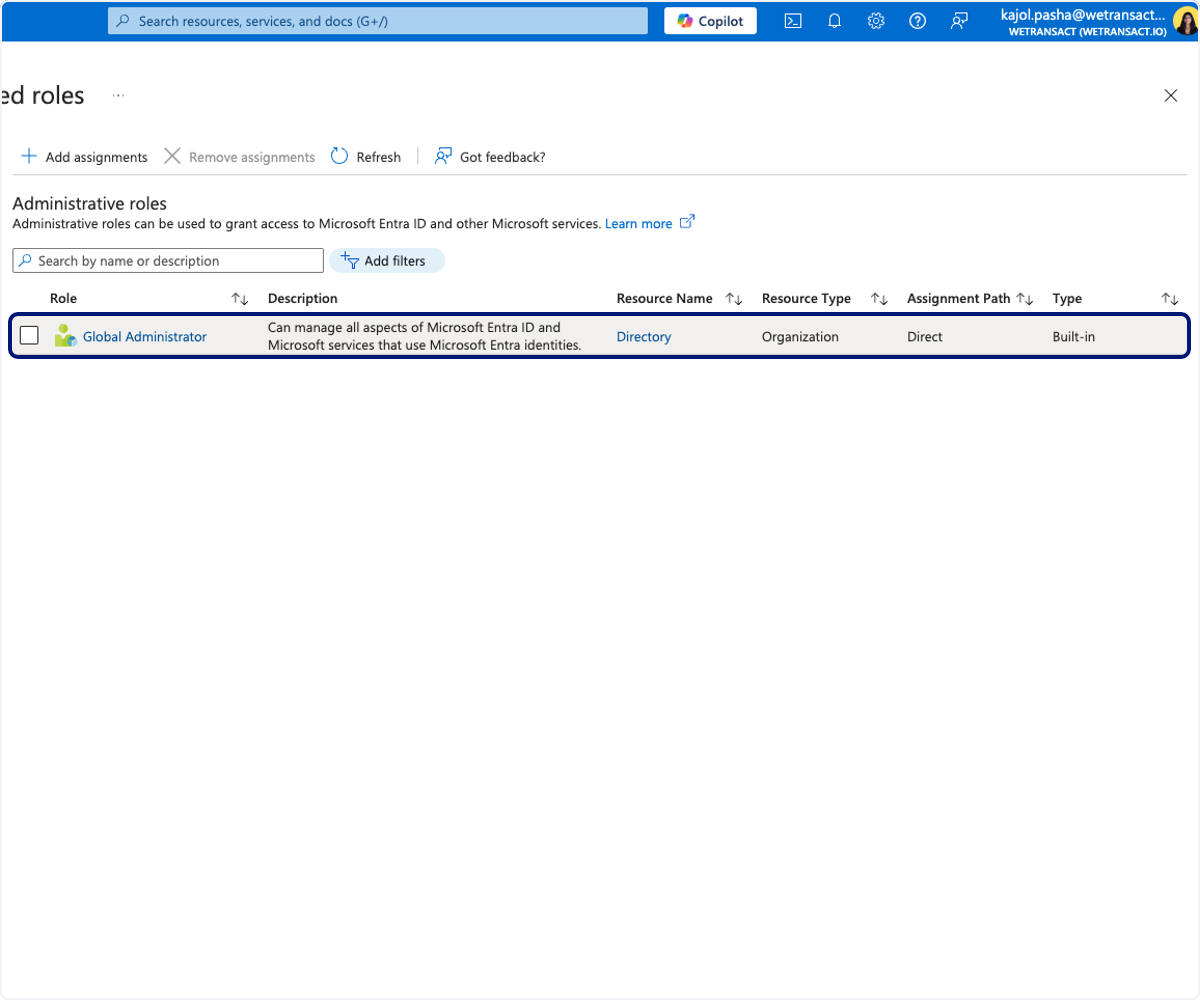
🟣 Faccia clic su Assigned roles
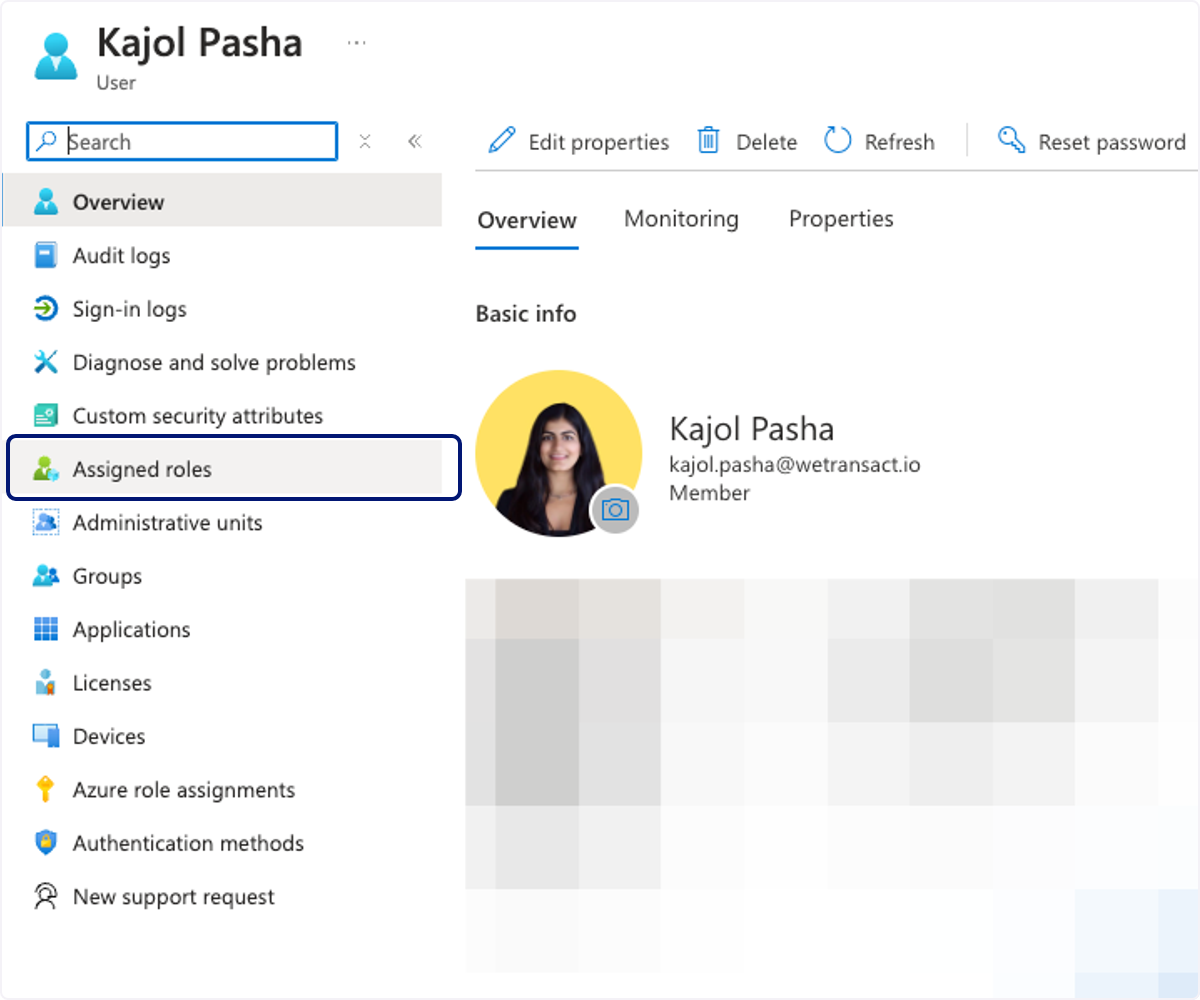
🟣 Deve assicurarsi che il ruolo Global Administrator venga visualizzato qui
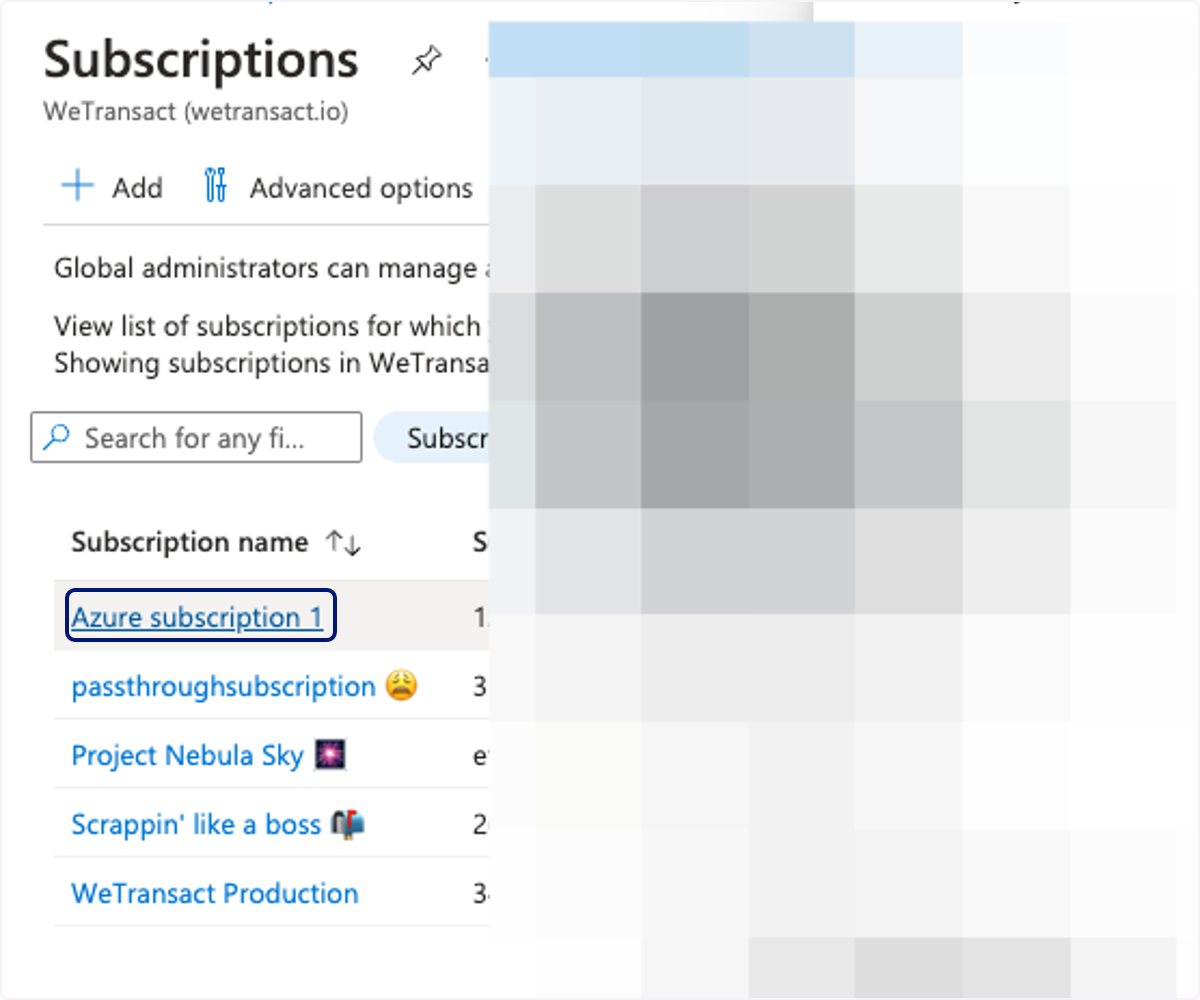
🟣 Faccia clic sulla sottoscrizione a cui necessita dell'accesso.
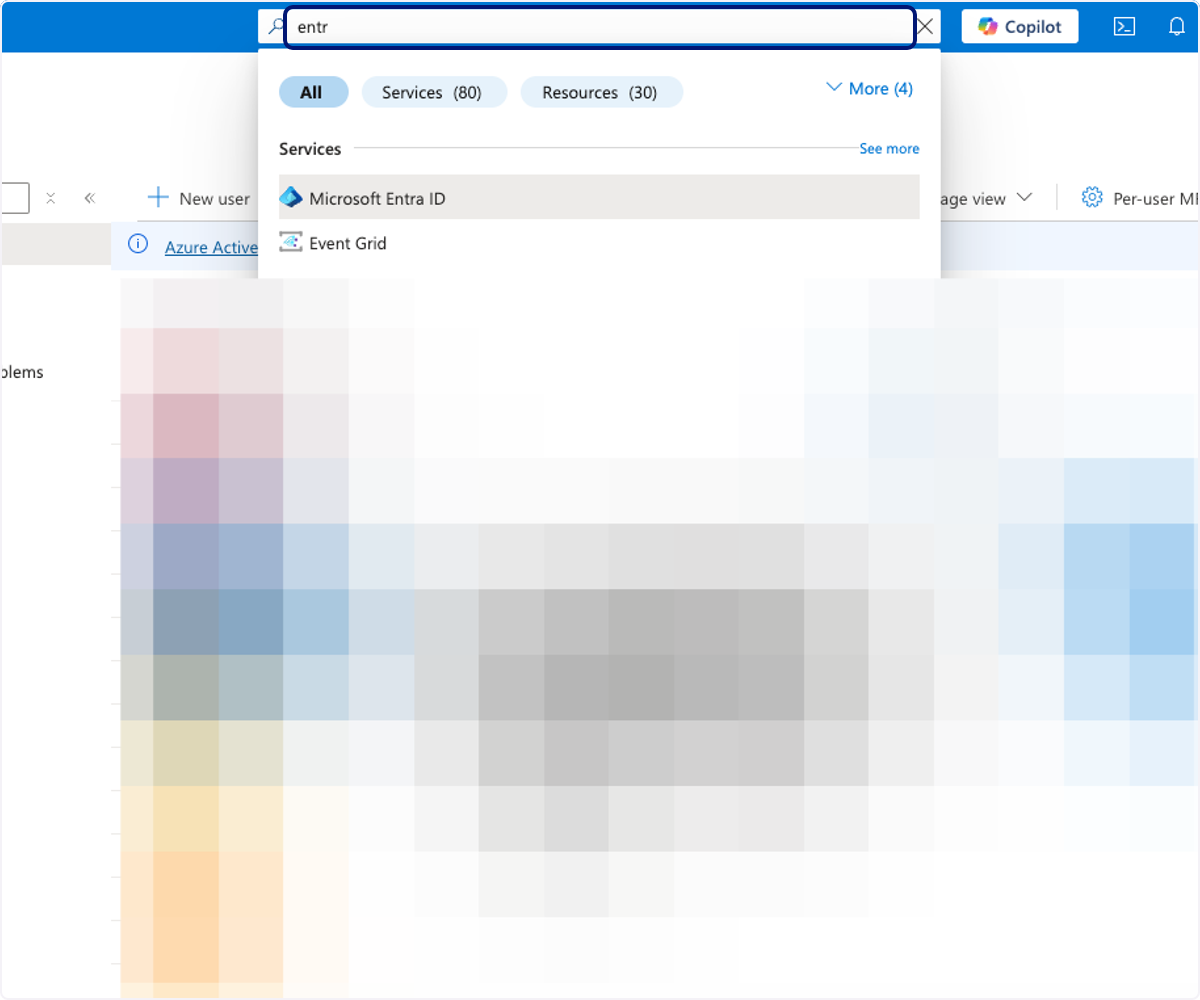
🟣 Navighi a Microsoft Entra ID
Ora che ha confermato di essere un Global Admin, i passaggi successivi consistono nel concedersi i diritti di 'Priviledged Role Administrator'.
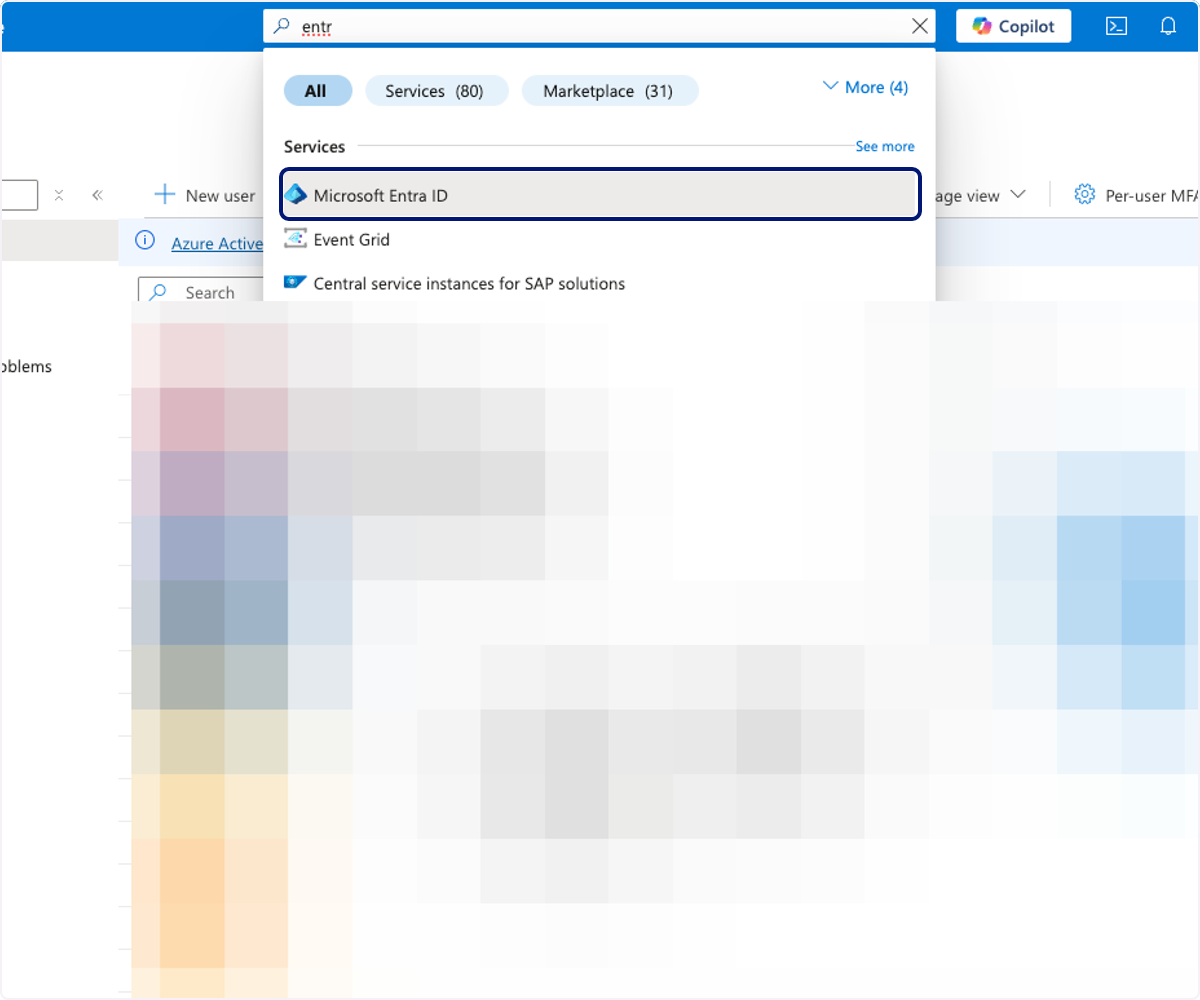
🟣 Faccia clic su Microsoft Entra ID
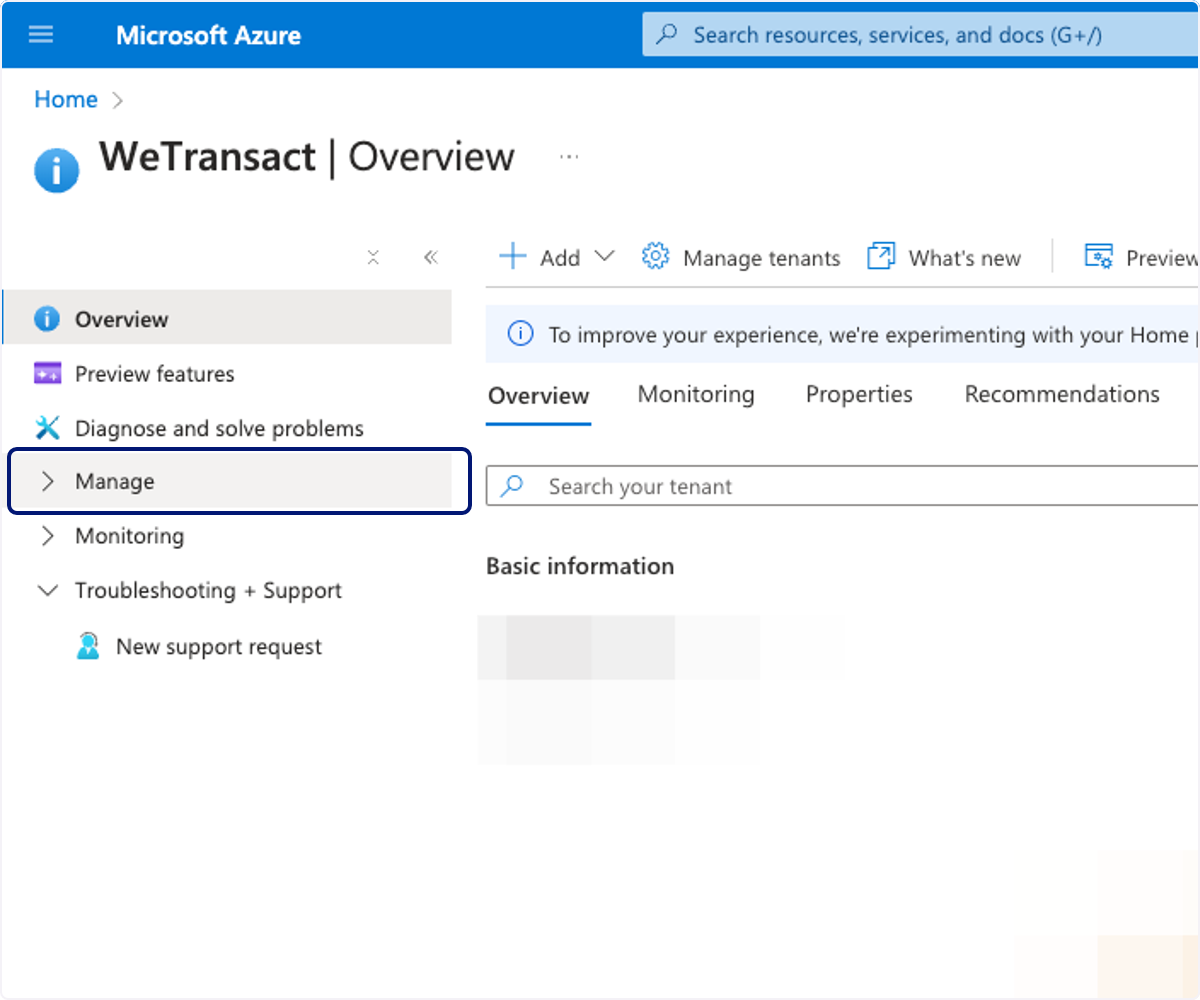
🟣 Faccia clic su Manage
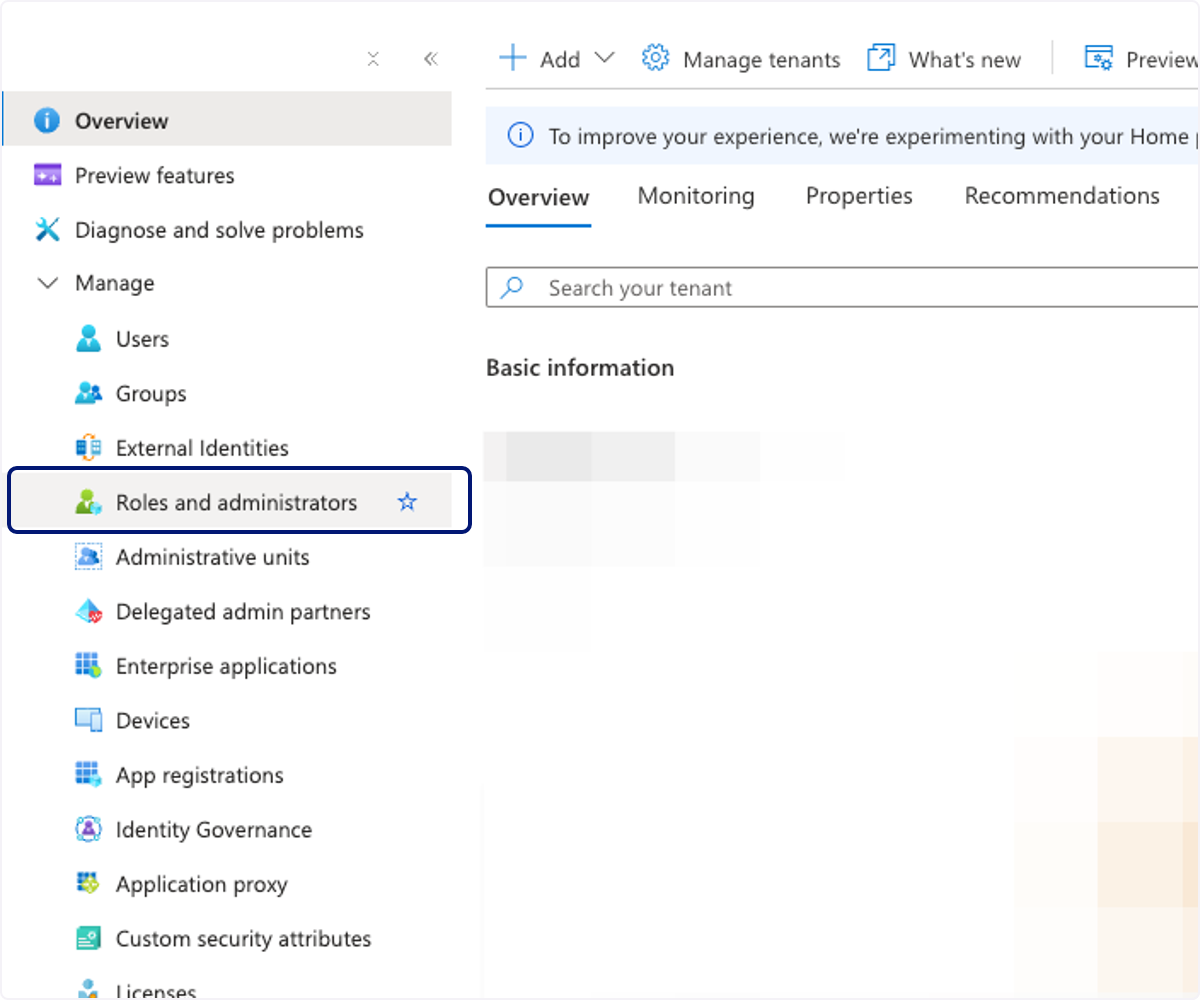
🟣 Faccia clic su Roles and administrators
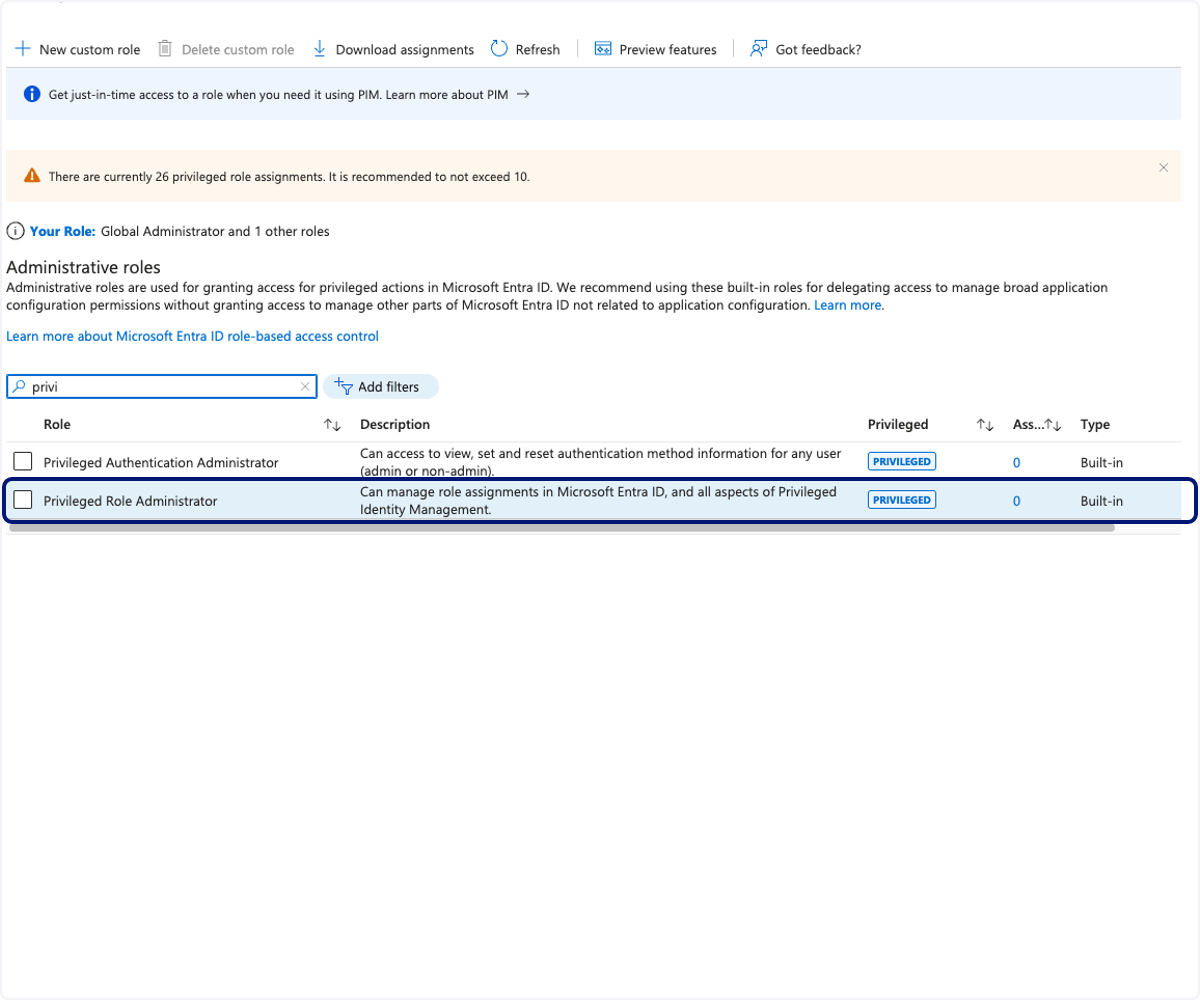
🟣 Cerchi 'Privileged Role Administrator' …
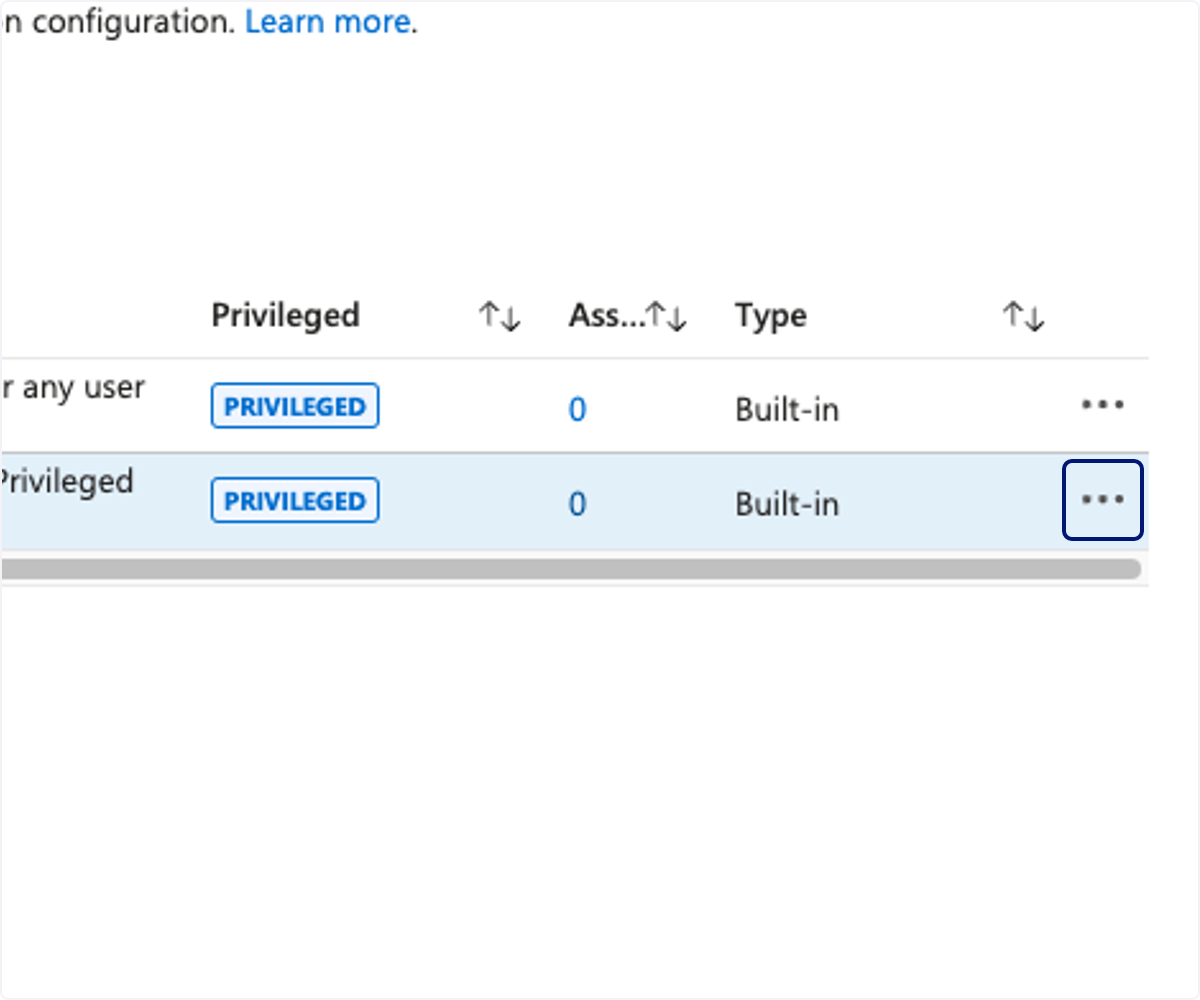
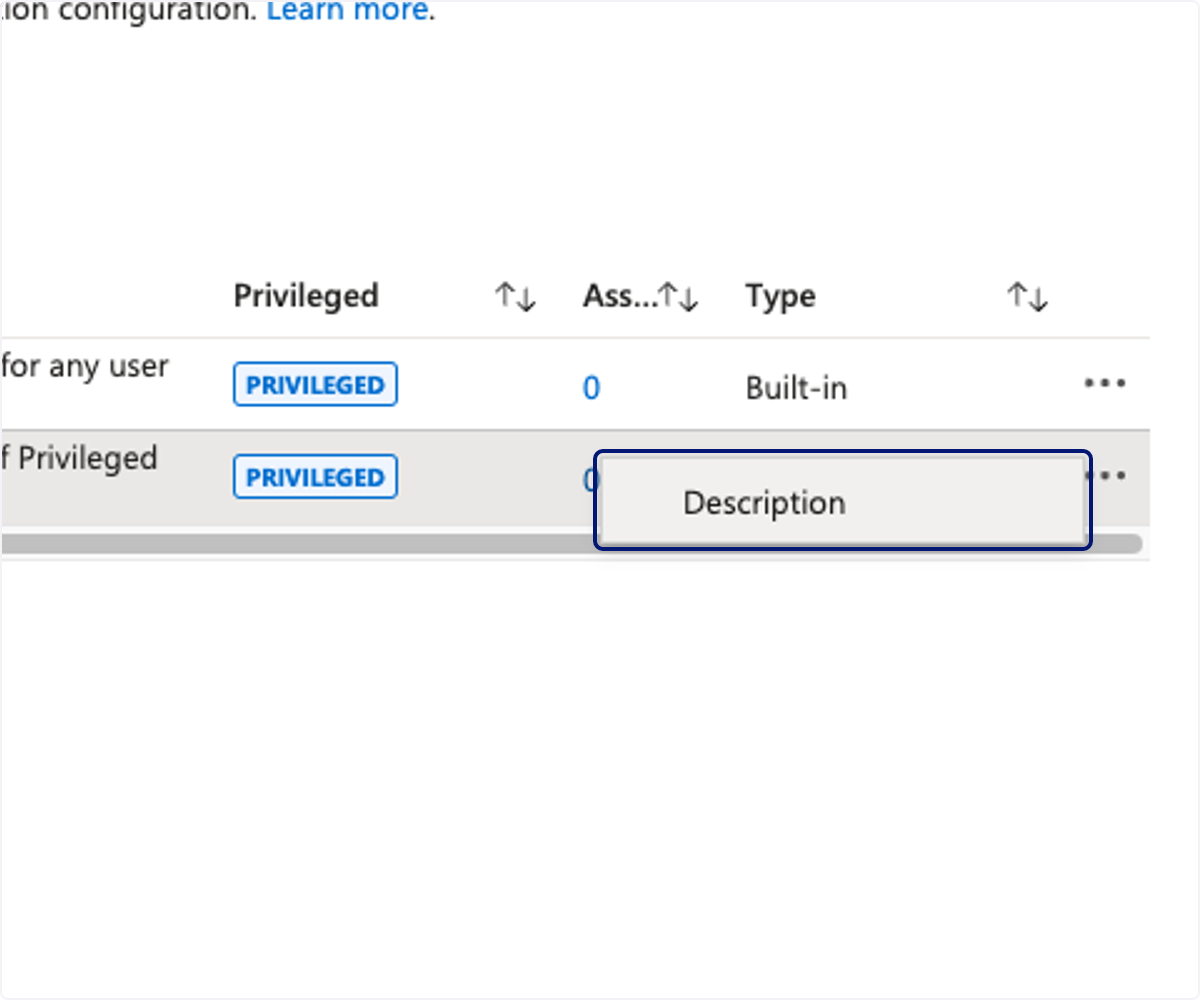
🟣 Faccia clic sui 3 punti a destra di 'Privileged Role Administrator'
🟣 Faccia clic su 'Description.'
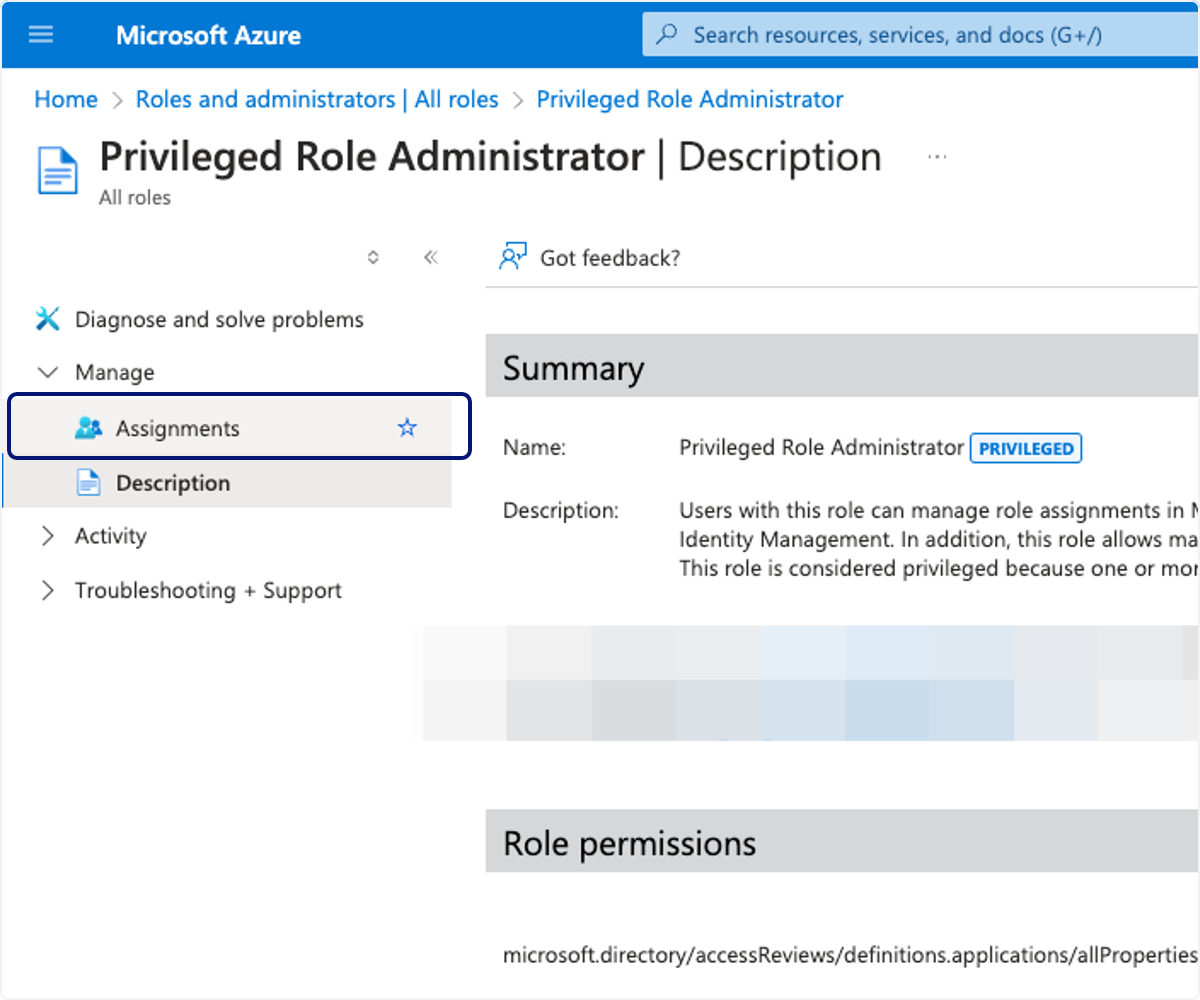
🟣 Faccia clic su Assignments
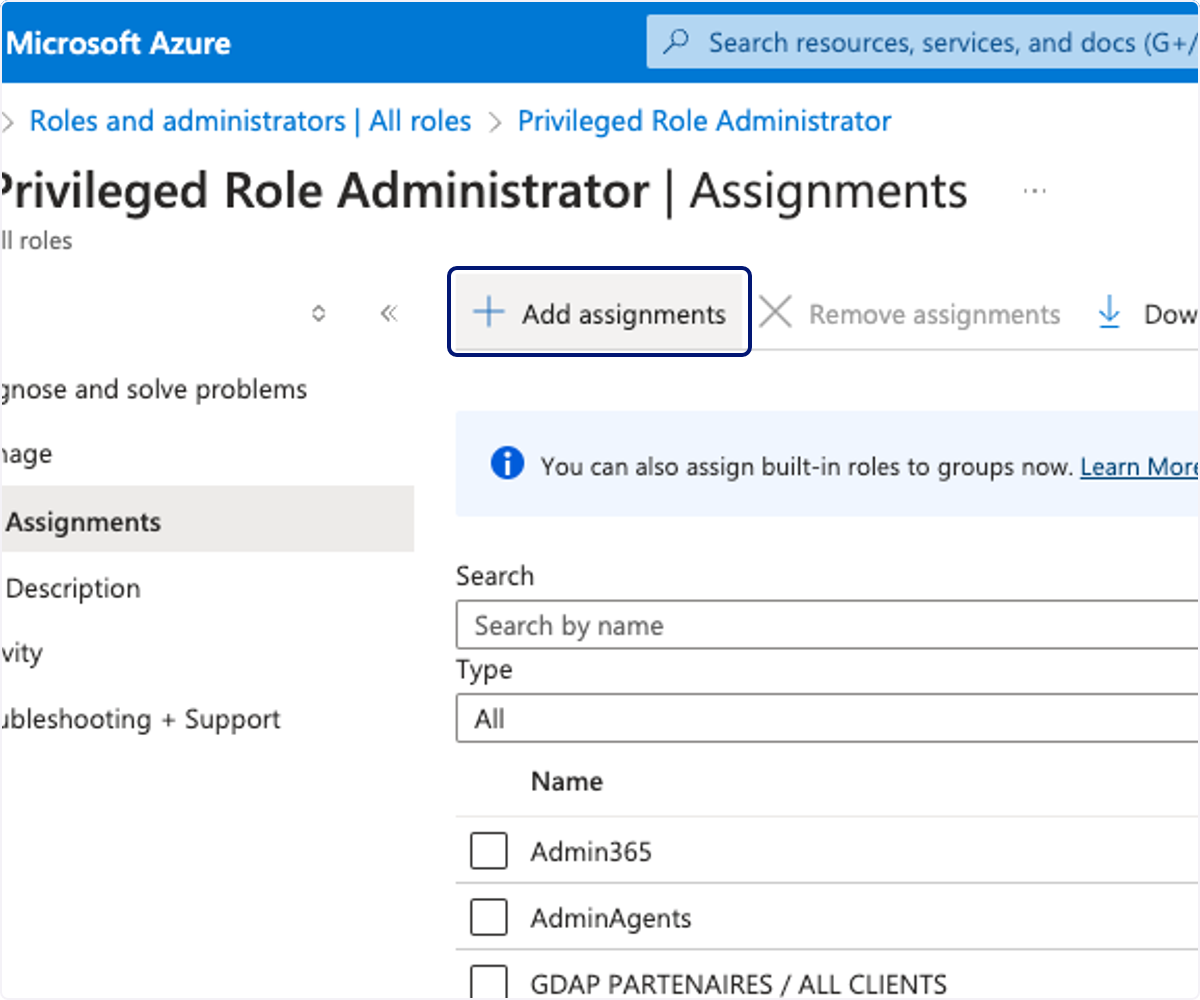
🟣 Faccia clic su Add assignments
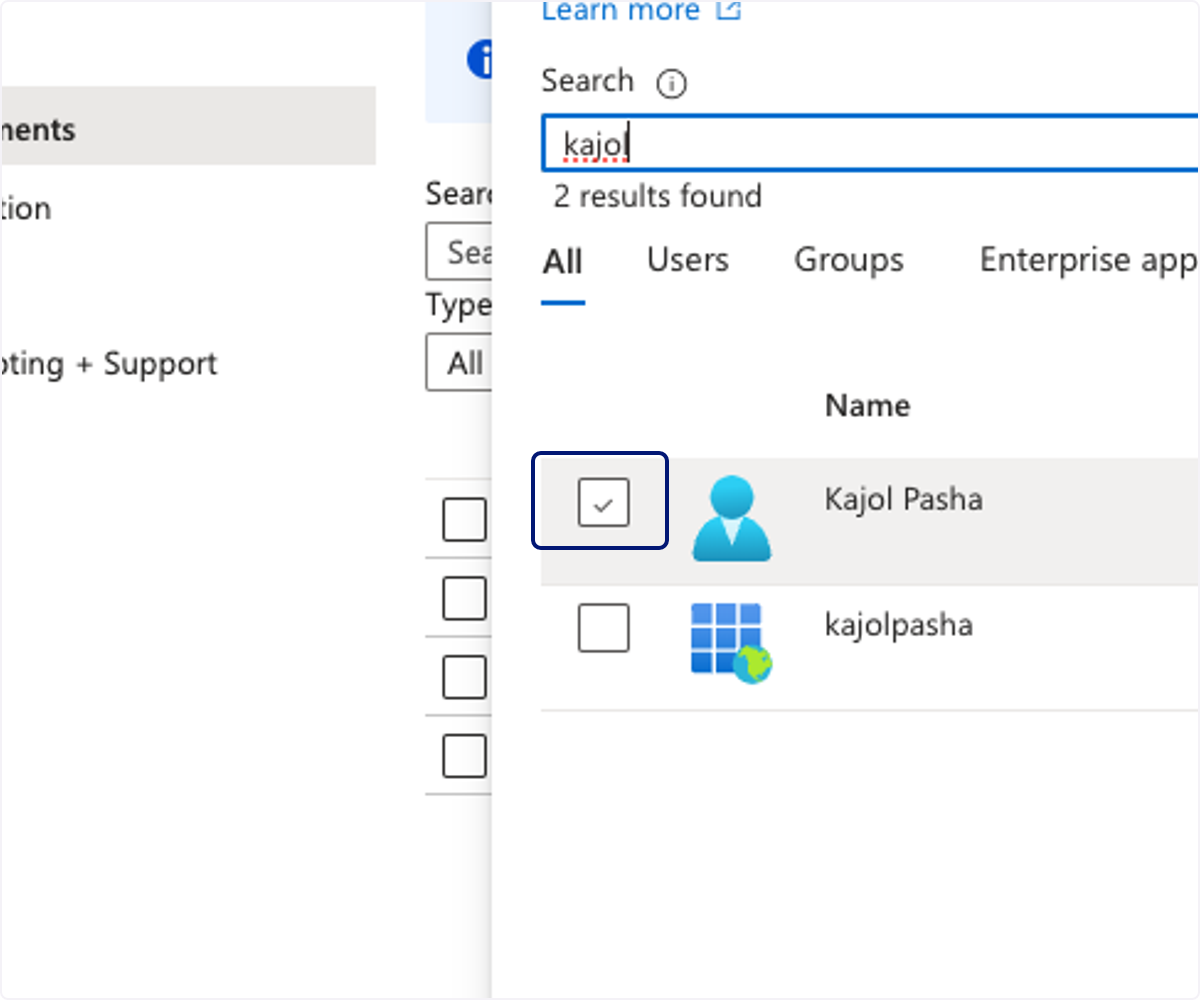
🟣 Digiti il suo nome
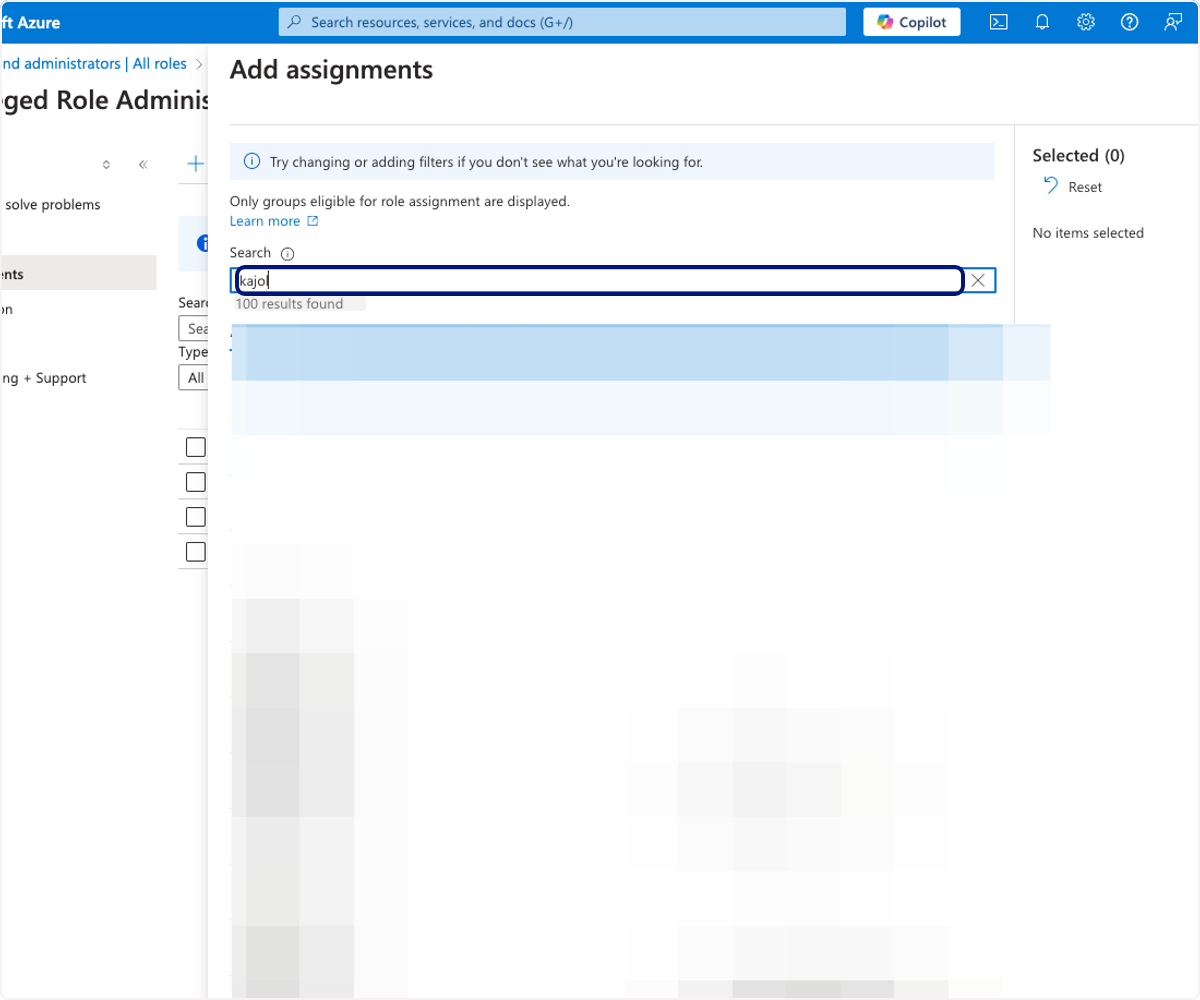
🟣 Faccia clic sul suo nome una volta trovato
Si assicuri di selezionare l'opzione 'user' se vede il suo nome due volte.
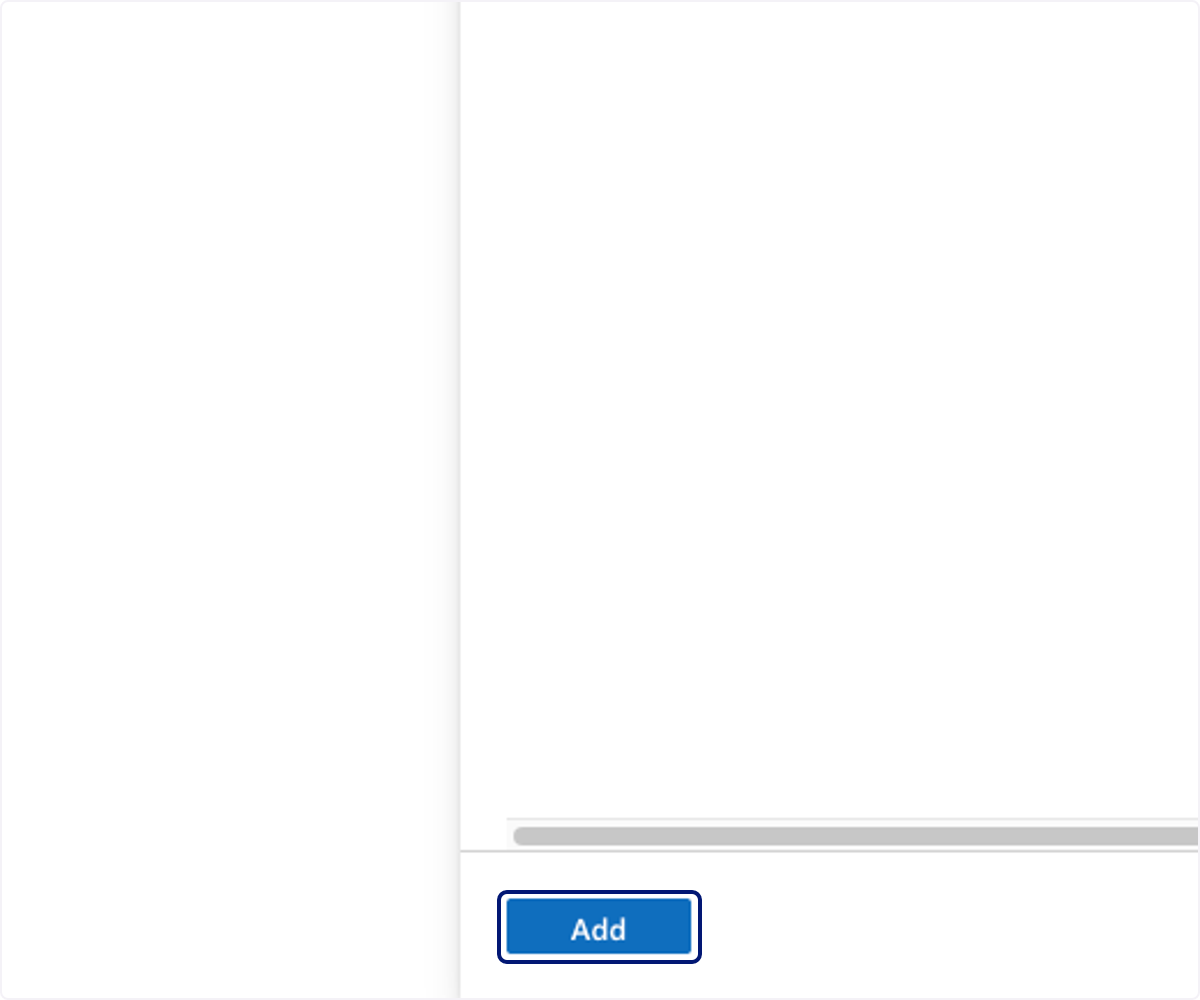
🟣 Faccia clic su Add
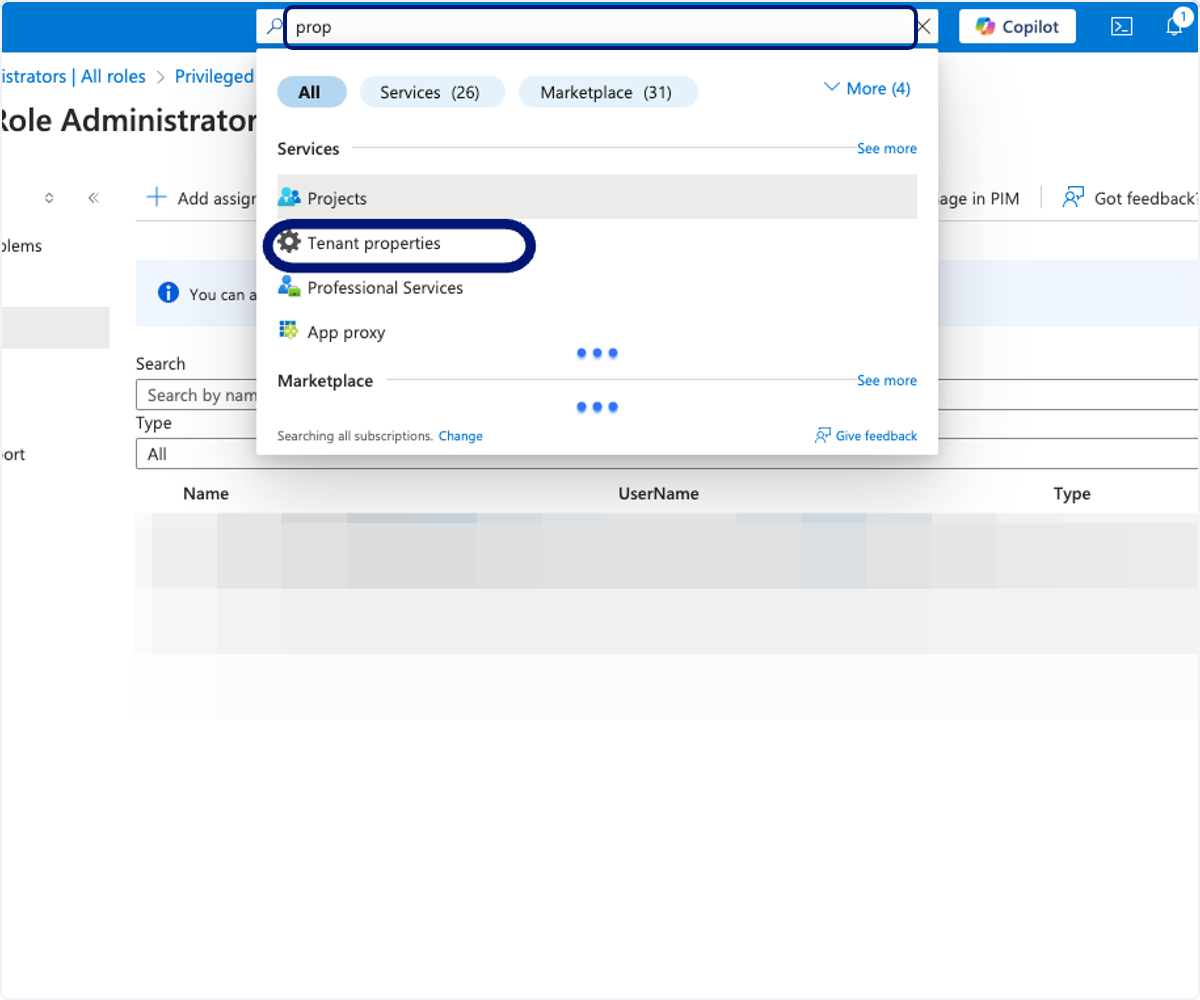
🟣 Acceda a 'Tenant Properties'
Ora che si è assegnato i diritti 'Privileged role admin', il passaggio successivo consiste nel concedersi l'accesso Owner a tutte le sottoscrizioni.
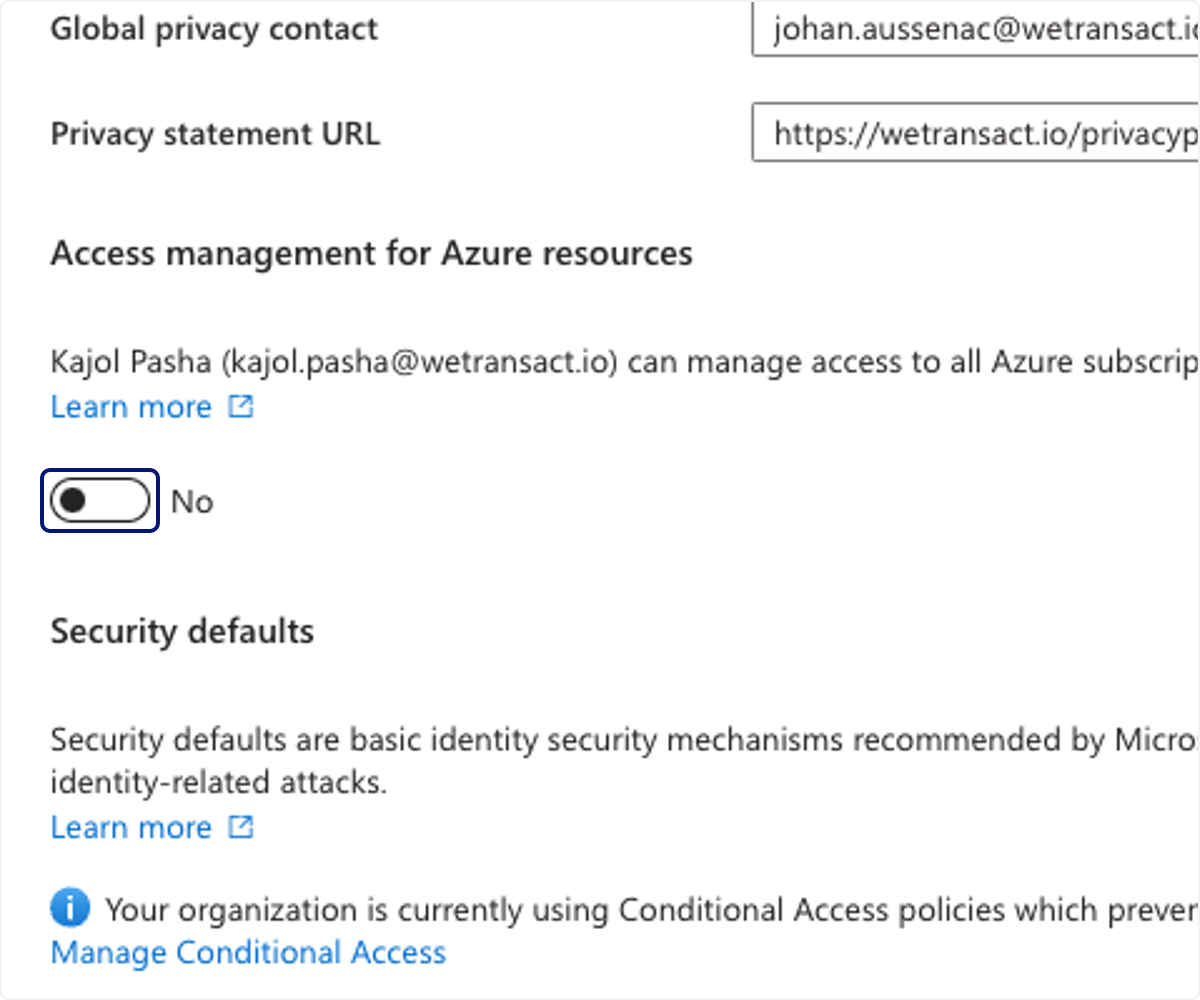
🟣 Tenant Properties dovrebbe apparire così
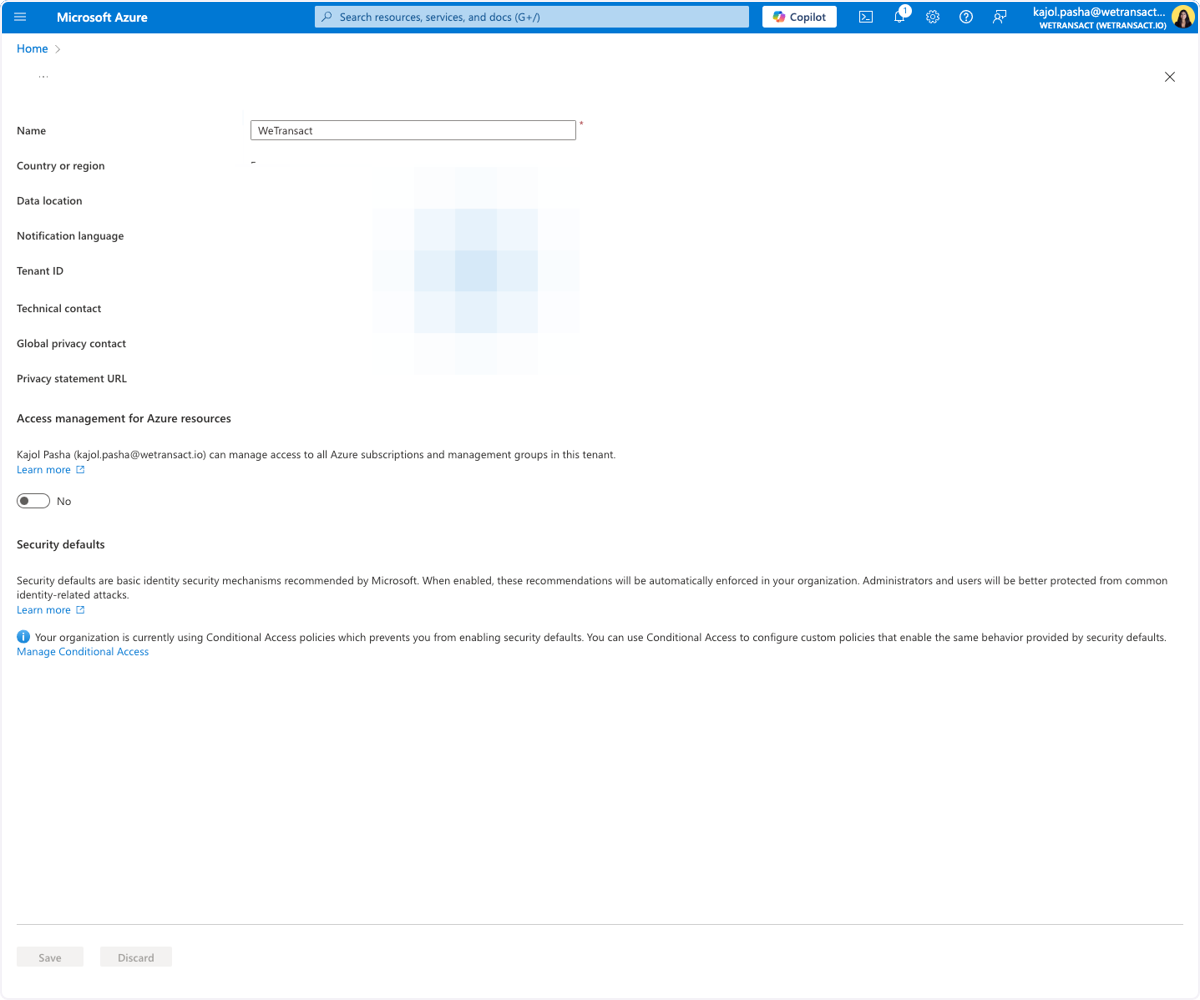
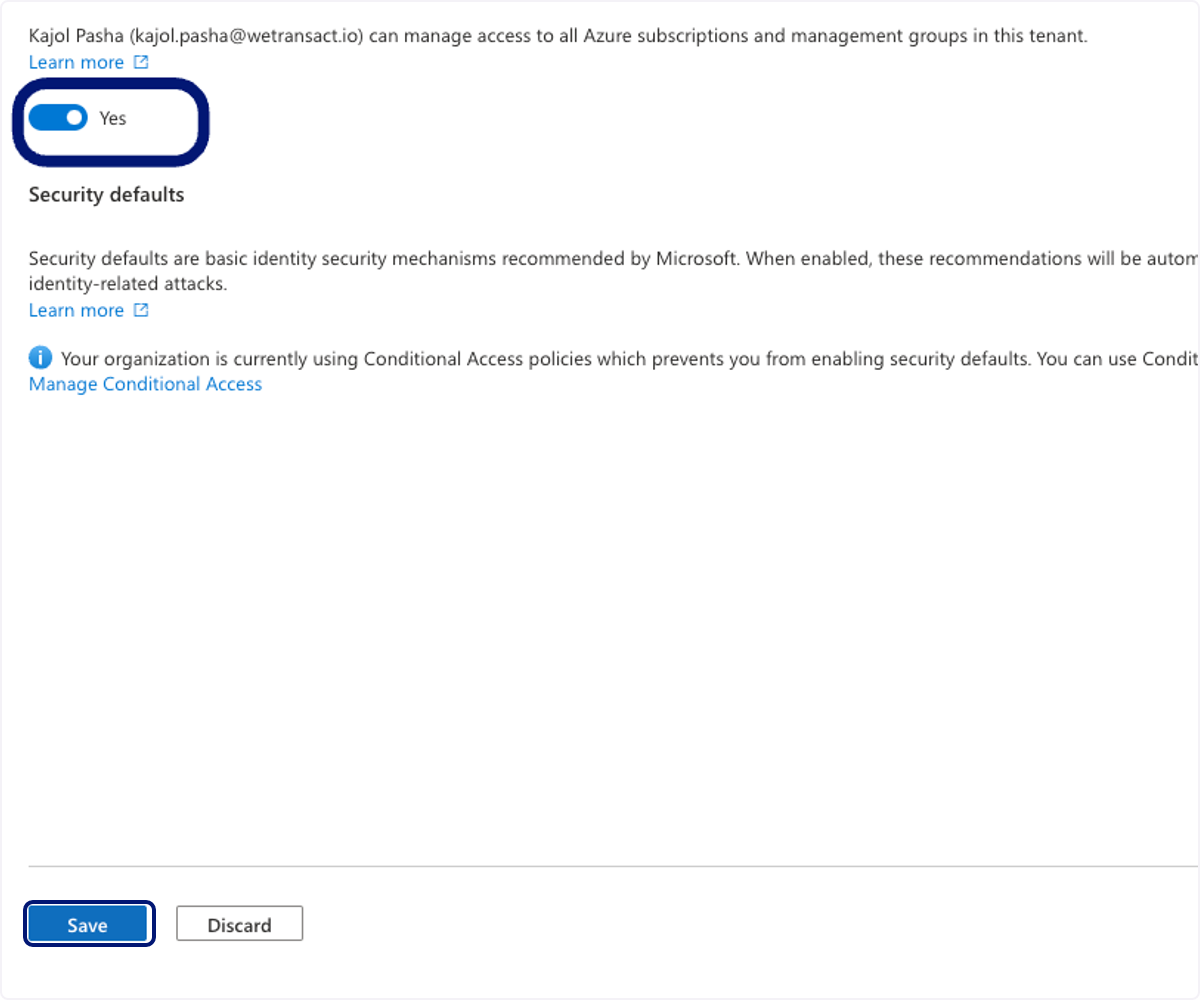
🟣 Attivi l'interruttore
🟣 Una volta attivato il toggle, faccia clic su Save
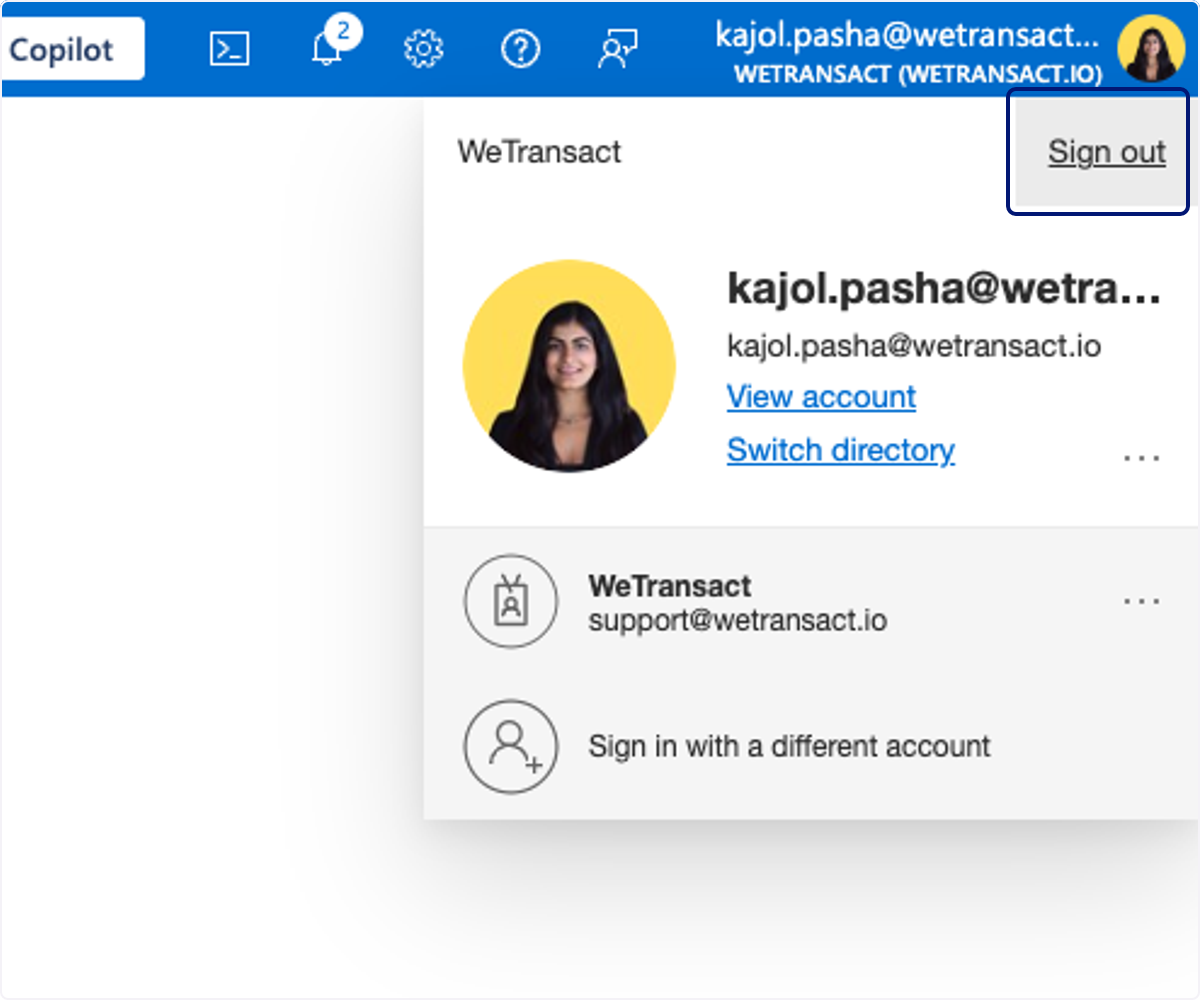
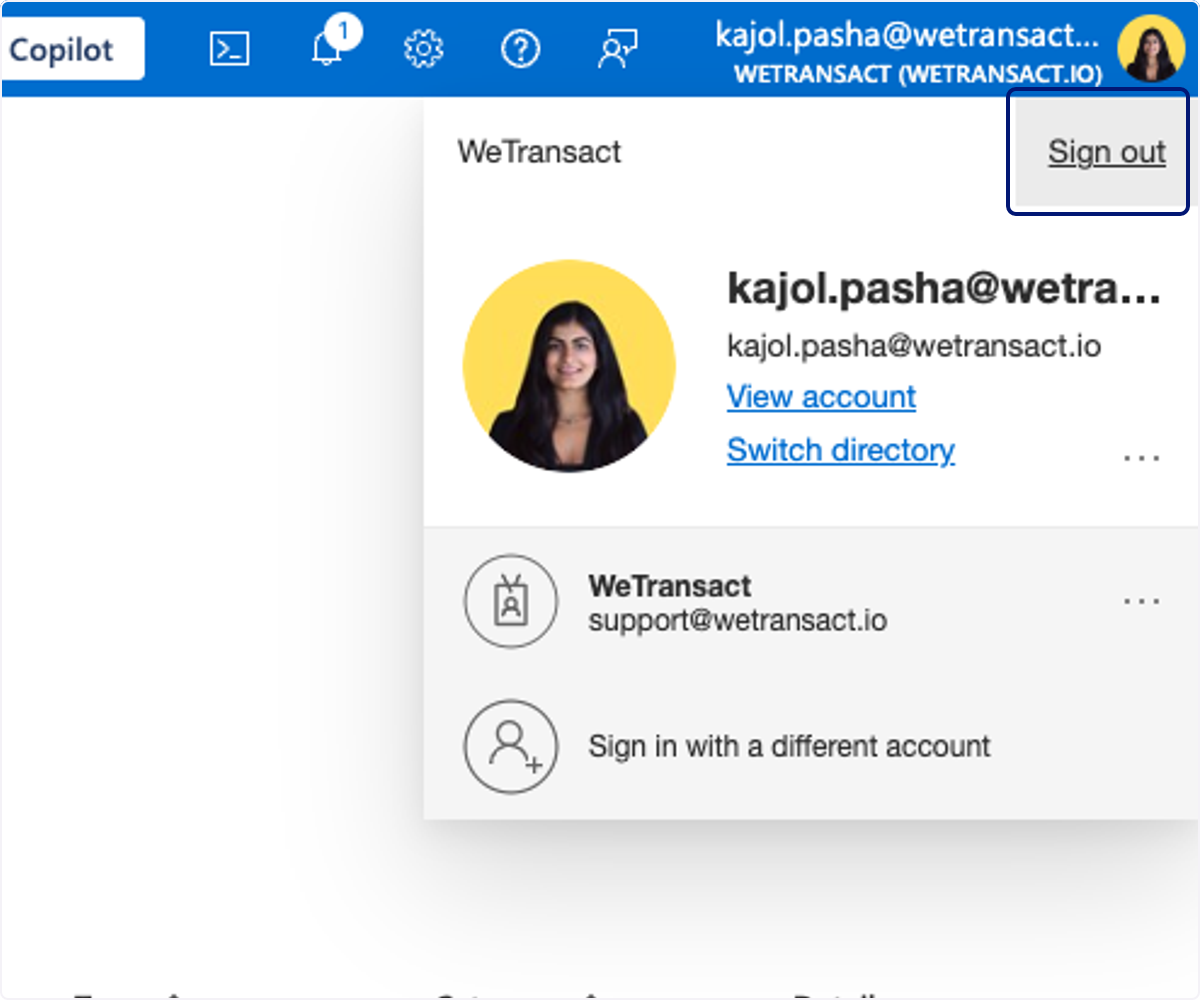
🟣 Faccia clic su Sign out e poi acceda nuovamente.
Ora che si è assegnato i diritti di proprietario su tutte le sottoscrizioni, esca e acceda nuovamente per assicurarsi che queste modifiche abbiano effetto. Successivamente, dovrà assegnarsi come proprietario della sottoscrizione (segua i passaggi successivi)
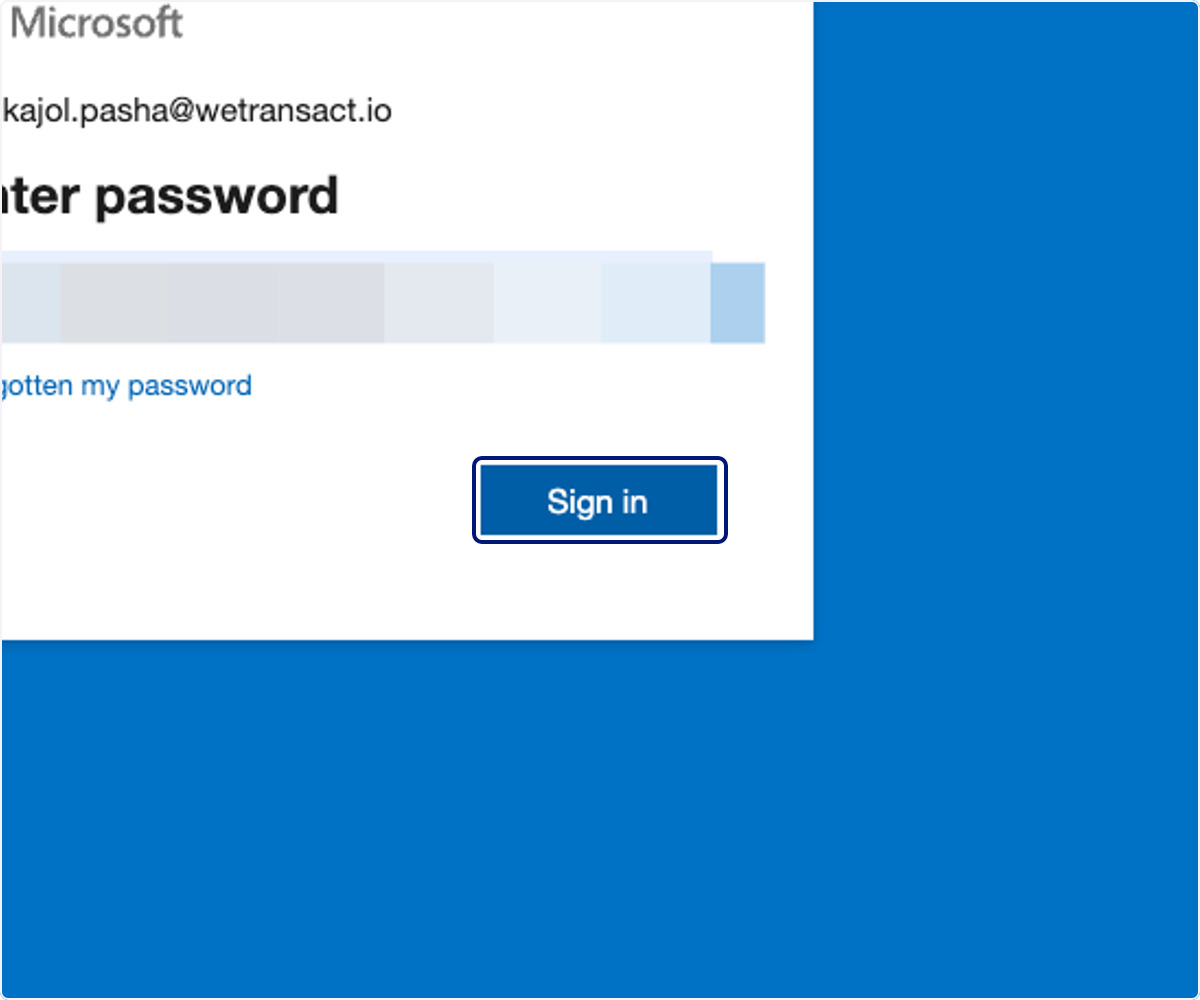
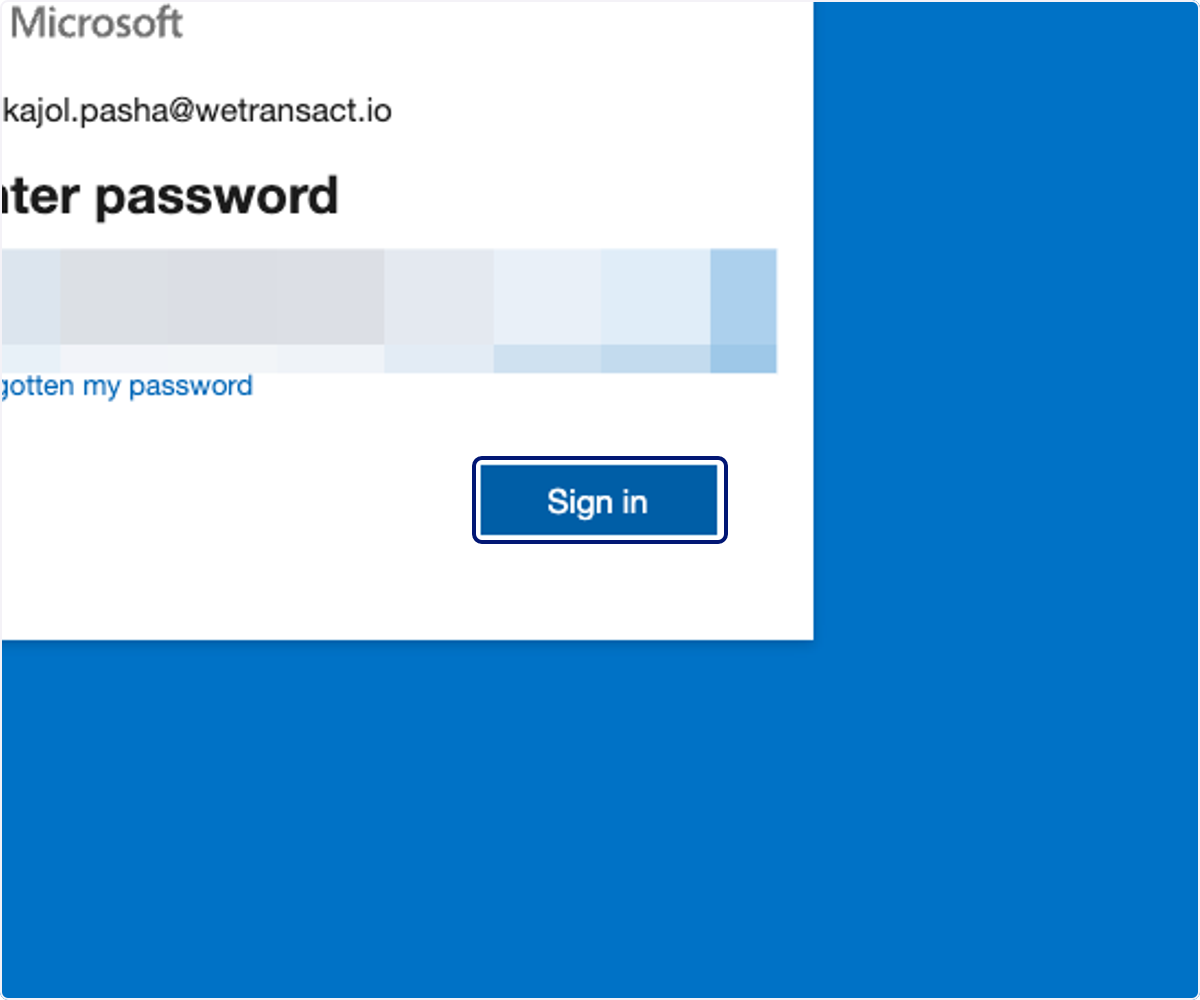
🟣 Faccia clic su Sign in
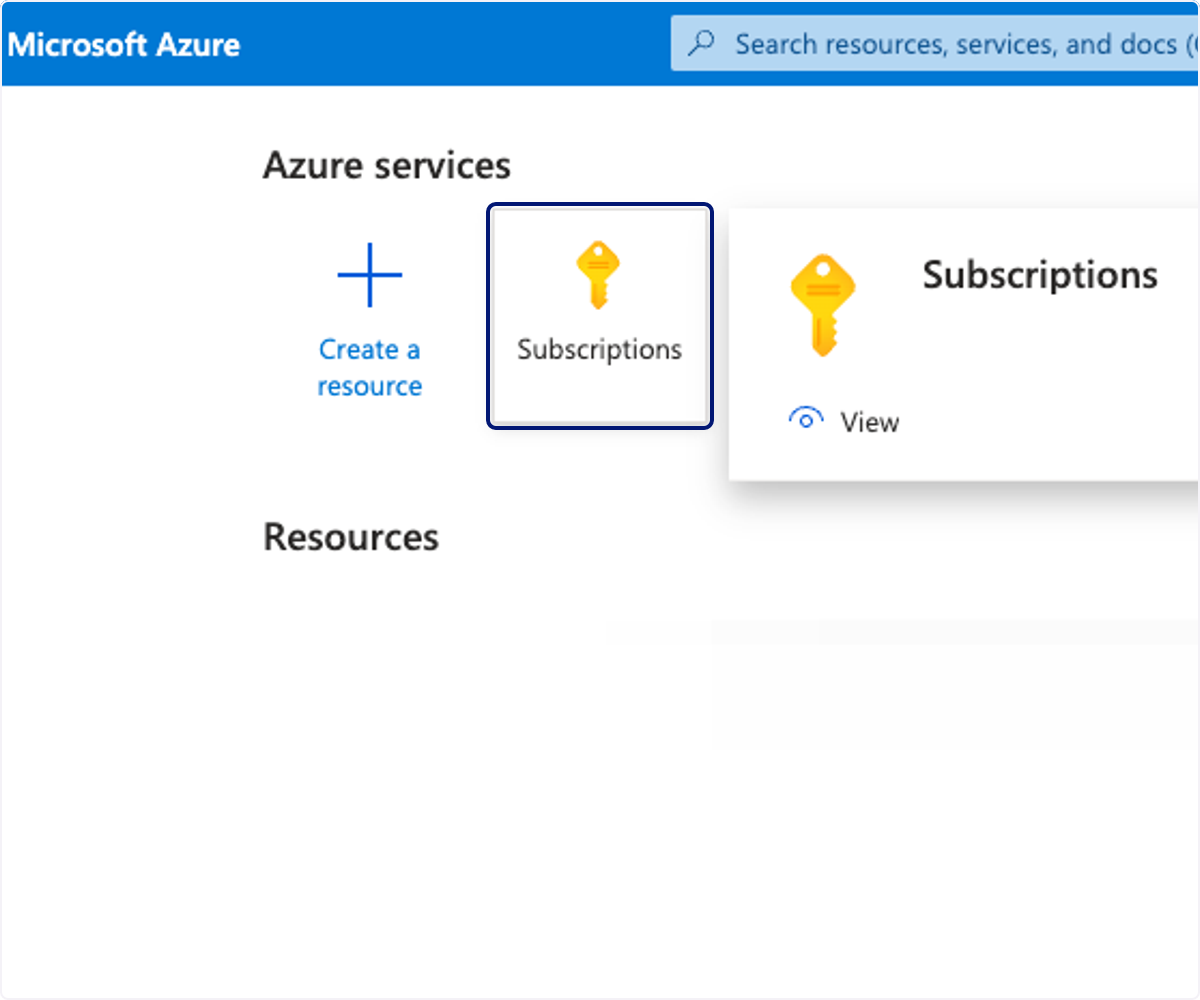
🟣 Acceda a Subscriptions
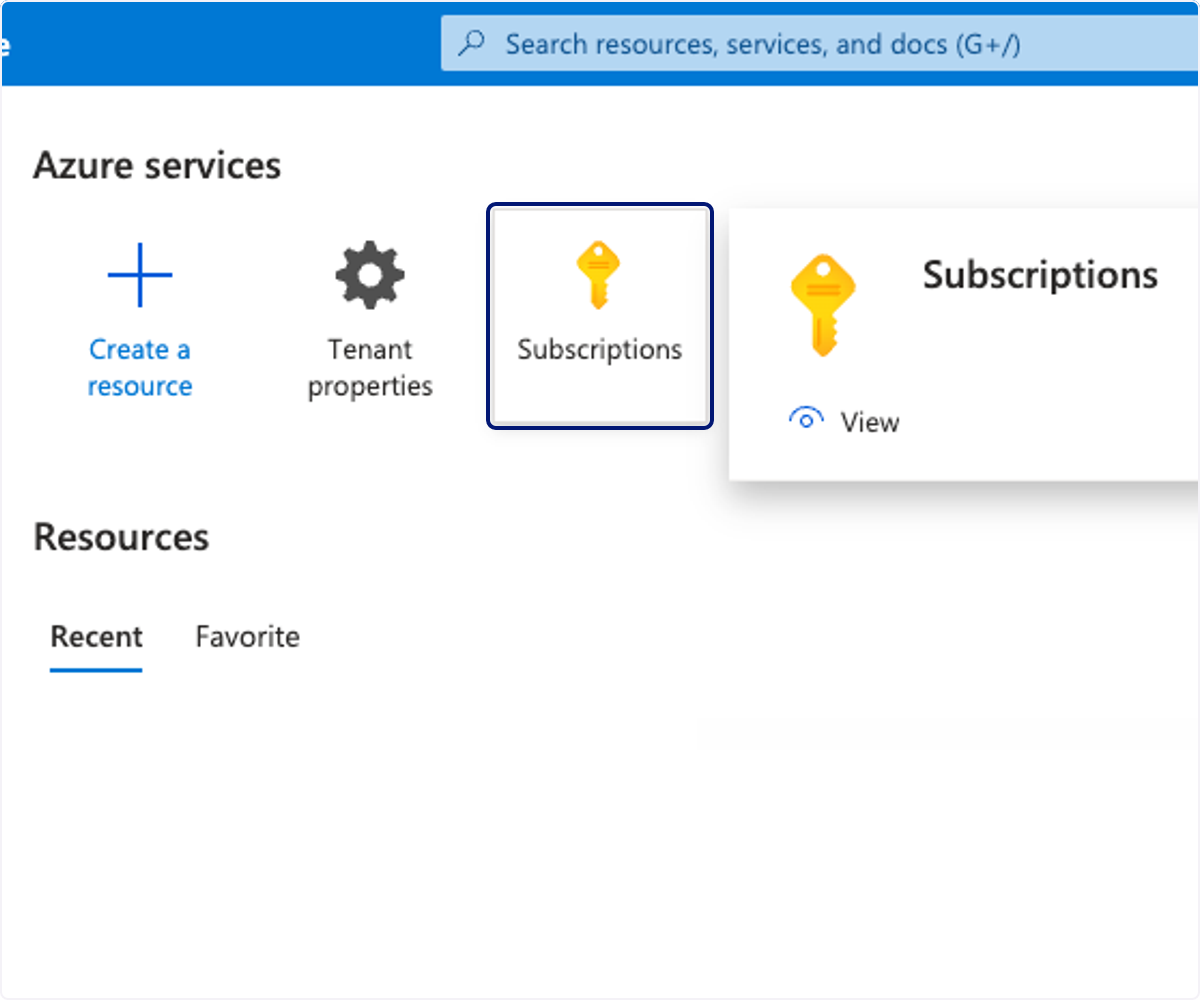
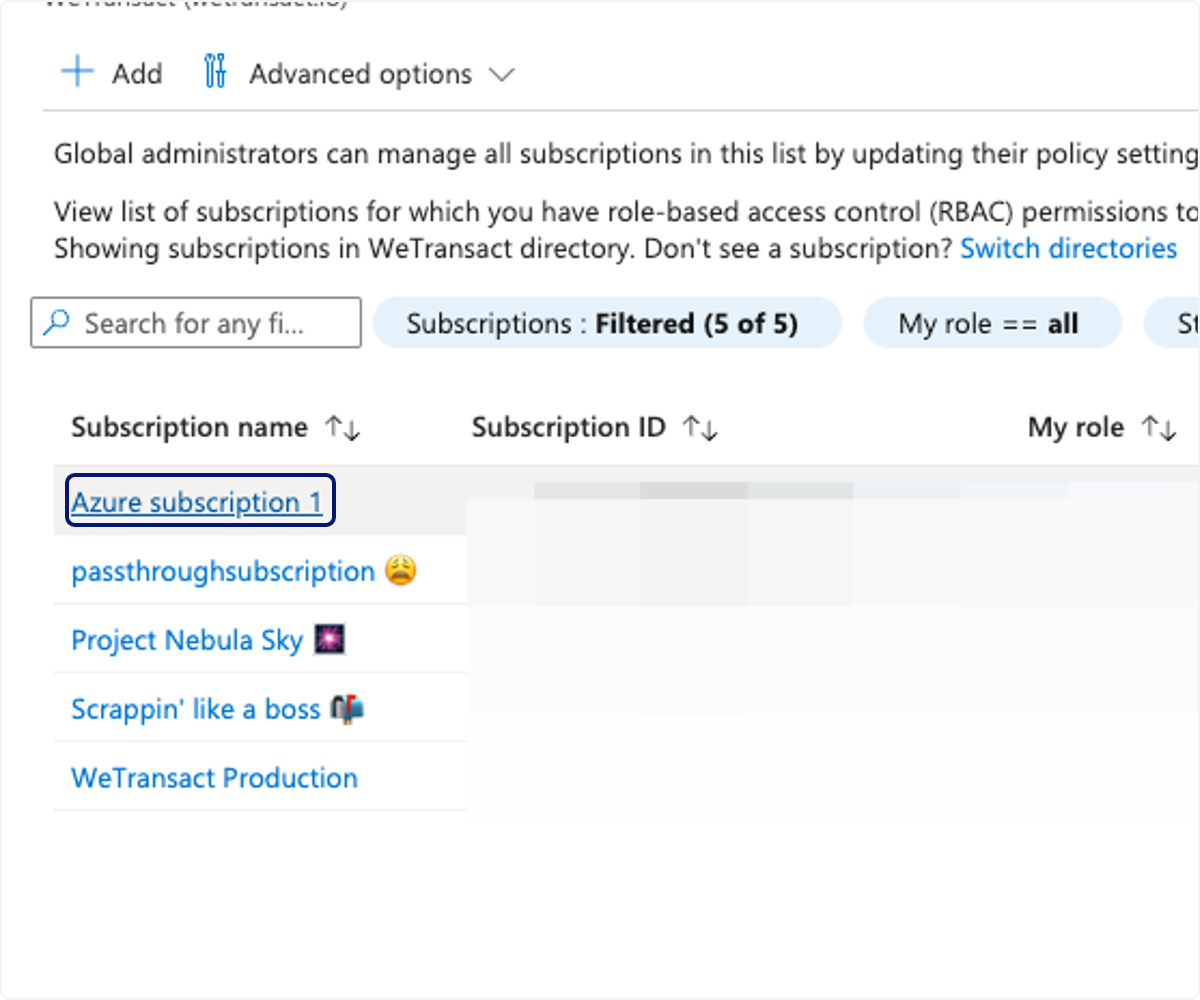
🟣 Faccia clic sulla sottoscrizione che desidera utilizzare/per cui necessita dell'accesso.
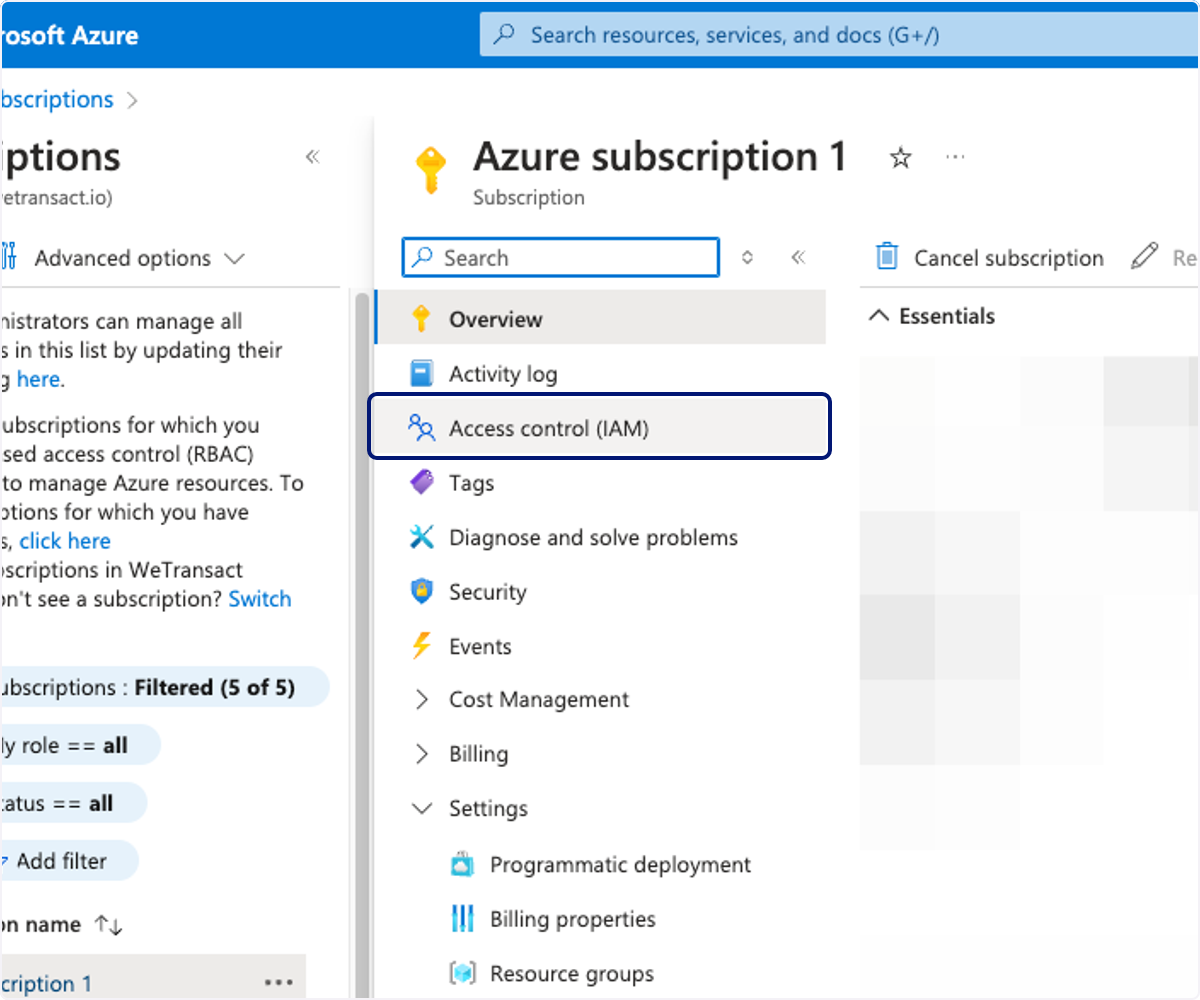
🟣 Faccia clic su Access control (IAM)
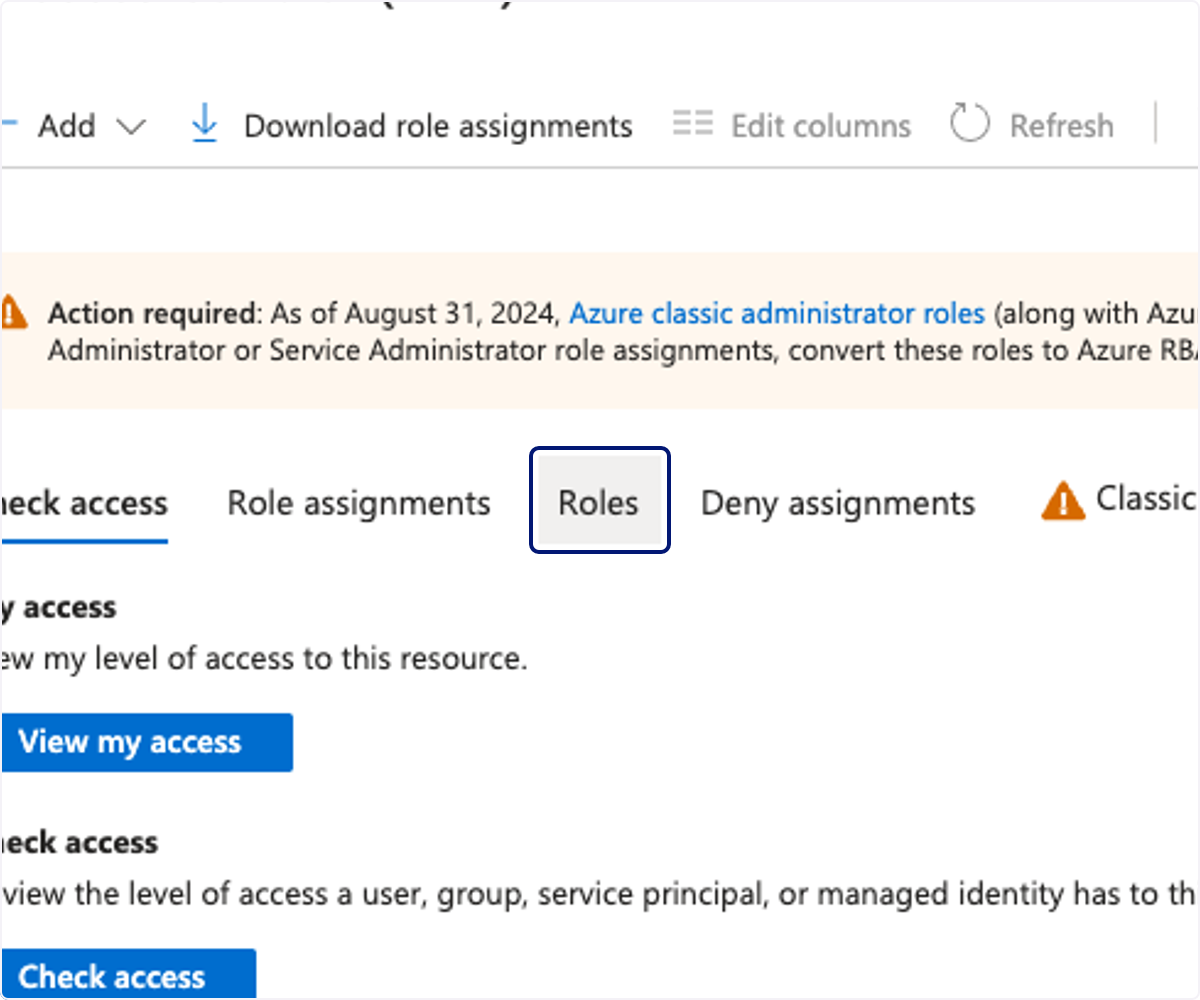
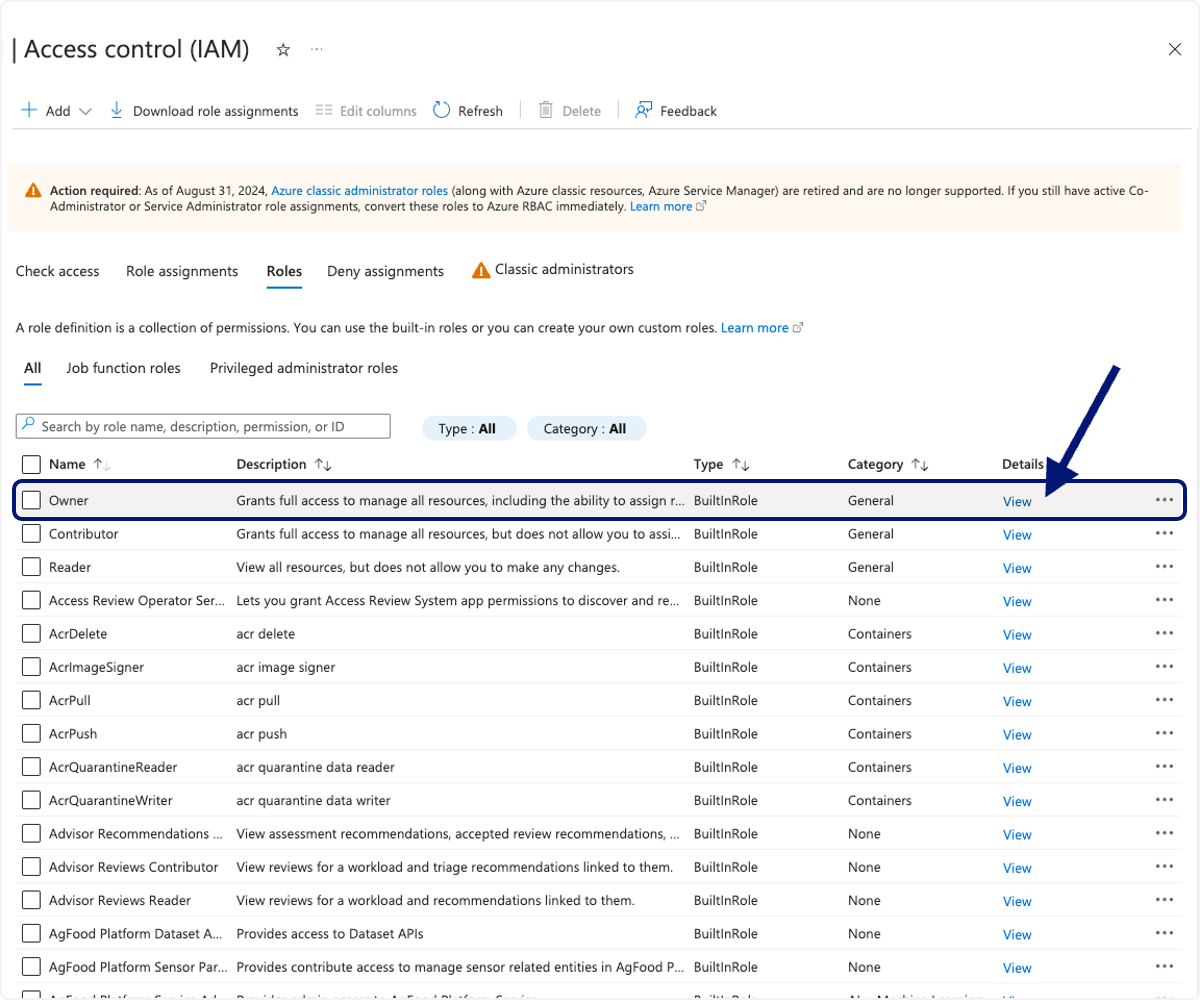
🟣 Faccia clic su Roles
🟣 Una volta trovato Owner, faccia clic su 'View'
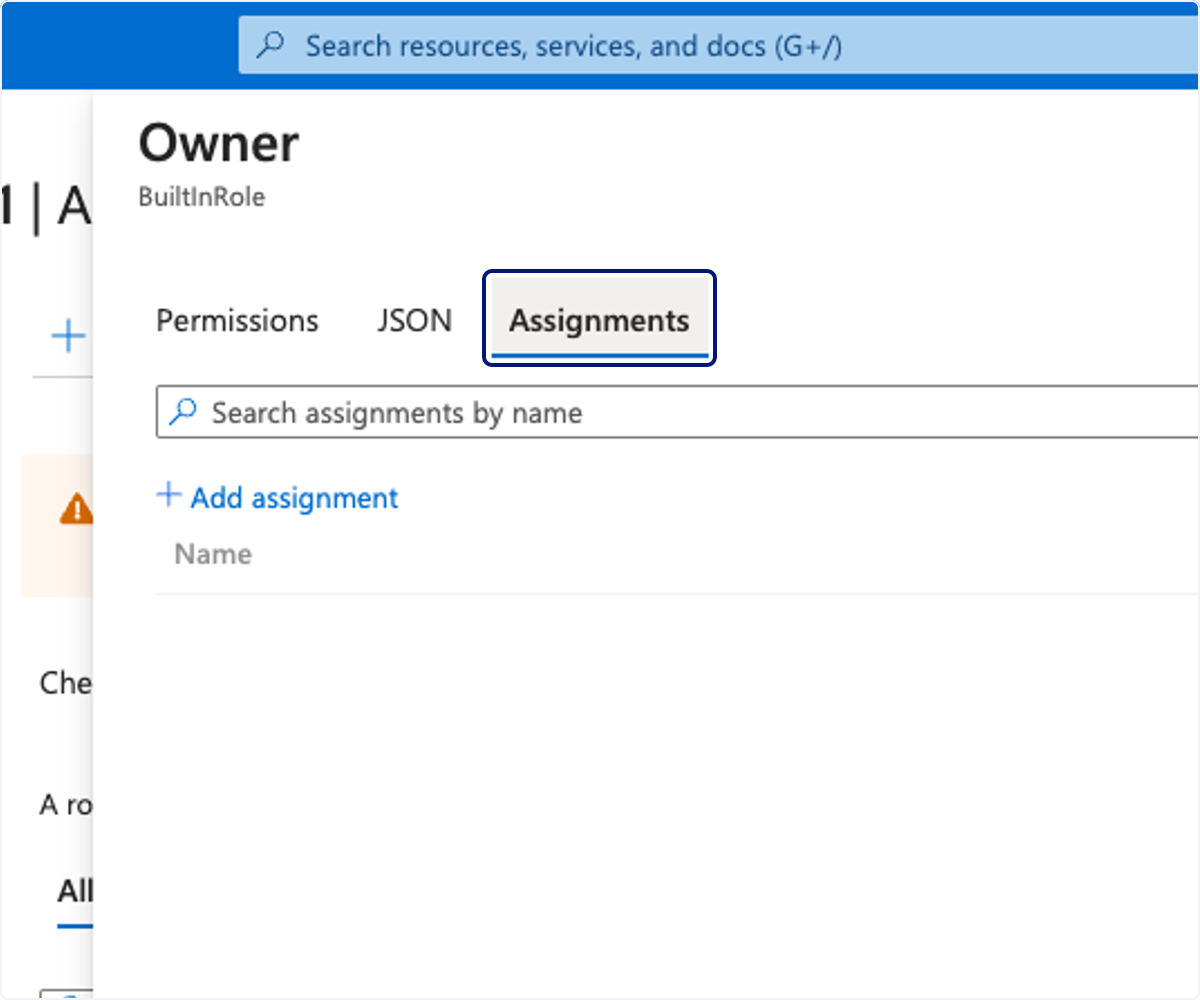
🟣 Faccia clic su Assignments
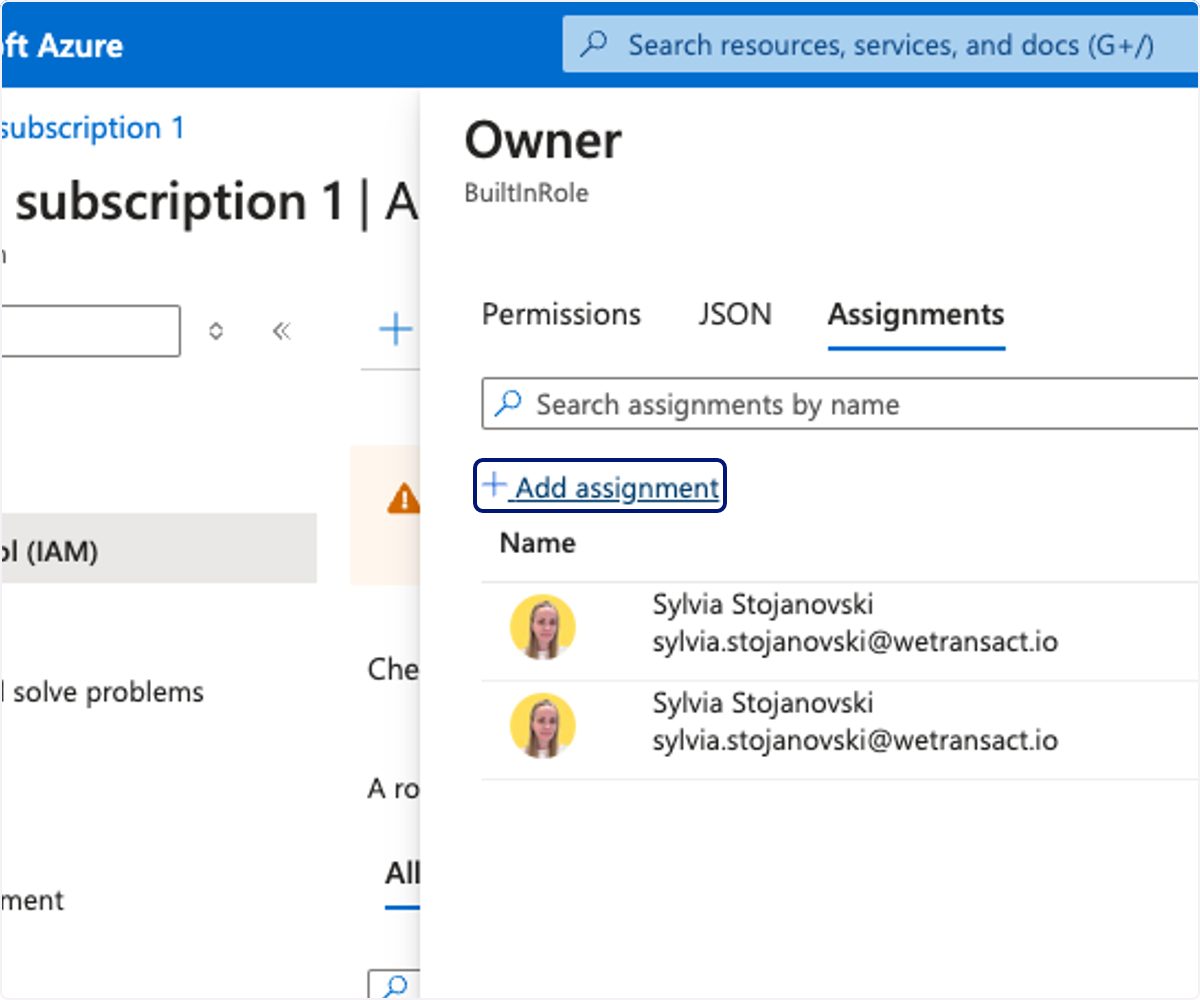
🟣 Faccia clic su Add assignment
🟣 Faccia clic su Role
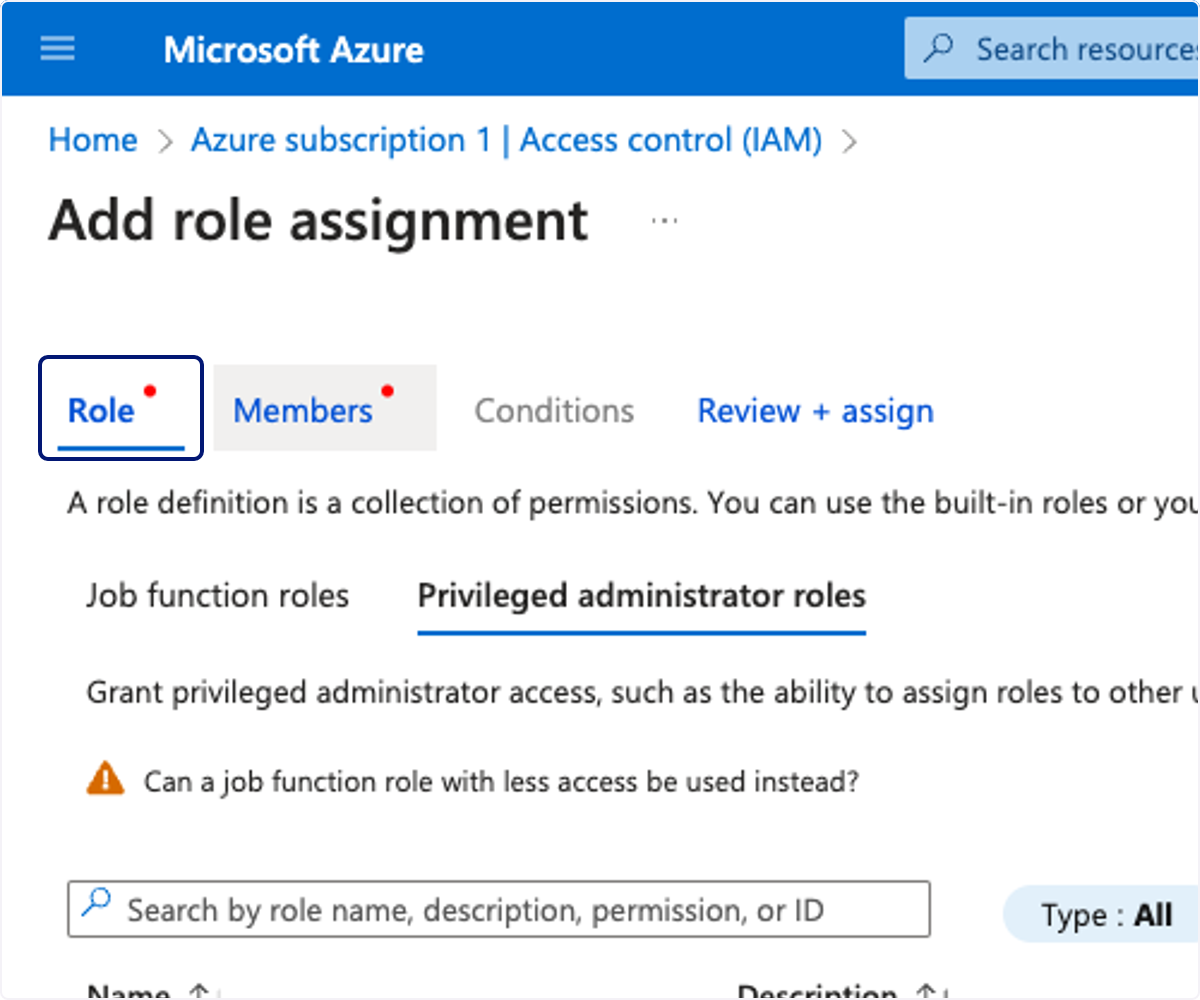
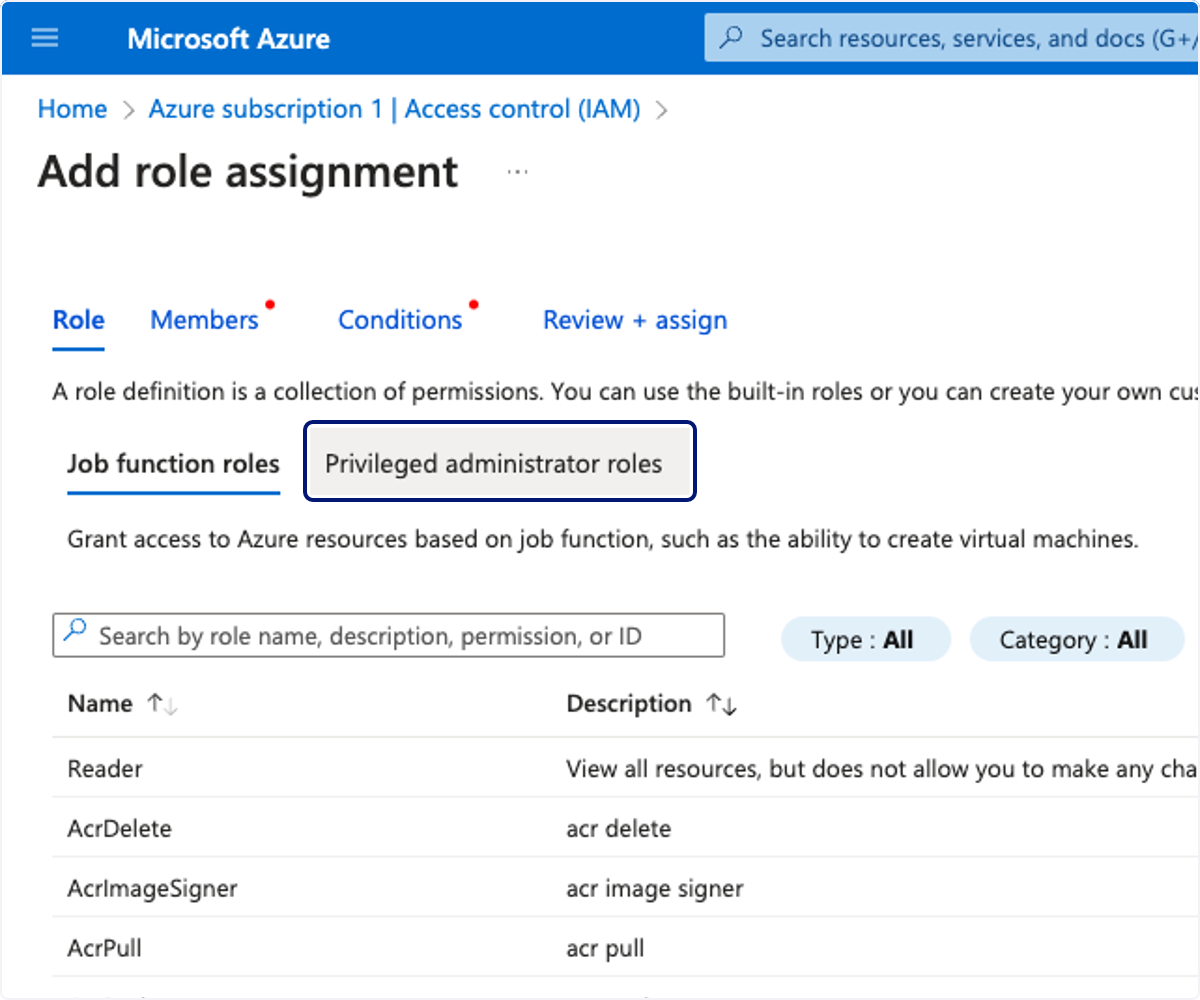
🟣 Faccia clic su Privileged administrator roles
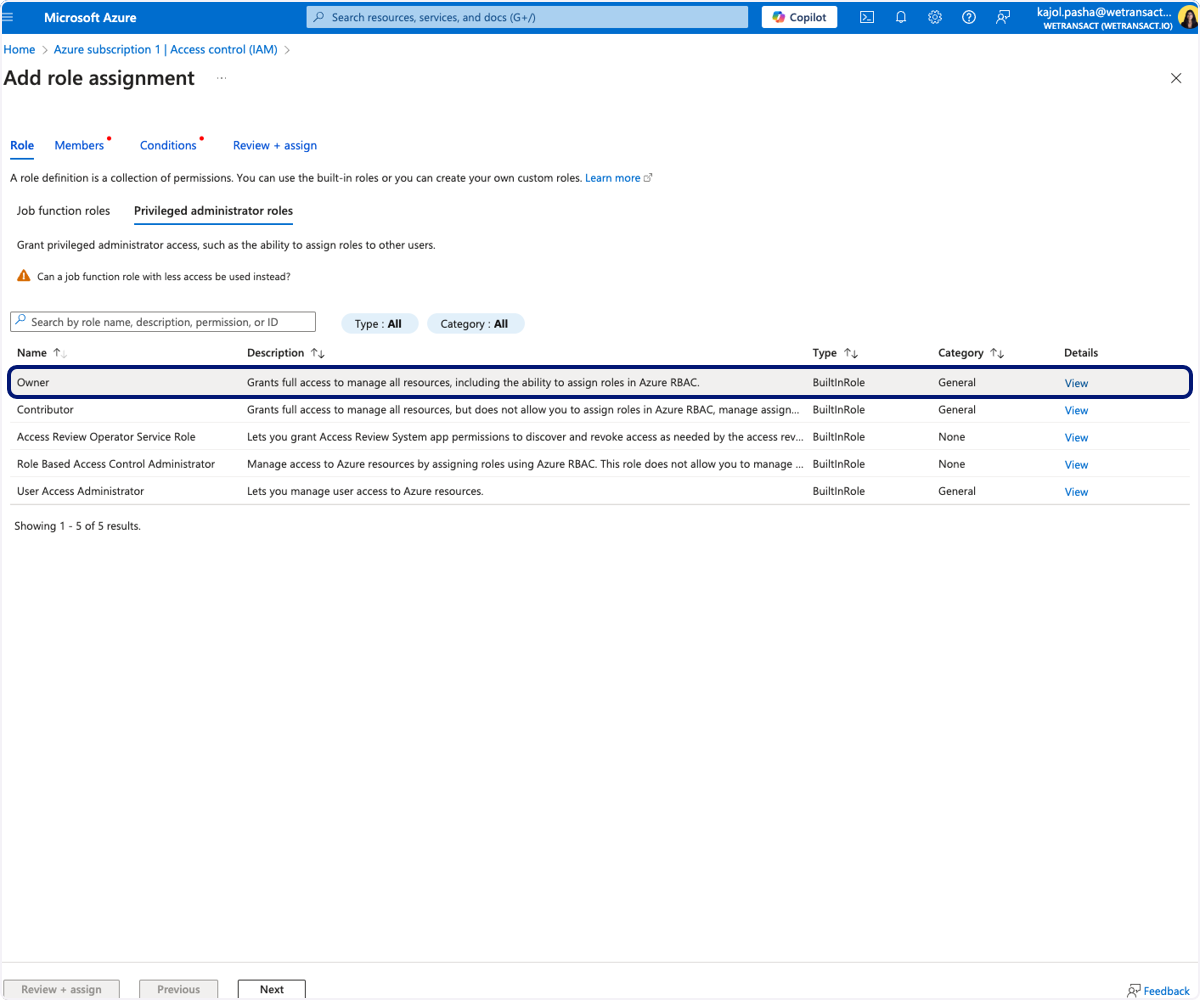
🟣 Faccia clic su Owner…
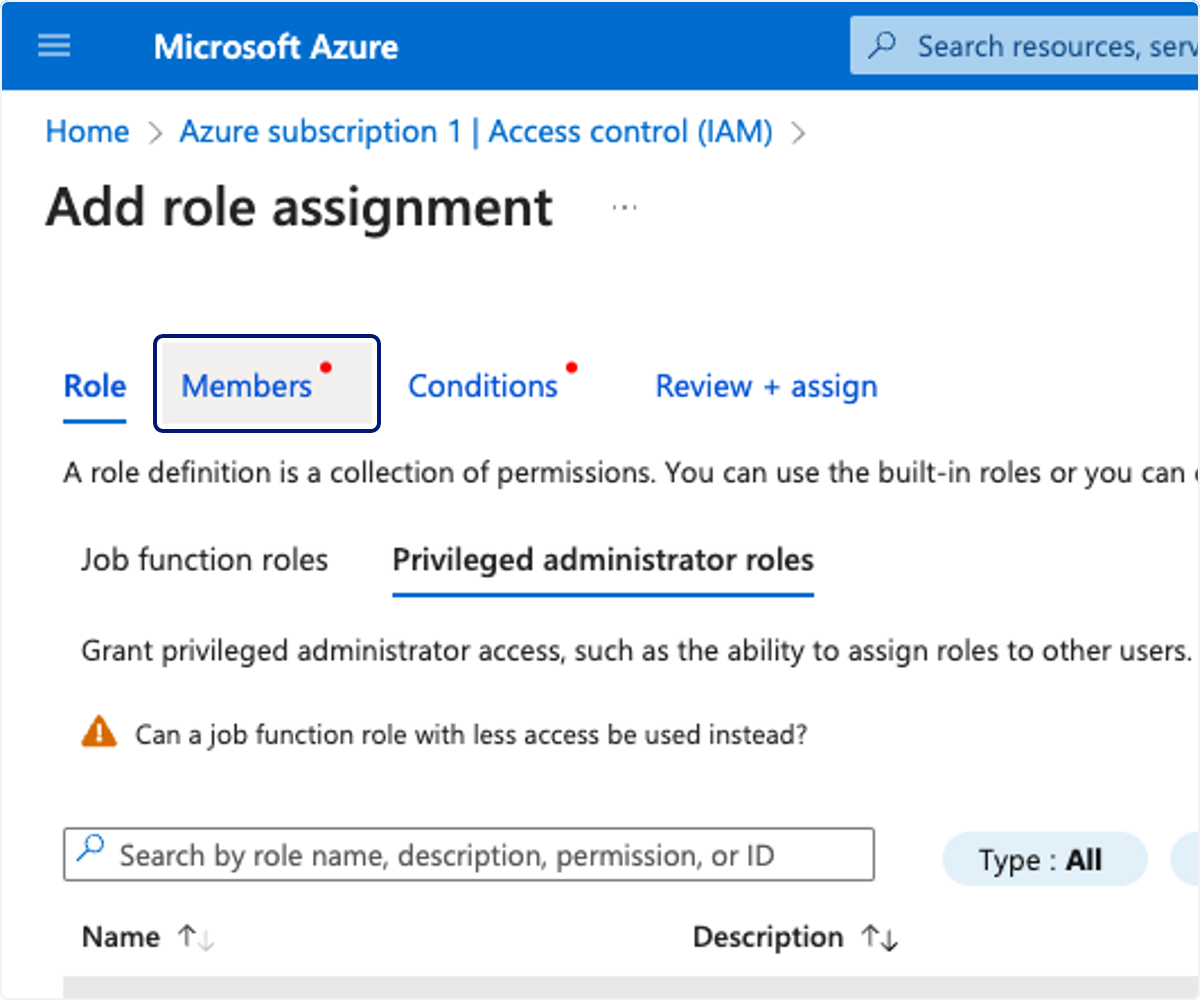
🟣 Faccia clic su Members
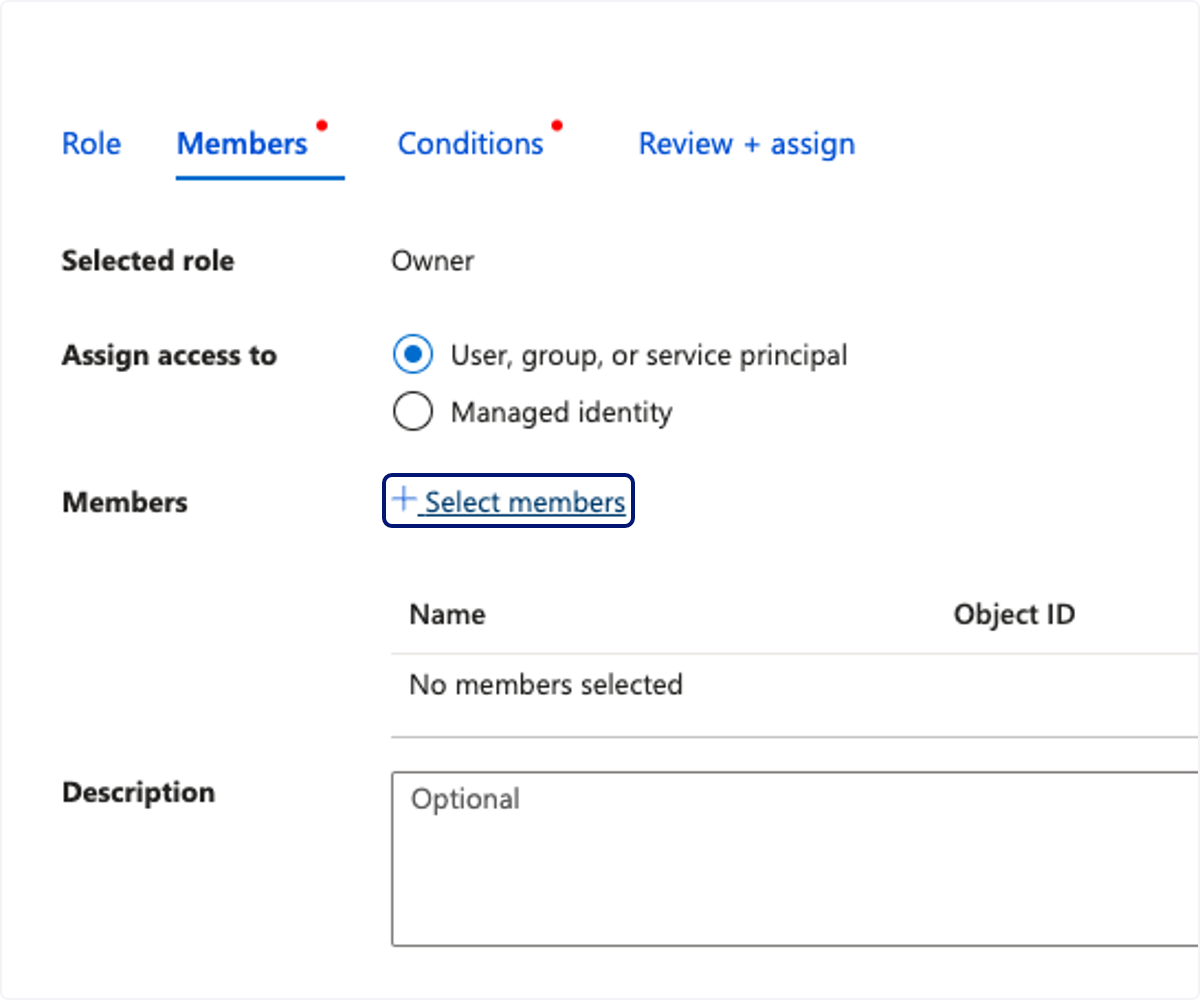
🟣 Faccia clic su Select members
🟣 Digiti il suo nome
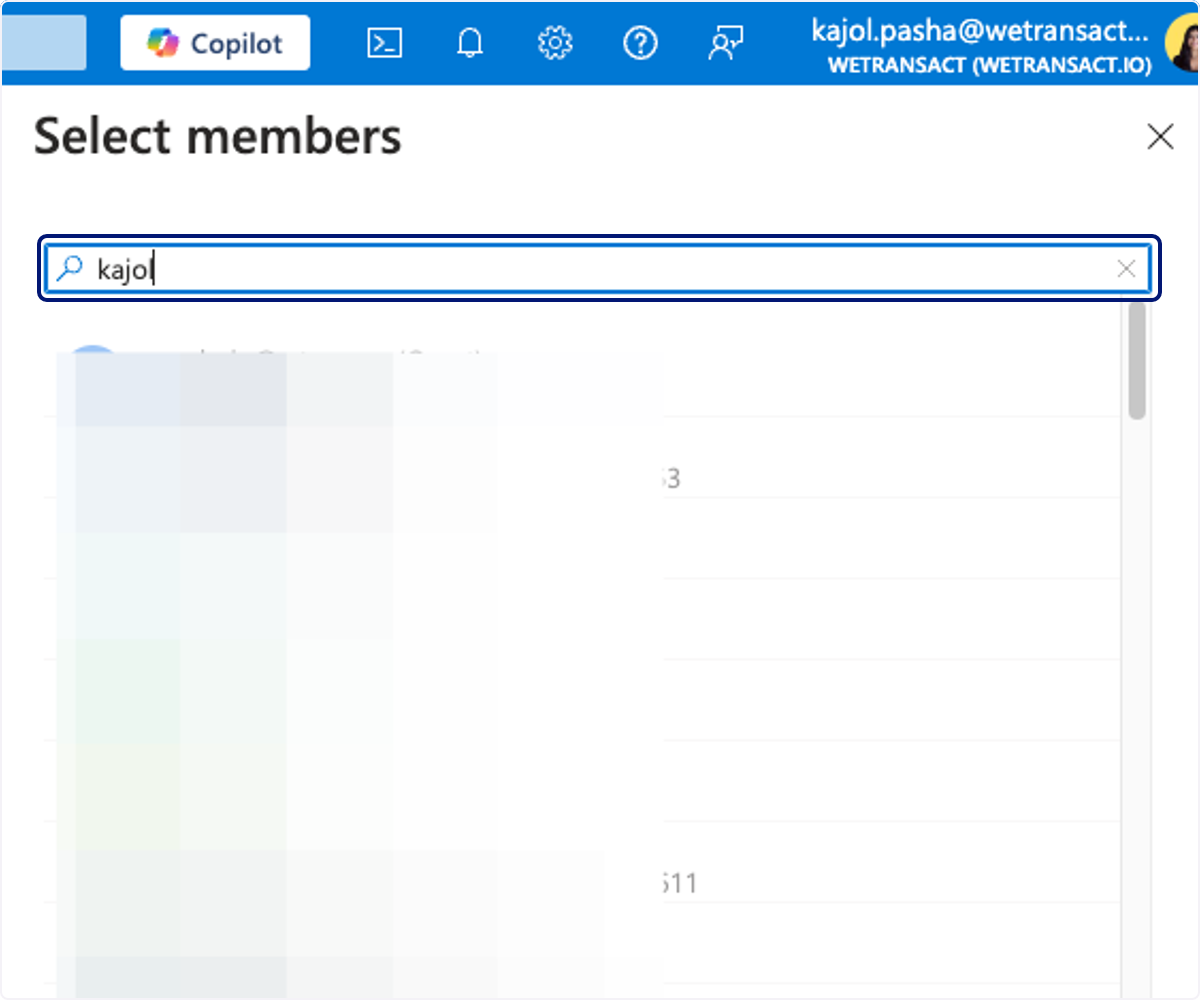
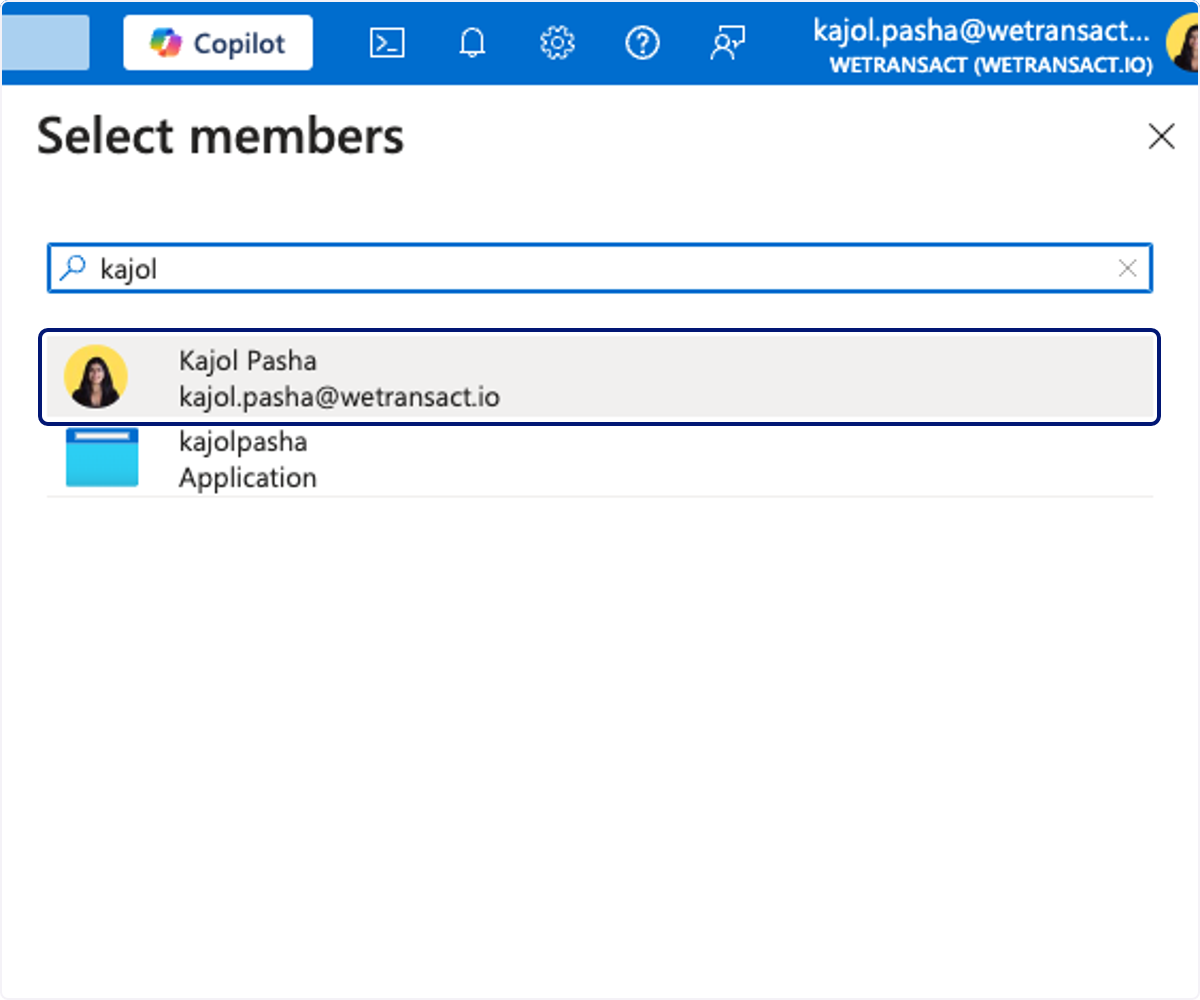
🟣 Faccia clic sul suo nome
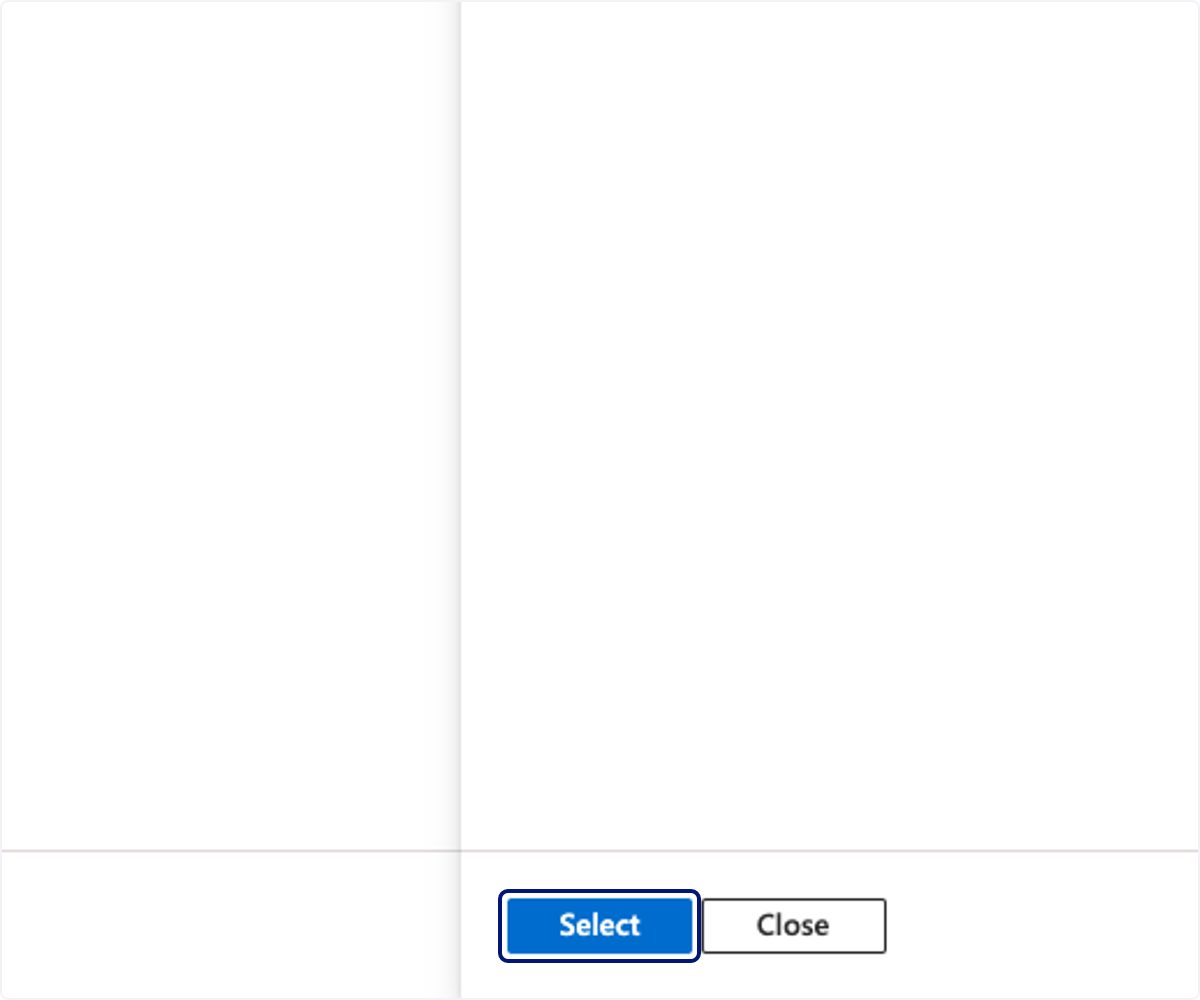
🟣 Faccia clic su Select
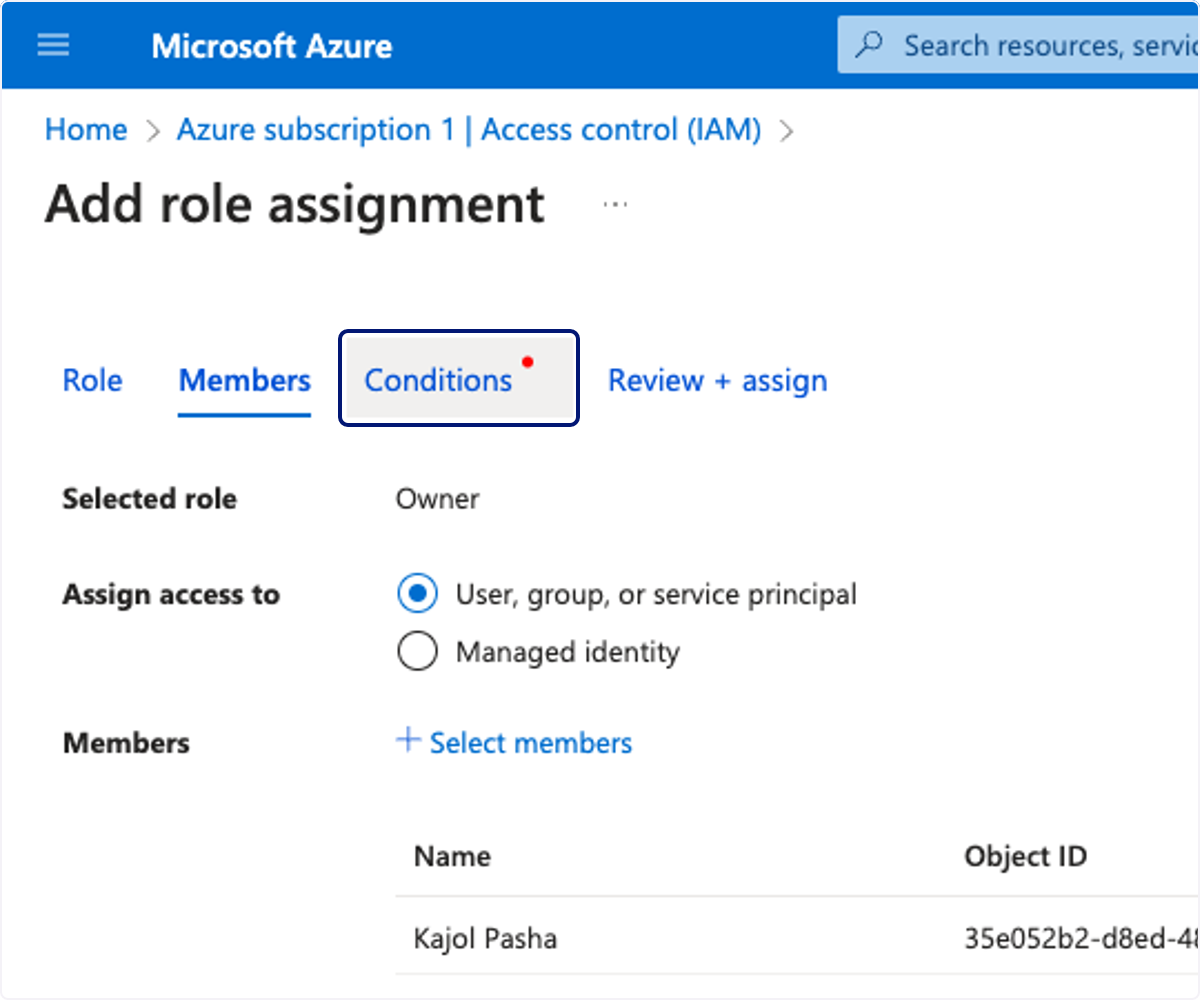
🟣 Faccia clic su Conditions
🟣 Faccia clic su Allow user to assign all roles (highly privileged)
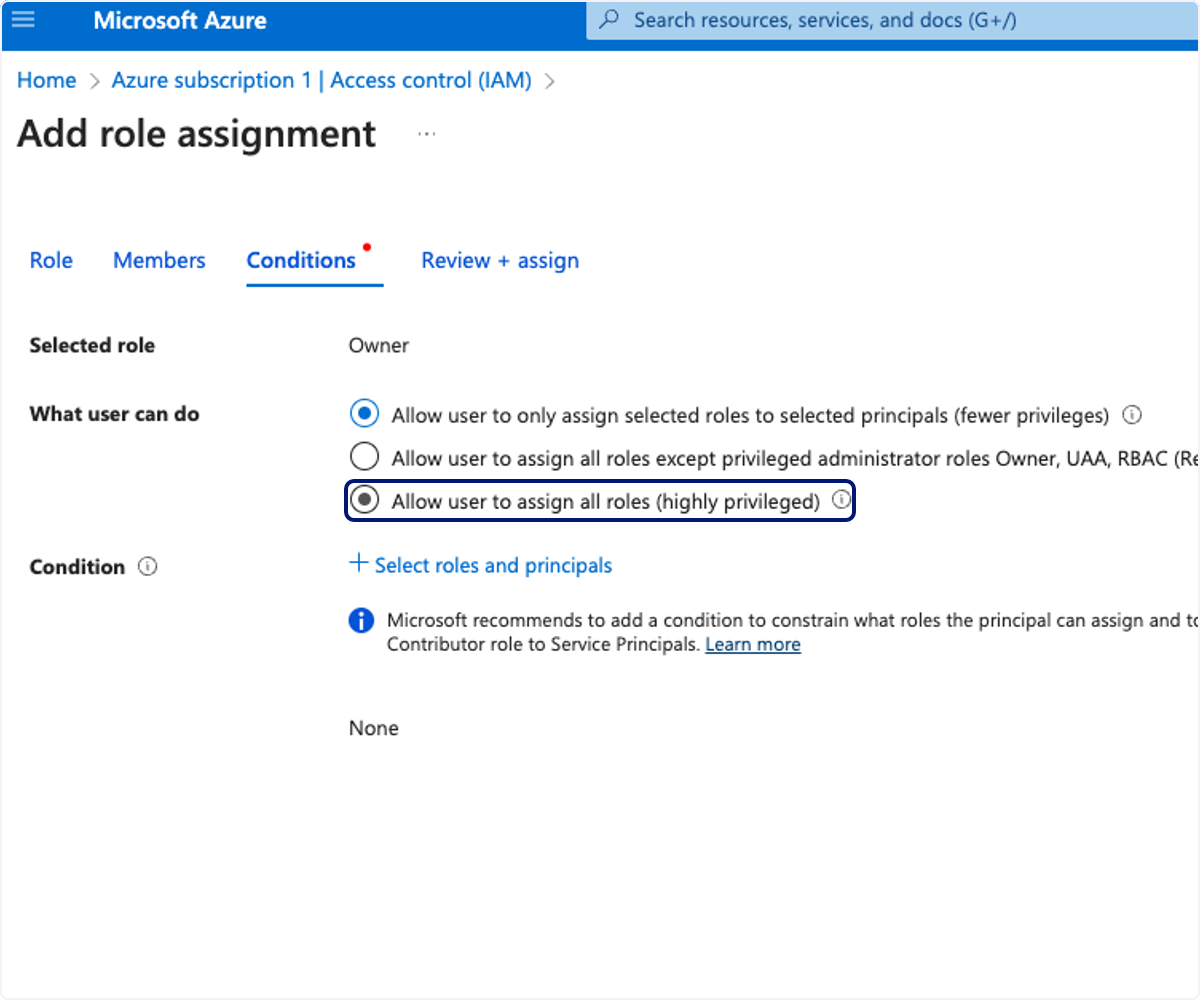
🟣 Faccia clic su Review + assign
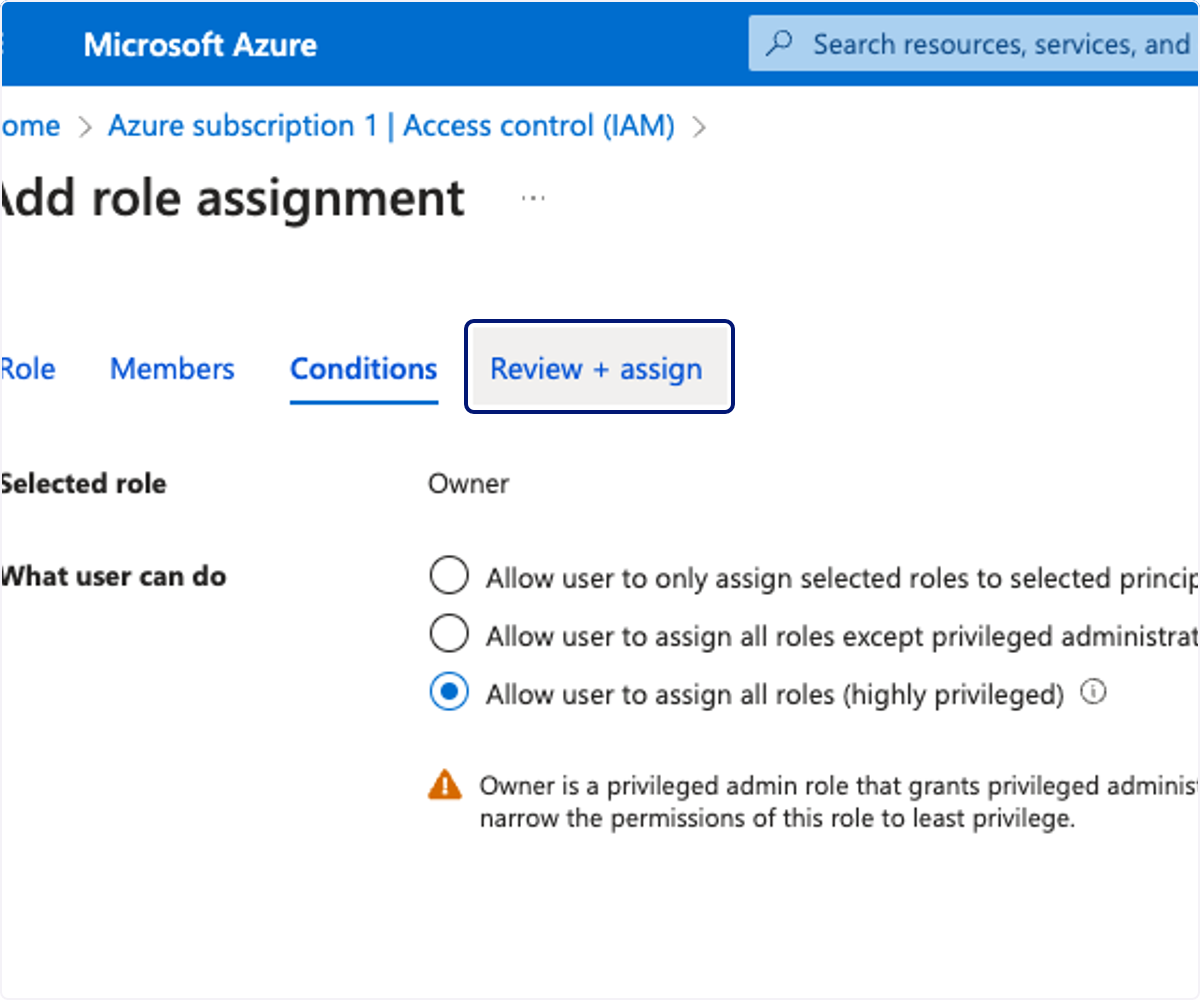
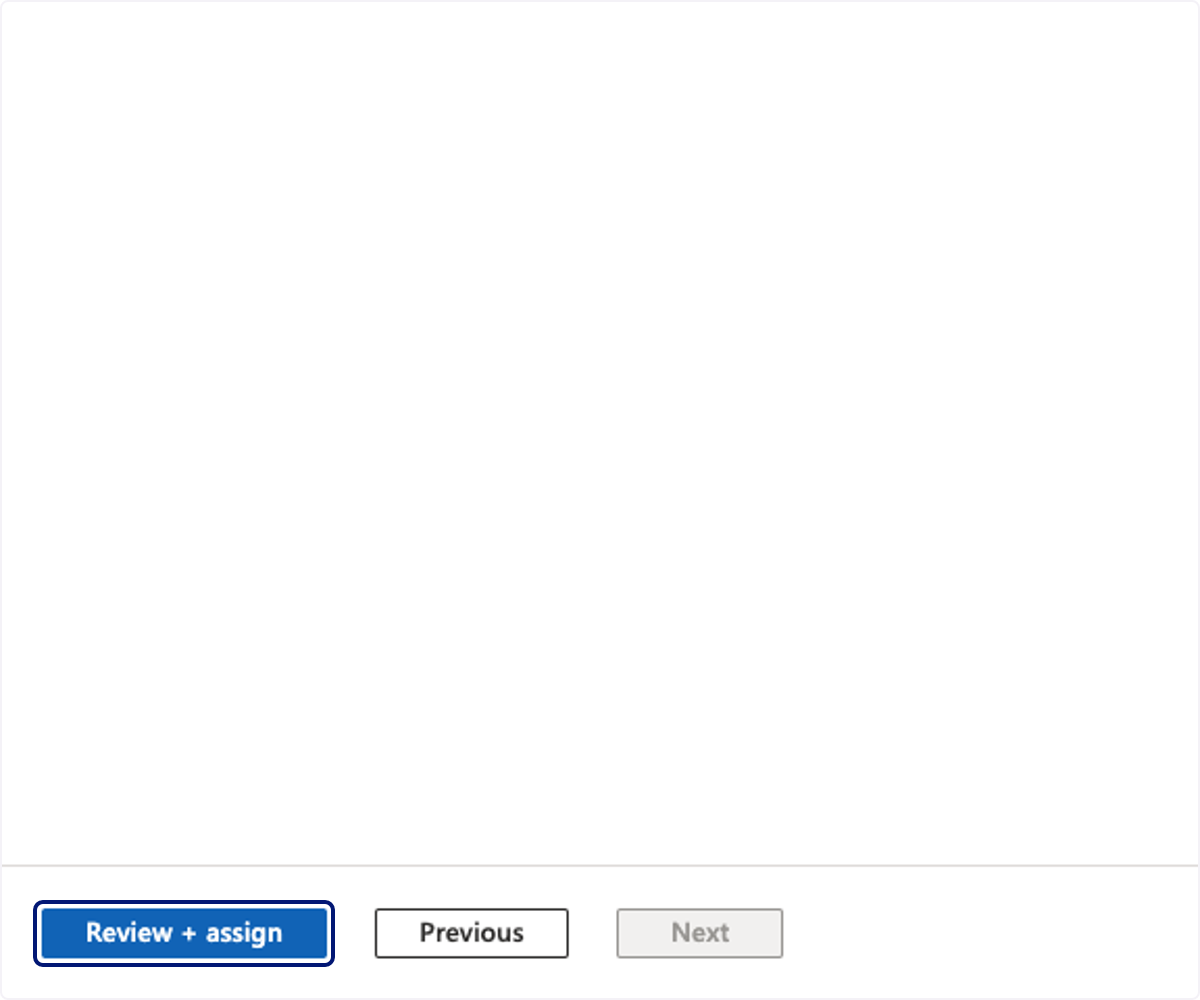
🟣 Faccia clic su Review + assign
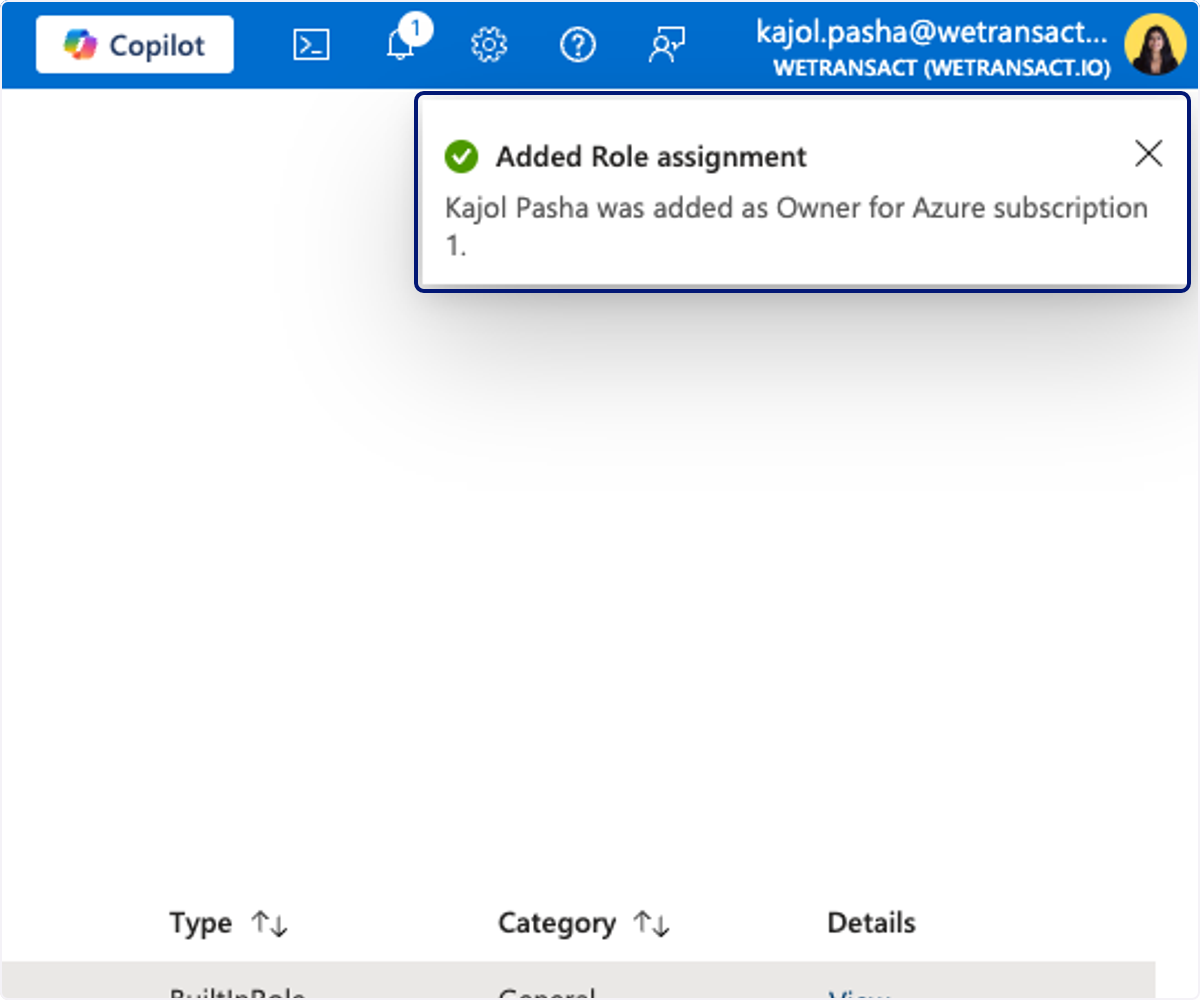
🟣 Dovrebbe ricevere un messaggio toaster che conferma l'assegnazione del suo nuovo ruolo Owner alla sottoscrizione in questione.
Quasi fatto!!!
🟣 Esca e acceda nuovamente per assicurarsi che le modifiche vengano riflesse.
🟣 Faccia clic su Sign in
🟣 Faccia clic su Subscriptions
🟣 Congratulazioni! A questo punto si vedrà riflesso come Owner sulla sottoscrizione in questione.
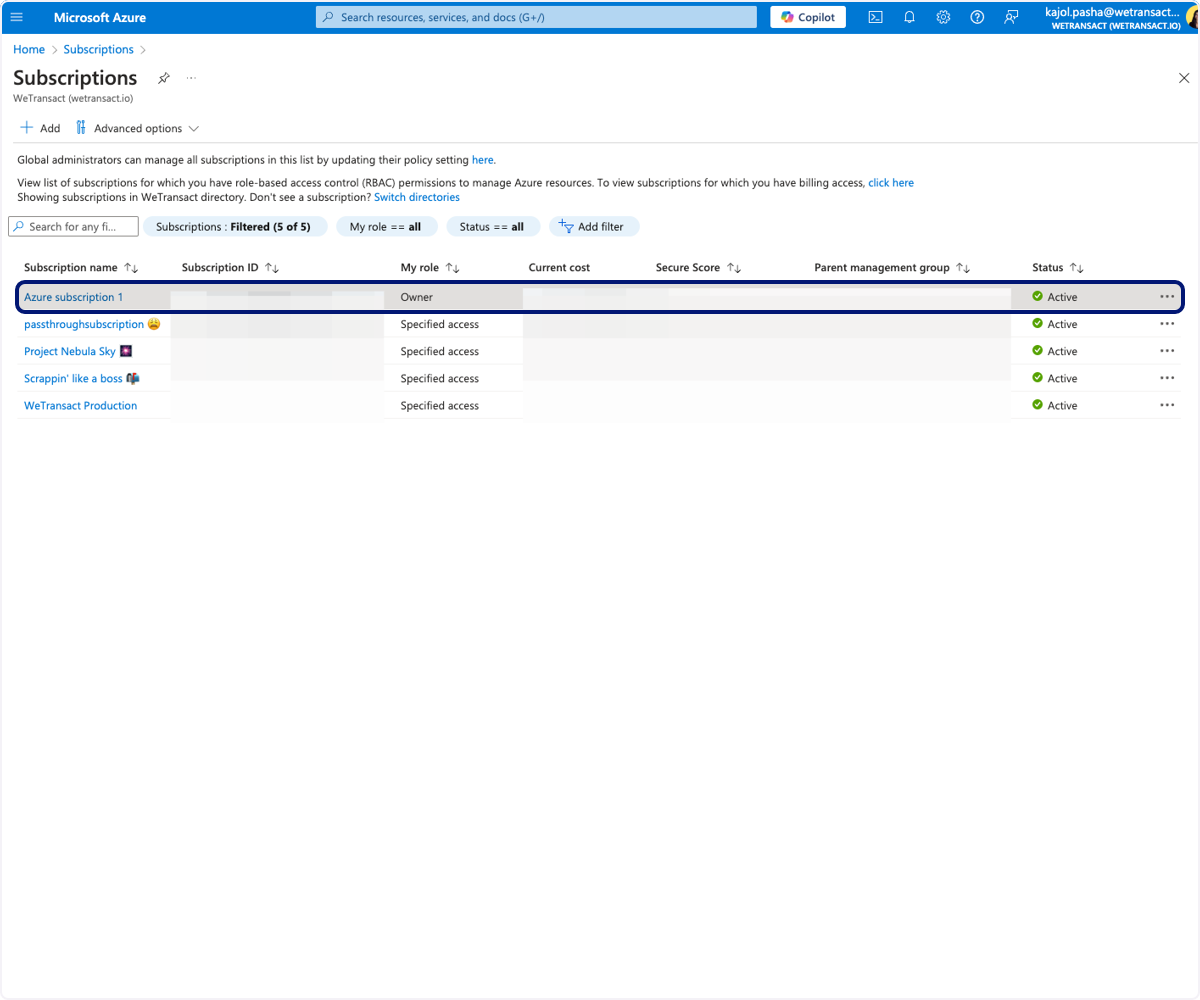
🟣 Completato! Tada!
💬 Per ulteriori informazioni, ci contatti a: [email protected]