Come annullare un abbonamento?
🟣 Annullare entro 3 giorni? Utilizzi Azure Portal.
🟣 Ordine più vecchio di 3 giorni? Utilizzi Microsoft Partner Center.
Come annullare una sottoscrizione in Azure Portal?
L'annullamento di una sottoscrizione nel Microsoft Azure Portal interrompe la fatturazione futura e l'accesso ai servizi associati. Questa operazione può essere eseguita dalla sezione Abbonamenti selezionando la sottoscrizione e scegliendo l'opzione di annullamento.
⚠️ Nota: Le sottoscrizioni possono essere annullate entro i primi 3 giorni dall'acquisto.
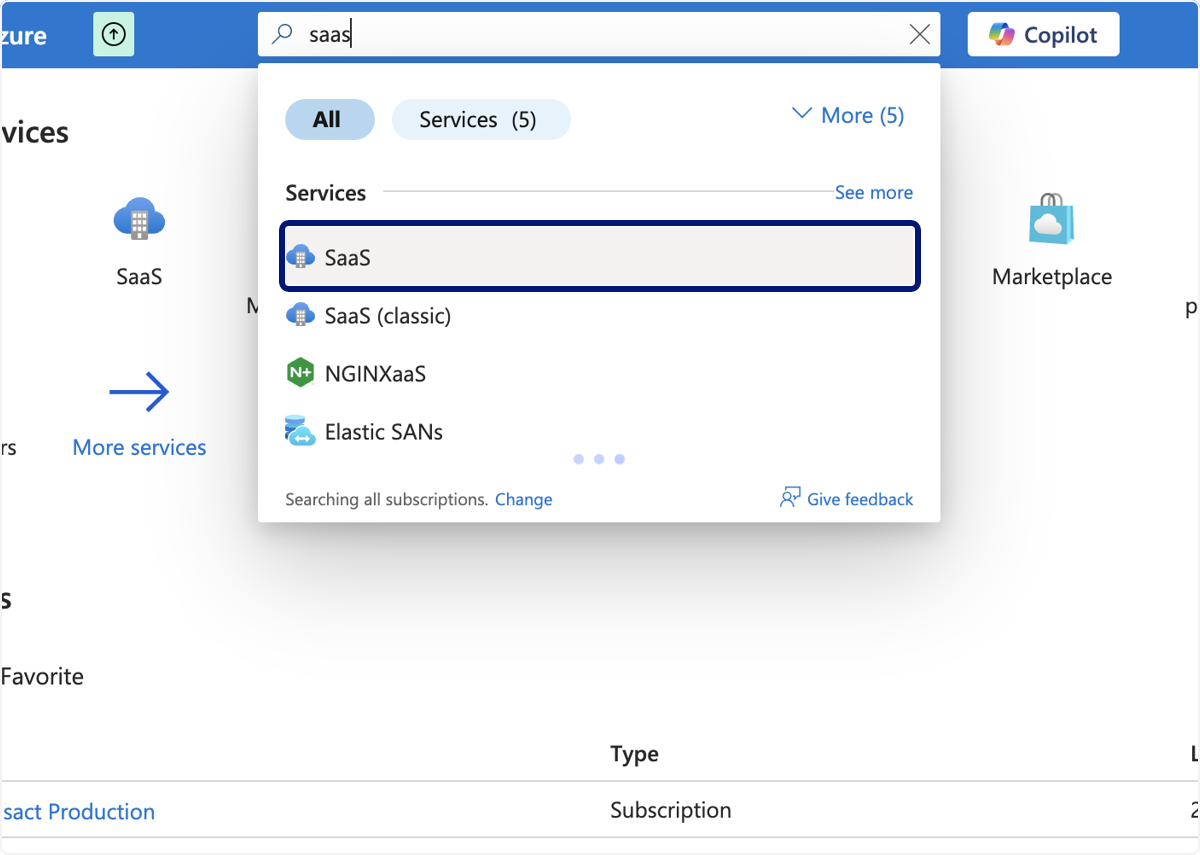
🟣 Acceda ad Azure Portal e cerchi Saas
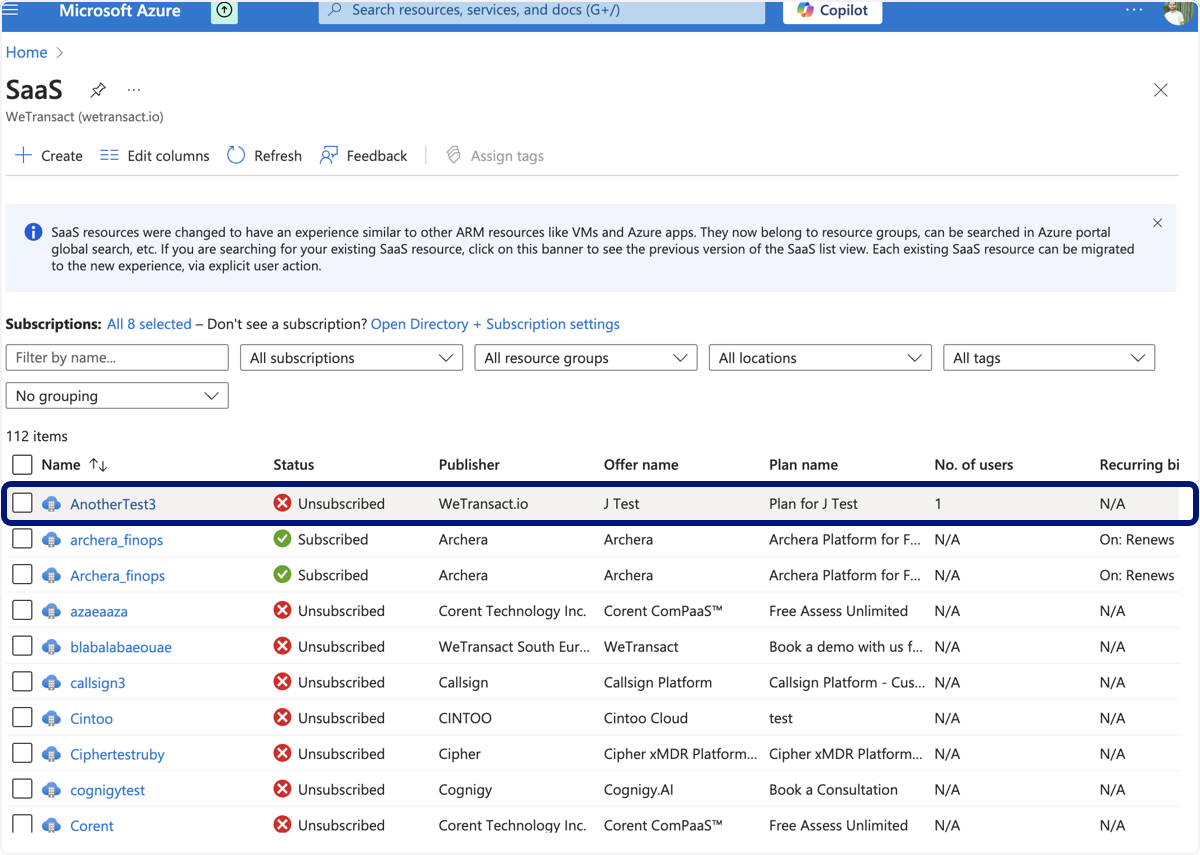
🟣 Faccia clic sul nome della sottoscrizione dall'elenco che desidera annullare
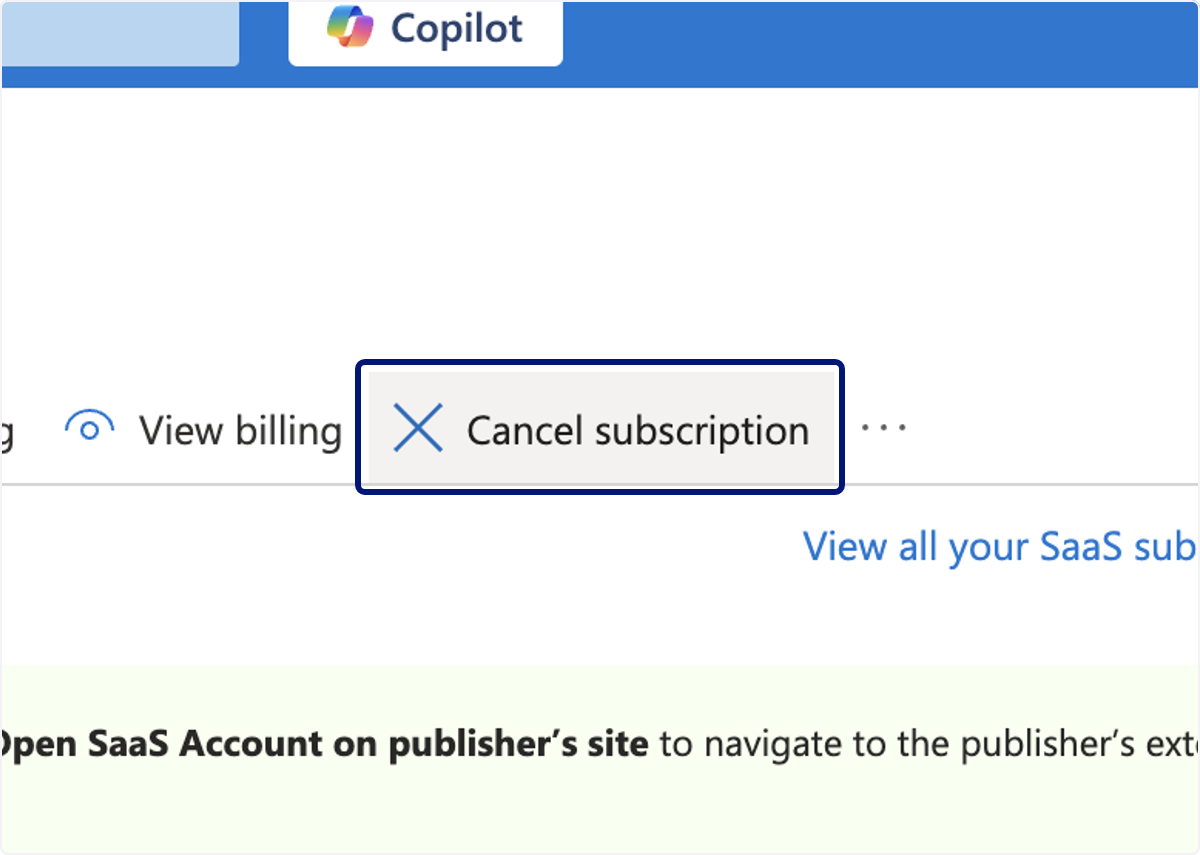
🟣 Faccia clic su Cancel subscription
🟣 Faccia clic su Cancel subscription
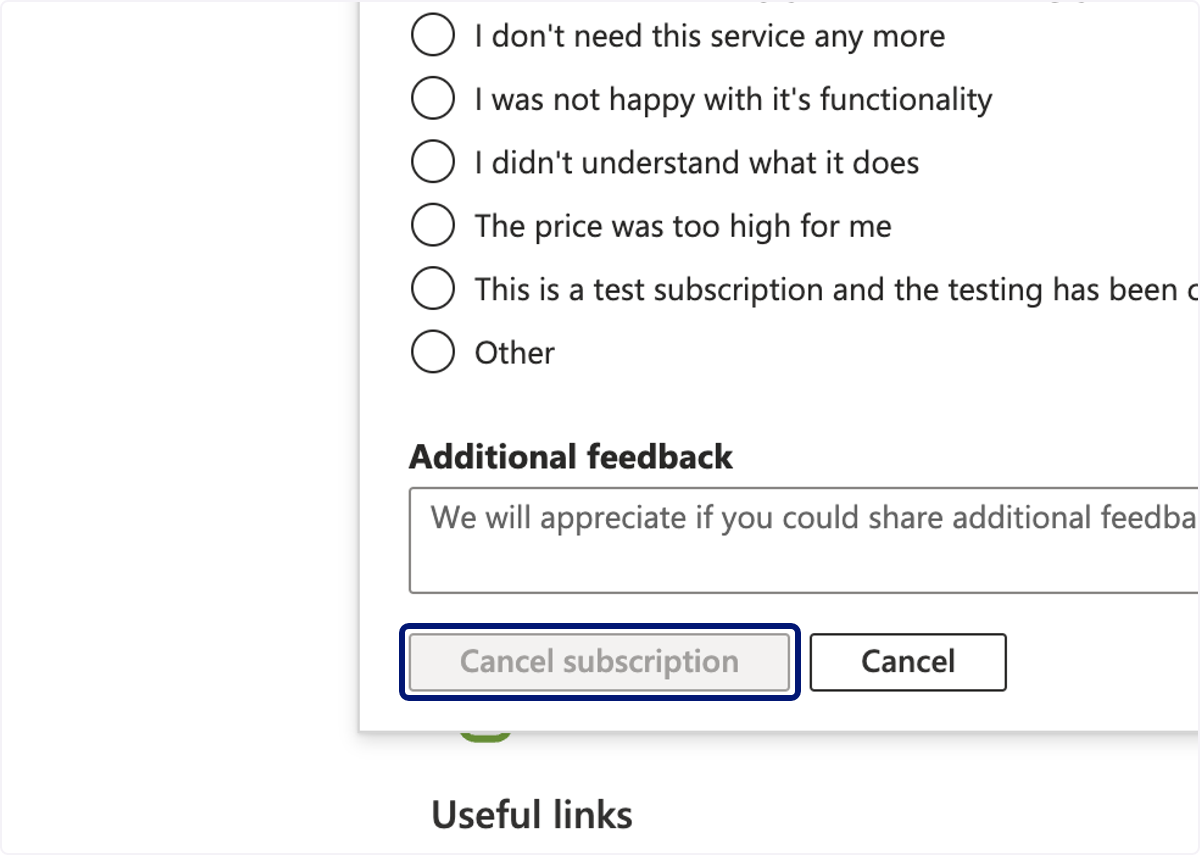
✅ La sottoscrizione è stata annullata correttamente.
Acquistato più di 3 giorni fa? Segua i passaggi riportati di seguito per annullare tramite Microsoft Partner Center. 👇
Come annullare un acquisto tramite Microsoft Partner Center?
Se l'acquisto ha più di 3 giorni, non può più essere annullato tramite il flusso standard di gestione degli ordini. Sarà invece necessario inviare una richiesta di annullamento tramite l'assistente AI di Partner Center. Segua i passaggi riportati di seguito.
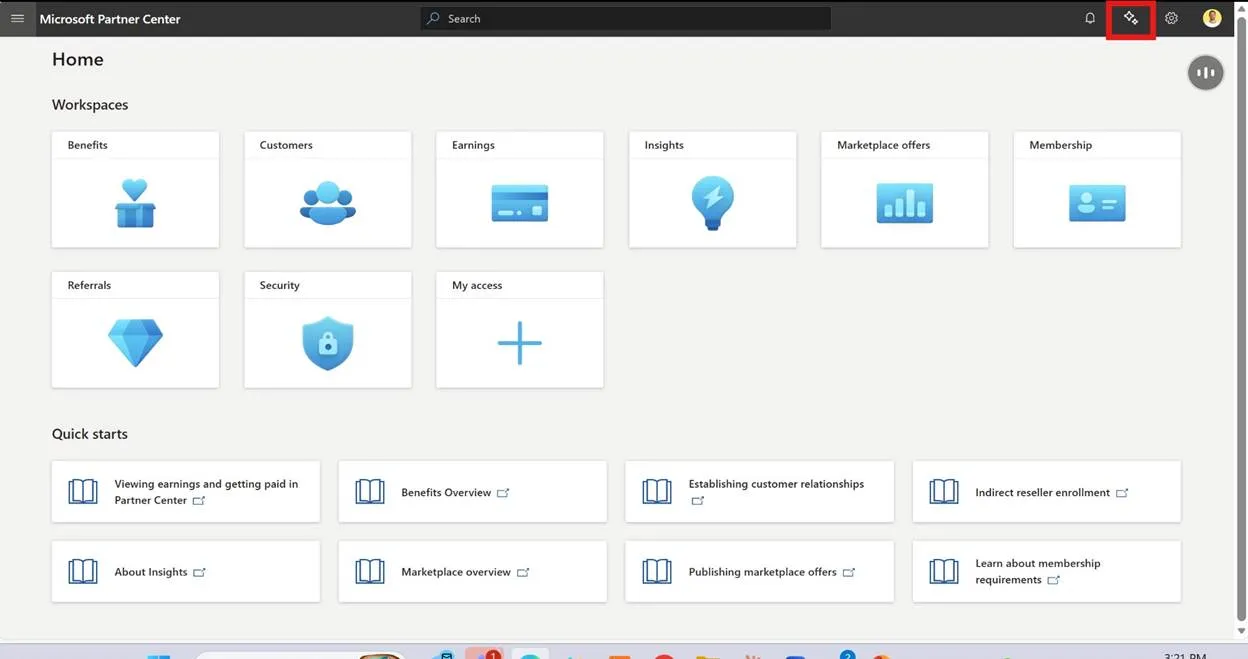
🟣 Passaggio 1 – Apra l'assistente AI
Vada su partner.microsoft.com e faccia clic sull'icona a forma di stella (✦) nell'angolo in alto a destra della barra di navigazione.
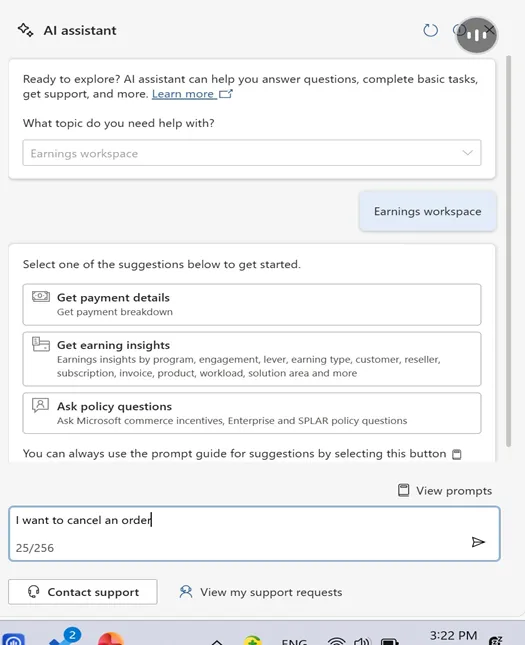
🟣 Passaggio 2 – Selezioni Earnings Workspace e invii il messaggio
Quando si apre il pannello dell'assistente AI, selezioni "Earnings workspace" dal menu a discesa degli argomenti. Quindi, nel campo di testo in basso, digiti "I want to cancel an order" e faccia clic sul pulsante di invio (>).
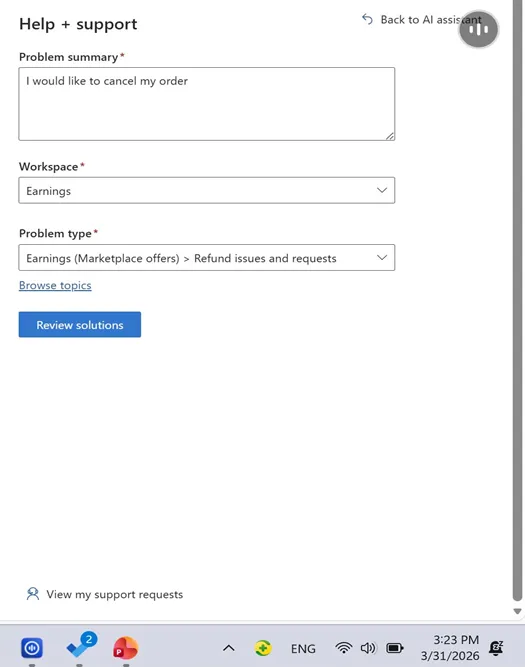
🟣 Passaggio 3 – Faccia clic su "Contact Support" e compili il modulo iniziale
Dopo aver inviato il messaggio, faccia clic sul pulsante "Contact support" nella parte inferiore del pannello. Si aprirà il modulo Help + support. Compili i campi come segue:
• Riepilogo del problema: "I would like to cancel my order"
• Workspace: Guadagni
• Tipo di problema: Guadagni (offerte Marketplace) > Problemi e richieste di rimborso
Una volta compilati i campi, faccia clic sul pulsante "Review solutions" per procedere.
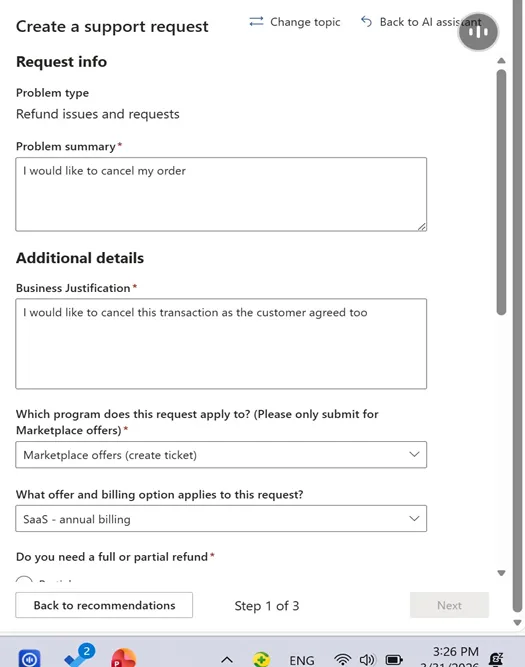
🟣 Passaggio 4 – Completi il modulo di richiesta di supporto
Si aprirà un modulo più dettagliato. Compili i campi come segue:
• Riepilogo del problema: "I would like to cancel my order" "issue a refund" ecc...
• Giustificazione aziendale: spieghi perché sta richiedendo l'annullamento, ad esempio "I would like to cancel this transaction as the customer agreed to"
• Programma: offerte Marketplace (crea ticket)
• Offerta e opzione di fatturazione: selezioni il tipo di fatturazione pertinente, ad esempio SaaS - fatturazione annuale
• Rimborso totale o parziale: selezioni "Partial" se desidera solo annullare senza rimborso, oppure "Full" se il cliente ha diritto a un rimborso completo. Se è necessario un rimborso, inserisca l'importo previsto nella valuta del cliente.
Suggerimento: Per trovare il suo Purchase Order ID, vada in Partner Center > Insights > Orders, quindi scorri verso il basso. Troverà tutti gli identificatori pertinenti lì, inclusi il Purchase Order ID (chiamato anche Purchase Record ID), la Order Date, il Customer Name e la Start Date.
Continui a compilare i campi rimanenti:
• Data dell'ordine: la data in cui è stato effettuato l'acquisto
• Purchase Order ID: il Purchase Record ID dalla vista Insights > Orders
• Nome del cliente: il nome del cliente
• Start Date: la data di inizio dell'abbonamento
🟣 Passaggio 5 – Faccia clic su Next
Una volta completati tutti i campi, faccia clic sul pulsante "Next" per procedere al passaggio successivo e creare il ticket.
Note importanti
• Se desidera solo annullare l'ordine senza emettere un rimborso, selezioni "Partial" e inserisca 0 come importo del rimborso.
• Se il cliente ha diritto a un rimborso, può scegliere tra un rimborso parziale o totale e specificare l'importo.
• Segua le istruzioni dell'agente di supporto per emettere il rimborso. Alla fine le chiederà di includere il cliente nella conversazione per confermare l'annullamento.
💬 Per ulteriori informazioni, ci contatti a: [email protected]