Come risolvere l'errore "non approvato nel Marketplace privato" durante l'acquisto di un'offerta
Panoramica
Se la sua organizzazione ha Azure Private Marketplace attivato, gli utenti possono acquistare solo le offerte approvate da un amministratore. Qualsiasi altra offerta mostra il messaggio Il piano "…" non è approvato nel Marketplace Privato, e il pulsante Abbonati è disattivato. Questo può accadere anche quando l'acquirente dispone di tutte le altre autorizzazioni di acquisto necessarie.
Questo articolo mostra come approvare l'offerta e abilitare la raccolta nel portale Azure in modo che l'acquisto possa procedere.

Prima di iniziare
- Sono necessari i diritti Proprietario o Collaboratore sulla sottoscrizione Azure ed è necessario essere un amministratore della fatturazione.
- Conosca il nome dell'offerta che desidera acquistare, come indicato in Azure Marketplace.
- Conosca quale sottoscrizione Azure utilizzerà per l'acquisto.
Passaggi
Passaggio 1 – Aprire Marketplace nel portale Azure
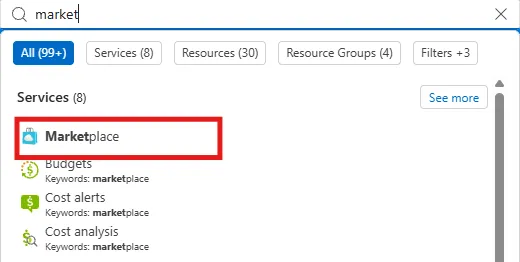
Acceda al portale Azure. Nella barra di ricerca in alto, digiti mercato e selezioni Marketplace in Servizi.
Passaggio 2 – Aprire Private Marketplace
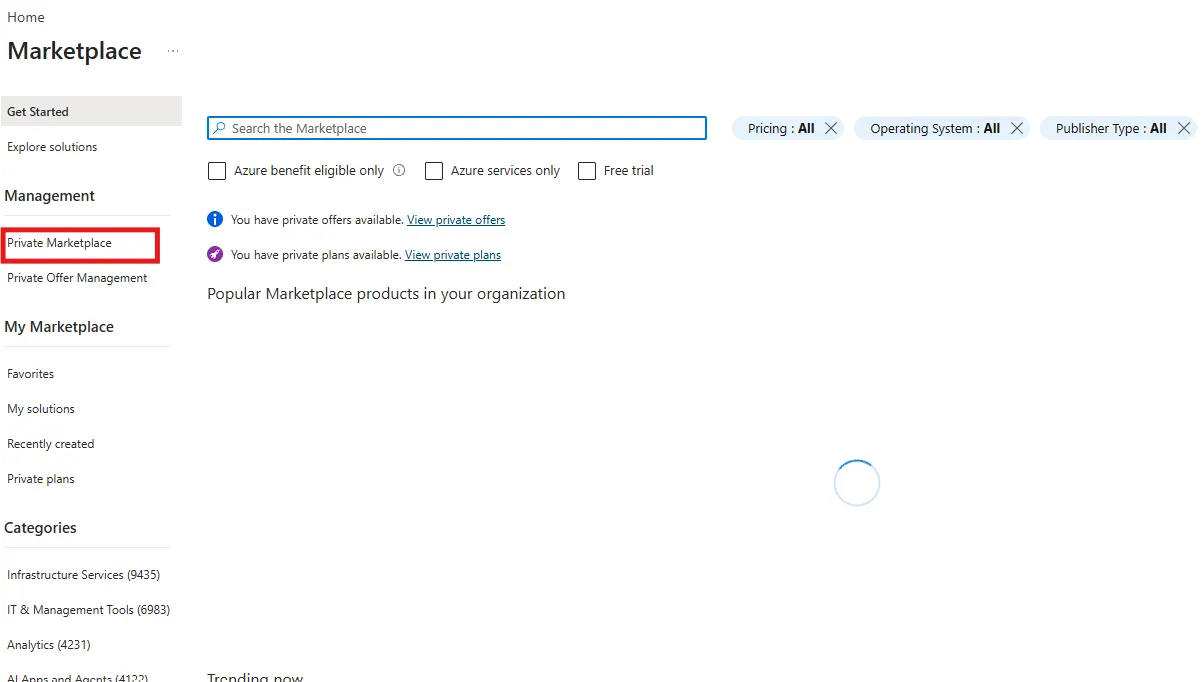
Nel menu a sinistra, in Gestione, selezioni Marketplace privato.
Passaggio 3 – Aprire la raccolta
Selezioni Gestisci Marketplace. Il banner riporta Il Marketplace privato della tua organizzazione è abilitato. Solo le offerte approvate possono essere distribuite. Nell'elenco delle raccolte, seleioni la raccolta che copre la sua sottoscrizione. Nella maggior parte dei tenant si tratta di Raccolta predefinita.
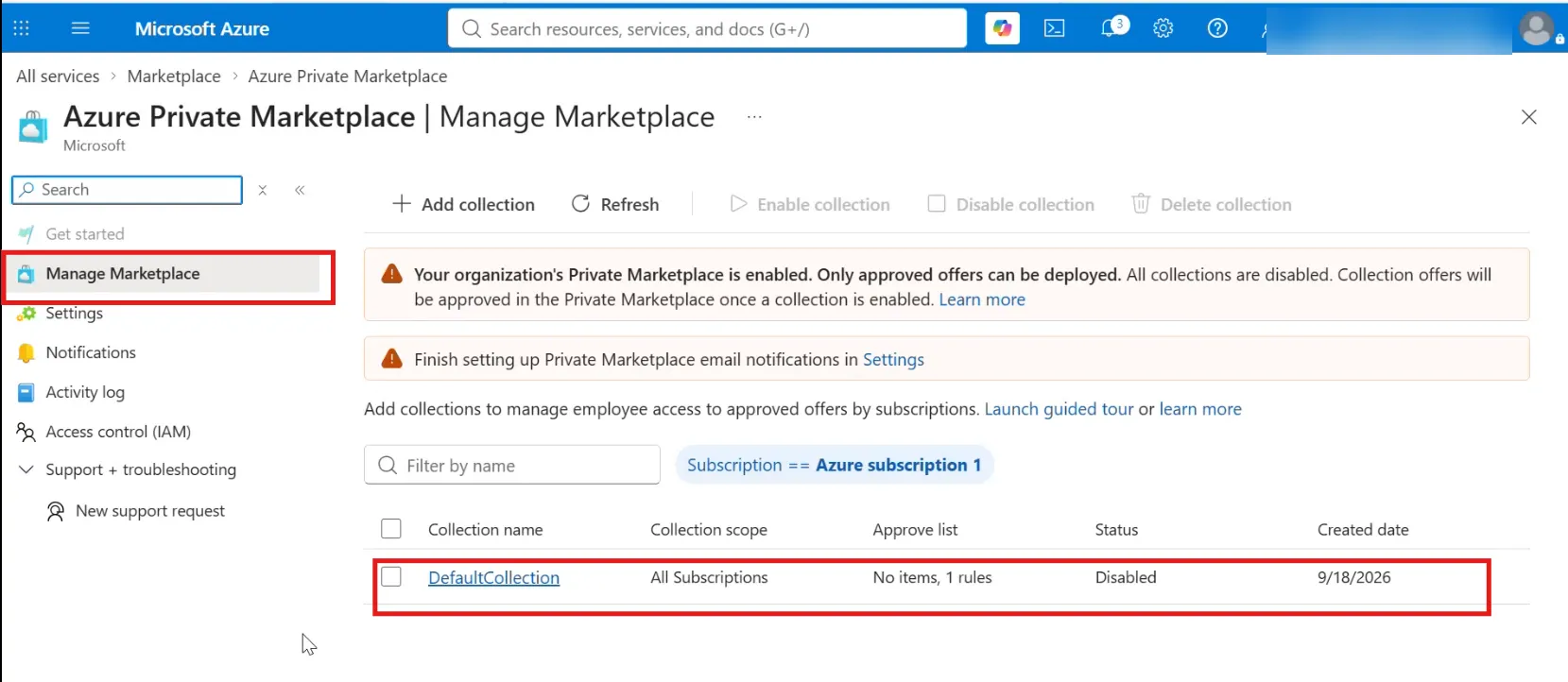
Nota: Controlli le colonne Stato e Approva elenco. Se lo stato è Disabilitato o l'elenco di approvazione mostra Nessun elemento, nessuna offerta può ancora essere acquistata tramite questa raccolta.
Passaggio 4 – Aggiungere un elemento alla raccolta
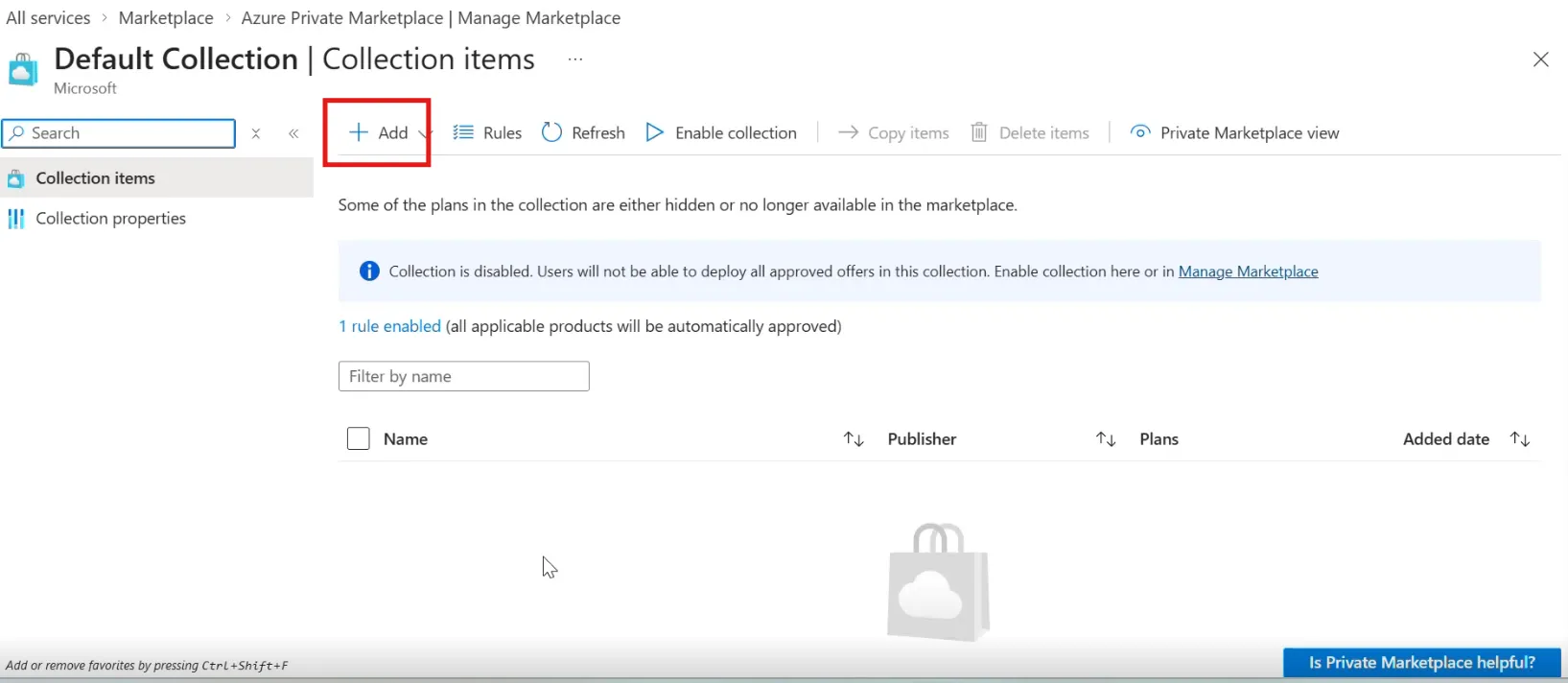
Nella pagina Elementi della raccolta, selezioni + Aggiungi.
Passaggio 5 – Cercare l'offerta
Nella pagina Aggiungi elementi, digiti il nome dell'offerta nella casella di ricerca.
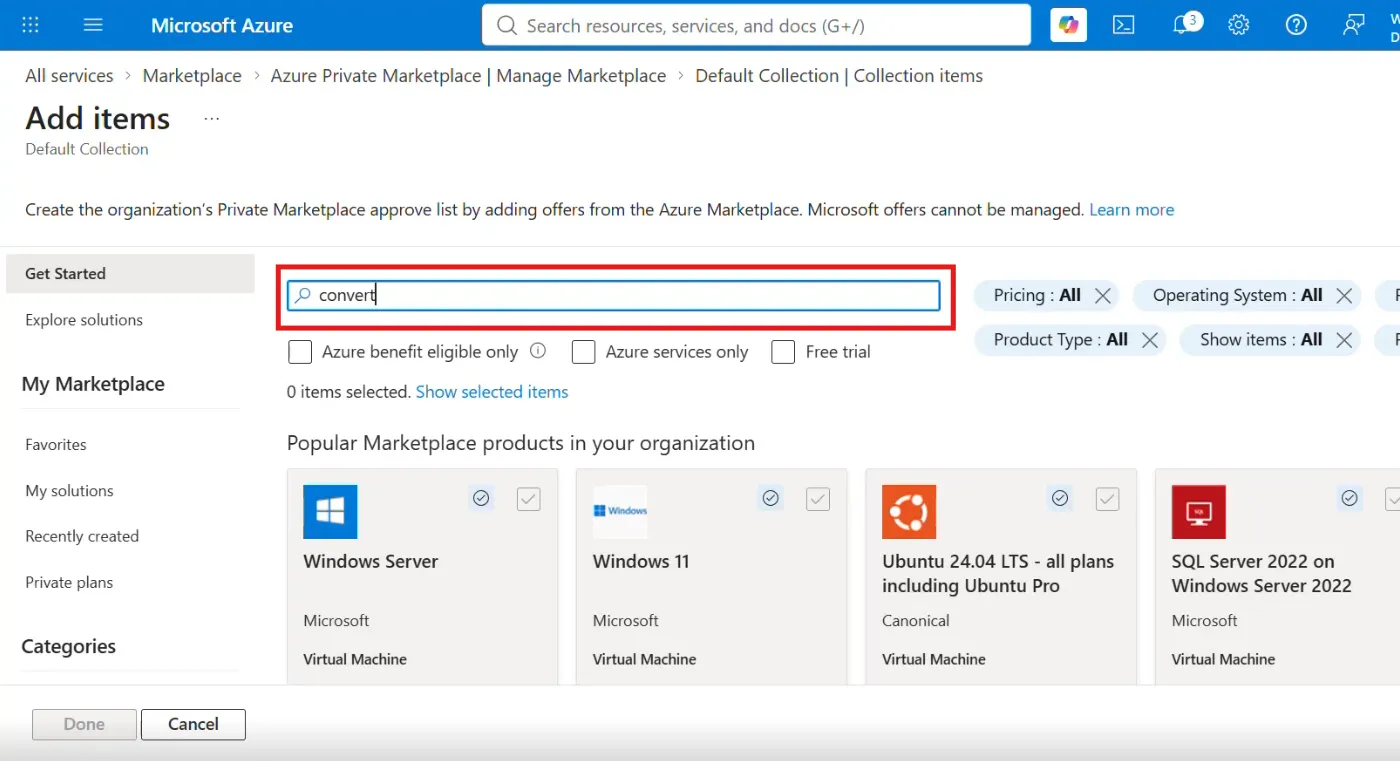
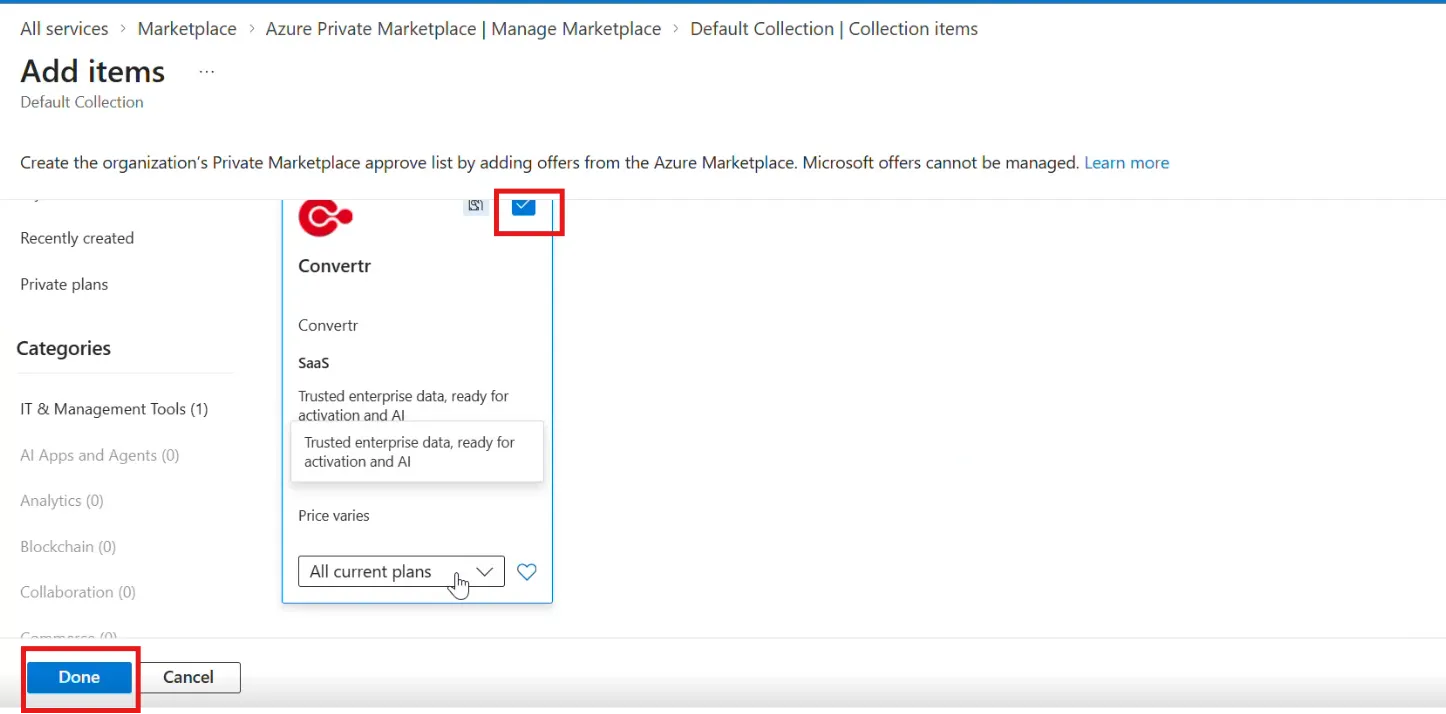
Passaggio 6 – Selezionare l'offerta e i relativi piani
Selezioni la casella di controllo nel riquadro dell'offerta. Nel menu a discesa del piano, scelga Tutti i piani attuali, oppure solo i piani che desidera approvare. Si assicuri che il piano che desidera acquistare sia incluso, ad esempio il piano Modello di offerta privata. Selezioni Fatto.
Passaggio 7 – Abilitare la raccolta
Il messaggio Elementi aggiunti correttamente conferma che l'offerta è ora nella raccolta. Se la pagina mostra ancora La raccolta è disabilitata, selezioni Abilita raccolta nella barra degli strumenti.
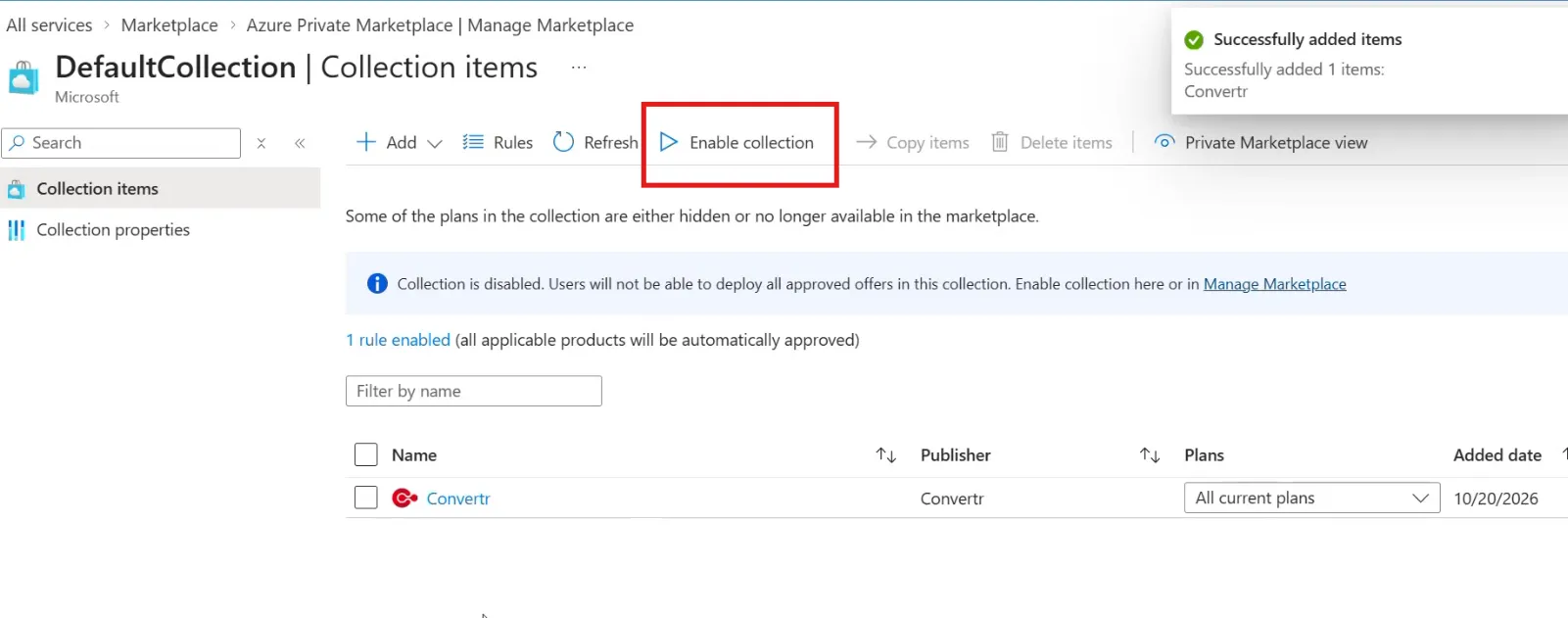
Avviso: Gli utenti non possono distribuire alcuna offerta approvata mentre la raccolta è disabilitata. Aggiungere solo l'offerta non è sufficiente.
Una volta abilitata la raccolta, torni all'offerta in Marketplace e completi l'acquisto. Per acquistare tramite un'offerta privata, segua Come accettare una Private Offer? – Procedura dettagliata per il cliente.
Risoluzione dei problemi
La pagina dell'offerta indica che il piano "non è approvato nel Private Marketplace". Private Marketplace è attivo e l'offerta non è approvata per la sua sottoscrizione. Segua i passaggi sopra oppure faccia clic su Richiedi aggiunta per chiedere al suo amministratore.
Ho aggiunto l'offerta ma non riesco ancora ad acquistarla. Verifichi che la raccolta sia abilitata (Passaggio 7) e che il piano che sta acquistando sia incluso (Passaggio 6).
Non so chi ha attivato Private Marketplace. Controlli Registro attività nel menu Private Marketplace oppure chieda al suo amministratore Azure.
Articoli correlati
Serve aiuto?
Contatti [email protected].