Come creare un affare nella pipeline del Marketplace
Scopo
Crei un deal in Marketplace Pipeline affinché venga visualizzato nella sua bacheca Deals e possa essere registrato con Microsoft per il co-sell.
Prima di iniziare (controlli richiesti)
- Partner Center deve essere connesso. Dovrebbe vedere "Connesso come [Nome azienda]" sotto la descrizione della pagina. La connessione deve essere effettuata da un utente con il ruolo Amministratore globale in Partner Center. Senza di esso, non può creare deal.
- Tenga pronte queste informazioni: paese e nome dell'azienda del cliente, importo dell'accordo, data di chiusura prevista e proprietario dell'affare.
Tre modi per creare un deal
- Opzione A --> Da un lead: accetti un lead nella scheda Leads.
- Opzione B --> Aggiunta manuale: crei un deal da zero.
- Opzione C --> Caricamento in blocco: incolli o carichi più deal contemporaneamente.
🟣 Opzione A --> Creare un deal da un lead
Passaggio 1. Apra la scheda Leads
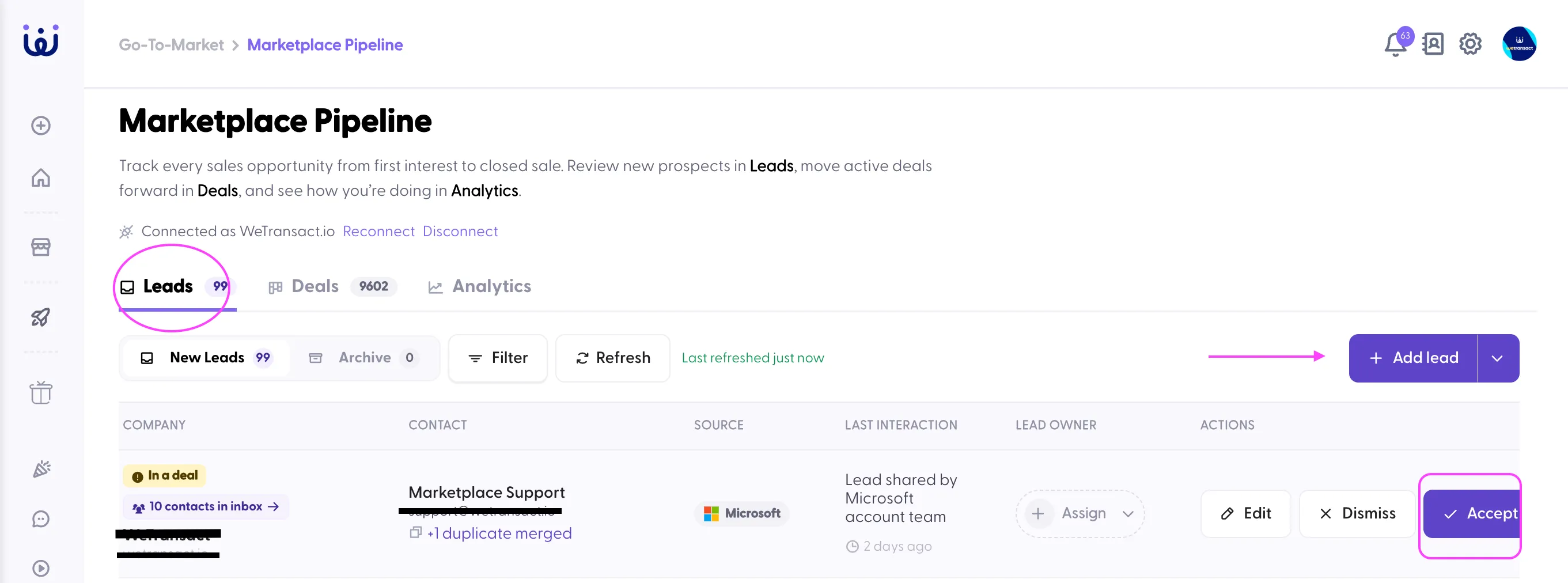
Vada su Go-To-Market → Pipeline del Marketplace e apra la scheda Lead.
Passaggio 2. Esamini e accetti il lead
- Controlli Azienda, Contatto, Fonte (ad esempio Microsoft) e Ultima interazione.
- Facoltativo: assegni un Proprietario principale con Assegna.
- Faccia clic su Modifica per correggere i dettagli del lead, se necessario, oppure su Ignora se il lead non è pertinente.
- Faccia clic su Accetta per spostare il lead nella pipeline dei deal.
Importante: se il lead mostra il tag "In un accordo", controlli prima la scheda Deals per evitare di creare un deal duplicato.
🟣 Opzione B --> Aggiungere un deal manualmente
Passaggio 1. Apra il menu Add deal
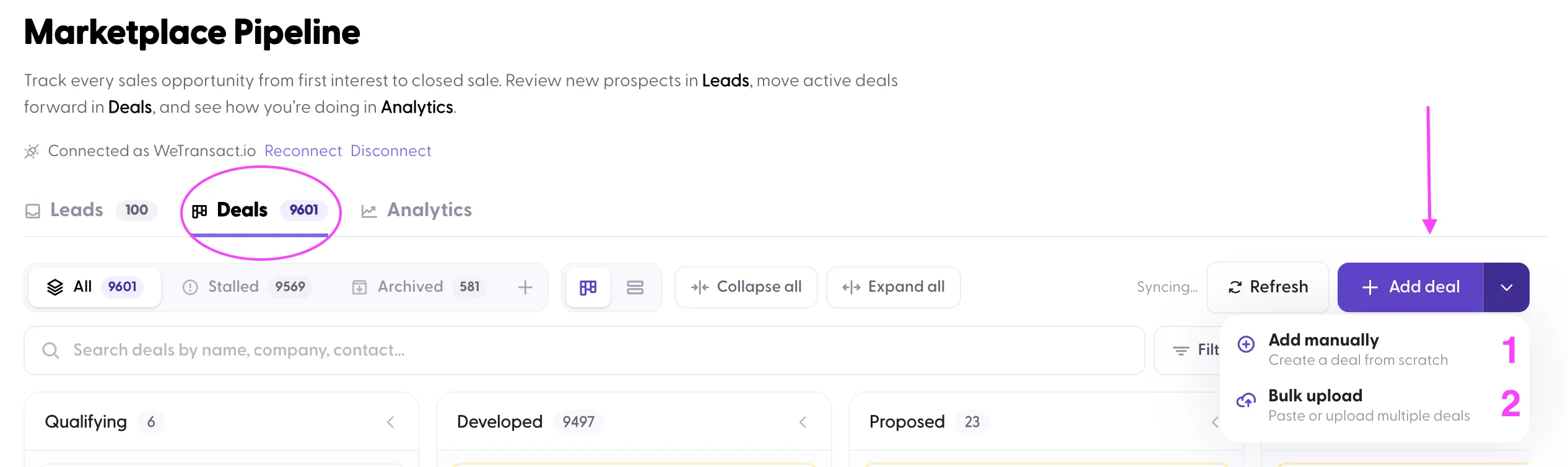
Nella scheda Offerte, faccia clic sulla freccia accanto a Aggiungi offerta e selezioni Aggiungi manualmente (creare un deal da zero).
Passaggio 2. Trovi il cliente e compili i dettagli dell'affare
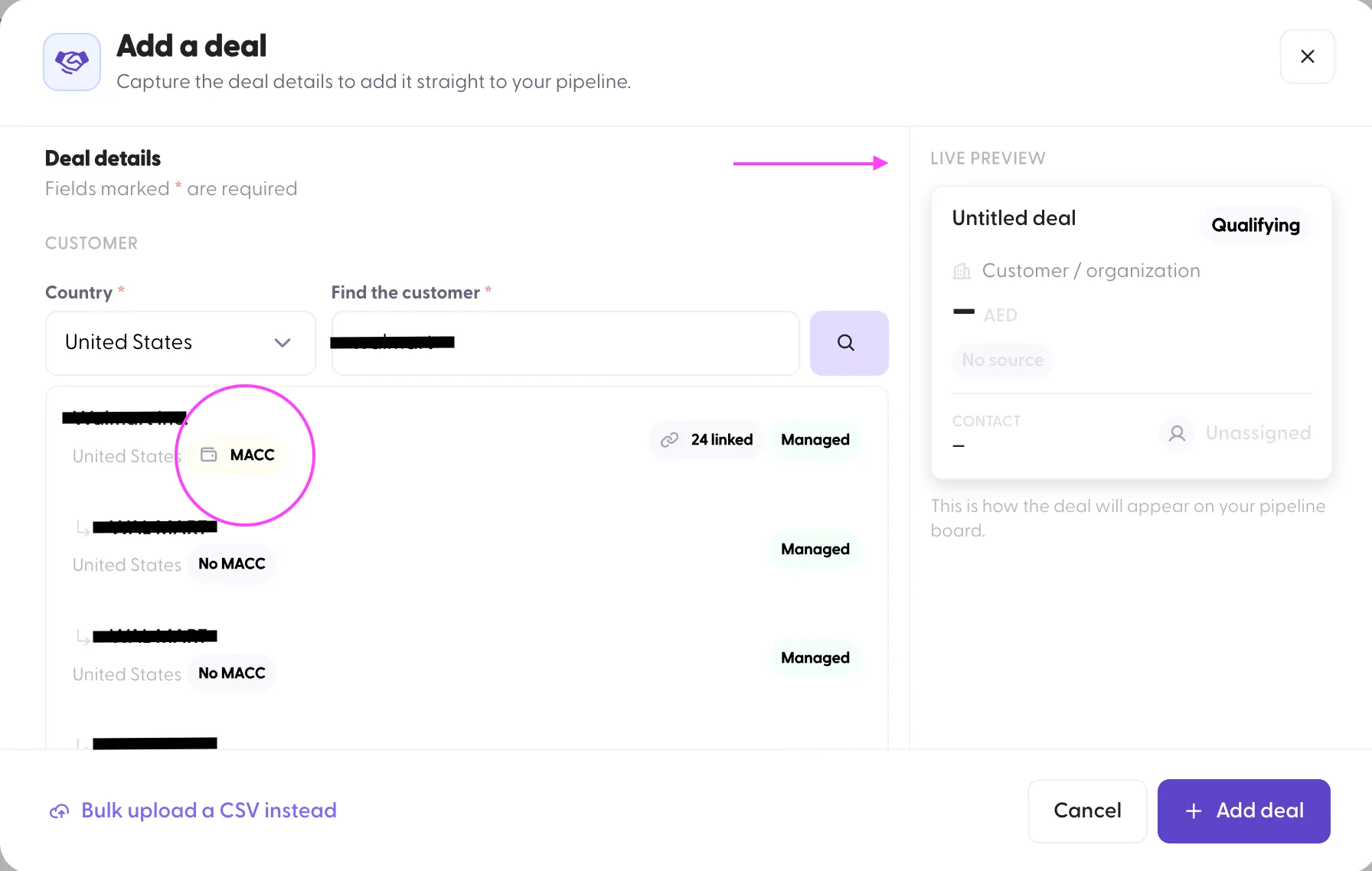
- Selezioni il Paese (obbligatorio).
- Digiti il nome del cliente in Trova il cliente (obbligatorio) e faccia clic sull'icona di ricerca.
- Selezioni il record corretto dai risultati. Ogni risultato mostra MACC oppure Nessun MACC (se il cliente dispone di un Microsoft Azure Consumption Commitment), il numero di entità collegato (ad esempio "24 linked") e il tag Gestito.
Suggerimento: quando diverse entità corrispondono, scelga quella con il tag MACC se l'affare deve essere conteggiato nel MACC del cliente. I dati MACC provengono dai dati del cliente target.
Compili i seguenti dettagli dell'affare:
- Website (facoltativo)
- Nome dell'affare
- Data di chiusura
- Importo e valuta dell'affare
- Elenchi di prodotti
- Dettagli del contatto (nome completo del cliente, email e telefono). Può aggiungere più di un contatto.
- Origine dell'affare e proprietario dell'affare
Sulla destra, Live Preview mostra come apparirà l'affare nella sua pipeline board.
Una volta compilato tutto, faccia clic su +Aggiungi affare.
🟣 Opzione C --> Caricamento in blocco di più affari
Passaggio 1. Apra Bulk upload
Faccia clic sulla freccia accanto a Aggiungi offerta e selezioni Caricamento in blocco. Può anche fare clic su Carica invece un CSV in blocco nella parte inferiore della finestra Add a deal.
Passaggio 2. Aggiunga i suoi affari
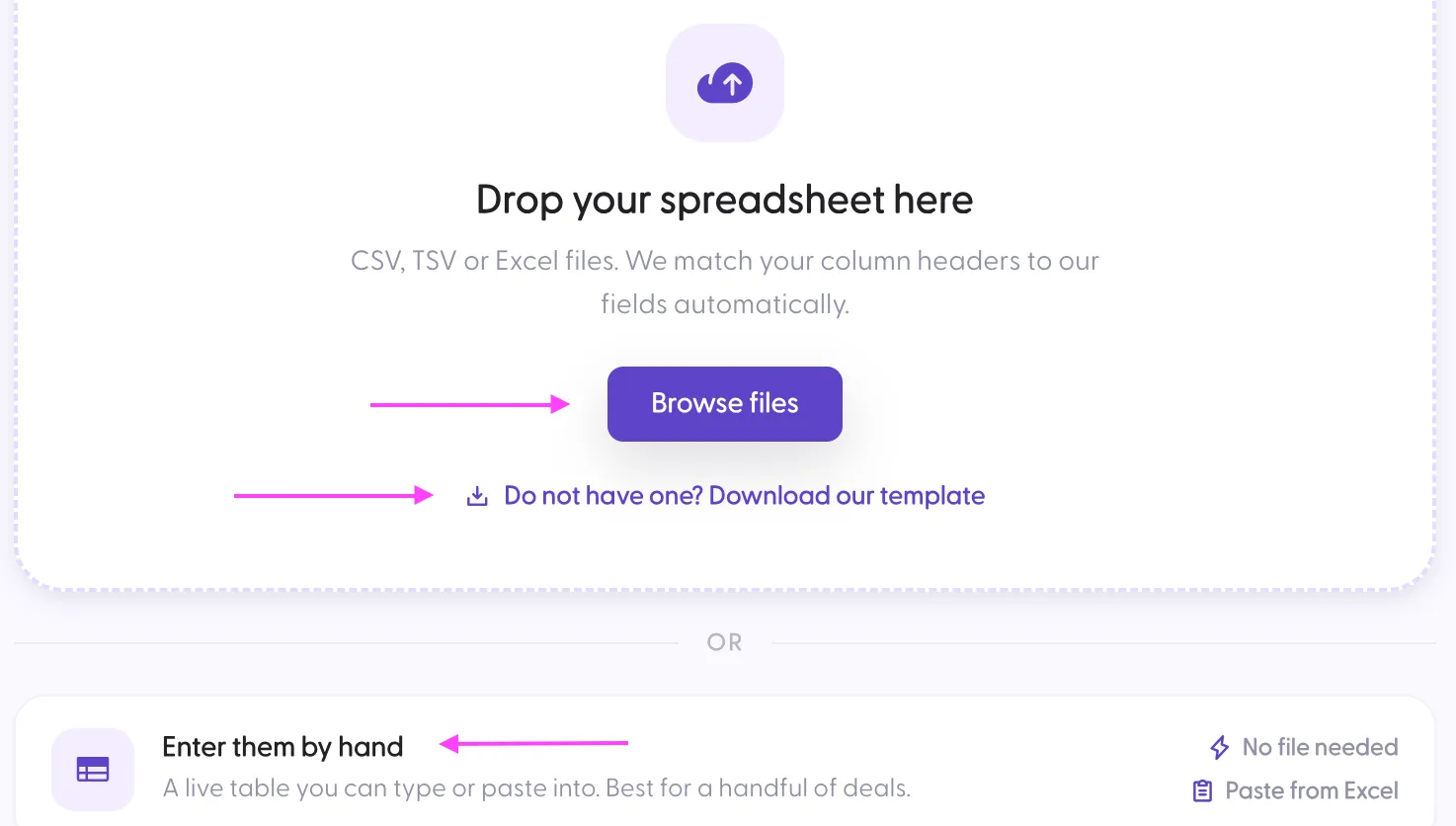
- Carichi un file: trascini il suo foglio di calcolo oppure faccia clic su Sfoglia file (CSV, TSV o Excel). Le intestazioni delle colonne vengono associate automaticamente ai campi.
- Nessun file ancora? Faccia clic su Non ne hai uno? Scarica il nostro modello, lo compili e poi lo carichi.
- Li inserisca manualmente: una tabella live in cui può digitare oppure utilizzare Incolla da Excel. Ideale per un numero limitato di affari.
Dopo la creazione della trattativa
Passaggio 1. Trovi la trattativa nella bacheca
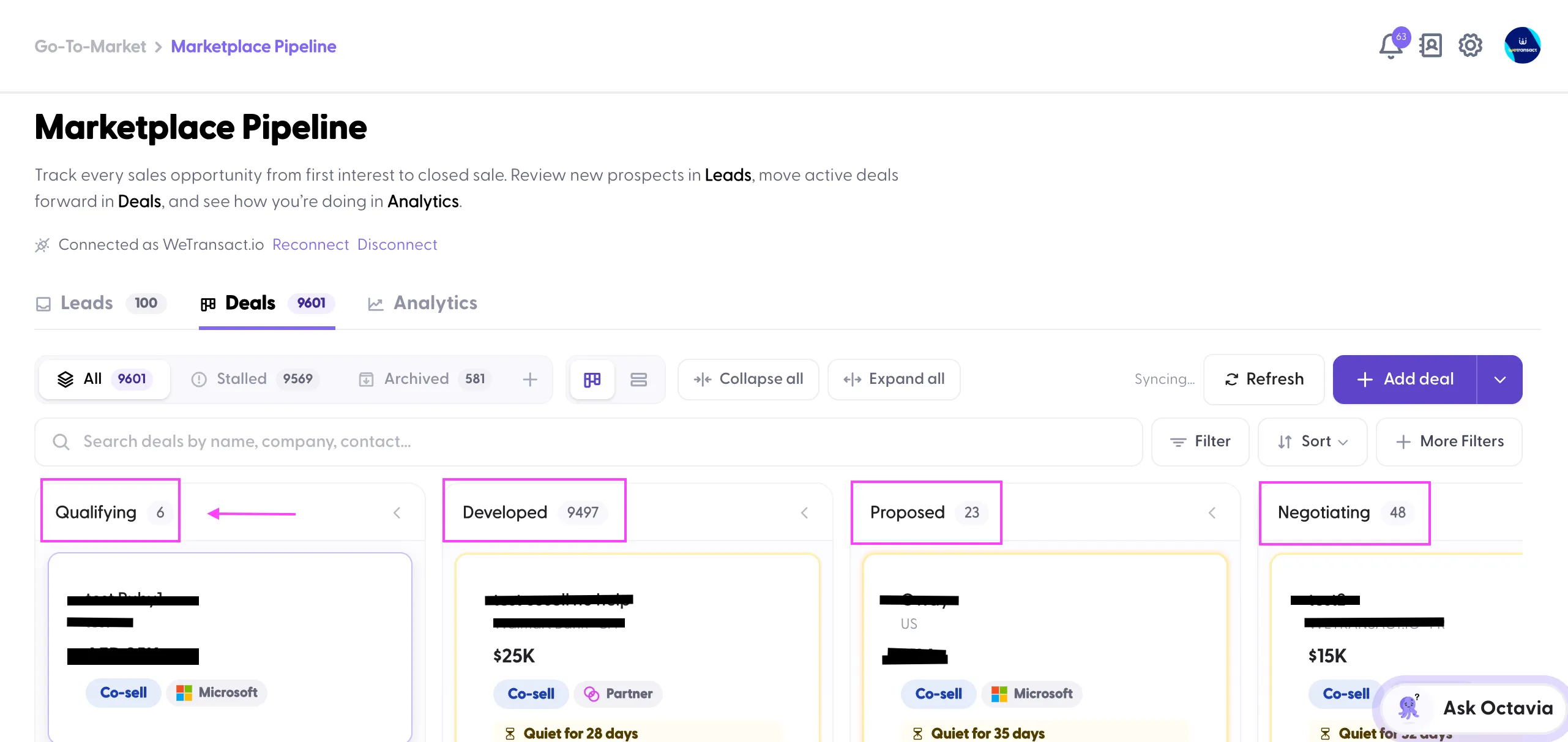
Le nuove trattative vengono visualizzate nella colonna Qualificazione.
Le trattative passano attraverso queste fasi: Qualificazione → Sviluppato → Proposto → In negoziazione → Chiuso vinto.
Passaggio 2. Apra la trattativa e completi i dettagli chiave
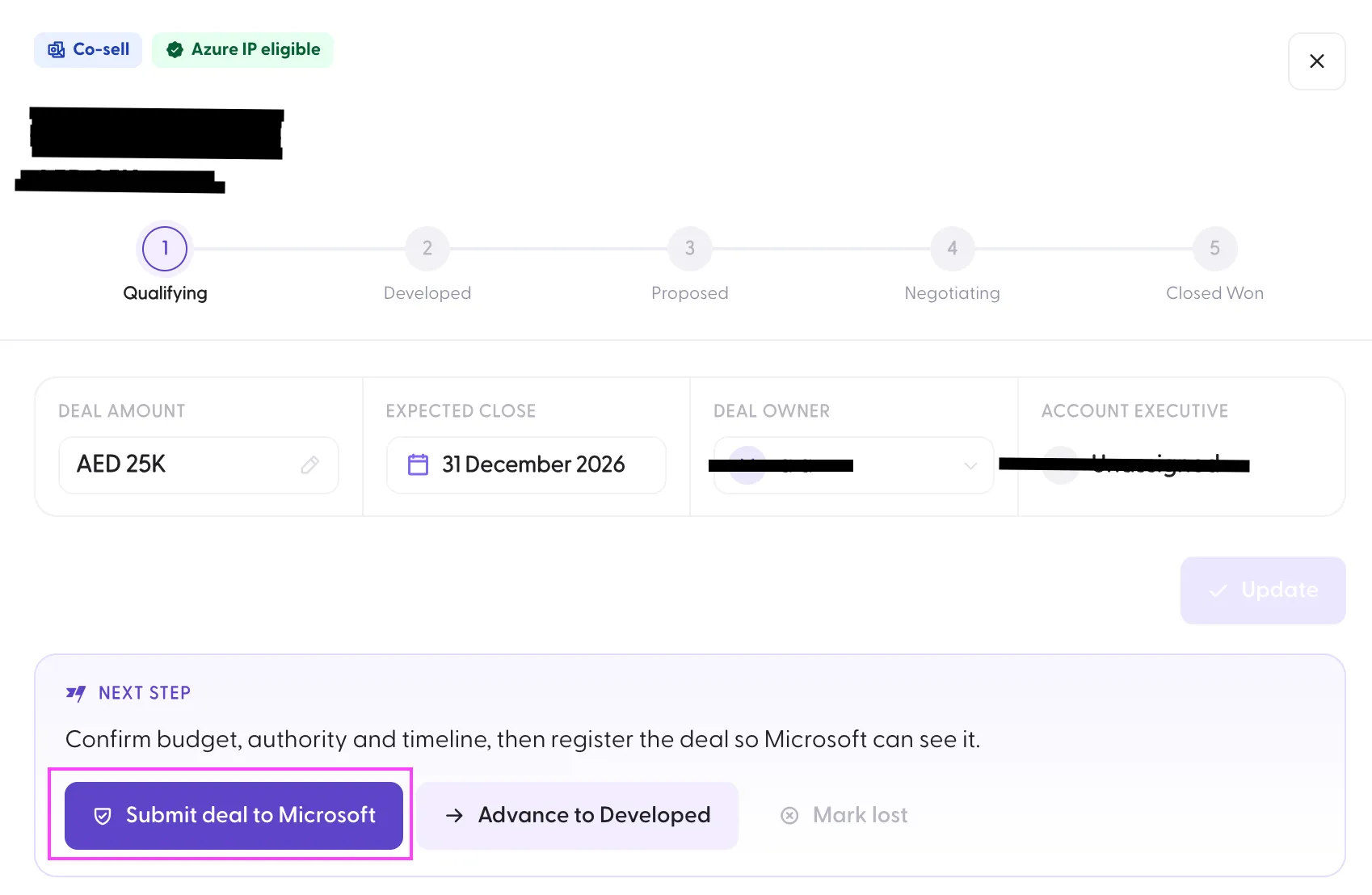
Faccia clic sulla scheda della trattativa. Controlli e aggiorni Importo dell'accordo, Chiusura prevista, Proprietario dell'affare e Account executive, quindi faccia clic su Aggiorna.
Passaggio 3. Invii la trattativa a Microsoft
- Segua il riquadro Passaggio successivo: confermi budget, autorità e tempistiche.
- Faccia clic su Invia l'offerta a Microsoft per registrare la trattativa in modo che Microsoft possa visualizzarla.
- Altre azioni: Passa a sviluppato per spostare la trattativa alla fase successiva senza inviarla a Microsoft, oppure Mark ha perso.
Importante: verifichi attentamente il cliente, l'importo e la data di chiusura prima dell'invio, poiché la trattativa diventerà visibile a Microsoft.
Dalla visualizzazione della trattativa, può anche modificare il Primary Contact (email e telefono), visualizzare i Deal Details, registrare attività e aggiungere note interne.