Come aggiungere un profilo come titolare della fatturazione
Panoramica
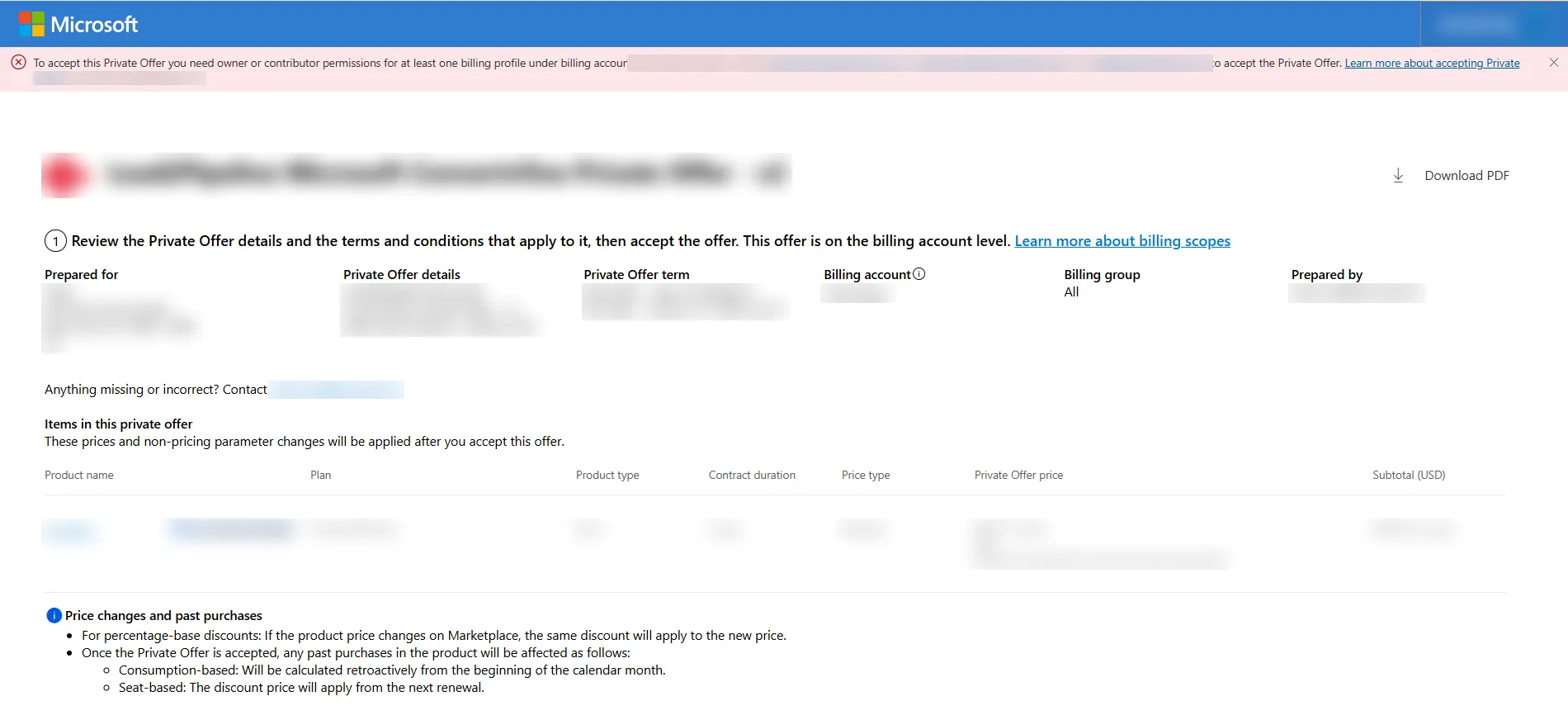
Quando apre una Private Offer per accettarla, potrebbe visualizzare questo errore nella parte superiore della pagina:
Ciò significa che l'utente che accetta l'offerta non è proprietario o collaboratore di alcun profilo di fatturazione. Per risolvere il problema, assegni a quell'utente il ruolo Proprietario del profilo di fatturazione nel portale Azure, quindi accetti nuovamente l'offerta.
Prima di iniziare
- Sono necessarie autorizzazioni per gestire l'accesso all'account di fatturazione o al profilo di fatturazione, ad esempio come proprietario dell'account di fatturazione o proprietario esistente del profilo di fatturazione.
- Tenga pronta l'indirizzo email dell'utente che desidera aggiungere.
- Conosca quale profilo di fatturazione desidera concedere l'accesso.
Passaggi
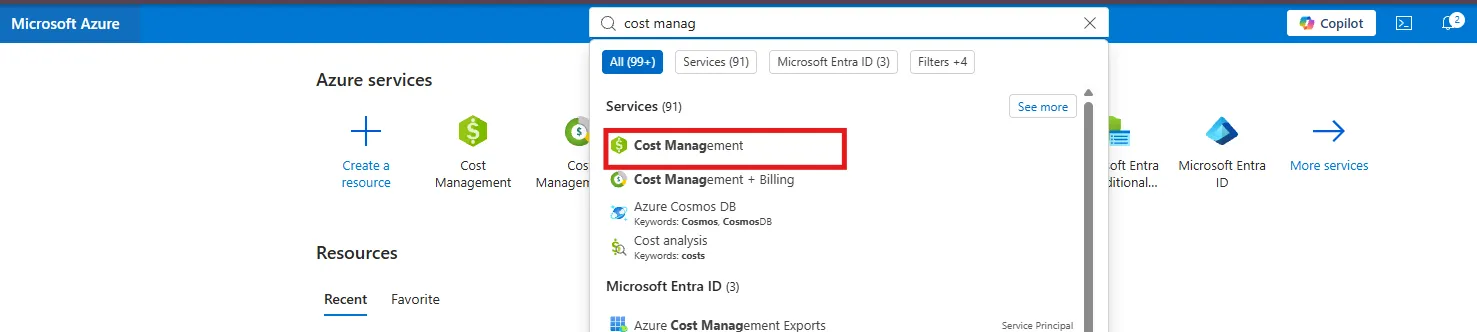
Passaggio 1 – Aprire Cost Management
Acceda al portale Azure. Nella barra di ricerca in alto, digiti gestione dei costi e selezioni Gestione dei costi in Servizi.
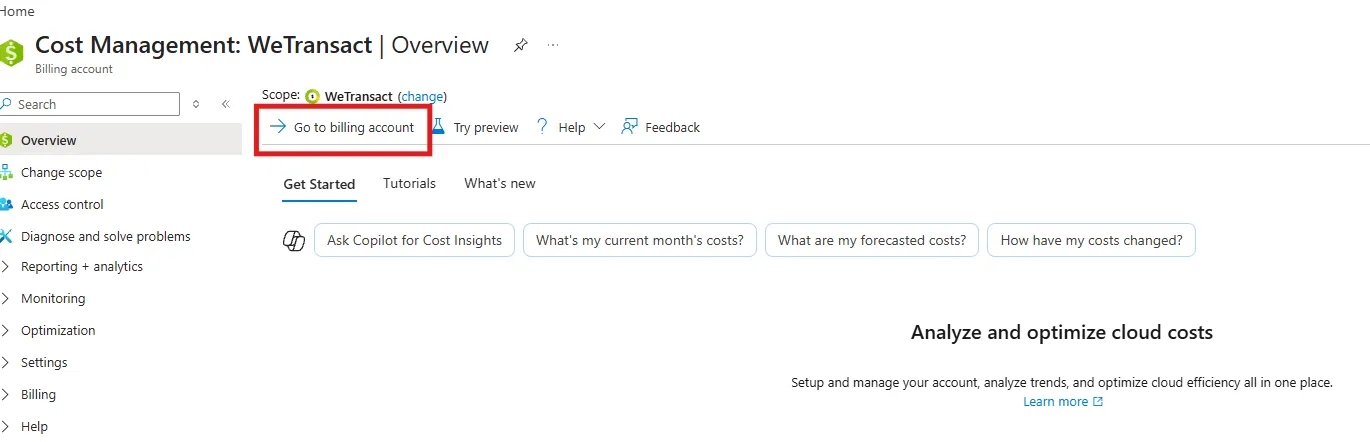
Passaggio 2 – Accedere all'account di fatturazione
Nella pagina di panoramica di Gestione dei costi, faccia clic su Vai all'account di fatturazione.
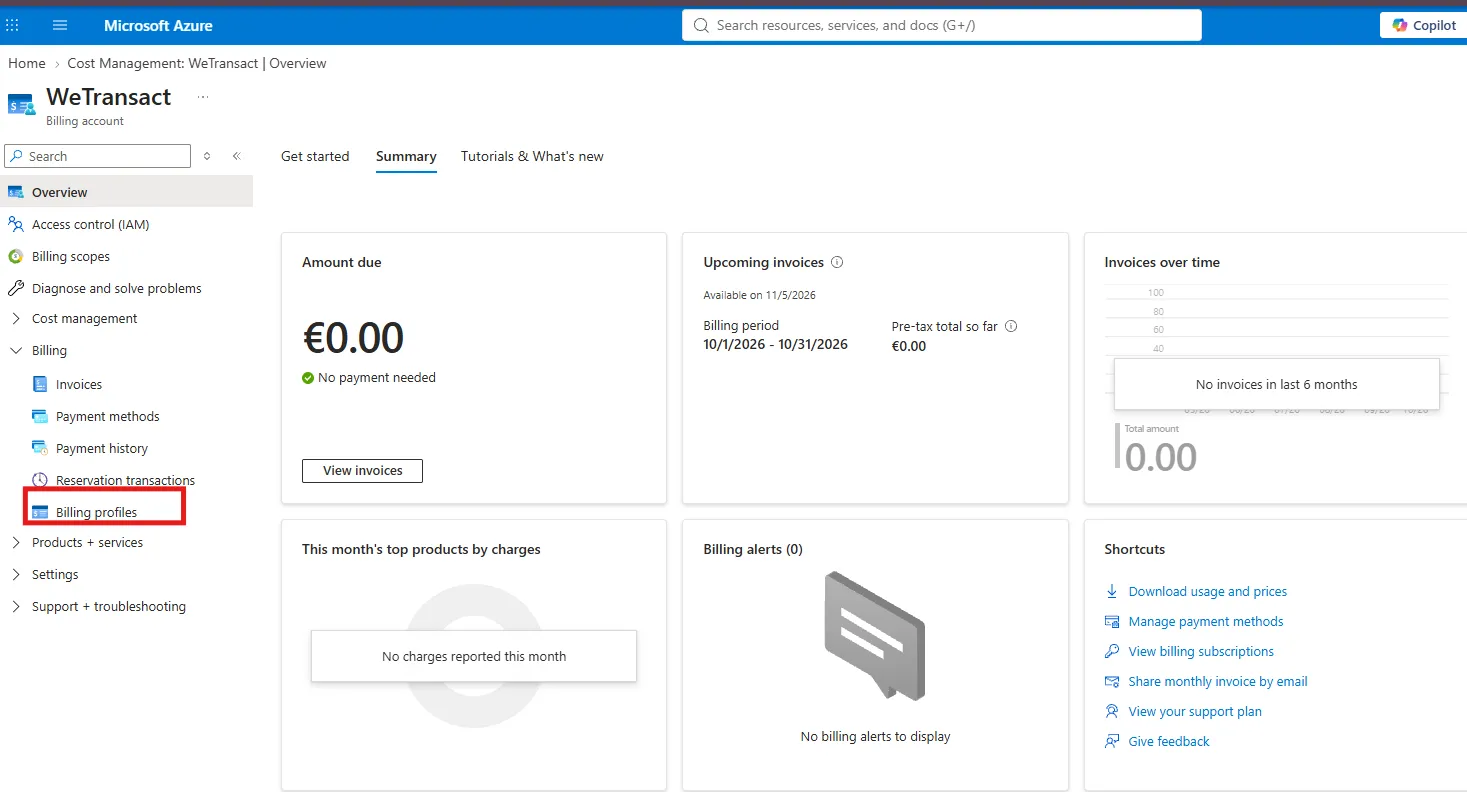
Passaggio 3 – Aprire Billing profiles
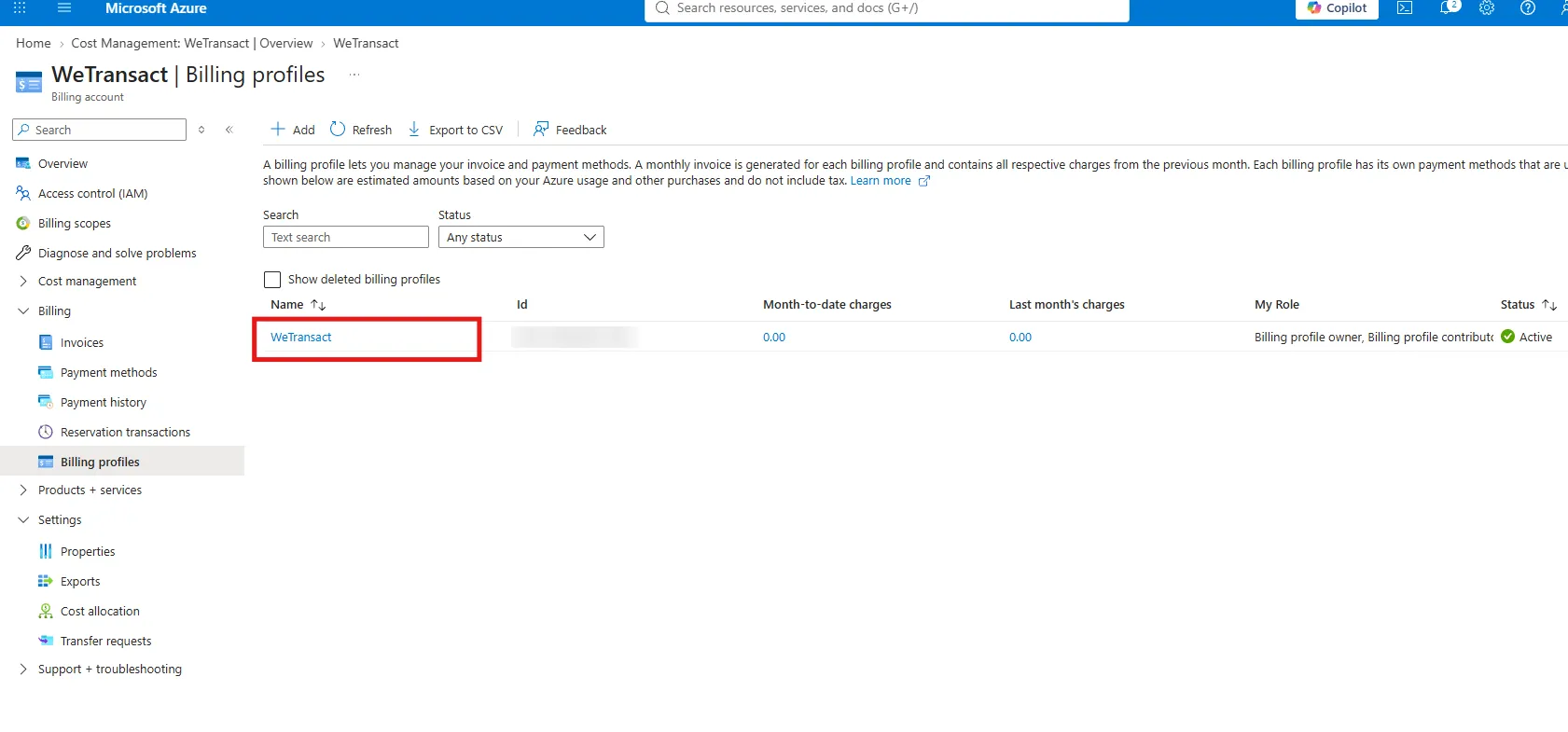
Nel menu a sinistra, in Fatturazione, faccia clic su Profili di fatturazione.
Passaggio 4 – Selezionare il profilo di fatturazione
Nell'elenco, faccia clic sul nome del profilo di fatturazione a cui desidera concedere l'accesso.
Passaggio 5 – Aprire Access control (IAM)
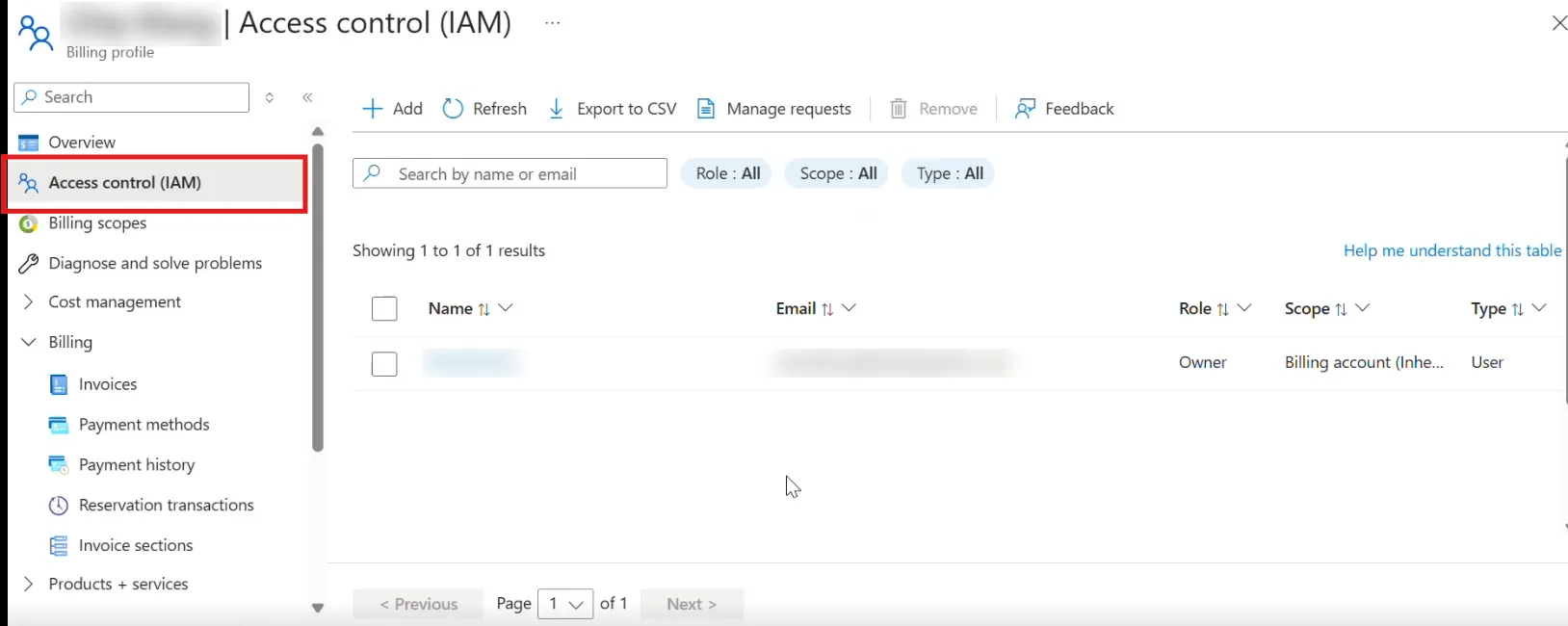
Nel menu a sinistra del profilo di fatturazione, faccia clic su Controllo degli accessi (IAM). Verranno visualizzati gli utenti che hanno già accesso.
Passaggio 6 – Aggiungere un'assegnazione di ruolo
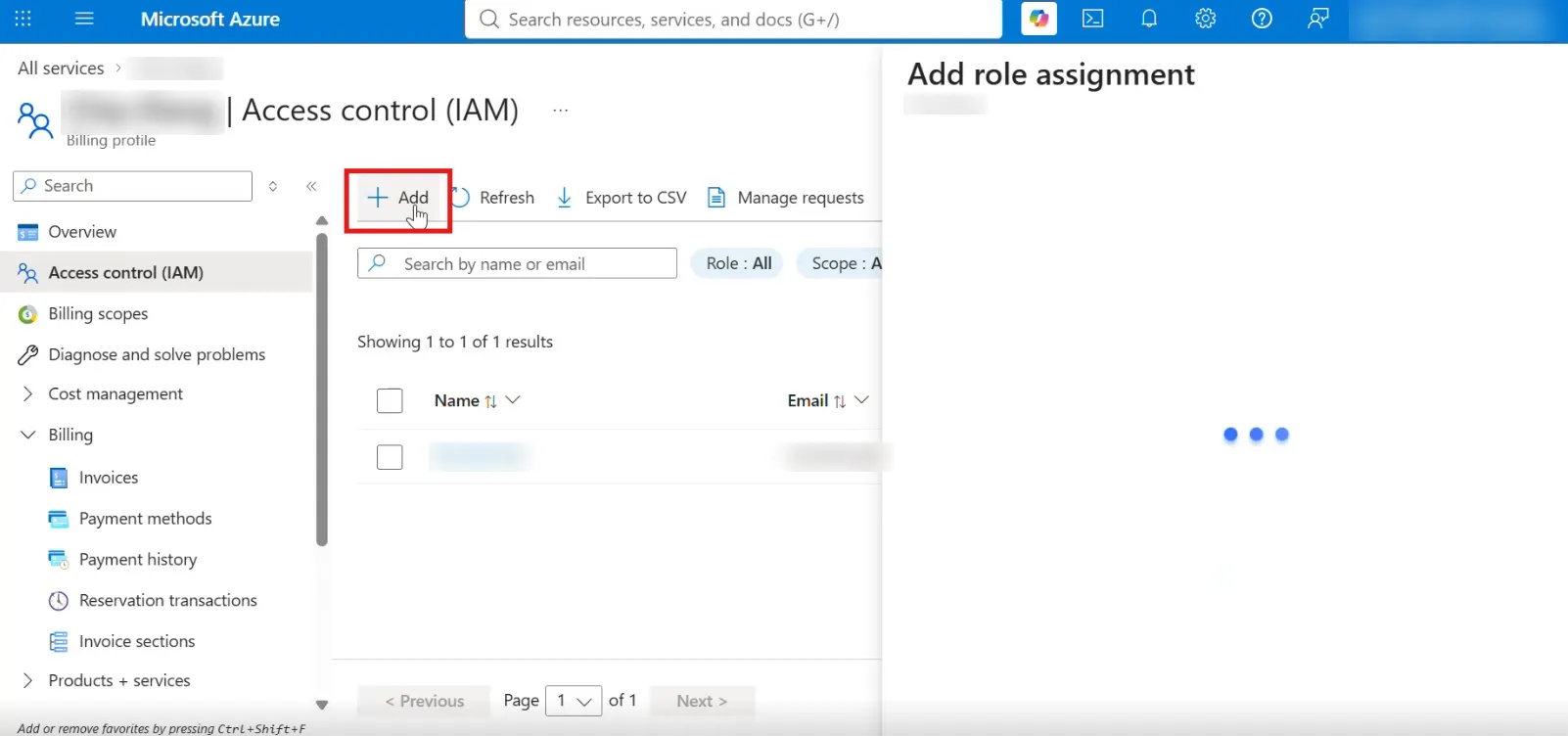
Faccia clic su + Aggiungi. Il pannello Aggiungi assegnazione del ruolo si apre sulla destra.
Passaggio 7 – Scegliere il ruolo e l'utente
In Ruolo, selezioni Proprietario del profilo di fatturazione. Inserisca l'indirizzo email dell'utente nel campo sottostante, selezioni l'utente quando appare, quindi faccia clic su Aggiungi.
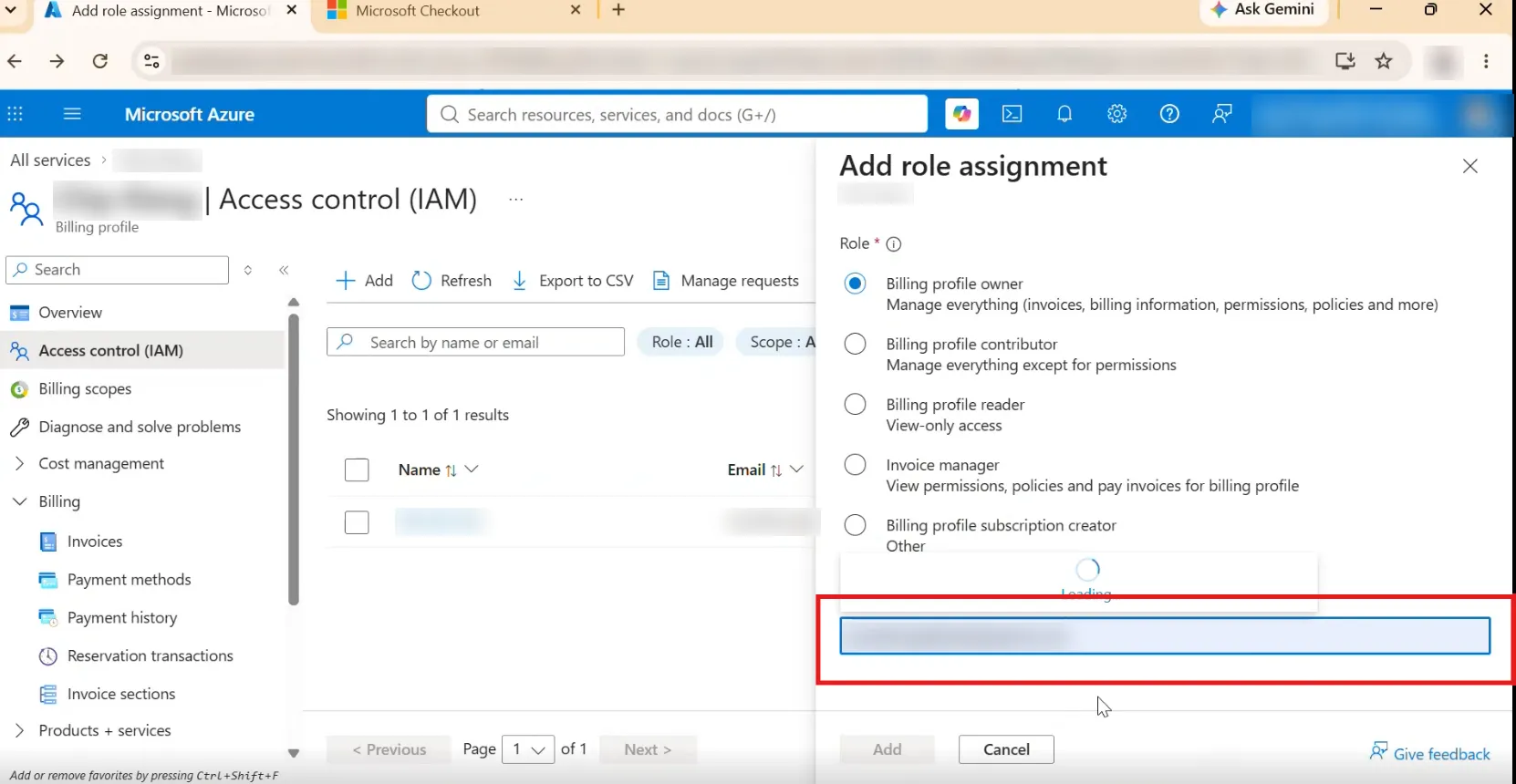
Nota: Il pulsante Aggiungi rimane disattivato finché l'utente non viene trovato e selezionato.
Passaggio 8 – Confermare che il ruolo è stato aggiunto
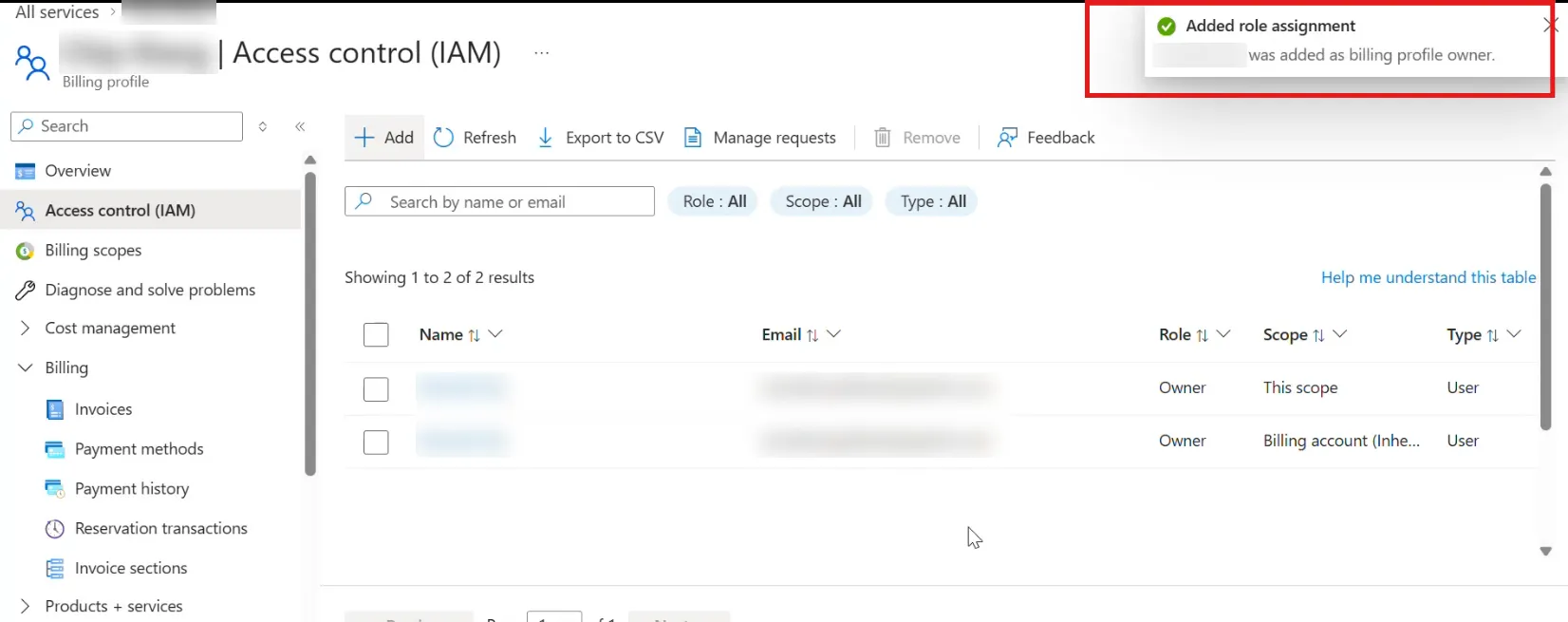
Un messaggio conferma Aggiunta assegnazione del ruolo. L'utente ora appare nell'elenco con il ruolo Proprietario e l'ambito Questo ambito.
Passaggio 9 – Accettare la Private Offer
Torni al link della Private Offer e aggiorni la pagina. L'errore non dovrebbe più apparire e può accettare l'offerta. Per una guida dettagliata all'accettazione dell'offerta, consulti Come accettare una Private Offer – guida dettagliata per il cliente.
Risoluzione dei problemi
- "Per accettare questa Private Offer sono necessarie autorizzazioni di proprietario o collaboratore…": l'utente che accetta l'offerta non ha un ruolo di proprietario o collaboratore in un profilo di fatturazione. Segua i passaggi sopra indicati per aggiungerlo come proprietario del profilo di fatturazione.
- Il pulsante Add è disattivato: si assicuri di aver selezionato un ruolo e che l'indirizzo email dell'utente sia stato trovato e selezionato.
Articoli correlati
- Come si assegna il ruolo di amministratore della fatturazione nel Microsoft Azure Portal?
- Come posso verificare i diritti di un utente per completare un acquisto?
Serve aiuto?
Contatti [email protected].