Come collegare un account email per le campagne Outreach?
12 min
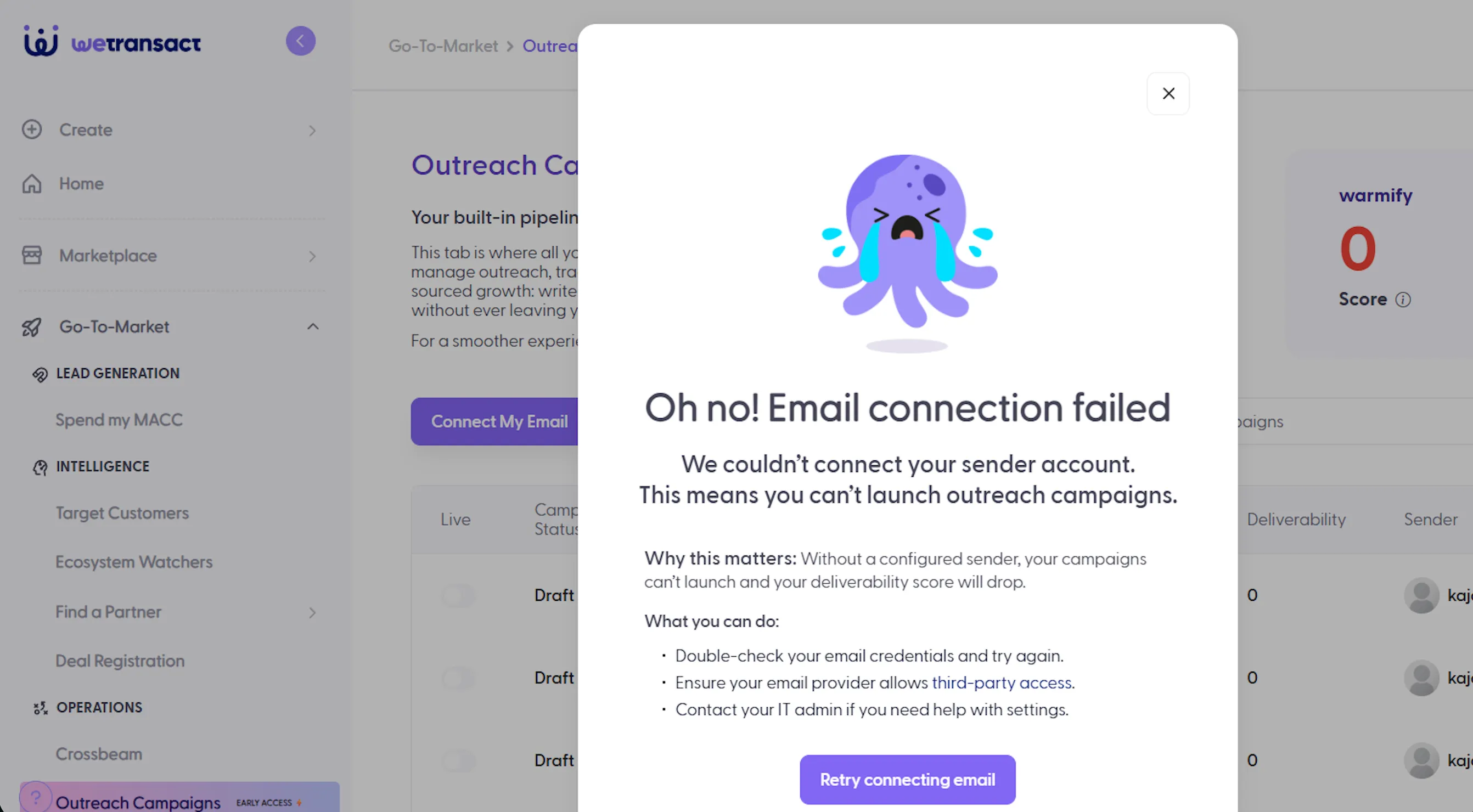
Campagna Outreach: Se visualizza un errore qui sotto 👇🏻 durante la connessione dell'email, i seguenti passaggi devono essere completati dal suo amministratore (o da un account amministratore).
Tipo di account
- Microsoft Outlook
- Account Gmail o GSuite
🔷 Microsoft Outlook
Questi passaggi devono essere completati per ogni utente che desidera connettere il proprio account email Outlook alle campagne Outreach.
🟣 Acceda a Microsoft 365 Admin Center
- Vada a https://admin.microsoft.com
- Acceda utilizzando le sue credenziali amministratore
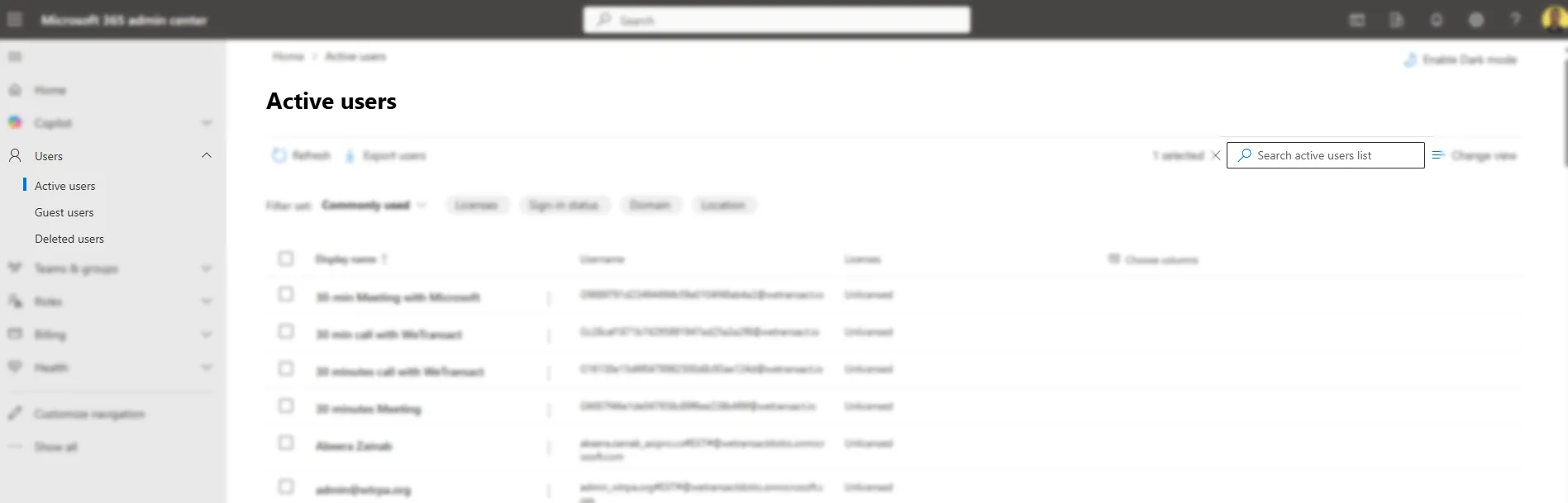
🟣 Vada a Active Users
- Nel pannello di navigazione a sinistra, faccia clic su “Utenti”
- Quindi selezioni “Utenti attivi”
🟣 Individui l'account email
- Utilizzi la barra di ricerca per trovare l'utente per nome o indirizzo email
- Faccia clic sul nome dell'utente per aprire le impostazioni del relativo account
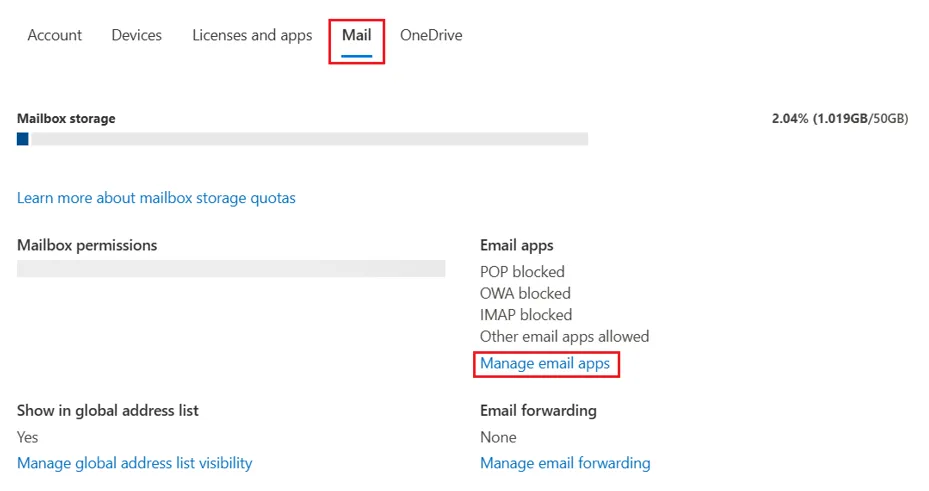
🟣 Vada a Mail Settings
- Nel pannello delle impostazioni dell'utente, faccia clic su “Posta”
- Quindi selezioni “Gestisci le app di posta elettronica”
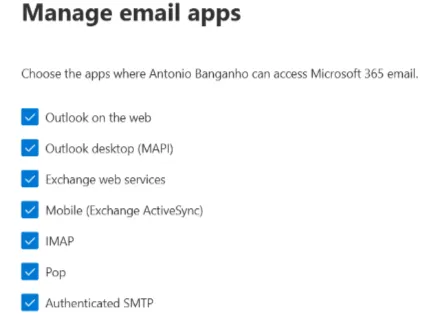
🟣 Verifichi Authenticated SMTP e IMAP
- Nella sezione Gestisci le app di posta elettronica, cerchi:
- SMTP autenticato
- IMAP
- Si assicuri che le caselle di controllo siano abilitate
🔷 Account GSuite
Questi passaggi devono essere completati una sola volta per l'amministratore di Google Workspace.
🟣 Vada a Google Admin Console
- Visiti https://admin.google.com
- Acceda utilizzando le credenziali del suo account amministratore
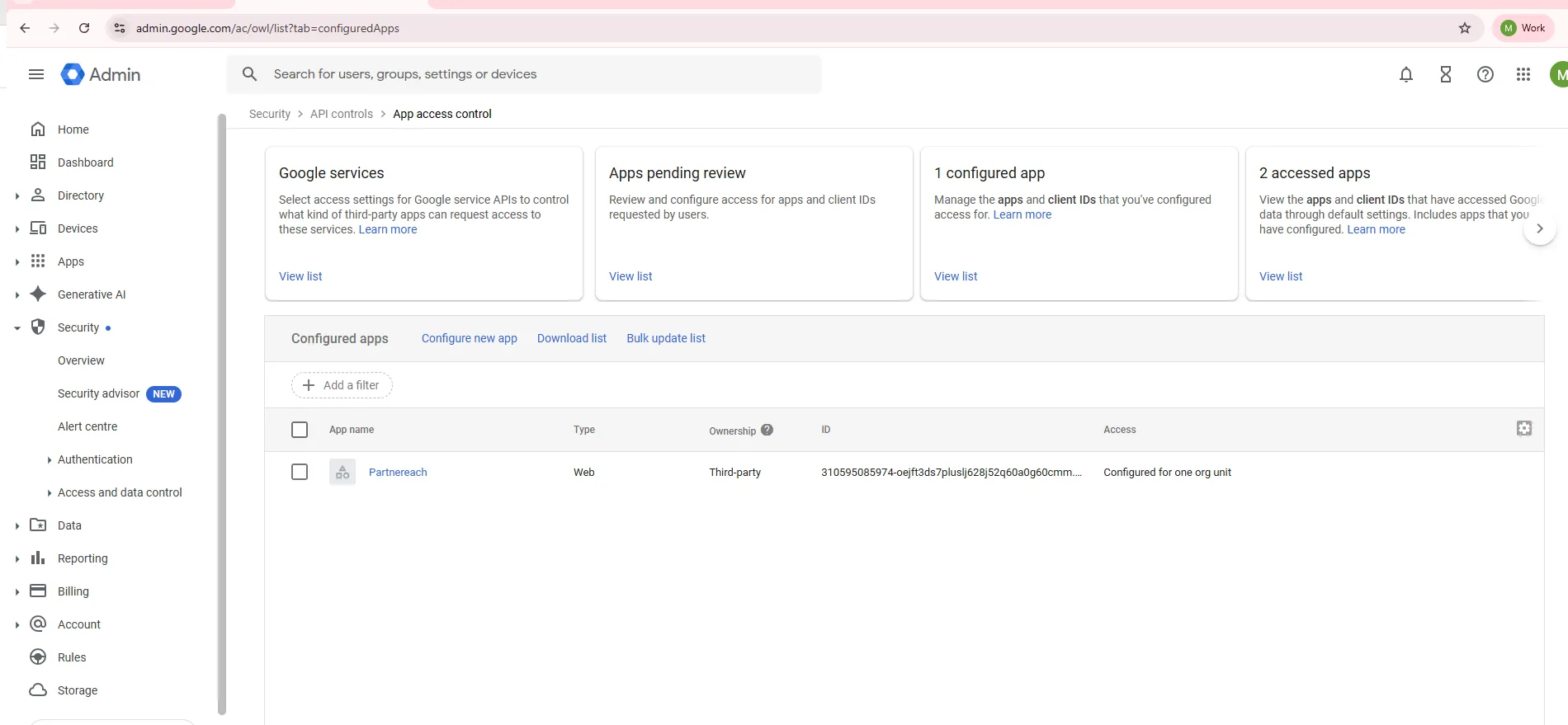
🟣 Aggiunga un'app
- Nella dashboard di Admin Console, faccia clic su “Sicurezza”
- Quindi vada a “Accesso e controllo dei dati” > “Controlli API”
- Faccia clic su “Gestisci l’accesso all’app”
- Faccia clic su “Configura nuova app”
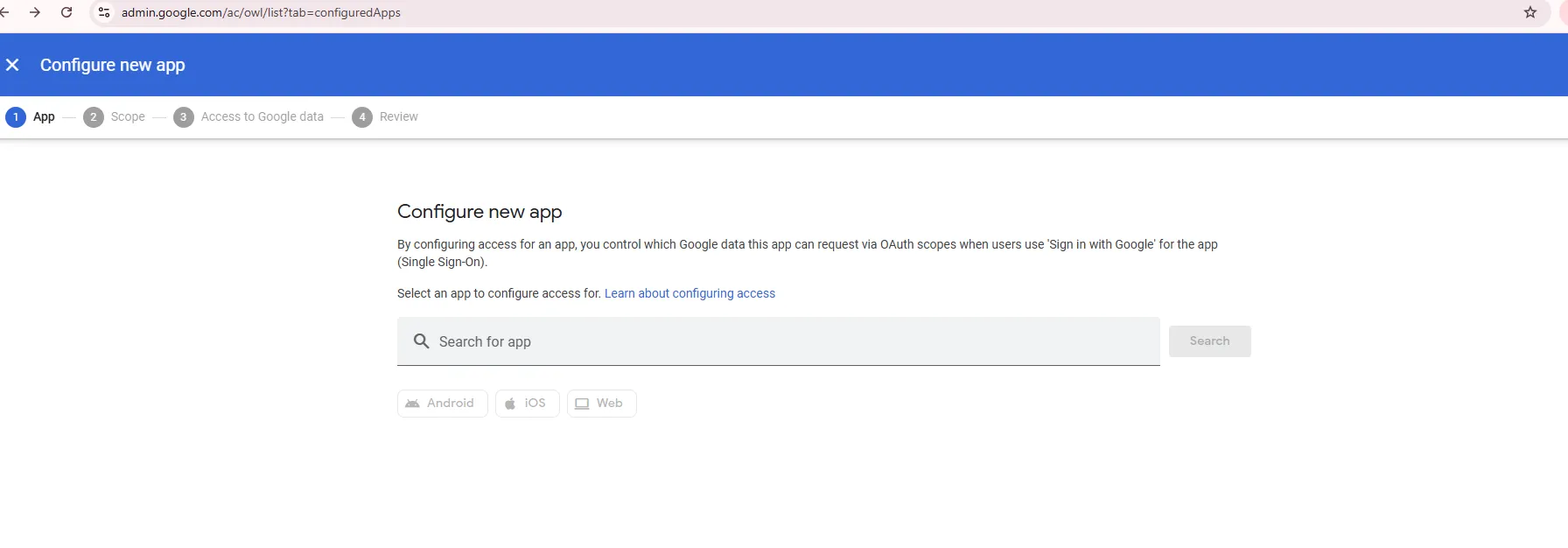
🟣 Cerchi la OAuth App Partner Reach
- Nel campo di ricerca, inserisca il seguente ID client Google:
310595085974-oejft3ds7pluslj628j52q60a0g60cmm.apps.googleusercontent.com
- Faccia clic su Cerca
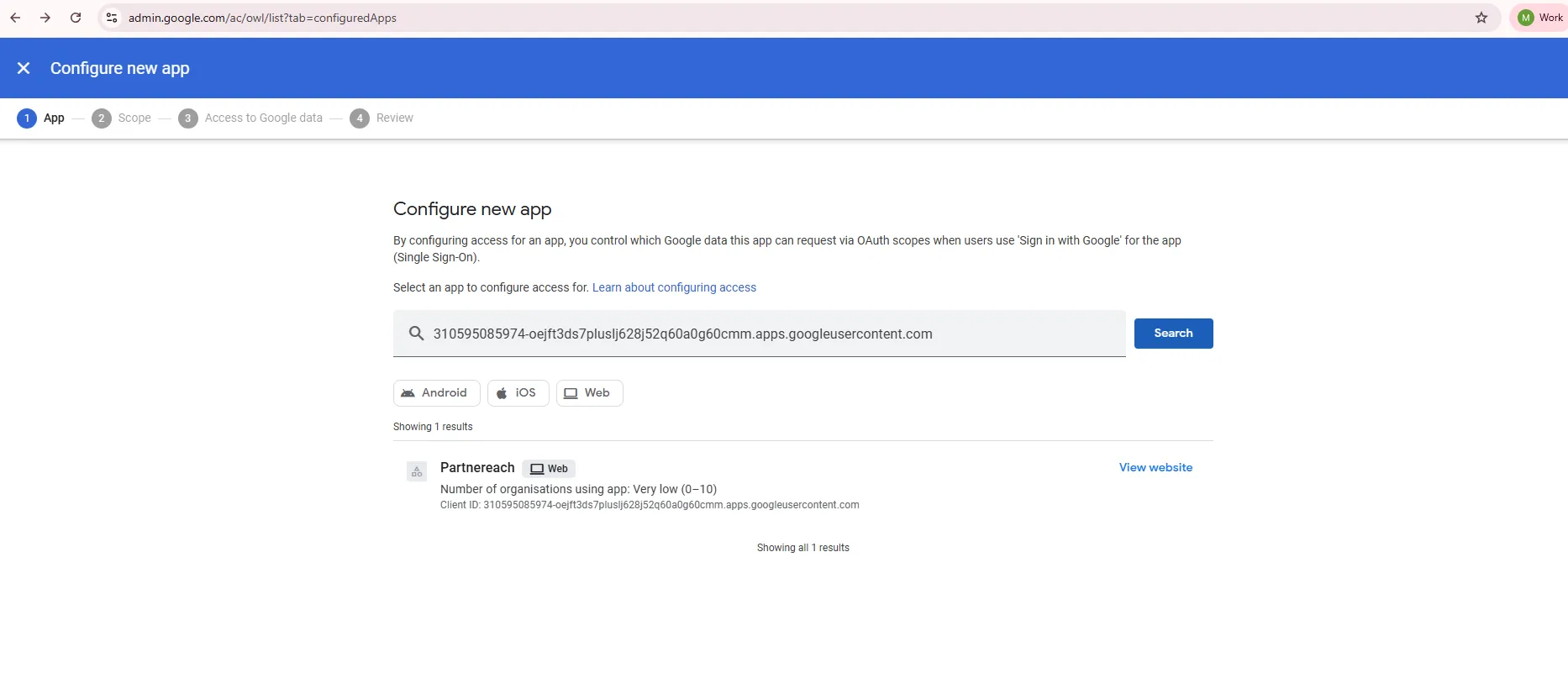
🟣 Selezioni l'app
- Dai risultati della ricerca, selezioni PartnerReach
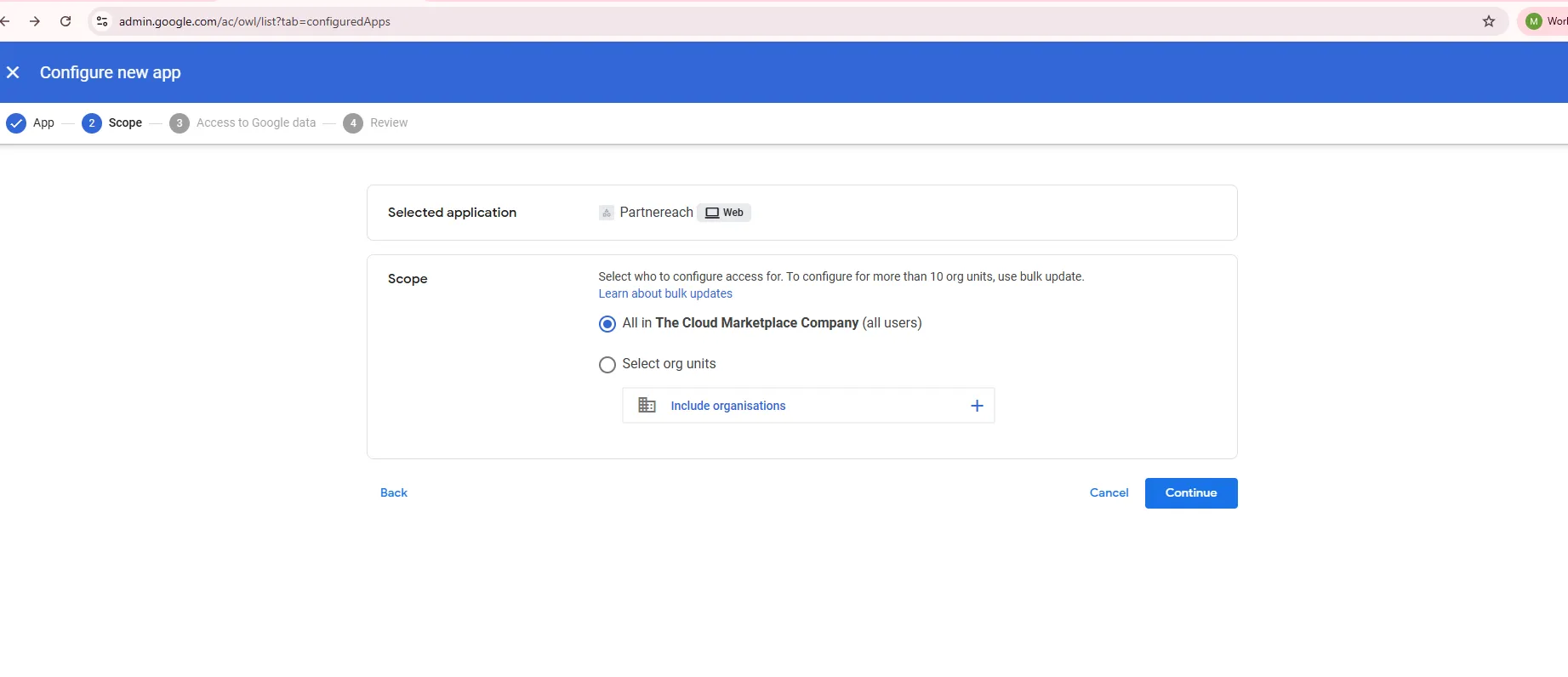
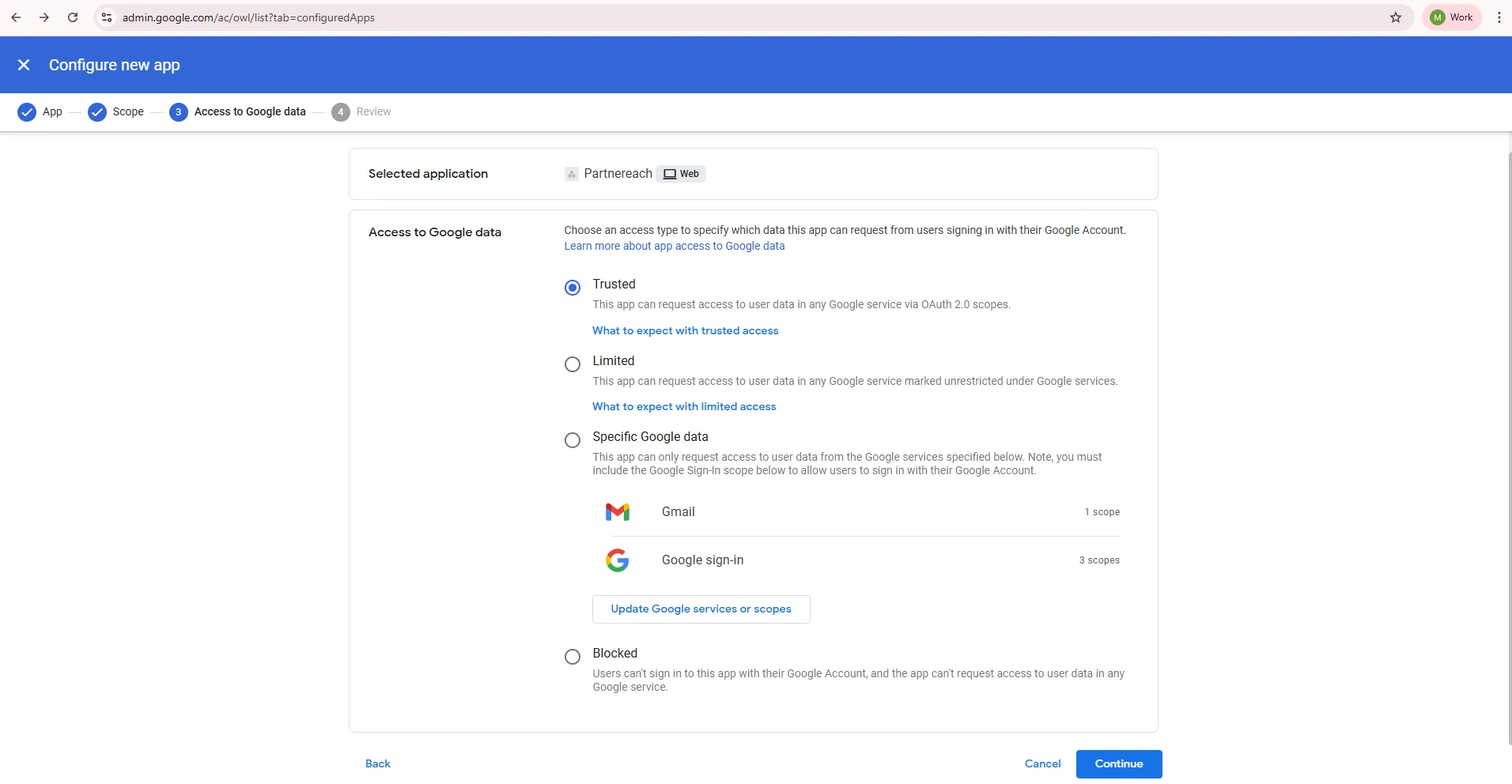
🟣 Contrassegni l'app come attendibile
- Scelga l'opzione per “Fiducia” l'app
- Faccia clic sul pulsante Invia
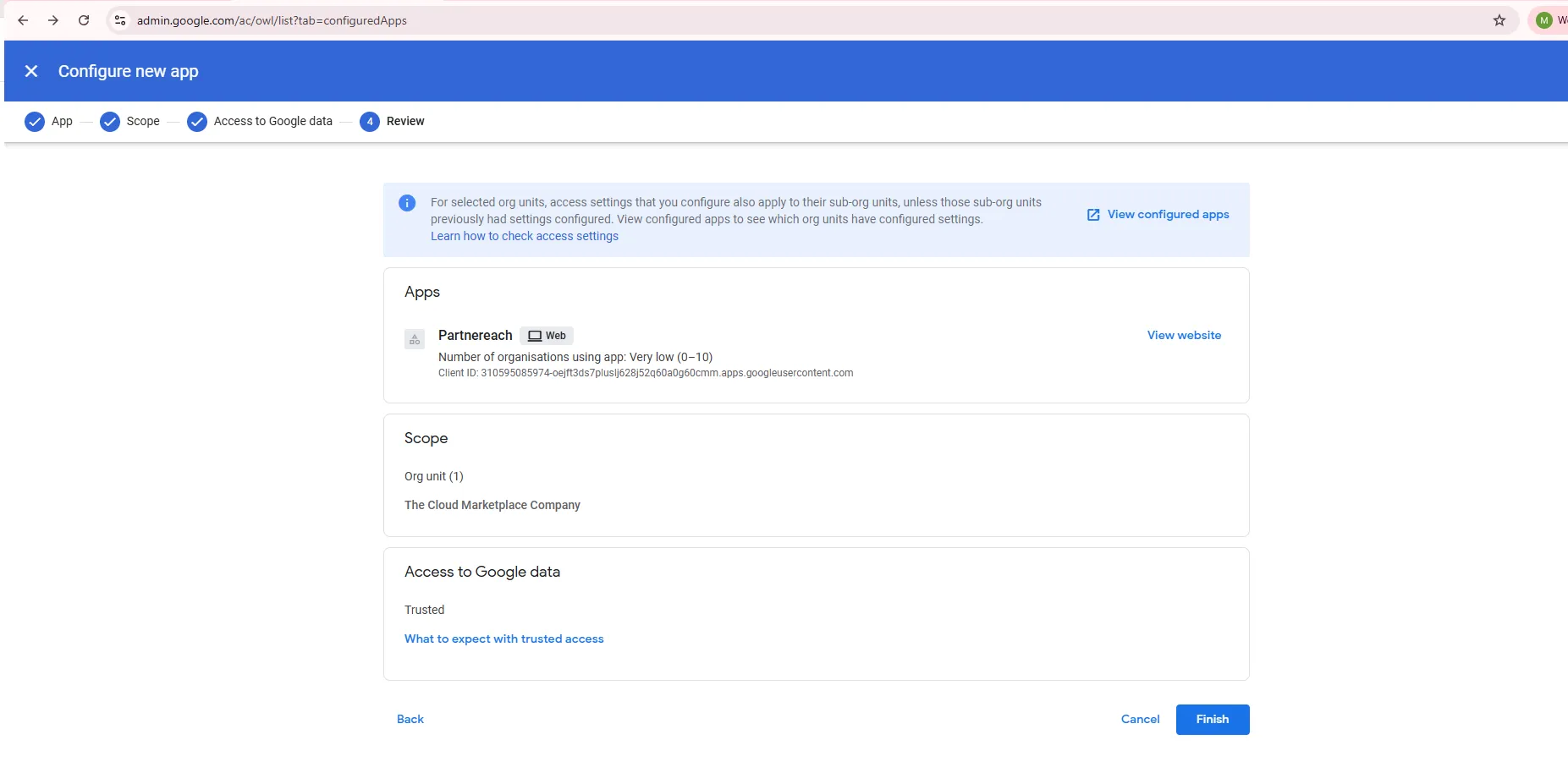
🟣 Completi la configurazione
- Faccia clic sul pulsante Fine per completare il processo
🚀 Passaggio finale
una volta completato questo passaggio, segua questa guida per Create Warmify Email Rule in Outlook per evitare email spam.
💬 Per ulteriori informazioni, ci contatti a: [email protected]