Comment trouver et acheter un forfait privé ?
Ce guide explique comment trouver un plan privé dans le Azure Portal et finaliser votre achat. Les plans privés sont visibles uniquement par les clients auxquels ils sont attribués et sont accessibles en vous connectant sous l’onglet des plans privés
DROITS UTILISATEUR : L’utilisateur doit disposer des droits contributeur ou Owner pour finaliser l’achat.
🔍 Étape 1 — Trouvez votre plan privé
🟣 Connectez-vous à votre Azure Portal.
🟣 Sur la page d’accueil, recherchez 'Marketplace' dans la barre de recherche
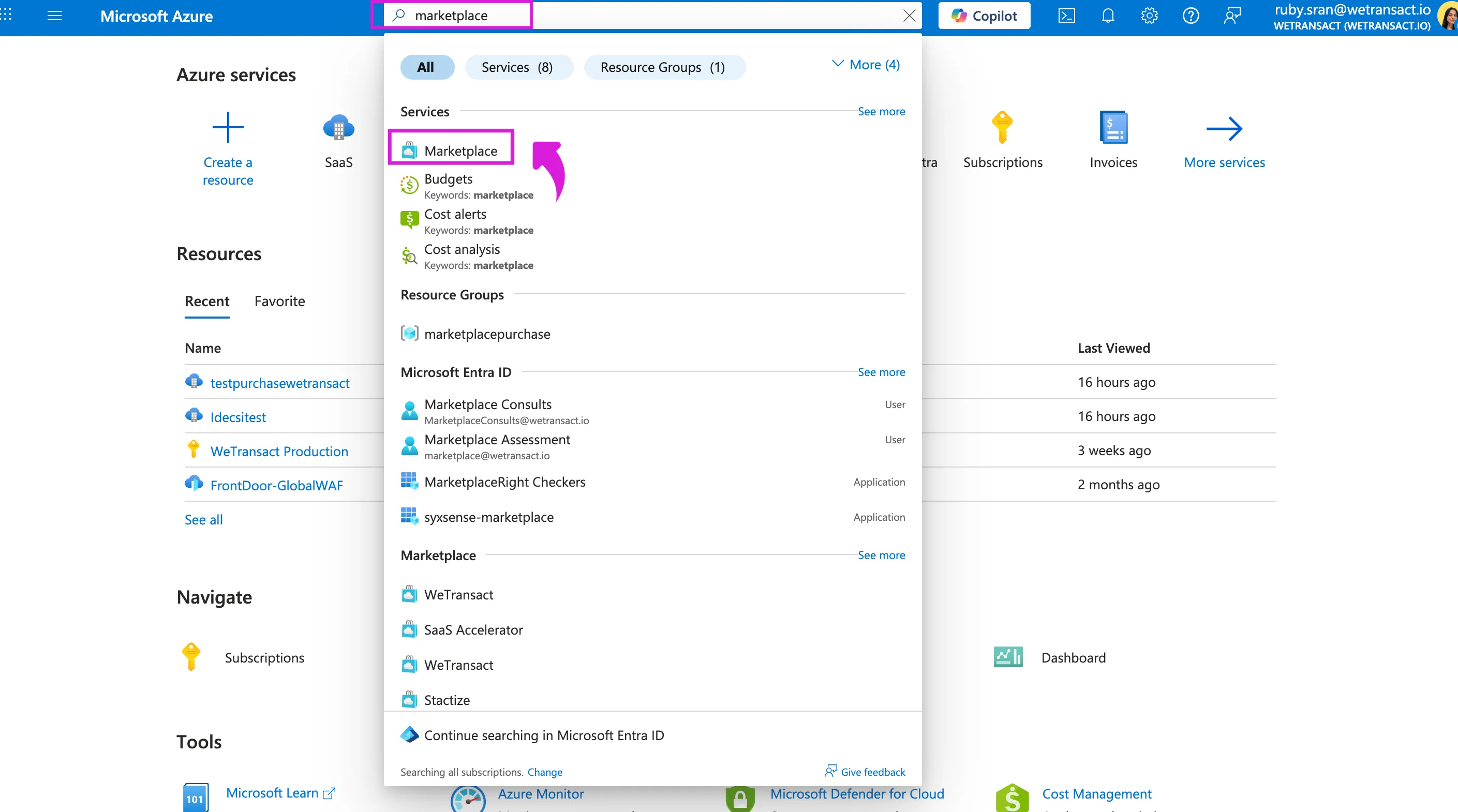
🟣 Cliquez sur Marketplace ; vous verrez une icône violette indiquant 'You have private plans available.'
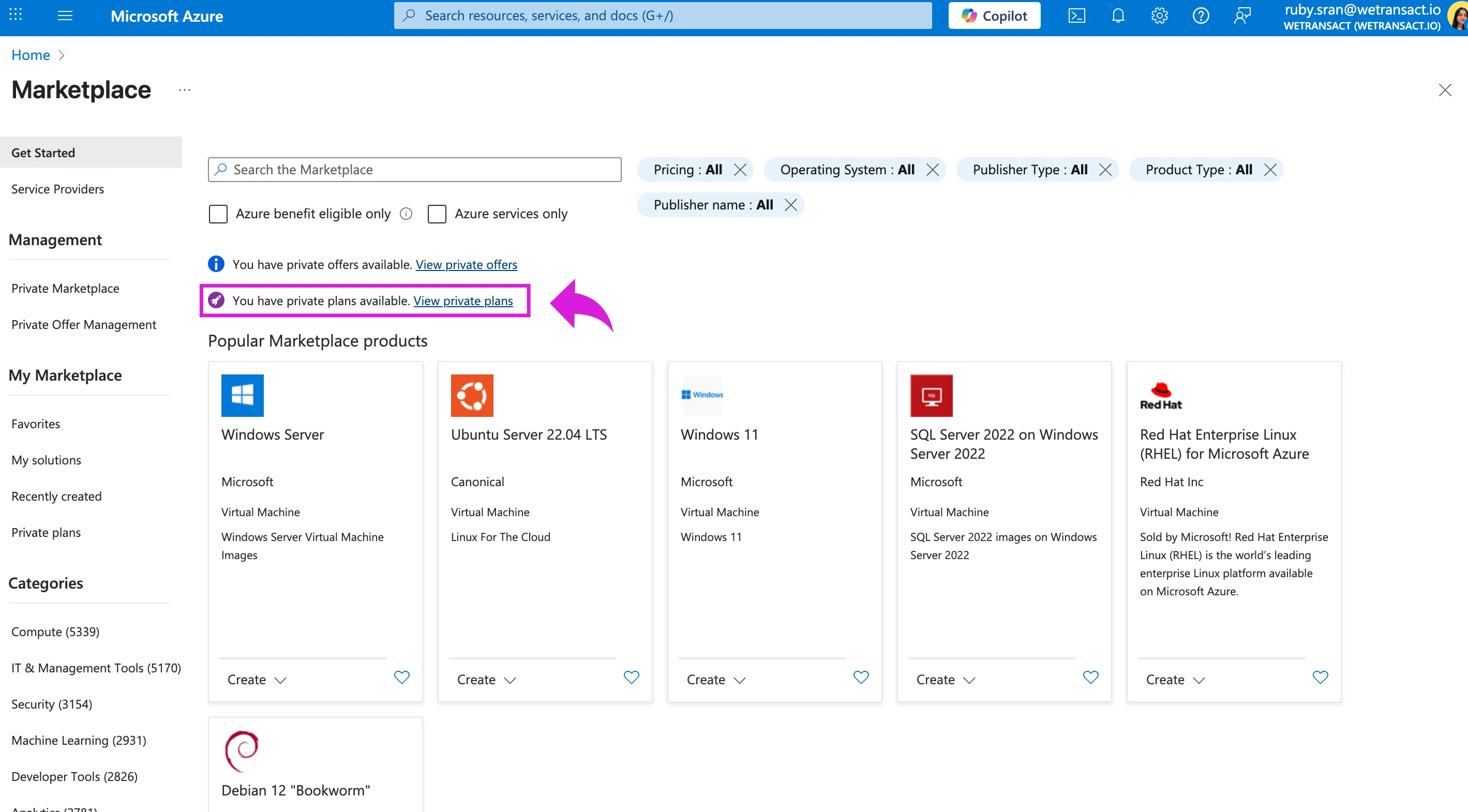
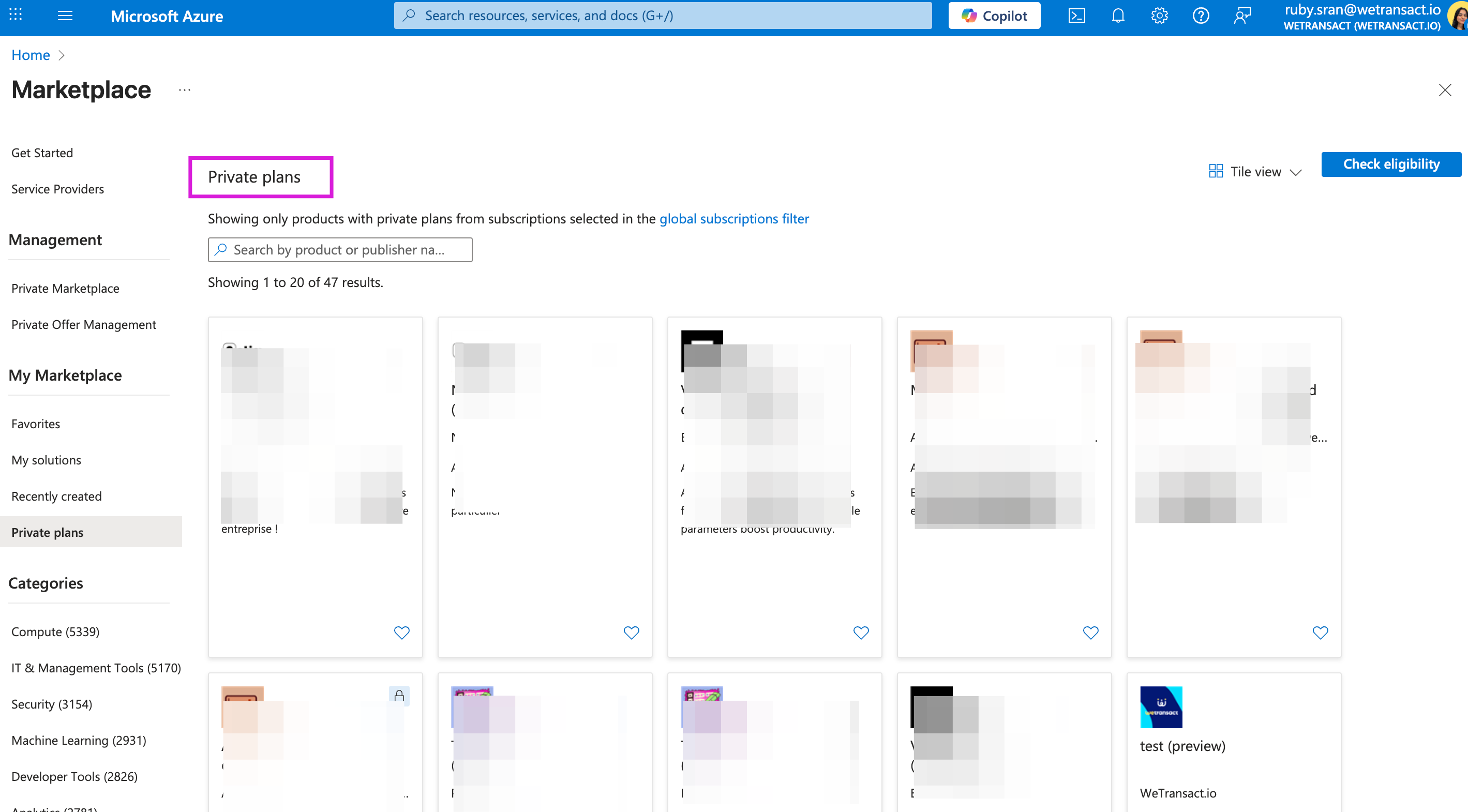
🟣 Cliquez sur 'View private plans.' Vous verrez les plans privés, cliquez sur le plan et poursuivez l’achat.
🛒 Étape 2 — Finalisez votre achat
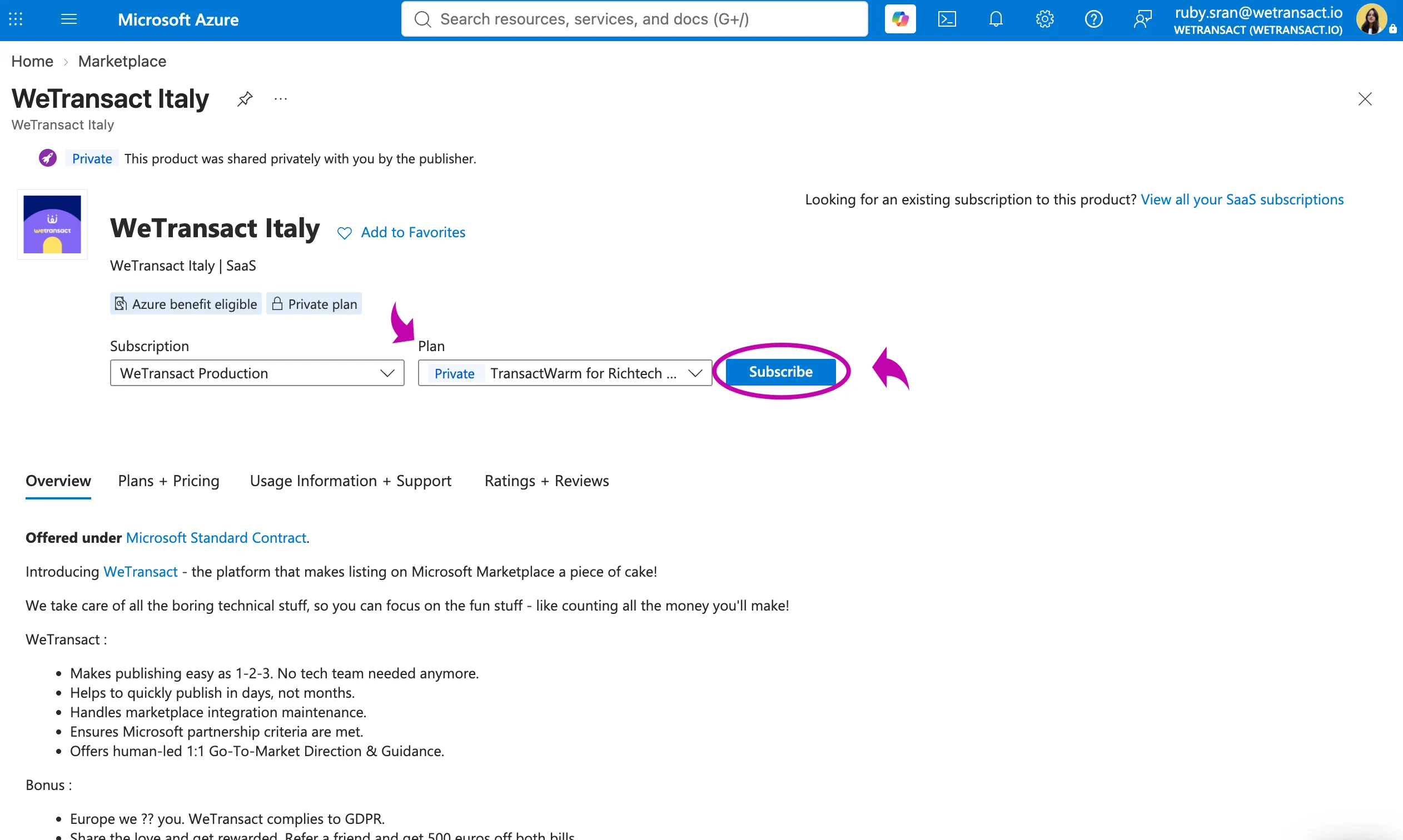
🟣 Choisissez le bon abonnement pour l’achat
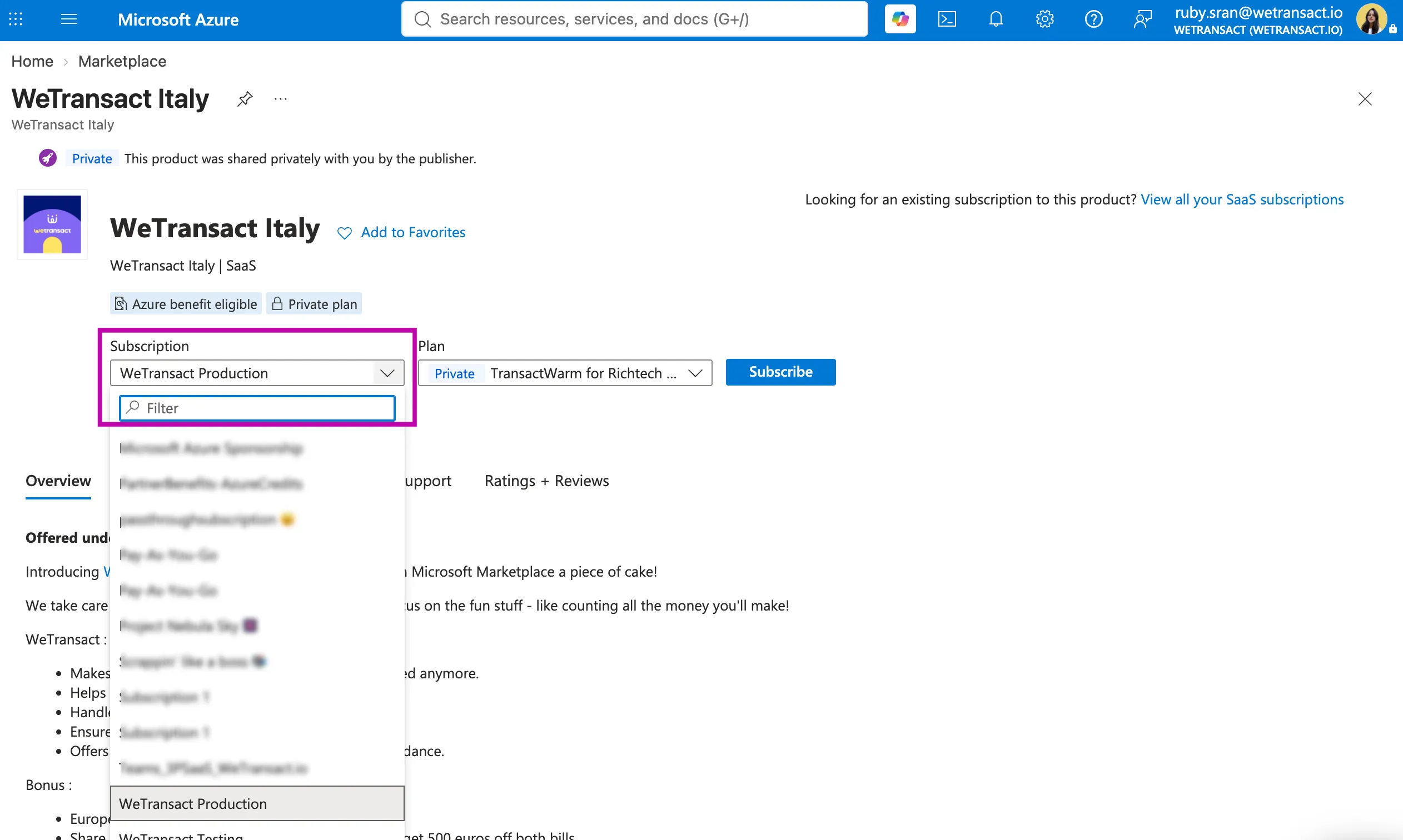
🟣 Vérifiez que vous avez sélectionné le bon Plan puis cliquez sur "Subscribe"
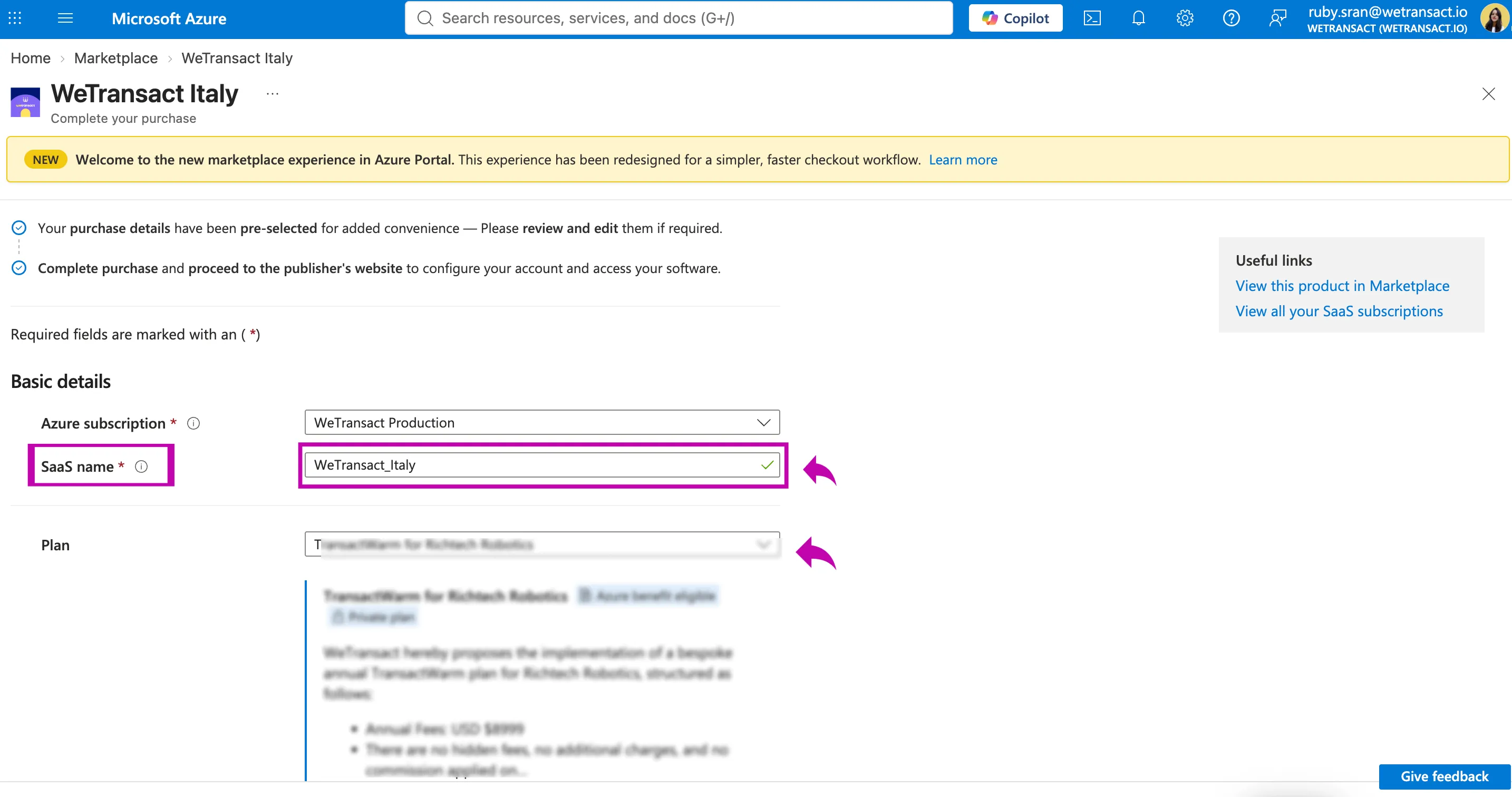
🟣 Ajoutez ' SaaS Name' C’est un nom d’affichage que vous donnez à votre ressource d’abonnement SaaS dans Azure
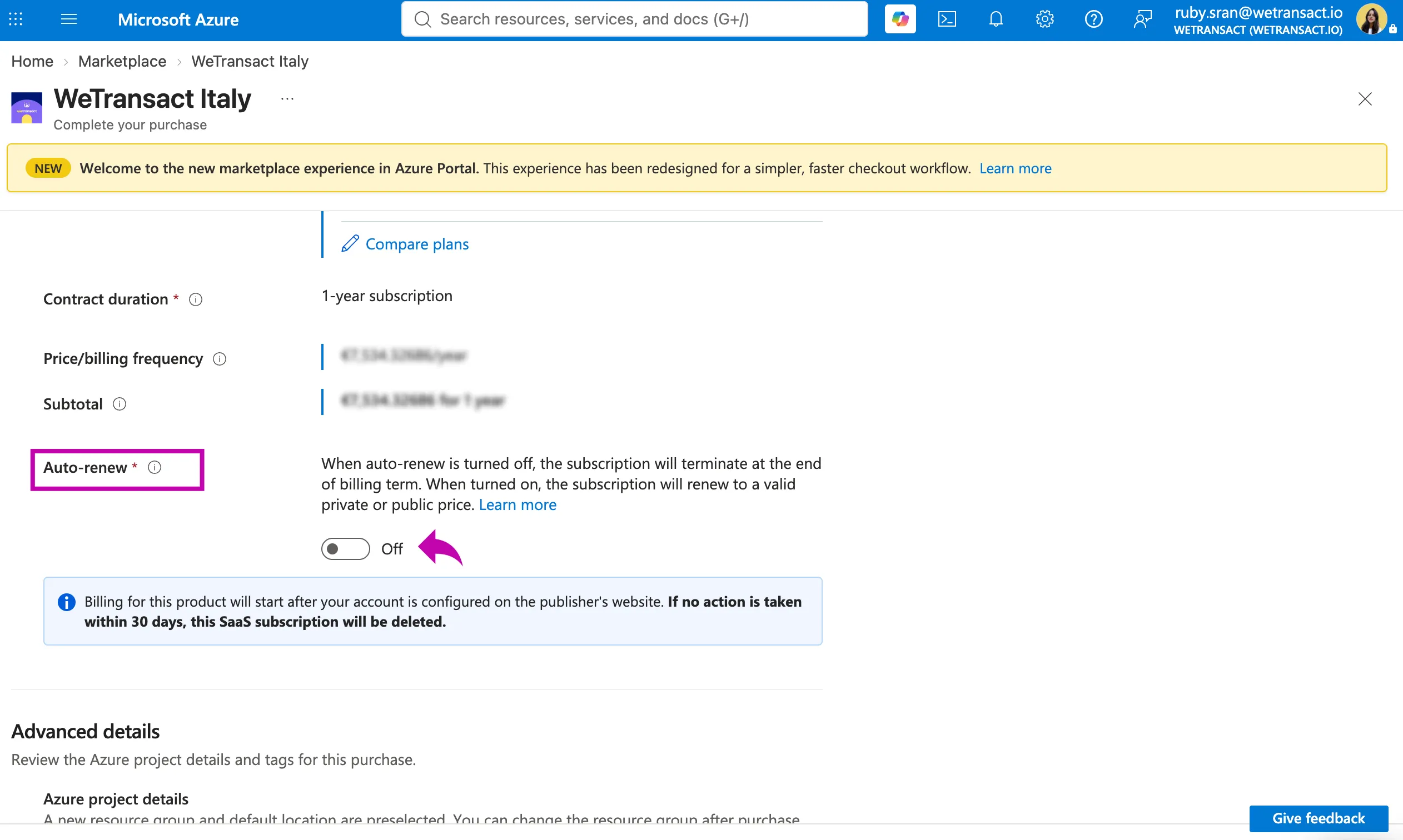
🟣 Choisissez d’activer ou non la facturation récurrente 'Auto - Renew'
Pour les Start-Ups, vous pouvez laisser la facturation récurrente activée. Il n’y aura aucun changement de remise d’une année à l’autre.
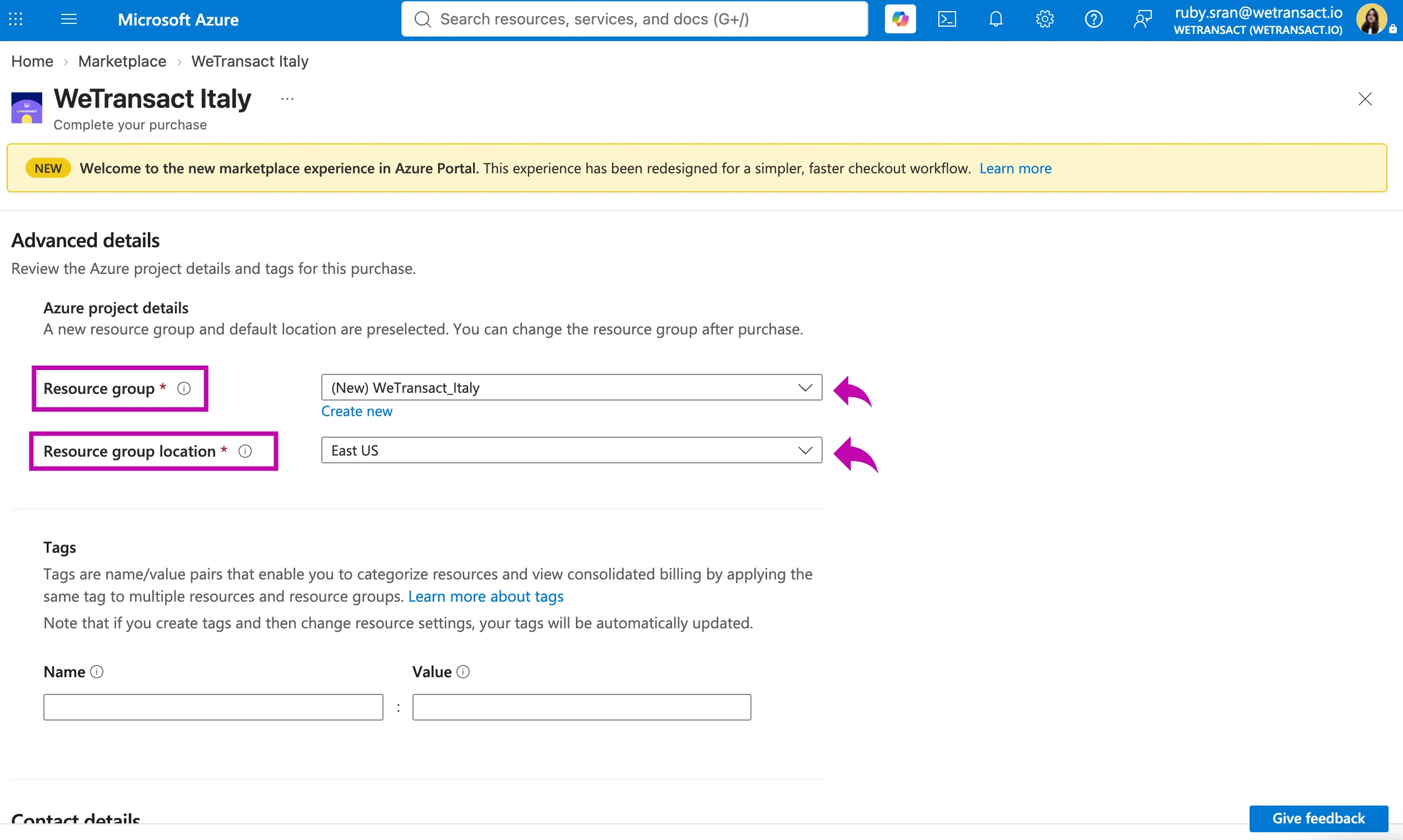
🟣 Sélectionnez le "Resource Group" dans lequel la ressource de l’abonnement SaaS sera déployée
FAQ à cette étape :
- Dans quel Resource Group dois-je effectuer le déploiement ?
- Réponse : Je vous conseille d’en créer un nouveau nommé "MarketplacePurchases". C’est là que vous trouverez toutes vos applications acquises via Marketplace.
- Pourquoi Azure a-t-il créé une 'SaaS resource' si l’application ne s’exécute pas dans mon compte Azure ?
- Réponse : Azure crée des ressources SaaS afin de faciliter les transactions avec le produit. En d’autres termes, vous trouverez toutes les informations de transaction concernant un produit en cliquant sur la ressource SaaS. Vous pourrez également annuler/modifier ou désactiver le renouvellement de l’abonnement en cliquant sur cette ressource.
- Emplacement du groupe de ressources ?
- Réponse : le champ "Resource group location" détermine uniquement où les métadonnées du groupe de ressources sont stockées dans Azure. Azure exige que chaque groupe de ressources ait une région, donc ce champ est obligatoire même lorsqu'il n'est pas pertinent.
- Ce que ce n'est pas : cela n'a rien à voir avec l'endroit où le logiciel SaaS s'exécute. Un abonnement SaaS n'est qu'un enregistrement de facturation/droit dans l'environnement Azure du client — l'application réelle s'exécute sur la propre infrastructure de l'éditeur (dans ce cas, là où WeTransact héberge). Choisir East US ou West Europe ne déplace aucune donnée, ne modifie pas les performances et n'affecte pas les tarifs.
- Résidence des données : si un client soulève des préoccupations concernant la résidence des données à cette étape, la réponse est que ce champ est cosmétique pour le SaaS. L'endroit où ses données sont stockées est déterminé par l'hébergement de l'éditeur, et non par cette liste déroulante.
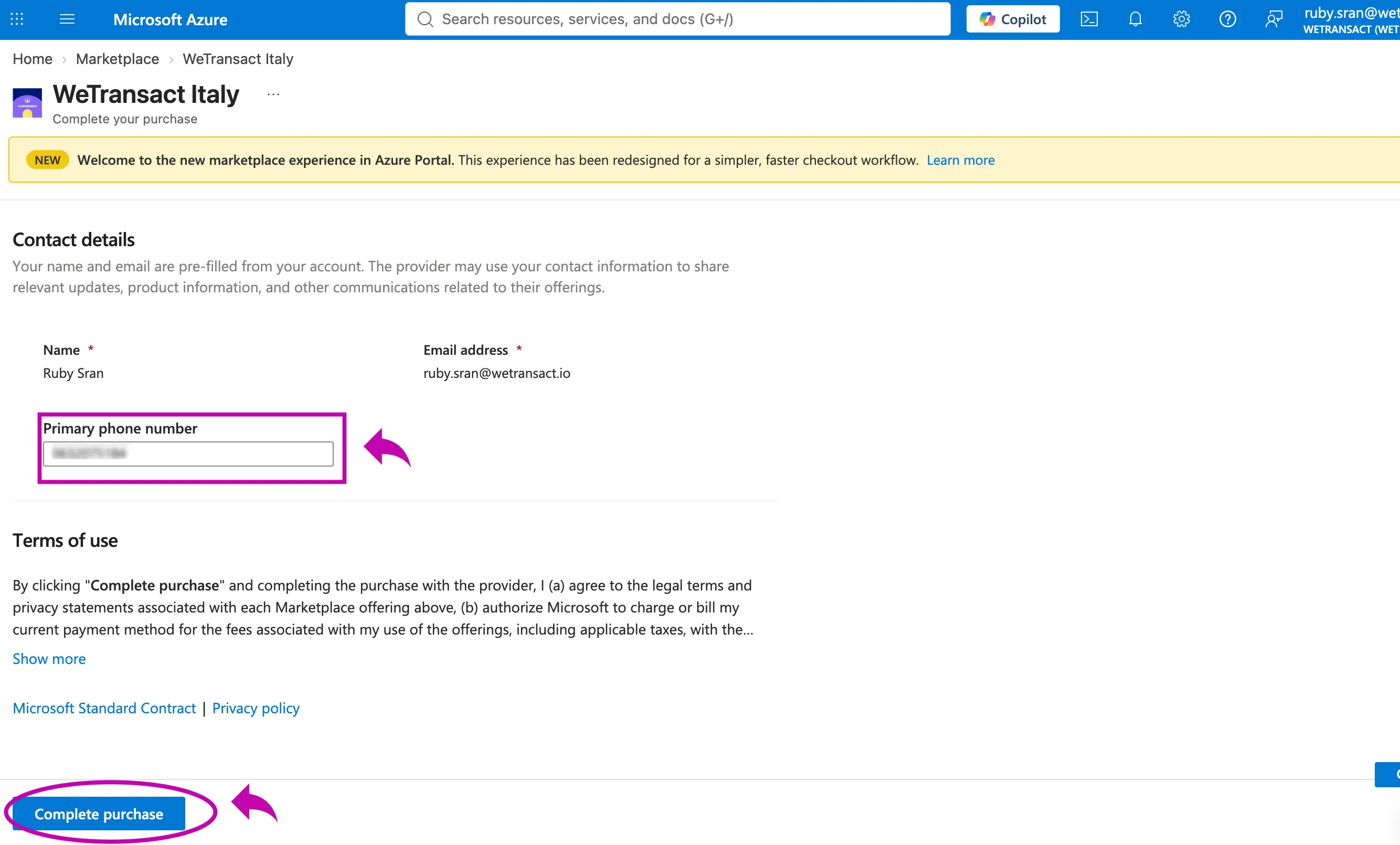
🟣 Ajoutez les coordonnées (facultatif) et cliquez sur 'Complete Purchase'
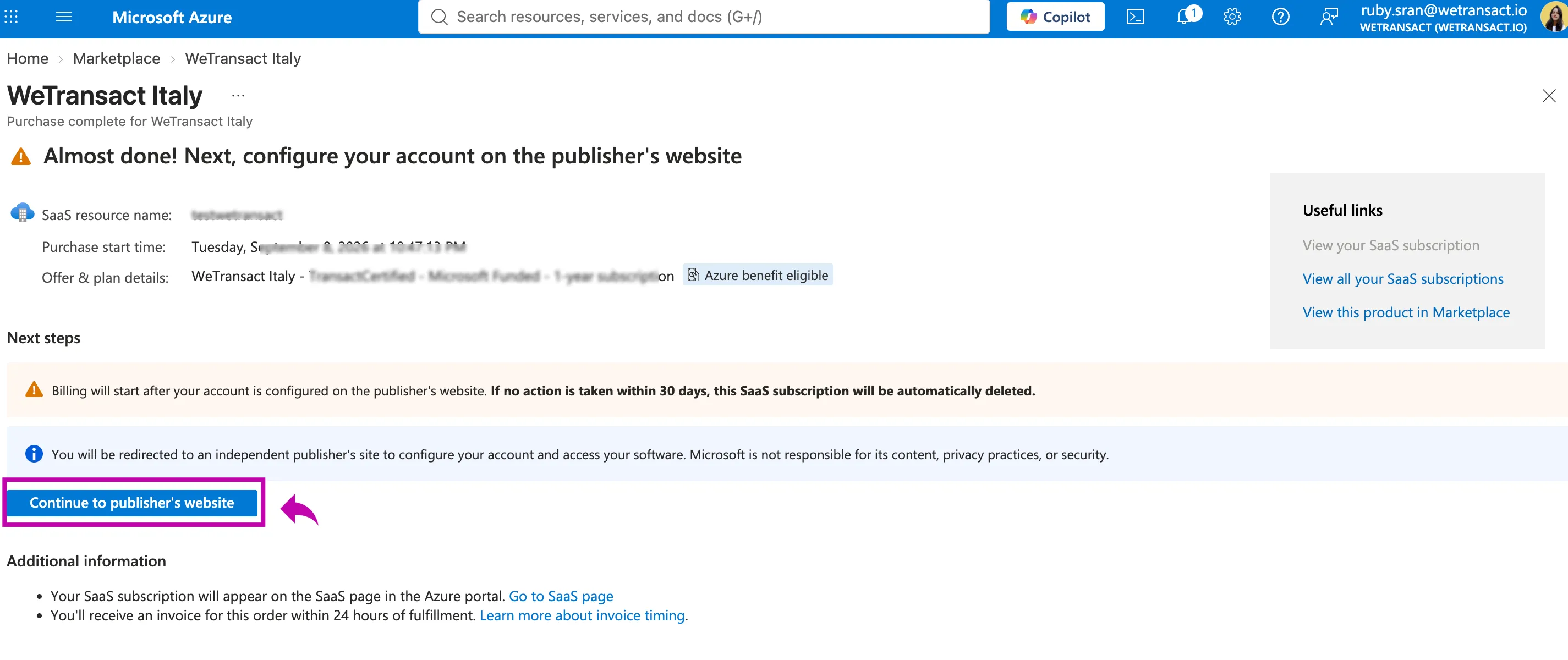
🟣 Après 2 min, le bouton "Continue to publisher's website" apparaîtra. Veuillez cliquer dessus.
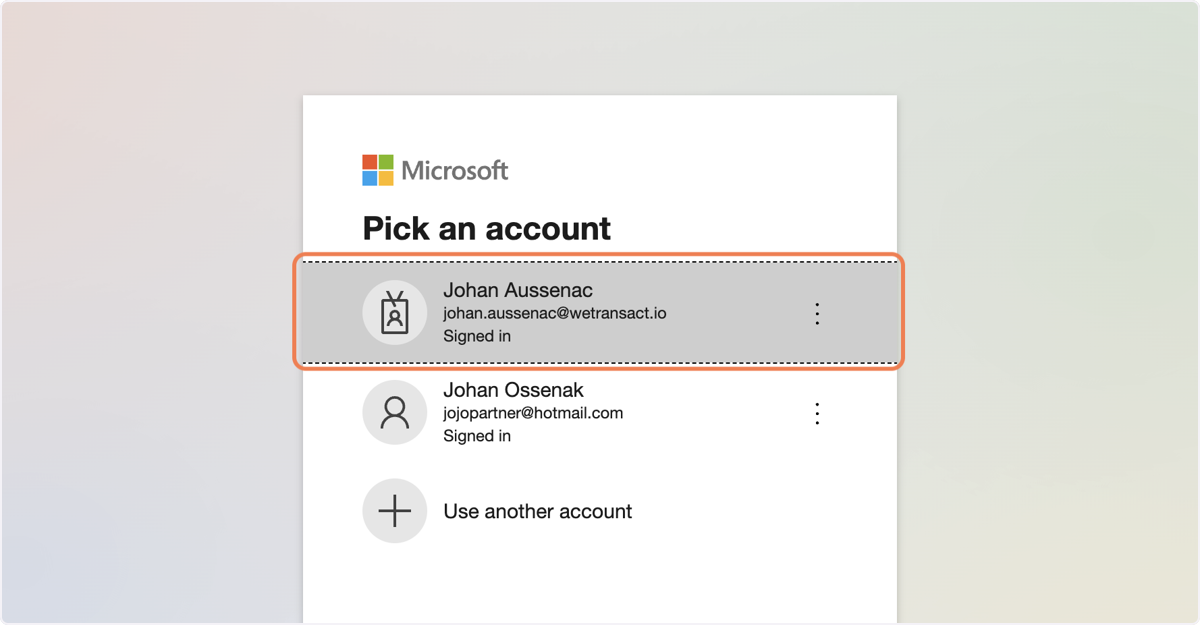
🟣 Connectez-vous à votre compte
Connectez-vous avec le compte professionnel Microsoft (adresse e-mail utilisée pour effectuer l'achat)
🟣 Sur la page d'accueil, veuillez saisir le nom de votre entreprise.
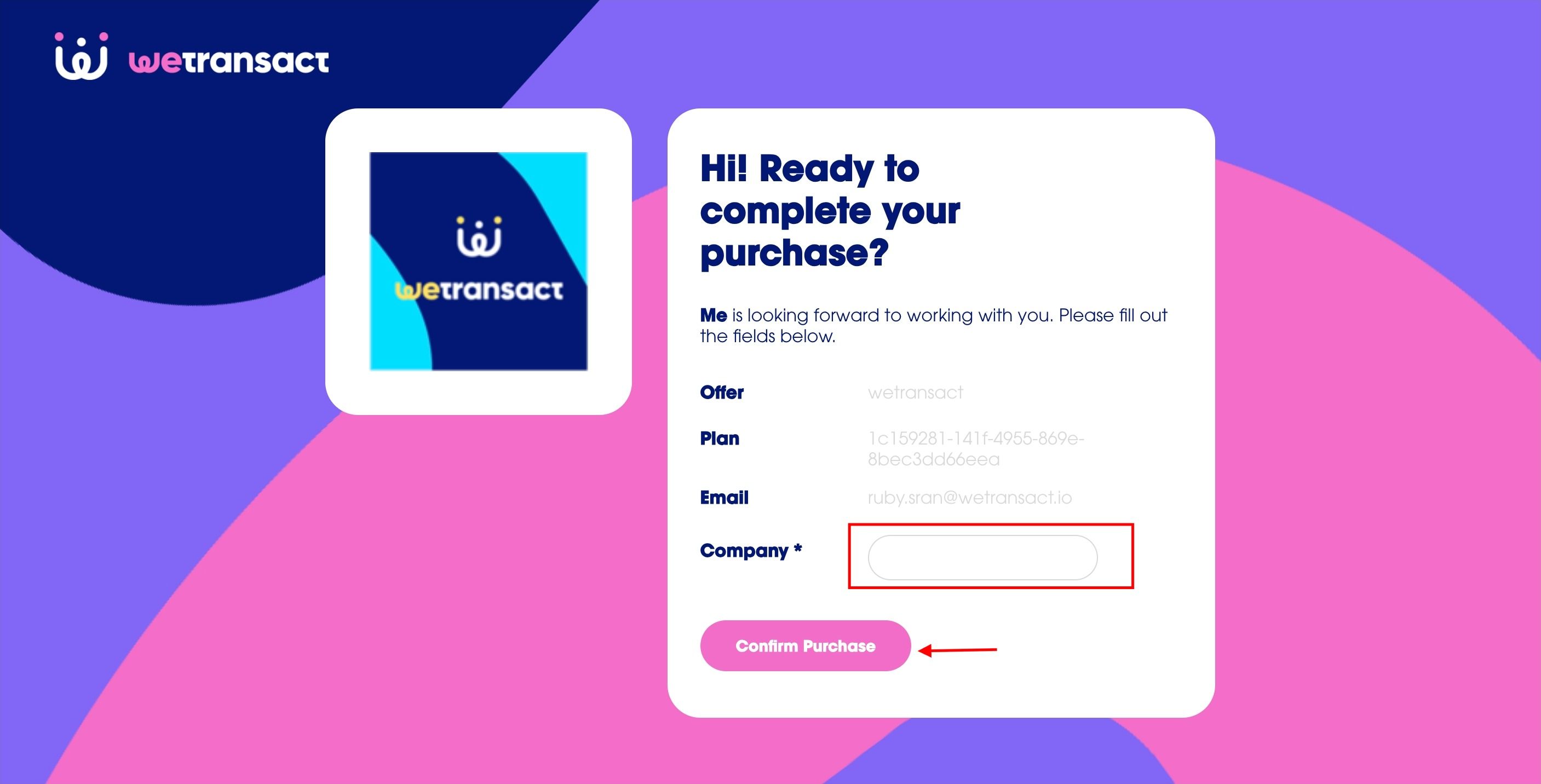
🟣 Cliquez sur "Confirm Purchase" et c'est terminé ! 🎉
Nous vous contacterons par e-mail dans un délai d'un jour ouvrable pour vous fournir les informations de connexion à votre compte.
💬 Pour plus d'informations, contactez-nous à : [email protected]