¿Cómo comprar una solución en Azure Marketplace (genérico)?
La compra de la solución implica seleccionar el plan de suscripción deseado desde la lista de Marketplace, revisar los precios y términos, y completar el proceso de compra mediante su suscripción de Azure, después de lo cual la solución se aprovisionará en su cuenta.
Nota: Para completar una compra, debe usar una cuenta de trabajo de Microsoft (no una cuenta personal de Microsoft como Gmail, yahoo o Hotmail). Si actualmente ha iniciado sesión en el portal de Azure con una cuenta personal, necesita crear una cuenta de trabajo antes de continuar. Puede crear una aquí: Regístrese para comprar una licencia de Microsoft
🟣 Cree una cuenta de trabajo si no tiene una:
Siga el enlace mencionado anteriormente para registrarse y crear una cuenta de trabajo.
Hay tres formas de comprar una solución:
- Mediante una oferta privada - Aquí está la guía paso a paso
- Mediante un plan privado - Aquí está la guía paso a paso
- Como un plan público - Siga los pasos a continuación
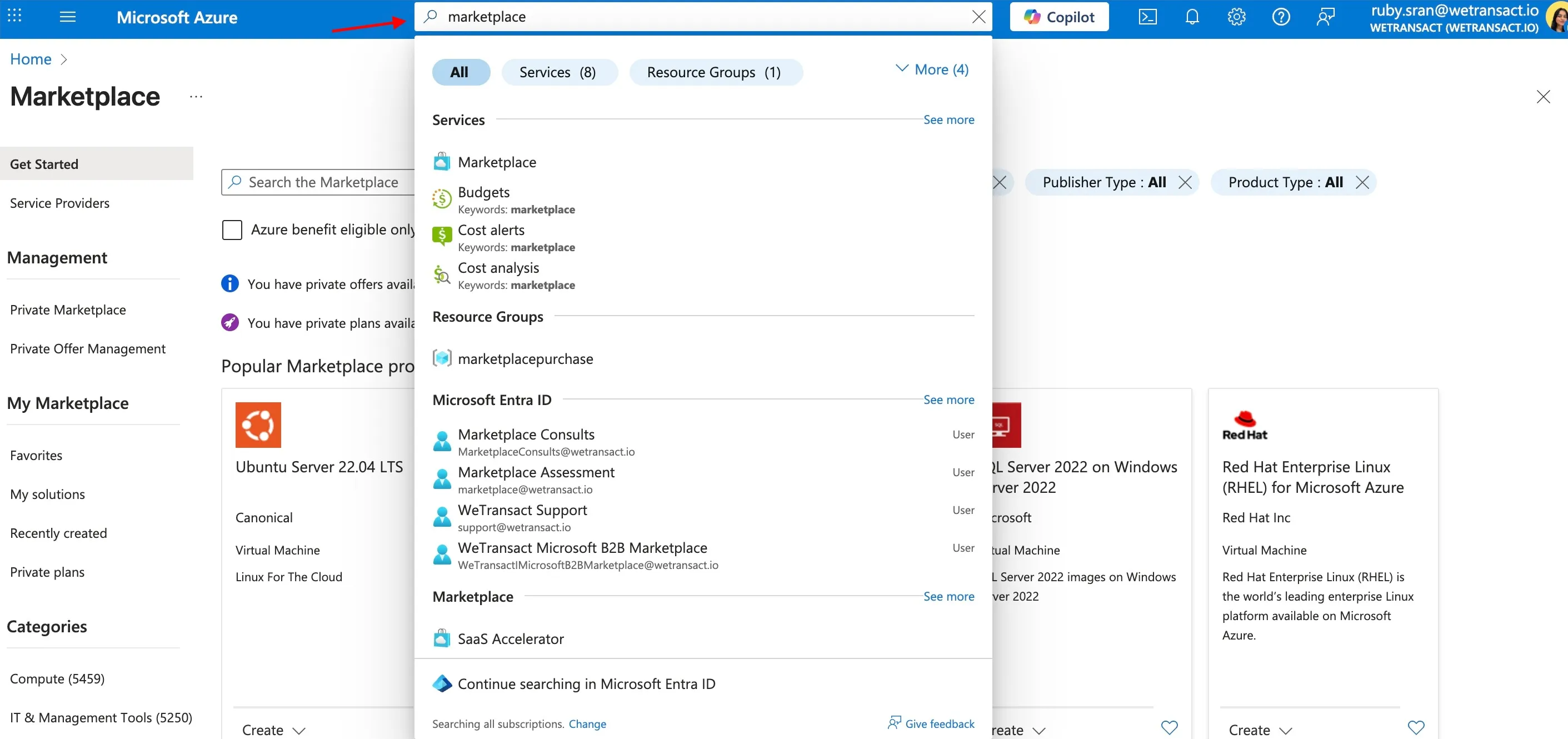
🟣 Inicie sesión en portal de Azure y busque marketplace
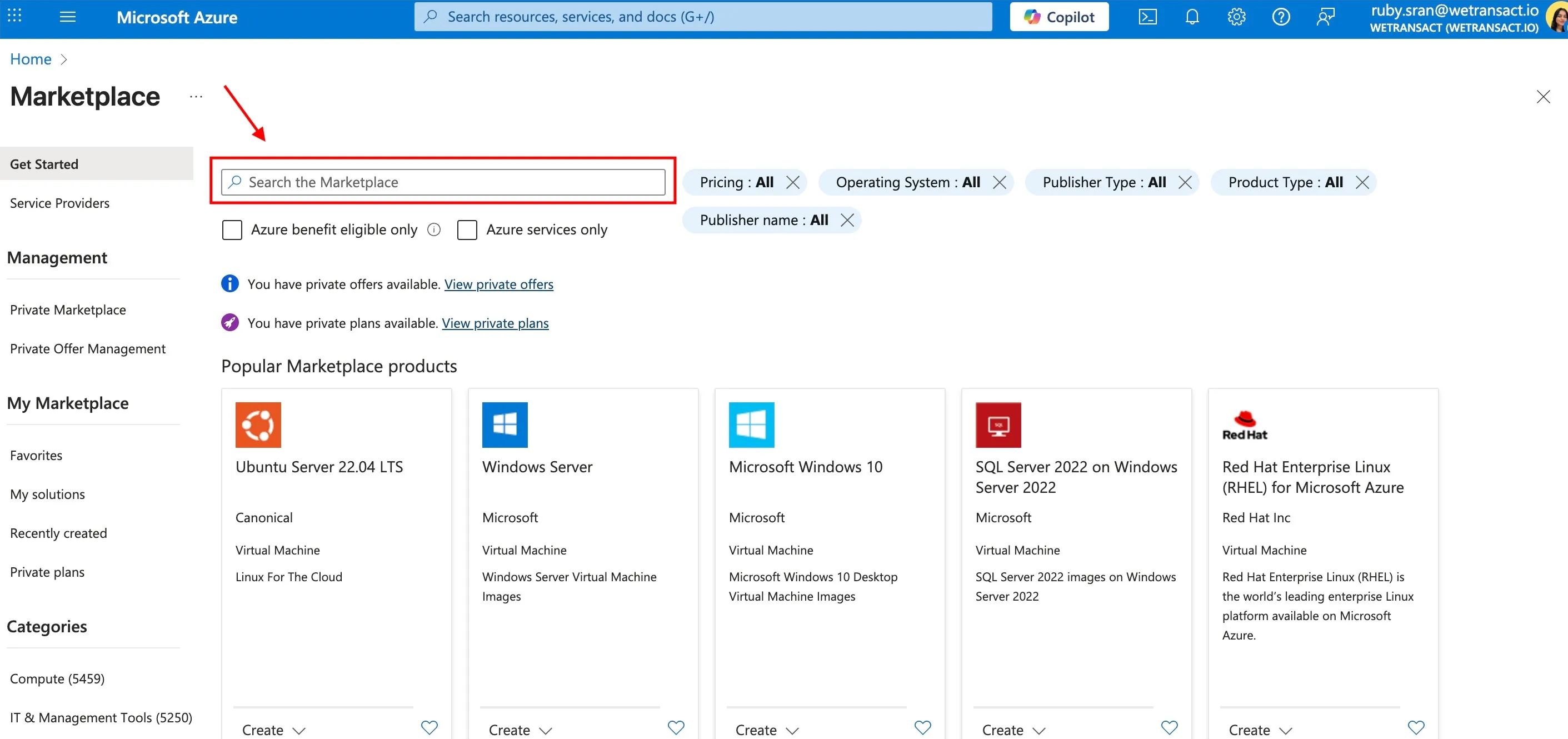
🟣 Busque el nombre del producto en el cuadro de búsqueda
🟣 En la oferta, haga clic en la pestaña "Plans + Pricing"
Observe los diferentes planes que ofrece WeTransact e identifique el que sea relevante para usted.
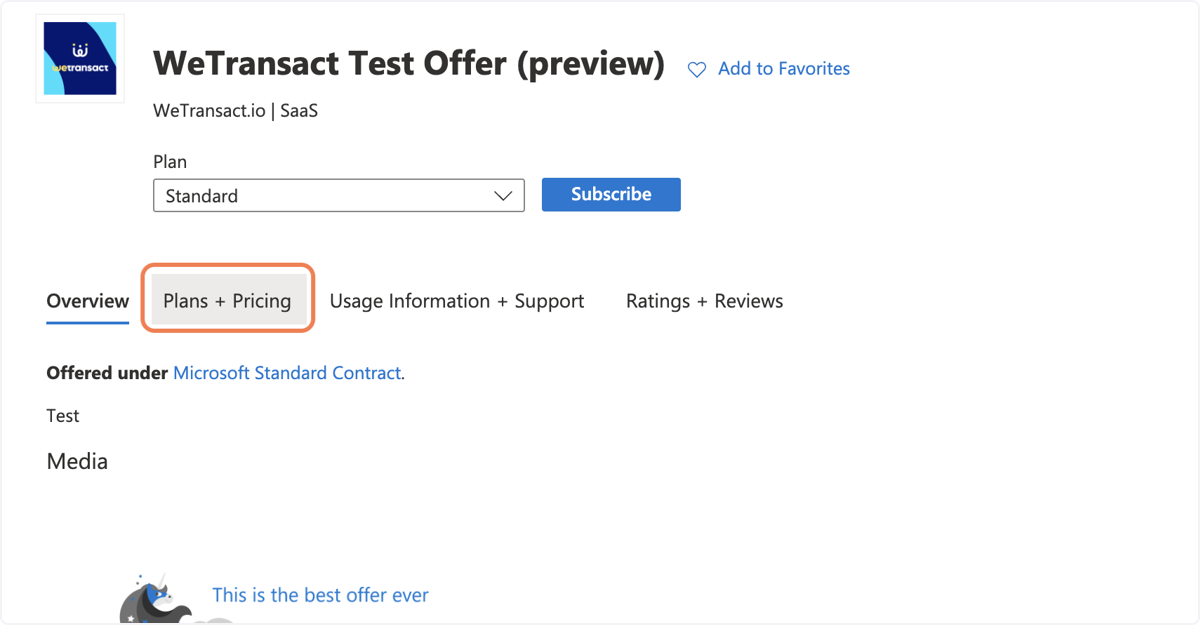
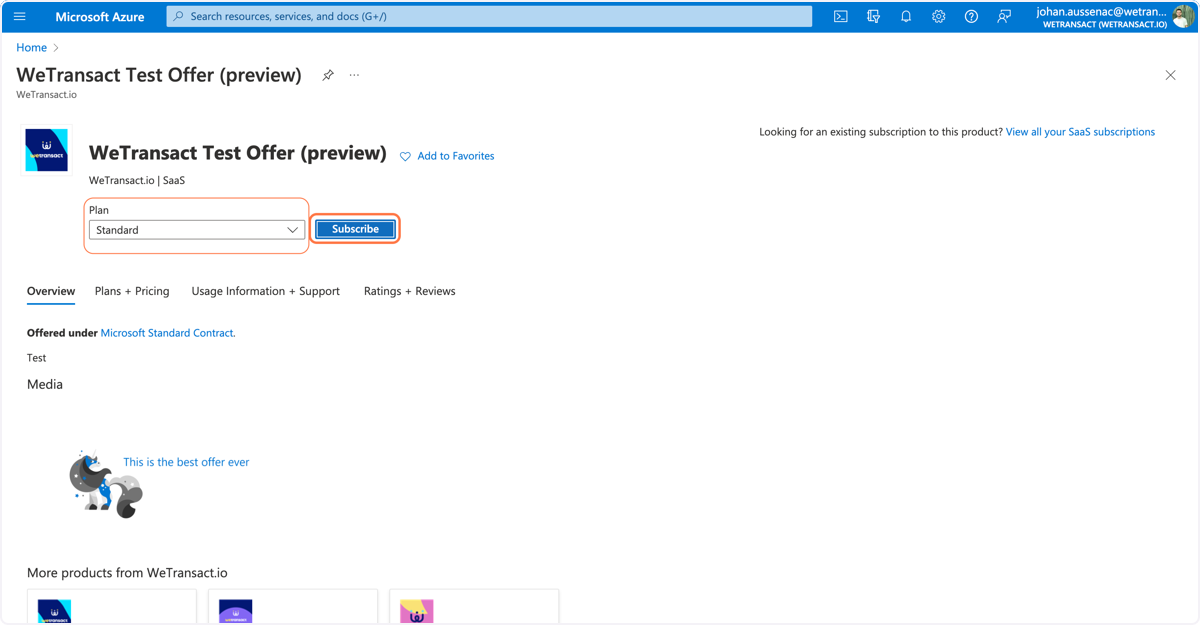
🟣 Verifique que haya seleccionado el plan correcto y luego haga clic en "Subscribe"
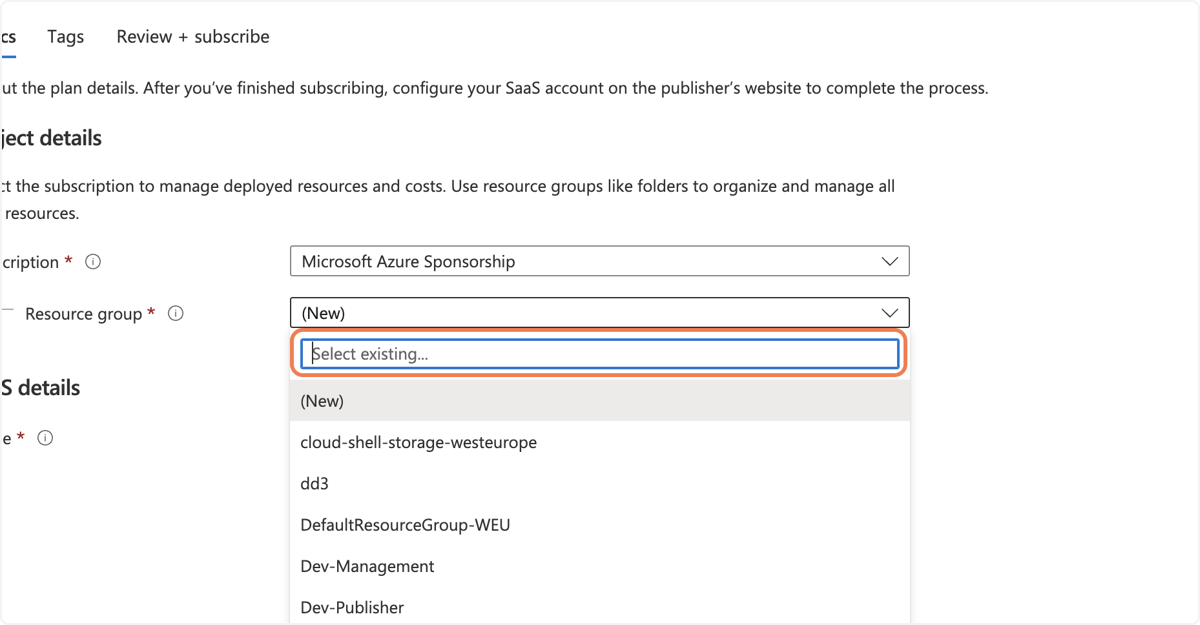
🟣 Seleccione el "Resource Group" en el que se implementará el recurso SaaS de "WeTransact"
Preguntas frecuentes en esta etapa:
- ¿En qué Resource Group debo implementar "WeTransact"?
- Respuesta: Recomendaría crear uno nuevo llamado "MarketplacePurchases". Aquí encontrará todas sus aplicaciones adquiridas mediante Marketplace.
- ¿Por qué Azure creó un 'recurso SaaS' si la aplicación no se está ejecutando en mi cuenta de Azure?
- Respuesta: La razón por la que Azure crea recursos SaaS es para facilitar las transacciones con el producto. En otras palabras, encontrará toda la información de transacciones sobre un producto haciendo clic en el recurso SaaS. También podrá cancelar/cambiar o desactivar la renovación de la suscripción haciendo clic en ese recurso.
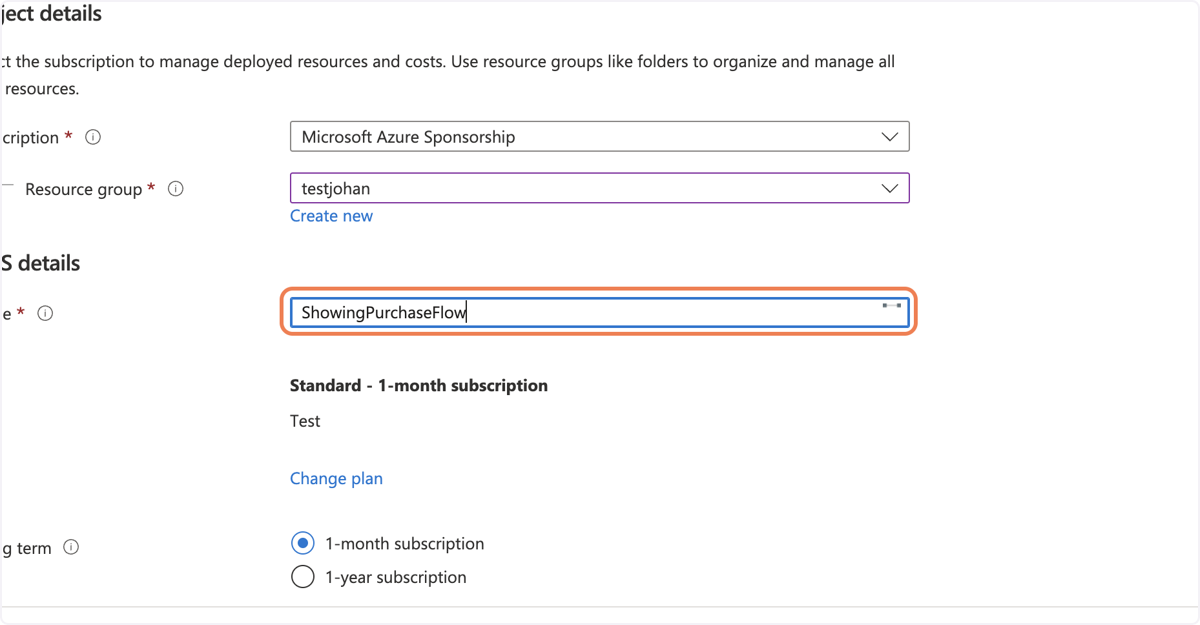
🟣 Asigne un nombre al recurso SaaS de WeTransact.
Recomendamos asignar un nombre que haga que el recurso sea fácil de identificar. Recomendamos el siguiente formato: "WeTransact_Nameoftheplan"
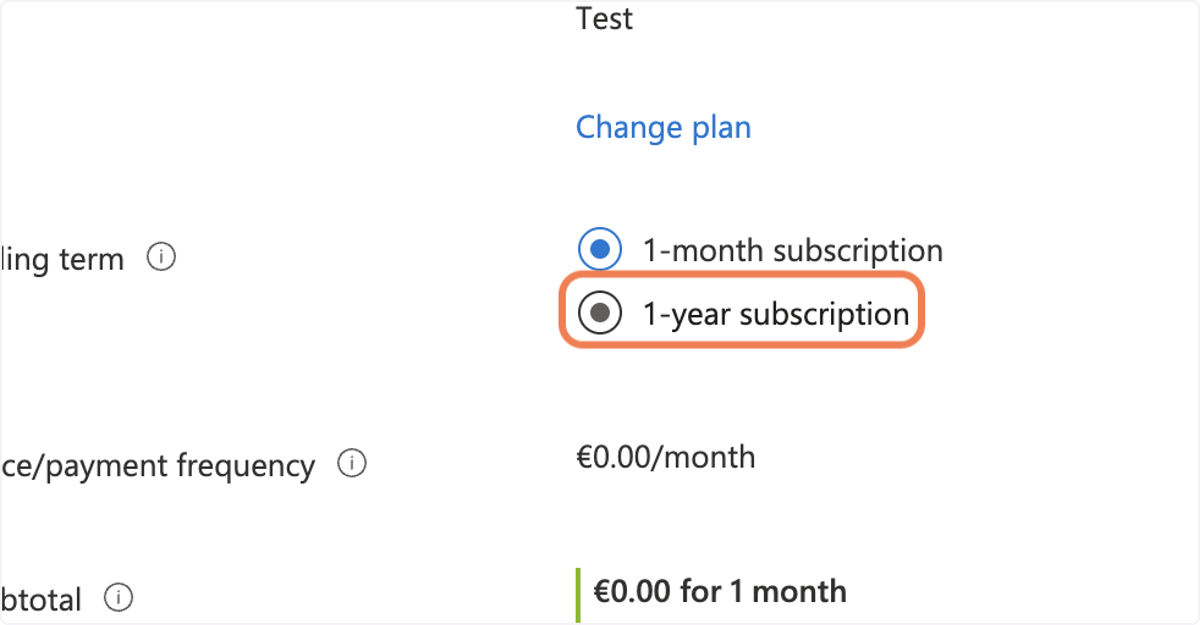
🟣 Seleccione la frecuencia de facturación
WeTransact ofrece la flexibilidad de pagar mensualmente o anualmente. Independientemente de la frecuencia de facturación, este es un compromiso anual.
1 año pagado por adelantado suele ser un 15 % menos costoso.
🟣 Desactive la "facturación recurrente" si este es su primer año con WeTransact. Cambiaremos su plan en el segundo año.
Para Start-Ups puede dejar activada la facturación recurrente. No habrá cambios de descuento de un año a otro.
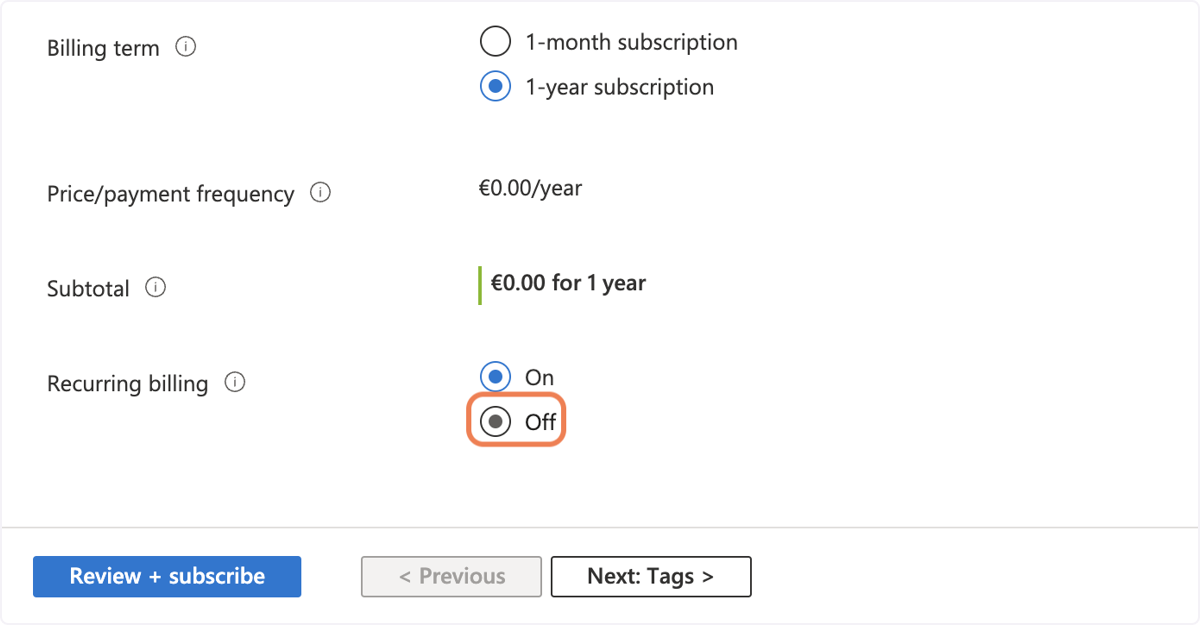
🟣 Haga clic en Subscribe
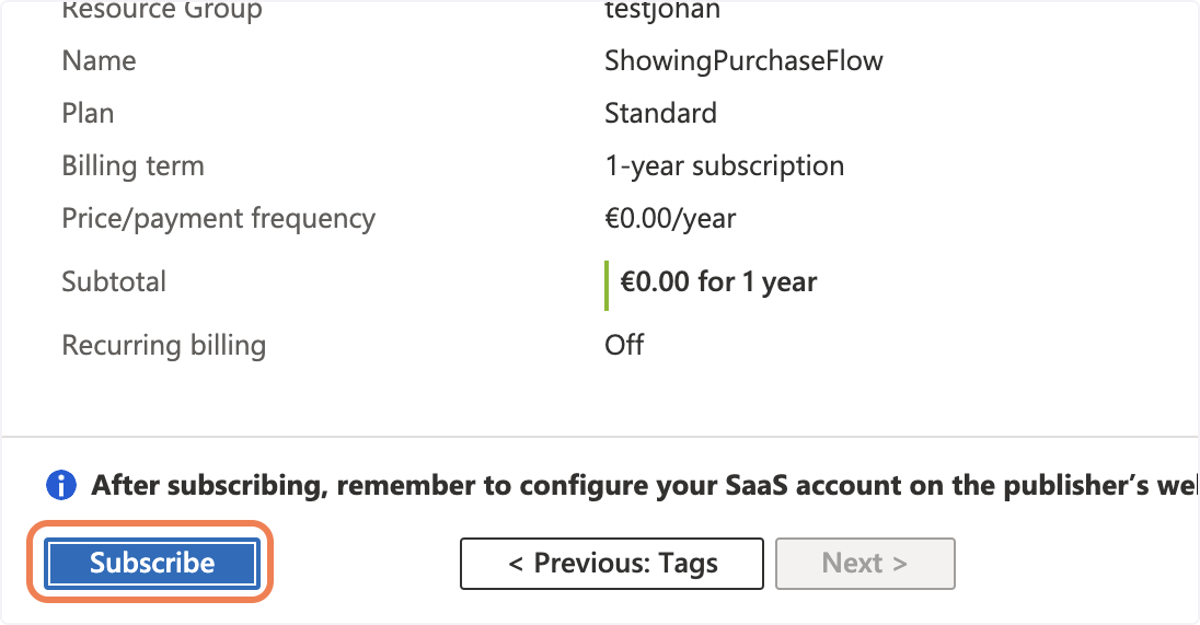
🟣 Después de 2 minutos, aparecerá el botón "Configure account now". Haga clic en él.
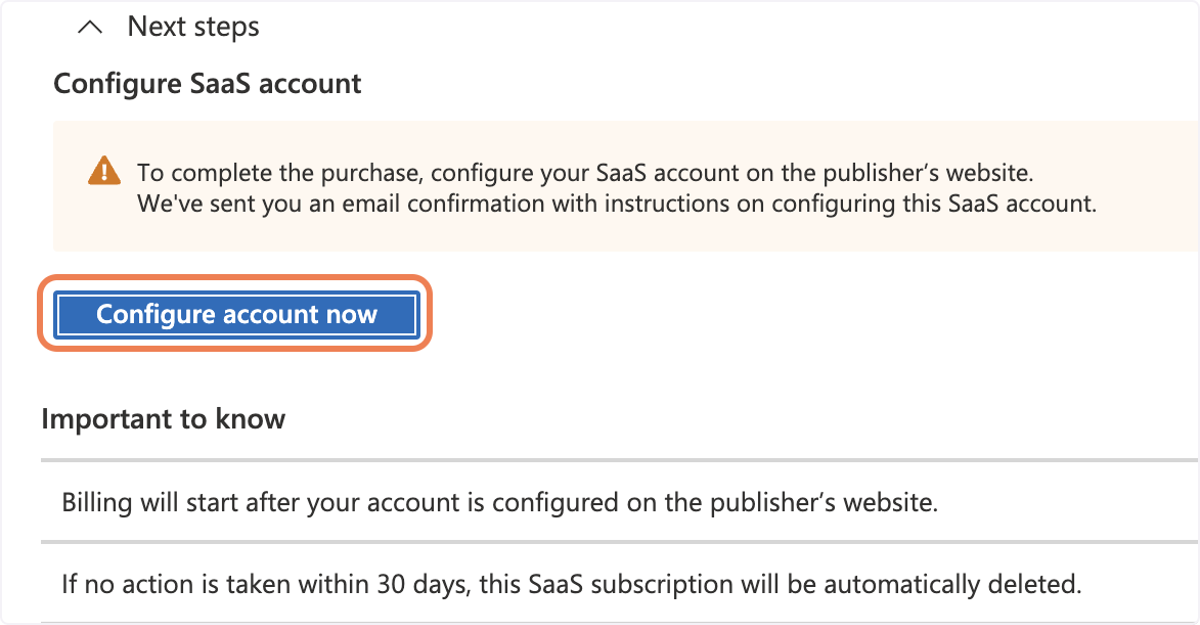
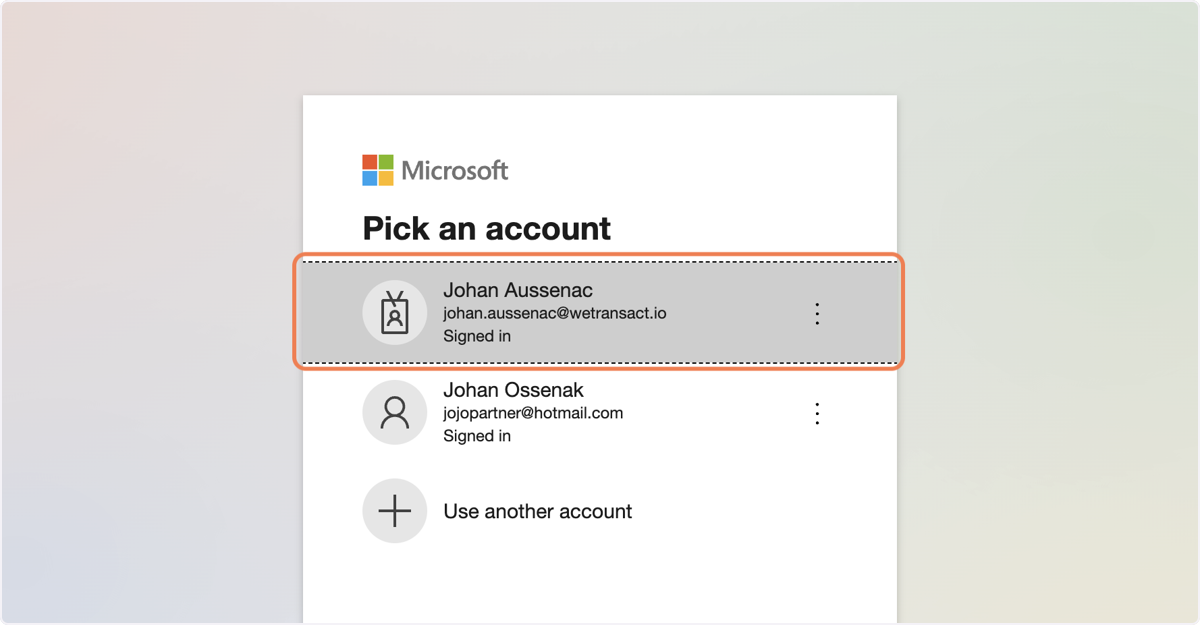
🟣 Inicie sesión en su cuenta
Inicie sesión con la cuenta de trabajo de Microsoft (la dirección de correo electrónico con la que realizó la compra)
🟣 En la Landing Page, introduzca el nombre de su empresa.
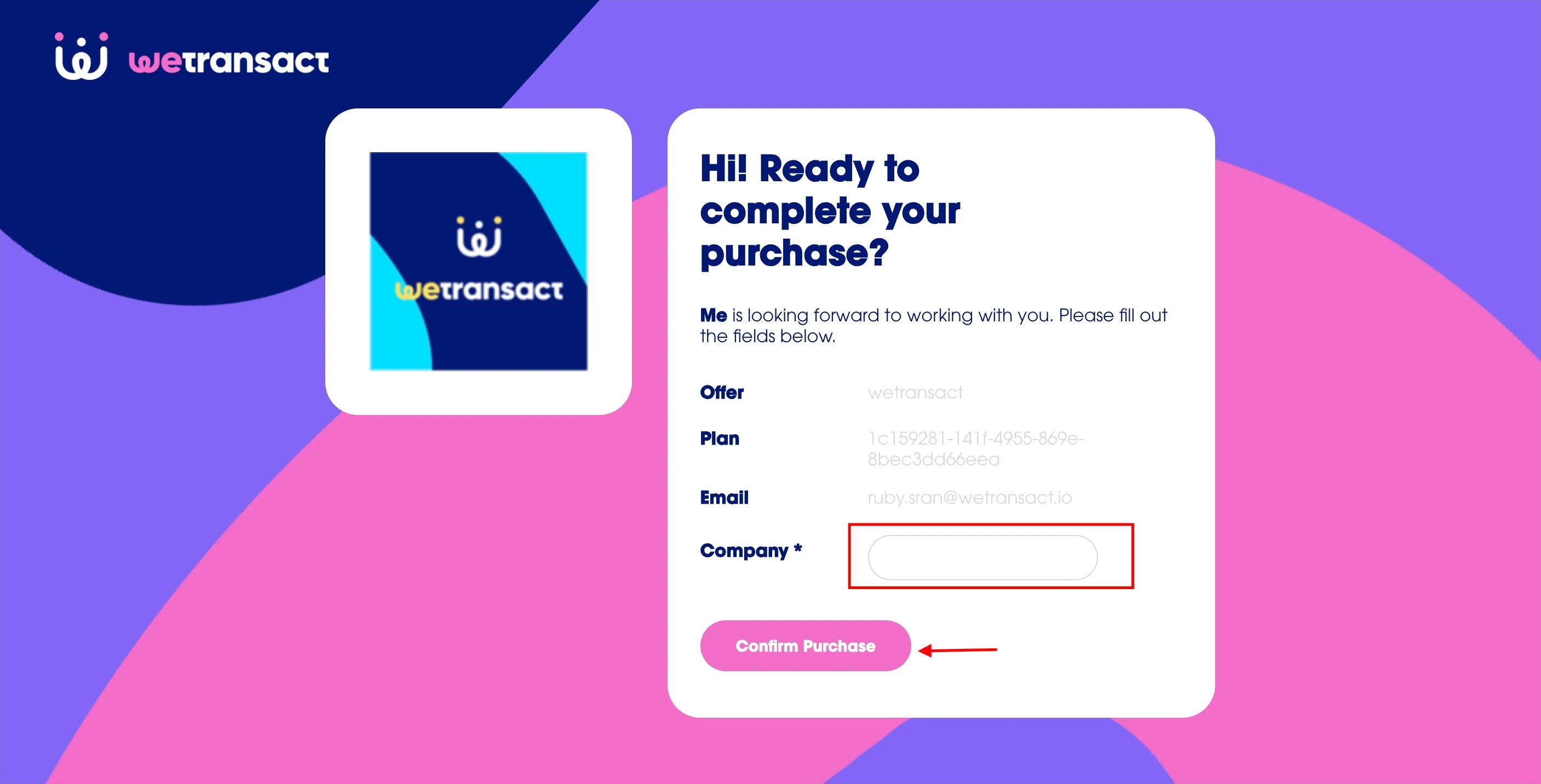
🟣 Haga clic en "Confirm Purchase" y ¡listo! 🎉
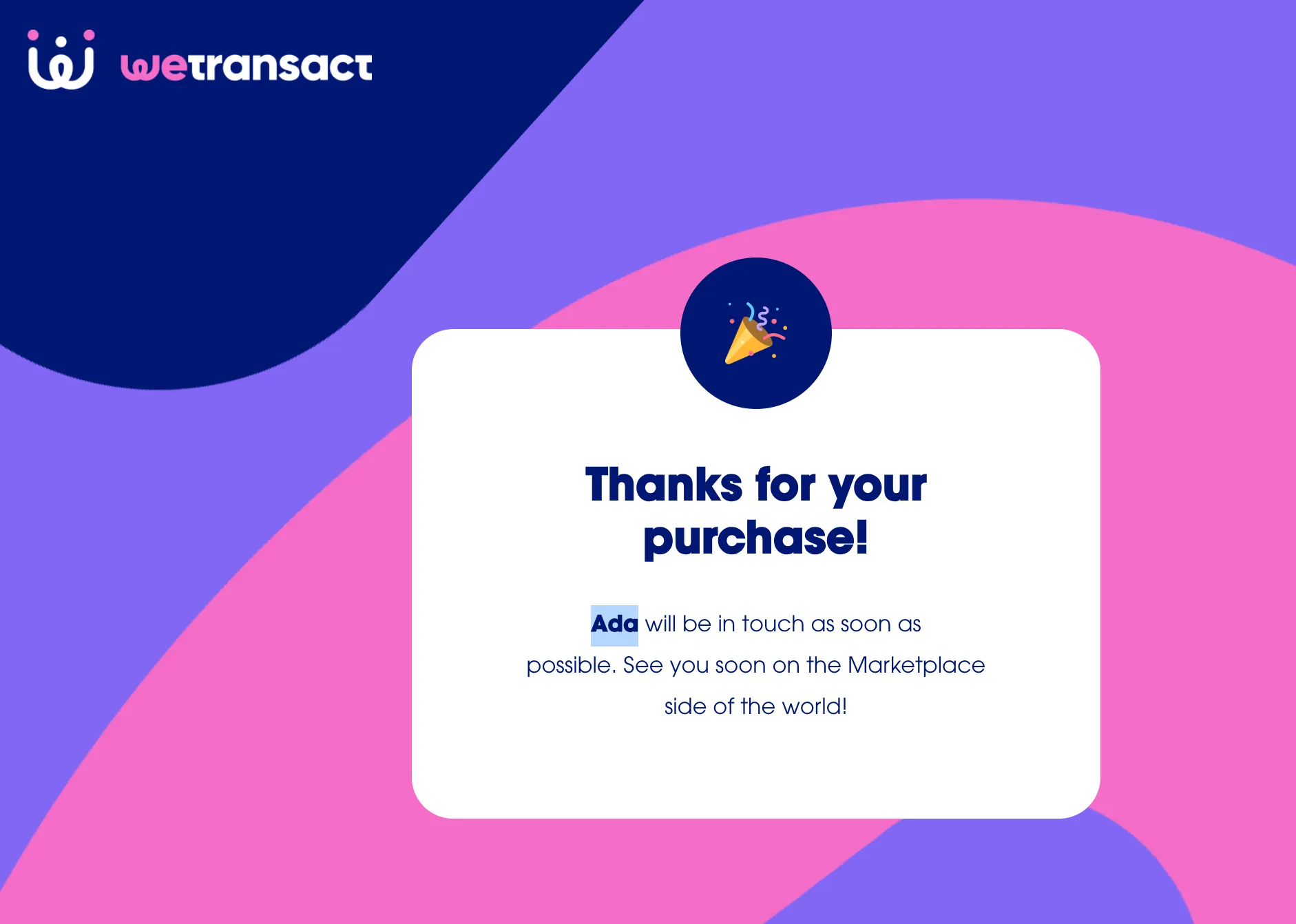
Nos pondremos en contacto con usted por correo electrónico dentro de un día hábil para proporcionarle los detalles de inicio de sesión de la cuenta.
💬 Para más información, contáctenos en: [email protected]