No se puede verificar la cuenta - Información legal
Información legal - Si no se puede verificar la cuenta, la cuenta de Partner Center permanece restringida. Esto puede bloquear acciones importantes, como acceder a ciertas funciones o publicar ofertas en el Commercial Marketplace.
La verificación normalmente falla cuando el nombre de la empresa, el número de registro, la dirección o los detalles de respaldo enviados no coinciden exactamente con los registros oficiales, o cuando falta información requerida o está incompleta. En algunos casos, Microsoft puede requerir documentación adicional para confirmar la legitimidad de la empresa.
Esta guía ayuda a identificar rápidamente por qué la verificación de Información legal falló y cómo resolverlo.
🟣 Paso 1: Verifique primero la pestaña Partner
Pestaña Partner en estado Pendiente
En esta etapa, la pestaña Partner está en estado Pendiente porque aún hay algunos pasos pendientes, como la verificación de correo electrónico, la verificación de identidad y la verificación de empleo, que deben ser completados por el Contacto principal.
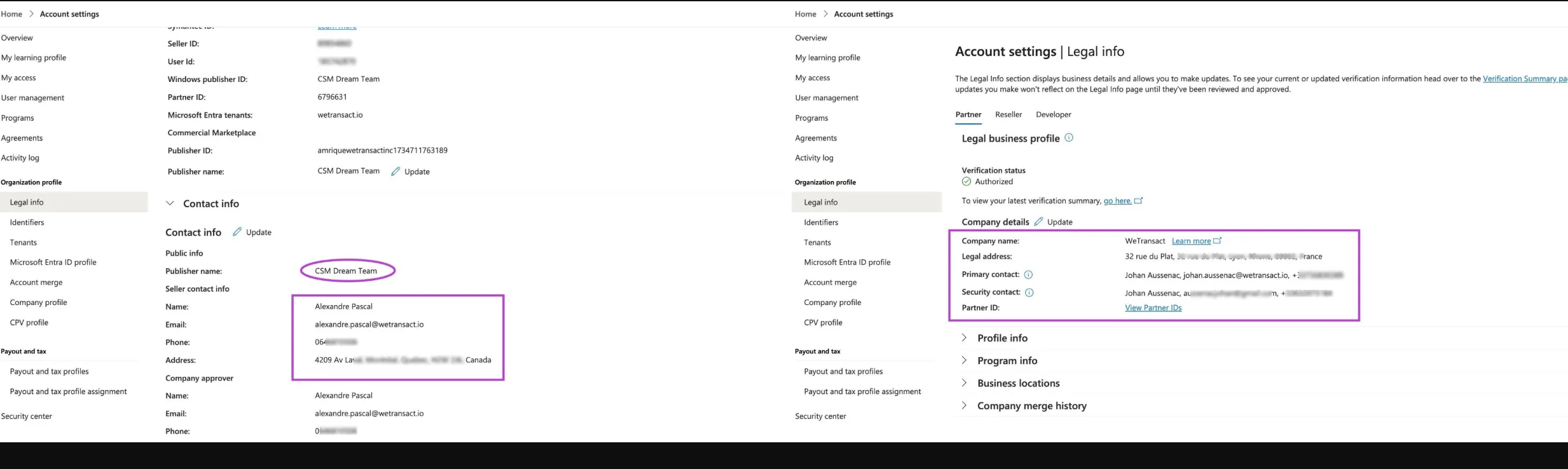
En esta captura de pantalla, el contacto principal es Johan. Debe asegurarse de lo siguiente:
- Asegúrese de que el contacto principal esté presente. De lo contrario, cambie el contacto principal a la persona que esté disponible para realizar algunas tareas.
- Cambie el contacto principal o haga clic en el hipervínculo Ir aquí/Resumen de verificación.
La barra de progreso mostrará las acciones pendientes, que pueden ser las siguientes:
- Verificación de correo electrónico: Pida a su contacto principal que revise el buzón y complete la verificación del correo electrónico. Si no hay ningún correo electrónico, active el proceso de verificación cambiando cualquier detalle.
- Verificación de identidad: Si la barra de progreso está atascada en la verificación de identidad, haga clic en el hipervínculo en la parte superior de la página; esto llevará al usuario a la ventana de verificación de identidad.
🪪 Proceso de verificación de identidad
La verificación de identidad es la parte más importante de la pestaña Partner. Una vez que esté en la ventana de verificación de identidad.
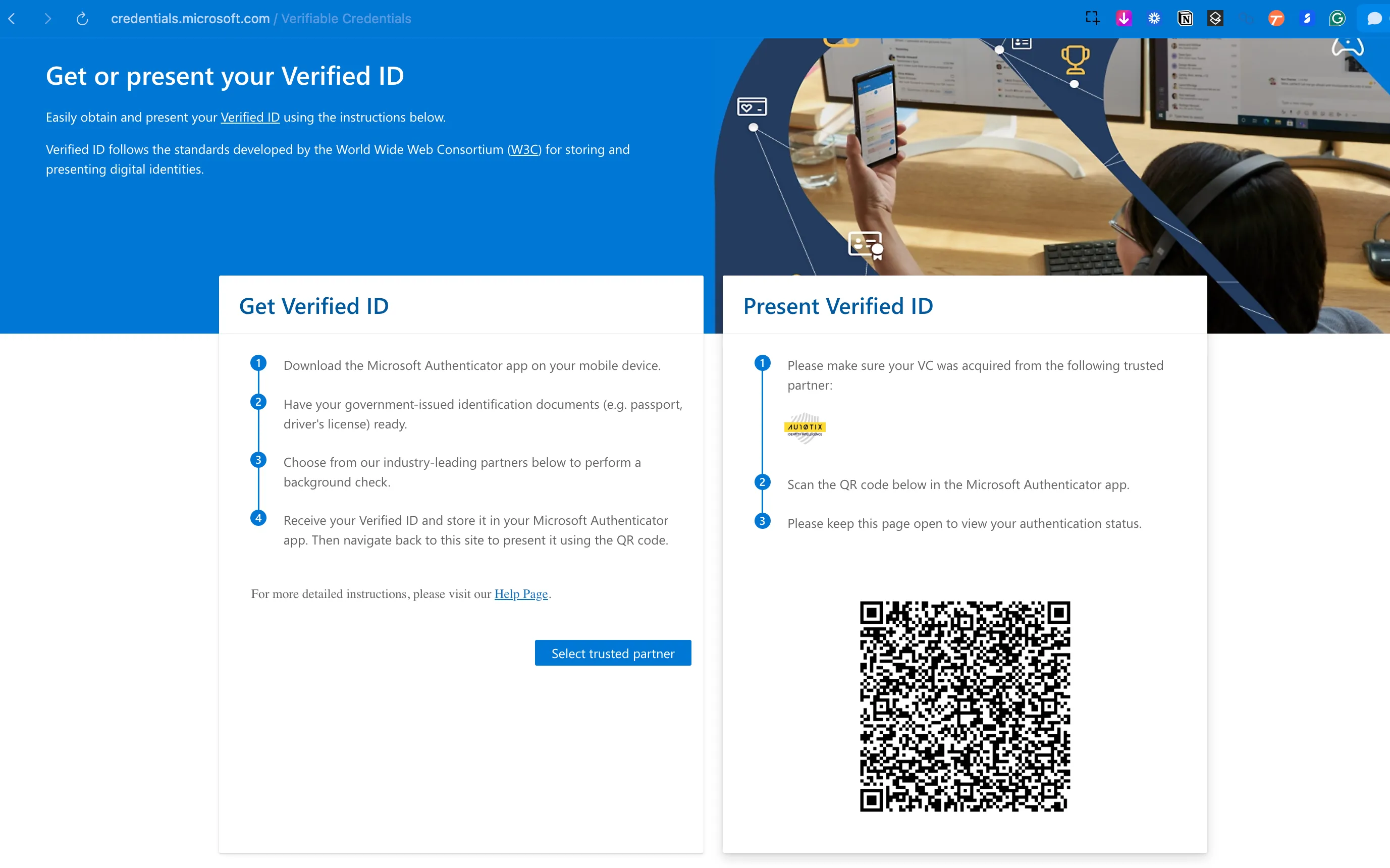
Obtener ID verificado :
- La persona de contacto principal debe completar esta sección. Vaya a la sección Obtén una identificación verificada y haga clic en Seleccionar socio de confianza.
- Siga los pasos que se indican, inicie sesión con el correo electrónico del contacto principal, se enviará un OTP y luego agregue el número de teléfono en la pantalla.
- Escanee el código QR para iniciar el proceso en el teléfono.
- En el teléfono, el usuario verá la opción para escanear la identificación (puede ser una licencia de conducir o un pasaporte) y una selfie
Presentar ID verificado:
- Una vez completado esto, descargue la aplicación Microsoft Authenticator y vaya a la segunda sección Presentar una identificación verificada, y escanee el código QR con la aplicación Microsoft Authenticator, y esto completará el paso de verificación de identidad
🕵️♂️ Verificación de empleo
Ahora la barra de progreso avanzará al paso de verificación de empleo. Debería verificarse automáticamente; en caso de que sea rechazado, consulte lo siguiente:
Asegúrese de que los siguientes detalles sean correctos
- Nombre de la empresa: Verifique nuevamente que el nombre coincida exactamente con lo que aparece en los documentos legales.
- Dirección legal: La dirección también debe coincidir con los documentos legales.
Nota: Si los detalles no coinciden, actualícelos.
Ahora que tiene todo listo, haga clic en la pestaña de partner y siga estos pasos
- Haga clic en la página Verification Summary
- Haga clic en el botón Resolve en la parte superior de la página
- Se le solicitará que envíe los documentos
Puntos a tener en cuenta:
- Tiene tres intentos para enviar los documentos. POR FAVOR, NO ENVÍE EL DOCUMENTO EQUIVOCADO.
- La herramienta de AI realiza la verificación y compara los detalles. Dentro de las 24 horas, la pestaña de partner será verificada
🟣 Paso 2: Verificar la pestaña Developer
Una vez que la pestaña de partner esté verificada, vaya a la pestaña developer. Revise la captura de pantalla a continuación; verá que los detalles no coinciden, por lo que la pestaña developer es rechazada.
Pestaña Partner | Pestaña Developer |
|---|---|
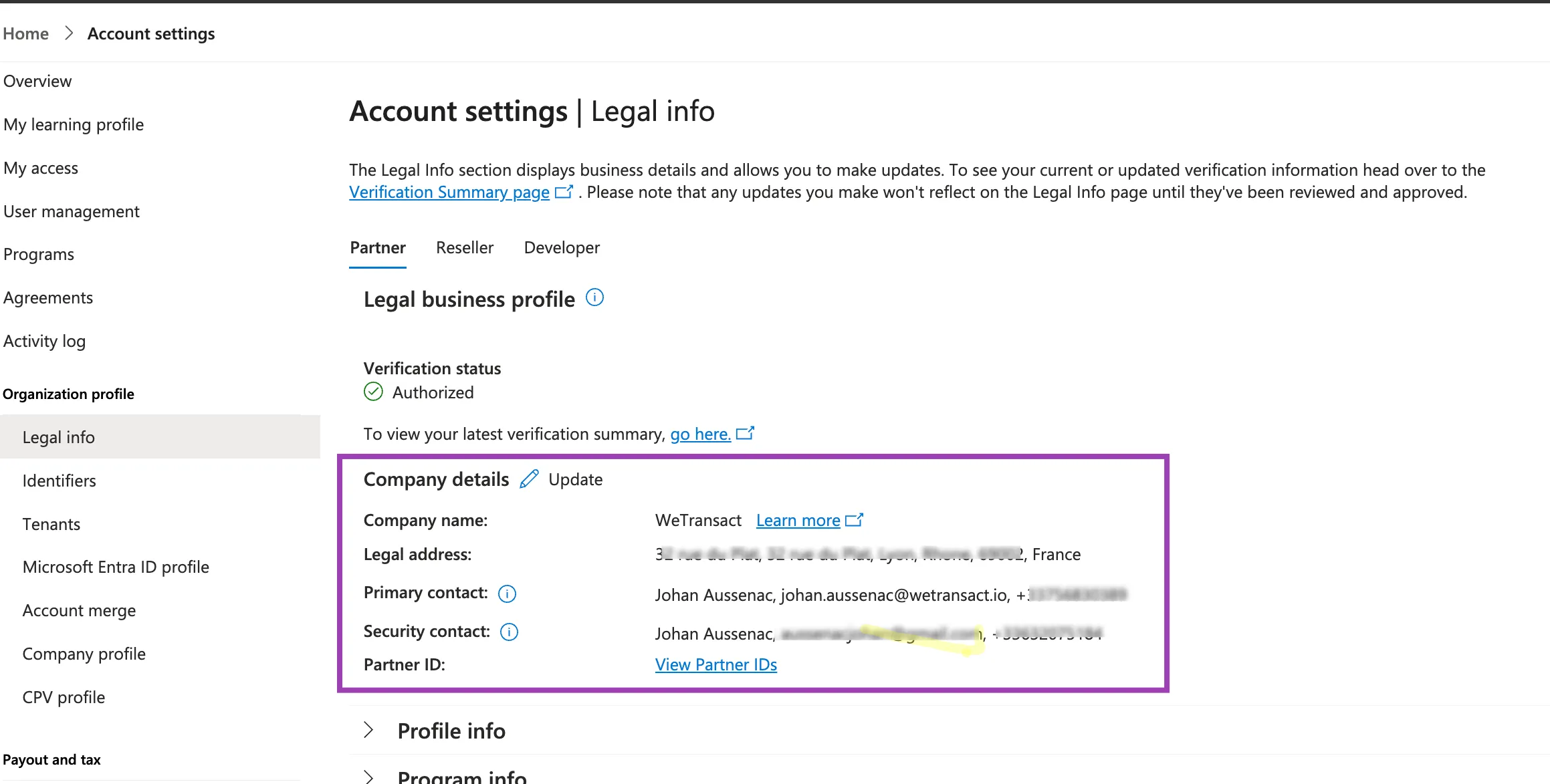 | 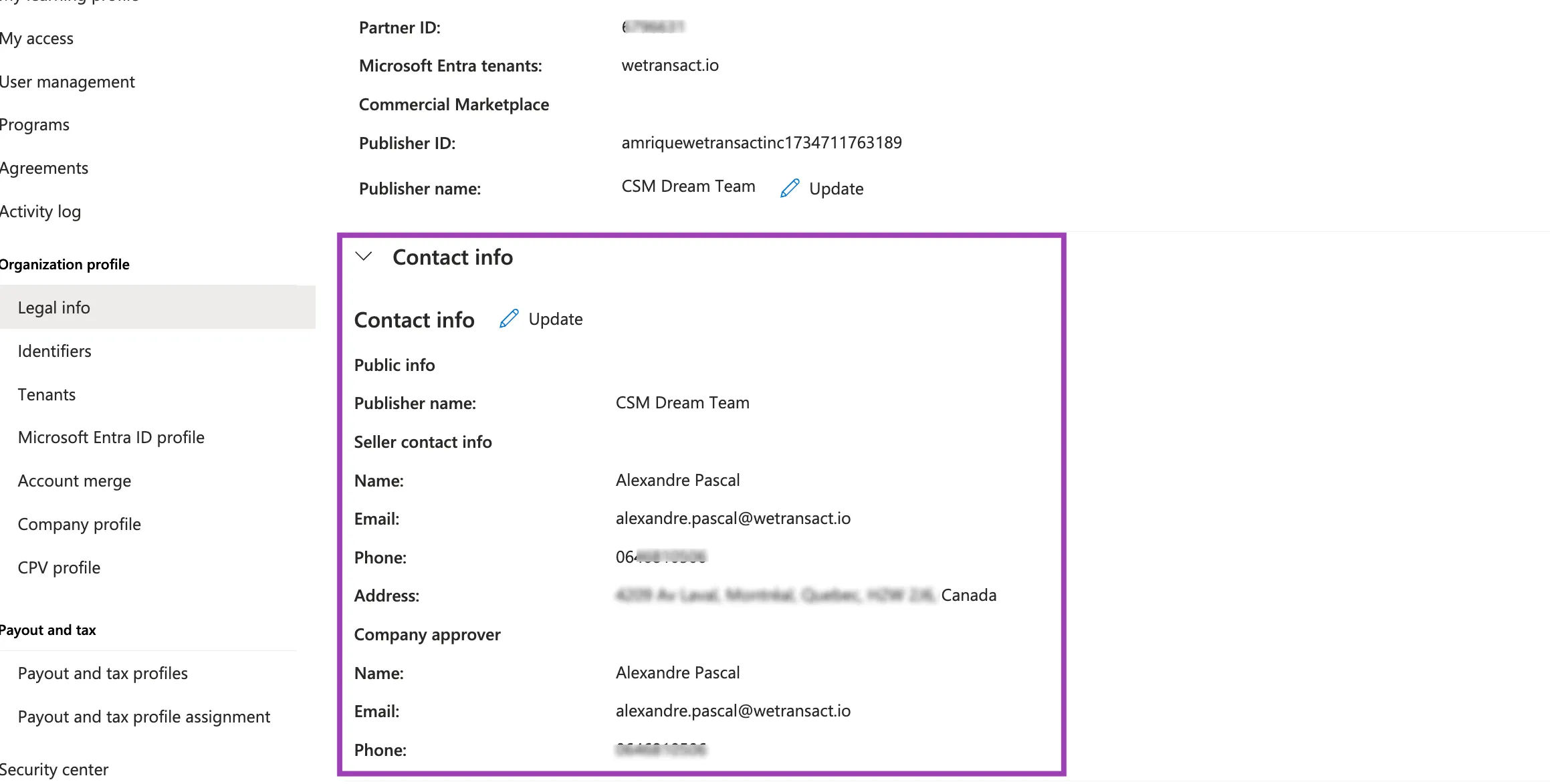 |
Siguiente paso: Haga coincidir los siguientes detalles en la pestaña Developer, igual que en la pestaña partner
Pestaña Partner | Pestaña Developer |
|---|---|
Nombre de la empresa | Nombre del editor |
Contacto principal | Nombre, correo electrónico, teléfono |
Dirección legal | Dirección |
❗️Nota importante
Una vez que la Pestaña de socio (Información legal) se verifica correctamente y los datos de la empresa coinciden con los registros oficiales, la verificación de la pestaña Developer normalmente se completa automáticamente.
En la mayoría de los casos, Microsoft ya ha completado la verificación de empleo u organización durante el proceso de verificación de Partner. Debido a esto, cuando se utilizan los mismos datos empresariales en el perfil de Developer, el sistema puede validar la cuenta rápidamente.
Resultado esperado
En aproximadamente el 95% de los casos, la pestaña Developer cambiará a Verificado poco después de que se complete la verificación de Partner.
Si la verificación de empleo es rechazada, por favor vuelva a enviar los mismos documentos de respaldo utilizados durante la verificación de Partner. Esto normalmente resuelve el problema.