Cómo solucionar el error "no aprobado en el Marketplace privado" al comprar una oferta
Descripción general
Si su organización tiene Azure Private Marketplace activado, los usuarios solo pueden comprar ofertas que un administrador haya aprobado. Cualquier otra oferta muestra el mensaje El plan "…" no está aprobado en el Marketplace privado, y el botón Suscribirse aparece deshabilitado. Esto puede ocurrir incluso cuando el comprador tiene todos los demás permisos de compra que necesita.
Este artículo le muestra cómo aprobar la oferta y habilitar la colección en el portal de Azure para que la compra pueda continuar.

Antes de comenzar
- Necesita permisos de Propietario o Colaborador en la suscripción de Azure y debe ser administrador de facturación.
- Conozca el nombre de la oferta que desea comprar, tal como aparece en Azure Marketplace.
- Sepa qué suscripción de Azure utilizará para comprarla.
Pasos
Paso 1: abrir Marketplace en el portal de Azure
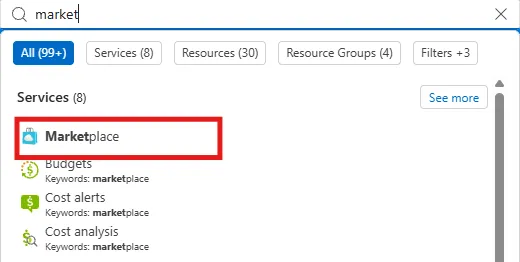
Inicie sesión en el portal de Azure. En la barra de búsqueda de la parte superior, escriba mercado y seleccione Mercado en Servicios.
Paso 2: abrir Private Marketplace
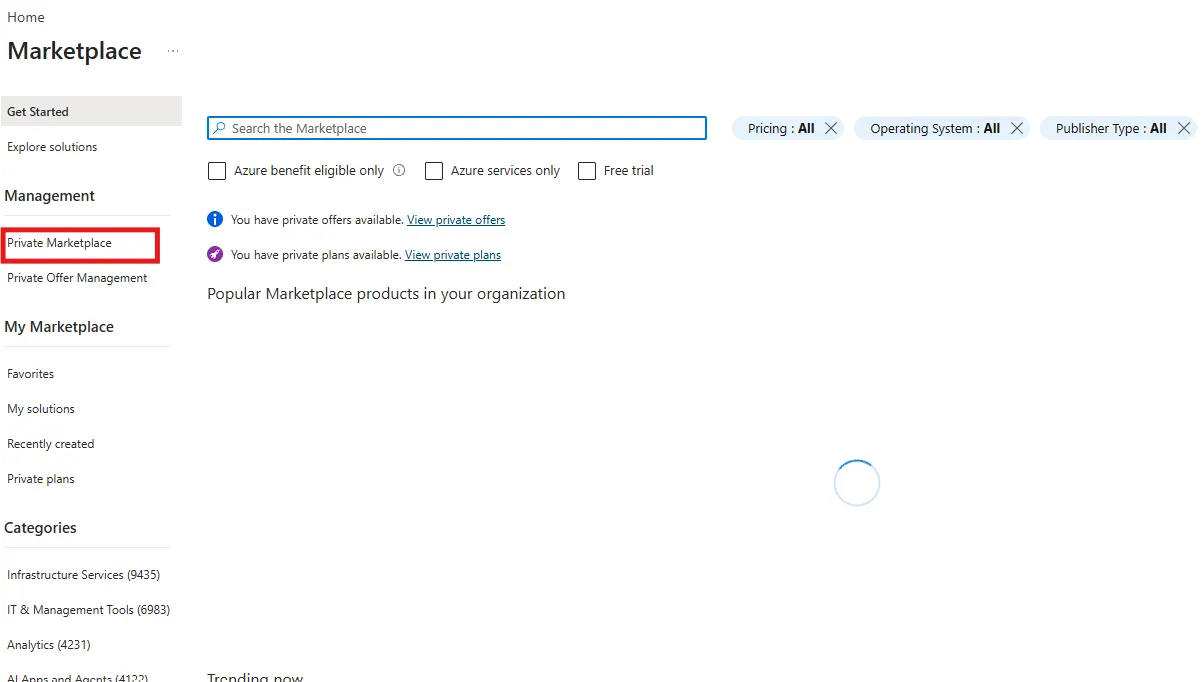
En el menú izquierdo, en Gestión, seleccione Mercado privado.
Paso 3: abrir la colección
Seleccione Administrar el mercado. El banner muestra El Marketplace privado de su organización está habilitado. Solo se pueden implementar ofertas aprobadas. En la lista de colecciones, seleccione la colección que cubre su suscripción. En la mayoría de los tenants, esta es Colección predeterminada.
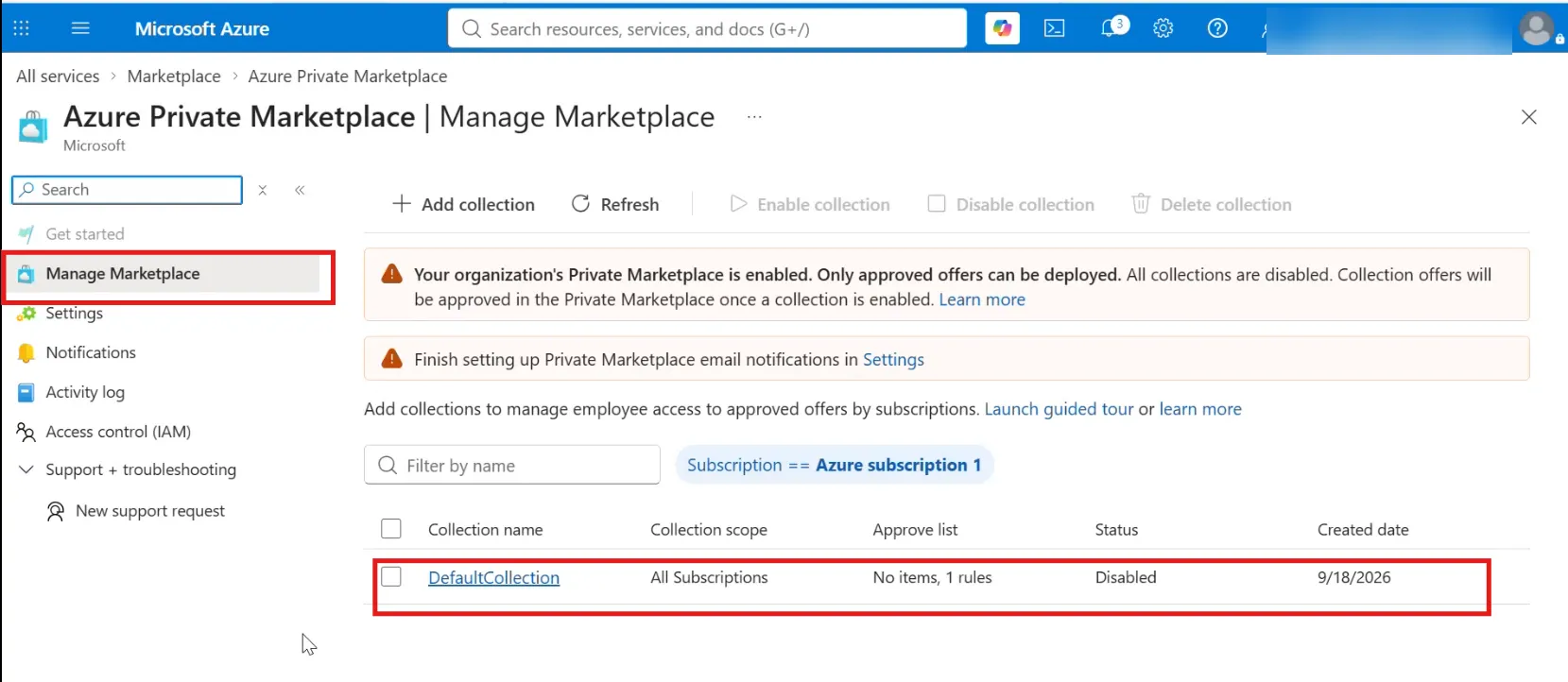
Nota: Verifique las columnas Estado y Aprobar lista. Si el estado es Deshabilitado o la lista de aprobación muestra No hay elementos, todavía no se pueden comprar ofertas a través de esta colección.
Paso 4: agregar un elemento a la colección
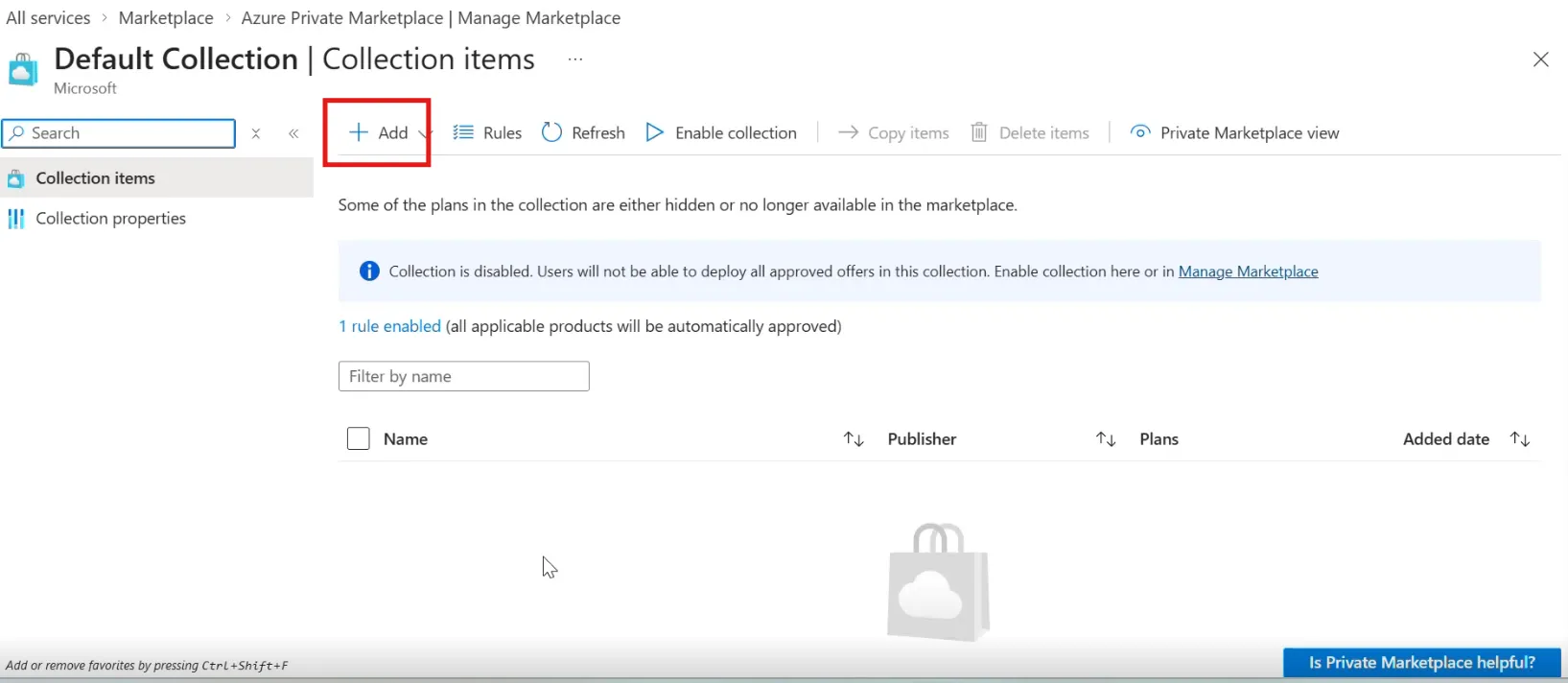
En la página Artículos de la colección, seleccione + Añadir.
Paso 5: buscar la oferta
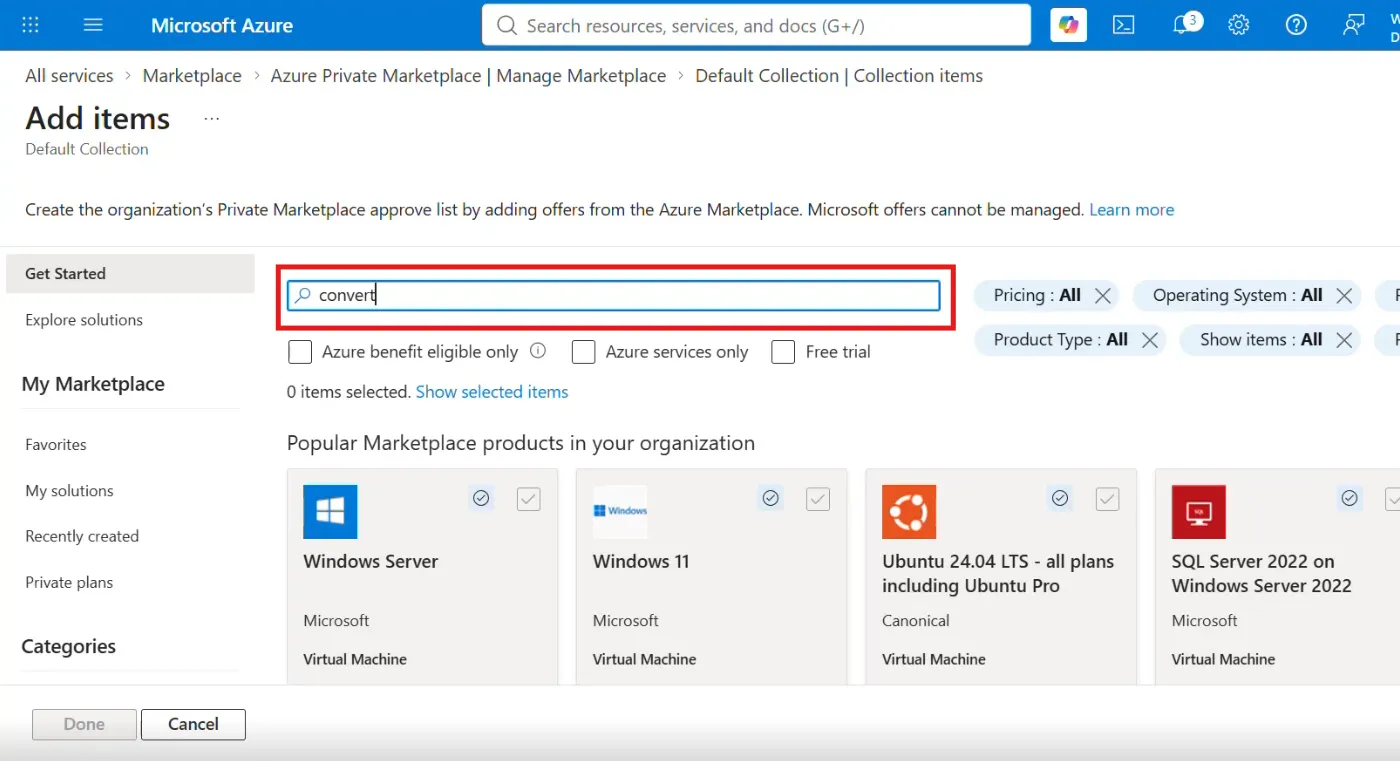
En la página Agregar elementos, escriba el nombre de la oferta en el cuadro de búsqueda.
Paso 6: seleccionar la oferta y sus planes
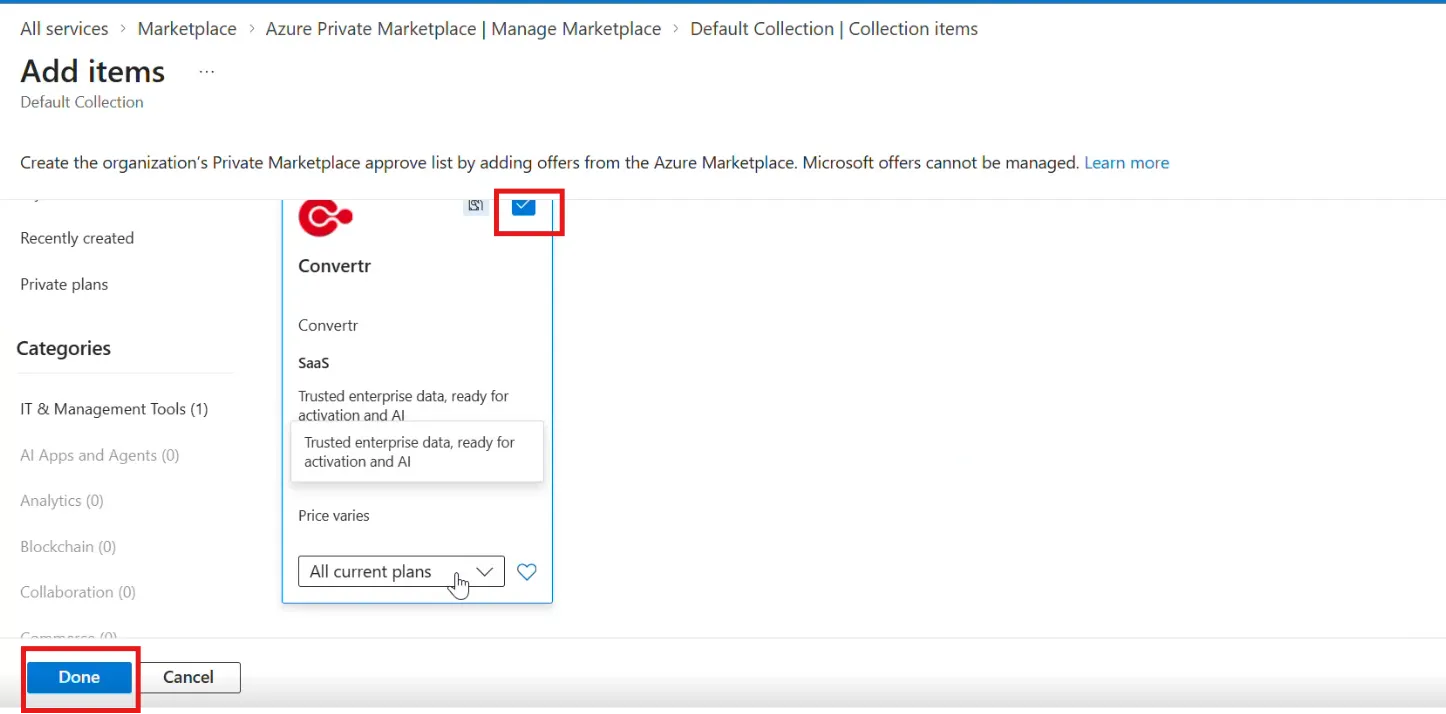
Marque la casilla de verificación en la tarjeta de la oferta. En la lista desplegable de planes, elija Todos los planes actuales, o solo los planes que desea aprobar. Asegúrese de que el plan que desea comprar esté incluido, por ejemplo el plan Plantilla de oferta privada. Seleccione Hecho.
Paso 7: habilitar la colección
El mensaje Se agregaron los artículos correctamente confirma que la oferta ahora está en la colección. Si la página aún muestra La colección está deshabilitada, seleccione Habilitar recopilación en la barra de herramientas.
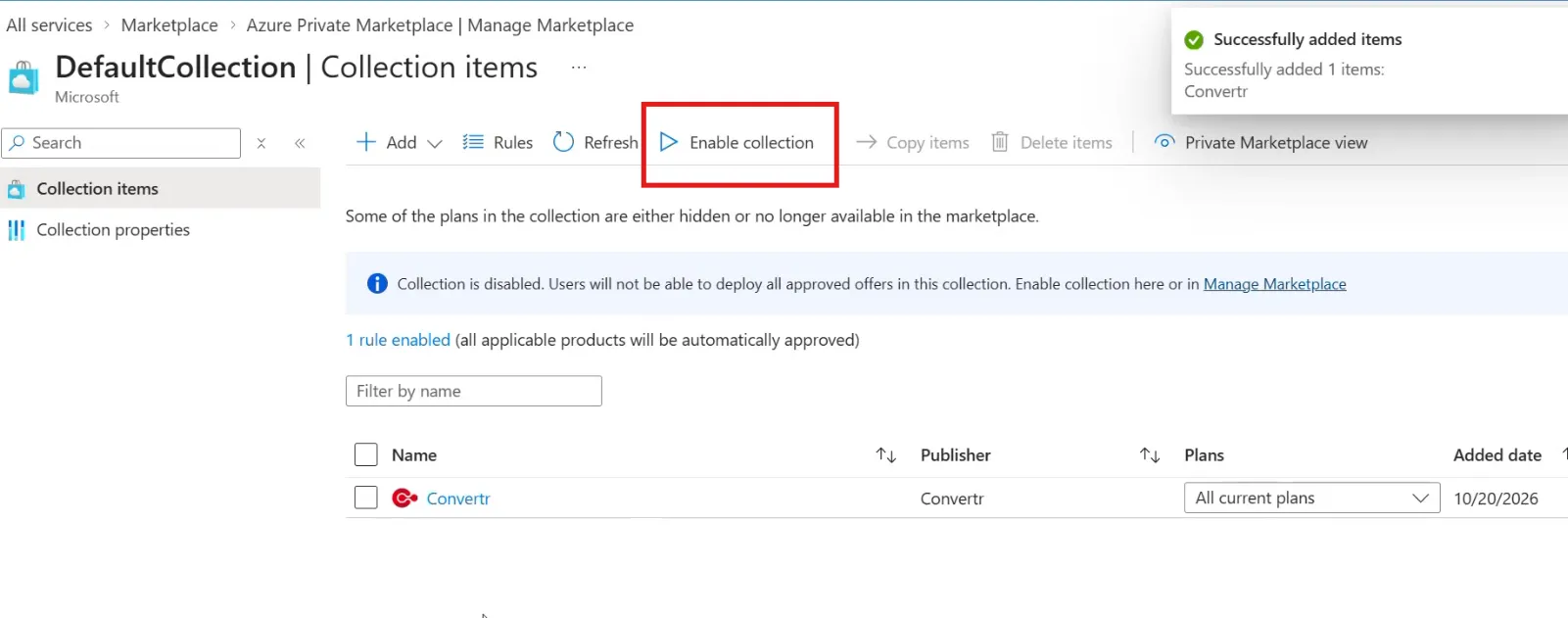
Advertencia: Los usuarios no pueden implementar ninguna oferta aprobada mientras la colección esté deshabilitada. Agregar la oferta por sí sola no es suficiente.
Una vez que la colección esté habilitada, vuelva a la oferta en Mercado y complete su compra. Para comprar mediante una oferta privada, siga ¿Cómo aceptar una oferta privada? – Guía para clientes.
Solución de problemas
La página de la oferta indica que el plan "no está aprobado en el Private Marketplace". Private Marketplace está activado y la oferta no está aprobada para su suscripción. Siga los pasos anteriores o haga clic en Solicitud para agregar para solicitarlo a su administrador.
Agregué la oferta, pero aún no puedo comprarla. Verifique que la colección esté habilitada (Paso 7) y que el plan que está comprando esté incluido (Paso 6).
No sé quién activó Private Marketplace. Verifique Registro de actividad en el menú de Private Marketplace o consulte con su administrador de Azure.
Artículos relacionados
¿Necesita ayuda?
Contacte con [email protected].