Cómo crear un acuerdo en el pipeline de Marketplace
Propósito
Cree un acuerdo en Marketplace Pipeline para que aparezca en su tablero de Deals y pueda registrarse con Microsoft para co-sell.
Antes de comenzar (comprobaciones obligatorias)
- Partner Center debe estar conectado. Debería ver "Conectado como [Company name]" debajo de la descripción de la página. La conexión debe ser realizada por un usuario con el rol Administrador global en Partner Center. Sin esto, no puede crear acuerdos.
- Tenga esta información lista: país y nombre de la empresa del cliente, importe del acuerdo, fecha estimada de cierre y propietario del acuerdo.
Tres maneras de crear un acuerdo
- Opción A --> Desde un lead: acepte un lead en la pestaña Leads.
- Opción B --> Agregar manualmente: cree un acuerdo desde cero.
- Opción C --> Carga masiva: pegue o cargue varios acuerdos a la vez.
🟣 Opción A --> Crear un acuerdo a partir de un lead
Paso 1. Abra la pestaña Leads
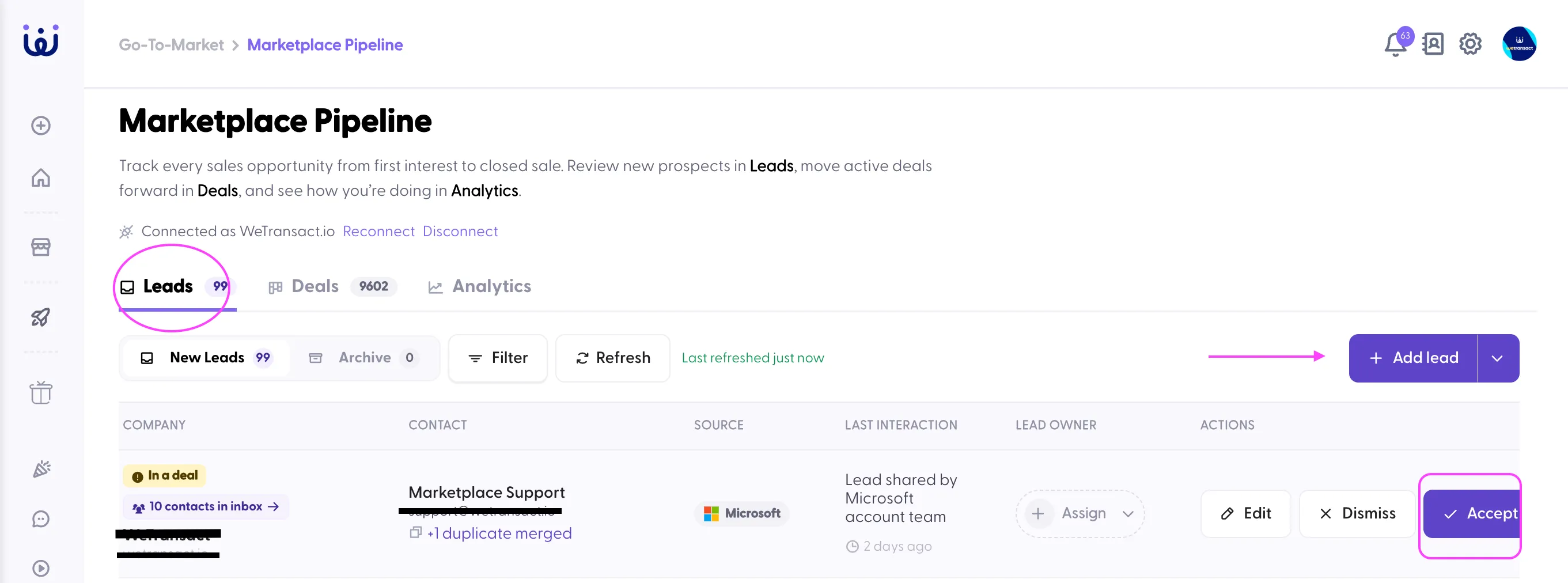
Vaya a Go-To-Market → Canalización del Marketplace y abra la pestaña Clientes potenciales.
Paso 2. Revise y acepte el lead
- Verifique Empresa, Contacto, Fuente (por ejemplo, Microsoft) y Última interacción.
- Opcional: asigne un Propietario principal con Asignar.
- Haga clic en Editar para corregir los detalles del lead si es necesario, o en Descartar si el lead no es relevante.
- Haga clic en Aceptar para mover el lead a su pipeline de acuerdos.
Importante: si el lead muestra la etiqueta "En un acuerdo" , revise primero la pestaña Deals para evitar crear un acuerdo duplicado.
🟣 Opción B --> Agregar un acuerdo manualmente
Paso 1. Abra el menú Add deal
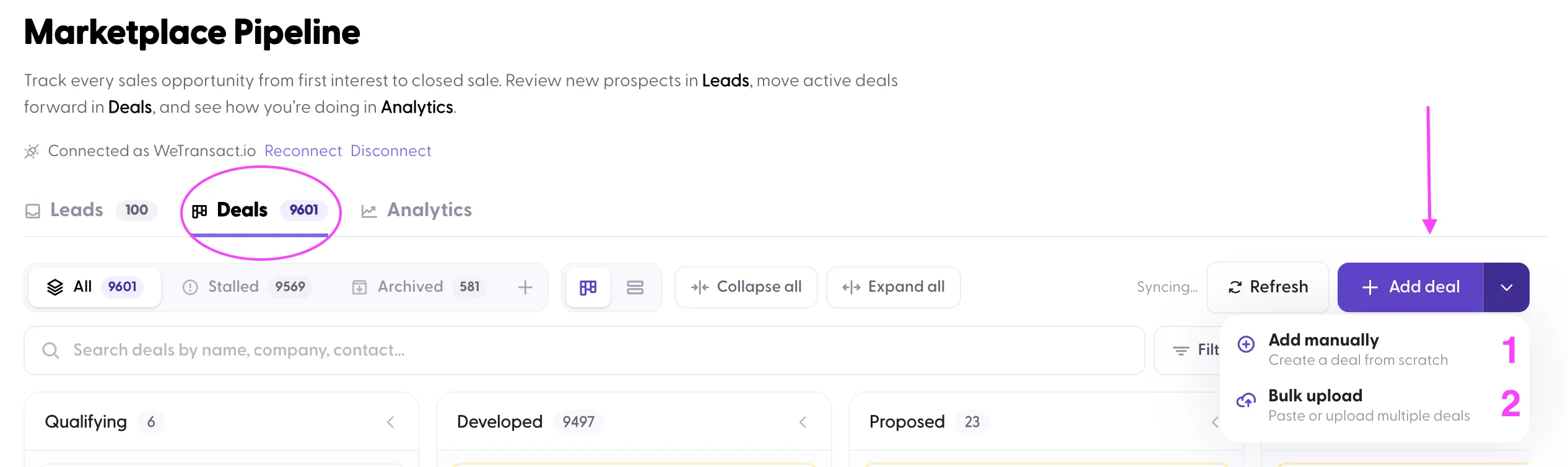
En la pestaña Ofertas, haga clic en la flecha junto a Agregar trato y seleccione Agregar manualmente (crear un acuerdo desde cero).
Paso 2. Encuentre al cliente y complete los detalles del acuerdo
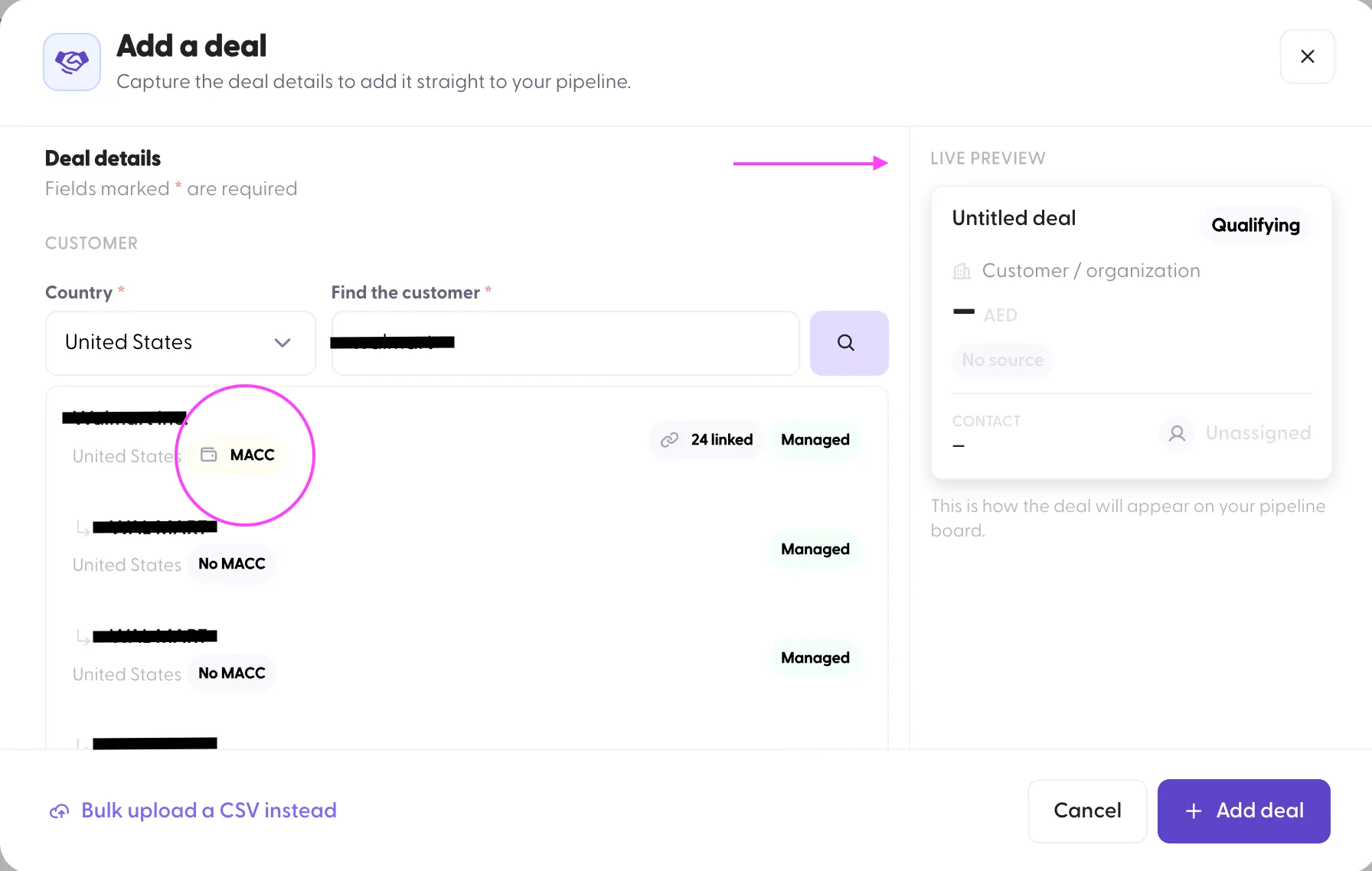
- Seleccione el País (obligatorio).
- Escriba el nombre del cliente en Encontrar al cliente (obligatorio) y haga clic en el icono de búsqueda.
- Seleccione el registro correcto de los resultados. Cada resultado muestra MACC o No MACC (si el cliente tiene un Microsoft Azure Consumption Commitment), el número de entidades vinculado (por ejemplo, "24 linked") y la etiqueta Administrado .
Consejo: cuando varias entidades coincidan, elija la que tenga la etiqueta MACC si el acuerdo debe contar para el MACC del cliente. Los datos de MACC provienen de los datos de Target Customer.
Complete los siguientes detalles del acuerdo:
- Website (opcional)
- Nombre del acuerdo
- Fecha de cierre
- Importe y moneda del acuerdo
- Listado(s) de productos
- Detalles de contacto (nombre completo del cliente, correo electrónico y teléfono). Puede agregar más de un contacto.
- Origen y propietario del acuerdo
A la derecha, Live Preview muestra cómo aparecerá el acuerdo en su tablero de pipeline.
Una vez que todo esté completo, haga clic en +Agregar trato.
🟣 Opción C --> Cargar varios acuerdos en bloque
Paso 1. Abra Bulk upload
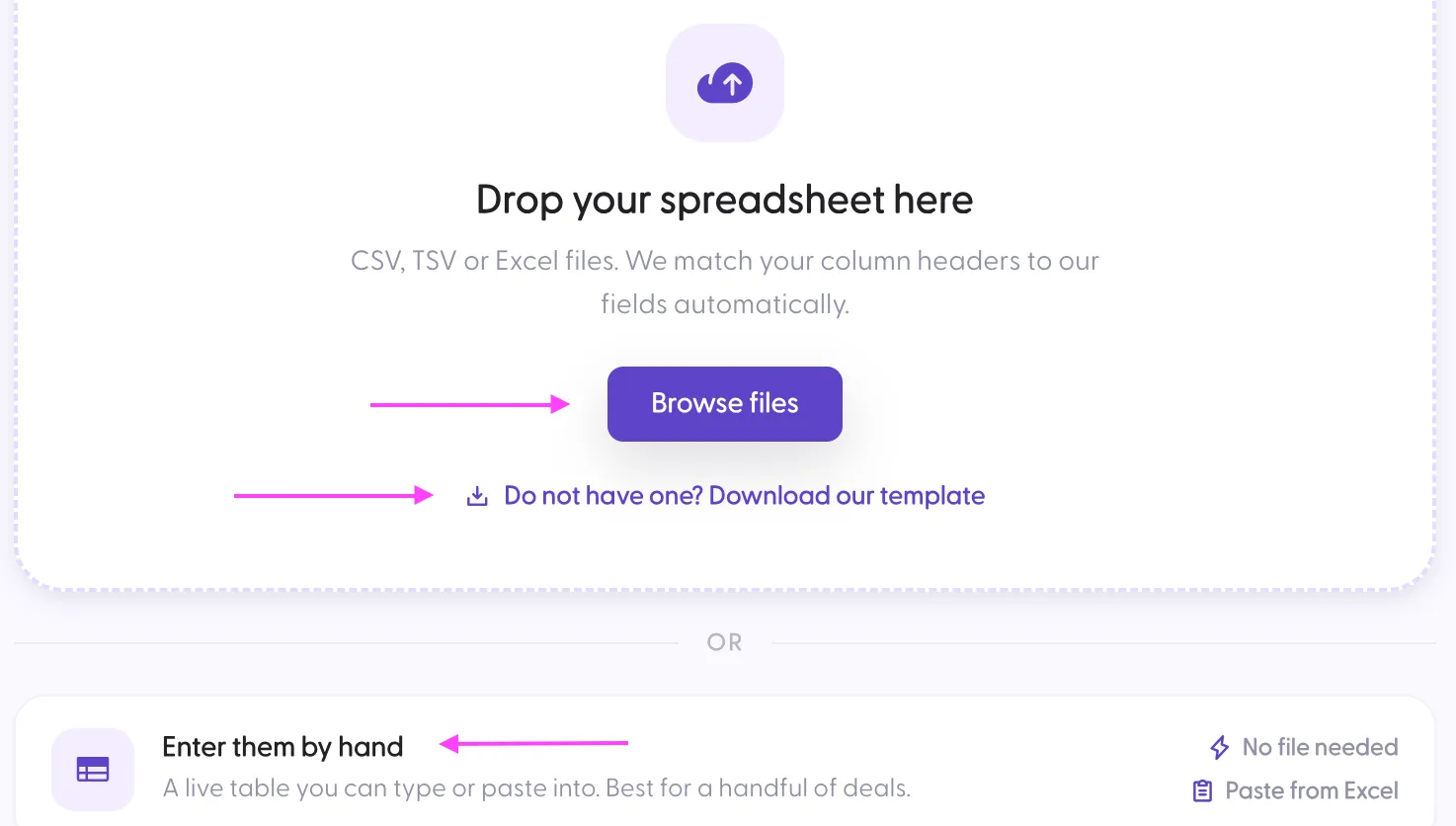
Haga clic en la flecha junto a Agregar trato y seleccione Carga masiva. También puede hacer clic en Sube un archivo CSV en su lugar en la parte inferior de la ventana Add a deal.
Paso 2. Agregue sus acuerdos
- Cargue un archivo: arrastre su hoja de cálculo o haga clic en Explorar archivos (CSV, TSV o Excel). Los encabezados de las columnas se asignan automáticamente a los campos.
- ¿Todavía no tiene un archivo? Haga clic en ¿No tiene uno? Descargue nuestra plantilla, complételo y luego cárguelo.
- Introdúzcalos manualmente: una tabla en vivo donde puede escribir o usar Pegar desde Excel. Ideal para unos pocos acuerdos.
Después de que se crea el acuerdo
Paso 1. Encuentre el acuerdo en el tablero
Los nuevos acuerdos aparecen en la columna Clasificación.
Los acuerdos pasan por estas etapas: Calificación → Desarrollado → Propuesto → Negociando → Cerrado ganado.
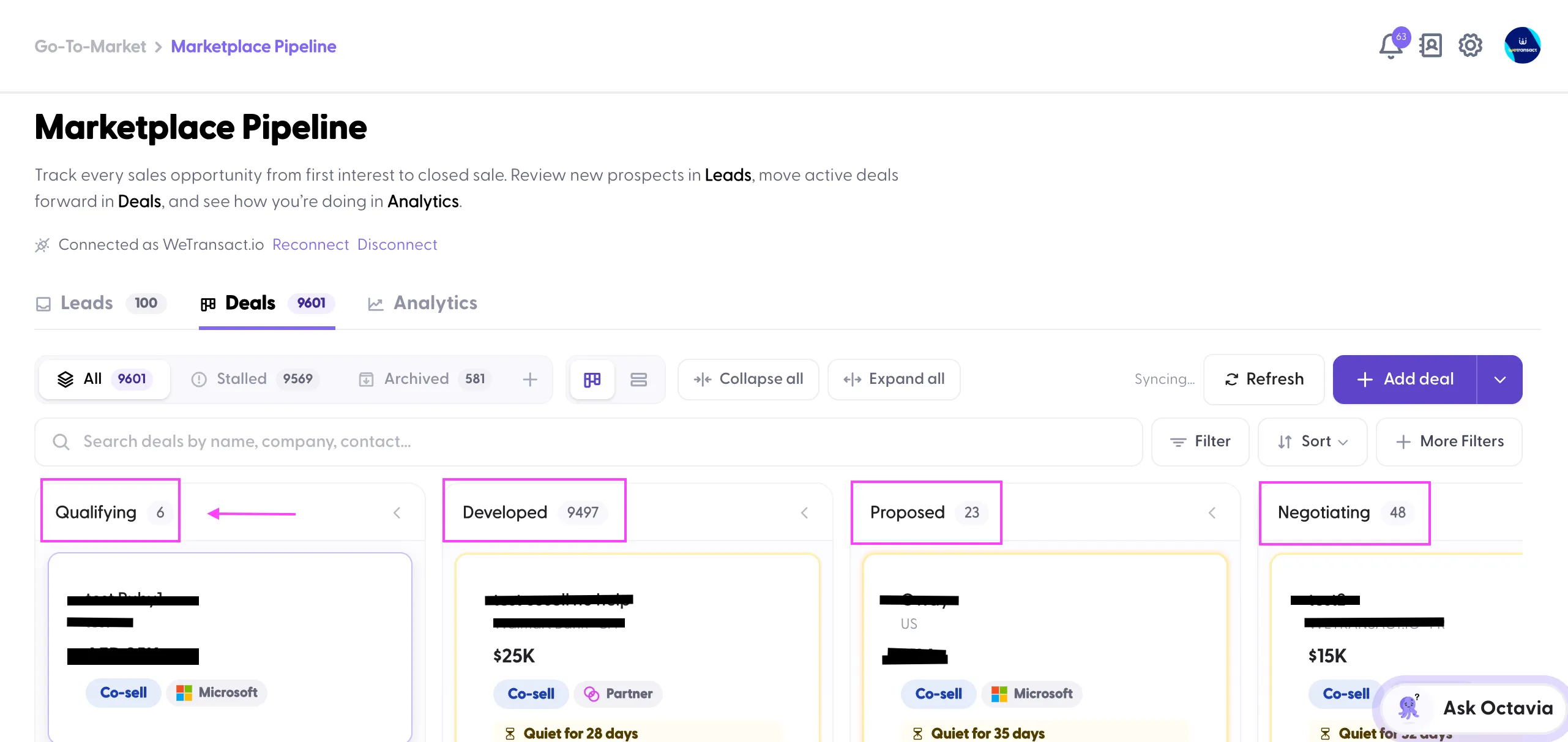
Paso 2. Abra el acuerdo y complete los detalles clave
Haga clic en la tarjeta del acuerdo. Revise y actualice Importe del acuerdo, Cierre esperado, Propietario del acuerdo y Ejecutivo de cuentas, luego haga clic en Actualizar.
Paso 3. Envíe el acuerdo a Microsoft
- Siga el cuadro Siguiente paso: confirme el presupuesto, la autoridad y el cronograma.
- Haga clic en Enviar acuerdo a Microsoft para registrar el acuerdo y que Microsoft pueda verlo.
- Otras acciones: Avanzar a desarrollado para mover el acuerdo a la siguiente etapa sin enviarlo a Microsoft, o Mark perdió.
Importante: verifique dos veces el cliente, el importe y la fecha de cierre antes de enviar el acuerdo, ya que este se vuelve visible para Microsoft.
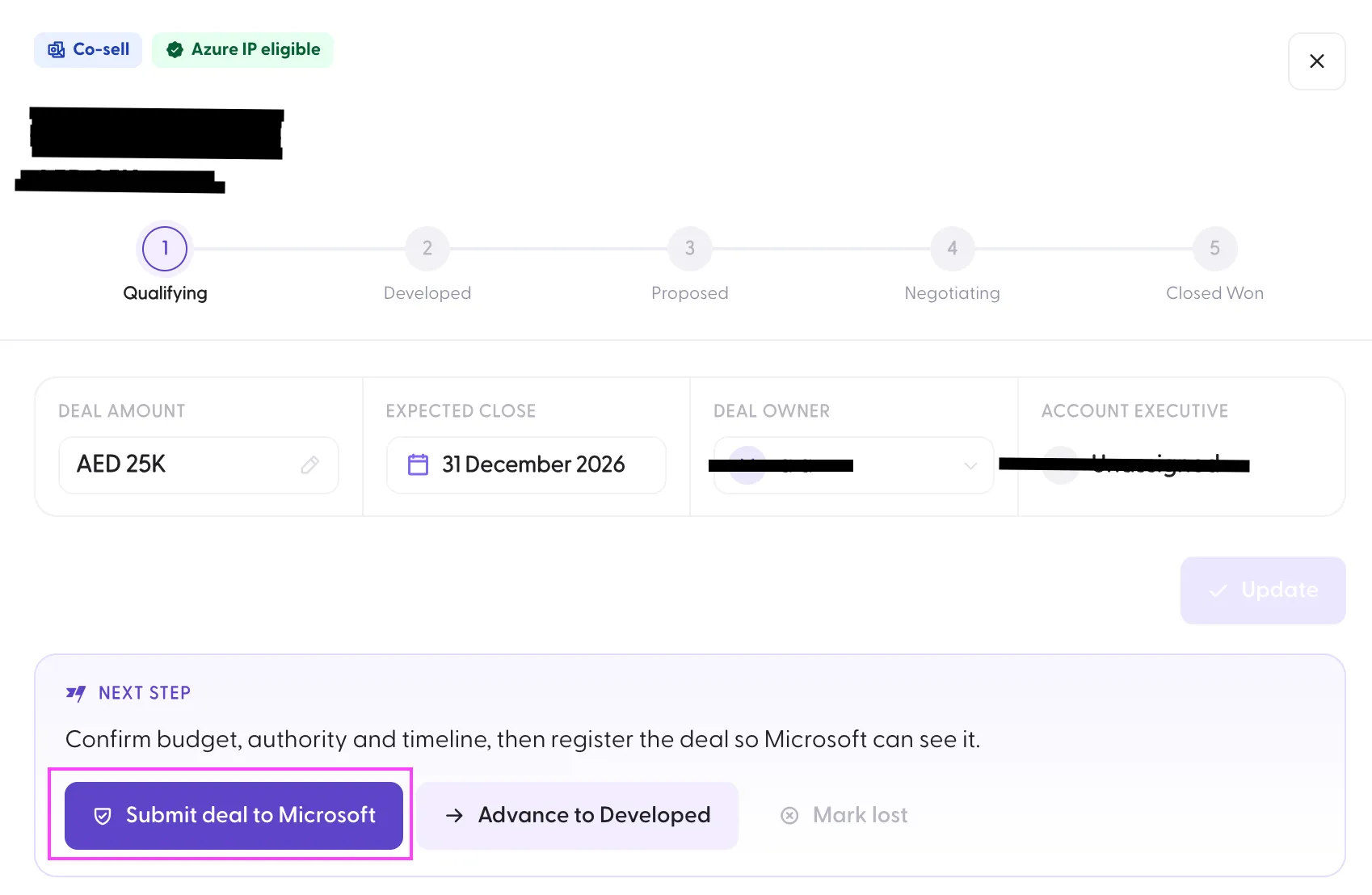
Desde la vista del acuerdo, también puede editar el Primary Contact (correo electrónico y teléfono), ver los Deal Details, registrar actividades y agregar notas internas.