Cómo agregar un perfil como propietario de la facturación
Descripción general
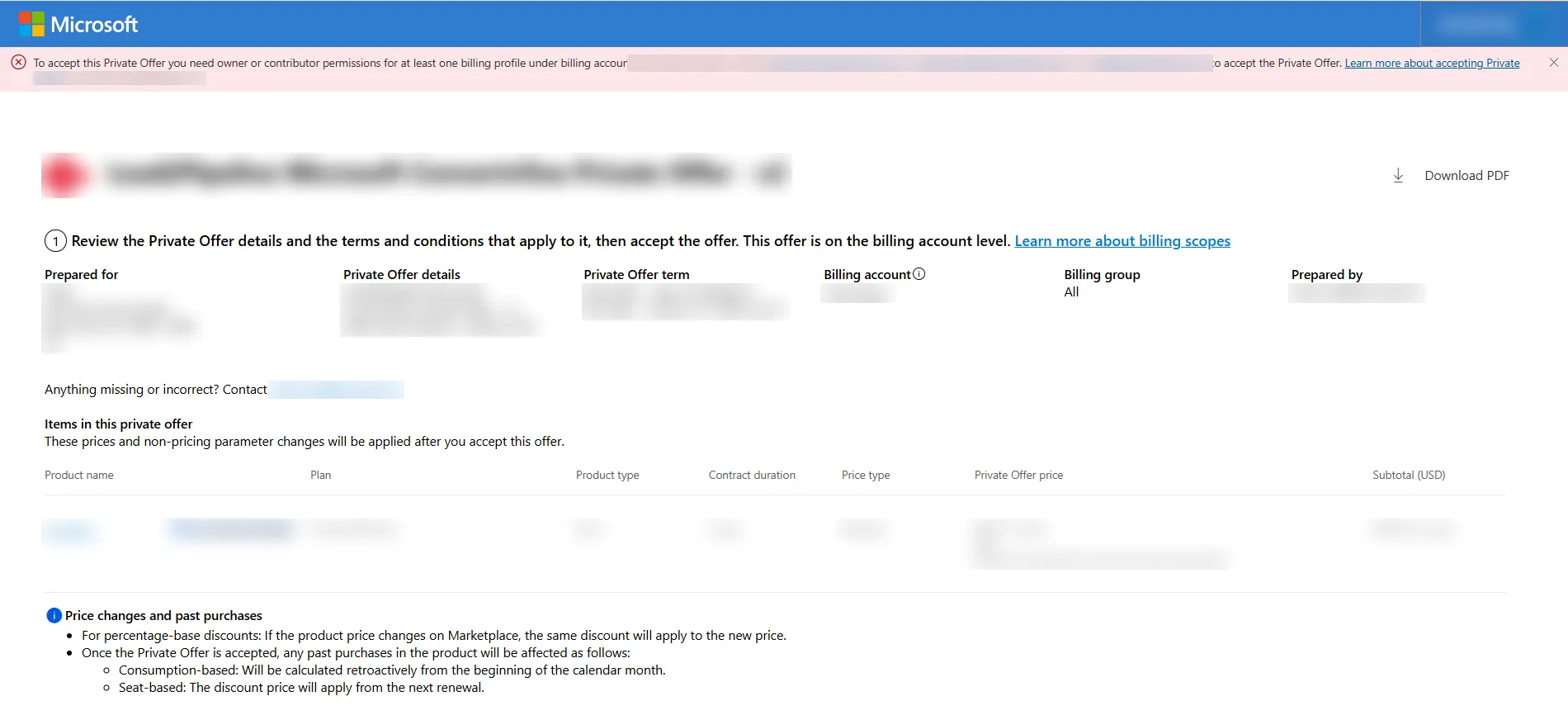
Cuando abra una Private Offer para aceptarla, es posible que vea este error en la parte superior de la página:
Esto significa que el usuario que acepta la oferta no es propietario ni colaborador en ningún perfil de facturación. Para solucionarlo, otorgue a ese usuario el rol Propietario del perfil de facturación en el portal de Azure y luego vuelva a aceptar la oferta.
Antes de comenzar
- Necesita permisos para administrar el acceso en la cuenta de facturación o el perfil de facturación, por ejemplo, como propietario de la cuenta de facturación o como propietario existente del perfil de facturación.
- Tenga preparada la dirección de correo electrónico del usuario que desea agregar.
- Sepa a qué perfil de facturación desea otorgarle acceso.
Pasos
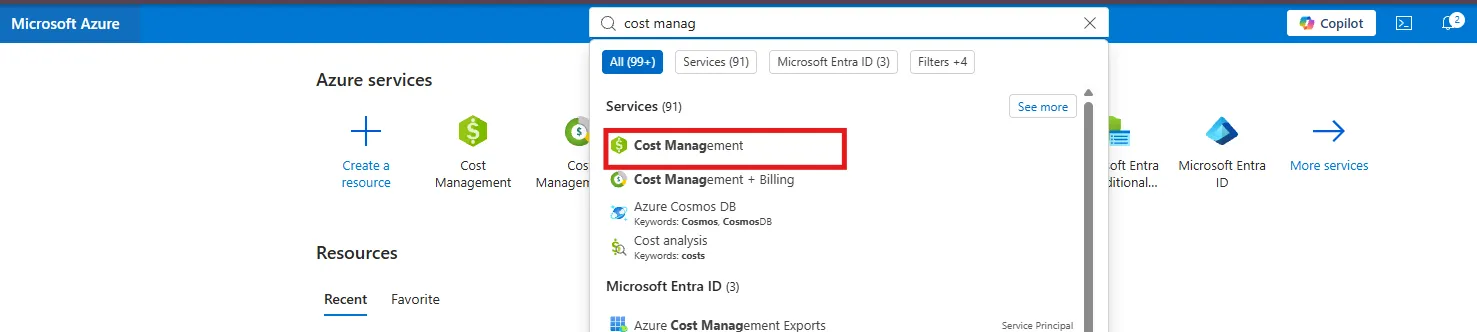
Paso 1 – Abra Cost Management
Inicie sesión en el portal de Azure. En la barra de búsqueda de la parte superior, escriba gestión de costos y seleccione Gestión de costos en Servicios.
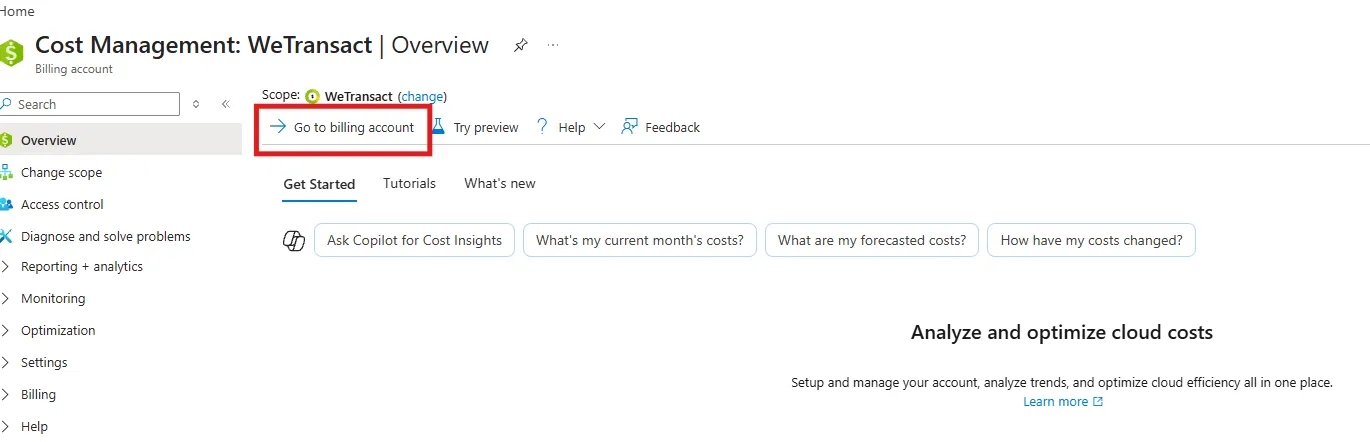
Paso 2 – Vaya a su cuenta de facturación
En la página de descripción general de Gestión de costos, haga clic en Ir a la cuenta de facturación.
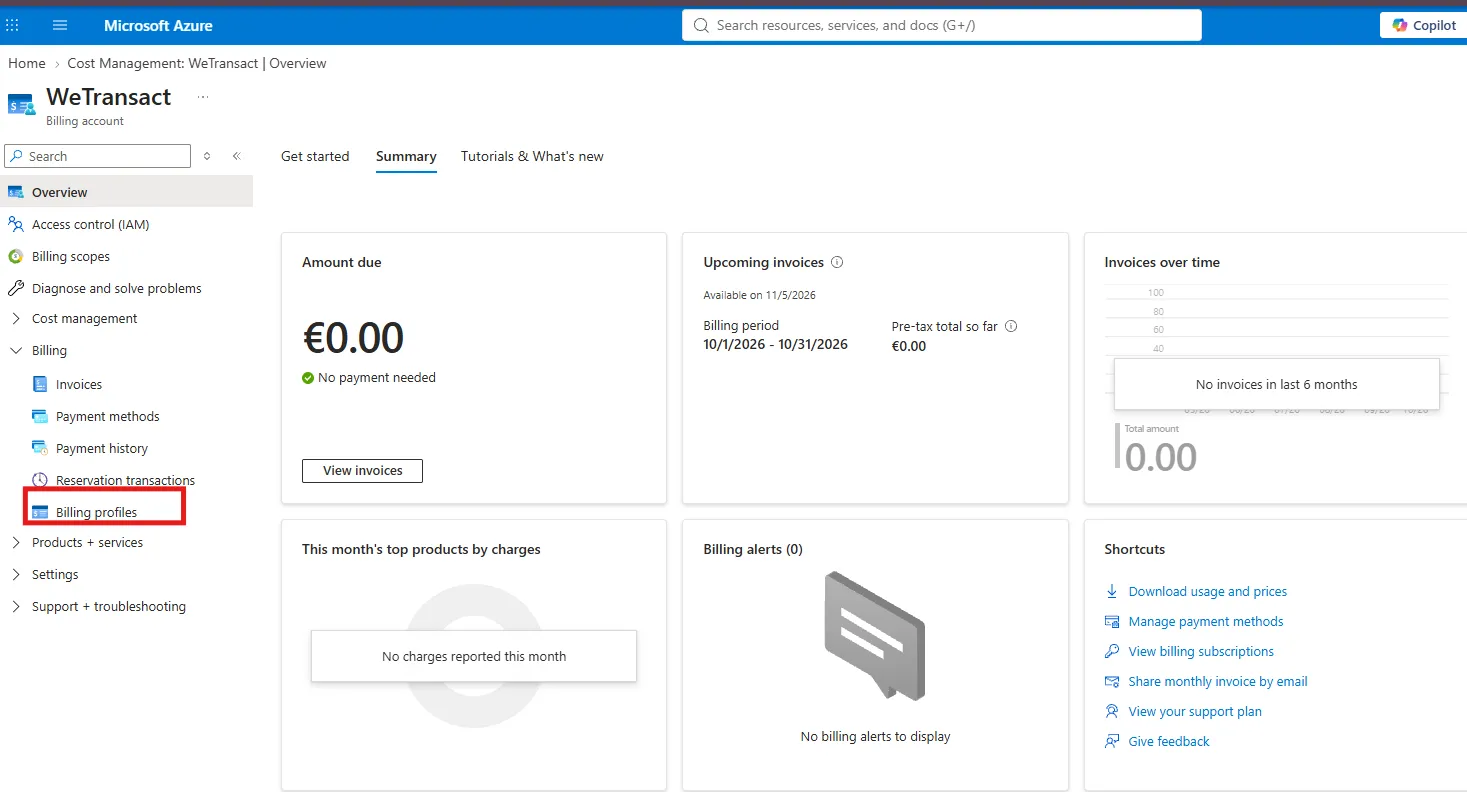
Paso 3 – Abra Billing profiles
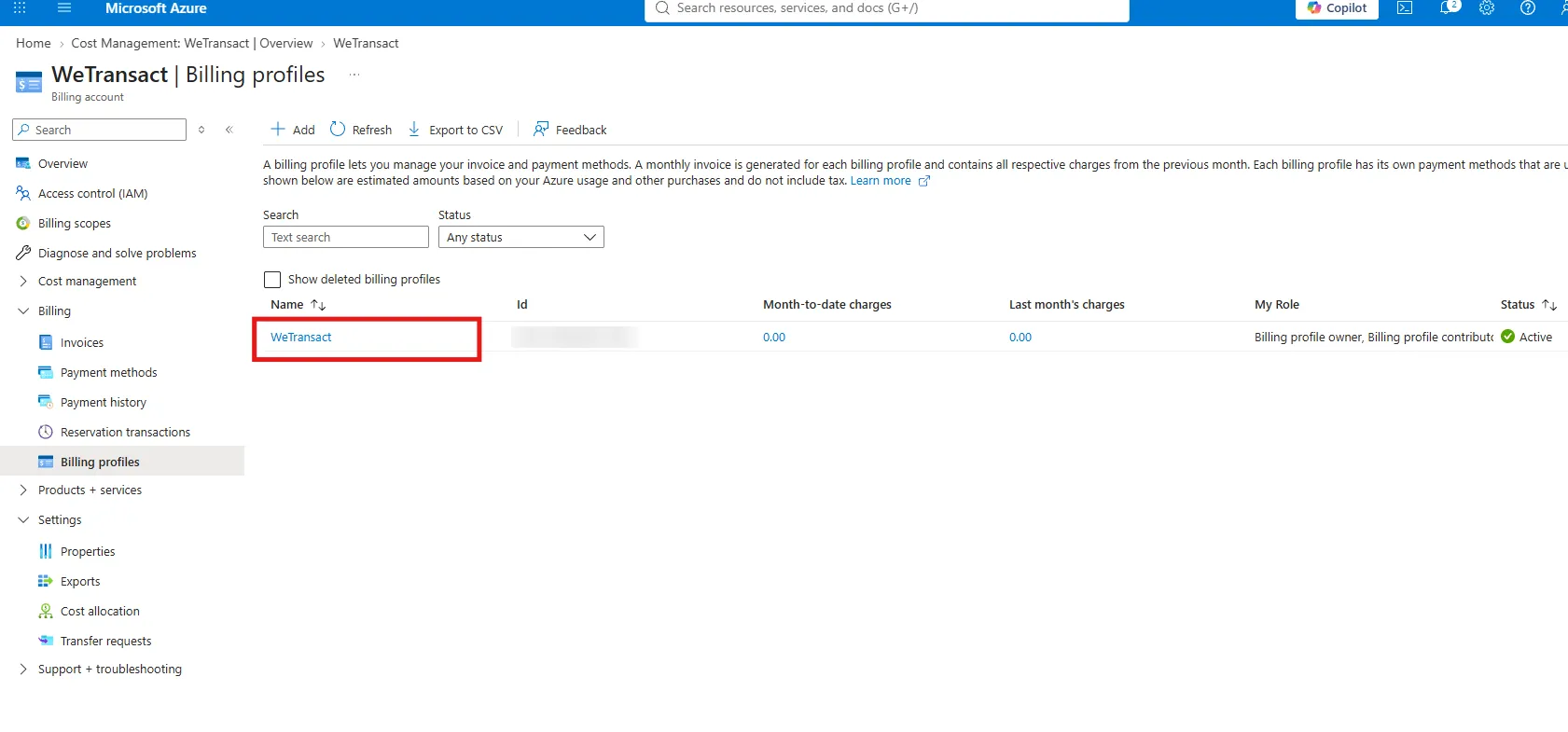
En el menú de la izquierda, en Facturación, haga clic en Perfiles de facturación.
Paso 4 – Seleccione el perfil de facturación
En la lista, haga clic en el nombre del perfil de facturación al que desea otorgar acceso.
Paso 5 – Abra Access control (IAM)
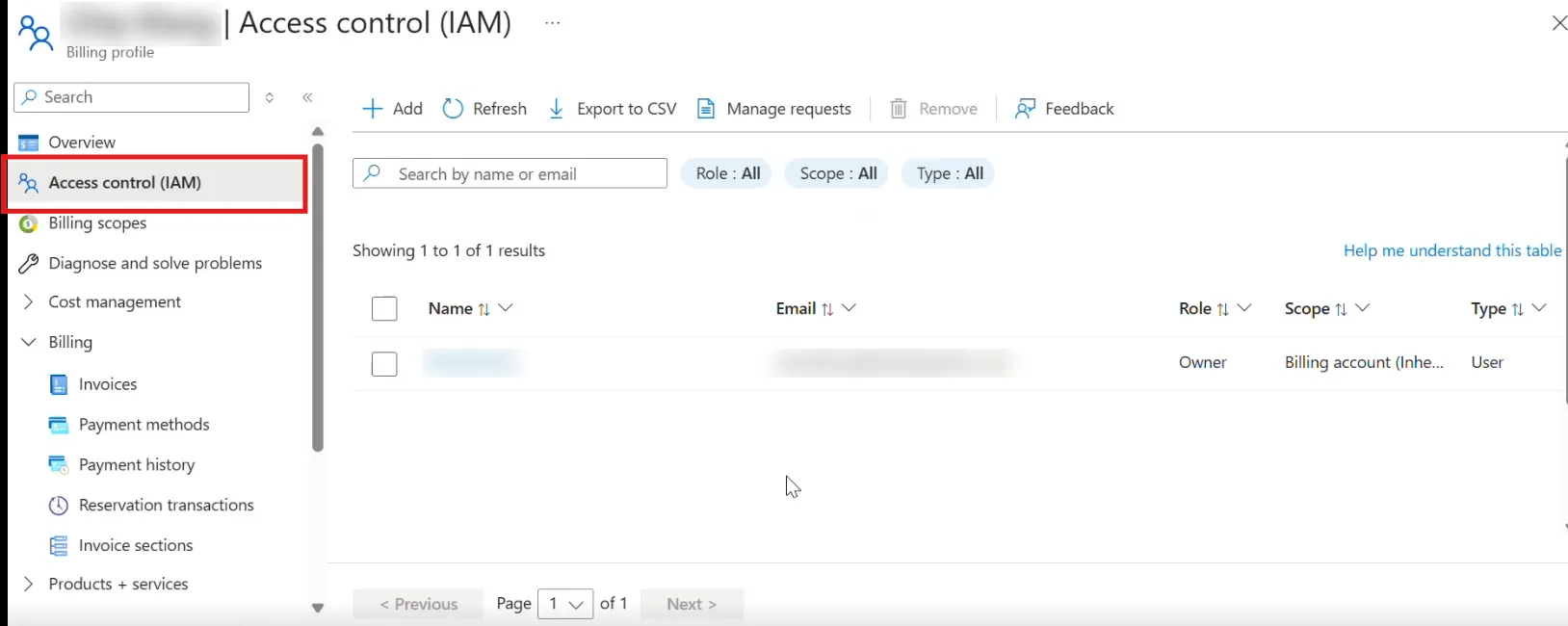
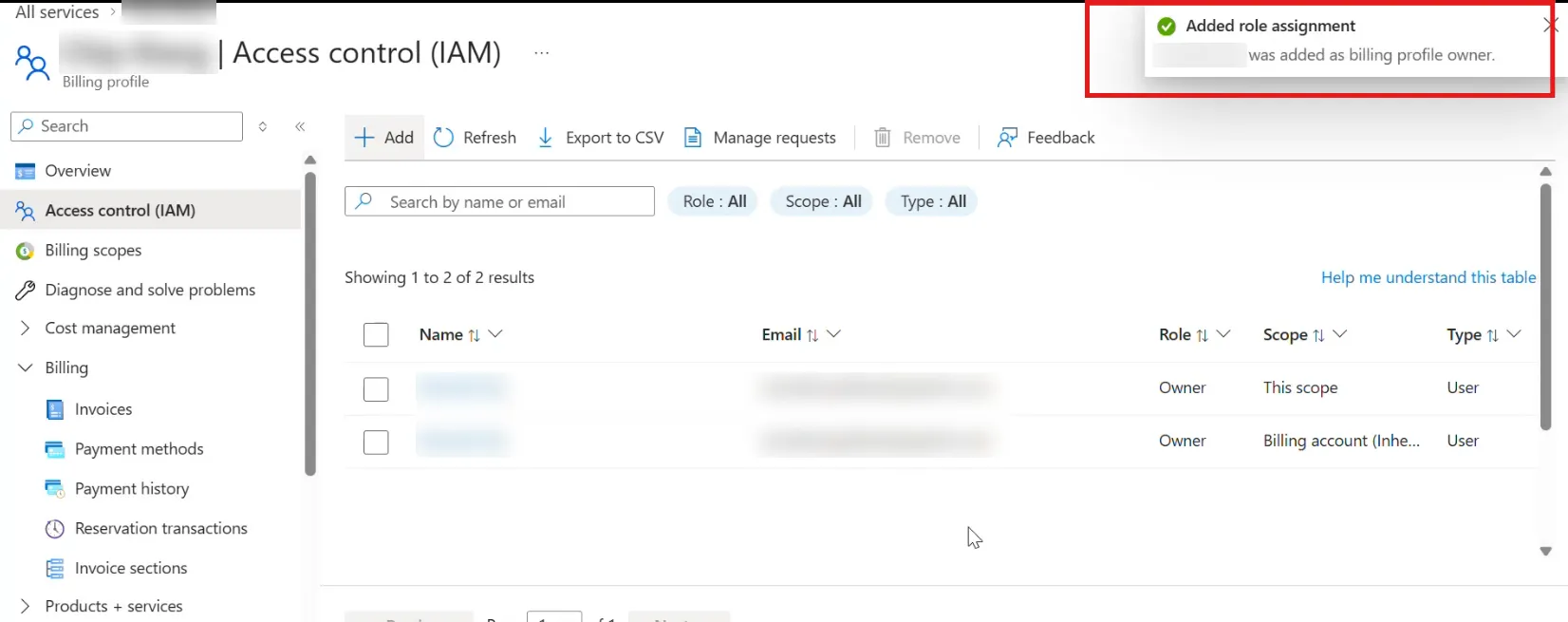
En el menú de la izquierda del perfil de facturación, haga clic en Control de acceso (IAM). Verá los usuarios que ya tienen acceso.
Paso 6 – Agregue una asignación de rol
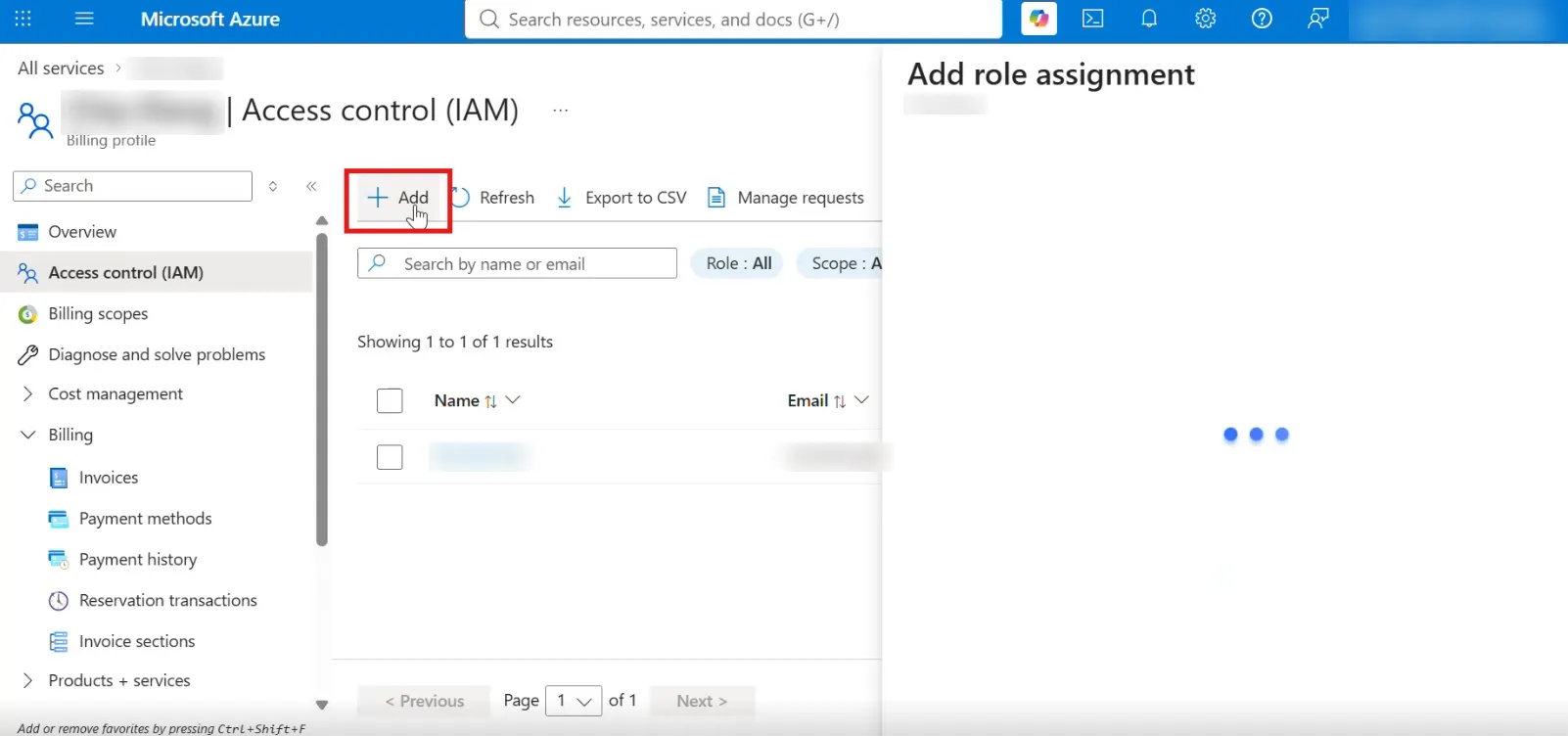
Haga clic en + Añadir. El panel Agregar asignación de rol se abre a la derecha.
Paso 7 – Elija el rol y el usuario
En Rol, seleccione Propietario del perfil de facturación. Introduzca la dirección de correo electrónico del usuario en el campo de abajo, seleccione al usuario cuando aparezca y luego haga clic en Agregar.
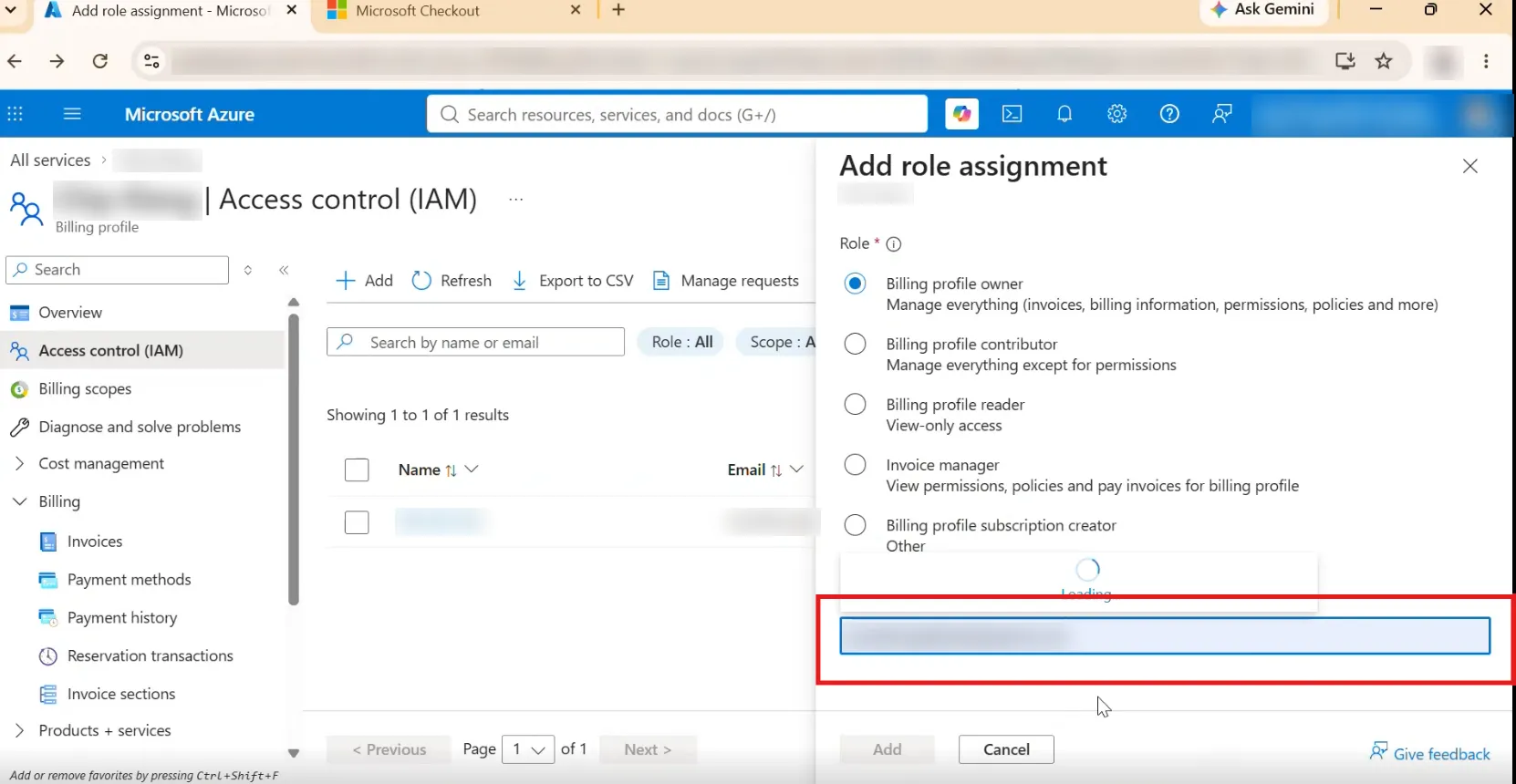
Nota: El botón Agregar permanece deshabilitado hasta que se haya encontrado y seleccionado al usuario.
Paso 8 – Confirme que se agregó el rol
Un mensaje confirma Se agregó la asignación de roles. El usuario ahora aparece en la lista con el rol Propietario y el alcance Este alcance.
Paso 9 – Acepte la Private Offer
Vuelva al enlace de Private Offer y actualice la página. El error ya no debería aparecer y podrá aceptar la oferta. Para obtener una guía paso a paso sobre cómo aceptar la oferta, consulte Cómo aceptar una Private Offer: guía paso a paso para clientes.
Solución de problemas
- "Para aceptar esta Private Offer necesita permisos de propietario o colaborador…": el usuario que acepta la oferta no tiene un rol de propietario o colaborador en un perfil de facturación. Siga los pasos anteriores para agregarlo como propietario del perfil de facturación.
- El botón Add aparece deshabilitado: asegúrese de haber seleccionado un rol y de que el correo electrónico del usuario se haya encontrado y seleccionado.
Artículos relacionados
- ¿Cómo se asigna el rol de administrador de facturación en Microsoft Azure Portal?
- ¿Cómo puedo verificar los permisos de un usuario para completar una compra?
¿Necesita ayuda?
Póngase en contacto con [email protected].