¿Cómo conectar una cuenta de correo electrónico para campañas de Outreach?
12 min
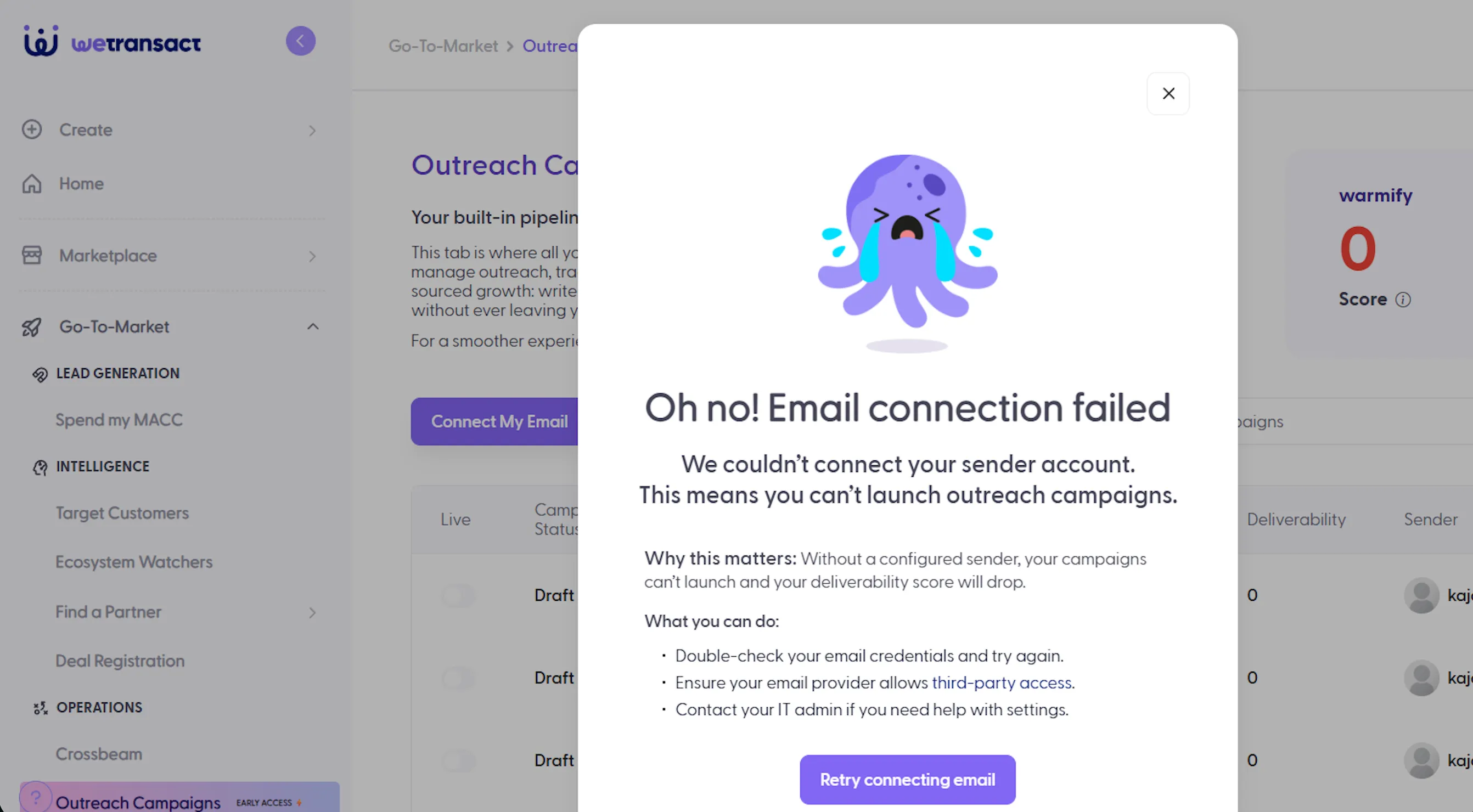
Campaña de Outreach: Si ve un error a continuación 👇🏻 al conectar el correo electrónico, los siguientes pasos deben ser completados por su administrador (o desde una cuenta de administrador).
Tipo de cuentas
- Microsoft Outlook
- Cuentas de Gmail o GSuite
🔷 Microsoft Outlook
Estos pasos deben completarse para cada usuario que quiera conectar su cuenta de correo electrónico Outlook a las campañas de Outreach.
🟣 Inicie sesión en Microsoft 365 Admin Center
- Vaya a https://admin.microsoft.com
- Inicie sesión usando sus credenciales de administrador
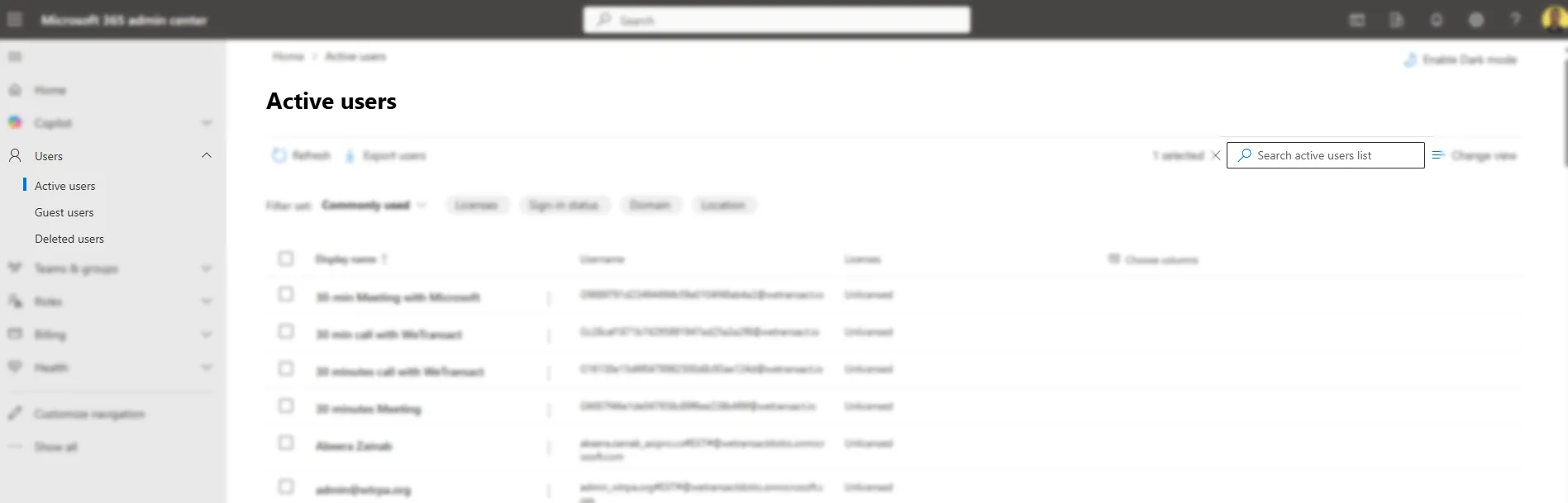
🟣 Vaya a Usuarios activos
- En el panel de navegación izquierdo, haga clic en “Usuarios”
- Luego seleccione “Usuarios activos”
🟣 Localice la cuenta de correo electrónico
- Use la barra de búsqueda para encontrar al usuario por nombre o dirección de correo electrónico
- Haga clic en el nombre del usuario para abrir la configuración de su cuenta
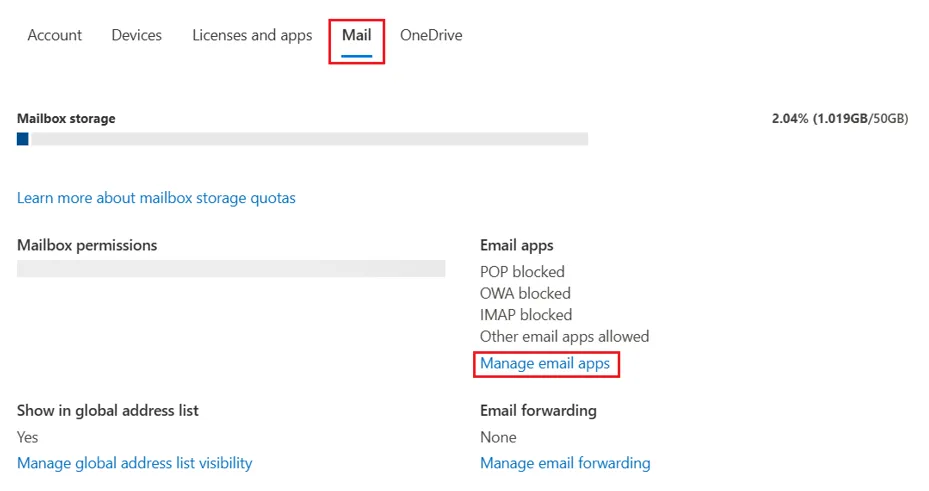
🟣 Navegue a la configuración de correo
- En el panel de configuración del usuario, haga clic en “Correo”
- Luego seleccione “Administrar aplicaciones de correo electrónico”
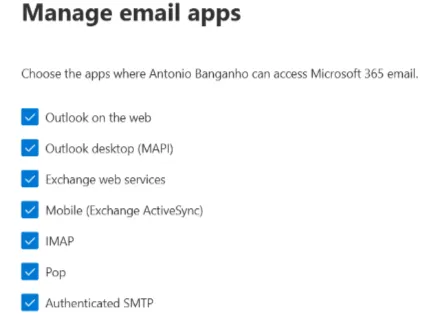
🟣 Verifique Authenticated SMTP e IMAP
- En la sección Administrar aplicaciones de correo electrónico, busque:
- SMTP autenticado
- IMAP
- Asegúrese de que las casillas estén habilitadas
🔷 Cuentas de GSuite
Estos pasos solo deben completarse una vez para su administrador de Google Workspace.
🟣 Vaya a Google Admin Console
- Visite https://admin.google.com
- Inicie sesión usando las credenciales de su cuenta de administrador
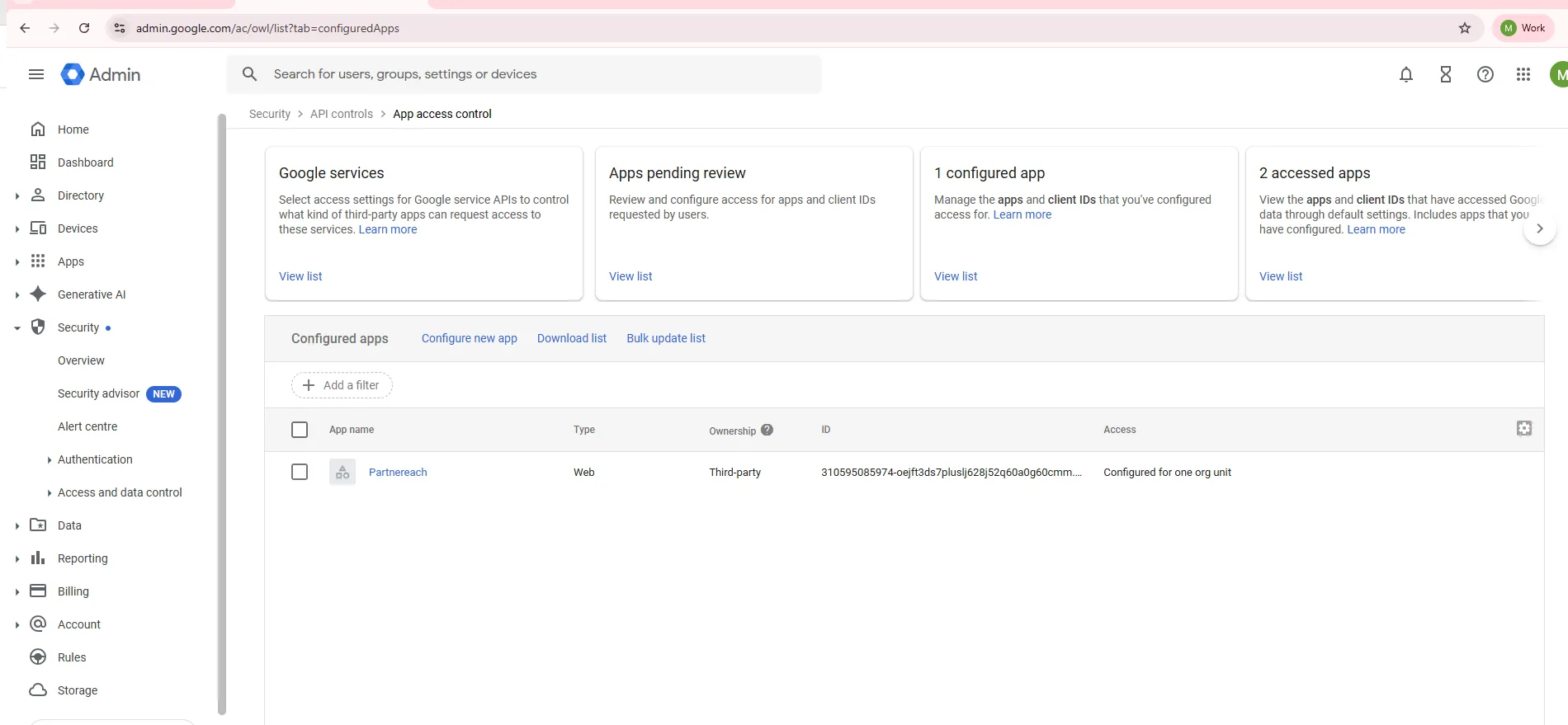
🟣 Agregue una aplicación
- En el panel de Admin Console, haga clic en «Seguridad»
- Luego vaya a “Acceso y control de datos” > “Controles de API”
- Haga clic en “Gestionar el acceso de la aplicación”
- Haga clic en «Configurar nueva aplicación»
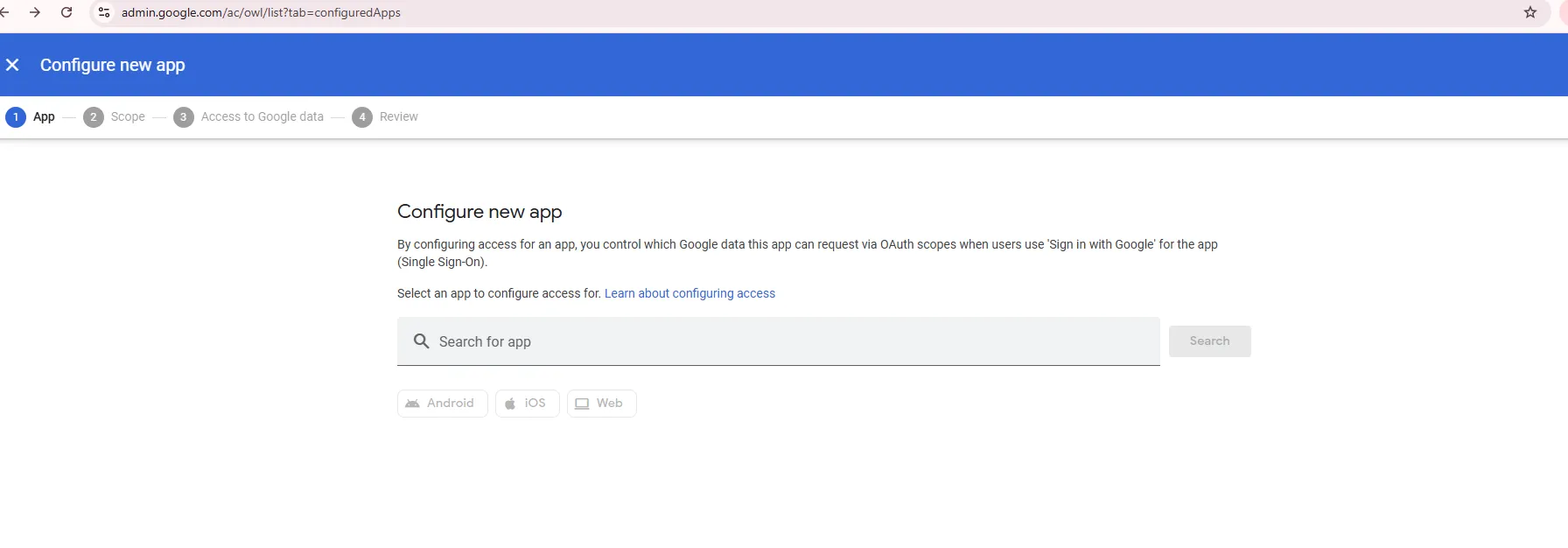
🟣 Busque la aplicación OAuth de Partner Reach
- En el campo de búsqueda, introduzca el siguiente ID de cliente de Google:
310595085974-oejft3ds7pluslj628j52q60a0g60cmm.apps.googleusercontent.com
- Haga clic en Buscar
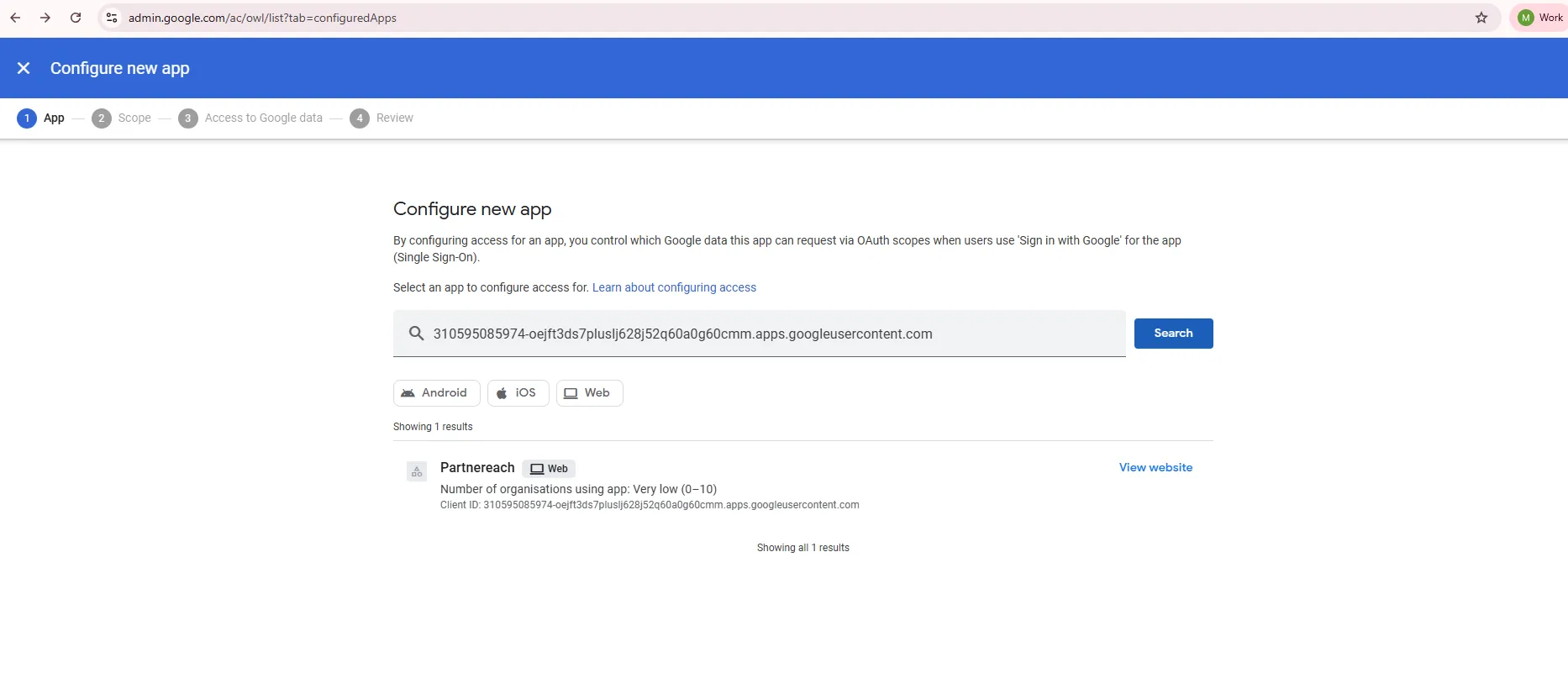
🟣 Seleccione la aplicación
- En los resultados de búsqueda, seleccione PartnerReach
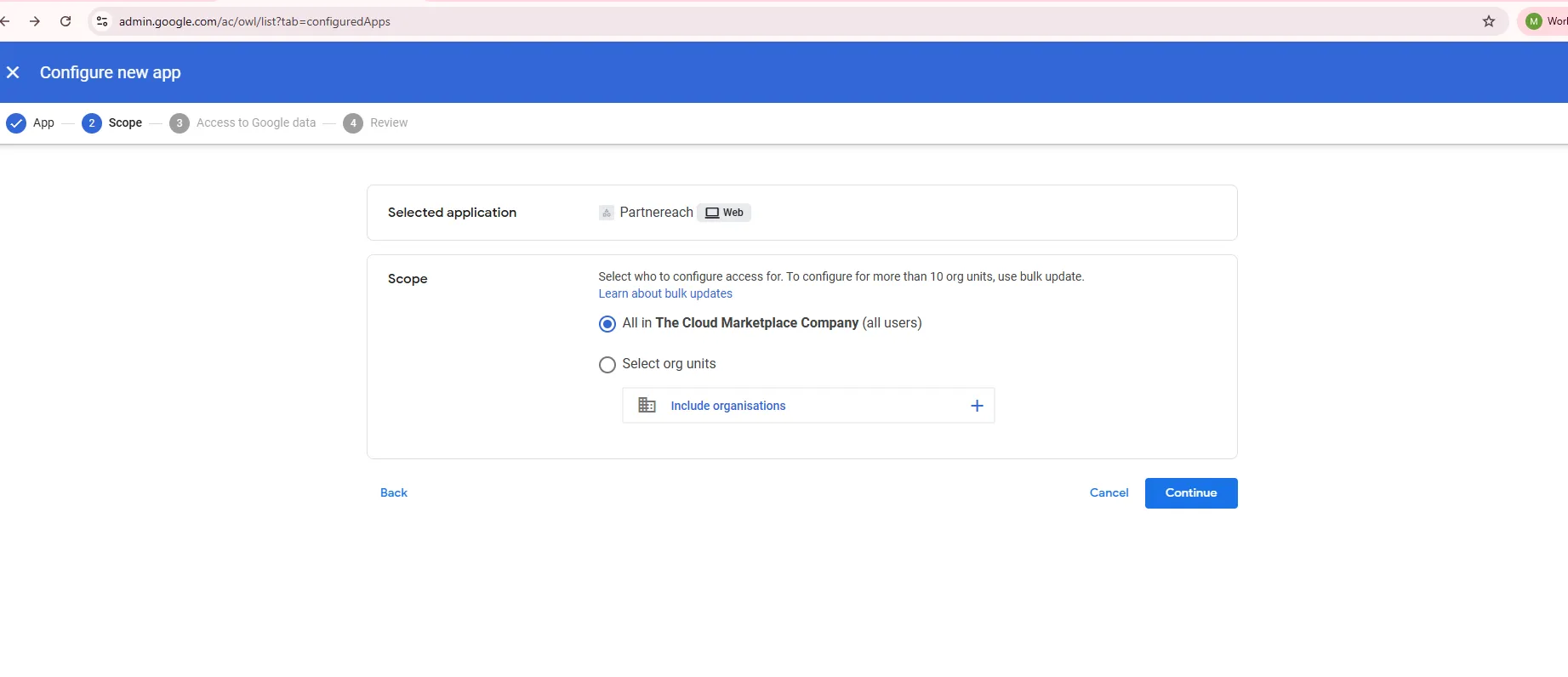
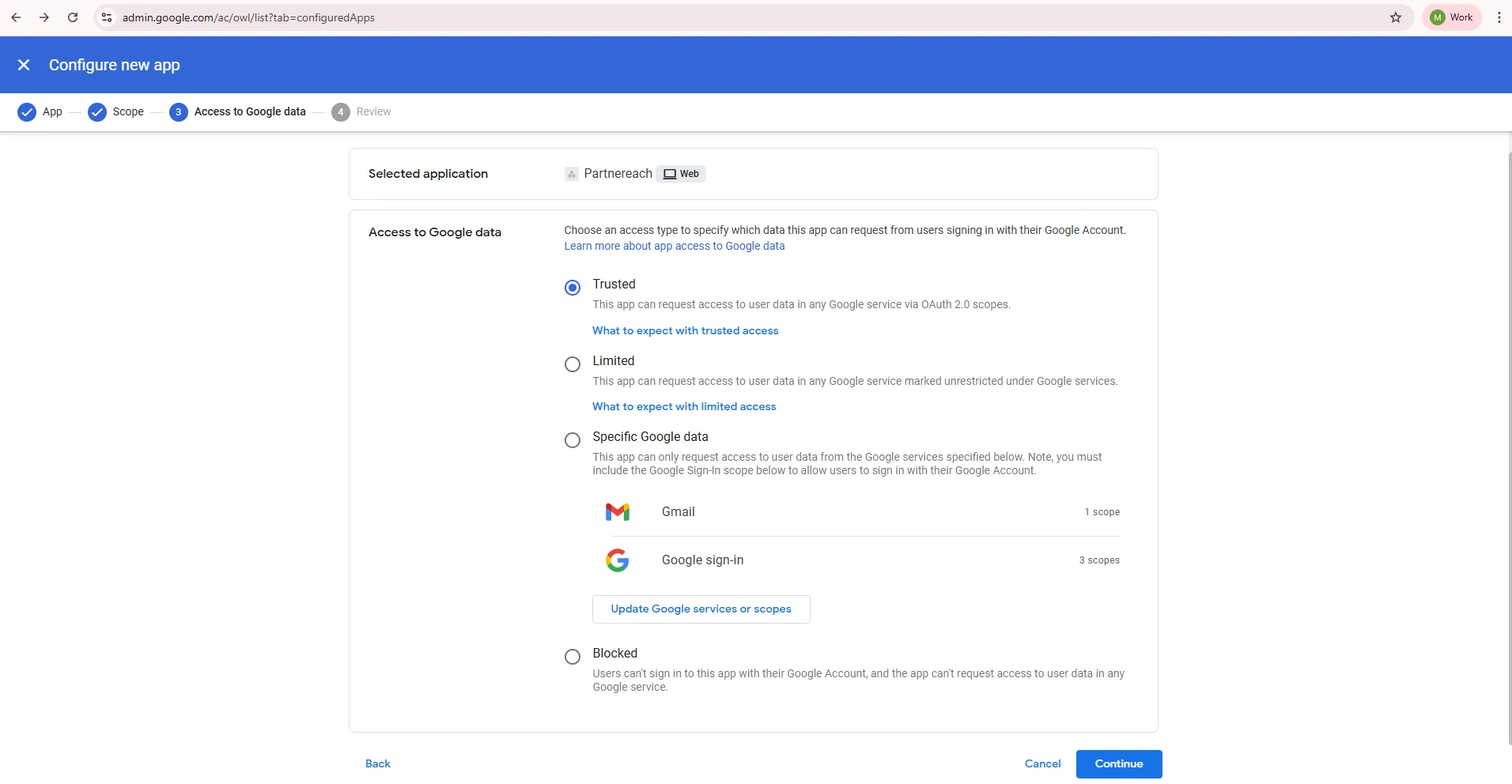
🟣 Marque la aplicación como de confianza
- Elija la opción para «Confianza» la aplicación
- Haga clic en el botón Enviar
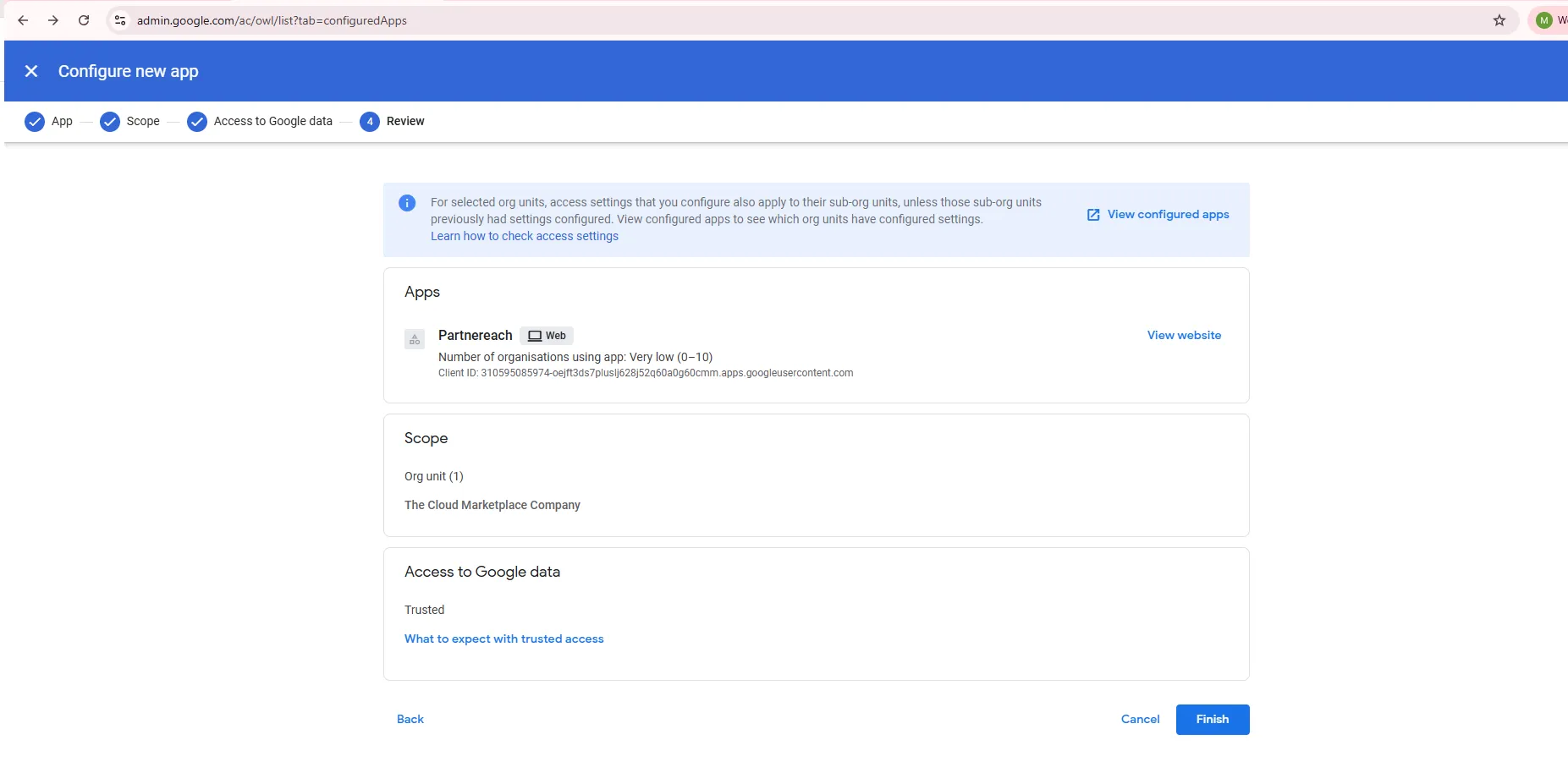
🟣 Finalice la configuración
- Haga clic en el botón Finalizar para completar el proceso
🚀 Paso final
una vez completado esto, siga esta guía para Create Warmify Email Rule in Outlook para evitar correos electrónicos de spam.
💬 Para más información, contáctenos en: [email protected]