¿Cómo cancelar una suscripción?
🟣 ¿Cancelar dentro de los 3 días? Use Azure Portal.
🟣 ¿Pedido con más de 3 días? Use Microsoft Partner Center.
¿Cómo cancelar una suscripción en Azure Portal?
Cancelar una suscripción en Microsoft Azure Portal detiene la facturación futura y el acceso a los servicios asociados. Esto puede hacerse desde la sección Suscripciones seleccionando la suscripción y eligiendo la opción de cancelación.
⚠️ Tenga en cuenta: Las suscripciones pueden cancelarse dentro de los primeros 3 días de la compra.
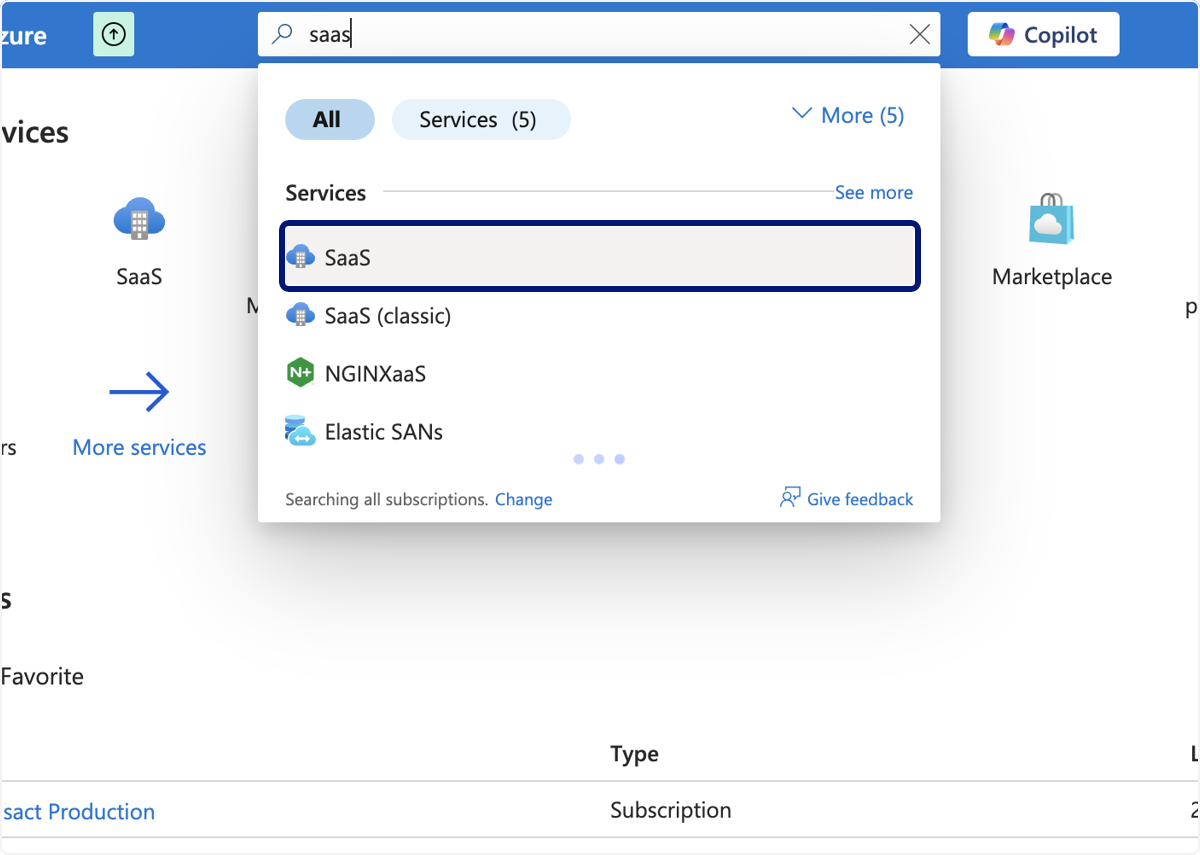
🟣 Inicie sesión en Azure portal y busque Saas
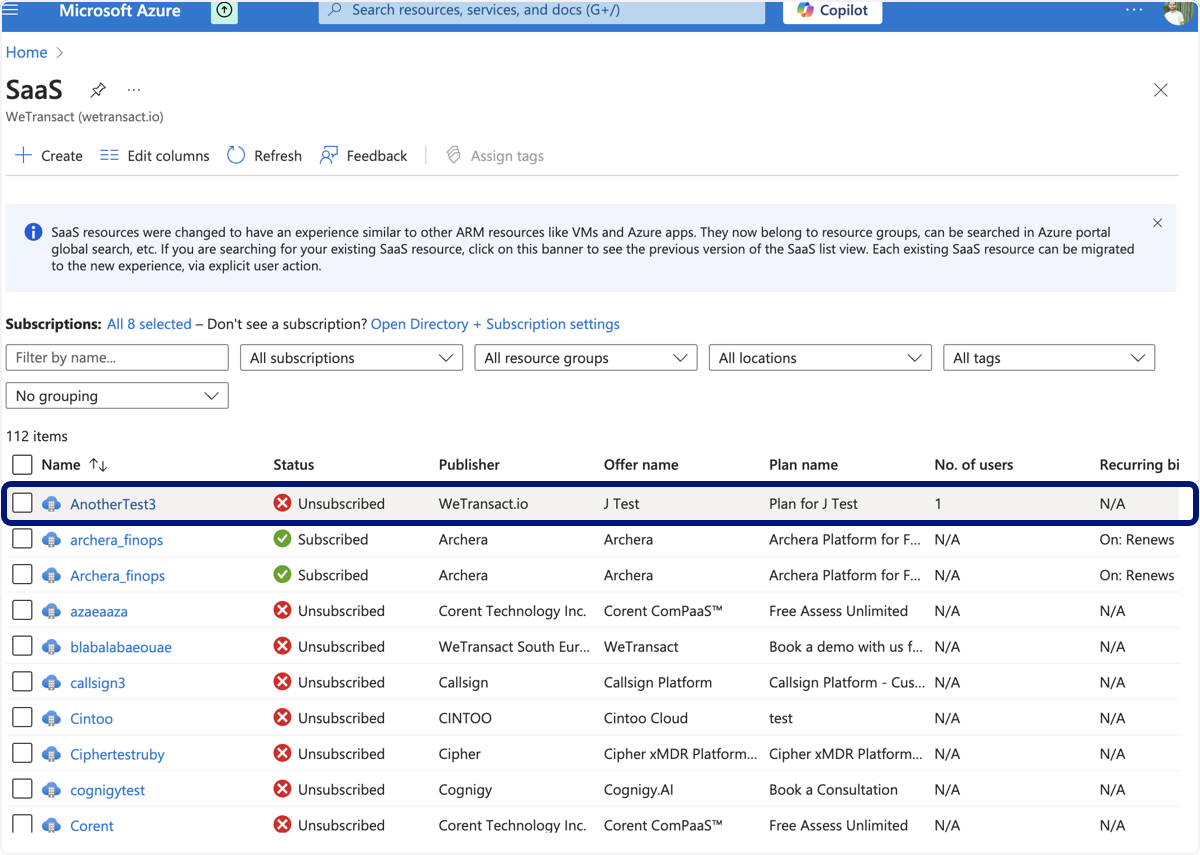
🟣 Haga clic en el nombre de la suscripción de la lista que desea cancelar
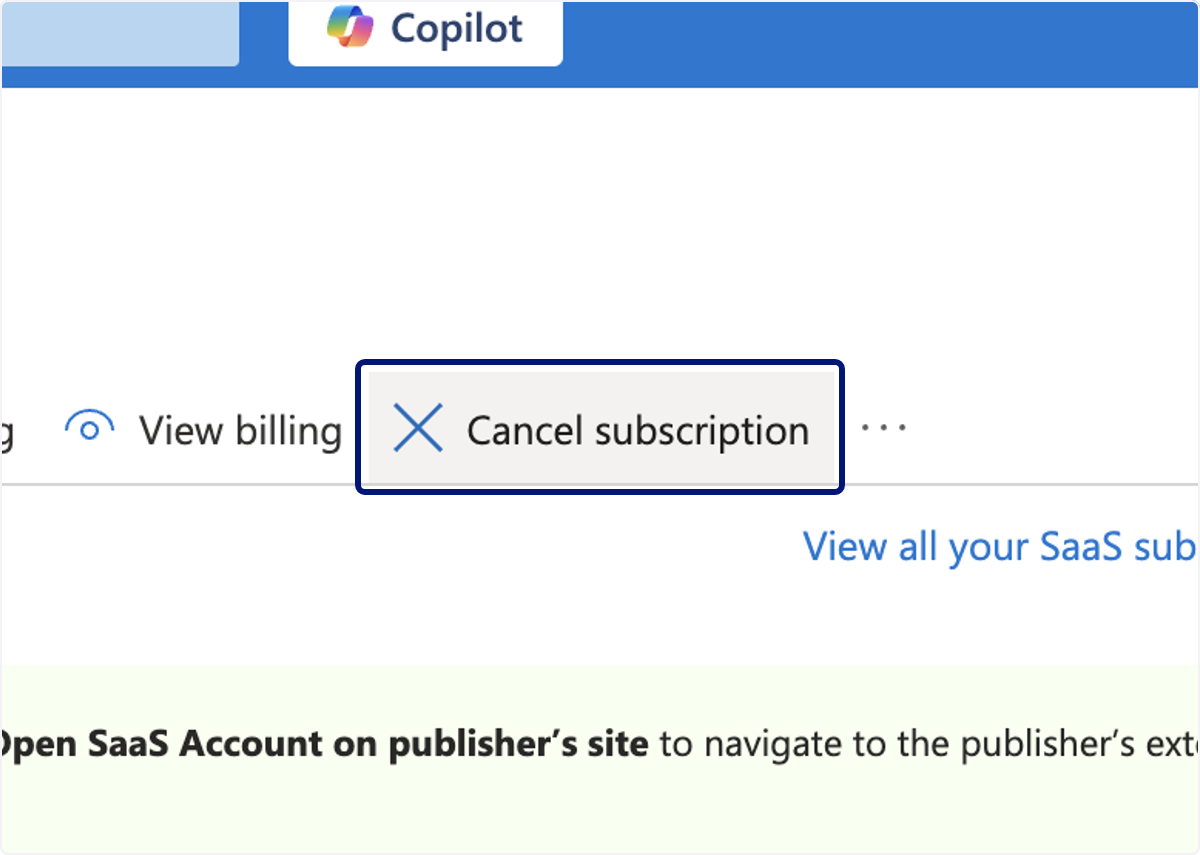
🟣 Haga clic en Cancel subscription
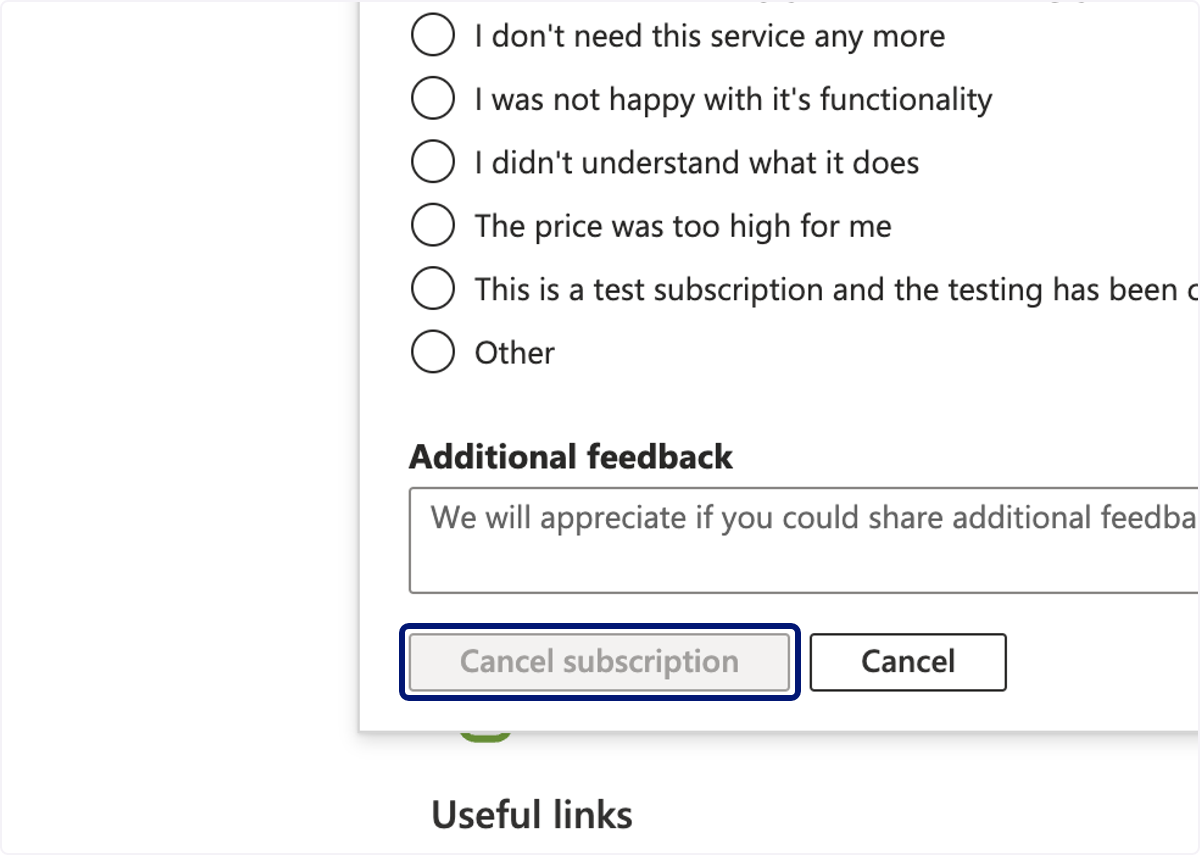
🟣 Haga clic en Cancel subscription
✅ Su suscripción ha sido cancelada correctamente.
¿Compró hace más de 3 días? Siga los pasos a continuación para cancelar mediante Microsoft Partner Center. 👇
¿Cómo cancelar una compra mediante Microsoft Partner Center?
Si su compra tiene más de 3 días, ya no puede cancelarse mediante el flujo estándar de gestión de pedidos. En su lugar, deberá enviar una solicitud de cancelación a través del asistente de IA de Partner Center. Siga los pasos a continuación.
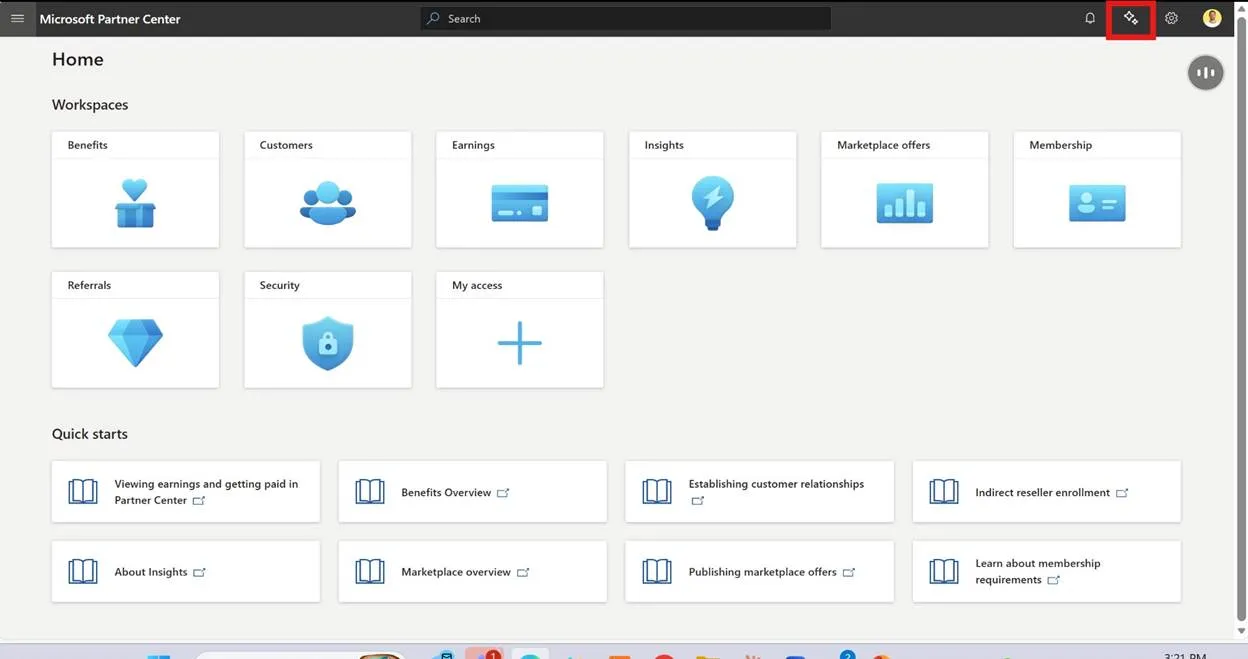
🟣 Paso 1 – Abrir el asistente de IA
Vaya a partner.microsoft.com y haga clic en el ícono de estrellas (✦) en la esquina superior derecha de la barra de navegación.
🟣 Paso 2 – Seleccione Earnings Workspace y envíe su mensaje
Cuando se abra el panel del asistente de IA, seleccione "Earnings workspace" en el menú desplegable de temas. Luego, en el campo de texto de la parte inferior, escriba "I want to cancel an order" y haga clic en el botón de envío (>).
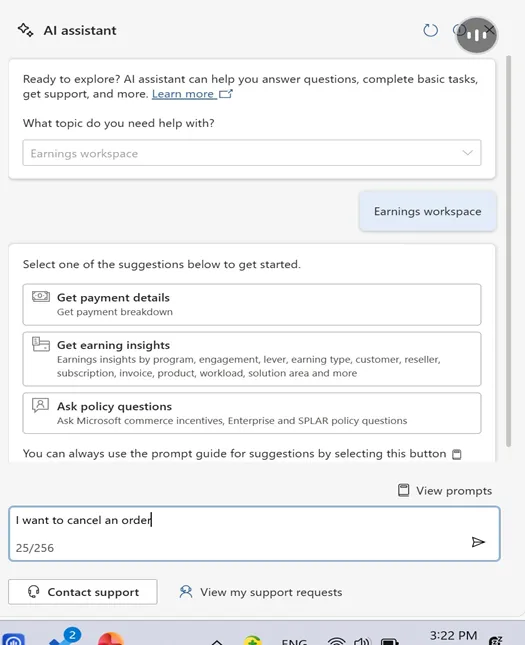
🟣 Paso 3 – Haga clic en "Contact Support" y complete el formulario inicial
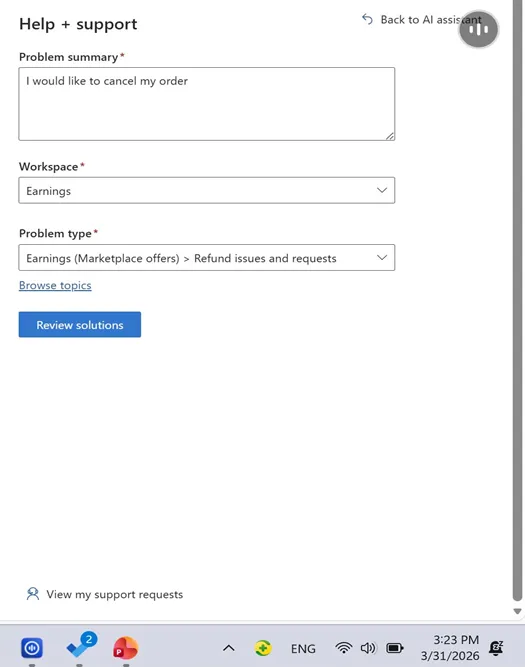
Después de enviar su mensaje, haga clic en el botón "Contact support" en la parte inferior del panel. Se abrirá el formulario Help + support. Complete los campos de la siguiente manera:
• Resumen del problema: "I would like to cancel my order"
• Workspace: Ganancias
• Tipo de problema: Ganancias (ofertas de Marketplace) > Problemas y solicitudes de reembolso
Una vez que los campos estén completos, haga clic en el botón "Review solutions" para continuar.
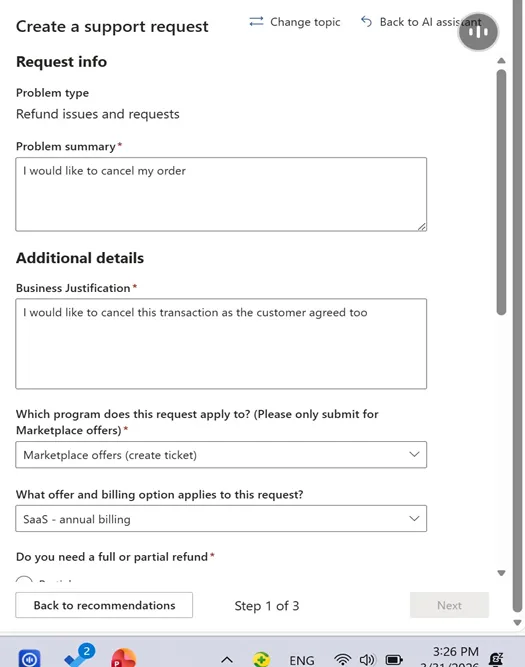
🟣 Paso 4 – Complete el formulario de solicitud de soporte
Se abrirá un formulario más detallado. Complete los campos de la siguiente manera:
• Resumen del problema: "I would like to cancel my order""issue a refund" etc...
• Justificación comercial: explique por qué está solicitando la cancelación, por ejemplo, "I would like to cancel this transaction as the customer agreed to"
• Programa: ofertas de Marketplace (crear ticket)
• Oferta y opción de facturación: seleccione el tipo de facturación correspondiente, por ejemplo, SaaS - facturación anual
• Reembolso total o parcial: seleccione "Partial" si solo desea cancelar sin un reembolso, o "Full" si el cliente tiene derecho a un reembolso completo. Si se necesita un reembolso, introduzca el importe esperado del reembolso en la moneda del cliente.
Consejo: Para encontrar su Purchase Order ID, vaya a Partner Center > Insights > Orders y luego desplácese hacia abajo. Allí encontrará todos los identificadores relevantes, incluidos el Purchase Order ID (también llamado Purchase Record ID), la fecha del pedido, el nombre del cliente y la fecha de inicio.
Continúe completando los campos restantes:
• Fecha del pedido: la fecha en que se realizó la compra
• Purchase Order ID: el Purchase Record ID de la vista Insights > Orders
• Nombre del cliente: el nombre del cliente
• Fecha de inicio: la fecha de inicio de la suscripción
🟣 Paso 5 – Haga clic en Siguiente
Una vez que todos los campos estén completos, haga clic en el botón "Next" para continuar con el siguiente paso y crear el ticket.
Notas importantes
• Si solo desea cancelar el pedido sin emitir un reembolso, seleccione "Partial" e introduzca 0 como importe del reembolso.
• Si el cliente tiene derecho a un reembolso, puede elegir entre un reembolso parcial o total y especificar el importe.
• Siga las instrucciones del agente de soporte para emitir el reembolso. Eventualmente le pedirá que incluya al cliente en el hilo para confirmar la cancelación.
💬 Para más información, contáctenos en: [email protected]